Cara Streaming di Twitch: Panduan Pemula untuk Mulai Live

Pelajari cara streaming di Twitch dengan panduan lengkap kami. Kami bahas peralatan esensial, pengaturan software, dan tips terbukti untuk membantu Anda memulai dan mengembangkan channel Anda.
Sebelum Anda bahkan memikirkan untuk live di Twitch, Anda perlu menyiapkan peralatan Anda. Ini tidak berarti Anda butuh studio kedap suara layaknya film Hollywood blockbuster, tapi ada beberapa hal yang wajib. PC atau konsol yang solid, koneksi internet stabil, mikrofon yang tidak terdengar seperti speaker drive-thru, dan webcam yang layak adalah empat pilar utama untuk stream yang bagus. Ini adalah toolkit streaming esensial Anda.
Membangun Toolkit Streaming Esensial Anda
Mencelupkan diri ke dunia hardware Twitch bisa terasa seperti menyelam ke ujung dalam kolam. Kabar baiknya? Anda bisa mulai dengan apa yang Anda punya dan bangun dari sana. Misi awal sederhana: buat siaran stabil dan jernih yang membuat Anda menjadi bintang utamanya.
Potongan teka-teki paling penting adalah koneksi internet Anda. Kita semua terbiasa mendengar tentang kecepatan download untuk menonton Netflix atau gaming, tapi untuk streaming, upload speed adalah raja. Jika upload Anda lambat atau tidak stabil, stream Anda akan terlihat seperti kekacauan piksel bagi penonton, apa pun sekuat apa PC Anda. Anda ingin targetkan setidaknya 6 Mbps upload speed untuk nyaman mendorong stream 1080p berkualitas.
Berikut tampilan setup streaming dasar dan efektif. Semuanya tentang bagaimana potongan-potongan itu bekerja sama.
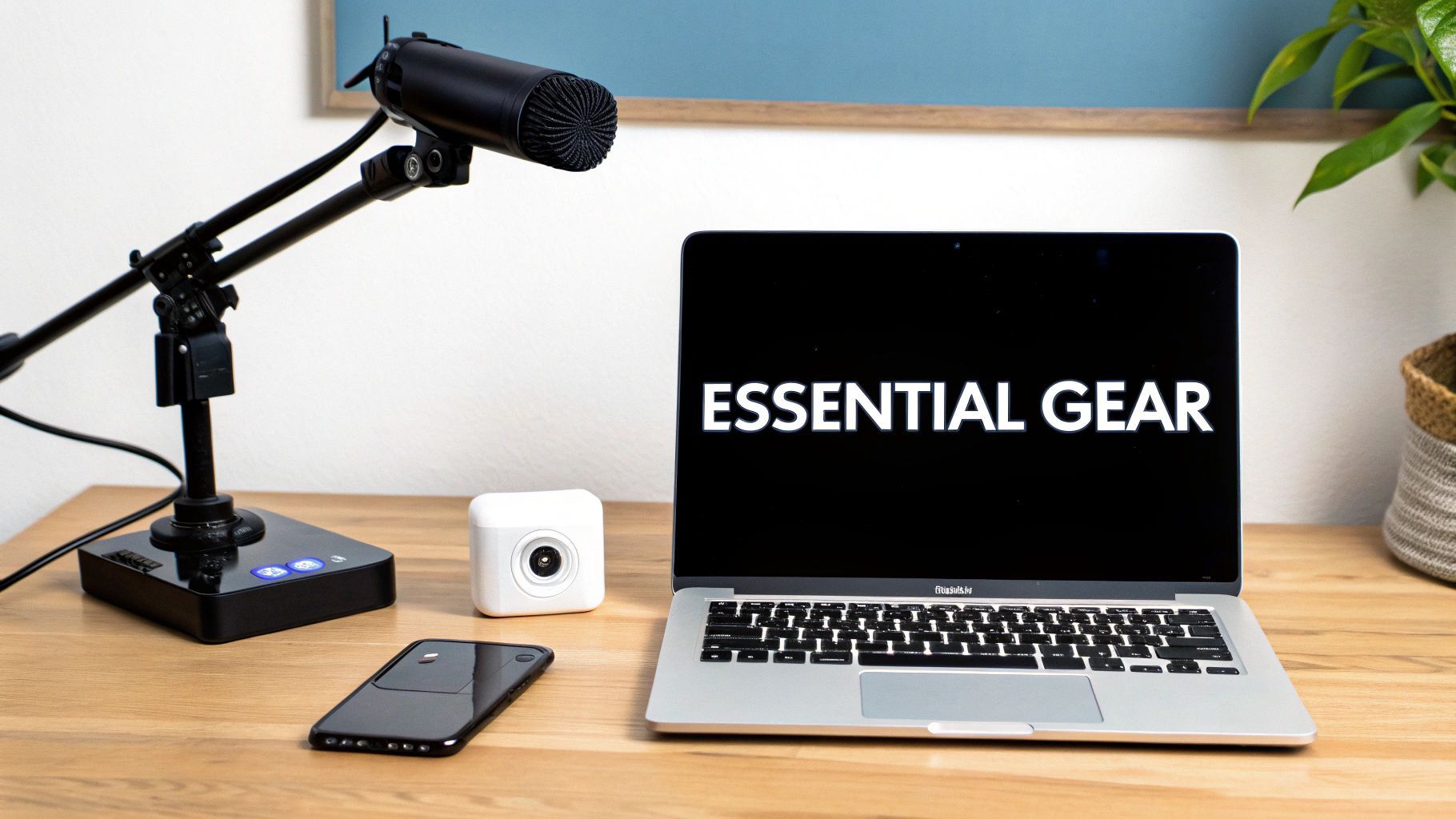
Setup ini menunjukkan hubungan inti antara audio, video, dan komputer yang menggerakkannya semua. Sinergi itu adalah jantung dari seluruh operasi Anda.
Komponen Hardware Inti
PC atau konsol Anda adalah mesin penggerak stream Anda. Bagi siapa saja yang menggunakan PC, prosesor (CPU) yang mumpuni dan kartu grafis khusus (GPU) sangat krusial. Mereka melakukan pekerjaan berat menjalankan game dan mengencode feed video untuk Twitch secara bersamaan tanpa mengubah gameplay Anda menjadi slideshow. Jika Anda streaming dari konsol, urusannya lebih sederhana karena PlayStation dan Xbox sudah punya fitur streaming bawaan, meski capture card adalah investasi bagus untuk kualitas lebih baik dan kontrol lebih banyak.
Dengan mesin sudah diatur, mari bicara tentang bagian yang benar-benar akan dilihat dan didengar audiens Anda.
- Mikrofon: Suara Anda adalah cara Anda terhubung dengan chat. Percayalah pada saya—mikrofon USB standalone seperti Blue Yeti atau Rode NT-USB+ jauh lebih baik daripada mic headset yang berderit. Audio yang jernih dan renyah langsung membuat stream Anda terasa lebih profesional dan membuat orang betah lebih lama.
- Webcam: Orang ingin melihat reaksi Anda! Webcam 1080p yang andal, seperti Logitech C920 klasik, adalah tempat start yang sempurna. Ini memberi penonton gambar jelas tentang Anda, yang sangat penting untuk membangun vibe komunitas.
Pro Tip: Kesalahan pemula klasik adalah boros beli kamera 4K sementara pakai mic headset murah. Penonton akan cabut dari stream dengan audio buruk jauh lebih cepat daripada yang video agak buram. Selalu, selalu prioritaskan mikrofon Anda dulu.
Hardware Streaming Esensial Sekilas
Untuk memahami pilihan, saya bagi rekomendasi berdasarkan tahap perjalanan streaming Anda. Anda tidak perlu kolom "High-End" untuk sukses, tapi ini memberi peta jalan untuk upgrade masa depan.
| Komponen Hardware | Opsi Ramah Anggaran | Rekomendasi Mid-Range | Pilihan High-End |
|---|---|---|---|
| Mikrofon | Mic Headset Gaming | Blue Yeti USB Microphone | Shure SM7B + Audio Interface |
| Webcam | Kamera Laptop Bawaan | Logitech C920 Pro HD | Sony A6000 + Cam Link 4K |
| Pencahayaan | Ruangan Terang | Elgato Key Light Air | Elgato Key Light (x2) |
| CPU PC | Intel Core i5 / AMD Ryzen 5 | Intel Core i7 / AMD Ryzen 7 | Intel Core i9 / AMD Ryzen 9 |
| GPU PC | NVIDIA GeForce RTX 3050 | NVIDIA GeForce RTX 4060 Ti | NVIDIA GeForce RTX 4080 |
| Kecepatan Internet | 6+ Mbps Upload | 10+ Mbps Upload | 25+ Mbps Upload (Fiber) |
Memilih gear yang tepat semua tentang menyeimbangkan anggaran dengan tujuan Anda. Mulai dari kolom "Opsi Ramah Anggaran" jika perlu, dan Anda tetap bisa hasilkan stream yang terlihat bagus.
Saat Anda mulai dapat traksi, Anda ingin potong momen terbaik menjadi klip untuk media sosial. Inilah cara berkembang. Ubah klip itu menjadi promo polesan menggunakan tool seperti AI ad generator bisa bantu bawa penonton baru kembali ke live stream Anda, ciptakan siklus pertumbuhan yang bekerja untuk Anda bahkan saat offline.
Membangun Channel Twitch Anda dari Nol
Bayangkan channel Twitch Anda sebagai sudut pribadi internet Anda. Ini adalah etalase digital Anda, tempat nongkrong komunitas, dan hal pertama yang dilihat siapa pun. Sebelum terjun ke software streaming atau khawatir soal "Go Live" pertama, Anda perlu bangun ruang itu. Semuanya dimulai dengan buat akun dan pilih username yang nempel—sesuatu yang mencerminkan siapa Anda atau apa yang Anda lakukan.
Setelah punya akun, tugas pertama dan terpenting adalah aktifkan Two-Factor Authentication (2FA). Serius, jangan lewati ini. Twitch bahkan mewajibkannya sebelum Anda bisa stream, dan ini cara terbaik jaga akun dari pihak jahat. Dengan itu selesai, saatnya ke Creator Dashboard. Di sinilah keajaiban terjadi.
Membuat Halaman Channel Anda Hidup
Creator Dashboard adalah pusat komando Anda, dan di sinilah Anda mulai bentuk identitas channel. Hal pertama yang ditangani adalah foto profil dan banner—ini visual paling menonjol di halaman Anda. Ini esensial logo dan papan iklan channel Anda.
- Foto Profil: Pilih yang bersih dan mudah dikenali. Headshot bagus, ilustrasi custom, atau logo sederhana semuanya oke.
- Banner Profil: Ini gambar besar di atas. Manfaatkan ruang ini! Pasang jadwal stream, social media handle, atau graphic branded yang atur nada stream Anda.
- Bagian Tentang: Banyak orang abaikan ini. Gunakan panel 'About' untuk ceritakan siapa Anda. Perkenalkan diri, jelaskan game atau konten yang Anda sukai, atur aturan chat, dan link ke profil sosial lain.
Sedikit pemikiran ke visual brand Anda berdampak besar. Luangkan waktu pikirkan hal seperti memilih gaya logo yang tepat untuk brand Anda bisa benar-benar bantu Anda menonjol.
Dashboard ini tempat Anda kelola semuanya, dari judul stream hingga pengaturan channel inti.
Membiasakan diri di sini kunci untuk paham cara stream di Twitch. Ini juga tempat Anda temukan stream key penting Anda.
Mengatur Pengaturan Penting
Di dalam dashboard, Anda temukan tab "Stream" dengan pengaturan krusial. Yang terpenting adalah Primary Stream Key Anda. Ini kode unik yang hubungkan software streaming ke Twitch. Jaga ini seperti nyawa Anda—jika orang lain dapat, mereka bisa stream ke channel Anda.
Anda juga bisa atur pengaturan latency di sini. Pilih normal latency untuk kualitas video terbaik, atau low latency untuk pengalaman chat interaktif real-time dengan penonton.
Pro Tip: Cari pengaturan "Store past broadcasts" dan aktifkan segera. Ini suruh Twitch simpan stream sebagai VODs (Videos on Demand). Bagi streamer baru, ini esensial banget. Ini beri orang kesempatan temukan Anda meski offline.
Membuat channel terlihat profesional lebih dari sekadar gengsi. Anda bersaing dengan lebih 7 juta kreator lain yang stream tiap bulan untuk mata sekitar 2 juta penonton live setiap saat. Channel yang polesan dan branded adalah tembakan pertama terbaik untuk rebut perhatian itu.
Mengonfigurasi Software Streaming Seperti Pro
Bayangkan software streaming sebagai bilik sutradara untuk seluruh acara Anda. Ini tool yang ambil gameplay, feed webcam, dan audio mikrofon, lalu campur semuanya menjadi siaran akhir yang keluar live ke Twitch. Bagi siapa saja yang baru belajar cara stream di Twitch, pilihan hampir selalu dua opsi utama: OBS Studio dan Streamlabs Desktop.
OBS Studio adalah powerhouse open-source. Sangat fleksibel, beri kontrol granular atas setiap aspek stream. Lebih penting, ringan pada sumber daya sistem, penyelamat saat PC sudah kepenuhan dengan game berat.
Di sisi lain, Streamlabs dibangun di fondasi sama seperti OBS tapi dibungkus paket lebih ramah pemula. Datang dengan tool terintegrasi seperti alert box, theme, dan manajemen chat, yang terasa kurang menakutkan jika baru mulai.
OBS vs Streamlabs: Perbandingan untuk Streamer Baru
Memutuskan antara OBS dan Streamlabs adalah rintangan pertama umum bagi streamer baru. Meski keduanya bisa, mereka cocok kebutuhan dan level kenyamanan teknis sedikit berbeda. Tabel ini uraikan perbedaan kunci untuk bantu pilih start point tepat untuk channel Anda.
| Fitur | OBS Studio | Streamlabs Desktop |
|---|---|---|
| Kemudahan Penggunaan | Kurva belajar lebih curam, tapi beri kontrol lengkap setelah dikuasai. | Sangat ramah pemula dengan setup terpandu dan fitur terintegrasi. |
| Performa Sistem | Ringan dan konsumsi sumber daya lebih sedikit. | Bisa lebih boros sumber daya karena fitur bawaan dan UI. |
| Kustomisasi | Sangat bisa dikustom dengan library plugin pihak ketiga luas. | Kurang fleksibel; kustomisasi terbatas di app store terintegrasi. |
| Fitur Terintegrasi | A la carte; tambah alert, chat, dll. via browser sources atau plugin. | All-in-one; chat, alert, dan theme langsung di app. |
| Biaya | 100% gratis dan open-source. | Gratis pakai, tapi banyak theme dan app premium butuh subscription. |
| Untuk Siapa | Kreator tech-savvy atau yang butuh performa dan kontrol maksimal. | Streamer baru yang ingin setup sederhana all-in-one. |
Pada akhirnya, tidak ada pilihan "salah" di sini. Banyak streamer mulai dengan Streamlabs karena kesederhanaan lalu lulus ke OBS Studio saat lebih percaya diri dan butuh kontrol lebih advanced atas siaran.
Menghubungkan Akun Twitch Anda
Hal pertama yang perlu dilakukan, apa pun software yang dipilih, adalah hubungkan ke channel Twitch. Masuk ke menu pengaturan dan cari tab "Stream" atau "Output". Cara termudah adalah login ke Twitch langsung lewat software. Ini solusi sekali jadi yang otomatis atur server terbaik dan tangani keamanan.
Anda juga bisa manual dengan ambil stream key dari Creator Dashboard Twitch. Hati-hati dengan kunci ini—jika orang lain dapat, mereka bisa stream langsung ke channel Anda. Anggap seperti password.
Membangun Scene Pertama Anda
Di dunia streaming, scene hanyalah layout semua hal berbeda yang dilihat audiens di layar. Anda mungkin ingin beberapa scene siap: satu untuk gameplay, mungkin satu lagi saat chatting dengan audiens (dengan webcam full-screen), dan layar klasik "Be Right Back" untuk istirahat.
Setiap elemen dalam scene disebut source. Untuk susun scene gameplay dasar, tambah beberapa source kunci:
- Game Capture: Ini yang ambil feed video dari game.
- Video Capture Device: Webcam Anda. Ini biarkan penonton lihat reaksi Anda.
- Audio Input Capture: Mikrofon Anda, agar semua dengar komentar brilian Anda.
Setelah ditambah, cukup klik dan drag untuk ukur ulang dan posisikan semuanya. Setup umum adalah game capture sebagai layer background full-screen dengan source webcam kecil di salah satu sudut.
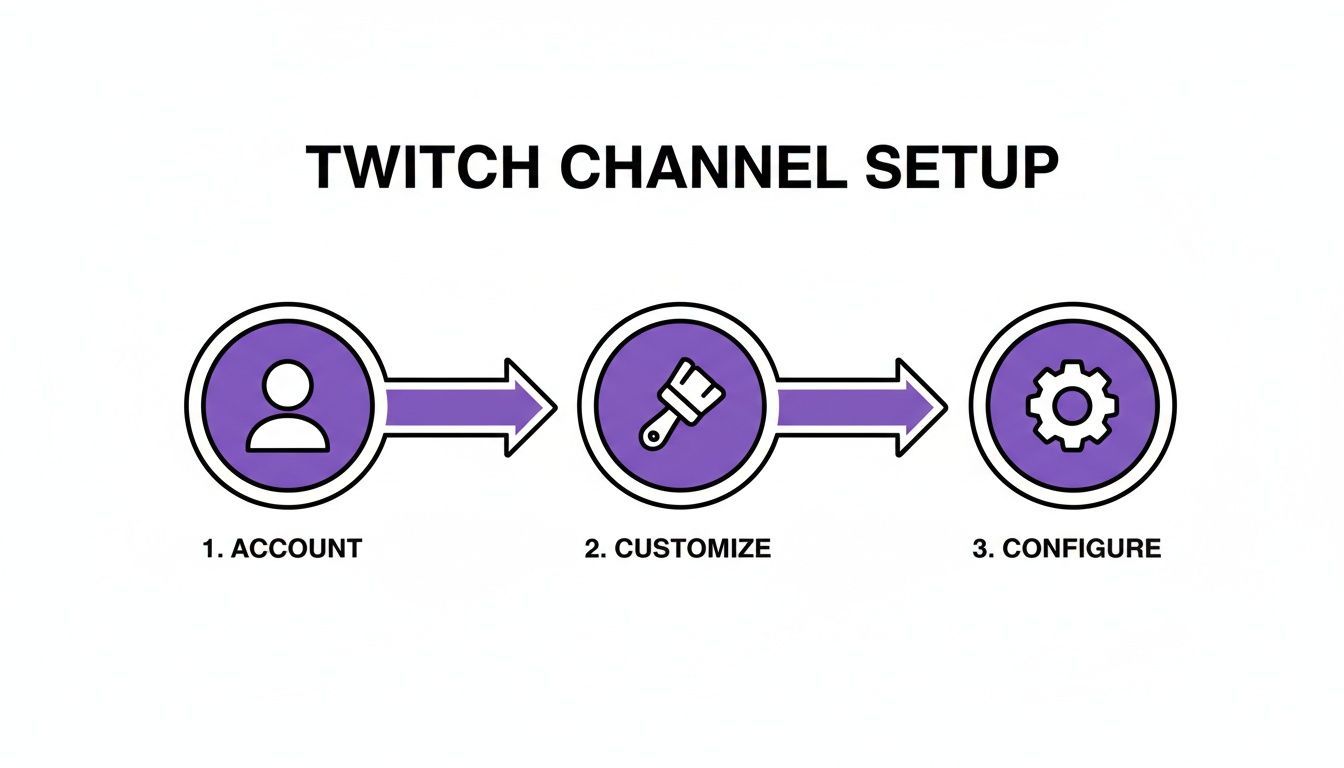
Diagram ini sempurna ilustrasikan alur: setelah akun dibuat, semua tentang kustomisasi tampilan channel lalu konfigurasi software untuk hidupkan semuanya.
Menyempurnakan Pengaturan Output untuk Stream Lancar
Ini mungkin bagian paling krusial dari setup teknis. Pengaturan output Anda, khususnya bitrate dan resolution, tentukan kualitas dan stabilitas stream. Ini keseimbangan antara kekuatan PC dan, lebih penting, kecepatan upload internet Anda.
Bitrate lebih tinggi sama dengan kualitas video lebih baik, tapi tuntut lebih dari koneksi internet. Kesalahan klasik adalah set bitrate terlalu tinggi, yang hasilkan stream tersendat dan tak bisa ditonton bagi penonton.
Untuk stream 1080p lancar di 60 fps, Twitch rekomendasikan bitrate antara 4500 dan 6000 kbps. Sebelum kunci itu, jalankan tes kecepatan internet. Jika upload di bawah 8 Mbps, pertimbangkan serius stream di 720p untuk jamin siaran stabil.
Cara terbaik kuasai pengaturan ini adalah eksperimen. Jalankan beberapa test stream privat, lalu tonton VOD di Twitch. Bagaimana tampilannya saat aksi cepat? Apakah audio jernih? Luangkan waktu sesuaikan ini yang bedakan stream frustasi laggy dari siaran profesional.
Menguasai Stream Pertama dan Libatkan Penonton
Momen Anda klik "Go Live" pertama adalah campuran adrenalin murni dan gugup perut. Semua setup software dan scene sudah selesai, tapi sekarang pekerjaan sungguhan dimulai. Dari sekadar siaran ke hibur adalah soal koneksi, dan itu dimulai dari Anda.
Jujur saja, atasi rasa malu di depan kamera adalah rintangan besar bagi hampir semua orang. Terasa awkward total di awal, dan itu wajar. Audiens pertama mungkin satu atau dua teman, atau mungkin hanya kehampaan. Ini lapangan latihan Anda. Gunakan waktu sepi ini untuk biasakan bicara sendiri, narasikan apa yang Anda lakukan di game, atau jelaskan proses kreatif Anda.
Bayangkan sebagai latihan commentary. Jika main game, bicara strategi. "Oke, saya dorong kiri di sini karena saya pikir mereka rotasi dari timur." Kebiasaan ini, sering disebut "always be talking," mungkin skill paling krusial yang bisa dipelajari streamer baru. Ini pastikan saat seseorang masuk stream, mereka temukan siaran aktif dan menarik bukan udara mati.
Bangun Komunitas dari Penonton Pertama
Pesan chat pertama? Itu urusan besar. Pastikan akui orang itu segera, dengan nama. Sesederhana, "Hai, [username]! Selamat datang. Gimana harimu?" bisa ubah lurker pasif jadi bagian aktif stream Anda.
Penonton pertama adalah fondasi Anda. Cara Anda interaksi dengan mereka atur nada seluruh komunitas. Perlakukan setiap orang yang gabung chat seperti VIP, karena di hari-hari awal, mereka memang.
Saat lebih banyak orang mulai berdatangan, kelola chat jadi prioritas lebih besar. Di sinilah Anda bawa tool moderasi dasar dan chatbot terpercaya.
- Moderasi: Minta teman terpercaya jadi mod pertama. Mereka bisa bantu jaga vibe positif dan usir troll saat Anda fokus konten.
- Chatbot: Atur bot sederhana seperti Streamlabs’ Cloudbot atau StreamElements Bot. Anda bisa program command mudah seperti
!socialsatau!scheduleagar bot tangani pertanyaan umum.
Pasang struktur sederhana ini bantu ciptakan ruang ramah dan aman, yang persis bikin orang ingin betah dan kembali.
Tangani Masalah Teknis Umum
Lihat, tidak ada stream sempurna. Anda akan hadapi masalah teknis seperti dropped frames atau audio lag. Kuncinya jangan panik. Seringkali, masalah muncul karena bitrate terlalu tinggi untuk koneksi internet Anda.
Jika stream mulai tersendat, cukup akhiri sebentar, turunkan bitrate di pengaturan software sekitar 500 kbps, dan mulai lagi. Ini perbaikan cepat yang biasa berhasil. Pro tip bagus adalah buka jendela stats software streaming di monitor kedua. Ini biarkan pantau penggunaan CPU dan kesehatan jaringan real-time, jadi sering bisa deteksi masalah sebelum penonton sadar. Belajar troubleshoot on the fly adalah skill inti bagi streamer mana pun.
Pada akhirnya, sukseskan stream pertama tentang bangun percaya diri dan dasar komunitas. Sukses di Twitch bisa skalakan ke ketinggian luar biasa. Misalnya, Kai Cenat adalah streamer paling ditonton baru-baru ini, tarik lebih 100 juta jam ditonton, sementara event Ibai 'La Velada del Año V' capai puncak 9,33 juta penonton bersamaan. Ini tunjukkan potensi masif platform bagi kreator yang kuasai konten dan komunitas. Anda bisa gali stats lebih lanjut di breakdown tren viewership Twitch.
Kembangkan Channel Anda di Luar Siaran Live
Pekerjaan Anda sebagai kreator tidak berhenti saat klik "Stop Streaming." Jujur, seringkali itulah saat kerja paling penting untuk kembangkan channel dimulai. Trik sebenarnya adalah berhenti lihat stream sebagai event live tunggal dan mulai lihat sebagai gunung konten potensial untuk platform lain.
Di sinilah repurposing konten multi-platform bersinar. Dengan ambil momen terbaik dari VOD Twitch panjang jam dan potong jadi video short-form, Anda bangun mesin kuat untuk ditemukan. Platform seperti TikTok, YouTube Shorts, dan Instagram Reels dibuat untuk dorong klip menarik ke orang baru, ciptakan funnel yang bawa mata segar kembali ke live stream.
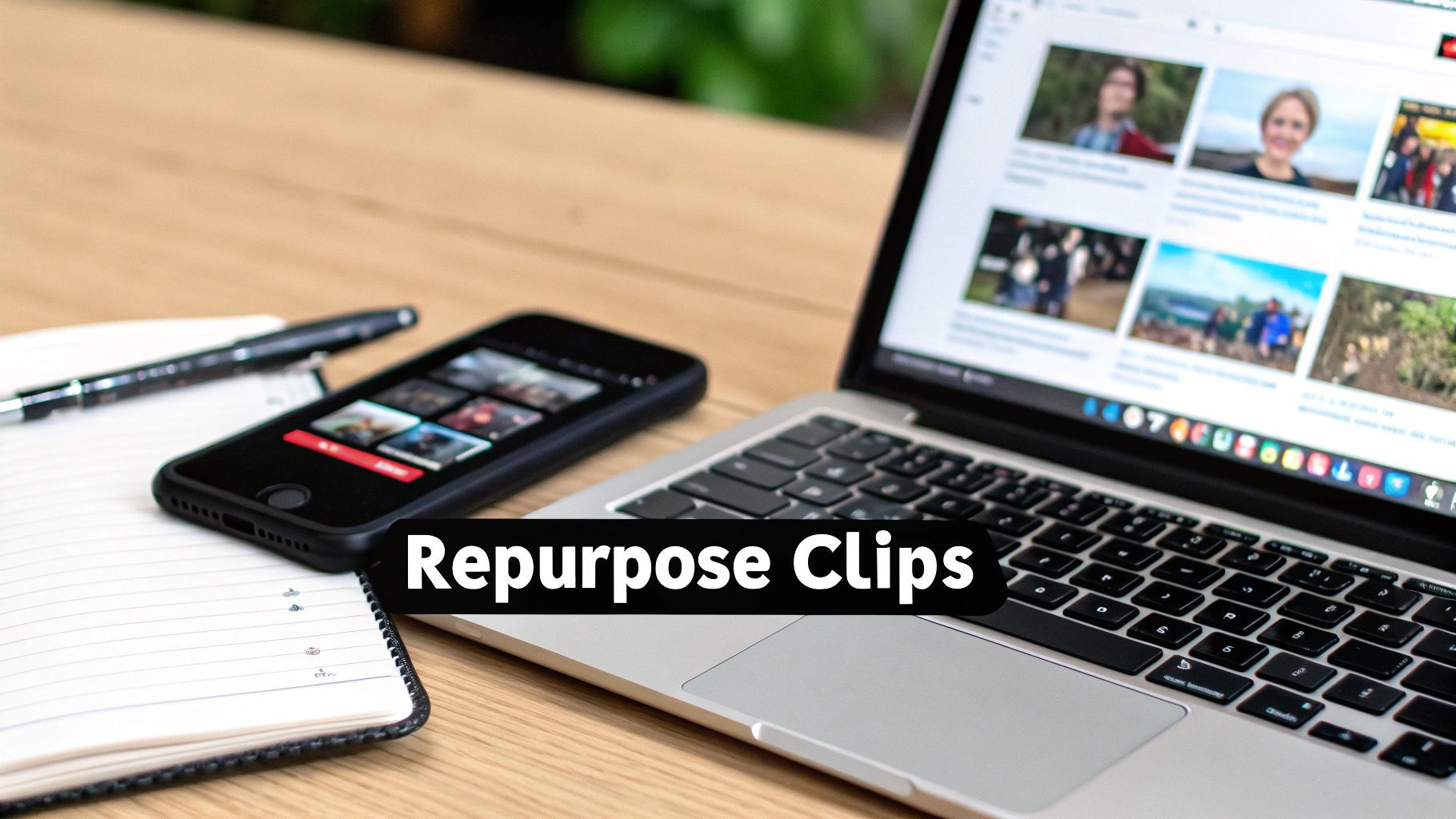
Gambar ini sempurna ilustrasikan workflow kreator modern. Konten live dari layar utama jadi emas bite-sized untuk feed mobile, dorong siklus pertumbuhan dan engagement konstan.
Identifikasi Momen Paling Bisa Dibagikan
Jujur saja: setelah stream panjang, pikiran scrub berjam-jam footage untuk cari satu klip sempurna bisa melelahkan. Kuncinya tahu persis apa yang dicari. Anda cari momen yang langsung bisa ditonton ulang dan punya peluang terbaik viral.
Berikut yang selalu saya cari:
- Reaksi Emosional Puncak: Apakah Anda kalah kendali setelah jump scare di game horor? Itu klip.
- Gameplay Luar Biasa: Kemenangan clutch 1v5 atau tembakan seumur hidup adalah materi short-form prima.
- Obrolan Lucu: Pertukaran lucu asli dengan chat atau teman main super relatable.
- Saran Asli: Jatuhkan tip berguna atau insight bijak? Klip itu. Itu nilai murni bagi penonton.
Tujuan Anda cari momen mandiri yang menghibur meski untuk orang asing yang tak tahu konteks stream penuh. Jika klip 30 detik bisa bikin orang asing tertawa atau bilang "wow," itu pemenang.
Bangun Workflow Repurposing Efisien
Buat alur short-form konten stabil semua tentang kerja pintar, bukan keras. Anda bisa manual klip momen pakai tool Twitch lalu edit sendiri. Tapi tool AI seperti ShortGenius dirancang lakukan pekerjaan berat dengan otomatis temukan momen paling menarik dan format sempurna untuk video vertikal. Ini bisa hilangkan time-sink besar dari rutinitas post-stream.
Uang yang Anda dapat dari platform lain juga bisa jadi bagian serius pendapatan sebagai kreator. Untuk paham kemungkinan, lihat guide kami di https://shortgenius.com/blog/berapa-banyak-yang-dibayar-tiktok.
Ingat, berkembang di Twitch lebih dari sekadar apa yang terjadi live. Saat Anda aktif bangun komunitas di platform lain pakai strategi manajemen komunitas efektif di media sosial, Anda ciptakan ekosistem kuat sekitar brand. Konten Anda mulai kerja untuk Anda 24/7, ubah jam offline jadi periode paling produktif untuk pertumbuhan.
Pertanyaan Umum Tentang Streaming di Twitch
Terjun ke dunia Twitch adalah sensasi besar, tapi wajar juga merasa kewalahan. Anda mungkin punya selusin pertanyaan di kepala sebelum bahkan pikirkan tombol "Go Live". Mari jawab beberapa yang paling umum dari streamer baru.
Banyak pemula terjebak pikir butuh setup pro level ribuan dolar sejak awal. Itu tidak benar. Anda bisa mulai streaming hampir tanpa biaya, terutama jika sudah punya konsol gaming atau PC layak.
Berapa Biaya Sebenarnya untuk Mulai?
Serius, Anda tidak perlu boros. Jika rencana stream dari PlayStation 5 atau Xbox Series X/S, Anda bisa mulai dengan konsol, headset, dan app broadcasting bawaan. Bagi PC, komputer itu sendiri rintangan terbesar.
Asumsi PC Anda mampu, biaya awal bisa di bawah $100. Mikrofon USB bagus dan webcam 1080p solid sudah cukup. Saran saya? Utamakan uang ke audio dulu. Penonton jauh lebih maaf pada kualitas video biasa daripada suara berderit sulit dimengerti.
Kesalahan terbesar yang saya lihat streamer baru lakukan adalah habiskan banyak uang ke gear yang belum perlu. Konten dan kepribadian Anda yang bawa orang, bukan mikrofon $400. Mulai ramping, temukan apa yang Anda suka stream, dan biarkan pendapatan stream masa depan bayar upgrade.
Kecepatan Internet Apa yang Benar-Benar Saya Butuh?
Ini krusial. Untuk streaming, upload speed adalah raja—jauh lebih penting daripada download speed. Ini yang tentukan seberapa lancar dan berkualitas siaran Anda bagi semua yang nonton.
Untuk stream 1080p stabil, Twitch rekomendasikan upload speed minimal 6 Mbps. Anda bisa cek dalam detik pakai tes kecepatan online gratis. Jika koneksi agak lambat, jangan panik. Streaming di 720p alternatif bagus yang terlihat hebat dan kurangi beban bandwidth.
Bagaimana Cara Capai Twitch Affiliate?
Dapat undangan Twitch Affiliate adalah milestone besar pertama menuju uang dari stream. Ini yang buka subscription channel, Bits, dan bagian ad revenue. Syaratnya sederhana dan dirancang tunjukkan Anda komitmen bangun komunitas.
Berikut yang perlu dicapai dalam 30 hari:
- Dapat 50 followers.
- Stream minimal 8 jam total.
- Live di 7 hari berbeda.
- Rata-rata 3 atau lebih concurrent viewers.
Capai keempat itu, Twitch otomatis kirim email undangan. Meski earning di Twitch tujuan fantastis, pintar juga pikir gambar besar. Pahami creator economy di platform lain kunci. Untuk perspektif lain, lihat guide kami soal berapa YouTube bayar. Diversifikasi kehadiran adalah cara bangun karir berkelanjutan jangka panjang.
Siap bawa konten Anda melampaui live stream? ShortGenius dibuat untuk streamer. Otomatis temukan momen terbaik dari VOD dan ubah jadi video short siap viral untuk TikTok, YouTube Shorts, dan Reels. Berhenti habiskan jam edit dan mulai repurposing konten secara pintar. Kunjungi https://shortgenius.com untuk lihat bagaimana top kreator skalakan brand mereka.