Instagram videó képarány útmutató minden formátumhoz 2026-ban

Szakértőjévé válj az Instagram videó képaránynak Reelshez, Storieshoz és hírfolyamposztokhoz. Ismerd meg a pontos pixel dimenziókat, biztonságos zónákat és exportbeállításokat, amelyek maximalizálják az elérést.
Nyitva van a felvétel, a szerkesztés majdnem kész, és most az Instagram egy csalóan egyszerű kérdést tesz fel. Reel-ként, Story-ként vagy feed posztként szeretnéd ezt a klipet, és melyik Instagram videó képarány fog kitartani a feltöltés után?
Itt kezdődik a legtöbb fájdalom. Egy vízszintesen tájolt export szépen néz ki a Premiere-ben, aztán Reels-be kerül üres térrel, levágott felirattal vagy olyan levágással, ami eltemeti a felvétel legjobb pillanatát. A fájl technikailag elfogadott, de funkcionálisan gyengébb, mert az Instagram nem jutalmazza a klippeket azért, mert csak beleférnek, hanem azért, mert jól használják ki a képernyőt.
Miért a képarány egy terjesztési döntés
Százszor láttam ugyanazt a hibát. Egy alkotó befejez egy erős 16:9-es szerkesztést, exportálja, feltölti az Instagramra, és csak akkor veszi észre, hogy a platform egy kis csíkká változtatta a függőleges képernyőn belül. A képkocka továbbjátszódik, de már nem versenyez a figyelemért úgy, mint egy teljes magasságú klip.
Ezért van az, hogy az Instagram videó képarány egy terjesztési döntés, nem pedig egy befejezési választás. Ez irányítja, hogy mennyi telefonszűrőt foglal el a videód, amikor valaki görget мимо, és ez változtatja meg, hogy a klip a fő témának tűnik-e, vagy csak egy újabb elem a feedben. Az Instagram jelenlegi útmutatója a függőleges 9:16-ot javasolja teljes képernyős elhelyezésekhez, Story-k és Reels-ek 1080 × 1920 pixel-es exporttal, míg a feed videó más sávban mozog, és általában 4:5, 1:1 vagy 16:9 arányt részesít előnyben attól függően, hol jelenik meg (Hootsuite 2025–2026 méretezési útmutatója).
A képernyőtér a figyelemtere
Egy klip, ami kitölti a telefon képernyőjét, könnyebben észrevehető, könnyebben olvasható és könnyebben nézhető végig. Egy kisebb képkocka több felületet hagy láthatóvá az interfészen, ami elvonja a figyelmet a videóról magától.
A függőleges-first produkció azért nyert, mert a mobil viewport a alapértelmezett megtekintési környezet. Az alkotók most először a képernyőfoglaltságra terveznek, aztán később adaptálják ugyanazt a szerkesztést másodlagos elhelyezésekhez. Még ha támogatott is egy szélesebb arány, a gyakorlati kérdés ugyanaz marad: elfoglalja-e a képkocka eleget a képernyőből ahhoz, hogy túlélje a görgetést.
Gyakorlati szabály: ha az első verzió, amit exportálsz egy klipből, vízszintes export, akkor már egy olyan terjesztési utat választasz, ami a mobil feed ellen dolgozik.
Ezért tűnnek gyengének a keskeny vagy letterboxed klippek a feedben. A képméret kisebb lesz, a környező UI átveszi az uralmat, és a néző szeme továbbáll, mielőtt a szerkesztés megülhetne. Az Instagramnál a képarány nem csak egy vászonméret, eldönti, hogy a videó fő eseménynek vagy háttérzajnak tűnik-e. Ha társreferenciára van szükséged függőleges keretezési döntésekhez, a Veo3 AI függőleges videó útmutató hasznos ellenőrzés.
Pontos méretek minden Instagram videó formátumhoz
Egy tiszta munkafolyamat egy szállítási célponttal kezdődik elhelyezésenként. Exportálj szándékosan arra a célpontra. A Reels-ek és Story-k ugyanazt a teljes képernyős függőleges képkockát használják, míg a feed videó keskenyebb sávban ül, és másképp viselkedik, amint landol a rácsban vagy a feedben. Az Instagram jelenlegi útmutatója a Story-kat és Reels-eket 1080 × 1920 pixel-re helyezi 9:16 aránnyal, míg a feed videók általában 4:5-öt használnak 1080 × 1350-nél, más támogatott standard arányokkal, mint 1:1 és 16:9.
Kezeld minden elhelyezést külön master exportként, ne pedig ugyanazon fájl levágásaként. Ez számít a szerkesztőben és a feltöltési sorban is. A feed videóhoz a támogatott tartomány szélesebb, mint sok alkotó gondolná, és a leghatékonyabb szállítási formátum a 4:5 1080 × 1350 px az Instagram feed tartományában 1.9:1-től 4:5-ig. A Reels-ekhez szélesebb feltöltési tartományok léteznek, de a 9:16 még mindig a legjobb a teljes képernyős lejátszóhoz. Ha társreferenciára van szükséged függőleges keretezési döntésekhez, a Veo3 AI függőleges videó útmutató hasznos kiegészítő a layout-orientált megközelítéshez, különösen ha ismétlődő függőleges munkafolyamatot építesz.
| Formátum | Ajánlott méret | Képarány | Támogatott tartomány |
|---|---|---|---|
| Reels | 1080 × 1920 px | 9:16 | 1.91:1-től 9:16-ig |
| Stories | 1080 × 1920 px | 9:16 | Teljes képernyős függőleges |
| Feed videó | 1080 × 1350 px | 4:5 | 1.9:1-től 4:5-ig |
| Feed videó alternatíva | 1080 × 1080 px | 1:1 | Támogatott standard arány |
| Feed videó alternatíva | 1920 × 1080 px | 16:9 | Támogatott standard arány |
A táblázat a sebességről szól, nem a bemagolászásról. Amikor egy ügyfél gyors fordulatot akar, vagy sorozatos exportokat készítesz egy induláshoz, a célpont ismerete a render sor megnyitása előtt megspórolja a javításokat. Emellett megakadályozza, hogy „javítsd” a klipet rossz alakba a szerkesztés zárolása után.
Használd a formátumot, ne csak a fájlt
Sok alkotó kér egy univerzális export beállítást. Ez a rossz kérdés. A jobb kérdés az, hogy melyik verziója a vágásnak kell kitöltenie a képernyőt, és melyiknek csak túl kell élnie a feedet.
A feed videó egy kezelést kap, a teljes képernyős szociális egy másikat, a carousel videó pedig inkább posztként viselkedik, mint broadcast slotként. Ha nem vagy biztos benne, hova tartozik egy klip, indulj a képkockától és dolgozz visszafelé a célállomástól. Az exportnak illeszkednie kell az elhelyezéshez, ne kényszerítse az elhelyezést, hogy elfogadjon egy gyenge levágást.
A képernyőfoglaltsági elv a magas teljesítményű videók mögött
Egy klip teljesítheti az Instagram technikai specifikációit, és mégis elveszítheti a képkockát. Egy széles export, amit függőleges feedbe kényszerítenek, pazarolja a teret, egy négyzet poszt pedig több képernyőt hagy az appnak, mint a tényleges történetnek. A gyakorlati győzelem nem csak a megfelelés, hanem az, hogy elfoglalod a mobil viewport lehető legtöbbjét, amennyit a formátum enged.
Ezért bukkan fel újra és újra a 4:5 a feed munkákban. Több telefont tölt ki, mint a 1:1, és kevésbé szűkösnek tűnik, mint egy vízszintes képkocka, amit függőleges appba préselnek. Az Instagram támogatott feed tartománya még mindig teret hagy több képaránynak, de a formátum, ami a leghatékonyabban használja a képernyőt, az kapja meg általában az első pillantást.
Egy külön Instagram Reels méretek útmutató is megerősíti ugyanazt a munkafolyamatot a függőleges publikáláshoz. Ha terjesztésre építesz egy egyetlen export preset helyett, a arány illeszkednie kell az elhelyezéshez, nem csak a forrás timeline-hoz.
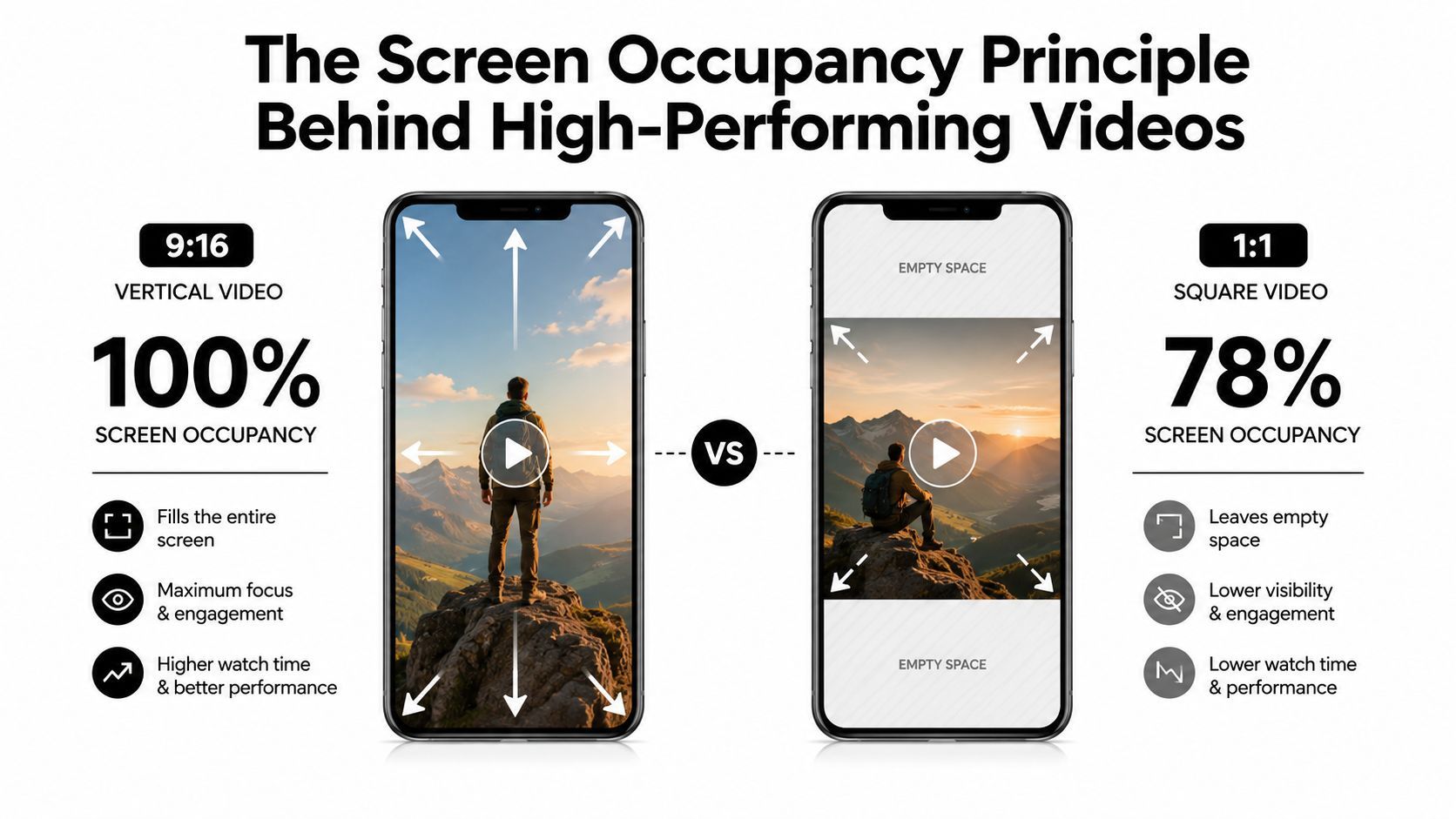
Miért teljesít általában jobban a többet elfoglaló képernyő
Egy képkocka, ami többet tölt ki a telefonból, kevesebbet kér a nézőtől. Kevesebb üres margó, kevesebb pazar tér, és kevesebb kétség afelől, hogy hova kell először nézni. Egy zsúfolt feedben ez azonnal ható horgot csinál belőle helyett a részlegesnek.
A ellenkezője gyorsan bekövetkezik. Fekete sávok, pillarboxing vagy egy vízszintes kompozíció, amit függőleges feedbe löknek, összeszűkítik a használható képet, és minden elvesztett pixel csökkenti a helyet az arcnak, terméknek, mozgásnak vagy szövegnek, amit meg akarsz értetni. Ez gyakorlati probléma, nem kozmetikai.
A legjobb képkocka általában az, ami megdolgoztatja az appot érted. Ha a téma kicsi, a levágás gyenge vagy a mozgás túl messze van a középtől, a görgetés megbünteti, mielőtt az üzenet esélyt kapna.
A feed videó ott a legvilágosabb a képarány-döntés
A feed elhelyezés megmutatja a különbséget egy megengedett formátum és egy hatékony formátum között. Az Instagram támogat több képarányt, de egy verzió még mindig jobban használja a képernyőt egy zsúfolt feedben, és ezért a 4:5 1080 × 1350 az első export, amit feed tartalomhoz nyúlok, ami figyelemért versenyez.
Egy talking-head klip, termékdemo vagy vizuális üzenet fontos keretezéssel általában többet profitál a képernyőfoglaltságból, mint a filmes szélességből. Ha a vágást gyorsan kell elolvasni, a képkocka szolgálja a görgetést. Ez a munkafolyamat-first választás, ami elkerüli a gyakori hibát, hogy kényelmes arányra exportálsz és bízol benne, hogy a platform megcsinálja a többit.
Szélesebb formátum-referenciához a támogatott tartományok és szállítási specifikációk a SocialPilot specifikációiban találhatók, a gyakorlati arány-összehasonlítás pedig megjelenik a JoinBrands elemzésében.
Biztonsági zónák és UI fedvények, amiket keretezned kell
Egy tökéletes arány is kudarcot vallhat, ha a képkocka fontos része az Instagram interfésze alatt van. Az app felhasználónevekkel, feliratokkal, ikonokkal, előrehaladási sávokkal, matricákkal és más elemekkel fedi le a videódat, ami megváltoztatja, mennyi kép olvasható. A legbiztonságosabb szokás, ha először a központi akciót tervezed, és távol tartod a szöveget, logókat és arcokat azoktól az szélektől, amiket az Instagram szeret elfoglalni.
Függőleges elhelyezéseknél sávokban gondolkodj a teljes képkocka helyett. A felső és alsó területek a legvalószínűbbek, hogy UI-val sérüljenek, a jobb szél a Reels-ekben pedig ott van, ahol az ikonhalom elvonja a figyelmet. Régebbi hirdetési útmutatókban gyakran azt mondják az alkotóknak, hogy hagyjanak kb. 250 pixel-t felül és 340 pixel-t alul a Story fedvényeknek és CTA elemeknek, ami hasznos gyakorlati emlékeztető még akkor is, ha nem hirdetést építesz (Snappa Instagram hirdetésméretezési útmutatója).
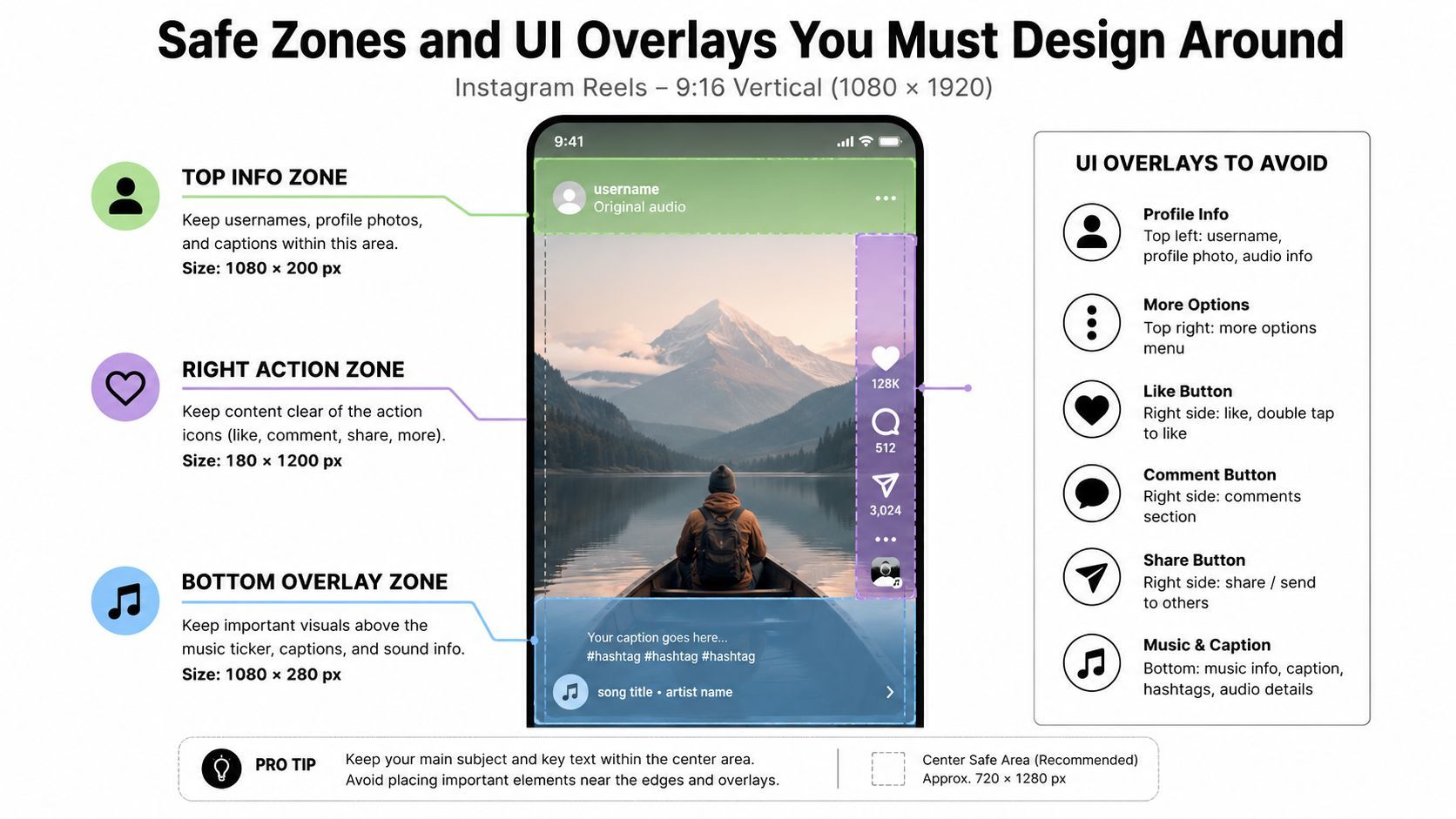
Hova tedd a fontos dolgokat
Reels-ekhez és Story-khoz tartsd a kritikus témát a vászon közepén. Ez azt jelenti, hogy arcok, logók, termékcímkék és CTA szöveg egy központi zónában éljenek, amit nem zúz össze az app kromat. Ha a lower-third túl alacsonyan van, a feliratmező felfalja. Ha a cím túl magasra kerül, a profil és előrehaladási elemek ellopják.
Egy gyakorlati szerkesztési szokás segít itt. Dobolj guide overlay-eket a szerkesztődbe, ne csak rácsot. Gyakran építek ideiglenes safe-zone réteget a timeline-ba, exportálok egy draftot a telefonra, és ellenőrzöm, hogyan olvasható a klip az appban, mielőtt jóváhagyom a végleges verziót. Ez gyorsabb, mint egy publikált poszt javítása.
Legjobb gyakorlat: tervezz minden függőleges mastert úgy, hogy a lényegi üzenet még akkor is értelmes maradjon, ha az alsó harmad részben olvashatatlanná válik.
Egy egyszerű munkamódszer
Használd az alábbi ellenőrzéseket, mielőtt véglegesíted a képkockát:
- Tartsd a fejeket távol a felső széltől. A szociális levágások könyörtelenek, különösen ha valaki túl szorosan van keretezve.
- Helyezd a feliratokat a alsó UI sáv fölé. Ne bízz az appban, hogy megőrzi a lower-third-öt.
- Kerüld a jobb széli kiemeléseket. A Reels ikonok közvetlenül ráülhetnek hasznos vizuális infóra.
- Teszteld draft feltöltéssel. Ami jól néz ki a Premiere-ben, az megromolhat a natív appban.
A tervezési fegyelem megtérül. A videó technikailag tökéletes lehet, és mégis elvesztheti az élességet, ha a UI rossz részét foglalja el a képernyőből. A biztonsági zónák nem díszítés. A képkocka részei.
Gyakori levágási csapdák és hogyan kerüld el őket
A leggyorsabb módja egy szerkesztés elpazarlásának, ha minden elhelyezést úgy kezeled, mintha ugyanazt a levágást fogadná el. Egy klip, ami jól néz ki vízszintes timeline-ban, kudarcot vallhat, amint Reels-be kerül, mert az app vagy bekeretezi, levágja, vagy a néző figyelmét a képkocka rossz részére irányítja. A valódi döntés nem csak az, hogy függőleges-e a fájl. Az, hogy a levágás védi-e a témát, a mozgást és a kép azon részét, ami eladja a felvételt.
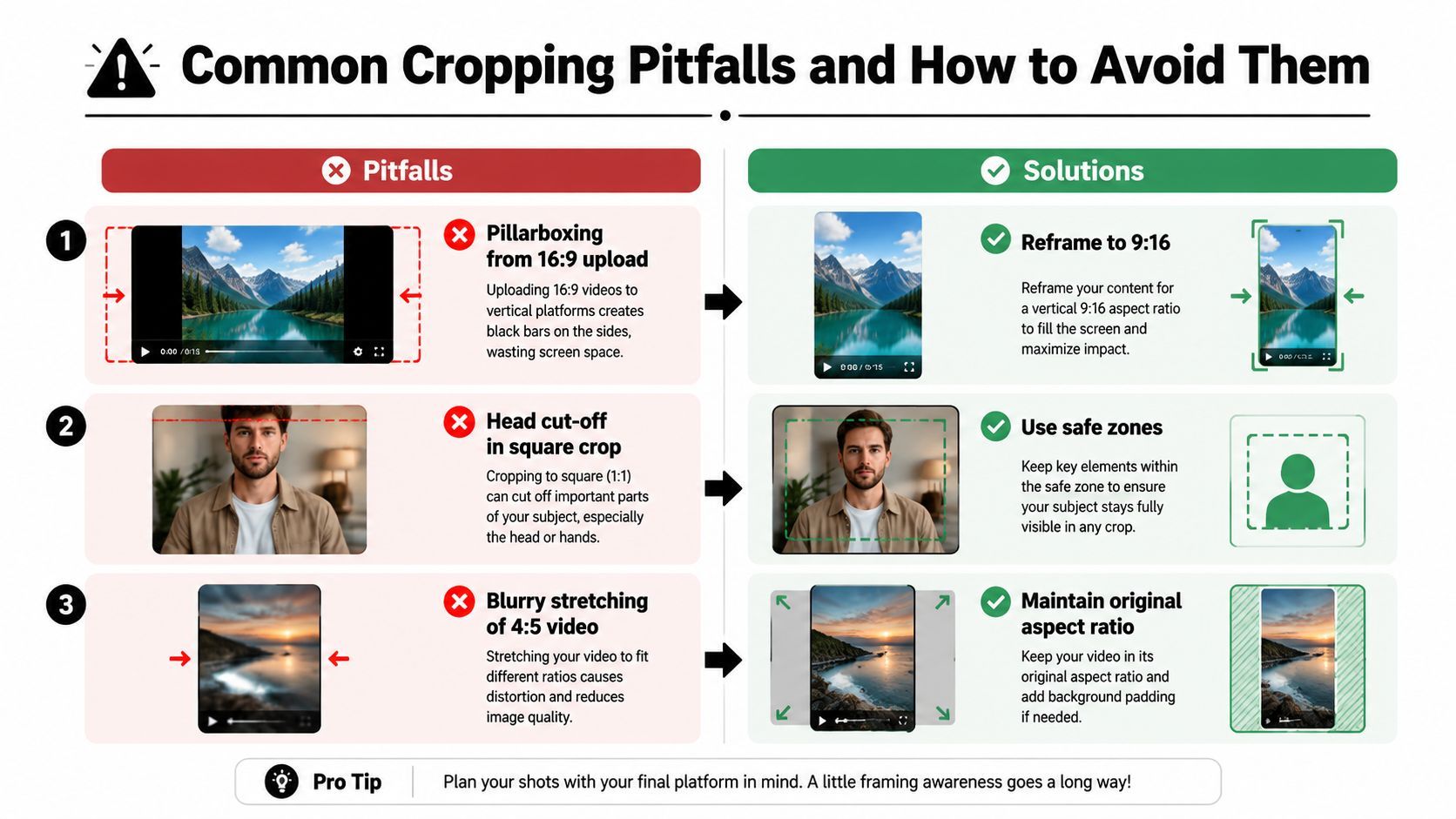
A három leggyakoribb hiba
A pillarboxing 16:9 feltöltésből a legkönnyebben észrevehető kudarc. A klip továbbjátszódik, de a feed mindkét oldalon kiadja a képernyőt, és az eredmény repurposed assetnek tűnik natív poszt helyett. A javítás a 9:16-ba való újra-keretezés vagy a darab függőleges vászonra építése az elejétől, a akcióval ott, ahova a szem természetesen néz.
Fej levágása négyzet levágásban akkor történik, ha a téma túl szorosan középen van, és a szerkesztő feltételezi, hogy a képkocka kitart. Gyakorlatban a felső szél eltűnik interfész elemek, thumbnail tömörítés vagy későbbi átméretezési lépés miatt, ami több pixelt vág le a vártnál. Hagyj légzőteret a hajvonal fölött, és tartsd az arcot elég magasra, hogy kis levágás után is tisztán olvasható maradjon.
Homályos nyújtás 4:5 videóból általában abból jön, hogy rossz verziót skálázol vagy lapos timeline-ból exportálsz. A kép technikailag kitöltheti a teret, de a finom részletek elmosódnak, a szöveg szélei elvesztik az élességet, és az egész vágás túlfeldolgozottnak tűnik. Tartsd meg az eredeti képarányt, és skálázz az eredeti szerkesztésből, ne egy már egyszer préselt fájlból.
A függőleges is lehet filmes
Néhány szerkesztő megpróbálja megőrizni a widescreen felvételeket úgy, hogy fekete keretbe dobja őket, és késznek mondja. Ez megoldja a geometriát, de gyakran túl sokat pazarol képernyőfoglaltságból egy olyan feedhez, ami magas, azonnali vizuálisokat jutalmaz. Erősebb megközelítés a képkocka újraépítése függőleges használatra, aztán hordozd az eredeti képet elmosott háttérrel vagy stílusos kiterjesztéssel, ami kitölti a fel nem használt teret anélkül, hogy elvonja a témától.
Ezt a megközelítést használom, ha a jelenet atmoszférától függ. Egy szándékos háttérkezelés a design részének tűnik, míg egy kemény fekete sáv kompromisszumnak. A klip megtartja a hangulatát, és az app olyan képkockát kap, ami kitölti a telefont úgy, ahogy az Instagram akarja.
Csapatoknak, akiknek több verziót kell generálniuk egy masterből, egy eszköz mint a ShortGenius segít a átméretezési munkafolyamatot mozgásban tartani anélkül, hogy kézzel újravágnál mindent.
Export beállítások és multi-formátum átméretezési munkafolyamat
Az export beállítások csak akkor számítanak, ha a fájl tisztán túléli a feltöltést. Az Instagramhoz ez azt jelenti, hogy tartsd élesnek a mastert, kerüld a extra újra-tömörítést feltöltés előtt, és építsd a megfelelő képarányt a megfelelő forrás timeline-ból. A gyakorlati szabály egyszerű: tartsd meg a minőséget a szerkesztési szakaszban, hogy a platform ne próbáljon megmenteni egy sérült fájlt.
Egy template-alapú munkafolyamat sokkal több időt spórol, mint kézzel építeni minden verziót, amikor egy projekthez több elhelyezés kell. Egy ShortGenius átméretezési munkafolyamat megtartja a szerkesztést, átméretezési preseteket, feliratokat és brand kit alkalmazást egy helyen, aztán mozgatja ugyanazt a projektet ütemezett multi-channel publikálás felé. Csapatoknak, akiknek függőleges Reels-eket, 4:5 feed vágásokat és más variánsokat kell kimenetelniük anélkül, hogy mindent nulláról újravágnának, a preset-alapú átméretezés az, ami mozgásban tartja a pipeline-t.
Az export cél függ az elhelyezéstől. Reels-ek és Story-khoz 1080 × 1920 függőleges master kell, feed videó általában jobban teljesít 1080 × 1350-nél, ha a cél képernyőfoglaltság, és a szélesebb feed még mindig támogat négyzet vagy widescreen variánsokat, ha a tartalom kifejezetten azt kéri. A lényeg, hogy állítsd be helyesen a timeline-t és vásznat export előtt, aztán hagyd, hogy az enkóder minimális kárt okozzon.
Egy munkafolyamat, ami nem pazarol időt
- Indulj a legmagasabb minőségű forrásból. Ne skálázz le korán, ha még kell verzió több elhelyezéshez.
- Építs egy master szerkesztést. Tartsd a feliratokat, motion graphicokat és brand elemeket külön rétegen, hogy tisztán mozoghassanak átméretezéskor.
- Generálj minden képarányt a timeline-ból. Átméretezz a szerkesztésből, ne lapos post-export fájlból.
- Ellenőrizd manuálisan a levágási lépést. Az auto-reframe hasznos, de még mindig kell emberi szem publikálás előtt.
- Exportálj egyszer célpontonként. Egy fájl újrafelhasználása minden platformon általában minőségveszteséget okoz valahol.
Mire figyelj export alatt
A legnagyobb gyakorlati probléma általában nem maga az arány. A szerkesztők hagyják sodródni a keretezést, aztán a render preset rossz vászonra mutat. Ha a téma túl közel van a szélhez, az átméretezés azonnal exponálja a hibát. Ha a fájl már sérült a timeline elhagyása előtt, az Instagram csak nehezíti a javítást.
Szeretem elkapni ezeket a problémákat, mielőtt az export gombot megérinteném. Ellenőrizd, hogy a master vászon, szöveg-elhelyezés és téma-keretezés kitart-e, miután a fájlt átméretezed minden célpontra, aztán erősítsd meg, hogy a kimenet illeszkedik a szándékolt elhelyezéshez, mielőtt a feltöltési sorba kerül.
Egy strukturált munkafolyamat veri az improvizációt. Egy konzisztens átméretezési pipeline használhatóvá teszi ugyanazt a felvételt több elhelyezésen, és elkerüli az export, ellenőrzés, újraszerkesztés, export ciklust.
Elő-publikálási ellenőrzőlista minden Instagram videóhoz
A végső ellenőrzés unalmas kell legyen. Ha publikáláskor találgatod a képarányt, biztonsági zónákat vagy export méreteket, a munkafolyamat túl laza. A cél, hogy az utolsó áttekintés mechanikusnak tűnjön, mert így kapod el azokat a dolgokat, amik tönkretehetik a posztot, miután minden kreatív munka megvolt.
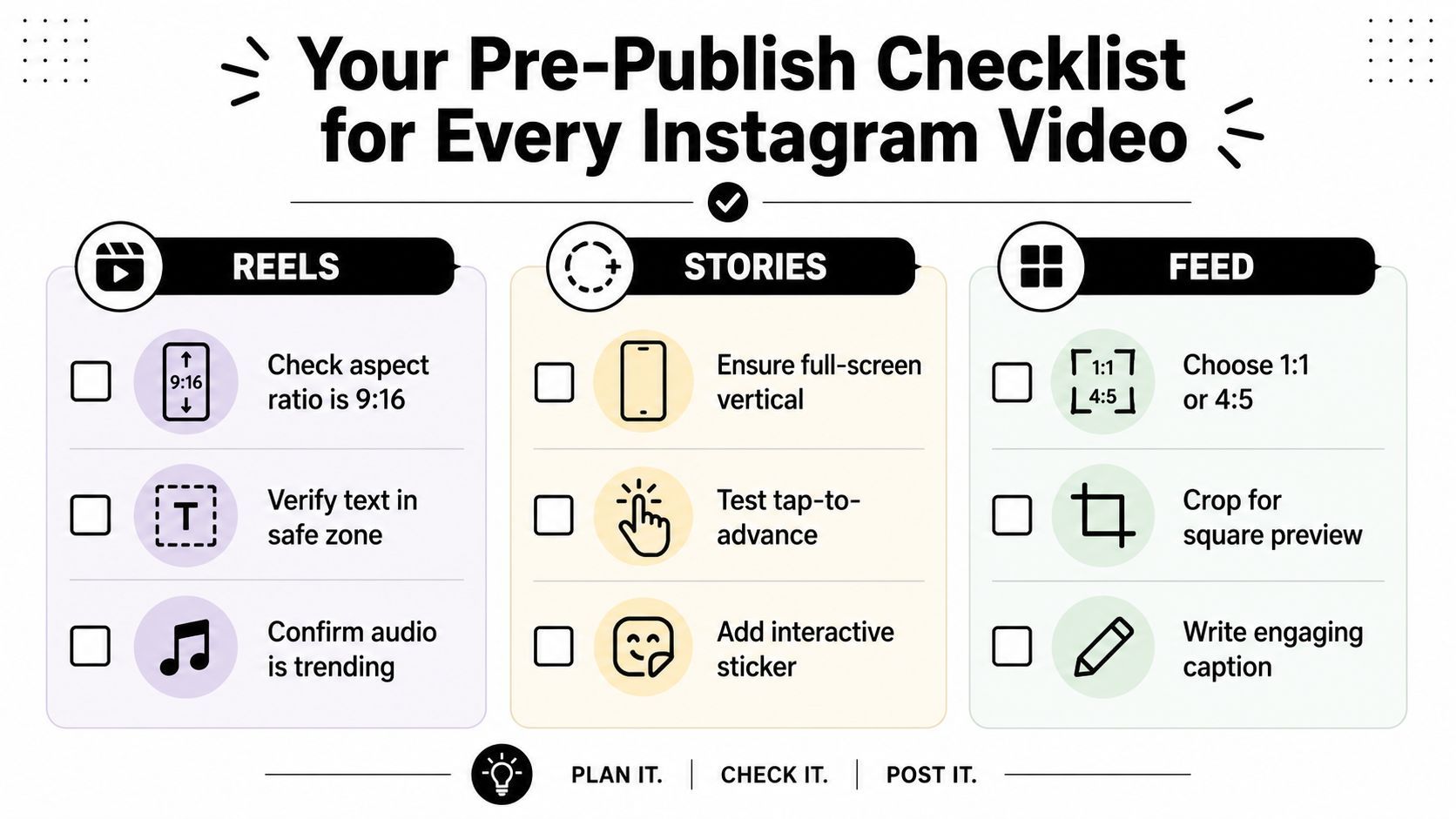
Reels
- Ellenőrizd a 9:16 keretezést. Győződj meg róla, hogy az export 1080 × 1920, és kitölti a képernyőt.
- Ellenőrizd a szöveget a biztonsági zónában. Tartsd a címeket és CTA szöveget távol az UI szélektől.
- Vizsgáld meg a téma fejtérét. A szoros levágások jól néznek ki monitoron és rosszul telefonon.
Stories
- Biztosítsd a teljes képernyős függőleges szállítást. A Story-k tiszta 9:16 vászonként érkezzenek.
- Teszteld a tap-to-advance tempót. Ha a felvétel lassú felfedéstől függ, tartsd tömören.
- Adj hozzá interaktív elemeket szándékosan. Matricák és gombok támogassák az üzenetet, ne fedjék.
Feed
- Válassz 1:1 vagy 4:5 szándékosan. Ha több képernyőfoglaltságot akarsz, a 4:5 általában az erősebb első választás.
- Vágj a thumbnail előnézetre. A feed képnek elolvashatónak kell lennie, mielőtt a néző rányom play-re.
- Írj feliratot, ami illik a képkockához. A vizuális és szöveg egy posztként kell éreződjön, ne két külön ötletként.
Egy gyors döntési szabály egyszerűvé teszi a folyamatot. Ha a klipnek maximális képernyőtulajdon kell, használd a 9:16-ot. Ha feed videó és a horog látható témától függ, használd a 4:5-öt. Ha a kreatív szélesebb kompozícióra épül, fogadd el, hogy prezentációt választasz a foglaltság helyett, és keretezz ennek megfelelően.
Ha nem tudod elmagyarázni, miért segít a választott arány a nézőnek, akkor valószínűleg nem a megfelelő arány.
Futtasd le ezt az ellenőrzést minden feltöltés előtt, és az egész pipeline könnyebb lesz. Kevesebb időt pazarolsz levágások javítására, és többet minőségi klippek publikálására, amik már illenek az appba, amire építetted őket.
Ha gyorsabb módot akarsz a megfelelő Instagram videó képarány előállítására az elejétől, a ShortGenius (AI Video / AI Ad Generator) segíthet összeszerelni, átméretezni, feliratozni és ütemezni függőleges és feed-kész verziókat egy munkafolyamatból. Hasznos, amikor tiszta 9:16 Reels-ekre, 4:5 feed exportokra és konzisztens brand formázásra van szükséged anélkül, hogy kézzel újravágnál mindent.