Hogyan streamezz a Twitch-en: Kezdők útmutatója az élő közvetítéshez

Tanulj meg streamezni a Twitch-en teljes útmutatónkkal. Bemutatjuk a szükséges felszerelést, a szoftver beállítást és bevált tippeket, amelyek segítenek elindítani és növelni a csatornádat.
Mielőtt egyáltalán elgondolkodnál a Twitch-en való élő adásról, rendezd sorba a felszerelésedet. Ez nem azt jelenti, hogy szükséged van egy hangszigetelt stúdióra, ami egy hollywoodi blockbustert érdemel, de van néhány elengedhetetlen dolog. Egy erős PC vagy konzol, stabil internetkapcsolat, egy mikrofon, ami nem szól úgy, mint egy drive-thru hangszóró, és egy tisztességes webkamera – ezek a jó stream négy pillére. Ez a lényeges streaming eszközkészleted.
Az alapvető streaming eszközkészlet összeállítása
A Twitch hardver világába ugrani olyan lehet, mintha a mélyvízbe dobnád magad. A jó hír? Teljesen elkezdheted azzal, amid van, és onnan építkezel. Az első küldetés egyszerű: hozz létre egy stabil, tiszta adást, ami lehetővé teszi, hogy te legyél a show sztárja.
A kirakós játék legfontosabb darabja az internetkapcsolatod. Mindannyian megszoktuk már a letöltési sebességről szóló beszédet a Netflix nézéséhez vagy játékhoz, de streamingnél a feltöltési sebesség a király. Ha a feltöltésed lassú vagy instabil, a streamjeid úgy fognak kinézni a nézőidnek, mint egy pixeles káosz, függetlenül attól, mennyire erős a PC-d. Célozz legalább 6 Mbps feltöltési sebességet, hogy kényelmesen tolhasd ki a minőségi 1080p streamet.
Íme egy alapvető, hatékony streaming setup kinézete. Minden a darabok közötti együttműködésről szól.
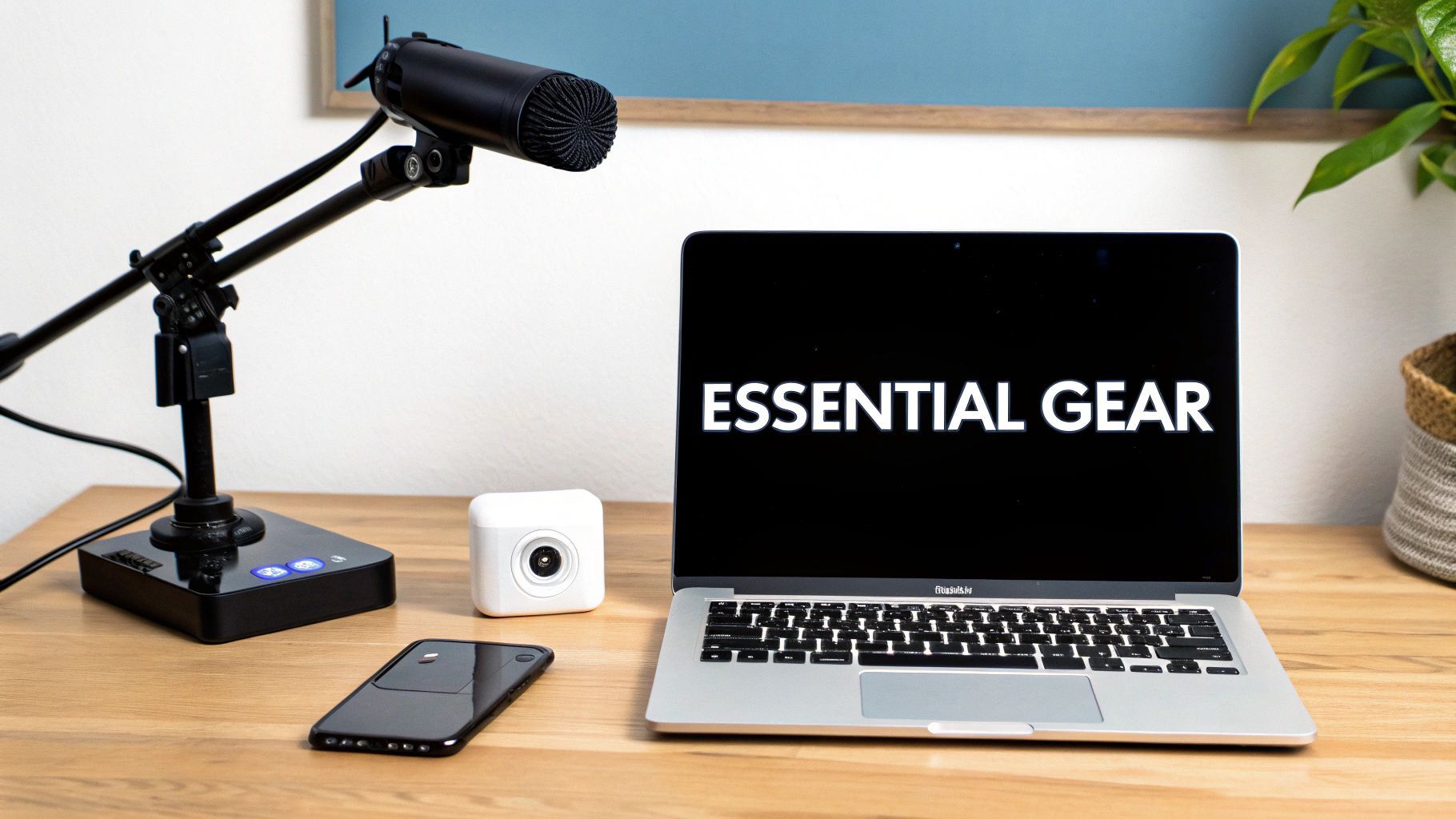
Ez a setup mutatja a magja kapcsolatát a hangod, a videód és a számítógép között, ami mindent működtet. Ez a szinergia az egész működésed szíve.
Alapvető hardver komponensek
A PC-d vagy konzolid a motor, ami hajtja a streamet. PC-seknek egy erős processzor (CPU) és dedikált grafikus kártya (GPU) kulcsfontosságú. Ők végzik a nehéz munkát: futtatják a játékot és kódolják a Twitch-nek szánt videójelet egyszerre anélkül, hogy a játékmeneted diavetítésgé válna. Ha konzolosan streamelsz, egyszerűbb a helyzet, mivel a PlayStation és Xbox-ban be van építve a streaming, bár egy capture card remek befektetés jobb minőséghez és nagyobb kontrollhoz.
Miután a motor megvan, beszéljünk azokról a részekről, amiket a közönséged ténylegesen látni és hallani fog.
- Mikrofon: A hangod az, amivel kapcsolatot teremtesz a chat-tel. Higgy nekem – egy önálló USB mikrofon, mint a Blue Yeti vagy Rode NT-USB+ egy világ választja el a recsegő headset mikrofontól. A tiszta, ropogós hang azonnal professzionálisabbá teszi a streamet, és tovább tartja az embereket.
- Webkamera: Az emberek látni akarják a reakcióidat! Egy megbízható 1080p webkamera, mint a klasszikus Logitech C920, tökéletes kezdés. Ez tiszta képet ad rólad a nézőknek, ami hatalmas a közösségi hangulat építéséhez.
Pro tipp: Egy klasszikus kezdő hiba, ha 4K kamerára költesz sokat, miközben olcsó headset mikrofont használsz. A nézők sokkal gyorsabban kattintanak el egy rossz hangú streamről, mint egy kissé homályos videójúról. Mindig, mindig a mikrofont priorizáld először.
Alapvető streaming hardver egy pillantásra
Hogy átlásd a lehetőségeket, itt vannak ajánlások attól függően, hol tartasz a streaming utadon. Nem kell a „High-End” oszlop sikeresnek lenned, de ez iránymutatás a jövőbeli frissítésekhez.
| Hardver komponens | Költséghatékony opció | Középkategóriás ajánlás | High-End választás |
|---|---|---|---|
| Mikrofon | Gaming headset mikrofon | Blue Yeti USB mikrofon | Shure SM7B + Audio Interface |
| Webkamera | Beépített laptop kamera | Logitech C920 Pro HD | Sony A6000 + Cam Link 4K |
| Világítás | Jól megvilágított szoba | Elgato Key Light Air | Elgato Key Light (x2) |
| PC CPU | Intel Core i5 / AMD Ryzen 5 | Intel Core i7 / AMD Ryzen 7 | Intel Core i9 / AMD Ryzen 9 |
| PC GPU | NVIDIA GeForce RTX 3050 | NVIDIA GeForce RTX 4060 Ti | NVIDIA GeForce RTX 4080 |
| Internet sebesség | 6+ Mbps feltöltés | 10+ Mbps feltöltés | 25+ Mbps feltöltés (rost) |
A megfelelő felszerelés kiválasztása a költségvetésed és céljaid egyensúlyáról szól. Kezdd a „Költséghatékony” oszloppal, ha kell, és még így is nagyszerű kinézetű streamet tudsz készíteni.
Ahogy kezd tractiont szerezni, szeretnéd feldarabolni a legjobb pillanataidat klipekre a közösségi médiára. Így növekszel. Ezeket a klipeket polírozott promókká alakítani egy eszközzel, mint az AI hirdetésgenerátor, segíthet új nézőket visszahozni az élő adásodba, létrehozva egy növekedési ciklust, ami neked dolgozik offline állapotban is.
Twitch csatornád felépítése az alapoktól
Képzeld el a Twitch csatornádat a saját internetes sarkodként. Ez a digitális üzleted, közösségi találkozóhelyed, és az első dolog, amit bárki lát. Mielőtt belevetnéd magad a streaming szoftverbe vagy aggódnál az első „Go Live” miatt, építsd fel ezt a teret. Minden egy számlával és egy ragadós felhasználónévvel kezdődik – valami, ami tükrözi, ki vagy vagy miről szól.
Miután megvan a számlád, az első és legfontosabb feladatod a kétfaktoros hitelesítés (2FA) bekapcsolása. Komolyan, ne hagyd ki. A Twitch megköveteli streamelés előtt, és ez a legjobb módja annak, hogy megvédd a számládat a rossz fiúktól. Miután ez megvan, irány a Creator Dashboard. Itt történik a varázslat.
A csatorna oldalad életre keltése
A Creator Dashboard a parancsnoki központod, ahol elkezded formálni a csatornád identitását. Az első teendők a profilképed és banner – ezek a legfeltűnőbb vizuális elemek az oldaladon. Ezek lényegében a csatornád logója és hirdetőtáblája.
- Profilkép: Valami tisztát és könnyen felismerhető. Egy jó fejkép, egyedi illusztráció vagy egyszerű logó mind remekül működik.
- Profil banner: Ez a nagy kép a tetején. Használd ki ezt a teret! Tedd ki a stream menetrendet, dobd be a közösségi média handle-jeidet, vagy használj branded grafikákat, amik megadják a stream hangulatát.
- Rólad szekció: Annyian alusszák el ezt. Használd az „About” paneleket, hogy elmondd, ki vagy. Mutass be magad, magyarázd el, milyen játékokat vagy tartalmakat szeretsz, tedd ki a chat szabályokat, és linkeld ki a többi közösségi profilodat.
Egy kis gondolkodás a vizuális brandedbe sokat számít. Egy kis idő a megfelelő logó stílus kiválasztására a brandedhez igazán kiemelhet.
Ez a dashboard az, ahol mindent kezelhetsz, a stream címétől a csatorna beállításokig.
A itt kényelmesedés kulcsfontosságú ahhoz, hogy kitaláld, hogyan streamelj a Twitch-en. Itt találod meg a legfontosabb stream key-t is.
A fontos beállítások finomhangolása
A dashboardban megtalálod a „Stream” fület néhány kritikus beállítással. A legfontosabb a Primary Stream Key. Ez a egyedi kód, ami összeköti a streaming szoftveredet a Twitch-csel. Óvd ezt az életemmel – ha más megszerzi, streamelhet a csatornádra.
Itt állíthatod a latency beállításokat is. Választhatsz normál latency-t a legjobb videó minőségért, vagy alacsony latency-t a valós idejű, interaktív chat élményért a nézőiddel.
Pro tipp: Keresd meg a „Store past broadcasts” beállítást és kapcsold be azonnal. Ez megmondja a Twitch-nek, hogy mentse a streameket VOD-ként (Videos on Demand). Új stremerként ez abszolút elengedhetetlen. Lehetőséget ad az embereknek, hogy felfedezzenek offline állapotban is.
A csatornád professzionális kinézetűvé tétele több mint hiúság. Versenyeztetsz 7 millió másik creatival, akik havonta streamelnek 2 millió élő nézőért bármely pillanatban. Egy polírozott, branded csatorna az első, legjobb esélyed arra, hogy elkapj egy darabot ebből a figyelemből.
Streaming szoftver konfigurálása profi módon
Képzeld el a streaming szoftveredet a rendezőpultként az egész show-hoz. Ez az eszköz ragadja meg a játékmenetedet, webkamera feed-edet és mikrofon hangodat, majd összekeveri őket a végső adásba, ami élőben megy a Twitch-re. Ha éppen tanulod, hogyan streamelj a Twitch-en, a választás szinte mindig két fő opcióra boils down: OBS Studio és Streamlabs Desktop.
Az OBS Studio a nyílt forráskódú erőgép. Rendkívül rugalmas, granuláris kontrollt ad a stream minden aspektusa felett. Fontosabban, könnyű a rendszererőforrásokra, ami életmentő, amikor már amúgy is terheled a PC-det egy igényes játékkal.
Másrészt a Streamlabs ugyanazon az alapra épül, mint az OBS, de sokkal kezdőbarátabb csomagba bújtatja. Beépített eszközöket hoz, mint alert boxok, témák és chat kezelés, ami kevésbé ijesztő, ha kezded.
OBS vs Streamlabs – Összehasonlítás új stremernek
Dönteni OBS és Streamlabs között gyakori első akadály új stremernek. Mindkettő megcsinálja a munkát, de kissé más igényekre és technikai komfortszintre cateringelnek. Ez a táblázat összefoglalja a kulcs különbségeket, hogy kiválaszd a megfelelő kezdőpontot a csatornádhoz.
| Funkció | OBS Studio | Streamlabs Desktop |
|---|---|---|
| Kezelhetőség | Meredekebb tanulási görbe, de teljes kontroll mesterien. | Nagyon kezdőbarát irányított setuppal és beépített funkciókkal. |
| Rendszer teljesítmény | Könnyű és kevesebb rendszererőforrást fogyaszt. | Erőforrás-igényesebb a beépített funkciók és UI miatt. |
| Testreszabás | Nagyon testreszabható hatalmas harmadik féltől származó plugin könyvtárral. | Kevésbé rugalmas; testreszabás korlátozott a beépített app store-ra. |
| Beépített funkciók | A la carte; alertokat, chat-et stb. hozzáadod browser source-okon vagy pluginokon keresztül. | All-in-one; chat, alertok és témák közvetlenül beépítve. |
| Költség | 100% ingyenes és nyílt forráskódú. | Ingyenes használat, de sok prémium téma és app előfizetést igényel. |
| Kinek való | Technikailag jártas creativaknak vagy akiknek max teljesítmény és kontroll kell. | Új stremernek, akik egyszerű, all-in-one setupot akarnak. |
Végül nincs „rossz” választás. Sok stremer Streamlabs-szel kezd a egyszerűség miatt, majd átsiklik OBS Studio-ra, ahogy magabiztosabbá válnak és fejlettebb kontroll kell az adásukhoz.
Twitch számlád összekötése
Az első dolog, amit meg kell tenned, bármelyik szoftvert választod, hogy összekötöd a Twitch csatornáddal. Merülj bele a beállítások menübe és keresd a „Stream” vagy „Output” fület. A legegyszerűbb módszer közvetlenül bejelentkezni Twitch-re a szoftveren keresztül. Ez once-and-done megoldás, ami automatikusan beállítja a legjobb szervert és kezeli a biztonságot.
Manuálisan is megteheted a stream key elkapásával a Twitch Creator Dashboard-ból. Csak légy óvatos ezzel a kulccsal – ha más megszerzi, közvetlenül streamelhet a csatornádra. Kezeld jelszóként.
Első jelenet építése
A streaming világában egy scene egyszerűen egy layout mindabból, amit a közönséged lát a képernyőn. Valószínűleg szeretnél néhány különböző scene-t előkészíteni: egyet a játékmenethez, talán egyet csak chat-hez (teljes képernyős webkamerával), és egy klasszikus „Be Right Back” képernyőt szünetekhez.
Minden elem egy scene-ben source-nak hívják. Egy alap játékmenet scene-hez hozzá kell adnod néhány kulcs source-t:
- Game Capture: Ez ragadja meg a játék videó feed-jét.
- Video Capture Device: A webkamerád. Ez engedi, hogy a nézők lássák a reakcióidat.
- Audio Input Capture: A mikrofonod, hogy mindenki hallja a zseniális kommentárjaidat.
Miután hozzáadtad őket, egyszerűen kattints és húzd a méretezéshez és pozicionáláshoz. Gyakori setup a teljes képernyős game capture háttérként egy kis webkamera source-szal az egyik sarokban.
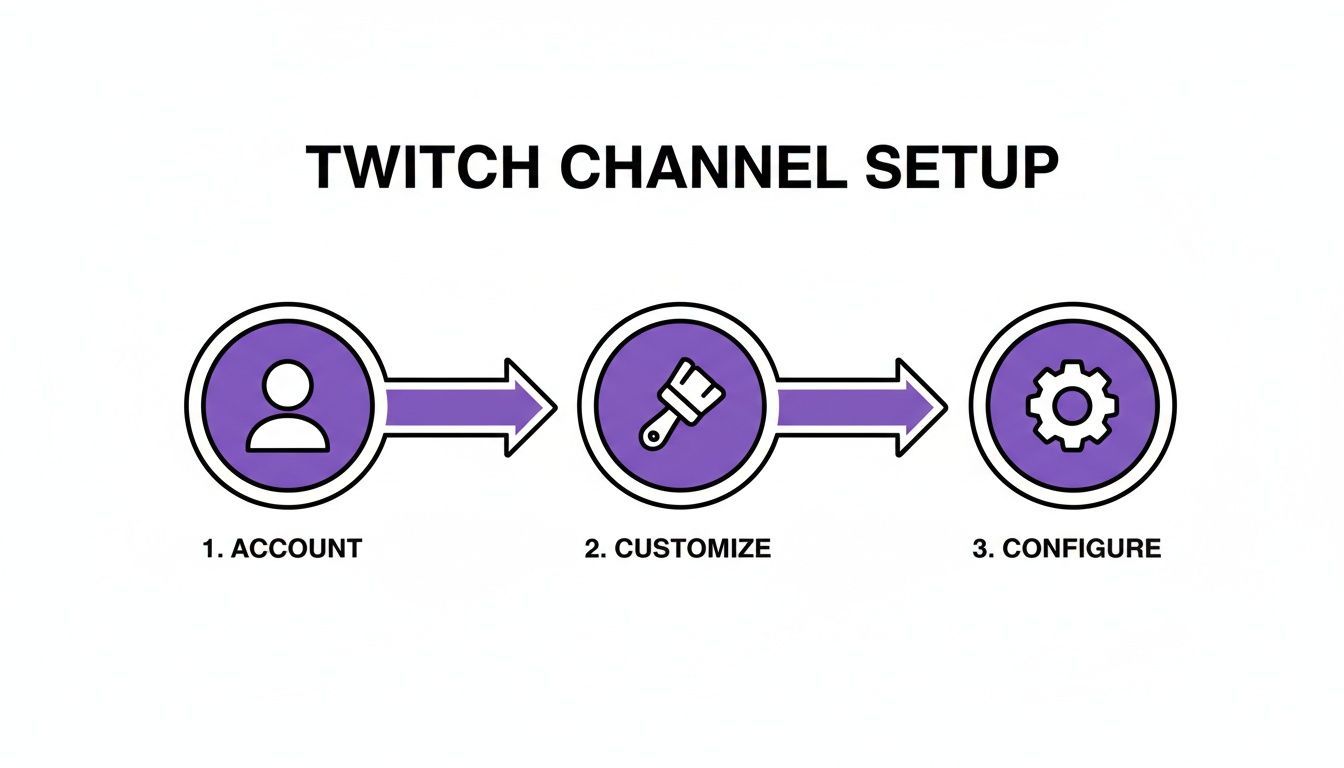
Ez a diagram tökéletesen illusztrálja a flow-t: miután megvan a számlád, minden a csatorna kinézetének customize-áról szól, majd a szoftver konfigurálásáról, hogy életre kelts mindent.
Output beállítások finomhangolása sima streamhez
Ez vitathatatlanul a technikai setup legfontosabb része. Az output beállításaid, különösen a bitrate és resolution, diktálják a stream minőségét és stabilitását. Ez egyensúly a PC-d ereje és főleg az internet feltöltési sebessége között.
Magasabb bitrate jobb videó minőség, de többet követel az internetkapcsolatodtól. Klasszikus hiba a bitrate túl magasra állítása, ami choppy, nézetlen streamhez vezet a nézőidnek.
Sima 1080p streamhez 60 fps-sel a Twitch 4500 és 6000 kbps bitrate-t ajánl. Mielőtt beragasztod, futtass egy internet sebesség tesztet. Ha a feltöltésed 8 Mbps alatt van, komolyan fontold meg a 720p streamet a stabil adás garantálásához.
A legjobb mód a beállítások eltalálására a kísérletezés. Futtass pár privát teszt streamet, majd nézd vissza a VOD-ot Twitch-en. Hogy néz ki gyors akció alatt? Tiszta a hang? Időt szánni a finomhangolásra az, ami elválasztja a frusztráló, laggos streamet a profi minőségűtől.
Az első stream mesterítése és nézők bevonása
Az a pillanat, amikor először rákattintasz a „Go Live”-ra, furcsa keverék tiszta adrenalinhoz és gyomrot forgató idegességhez. Minden szoftver setup és scene építés megvan, de most kezdődik a valódi munka. A sugárzásból szórakoztatásba kerülni kapcsolatokról szól, és az veled kezdődik.
Legyünk őszinték, a kamera előtti félénkség leküzdése hatalmas akadály szinte mindenkinek. Teljesen furcsa az elején, és az rendben van. Az első közönséged lehet egy-két barát vagy csak a void. Ez a tréning tereped. Használd ezt a csendes időt, hogy kényelmesen megszokd a beszédet magadhoz, narráld, mit csinálsz a játékban, vagy vezesd végig a kreatív folyamaton.
Képzeld el kommentár gyakorló futásnak. Ha játszol, beszélj a stratégiádról. „Oké, balra tolom itt, mert azt gondolom, kelet felől rotálnak.” Ez a szokás, amit „always be talking”-nak hívnak, valószínűleg a legfontosabb készség egy új stremernek. Biztosítja, hogy amikor valaki beesik a streambe, aktív, engaging adást találjon dead air helyett.
Közösség építése az első nézőtől
Az első chat üzenet? Hatalmas dolog. Győződj meg róla, hogy azonnal elismered azt az embert név szerint. Valami egyszerű, mint „Szia, [username]! Üdv. Hogy telik a napod?” átválthat egy passzív lurker-t aktív stream részesé.
Az első nézőid az alapod. Hogy interaktálsz velük, az megadja a hangulatot az egész közösségednek. Kezeld mindenkit, aki csatlakozik a chat-hez VIP-ként, mert ezekben a korai napokban tényleg azok.
Ahogy egyre többen csordogálnak be, a chat kezelés nagyobb prioritás lesz. Itt hozod be az alap moderációs eszközöket és egy megbízható chatbottot.
- Moderálás: Kérj meg egy megbízható barátot, hogy legyen az első mod-od. Ő segíthet pozitív vibe-ot tartani és kirúgni a trollokat, miközben te a tartalmadra koncentrálsz.
- Chatbotok: Állíts be egy egyszerű botot, mint a Streamlabs Cloudbot vagy a StreamElements Bot. Programozhatsz egyszerű parancsokat, mint
!socialsvagy!schedule, hogy a bot kezelje a gyakori kérdéseket helyetted.
Ez a egyszerű struktúra segít egy welcoming és biztonságos teret létrehozni, ami pontosan az, ami miatt az emberek maradni és visszajönni akarnak.
Gyakori technikai hibák kezelése
Nézd, nincs tökéletes stream. Biztosan belefutsz technikai problémákba, mint dropped frames vagy audio lag. A kulcs ne pánikolj. Gyakran ezek azért történnek, mert a bitrate túl magas az internetedhez.
Ha a streamed choppy lesz, csak fejezd be röviden, csökkentsd a bitrate-t kb. 500 kbps-szel a szoftver beállításaiban, és indítsd újra. Ez gyors fix, ami általában működik. Remek pro tipp a streaming szoftver stat ablakának nyitva tartása egy második monitoron. Ez lehetővé teszi a CPU használat és hálózati egészség valós idejű figyelését, így gyakran észreveszed a problémákat, mielőtt a nézőid.
Végül az első stream összetörése önbizalom építésről és közösségi alapozásról szól. A Twitch siker hihetetlen magasságokba skálázódhat. Például Kai Cenat volt nemrég a legnézettebb stremer 100 millió watched órával, míg Ibai „La Velada del Año V” eventje elképesztő 9.33 millió concurrent viewer csúcsot ért el. Ez mutatja a platform hatalmas potenciálját azoknak a creativaknak, akik eltalálják mind a tartalmat, mind a közösséget. Ásíthatsz hasonló statokat egy remek Twitch viewership trend breakdown-ban.
Csatornád növelése az élő adásokon túl
A creatorkénti munkád nem áll meg, amikor „Stop Streaming”-re kattintasz. Őszintén, gyakran akkor kezdődik a csatorna növekedésének legfontosabb munkája. A igazi trükk abbahagyni a streamet egyetlen élő eventként látni és elkezdni potenciális tartalomhegyként nézni más platformokra.
Itt ragyog a multi-platform content repurposing. A legjobb pillanatok kivágásával a hosszú Twitch VOD-kból rövid videókká, építesz egy powerful gépet a felfedezéshez. Platformok, mint TikTok, YouTube Shorts és Instagram Reels szó szerint arra épülnek, hogy izgalmas klipeket toljanak új embereknek, létrehozva egy funnelt, ami friss szemeket hoz vissza az élő streamre.
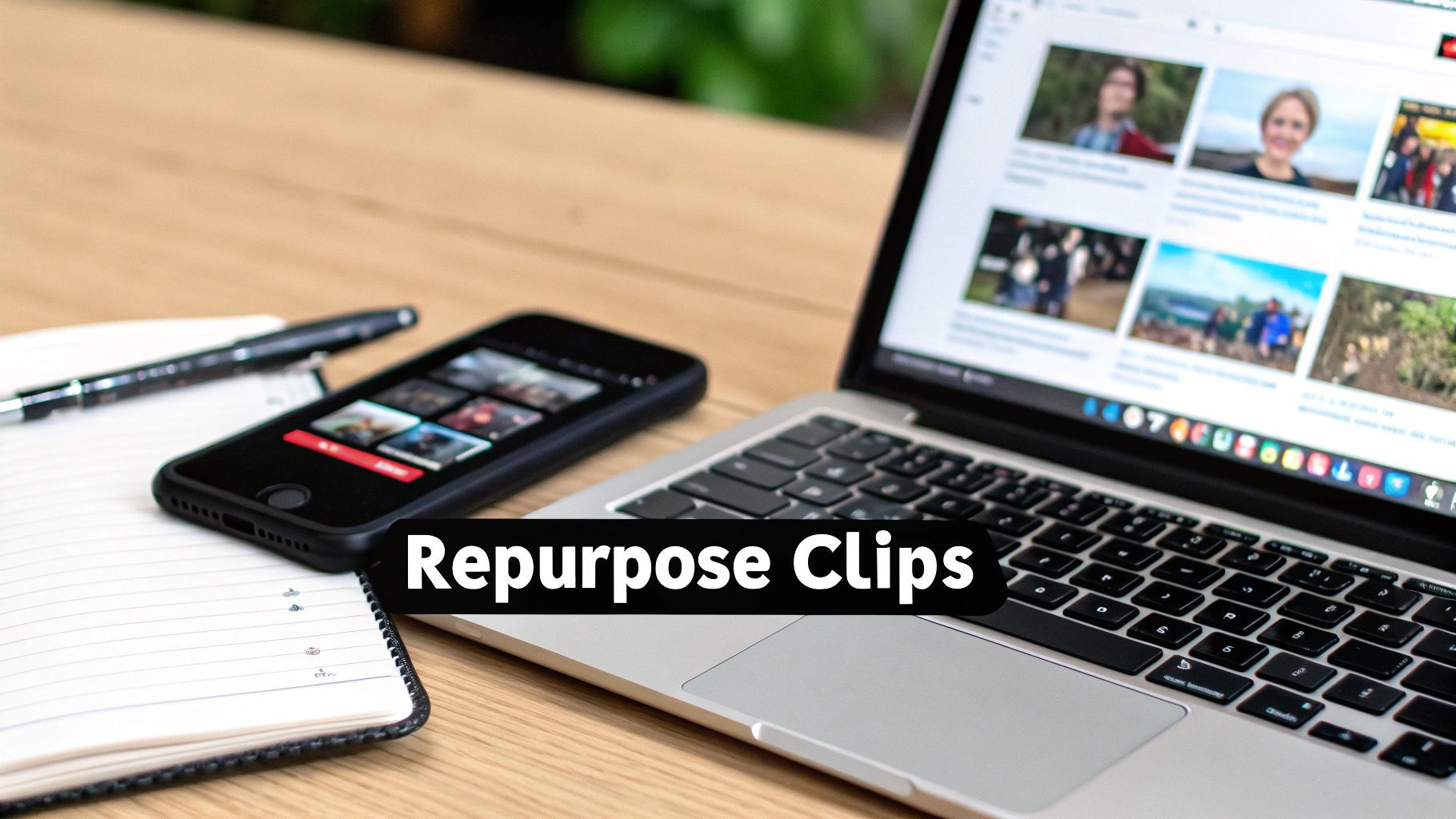
Ez a kép tökéletesen illusztrálja a modern creator workflow-t. Az élő tartalom a fő képernyődről bite-sized arannyá válik mobil feed-eknek, constant növekedési és engagement ciklust hajtva.
A leginkább megosztható pillanatok azonosítása
Legyünk realisztikusak: hosszú stream után kimerítő órákon át scrub-elni a footage-et egy tökéletes klipért. A kulcs tudni, mit keresel. Azokat a pillanatokat, amik azonnal újranézhetőek és a legjobb eséllyel virálissá válnak.
Íme, amit mindig keresek:
- Csúcs érzelmi reakciók: Teljesen kikészültél egy jump scare után horror játékban? Az klip.
- Hihetetlen gameplay: Egy clutch 1v5 win vagy once-in-a-lifetime lövés prime short-form anyag.
- Mulatságos banter: Egy igazán vicces csere a chat-tel vagy játszótárssal super relatable.
- Őszinte tanács: Eldobtál egy nagyon hasznos tippet vagy thoughtful insight-ot? Klippeld. Az pure value egy nézőnek.
A célod self-contained pillanatok találása, amik entertainingek még annak is, aki fogalma sincs a teljes streamről. Ha egy 30 másodperces klip megnevetteti vagy „wow”-ra készteti az idegent, nyertes.
Hatékony repurposing workflow építése
Rövid tartalom steady streamjének létrehozása okosabban dolgozásról szól, nem keményebben. Manuálisan klippelheted Twitch eszközökkel és editálhatod magad. De AI-alapú eszközök, mint a ShortGenius, arra tervezve, hogy elvégezzék a nehéz munkát: automatikusan megtalálják a legengagingabb pillanatokat és tökéletesen formázzák vertical videóra. Ez teljesen eltávolíthat egy masszív time-sinkot a post-stream rutinjaidból.
A pénz, amit ezeken a platformokon keresel, komoly részévé válhat a bevételednek creatorként. Hogy jobban lásd, mi lehetséges, nézd meg a guide-unkat itt: https://shortgenius.com/blog/mennyit-fizet-a-tiktok.
Ne feledd, a Twitch-en való növekedés több mint az élőben történés. Amikor aktívan építed a közösségedet más platformokon hatékony közösségkezelési stratégiákkal közösségi médián, powerful ecosystemot hozol létre a branded körül. A tartalmad 24/7 neked dolgozik, offline óráidat a növekedés legproduktívabb időszakává téve.
Gyakori kérdések a Twitch-en való streamingről
A Twitch világába ugrani hatalmas izgalom, de teljesen normális, ha kicsit overwhelmed vagy. Valószínűleg tucatnyi kérdés kavarog a fejedben, mielőtt egyáltalán rágondolnál a „Go Live” gombra. Nézzük át a leggyakoribbakat, amiket új stremerktől hallok.
Sok újonc beragad abba, hogy pro-szintű, több ezer dolláros setup kell rögtön. Ez nem igaz. Teljesen elkezdheted streaminget szinte semmivel, különösen ha már van gaming konzolid vagy tisztességes PC-d.
Mennyibe kerül tényleg elkezdeni?
Komolyan, nem kell kizsákmányolnod a bankszámládat. Ha PlayStation 5-ről vagy Xbox Series X/S-ről streamelsz, csak a konzol, headset és beépített broadcasting app kell. PC-seknek a számítógép maga a legnagyobb akadály.
Ha van PC-d, ami bírja, az kezdeti költségek jól $100 alatt tarthatók. Egy jó USB mikrofon és solid 1080p webkamera minden, amid kell. Tanácsom? Tedd a pénzed a hangba először. A nézők sokkal megengedőbbek a közepes videó minőséggel, mint a recsegő, nehezen érthető hanggal.
A legnagyobb hiba, amit új stremerktől látok, tonna cash kidobása olyan gear-re, ami még nem kell. A tartalmad és személyiséged hozza az embereket, nem egy $400-os mikrofon. Kezdd soványan, találd meg, mit szeretsz streamelni, és hagyd, hogy jövőbeli stream bevételeid fizessék a frissítéseket.
Milyen internet sebesség kell tényleg?
Ez kritikus. Streamingnél a feltöltési sebesség a király – sokkal fontosabb, mint a letöltési. Ez dönti el, mennyire sima és minőségi az adásod a nézőknek.
Stabil 1080p streamhez a Twitch legalább 6 Mbps feltöltést ajánl. Ellenőrizheted másodpercek alatt bármely ingyenes online speed tesettel. Ha a kapcsolatod kissé lassú, ne pánikolj. A 720p streaming tökéletes alternatíva, ami nagyszerűen néz ki és sokkal kevesebbet terheli a sávszélességedet.
Hogyan érem el a Twitch Affiliate-et?
A Twitch Affiliate invite elérése az első nagy mérföldkő a pénzkészítés útján a streamből. Ez oldja fel a csatorna előfizetéseket, Bits-eket és ad revenue részedet. A követelmények egyszerűek és arra tervezve, hogy megmutasd, elkötelezett vagy a közösség építésében.
Íme, mit kell elérned bármely 30 napos ablakban:
- Szerezz 50 követőt.
- Streamelj legalább 8 órát összesen.
- Menj élőbe 7 különböző napon.
- Átlag 3 vagy több concurrent viewer.
Ha mind a négyet eléri, a Twitch automatikusan emailt küld meghívóval. Bár a Twitch-en való keresés fantasztikus cél, okos a nagyobb kép düşünni. A creator economy megértése más platformokon kulcs. Más perspektívára nézd meg a guide-unkat a YouTube kifizetéseiről. A diversifikálás a fenntartható karrier kulcsa hosszú távon.
Kész vagy a tartalmadat élő streamen túlvinni? A ShortGenius stremernek készült. Automatikusan megtalálja a legjobb pillanatokat a VOD-jaidból és viral-ready rövid videókká alakítja TikTok-ra, YouTube Shorts-ra és Reels-re. Hagyd abba az órákig tartó editálást és kezdj okosan repurposzni. Látogasd meg a https://shortgenius.com oldalt, hogy lásd, hogyan skálázzák top creativak a brandjeiket.