Hogyan készíts videót képekből: A készítők útmutatója

Tanulja meg, hogyan készíthet videót képekből lépésről lépésre útmutatónkkal. Alakítsa át fényképeit kifinomult videóvá narratíva tervezéssel, zenével és exportálási tippekkel.
Valószínűleg már csináltad ezt korábban. Összeszedel egy mappa tele remek fotókkal, bedobod őket egy szerkesztőbe, hozzáadsz egy dalt, kiválasztasz egy témát, és valami képernyővédő-szerű dolog jön ki belőle, nem pedig egy film.
Ez a különbség számít. A képekből készült film nem azért bukik el, mert a szoftver gyenge. Általában azért, mert a képeknek soha nem adtak feladatot. Ha minden fotó „szép”, de egyik sem viszi előre a történetet, az eredmény lapos lesz, bármennyire is polírozottak a átmenetek.
Ez a lényege a hogyan készíts filmet képekből kérdésnek. Először döntsd el, mit érezzen, értse és jegyezzen meg a néző. A szerkesztés ezután jön.
Készítsd el a történetedet a szerkesztés előtt
A leggyorsabb út egy unalmas fotófilmhez az, ha túl korán megnyitod a szerkesztőt. A szoftver megkönnyíti a képek rendezését. De értelmet nem ad nekik.
A legtöbb útmutató kihagyja ezt a narratív architektúra lépést. Egy forrás megjegyzi, hogy egy 2-3 perces videóhoz gyakran 20-40 fotó a legjobb, de a nagyobb gond az, hogy ezeket a fotókat érzelmi vagy témájú ívbe rendezd, ne pedig az app alapértelmezett témáira támaszkodj (kutatás a fotóvideók narratív tervezéséről). Ez összhangban van azzal, amit a szerkesztők nap mint nap látnak. A válogatás veri a felhalmozást.
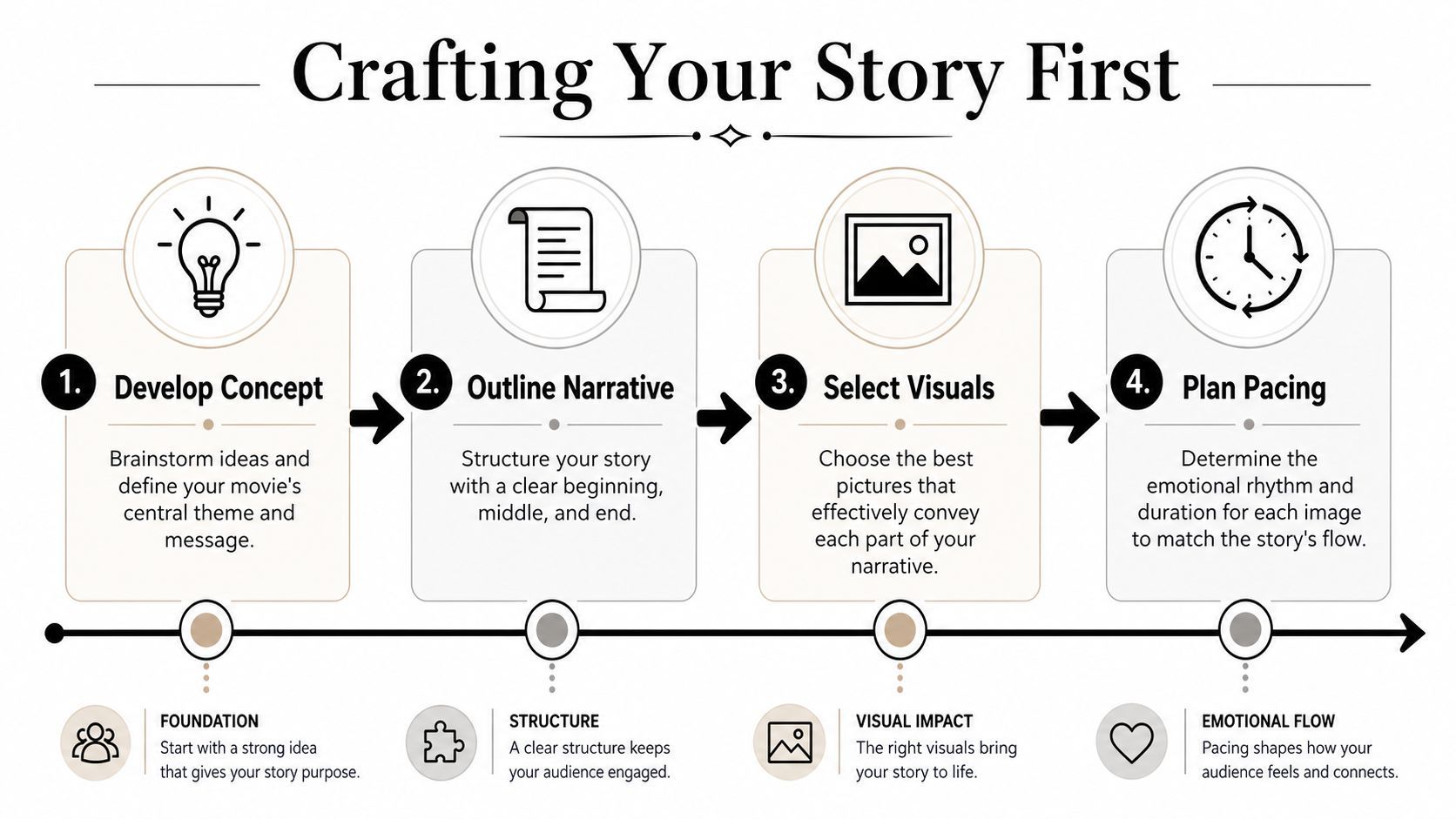
Használj egyszerű háromrészes ívet
Nem kell forgatókönyv. Formára van szükséged.
A fotófilm jól működik, ha három egyértelmű mozgása van:
-
Kezdet
Nyiss kontextussal. Mutasd meg, hol vagyunk, kiről szól, vagy milyen hangulatba lépünk. Egy utazós darabban ez lehet az indulás, érkezés vagy első benyomások. Egy emlékműsornál ez lehet a legerősebb portré, ami azonnal megalapozza az embert. -
Közép
Itt számít a változatosság és a fejlődés. Ne halmozz fel tíz hasonló mosolygós csoportképet. Építs kontrasztot. Változtass széles képeket részletekkel, csendes pillanatokat aktívakkal, pózolt fotókat spontánokkal. -
Vég
Zárd le, ne maradékokkal. Válassz egy záróképet, ami megoldja az érzést. Ez lehet egy utazás utolsó naplementéje, egy családi fotó, ami nemzedékeket köt össze, vagy egy egyetlen kép, ami nyugalmat ad egy pörgősebb rész után.
Gyakorlati szabály: Ha véletlenszerűen összekeverheted a fotóidat, és a film még mindig „működik”, akkor még nincs történeted.
Vágd ki a csak díszítő fotókat
Gyakori hiba, ha megtartod a képeket, mert jó fotók, még ha rossz történeti ütemek is. Ezek két külön dolog.
Amikor fotókészletet válogatok videóhoz, minden képhez ezt kérdezem: milyen szerepe van ennek? Ha nem vezet be, nem fejleszti, nem kontrasztosítja vagy nem zárja le, általában kikerül. A díszítő töltelékek lelassítják a darabot, és gyengítik a körülötte lévő erősebb képeket.
Próbáld ki ezt a gyors szűrőt szerkesztés előtt:
- Tartsd meg az anchorokat: Fotók, amik meghatározzák a helyet, embereket vagy érzelmet.
- Tartsd meg az átmeneteket: Képek, amik segítenek a nézőnek egyik pillanatból a másikba lépni.
- Vágd ki a duplikátumokat: Ha két kép ugyanazt csinálja, tartsd meg azt, amelynek tisztább kompozíciója vagy jobb kifejezése van.
- Vágd ki a privát-de-zavaros fotókat: Egy kép sokat jelenthet neked, de semmit a nézőnek. Ha magyarázat kell hozzá, párosítsd narrációval vagy távolítsd el.
A fotósoknak, akik ügyfeleknek adnak át munkát, ez a fegyelem segít vonzó slideshow-val fokozni az ügyfél átadást, ami szándékosnak hat, nem pedig automatikusan generáltnak.
Építsd fel a sorrendet papíron először
Mielőtt megnyitod a Premiere Pro-t, Final Cut Pro-t, CapCut-ot, Canva-t, Google Photos-t vagy bármilyen más szerkesztőt, készíts durva felvétellistát sima nyelven.
Egy egyszerű verzió így néz ki:
| Történeti ütem | Fotóválasztás | Miért marad |
|---|---|---|
| Nyitány | Érkezési kép | Meghatározza a helyet |
| Építkezés | Vegyes spontán pillanatok | Hozzáad energiát és fejlődést |
| Érzelmi csúcs | Legjobb közeli vagy kulcsesemény kép | Megadja a darab középpontját |
| Feloldás | Záró portré vagy csendes részlet | Hátrahagy egy végső érzést |
Ez a kicsi lépés mindent megváltoztat. Minden képnek célt ad, a cél pedig az, ami slideshow-ból filmet csinál.
Képek válogatása és előkészítése
Ha megvan a történet, a fotóválogatás könnyebbé válik. Már nem azt kérdezed: „Melyik képeket szeretem?” Hanem: „Melyik képek mesélik el tisztán ezt a történetet?”
Ez a váltás általában kisebb készletet eredményez. Jó. A visszafogottság erősebbé teszi a végső vágást.
Válogass szerkesztőként, ne levéltárosként
A fogyasztói eszközök amúgy is rákényszerítik ezt a fegyelmet. A Google Photos maximum 50 fotóra vagy videóra korlátozza a felhasználó által generált filmeket fájlonként, ami hasznos emlékeztető, hogy a tömör történetek gyakran jobban működnek, mint a minden használható képpel teletömött terjengős idővonalak. Ez a korlát arra ösztönöz, hogy válassz, ne pedig a szoftverre bízd az ízlést.
Hasznos módszer a passzos válogatás:
- Első passz: Távolítsd el az nyilvánvaló hulladékot. Villanásokat, véletlen duplikátumokat, életlen képeket, furcsa kivágásokat.
- Második passz: Távolítsd el a közel-duplikátumokat. Tartsd meg csak azt a kockát, amelynek a legtisztább témája vagy legerősebb kifejezése van.
- Harmadik passz: Illeszd a készletet a vázlatodhoz. Ha egy fotó nem támogat egy történeti ütemet, vágd ki.
- Negyedik passz: Ellenőrizd az egyensúlyt. Túl sok portré sorban statikusnak hat. Túl sok széles kép érzelmileg távolinak.
A mappa legerősebb fotója nem mindig a sorrend legerősebb fotója.
Javítsd a konzisztenciát, mielőtt bármit animálsz
A képekből készült film kifinomultabbnak hat, ha a képek ugyanahhoz a vizuális világhoz tartoznak. Nem kell erős grading. Konzisztencia kell.
Koncentrálj néhány gyakorlati javításra:
- Vágj mozgás szem előtt tartva: Hagyj helyet finom pásztázásoknak és zoomoknak. Túl szoros vágásnál nincs hova mozogni.
- Egységesítsd az expozíciót: Ha egy fotó sokkal sötétebb vagy melegebb a következőnél, a vágás véletlenszerűnek hat.
- Dönts stílus mellett: Tiszta és természetes, nosztalgikus és puha, merész és kontrasztos. Válassz egy sávot.
- Nevezd át sorrendben: Számozd a képeket történeti sorrendben, hogy ne véletlenszerű fájlneveket húzgálj az idővonalra.
Ha vegyes forrásokból dolgozol, mint telefonos fotók, szkennelt nyomatok és DSLR képek, ne üss tökéletes technikai egységességet. Vizuális harmóniát üss. A néző könnyebben megbocsát a formátumkülönbségeket, mint a kaotikus sorrendet.
Készítsd elő a fájlokat az idővonalhoz
Ez a rész később megspórol frusztrációt. Exportáld a végső válogatást egy dedikált mappába, hogy a szerkesztő csak jóváhagyott képeket lásson. Tartsd a mappát tisztán és rendezettül.
Gyakorlati előkészítő lista:
| Feladat | Miért fontos |
|---|---|
| Végső válogatás | Megelőzi az idővonalas rendetlenséget |
| Egységes vágásirány | Szándékosnak hat a mozgás |
| Alap színkorrekció | Csökkenti a megrázó ugrásokat a képek között |
| Sorrendben nevezett fájlok | Gyorsítja a összeszerelést |
A szerkesztők időt veszítenek, ha az idővonalat válogatóvödörként kezelik. Az idővonal a tempóra és érzelmekre való, nem takarításra.
A filmed tempója és mozgásának megalkotása
A legtöbb fotófilm sikerét vagy kudarcát a tempó és vizuális áramlás dönti el. A képek jók lehetnek, de ha minden felvétel ugyanannyi ideig marad a képernyőn, és semmi sem mozog, a néző megérzi a gépezőt. Abbahagyja a történet átélését, és elkezdi észrevenni a slideshow-t.
Ez a probléma gyorsan előjön. Egy forrás szerint a 68%-uk hagyja abba az amatőr fotóvideókat az első 15 másodpercen belül a statikus tempó miatt, és a beat-illesztett időzítés plusz dinamikus mozgások, mint a Ken Burns zoomok akár 40%-kal növelhetik az átlagos megtekintési időt (videó tempó elemzés). A tanulság nem „adj hozzá több effektet”. Hanem: „adj ritmust a álló képeknek”.
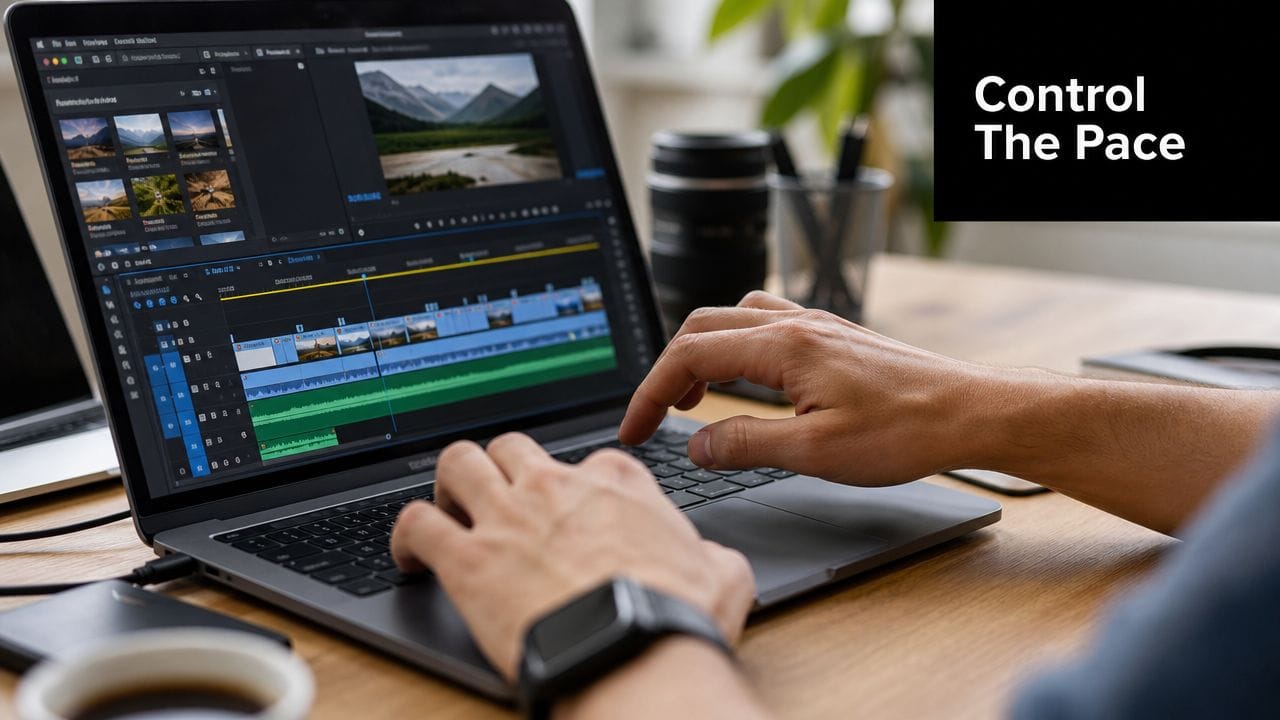
Változtasd a időtartamot szándékosan
Az egyenlő időzítés az egyik legegyszerűbb módja a laposításnak. Nem minden kép érdemel ugyanannyi figyelmet.
Hasznos tartomány:
- 3-5 másodperc képalkalmanként reflexiós, érzelmes vagy infótömör pillanatokhoz
- 0,5-1 másodperc képalkalmanként gyors, energikus szakaszokhoz erős zenével és egyszerűbb vizuálokkal
Ez nem azt jelenti, hogy mechanikusan váltogasd. Azt jelenti, hogy az időtartam tükrözze a kép feladatát. Egy erős portré gyakran teret igényel. Egy utazós részletek gyors sorozata gyorsabban mehet, és lendületet épít.
Illeszd a vágást a hanghoz
Ha zenétől függetlenül cserélsz képeket, a videó önkényesnek hat. Már a finom beat-tudatosság is szerkesztetté teszi a képsort, nem összeszereltté.
Keress ilyen pillanatokat a trackben:
- Beat dropok vagy dobütemek tisztább vágáspontokhoz
- Akkordváltások szakaszváltásokhoz
- Vokális belépők érzelmi fordulókhoz
- Breakdownok vagy szünetek lassabb, elidőző képekhez
A néző talán nem hallja tudatosan, miért hat jónak egy vágás, de érzi, ha a zenével landol.
Adj mozgást feltűnősködés nélkül
A Ken Burns effekt még mindig működik, mert kameraszándékot utánoz. Lassú közelítés intimitást teremt. Finom pásztázás széles képen információt fed fel. elhúzás távolságot vagy lezárást ad.
Használd visszafogottan:
- Közelíts arcokra, kezekre és érzelmes részletekre.
- Pásztázz tágas jeleneteken vagy csoportképeken, ahol több pont számít.
- Kerüld a gyors digitális zoomokat, hacsak a darab nem punchys és modern.
- Ne alkalmazd ugyanazt a mozgást minden képre. Az ismétlés láthatóvá teszi az effekttel.
Jó szabály: döntsd el, mit vegyen észre először a néző, aztán mozogj felé vagy át rajta. A mozgás vezesse a figyelmet, ne hirdesse magát.
Tartsd egyszerűen az átmeneteket
A legtöbb fotófilmnek kevesebb átmenetre van szüksége, mint gondolják. Egyenes vágások, oldódások és alkalmankénti fade-k megteszik.
A fancy átmenetek két problémát okoznak. Egy: elvonják a figyelmet a képről. Kettő: megtörik a hangulatot. Egy emlékműsor állandó pörgésekkel és törlésekkel gondatlannak hat. Egy divatmontázs csak oldódásokkal álmossá válhat. Illeszd az átmenetstílust a témához.
Gyors döntési útmutató:
| Helyzet | Mi működik általában |
|---|---|
| Érzelmes tribute | Oldódások, lassú fade-k |
| Utazós összefoglaló | Főleg vágások, alkalmankénti gyengéd oldódás |
| Portfólió montázs | Tiszta vágások, minimális effektek |
| Gyors social short | Éles vágások szelektív punch-in-ekkel |
A mozgás választja el a statikus sort a nézhetőtől. Nem bonyolultságot igényel. Szándékot.
Profesionális audió réteg hozzáadása
Gondatlan audióval ritkán ér el teljes erővel egy fotófilm. Egyszerű vizuálokkal megúszhatod. Hanggal nem.
A zene érzelmi utasításokat ad a nézőnek. A voiceover kontextust. A képernyőn szöveg is megteheti ezt részben, de ha az audió réteg gyenge, az egész darab kevésbé késznek hat.
Válassz zenét struktúrára, ne csak hangulatra
Gyakori hiba, ha egy dalt azért választasz, mert önmagában jól szól. Fontosabb, hogy támogatja-e a sorrend formáját.
Jó soundtrack választásoknak általában van:
- Egyértelmű nyitány érzete: Ami szándékos belépést enged az első képnek
- Építkezése: Hogy a film közepe lendületet kaphasson
- Feloldás vagy lezárás érzete: Hogy a vég teljesnek hasson
A dalszöveg nélküli zene gyakran könnyebben szerkeszthető, mint a szöveges, különösen ha a fotóknak kell vinniük az érzelmi részleteket. Ha van vokál, ügyelj, hogy ne versenyezzen a képekkel vagy ne vigye el a történetet máshová.
Használj voiceovert, ha a képeknek segítség kell
Vannak vizuálisan egyértelmű történetek. Másoknak kell pár szó.
Egyszerű voiceover jól működik, ha:
- a néző nem érti azonnal a képek jelentőségét
- a sorozat hosszú időtávot fed le, és összekötő szövet kell
- a cél személyes, reflexiós vagy dokumentarista hangvételű
Tartsd egyszerűen a szkriptet. Írj úgy, ahogy egy emberhez beszélnél. Ne narrálj minden képet. Adj jelentést, ahol a vizuális egyedül nem bírja.
Ha egy narrációs sor ismétel valamit, amit a néző már lát, vágd ki.
Ne feledkezz meg a néma megtekintésről
Sok social videót halkan vagy némán néznek. Ez nem teszi kevésbé fontosá az audit. Azt jelenti, hogy a filmednek kell egy második rétegű tisztaság.
Használd a képernyőn szöveget spórolva:
- címkártyák helyhez vagy dátumhoz
- rövid kontextus sorok
- egy záró mondat, ami végső gondolatot hagy
A szöveg támogassa a filmet, ne prezentációt csináljon belőle. Ha minden fotóhoz felirat kell, a struktúrán dolgozz.
A legerősebb fotófilmek zenét, narrációt és szöveget egységes rendszerként használják. Minden elem más rést tölt ki. Zene érzetet visz. Voiceover jelentést. Szöveg tisztaságot, ha nincs hang.
Exportálás social mediára és tovább
Erős szerkesztés is gyengén nézhet ki export után. Általában nem a storytelling a gond. Hanem eltalált beállítások, túlkompresszió vagy platformnak nem megfelelő formátum.
Social átadáshoz gyakorlati benchmark: exportálj H.264-ben 1080p-re 8-12 Mbps bitrátával. Ugyanaz a forrás azt is javasolja, hogy korlátozd az átmeneteket 3-5 másodpercenként egyre, mert a nehezebb átmenethasználat 25%-os engagement esést okozhat fáradtság révén (social export útmutató). Ez hasznos korlát, mert az export és szerkesztési választások kölcsönösen hatnak.
Tartsd egyszerűen az exportot
Nem kell bonyolult preset könyvtár fotóalapú filmhez. Megbízható beállítások kellenek, amik megőrzik a részleteket és tisztán töltődnek fel.
Használd ezt alaplistaként:
- Codec: H.264
- Felbontás: 1080p
- Bitráta: 8-12 Mbps
- Formátum: MP4
Ezek jól működnek, mert egyensúlyban tartják a képminőséget és a kezelhető fájlméretet. Fotóvezérelt videóknál ez számít. A állóképek gyorsan kihozzák a kompressziós hibákat, különösen gradiensekben, égboltokban és részletes textúrákban.
Válassz keretet a platformhoz
Különböző helyek különböző alakzatokat akarnak. Építsd a sorrendet újrarámázással szem előtt tartva, hogy fontos arcok és részletek ne vesszenek el később.
Social Media Video Export Beállítások (2026)
| Platform | Hely | Aspect Ratio | Felbontás (px) | Formátum |
|---|---|---|---|---|
| Reels / Stories | 9:16 | 1080p | MP4 | |
| TikTok | Feed video | 9:16 | 1080p | MP4 |
| YouTube | Standard video | 16:9 | 1920x1080 | MP4 |
Ha egységes workflow kell szerkesztéshez, átméretezéshez és publikáláshoz, a ShortGenius egy opció, ami ezeket egyetlen platformban egyesíti.
Figyelj az átmenet sűrűségre
Ez az egyik legegyszerűbb exportfázisú javítás, mert valójában az idővonalban kezdődik. Ha minden második ütembe pakoltál átmenetet, a kész videó zsúfoltnak hat, még ha a képek jók is.
Tisztább szabályrendszer így néz ki:
| Szerkesztési választás | Eredmény |
|---|---|
| Kevesebb átmenet, szándékos mozgás | Tisztább és filmszerűbb |
| Állandó átmenet effektek | Elvonó és vizuálisan fáradtató |
| Platform-specifikus újrarámázás | Jobb kompozíció mobilon |
| Egyetlen export master plusz átméretezett verziók | Könnyebb terjesztés |
Az export legyen végső polírozás, ne vészjavítás. Ha a film export előtt tisztán olvasható, a fenti beállítások megőrzik, amit felépítettél.
Gyorsítsd meg a workflow-t AI-val
Kézzel fotófilm készítése jó ösztönöket tanít. Időt is vesz. Képek válogatása, sorrend tervezése, narráció írása, mozgás hozzáadása és összeszerelés hosszú sessionné válhat még rövid darabnál is.
Ez a munkamennyiség nyilvánvaló, ha a stop-motionre gondolsz mint extrém verzióra. A folyékony stop-motion standardja 12 kocka más-perc, ami azt jelenti, hogy egy egyperces short 720 egyedi kockát igényel. Ez hasznos emlékeztető, hogy a állóképek mozgássá alakítása mindig munkaigényes volt. Az AI eszközök csökkenthetik ezt a terhet, ha a cél gyorsaság, iteráció vagy volumen.
Használj AI-t a lassú részekre
Az okos AI használat nem az ízlést helyettesíti. Az ismétlődő munkát távolítja el.
Hasznos AI segítség általában ezekbe a kategóriákba esik:
- Történetgenerálás: Képmappa durva sorrendötleté alakítása
- Voiceover tervezés: Első szkript és narráció készítése
- Mozgásjavaslatok: Pánok, zoomok vagy animált kezelések állóképekre
- Feliratozás és átméretezés: Változatok előkészítése platformokhoz
Ha animált vizuálokat akarsz létrehozni állóképekből, könnyű kép-animáció eszközök segíthetnek mozgásötleteket tesztelni teljes szerkesztés előtt.
Egy gyakorlati példa a ShortGenius (AI Video / AI Ad Generator), ami szkriptírást, képalapú videó-összeszerelést, voiceovereket, feliratokat és átméretezést egyesít egy workflow-ban. Ez hasznos, ha már tudod, milyen történetet akarsz, de nem akarsz a produkciós lépések újjáépítésével tölteni az időt.
Gyors termékbemutató segít, ha manuális és AI-segített workflow-kat hasonlítasz:
A legjobb eredmények ugyanabból a alapelvből jönnek, ami ezt a cikket indította. Döntsd el először, mi a történet. Aztán hagyd, hogy az eszközök gyorsítsák a részeket, amik nem igénylik a teljes figyelmedet.
Ha gyorsabb módot akarsz fotógyűjtemények polírozott short videókká alakítására, a ShortGenius (AI Video / AI Ad Generator) segíthet szkripteléssel, kép-videó összeszereléssel, voiceoverekkel, feliratokkal, átméretezéssel és publikálással egy workflow-ból. Gyakorlati opció kreatívoknak, marketingeseknek és csapatoknak, akik több képalapú videót akarnak készíteni anélkül, hogy minden alkalommal újjáépítenék a folyamatot.