Hogyan készíts kiemelt videót a ShortGenius segítségével

Ismerd meg, hogyan készíthetsz kiemelt videót a ShortGenius segítségével szakértői tippekkel a tervezésről, forgatásról, szerkesztésről és megosztásról, hogy növeld az elköteleződést és jobb eredményeket érj el.
Egy kiemelő videó a legkiemelkedőbb pillanataidat sűríti össze egy dinamikus klipbe 90 másodperc alatt. A ShortGenius egyszerűsíti minden lépést – a történeted megtervezésétől a végleges verzió közzétételéig –, így percek alatt megtervezheted, forgathatod, szerkesztheted és megoszthatod.
A Kiemelő Videó Munkafolyamat Összefoglalója
Indítsd el a projektedet ezzel a kompakt útitérrel. Kiemeli minden fázist és a ShortGenius funkciót, amely életre kelti.
| Fázis | Kulcsfontosságú Lépés | ShortGenius Funkció |
|---|---|---|
| Tervezés | Határozd meg a történet ívét a forgatás előtt | AI-vezérelt szkript vázlatok |
| Felvétel | Jelöld ki a kulcsfontosságú pillanatokat valós időben | Klipjelölő funkció |
| Szerkesztés | Vágd meg a klipeket az energia fenntartása érdekében | Automatikus vágási javaslatok |
| Megosztás | Exportáld platform-előre beállításokkal | Egy kattintásos közösségi közzététel |
Ez a rövid áttekintés lefedi az összes alapvető elemet, amit a gyártás során újra előveszel.
Az alábbi dashboard képernyőkép fókuszba helyezi ezeket az eszközöket. Megláthatod a projektmappákat, a valós idejű klipjelölőket és a méretezési lehetőségeket egyetlen panelen.
A rendezetten szervezett mappákkal és a valós idejű címkézéssel a valós világbeli forgatások – mint egy 60 másodperces sportösszefoglaló – kevésbé kaotikusak és kreatívabbak.
Kulcsfontosságú Előnyök, Amiket Tudnod Kell
- Kezdj a legizgalmasabb pillanattal – képzeld el, hogy egy győzelmi góllal nyitsz –, hogy a nézőket az első képtől fogva megfogd.
- Jelöld ki a kiemeléseket, ahogy történnek, így később drasztikusan csökkentheted a keresési időt, és soha nem mulaszthatsz el egy fontos klipet.
- Tartsd meg a vizuális identitásodat illeszkedő szín-előbeállításokkal és egyedi betűtípusokkal néhány kattintással.
- Tedd közzé a tartalmat gyorsabban az Instagram Stories, YouTube Shorts vagy LinkedIn feed előbeállítások kiválasztásával egyszerre.
- Növeld a megtekintési arányt 73%-kal célzott automatikus vágásokkal, amelyek eltávolítják a felesleget és magas szinten tartják az energiát.
- Szőj bele egy lenyűgöző narratívát, amitől a nézők nem tudnak elfordítani a tekintetüket.
A Munkafolyamat a Gyakorlatban
- Egy sportmérkőzésnél rögzítsd a kezdőrúgás előtti izgalmat, jelöld ki a kulcsfontosságú játékokat, és mutasd be a végső eredményt gyors egymásutánban.
- Termékbemutatókon jelöld ki élőben a demó pillanatokat, sűrítsd össze a kiemeléseket egy 30 másodperces reelbe, és helyezd rá a márka logóját.
- Események során koncentrálj a közönség reakcióira, fűzd össze a gyors tempójú vágásokat, és töltsd fel közvetlenül a közösségi csatornáidra.
A magas energiájú klipek használata a kezdésnél 40%-kal növelheti az elköteleződést a terepen végzett tesztek szerint.
Tartsd ezt a csalólapot kéznél, miközben elsajátítod a kiemelő videókat a ShortGenius-szal. Funkcióik lehetővé teszik, hogy néhány koncentrált perc alatt eljuss a koncepciótól a megosztásra kész állapotig.
Tervezés És Előkészítés
Kezdd azzal, hogy pontosan meghatározzod az érzelmet, amit ki akarsz váltani. Egy győzelmi gól izgalmas rohamát rögzíted, vagy egy termékbemutató izgatottságát?
Készíts egy egyszerű storyboardot vagy listázd a kulcsfontosságú felvételeket. Higgy nekem, néhány firkálás megspórolja a későbbi órákig tartó kétségbeesett keresgélést.
Nyisd meg a ShortGenius-t, és válaszd ki azt a képarányt, ami illik az elosztásodhoz – Stories, Shorts vagy TikTok. Ezután szervezd a klipeidet, grafikáidat és audiódat egyértelműen címkézett mappákba.
Kulcselemek A Tervezéshez
- Vázold fel a három fő ütemet: a horgot, a csúcspontot és a végső tanulságot.
- Törekedj 30–90 másodpercre, hogy a történet ütős és megosztható maradjon.
- Válassz egy zenét vagy hangstílust, ami megadja a megfelelő hangulatot.
| Platform | Ideális Időtartam |
|---|---|
| Instagram Reels | 30–60 másodperc |
| TikTok | 15–60 másodperc |
| YouTube Shorts | 15–90 másodperc |
Ez a mini-terv rugalmasságot és fókuszt biztosít – nincs klipvadászat, miközben az idő ketyeg.
Apropos, a videó mostanra uralja az online forgalmat. Várhatóan 82%-ot tesz ki az összes internetes sávszélességből 2025-re. Mélyebb betekintésért nézd meg a Desire Company blogját.
Eszközök Szervezése
Használj következetes fájlnevetzési formátumot a keveredések elkerülésére – gondolj az EVENT_DATE_SCENE-re.
| Fájlnevetzési Konvenció | Példa |
|---|---|
| EVENT_DATE_SCENE | Marathon_2023_Start |
| PRODUCT_LAUNCH_SHOT | Launch_2023_Cut1 |
Húzd össze az összes B-roll-t egy mappába, hogy később ne kelljen vadásznod, amikor a timeline-ba dobod.
Zárd le a márka betűtípusokat, színpalettákat és logó overlay-eket, mielőtt egyetlen klipet is importálsz.

Íme egy gyors pillantás arra, hogyan jelenik meg egy storyboard a ShortGenius-ban.
A vizuális mappázás felgyorsítja az egész folyamatot.
Mielőtt rögzítenél, ellenőrizd duplán a felbontást és a képkockasebességet. Semmi sem ronthatja el gyorsabban a szerkesztést, mint a nem illeszkedő beállítások.
Élő eseményeknél – sportmérkőzések vagy konferenciák – index kártyákra támaszkodom. Írd rá minden felvételt egy kártyára, és rendezd el őket egy whiteboardon. Alacsony technológia, de sziklaszilárd.
„A tervezés a munka fele. Egy tiszta storyboard órákat spórol a szerkesztésben,” mondja a videós producer Mia Chen.
Amikor csak tudod, nézd meg a helyszínt vagy tarts egy gyors próbát, hogy korán elkapd a világítási hibákat és hangproblémákat.
Végül tarts kéznél egyoldalas felszerelés-ellenőrző listát. Íme az enyém:
- DSLR vagy tükör nélküli kamera
- Gimbal vagy stabilizátor
- Hordozható világítási készlet
- Lavalier mikrofon vagy terep recorder
- Tartalék akkumulátorok és memóriakártyák
Ha ezeket az előkészítő lépéseket tökéletesen végzed, magabiztosan léphetsz a forgatásra, tudva, hogy minden klip illeszkedik a víziódhoz.
A szervezéssel lezárva készen állsz a gurulásra – simán rögzítve a felvételeket, amelyek életre keltik a kiemelő reel-edet.
A Felvételek Rögzítése
Megtervezted a felvételeidet, most itt az idő, hogy gurulj a kamerával. Játssz a keretezéssel – alacsony szögek drámát adnak, szoros közelikések kihozzák a nyers érzelmeket.
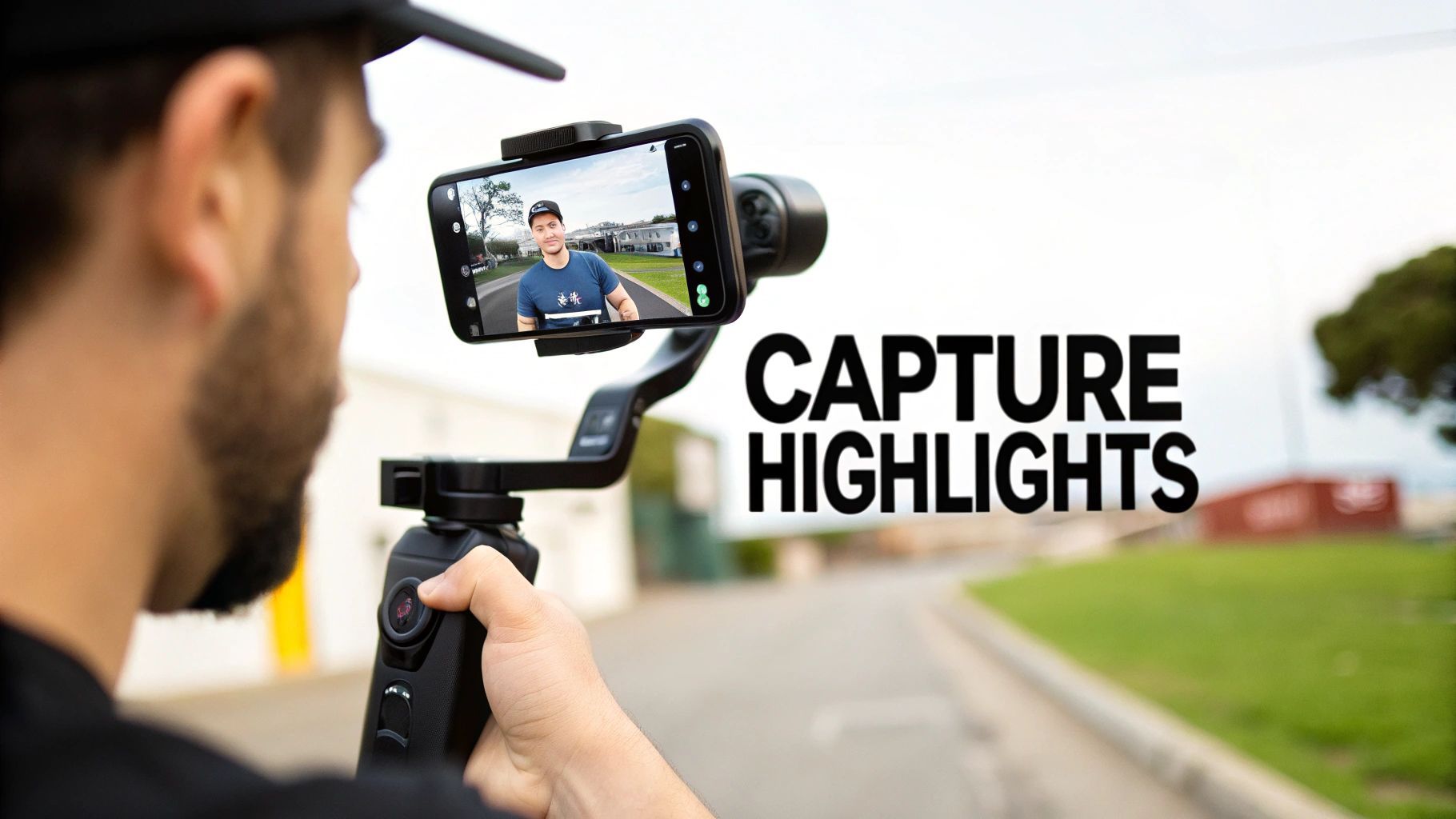
A puha, természetes fény a legjobb barátod. Ha a nap nem működik együtt, húzd elő az LED panelt, hogy megzabd a kemény árnyékokat. És amikor mozgásban vagy, egy gimbal vagy okostelefon stabilizátor a remegő klipeket sima, professzionális felvételekké varázsolja.
- Dinamikus Keretezés: Keverj alacsony szögű felvételeket a skála érdekében magas szögű nézetekkel a kontextusért.
- Világítási Ellenőrzőlista: Forgass az aranyóra körül vagy állítsd be az LED panelt a kontrasztok lágyításához.
- Stabilizáló Felszerelés: Egy állvány vagy gimbal biztosítja a folyékony pásztázást és stabil követést.
Ahogy filmezel, koppints a ShortGenius klipjelölőjére, hogy megjelöld a kiemelkedő pillanatokat. Ez a egyszerű trükk megment a nyers reel-eken való órákig tartó vadászattól később.
Ne hanyagold el a hangot. Rögzíts környezeti hangot vagy készíts gyors hangjegyzeteket a helyszínen. Ezek a jegyzetek kontextust adnak és irányítják a narrációdat, amikor az edit suite-ba érsz.
A Klipjelölő Hatékony Használata
A kiemelések valós idejű jelölése órákat spórol a szerkesztési időből. Egyetlen koppintással a ShortGenius rögzíti a legjobb részeket.
- Indítsd el a rögzítést a ShortGenius-ban.
- Koppints a klipjelölő ikonra minden kiemelésnél.
- Nézd át azonnal a jelölőket a szerkesztőben a minőség megerősítéséhez.
Ez a munkafolyamat lehetővé teszi, hogy a történetmesélésre koncentrálj a klipek vadászata helyett.
Fény És Szögek Egyensúlya
Az alacsony szögek felerősíthetik a mozgást; a közelikések minden részletet megmutatnak. Próbáld ki a hátvilágítást hangulatos sziluettek létrehozásához vagy adj hozzá töltőfényt, amikor az arcoknak emelésre van szükségük.
Amikor a természetes fény nem elég, kapcsold fel az LED panelt, és finomhangold a fényerősségét és színhőmérsékletét, amíg simának nem érzed.
Ez a felvétel megmutatja, hogyan helyezkednek el egymás mellett a klipjelölő zászlók és a hanghullámok – így azonnal észreveszed a legjobb pillanataidat, ahogy történnek.
Valós tesztekben a rövid formátumú és kiemelő reel-ek verik szét az elköteleződést. A YouTube Shorts egyedül több mint 70 milliárd napi megtekintést kap és 5,91%-os elköteleződési arányt ér el. Olvass többet ezekről a trendekről a HubSpot blogján.
„Nagyszerű felvételek világítással és mozgással kezdődnek,” jegyzi meg a videográfus Alex Reyes.
Mielőtt lezárnád, nézd át a klipeidet a helyszínen. Cseréld ki a remegő vagy alulexponált felvételeket, amíg még van nappali fény.
- Alacsony Szögek: Hangsúlyozd a skálát és drámát a cselekvésben.
- Szoros Közelikések: Rögzítsd az arckifejezéseket, amelyek történetet mesélnek.
- Simák Pásztázások: Tartsd folyékonyan a mozgást gimballal vagy stabil riggel.
- Hangjegyzetek: Rögzíts hangmemókat a szerkesztés irányításához.
Ez a megközelítés polírozott felvételekkel tölti meg a timeline-odat, amit percek alatt összeállíthatsz. Következőleg rendezd a jelölt klipeidet a ShortGenius-ban, és merülj el a szerkesztésben.
Fontold meg a B-roll külön jelölését színkódolt zászlókkal – kék a reakciófelvételekhez, zöld a helyszínfelvételekhez. Ezek a vizuális jelzések felgyorsítják a timeline összeállítását.
Tipp: A helyszíni felvétel áttekintése felfedez új szögeket, amiket a post-ban kihagynál.
Tartsd magasra az energiát a széles felvételek és közelikések váltogatásával a forgatás során.
A Kiemelések Szerkesztése És Összeállítása
Hozd be a klipeidet a ShortGenius-ba, és nézd, ahogy a történeted forma nyer. A korábban beállított jelölők másodpercek alatt megtalálják minden kiemelkedő pillanatot.
Húzd minden klipet a timeline-ra, és vágd meg 2–4 másodpercre. Ez a gyors tempó megfogja a nézőket és magas szinten tartja a lendületet.
Simább érzelmi átmenetekhez a keresztoldódások a barátaid. Amikor a cselekvés felpörög, a gyors vágások illenek ahhoz az energiához.
- A vágási időzés csökkenti a lemorzsolódást és növeli a visszatartást.
- Keresztoldódások és gyors vágások simán összefűzik a jeleneteket.
- Hangkeverő egy helyen kiegyensúlyozza a narrációt, zenét és környezeti hangokat.
Gyorsítsd Fel A Szerkesztést Gyorsbillentyűkkel
Néhány billentyű elsajátítása megfelezheti a szerkesztési idődet. Nyomd meg a T-t a vágásmód váltásához vagy az M-et a jelölők gyors hozzáadásához.
A színkódolt mappák szervezetten tartják a klipeket. Egy szerkesztő sárgával jelöli a gól klipeket és kékkel az ünnepléseket – 40%-ot spórolva az összeállítási időből.
- T = Vágás Mód
- M = Jelölő Hozzáadása
- S = Rágcsálás Váltása
- C = Keresztoldódás Hozzáadása
Hangszintek Egyensúlyozása
A ShortGenius hangkeverője egyszerűvé teszi a zene lehalkítását a voiceover alatt. Csúsztasd a csatornákat valós időben, és alkalmazd a magasfrekvenciás szűrőt a 100Hz alatti zúgás kivágásához.
További betekintésekért nézd meg ezeket az alapvető videószerkesztési tippeket.
Pro tippek:
- Kulcsképkocka hangerőt a minden voice szegmens elején és végén.
- Használj hangerő borítékokat a zene lehalkításához narráció alatt.
A Timeline Felület Képernyőképe
Íme egy pillantás a timeline-ra mappákkal és klipjelölőkkel működésben.
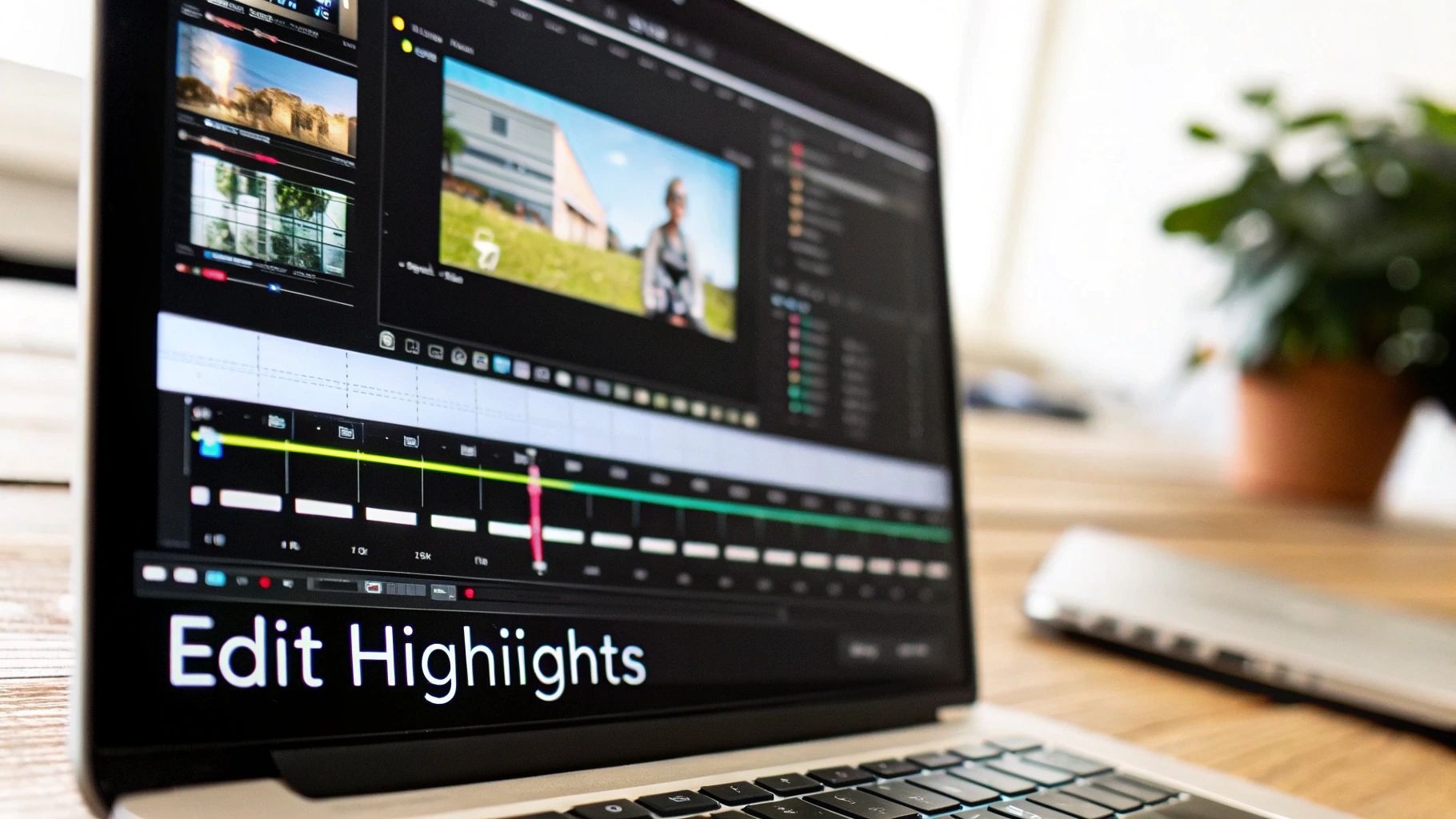
Figyeld meg, mennyire könnyű a felvételek rendezése, a vágások finomhangolása és a szín-előbeállítások alkalmazása egy kattintással.
Szín És Szöveg Overlay Alkalmazása
Egy kattintásos szűrők azonnal egységes esztétikát adnak. Vagy állítsd be manuálisan a kitettséget, kontrasztot és telítettséget egy egyedi kinézetért.
Rétegezz be szöveget játékos nevek, pontszámok vagy kulcsstatisztikák kiemelésére. Tartsd az overlay-eket tömörnek és olvashatónak bármilyen képernyőn.
- Maradj rövid címkéknél a tisztaság érdekében.
- Előnézd a grafikákat mobilon az olvashatóság biztosításához.
Fedezd fel a ShortGenius szerkesztő eszköztárát az összes stílusozási opcióért.
ShortGenius Csomag Funkció Összehasonlítás
Mielőtt frissítenél, vess egy pillantást az egyes szinteken elérhető eszköztárra.
| Funkció | Basic | Pro | Enterprise |
|---|---|---|---|
| Automatikus Vágási Javaslatok | ✓ | ✓ | ✓ |
| Egy Kattintásos Szín | Korlátozott előbeállítások | Teljes előbeállítás könyvtár | Egyedi márka paletták |
| Timeline Mappák | 2 mappa | 5 mappa | Korlátlan mappák |
| Gyorsbillentyűk | Alap vágások | Haladó vágások & snittek | Egyedi billentyű leképezés |
Minden Pro fiók extra átmeneteket és több mappát ad. Az Enterprise csomagok lehetővé teszik a billentyűk újrakiosztását pontosan a munkastílusodhoz.
Timeline Mappák Használata
A mappák mappákként működnek a felvételek szegmensek szerinti csoportosításához. Általában beállítok mappákat intrókra, kiemelésekre és outrokra.
- Hozd létre a mappákat a klipek importálása előtt.
- Húzd a felvételeket címkézett csoportokba.
- Zárd össze a nem használt mappákat a munkaterület tisztán tartásához.
Színkorrekció Finomhangolása
Az előbeállítások 80%-ig elvisznek, de a manuális finomhangolások kisimítják a felvételek közötti eltéréseket.
- Adj hozzá 10% kontrasztot a középtónusok kiemelésére.
- Csökkentsd a kiemeléseket a világos területek részleteinek visszanyeréséhez.
Végső Áttekintés Végzése
Játszd le az editet végig, és jegyezd fel a megrázó vágásokat vagy hangeséseket. Ezután teszteld a reel-t telefonon, tableten és asztali gépen a méretezési problémák elkapásához.
- Keress túl kicsi szöveget mobilon.
- Jelöld ki a hangcsúcsokat, amelyek kivágódnak.
Végezd el a végső finomhangolásokat, zárd le a timeline-t, és készülj az exportra.
Export És Kézbesítés
Válaszd a beépített előbeállításokat, hogy formázd a videódat TikTok-ra, Instagramra, YouTube-ra és LinkedInre egy kattintással. Használd a scheduler-t a posztok automatikus sorban állításához.
Közzététel után figyeld a ShortGenius dashboardot az elköteleződési insights-okért:
- Megtekintések és lájkok mutatják a közönség érdeklődését.
- Megnézési idő kiemeli, ahol az elköteleződés tart.
- Megosztások és kommentek mutatják, mi rezonál a legjobban.
A Videód Exportálása És Megosztása
A kiemelő reel-ed polírozott és készen áll a főidőre. A ShortGenius export panel végigvezet minden beállításon, így pontosan illeszkedsz a platform specifikációihoz bizonytalanság nélkül.
A Megfelelő Export Előbeállítás Kiválasztása
A különböző hálózatok különböző formátumokat követelnek. Például:
- Az Instagram Stories előbeállítás 9:16-ra vált, és a fájlt 50 MB alatt tartja.
- A YouTube Shorts előbeállítás függőleges 9:16-ot ad 1080p-ben, ideális útközbeni megtekintéshez.
Ezek az előbeállítások védik a tömörítési artefaktumoktól és biztosítják, hogy a felveteled éles maradjon.
Mielőtt exportálnál, vess egy utolsó pillantást a feliratokra és meta címkékre. Illeszd be a fókusz kifejezést, hogyan készíts kiemelő videót, a címbe és leírásba. Ez egy gyors módosítás, ami növeli az SEO-t és segít a nézőknek a tartalmadra fókuszálni.
- Válassz felbontást, bitrátát és kodeket minden csatornához igazítva (az H.264 a legtöbb eszközön működik).
- Illessz be feliratokat vagy tölts fel SRT fájlokat az elérhetőség és keresési rangsorolás érdekében.
- Sződd bele természetesen a fő kulcsszót a címekbe és leírásokba a maximális felfedezhetőségért.
Haladó Beállítások Testreszabása
Miután kiválasztottál egy előbeállítást, fedezd fel ezeket a finomhangolási tippeket:
- Cseréld az H.264-et H.265-re a fájlméret csökkentéséhez részletvesztés nélkül.
- Válassz változó bitrátát (VBR) a platform limiteken belüli maradás érdekében.
- Figyeld a valós idejű fájlméret becslést a feltöltési fejfájások elkerülésére.

Minden platform előbeállításod, bitráta vezérlőd és méret-előrejelzés egy tiszta felületen jelenik meg.
- Válaszd ki a célhálózatot.
- Előnézd a becsült fájlméretet.
- Nyomd meg az Exportot, és figyeld a folyamatbár működését.
Posztolási Ütemterv Automatizálása
Miért jelentkezz be minden nap, ha előre sorban állíthatod a posztokat? A beépített közösségi menedzser lehetővé teszi az Instagram Stories, YouTube Shorts vagy LinkedIn frissítések ütemezését hetekkel előre. Ez felszabadít, hogy a következő kiemelkedő reel-ed készítésére koncentrálj.
Szemre Való Bélyegkép Tervezése
Egy feltűnő bélyegkép 40%-kal növelheti a kattintási arányt. A ShortGenius bélyegkép készítője lehetővé teszi a márkaszínek, szöveg és dinamikus állóképek rétegezését másodpercek alatt.
Tartsd az overlay szöveget három szóban vagy kevesebbben, és használj magas kontrasztú betűtípusokat kis mobil képernyőkre. Ez a kombináció garantálja, hogy a reel-ed kiemelkedjen a zsúfolt feed-ekben.
| Platform | Felbontás | Képarány |
|---|---|---|
| 1080x1920 | 9:16 | |
| YouTube | 1080x1920 | 9:16 |
| 1080x1080 | 1:1 |
Kulcsfontosságú Insight: Egy kiemelkedő bélyegkép készítése 35%-kal növelheti az elköteleződést a legfrissebb tanulmányok szerint.
Elköteleződés Monitorozása
Miután a reel-ed élőben van, ugorj be a ShortGenius analitikába. Követned kell:
- Összes megtekintést és átlagos megnézési időt
- Lájkokat, megosztásokat és kommenteket
- Lemorzsolódási pontokat és leggyakrabban ismételt szegmenseket
Ez az adat közvetlenül táplálja a következő projektedet. Finomhangold a klip hosszokat, keverd meg a szegmensek sorrendjét, vagy duplázd meg azokat a pillanatokat, amelyek a legnagyobb reakciót váltják ki.
Gyakran Ismételt Kérdések
A GYIK kezeli a leggyakoribb kérdéseket a kiemelkedő kiemelő videók készítéséről a ShortGenius-szal.
A marketingszakemberek 73%-a szerint a tömör kiemelő videók magasabb elköteleződést hoznak a közösségi médiában.
Ideális Kiemelő Videó Hossz
A végső vágásodat 30–90 másodperc között tartsd. Ez a édes pont minden fő közösségi platformra.
- Az Instagram Reels 30–60 másodpercnél ragyog a maximális megállító erővel.
- A TikTok felhasználók 15–60 másodpercig maradnak figyelmesek, így tartsd a klipeket ütősnek.
- A YouTube Shorts 15–90 másodpercnél működik a legjobban, különösen mobilon.
Ezek az időkeretek segítenek a figyelem megragadásában anélkül, hogy vontatnád.
Klipek Címkézése Forgatás Közben
Jelöld ki a kiemelkedő pillanatokat valós időben a klipjelölő ikon koppintásával, amikor valami noteworthy történik.
- Rögzíts a mobil vagy asztali appban.
- Nyomd meg a jelölőt a pontos pillanatban.
- Finomhangold vagy erősítsd meg ezeket a jelölőket a Trim nézetben.
Ez a megközelítés tonnányi szerkesztési időt spórol és simán tartja a munkafolyamatot.
Export Problémák Hibaelhárítása
Ha a videód nem exportálódik, ellenőrizd duplán, hogy a megfelelő platform előbeállítást választottad-e. Nézd meg a fájlméret becslést az Export megnyomása előtt – a nem illeszkedő beállítások gyakran okozzák a hibákat.
Több Hangpálya Hozzáadása
Szeretnéd összekeverni a voiceover-eket, zenét és környezeti hangokat? A keverő panel mindent kezel.
- Használj hangerő borítékokat a zene lehalkításához beszéd közben.
- Adj hozzá fade-in-eket és fade-out-okat a klipek elején és végén.
- Alkalmazz magasfrekvenciás szűrőt a háttérzúgás elnémításához.
Ezek az egyszerű finomhangolások mélységet és polírozottságot adnak a videódnak.
Videók Újrahasznosítása Különböző Platformokra
Ahelyett, hogy nulláról szerkesztenél újra, exportálj specializált verziókat minden csatornához. A ShortGenius automatikus méretezési eszköze gondtalanná teszi a folyamatot.
- Válassz 9:16-ot történetekhez és shorts-okhoz, 16:9-et YouTube-hoz vagy 1:1-et Instagramhoz.
- Frissítsd a feliratokat és címeket minden platform hangulatához.
- Cseréld a bélyegképeket az új képarányhoz.
Ezek a gyors cserék biztosítják, hogy a kiemelő videóid mindenhol a legjobban nézzenek ki.
Kulcsfontosságú Tanulságok
- 30–90 másodperc a édes pontod.
- Jelöld ki élőben a klipeket a szerkesztés egyszerűsítéséhez.
- Erősítsd meg az export előbeállításokat indulás előtt.
- Rétegezz hangcsatornákat gazdagabb hangért.
- Automatikusan méretezd át a klipeket bármely platformra.
Készen állsz az indulásra? Merülj el a ShortGenius-szal.