Függőleges videó képarány: A teljes útmutató

Legyél mestere a függőleges videó képaránynak TikTok, Reels és Shorts platformspecifikációkkal, biztonságos területekkel, felbontási tippekkel és átméretezési stratégiákkal.
Exportáltál egy kifogástalan 16:9 videót, feltöltötted a TikTokra, és láttad, ahogy a főtéma egy kis téglalapba zsugorodik, üres térrel körülvéve. A felvétel nem feltétlenül rossz. A keret, amin keresztül leadtad, nem megfelelő a megtekintési felülethez.
Ez a keret a vertikális videó képarány, a képmező szélessége és magassága közötti arányos viszony. Ha a képarányt forgalmazási döntésként kezeld a technikai részlet helyett, az exportálás sokkal egyszerűbbé válik. Tudni fogod, mikor használd a teljes képernyős 9:16-ot, mikor hasznos a 4:5 egy hírfolyamban, és hogyan igazítsd át a meglévő felvételeket anélkül, hogy levágnád a fontos személyt vagy terméket.
Miért néz ki jól a vertikális videó a telefonodon
A képarány a videókép alakját írja le, nem a felbontását. A két számot kettőspont választja el, az első szám a szélességet, a második a magasságot jelöli. A 16:9 kép széles, míg a 9:16 kép magas.
Képzeld el a képet képkeretként vagy ablakként. A mögötte lévő szoba pontosan ugyanaz maradhat, de a keret arányának megváltoztatása megváltoztatja, amit a néző lát. A 9:16 kép keskeny, magas nyílást ad. A 16:9 kép széles, alacsony nyílást. A számok ennek a nyílásnak az alakját írják le, nem az eredeti felvétel méretét.
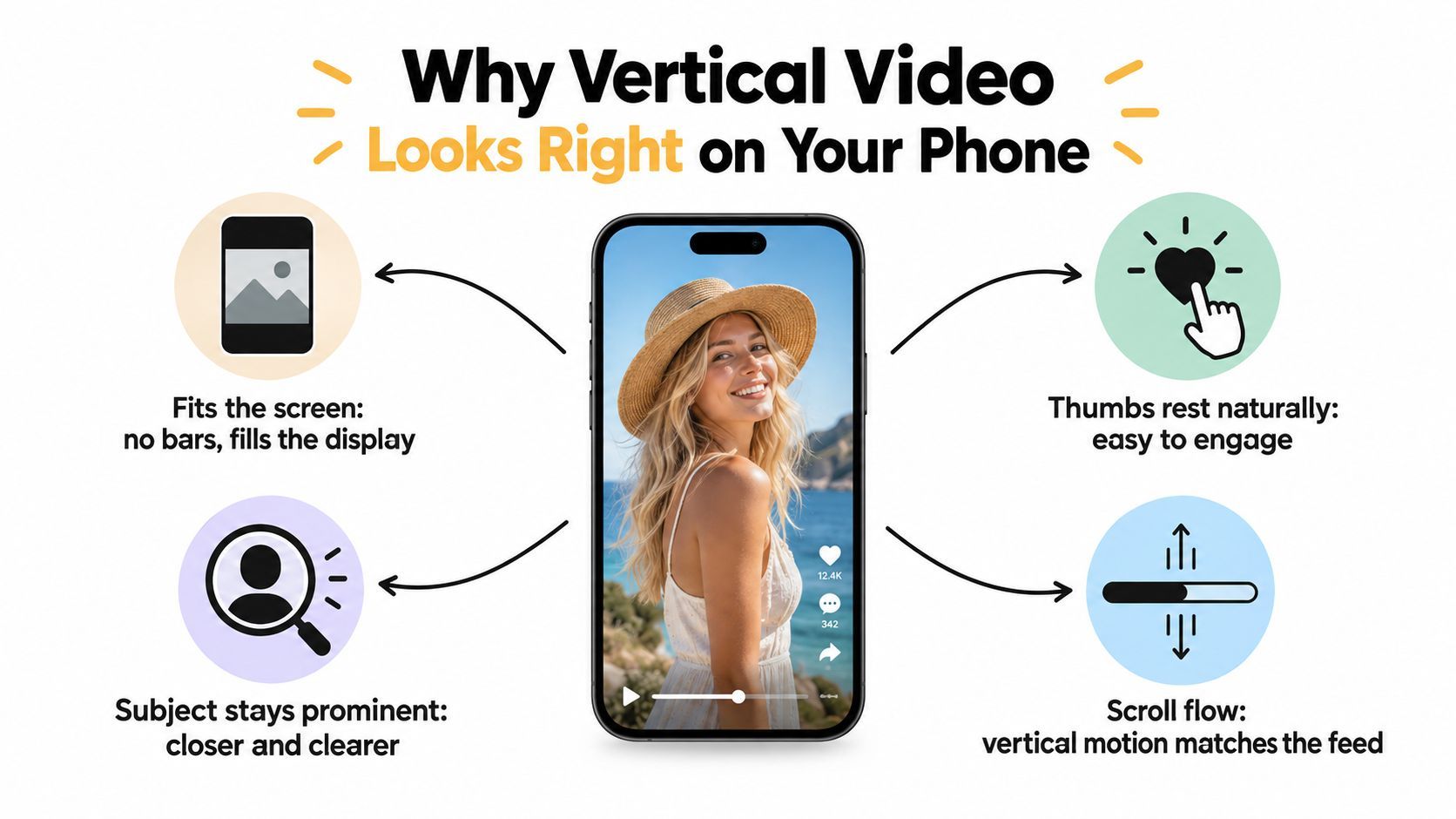
Miért változtatja meg a telefon tájolása a választ
Egy okostelefon természetes tartásban magasabb, mint amennyi széles. Az álló kép követi ezt a fogást, így képes szegélyről szegélyre kitölteni a kijelzőt. A fekvő kép nem illik a telefon alakjához. A platformnak vagy üres teret kell hozzáadnia, vagy a széleket levágni, vagy a videót kisebb téglalapként mutatni a hírfolyamban.
Ez a nem egyezés többet érint, mint a megjelenést. A teljes magasságú kép nagyobb vizuális jelenlétet ad a főtémának a görgetés közben. Emellett a videó úgy hat, mintha a hírfolyam natív része lenne, nem pedig egy tévéklip, amit egy mobilalkalmazásba helyeztek.
A változás akkor történt, amikor a közösségi platformok az álló telefonnézés köré alakították át a hírfolyamokat. A történelmi iparági beszámolók Mary Meeker 2015 Internet Trends adatait idézve jelentették, hogy a vertikális nézés a megnézési idő 5%-áról 29%-ra nőtt öt éven belül (Castr története a vertikális videó képarányokról). Ez a változás magyarázza, miért lett az álló videóból szokatlan formátum egy stratégiai produkciós választás.
Produkciós szabály: Válaszd a képet arra a helyre, ahol az emberek meg fogják nézni, ne arra az alakjára, amiben az eredeti felvétel készült.
A gyakorlati alapbeállítás
A teljes képernyős rövidformátumú platformoknál a 9:16 a standard álló alak. A leggyakoribb produkciós méret 1080 × 1920 pixel, ami a Full HD függőlegesen forgatva, és kitölti az állóan tartott telefont (Google Ads vertikális videó útmutató).
Ez nem azt jelenti, hogy minden közösségi elhelyezésnél 9:16-ot kell használni. A teljes képernyős videóhírfolyam és a vegyes tartalmú hírfolyam más megtekintési feltételeket teremt. A te feladatod az a kép kiválasztása, ami elég helyet ad a tartalomnak az adott környezetben.
A fő vertikális képarányok magyarázata
Ha a második szám nagyobb, az kép álló. Ha a két szám egyenlő, az négyzet alakú. Ha az első szám nagyobb, az szélesebb kép.
Itt vannak azok az alakok, amelyekkel leggyakrabban találkozni fogsz:
- 9:16: Magas álló kép, ami hasonlít a kezedben tartott telefonra. Teljes képernyős TikTok videókra, Instagram Reelsre, Storiesre és YouTube Shortsra tervezték.
- 4:5: Mérsékelten magas álló kép, közelebb egy olyan nyomtatványhoz, amit hűtőmágnes mögé tennél. Több magasságot ad a hírfolyam posztoknak anélkül, hogy elfoglalná az egész telefonkijelzőt.
- 1:1: Négyzet alakú kép, hasonló a klasszikus Instagram poszt alakjához. Szélessége és magassága egyenlő.
- 16:9: Szélesvásznú kép, mint egy oldalra fordított laptopkijelző vagy televízió. Technikailag fekvő.
- 2:3: Magas álló fotó alak, amit a standard filmszörös fényképezéssel társítanak. Álló, de magasabb, mint a 4:5, és nem a szokásos alapértelmezett rövidformátumú videókhoz.
Ugyanaz az arány különböző pixelméretben is megjeleníthető. Például a 9:16 az alakot írja le, míg a 1080 × 1920 a pixel dimenziókat. Ne keverd össze a kettőt. Egy nagyobb fájl több részletet őrizhet meg, de ha a szélesség-magasság viszony 9:16 marad, ugyanaz a képalakja van.
Gyakori vertikális és négyzet képarányok röviden
| Arány | Közös név | Alak analógia | Tipikus használat |
|---|---|---|---|
| 9:16 | Teljes képernyős álló | Okostelefon álló tartásban | TikTok, Reels, Stories, Shorts |
| 4:5 | Magas hírfolyam álló | Függőleges nyomtatvány mágnes mögött | Instagram és más hírfolyam posztok |
| 1:1 | Négyzet | Négyzet közösségi poszt vagy nyomtatvány | Vegyes hírfolyam elhelyezések |
| 16:9 | Szélesvásznú fekvő | Laptop vagy tévé kijelző | Hosszú formátum, asztali és TV nézés |
| 2:3 | Fotó álló | Standard filmszörös fénykép | Álló fényképezés és kiválasztott vizuális hírfolyamok |
A kulcs különbség az állóbarát és a teljes képernyős natív között van. Mind a 4:5, mind a 9:16 magasabb, mint amennyi széles, de különböző mennyiségű helyet foglalnak a hírfolyamban, és különböző kreatív döntéseket támogatnak. Egy beszédfejű Short általában a 9:16 teljes magasságát igényli. Egy termékbejelentés, ami más hírfolyam posztokkal versenyez, profitálhat a 4:5 szélesebb vizuális lábnyomából.
Platform specifikációk TikTok, Reels és Shorts számára
Egy vertikális mesternek illeszkednie kell a célállomáshoz, ahol a nézők látni fogják. Teljes képernyős lejátszáshoz TikTokon, Instagram Reelsen és YouTube Shortson használd a 1080 × 1920 pixel 30 fps-sel mint gyakorlati kiindulópontot. Az H.264 megbízható kézbesítési kodek. Az HEVC is működhet, ha a szerkesztési munkafolyamatod és a célállomás következetesen támogatja. Teszteld a feltöltött fájlt a tényleges platformon, mivel az elfogadás és a végső átkódolás eltérhet.
Használd ezt a táblázatot produkciós referenciaként. A felbontás a pixel dimenziókat írja le, míg a képalak határozza meg, hogyan foglalja el a kép a képernyőt.
Platform export specifikációk TikTok, Reels, Shorts és LinkedIn számára
| Platform | Felbontás | Képkocka sebesség | Kodek | Megjegyzések |
|---|---|---|---|---|
| TikTok | 1080 × 1920 | 30 fps alap | H.264 vagy HEVC | Vertikális elsődleges, teljes képernyős nézésre építs |
| Instagram Reels | 1080 × 1920, vagy 1080 × 1350 hírfolyam használatra | 30 fps alap | H.264 vagy HEVC | A Reels támogatja a teljes képernyős 9:16-ot, míg a 4:5 egyes hírfolyam kontextusokhoz illik |
| YouTube Shorts | 1080 × 1920 | 30 fps alap | H.264 vagy HEVC | Használj vertikális képet a Shorts élményhez |
| LinkedIn vertikális videó | 1080 × 1920, ahol az elhelyezés támogatja | 30 fps alap | H.264 | Ellenőrizd a tényleges hírfolyam előnézetet, mert a LinkedIn hírfolyam-orientáltabb |
TikTok, Reels és Shorts esetén a 9:16 a legbiztonságosabb mester, mert ezek a célállomások az álló nézésre épülnek. Instagram hírfolyam elhelyezések esetén 4:5 jöhet szóba, tehát döntsd el, hogy a videó teljes képernyős lejátszóban vagy más posztokkal versenyezve él-e. A LinkedInnél először a hírfolyamot vizsgáld, ahol a szöveg, professzionális kontextus és a görgetési előnézet ugyanolyan fontos lehet, mint az immerzió.
Három gyakori export hiba fordul elő. A 1080 × 1356 nem 9:16, így más képalapot eredményez, mint a tervezett. Egy kisebb fájl is puha lehet feltöltés után, ha az eredeti mester tiszta volt. A másik végletben egy szokatlanul nagy szerkesztési mester sem garantál jobb lejátszást, mert a platformok általában átkódolják a feltöltött videót. Egy kiszámítható kézbesítési fájl egyszerűsíti a minőségellenőrzést és a hibakeresést.
A 16:9 felvétel átalakításához keretezési döntés kell export előtt. Vágd körül a főtémát 9:16 teljes képernyős verzióhoz, vagy tartsd meg több oldalsó kontextust 4:5 hírfolyam verzióhoz. Ellenőrizd az arcokat, termékeket és feliratokat a végső vágásnál, ne csak a szerkesztési idővonalon. Ingatlan marketingeseknek a real estate reel stratégiák segíthetnek összekapcsolni ezt a kompozíciós választást a listázási túrákkal, horgokkal és terjesztéssel.
Mikor győzi le a 4:5 a 9:16-et a hírfolyamban
A 9:16 nyer, amikor a néző teljes képernyős nézési módba lép. A kép kitölti a telefont, a néző elkötelezte magát a videó mellett, és a kreatív használhatja a teljes magas vásznat.
A 4:5 nyer, amikor a videó a hírfolyamban versenyez. Magasabb, mint a négyzet, de nem kényszeríti ugyanazt a teljes képernyős kompozíciót. Ez erősebb első benyomást adhat egy terméknek, arcnak vagy címnek, miközben több vízszintes kontextust őriz meg.
A hírfolyam döntés
A TikTok For You hírfolyamában a 9:16 a természetes választás, mert az élmény teljes képernyős vertikális lejátszásra épül. Az Instagram Reels is a 9:16-ot részesíti előnyben a Reel maga számára, míg egy Instagram hírfolyam poszt esetén a 4:5 megfelelőbb lehet. A LinkedIn elsődlegesen hírfolyam környezet, így a tartalmat a görgetős poszt előnézetben ítéld meg, ne csak teljes képernyős lejátszóban.
Egy 9:16 videó vegyes hírfolyamban fontos részleteket tolhat a szélek felé, ahol az interfész elemekkel versenyez. A 4:5 kompozíció gyakran szélesebb központi színpadot ad egy termékbemutatóhoz, előadóhoz vagy szöveges bejelentéshez. A kompromisszum világos: a 4:5 feláldoz némi immerzív magasságot, míg a 9:16 feláldoz némi rugalmasságot a hírfolyam elrendezésben.
Hírfolyam vs teljes képernyő 4:5 vs 9:16 döntési tábla
| Platform | Hírfolyam nézet alapértelmezett | 4:5 viselkedés | 9:16 viselkedés | Ajánlott választás |
|---|---|---|---|---|
| TikTok | Teljes képernyős vertikális hírfolyam | Lehet, hogy nem használja ki a teljes kijelzőt | Natív teljes képernyős élmény | 9:16 |
| Instagram hírfolyam | Vegyes poszt hírfolyam | Erős álló hírfolyam lábnyom | Meghívhatja a teljesebb nézési kezelést | 4:5 hírfolyam posztokhoz |
| Instagram Reels | Teljes képernyős videóhírfolyam | Hasznos kiválasztott hírfolyam elhelyezésekhez | Natív Reel alak | 9:16 Reelshez |
| Görgetés alapú professzionális hírfolyam | Világosan bemutathat információt a hírfolyamban | Csak akkor használd, ha az elhelyezés jól támogatja a magas keretet | Teszteld 4:5-t és 9:16-ot elhelyezés szerint |
Ha a kampány mind hírfolyam, mind teljes képernyős terjesztést igényel, készíts két verziót ugyanabból a szerkesztésből. Ne méretezd át egy fájlt, és feltételezd, hogy minden cím, arc vagy termék részlet helyesen marad. A duális formátumú munkafolyamat több áttekintési időt vesz igénybe, de megvédi a kompozíciót az automatikus vágástól.
Biztonsági zónák és ahol a feliratok ténylegesen élnek
A biztonsági zóna egy láthatatlan terület a videókép belsejében, ahol az esszenciális szöveg és akció látható maradnia kell. A platformok felhasználóneveket, feliratokat, interakciós gombokat, előrehaladási sávokat és más interfész elemeket helyeznek a videó fölé. Ezek az elemek elhelyezésenként változnak, így egyetlen overlay sem garantál tökéletes lefedettséget mindenhol.
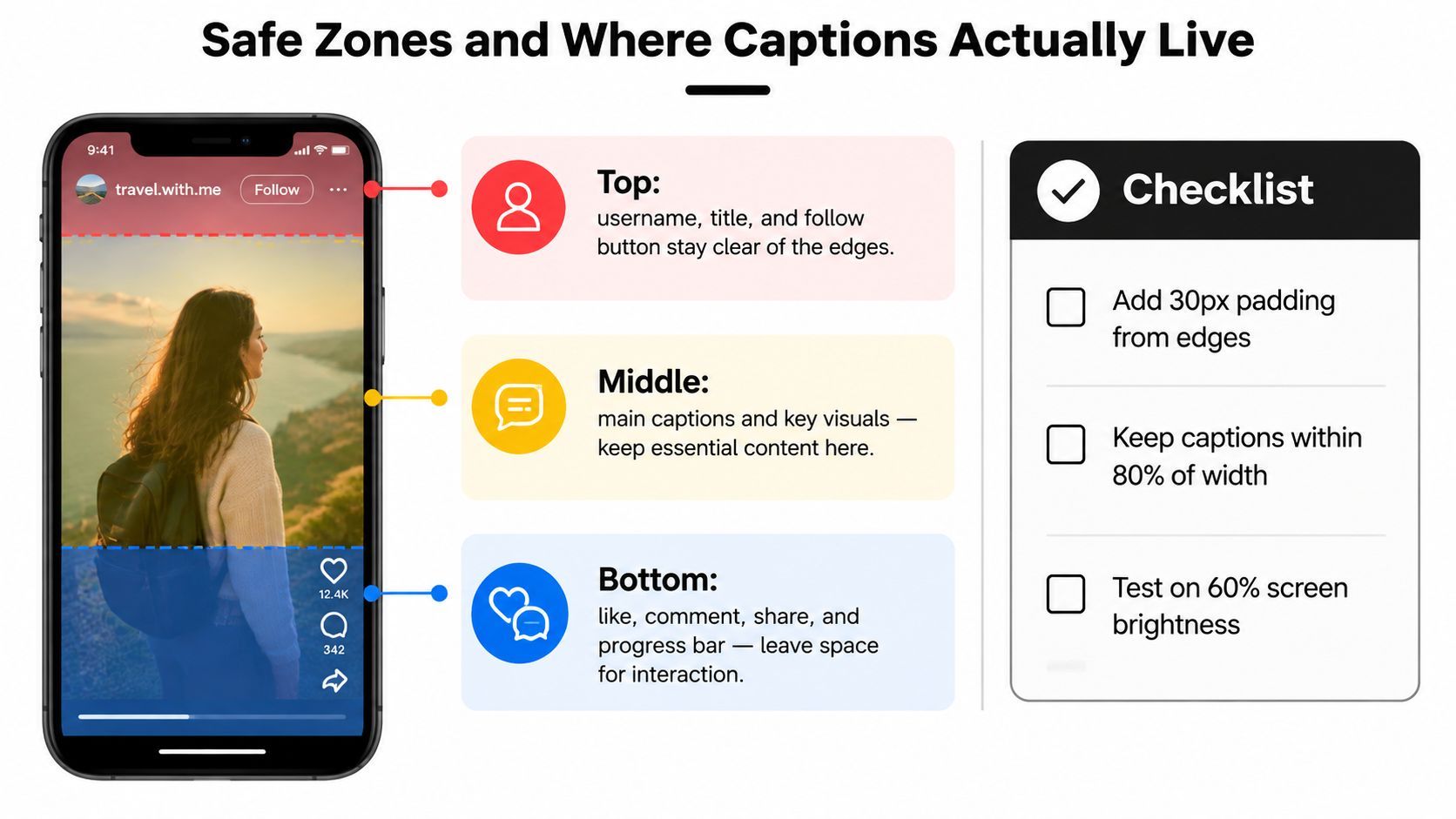
Építs háromzónás elrendezést
Kezeld a képet három munkaterületként:
- Felső: Tartsd a címeket, logókat és nyitókontektust távol a nagyon széltől. Felhasználónevek, követési vezérlők és platform fejlécék foglalhatják el ezt a területet.
- Középső: Tedd ide a beszélő arcát, termék akciót, kulcsfontosságú vizuálist és legfontosabb feliratokat. Ez a legmegbízhatóbb régió az esszenciális információknak.
- Alsó: Hagyj helyet leírásoknak, hangcímkéknek, hozzászólásoknak, interakciós vezérlőknek és előrehaladási mutatóknak. Túl alacsonyra rögzített feliratok eltűnhetnek az interfész alatt.
Egy gyakorlati overlay sablon tartalmazzon átlátszó 9:16 keretet, központi tartalmi téglalapot, felső kizáró sávot és alsó kizáró sávot. Add hozzá a platform-specifikus UI példákat a végső vágás áttekintésekor, mert a tiszta szerkesztési vászon nem mutatja, amit a közönség lát feltöltés után.
Felirat ellenőrzés: Ha a nézőnek el kell olvasnia a üzenet megértéséhez, ne helyezd a legalsó szélére vagy a jobb felső sarokba.
Felirat elhelyezés, ami túléli a hírfolyamot
Tartsd a címet a felső harmadban, de ne a tetőhöz szorítva. Helyezd a feliratokat a központi olvasási területre, nagyjából a felső és alsó interfész régiók között. Tartsd az esszenciális vizuálisokat távol az alsó 250 pixel-től munkabiztonsági óvintézkedésként, különösen, ha a videó tartós feliratokat vagy előrehaladási sávot tartalmaz.
Kerüld a kritikus szöveg elhelyezését a jobb felső sarokban Reelsen, ahol a megosztás és más vezérlők interferálhatnak. Tartsd a szövegbázisokat keskenyebbnek a teljes képnél, hogy ne ütközzenek oldalsó vezérlőkkel, és vizsgáld őket tényleges telefonméretben, ne csak nagy asztali előnézetre támaszkodva.
Ha beszédből építesz feliratokat, egy dedikált closed captioning technológia útmutató segítheti a csapatodat, hogy túllépjen a beégetett szövegen, és fontolja meg a hozzáférhetőséget, időzítést és átírás minőségét. A szerkesztési elv ugyanaz marad: a feliratok olvashatóak kell legyenek anélkül, hogy elfedjék a főtémát vagy az app fedje őket.
Fekvő felvétel vertikálissá alakítása főtéma elvesztése nélkül
Egy 16:9 felvétel sokkal több szélességet tartalmaz, mint amennyit egy 9:16 kép megjeleníthet. Az átalakítás keretezési döntés, nem egyszerű átméretezés. Választod, melyik rész az eredeti kompozícióból marad látható, melyik információ vágódik ki, és hol terjeszted a videót.
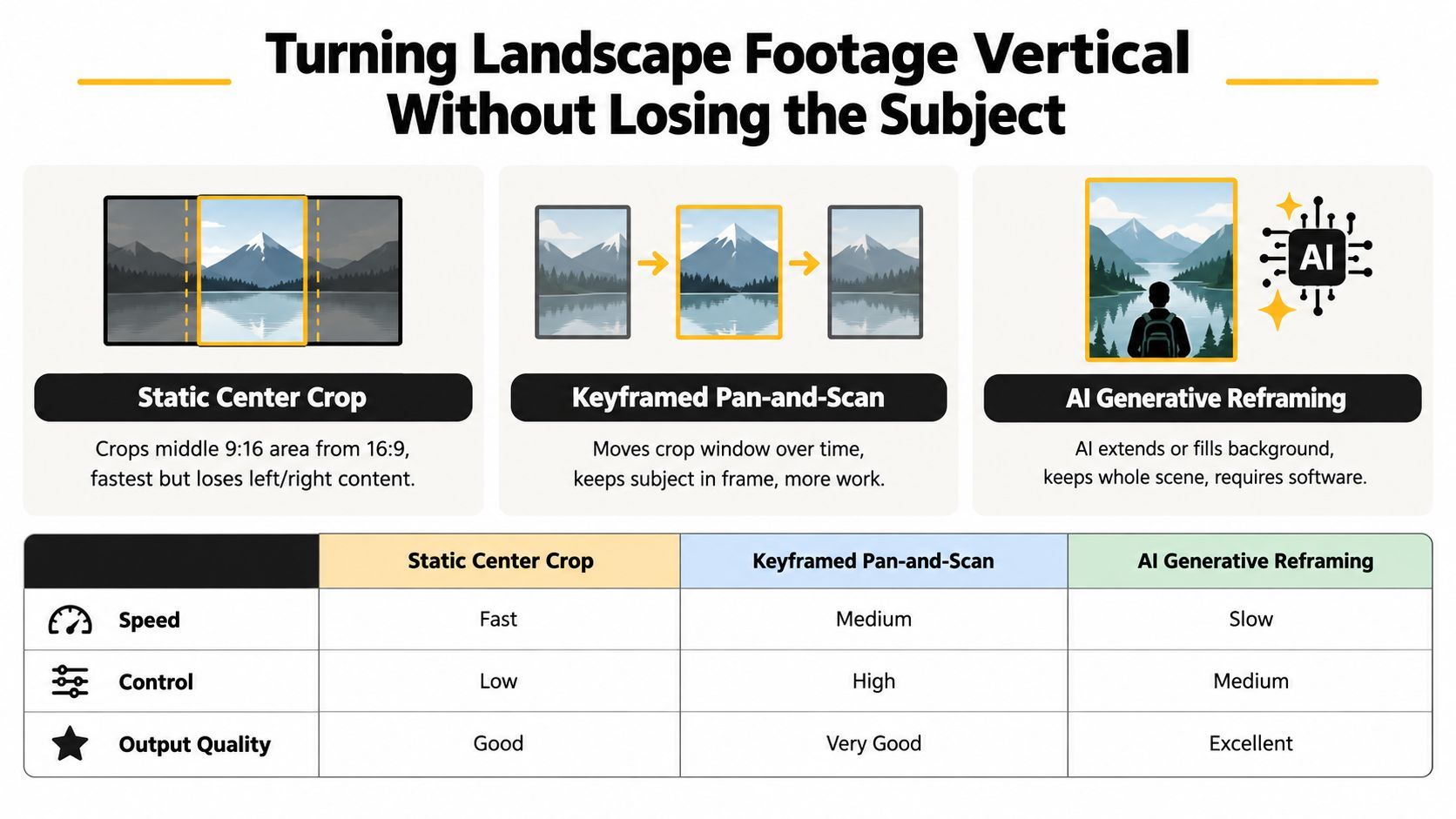
Statikus középső vágás
A statikus vágás a kép középső részét veszi és nagyítja ki a vertikális vászon kitöltésére. Gyors, és működhet egyetlen szorosan középre keretezett előadó esetén.
A korlát, hogy a vágás soha nem alkalmazkodik. Ha a beszélő oldalra dől, belép egy másik személy, vagy a termék a közép kívül van, a vágás eltávolíthatja a lövés megértéséhez szükséges részletet. A maradék kép nagyítása lágyabbá és kompressziós hibákká teheti azt.
Kulcsképkockás pan-and-scan
A pan-and-scan a vágási ablakot mozgatja a jelenet fejlődésével. A szerkesztő elkezdheti az interjúzón, áttérhet a vendégre, majd követheti a terméket vagy akciót az eredeti felvételen maradva. Ez közvetlen kontrollt ad, és általában jobban megőrzi a jelenetet, mint egy fix középső vágás.
Nézd át a mozgást normál lejátszási sebességen. Egy késői igazítás levághat egy arcot, míg egy gyors igazítás elvonhatja a figyelmet. Két személyes interjúk, széles b-roll, sport és akció felvételek gyakran profitálnak a manuális kulcsképkockákból, mert a szerkesztő döntheti el, mi érdemel figyelmet minden pillanatban.
Automatizált és generatív újrakeretezés
Az Adobe Premiere Pro Auto Reframe és a Final Cut Pro smart conform eszközei követhetik a főtémát és áthelyezhetik a vágást. Opus Clip és ShortGenius-stílusú munkafolyamatok gyorsíthatják az adaptációt, ha sok forrásfájl van.
Az automatizált újrakeretezés segít, ha az eredeti felvétel hasznos anyagot tartalmaz, ami nem illik vertikális kompozícióba. Teljes áttekintést igényel. A rendszer követheti a leglátványosabb arcot, miközben kihagyja a terméket, gesztust vagy második beszélőt, aki a történetet viszi. A generatív eszközök kiterjeszthetik vagy kitölthetik a háttér területét, de ellenőrizd a vizuális folytonosságot.
Teddd a aránydöntést forgatás előtt, ha lehetséges. Forgass natívan 9:16-ot, ha teljes képernyős vertikális a fő célállomás. Válaszd a 4:5-öt, ha a tartalom hírfolyamba való, és rövidebb kép illik a terjesztési kontextushoz. Használj pan-and-scan-t vagy automatizált újrakeretezést, ha középső vágás fontos akciót távolítana el. A cél nem minden forrást egy formátumba kényszeríteni. Az, hogy megőrizd a főtémát és az üzenetet abban a képben, amit minden platform mutatni fog.
Export beállítások és gyors átméretezési munkafolyamat
Készíts tiszta vertikális mestert, majd ebből származtass platform verziókat. Teljes képernyős kézbesítéshez használd a 1080 × 1920-at. 4:5 hírfolyam verzióhoz 1080 × 1350-et. Állítsd a képkocka sebességet 30 fps-re átlagos felvételeknél, tartalékold a 60 fps-t mozgásigényes anyagokra, ha a forrás és platform munkafolyamat indokolja.
Egy gyakorlati kézbesítési preset így néz ki:
- Felbontás: 1080 × 1920 9:16-hoz, vagy 1080 × 1350 4:5-höz.
- Képkocka sebesség: 30 fps, 60 fps mozgásigényes klipekhez.
- Videó kodek: H.264 megbízható kézbesítéshez, vagy H.265 HDR-t támogató munkafolyamatokhoz.
- Hang: AAC sztereo, a csapatod jóváhagyott hangminőség presetjével.
- Áttekintési puffer: Hagyj rövid nyitót és zárót, hogy feliratok és vágások ne legyenek levágva feltöltés vagy vágás során.
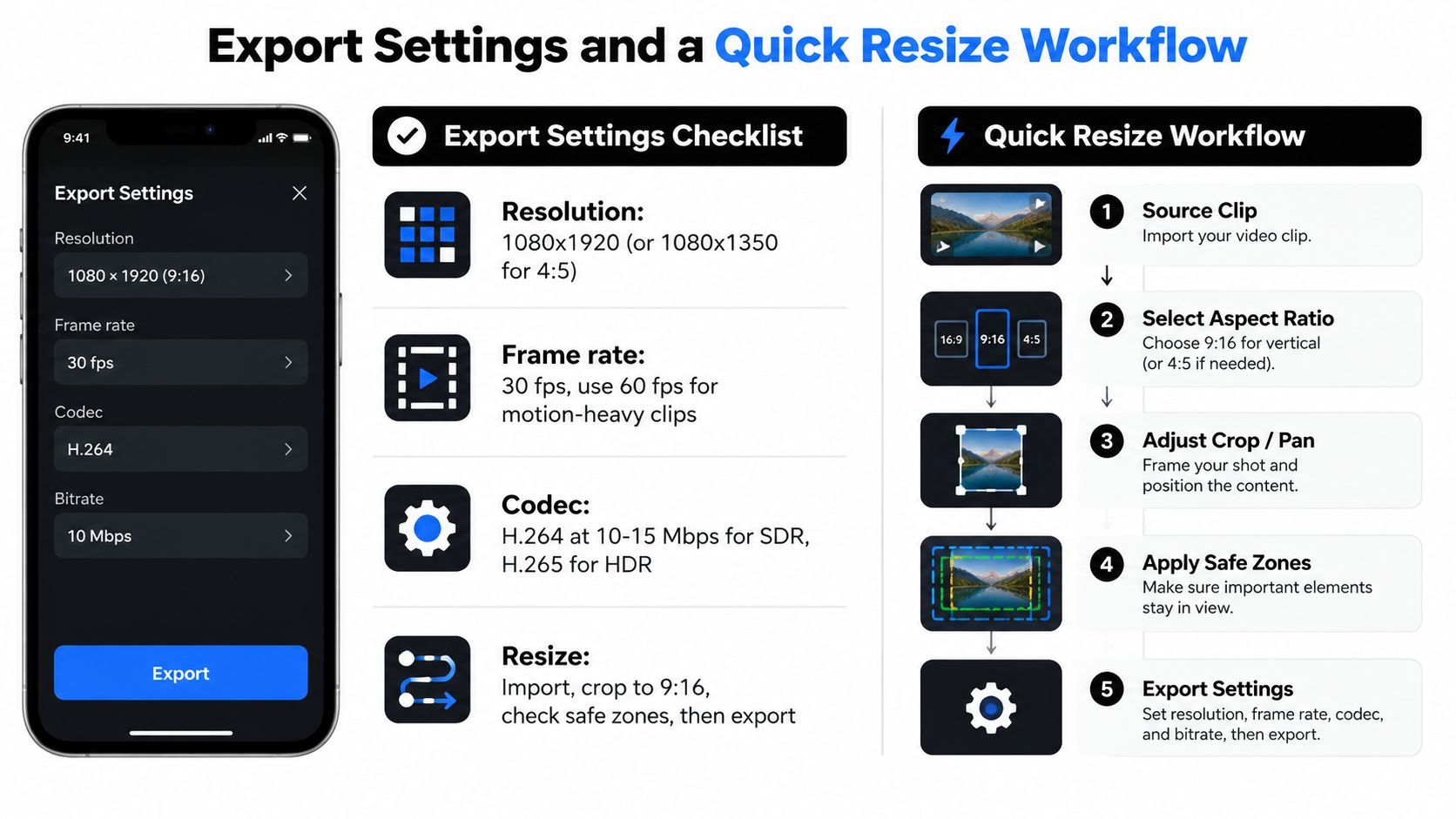
Öt lépéses átméretezési munkafolyamat
- Duplikáld a projektet. Óvd a mestert, és hozz létre egy egyértelműen elnevezett vertikális szekvenciát.
- Változtasd meg a szekvencia alakját. Válaszd a 9:16-ot vagy 4:5-öt mielőtt újrapozicionálod a klipeket.
- Válaszd az újrakeretezési módszert. Használj középső vágást stabil egytémás felvételekhez, pan-and-scan-t mozgáshoz, automatizált újrakeretezést nagyobb tételekhez.
- Kapcsold be a biztonsági zóna overlay-t. Ellenőrizd a címeket, feliratokat, arcokat, termékeket és cselekvésre hívásokat a célplatform UI ellen.
- Exportáld elnevezett verziókat. Használj Adobe Media Encoder-t, HandBrake-t vagy Compressort cél-specifikus presetekkel.
Nevezd el a fájlokat platform, arány és verzió szerint, pl. listing-tour_tiktok_9x16_v02 vagy launch-post_instagram_4x5_v01. Tárold a forrást, projektfájlt, feliratokat, overlay-eket és exportokat külön mappákban. Egy csapattag értenie kell a célállomást fájlok megnyitása nélkül.
Ingatlan felvételekhez a DwellShot vertikális videó tippek hasznos kontextust ad a vizuális anyag álló orientált marketingre készítéséhez. Tartsd a végső döntést az elhelyezéshez kötve, ne csak a forrás kép vagy videó dimenziókhoz.
A megfelelő vertikális szokás rögzítése
Kezeld a képarányt forgalmazási választásként, amit a produkció előtt hozol meg. A kép meghatározza, hol állnak az emberek, mennyi mozgás fér be, milyen gyorsan jelenik meg a szöveg, és látható marad-e a termék vágás után.
Egy telefon alakú storyboard világos célt ad a stábnak. Teljes képernyős TikTok, Reels vagy Shorts esetén skiccezd először a 9:16 keretet, és tartsd arcokat, termékeket, gesztusokat és tervezett szöveget benne. Ha a cél hírfolyam elhelyezés, ahol a 4:5 jobban teljesít, készítsd el azt szándékosan, ne erőltesd a 9:16 mestert szűkebb ablakba.
Tarts biztonsági zóna overlay-t Premiere Pro-ban, CapCut-ban vagy DaVinci Resolve-ban. Egy kitartó sablon lehetővé teszi a szerkesztők számára, hogy elkapják a felirat ütközéseket, interfész fedéseket és széleket a vágás során, míg az újrakeretezés még egyszerű.
Zárd telefonméretű áttekintéssel. Ellenőrizd a nyitást, első feliratot, fő akciót és végső cselekvésre hívást platform interfész területekkel jelölve. A átadás közölje a célállomást, arányt és keretezési szabályt, ne azt mondja „tedd vertikálissá”.
Több verziós produkciós csapatoknál a ShortGenius támogatja a vertikális elsődleges létrehozást, felirat és márka kezeléseket, átméretezési munkafolyamatokat és többplatformos eszközszervezést. A szerkesztői áttekintés dönti el, hogy minden vágás megőrzi-e a tervezett főtémát.