Débloquez une Qualité Époustouflante : Upscale Vidéo IA

Découvrez un workflow pratique pour l'upscale vidéo IA : préparation des rushes, paramètres optimaux, traitement par lots et export pour les réseaux sociaux avec ShortGenius.
Vous avez un clip qui devrait fonctionner.
Peut-être s'agit-il d'un ancien témoignage client enregistré avec un téléphone. Peut-être est-ce une séquence générée par les utilisateurs qui capture parfaitement l'émotion mais qui paraît floue sur un écran moderne. Peut-être s'agit-il d'une ancienne performance vedette que vous souhaitez reposter, recadrer et transformer en nouveaux assets short-form. L'idée est forte. Le fichier source ne l'est pas.
C'est là que upscale video ai cesse d'être une nouveauté et devient un outil de production.
Un bon AI upscaling peut sauver des séquences que vous jetteriez autrement. Un mauvais AI upscaling fait perdre des heures, exagère le bruit de compression et donne aux visages cet aspect plastique, trop cuit que les spectateurs remarquent instantanément. La différence tient au workflow. La qualité source, le choix du modèle, la gestion par lots et les décisions d'exportation comptent plus que les promesses marketing sur la page d'accueil d'un outil.
Pourquoi l'AI Video Upscaling est un superpouvoir pour les créateurs
Les séquences en basse résolution avaient autrefois un plafond dur. Vous pouviez les agrandir, mais pas vraiment les améliorer. L'échelle traditionnelle étirait les pixels. Elle rendait les clips plus grands, pas meilleurs.
L'AI video upscaling fonctionne différemment. Il utilise l'apprentissage profond pour reconstruire les détails, interpréter les pixels environnants et préserver le mouvement d'une frame à l'autre. Cette dernière partie compte beaucoup. Une image unique peut sembler nette et pourtant échouer en vidéo si les bords scintillent ou si les textures clignotent d'une frame à l'autre.

Pourquoi les créateurs s'y intéressent maintenant
Ce n'est plus un simple truc de restauration de niche. Le marché des logiciels d'AI Video Upscaling est passé de 550 millions USD en 2024 à 670 millions USD en 2025, et devrait atteindre 5 milliards USD d'ici 2035, avec un TCAC de 22,3 %, porté par la demande de livraison en 4K et une qualité visuelle renforcée pour l'engagement, selon Wise Guy Reports on the AI video upscaling software market.
Cela correspond à ce que les créateurs affrontent chaque semaine :
- Les anciennes séquences ont encore de la valeur : Les anciennes interviews, webinaires, démos et témoignages contiennent souvent des idées qui valent la peine d'être republiées.
- Le UGC n'est rarement capturé parfaitement : Les bons accroches viennent de clips imparfaits.
- Chaque plateforme pénalise la mollesse : Recadrer, redimensionner et recompresser des séquences faibles rend les défauts plus évidents.
Règle pratique : Utilisez l'AI upscaling pour récupérer du contenu fort. N'espérez pas qu'il sauve une cinématographie faible, un focus raté ou un flou de mouvement important.
Il y a aussi un angle workflow plus large. Si vous transformez déjà un asset en plusieurs, l'upscaling devient partie intégrante du reconditionnement, pas juste une réparation. C'est pourquoi il s'intègre naturellement à côté de l'AI content repurposing. Une source low-res unique peut devenir des shorts, des edits carrés et des reposts rafraîchis si vous nettoyez la source avant de la redimensionner et de la distribuer.
Ce pour quoi c'est le meilleur
L'AI upscaling excelle dans quelques situations spécifiques :
| Cas d'usage | Pourquoi ça marche |
|---|---|
| Clips d'archives | Il peut restaurer la clarté sans reconstruire manuellement chaque plan |
| Enregistrements d'écran | Il aide les bords de texte et les éléments UI à mieux survivre à la compression |
| UGC pour pubs | Il élève la qualité de base avant les sous-titres, le branding et les exports |
| Edits sociaux recadrés | La marge de résolution supplémentaire aide quand on transforme un master en plusieurs formats |
Si vous avez besoin d'un rappel rapide sur ce que signifie une livraison en haute résolution en pratique, ce breakdown de https://shortgenius.com/blog/what-is-4-k-resolution est utile avant de décider si un clip mérite une finition 4K.
Préparer les séquences sources pour un upscaling impeccable
La plus grosse erreur avec upscale video ai est de lui donner le pire fichier que vous avez et d'espérer que le modèle fasse de la magie.
Ça n'arrivera pas.
Le marché avance vite. Le marché plus large des outils d'amélioration vidéo AI devrait atteindre 1 166 millions USD d'ici 2032, avec un TCAC de 37,1 %, alimenté par des systèmes d'apprentissage profond qui offrent des boosts de résolution 2x à 4x instantanés tout en réduisant la bande passante, selon Intel Market Research on the video enhancing AI tool market. Mais de meilleurs modèles n'annulent pas de mauvaises entrées.

Auditez le clip avant de le traiter
Avant de mettre quoi que ce soit en file d'attente, je vérifie si le clip est un bon candidat ou un piège.
Utilisez cet audit court :
- Dommages de compression : Si vous voyez du macroblocage, du bruit de moustique ou des détails étalés, le modèle peut traiter ces dommages comme une vraie texture.
- Flou de mouvement : L'AI peut aiguiser les bords, mais il ne peut pas récupérer des détails qui n'ont jamais existé dans la frame.
- Focus : Légèrement flou peut être gérable. Un focus raté reste généralement raté.
- Stabilité des frames : Les clips tremblants sont plus durs à upscaler proprement, surtout si l'arrière-plan se désintègre déjà.
- Lignage du fichier : Exportez à partir de l'original le plus proche possible. N'upscalez pas un fichier déjà compressé plusieurs fois.
Choisissez la bonne source, pas juste la plus grande
Les créateurs chassent souvent la résolution en premier. C'est à l'envers.
Un master 720p plus propre peut surpasser un repost 1080p abîmé. Ce qui compte, c'est que la source préserve de vraies informations d'image. Si vous avez des options, choisissez le fichier avec le moins de recompression et le moins d'édits intégrés.
Si la source paraît déjà bruyante, craquante et instable à sa taille native, l'upscaling rend généralement ces problèmes plus visibles.
Ce qu'il faut corriger avant l'upscaling
Un peu de préparation évite beaucoup de rerenders.
-
Recadrez le clip en premier
Ne traitez pas les silences morts, les faux départs ou les prises alternatives si vous ne les utiliserez pas. -
Séparez les types de séquences
Talking head, gameplay, animation et capture d'écran se comportent différemment. Ne les mettez pas en lot sous un même preset. -
Gérez le nettoyage évident tôt
Si le fichier a besoin d'un débruitage basique ou de dé-entrelacement, faites-le avant votre passe d'upscaling. -
Lancez un échantillon court
Prenez un moment exigeant du clip. Mouvement de main rapide, détail de cheveux, mouvement de caméra, texte fin. Si l'échantillon échoue, le render complet ne s'améliorera pas plus tard.
Mauvais candidats pour l'AI upscaling
Certains clips ne valent pas la compute.
- Téléchargements sociaux fortement filtrés
- Mèmes repostés minuscules
- Séquence avec rupture sévère en faible lumière
- Clips où les visages sont déjà déformés par la compression
Ça semble strict, mais ça protège votre temps. Le meilleur workflow commence par la sélection, pas par les réglages du logiciel.
Choisir le bon modèle AI et les bons réglages
La plupart des upscales ratés viennent de la même habitude. Les gens chargent un clip, choisissent la sortie la plus haute, poussent l'aiguisage trop loin et supposent que plus de traitement égale plus de qualité.
Ça n'est pas le cas.
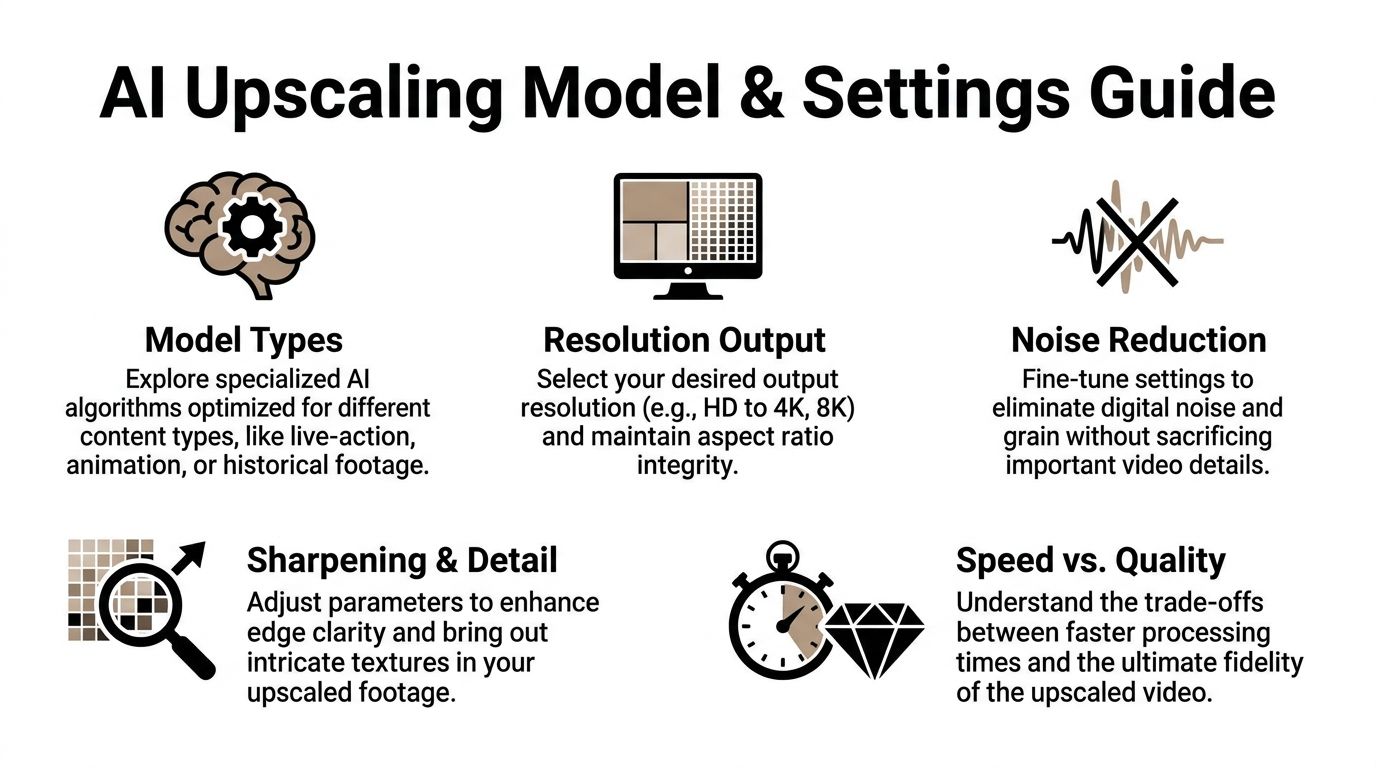
Différents modèles font différents compromis. Certains préservent le réalisme. Certains inventent plus de texture. Certains se comportent bien sur l'animation et peinent sur la peau. Certains sont stables sur le mouvement. D'autres produisent des frames immobiles impressionnantes et des artefacts temporels laids.
Un benchmark utile sous-tend tout ça. En AI upscaling, des modèles d'apprentissage profond comme basicVSR++ peuvent atteindre plus de 13 % de scores VMAF supérieurs à Lanczos traditionnel lors d'un upscale de 540p à 1080p, avec des gains PSNR de 2-4 dB, mais les limites hardware sur les GPU grand public peuvent causer des taux d'échec de 50 %+ pour les clips 4K de plus de 2 minutes en raison de pénuries VRAM, comme noté par At Scale Conference coverage of on-device video playback upsampling.
Le choix du modèle commence par le type de séquence
Une façon simple de penser aux modèles :
| Type de séquence | Ce qu'il faut prioriser | Mode d'échec courant |
|---|---|---|
| Action live | Peau naturelle, mouvement stable, aiguisage modéré | Visages cireux |
| Animation | Lignes nettes, consistance des bords | Haloing autour des contours |
| Gameplay | Gestion du mouvement, clarté texte/UI | Fantôme dans les scènes rapides |
| Séquence d'archives | Reconstruction conservatrice | Texture factice qui change l'aspect original |
Si un outil propose plusieurs familles de modèles, n'utilisez pas un preset universel. C'est comme ça que vous obtenez des interviews suraiguisées et de l'animation boueuse dans le même dossier de projet.
Pour les éditeurs comparant outils et workflows avant de s'engager dans une stack, ce roundup de https://shortgenius.com/blog/meilleurs-logiciels-montage-video-ia-2025 aide à cadrer où l'upscaling s'intègre dans une pipeline d'édition plus large.
Les réglages qui comptent le plus
Beaucoup d'étiquettes UI paraissent techniques mais se comportent de façon prévisible.
Débruitage (Denoise)
Utilisez le débruitage quand la source a du bruit visible que le modèle confond avec des détails. Utilisez-en moins que ce que vous pensez nécessaire.
Trop de débruitage enlève la texture de la peau, des tissus et des arrière-plans. Puis l'aiguisage essaie de reconstruire une netteté factice sur une image aplatie.
Déblocage (Deblock)
Le déblocage aide quand vous gérez des dommages de compression. Il peut lisser les bords de blocs laids avant que le modèle d'upscaling les exagère.
C'est utile sur les clips téléchargés et les anciens exports. C'est dangereux sur des séquences déjà propres car il peut adoucir les bords que vous vouliez préserver.
Aiguisage (Sharpen)
L'aiguisage est là où le render est souvent ruiné.
Un peu d'aiguisage peut récupérer la définition des bords. Trop crée des halos, des cheveux cassants et cet aspect synthétique « amélioré par AI ». Si un échantillon paraît impressionnant en pause mais laid en mouvement, l'aiguisage est souvent le coupable.
Le bon réglage d'aiguisage doit disparaître dans la vidéo finale. Si les spectateurs sentent le traitement, c'est généralement trop agressif.
La stratégie de résolution bat la force brute
Aller directement à la 4K est souvent la mauvaise décision. Pour du contenu social, 1080p ou un pas modeste en avant peut paraître plus propre qu'un fichier plus gros avec des détails inventés.
Voici la comparaison pratique :
| Approche | Avantage | Inconvénient |
|---|---|---|
| Saut direct à la 4K | Taille de sortie maximale | Plus de détails halluciné, renders plus lourds |
| Pas à pas vers 1080p d'abord | Meilleur contrôle, QA plus facile | Point de décision supplémentaire |
| Upscale modéré seulement | Plus rapide, plus sûr pour la livraison sociale | Moins dramatique avant/après |
Ce chemin du milieu gagne étonnamment souvent. Vous gardez le contrôle sur la texture et le mouvement, et vous évitez de passer la nuit à rendre un fichier qui se fait quand même compresser durement à l'upload.
Un walkthrough visuel rapide aide quand vous affinez ça :
Traitement local versus cloud
Ce choix est moins idéologique que contraint.
Le traitement local donne du contrôle. Il occupe aussi votre machine et expose vite les limites de votre GPU.
Le traitement cloud enlève le goulot hardware, mais vous échangez du contrôle sur le timing, la structure de coûts et parfois les réglages fins selon la plateforme.
Choisissez local quand :
- Vous avez besoin de presets répétables sur une machine connue
- Vous testez beaucoup
- Vous voulez superviser directement chaque passe
Choisissez cloud quand :
- Votre GPU plante sur les clips longs
- Vous avez besoin d'accès équipe
- Vous préférez continuer à éditer pendant que les renders se passent ailleurs
Créez des presets, puis méfiez-vous-en
Les presets économisent du temps. La confiance aveugle détruit la qualité.
Gardez quelques presets de départ par type de contenu, puis testez chaque nouvelle source avec un segment court avant de lancer le render complet. Un preset pour les talking-head propres. Un autre pour le UGC brut. Un autre pour l'animation ou les enregistrements d'écran.
Cette discipline compte plus que le nom de marque du logiciel.
Maîtriser votre workflow d'upscaling par lots
Upscaler un clip est une expérience. Upscaler vingt clips, c'est des opérations.
Beaucoup de créateurs perdent du temps fréquemment. Ils traitent chaque fichier comme un job custom, surveillent les exports et relancent les renders ratés parce que rien n'était organisé au départ. Un workflow par lots corrige ça.
Selon Audials guidance on beginner mistakes in AI video upscaling, les experts recommandent de commencer avec une vidéo de haute qualité, minimalement compressée, et de tester des sauts de résolution incrémentaux comme 720p à 1080p avant 4K pour éviter des résultats non naturels et des temps de render 4x plus longs. La même guidance note que des modèles agressifs peuvent produire des taux d'artefacts de 20-30 % dans les scènes à mouvement lourd, tombant à moins de 5 % avec un workflow approprié.
Un workflow local overnight
Pour les outils desktop, la configuration la plus sûre est volontairement ennuyeuse.
-
Créez trois dossiers
Utilisezsource,test-rendersetfinal-upscaled. Gardez-les séparés. -
Renommez les clips avant de les mettre en file
Ajoutez des tags plateforme ou projet aux noms de fichiers pour tracer vite les échecs. -
Groupez par comportement de séquence
Ne mélangez pas UGC tremblant et séquences studio polies dans un même preset de lot. -
Lancez un test de stress par groupe
Choisissez le clip le plus dur dans chaque catégorie. Mouvement rapide, cheveux, texte, plans de foule. Si ça marche, les clips plus faciles suivent généralement. -
Mettez les jobs complets en file overnight
Laissez la machine rendre quand vous n'éditez pas.
Un workflow par lots cloud
Les workflows cloud marchent mieux quand vous gérez du volume, de la collaboration ou une machine qui ne suit pas.
Le processus est différent :
- Upload seulement les sources approuvées : N'utilisez pas le cloud comme salle de tri.
- Utilisez des conventions de nommage claires : La confusion de versions s'aggrave vite dans les projets partagés.
- Documentez le preset : Dès qu'un bon lot arrive, sauvegardez la configuration exacte.
- Assignez la propriété de revue : Quelqu'un doit vérifier les sorties, pas juste confirmer que les fichiers existent.
Ce qu'il faut vérifier après un run de lot
Une file de render terminée n'est pas un lot utilisable.
Vérifiez ces points en premier :
| Vérification | Pourquoi ça compte |
|---|---|
| Consistance du mouvement | Le scintillement se cache souvent jusqu'au playback |
| Visages et mains | Les modèles agressifs échouent ici en premier |
| Texte fin et UI | Super pour les enregistrements d'écran, facile à casser |
| Intégrité du frame rate | Les mismatches créent du stutter à l'export |
| Ratio d'aspect | Une mauvaise gestion cause des recadrages gênants plus tard |
L'upscaling par lots ne fait gagner du temps que si votre passe de vérification est rapide et impitoyable.
Erreurs qui ruinent l'échelle
Les plus gros échecs viennent généralement du process, pas de la qualité du modèle.
- Un preset pour chaque clip : Rapide, mais peu fiable.
- Pas de render d'échantillon : C'est comme ça que vous vous réveillez avec un dossier plein de fichiers inutilisables.
- Sauter le QC parce que les thumbnails paraissent bons : Beaucoup d'artefacts n'apparaissent qu'en playback.
- Upscaler après plusieurs exports d'édition : Chaque ré-encodage abaisse votre plafond.
Pour les équipes, l'objectif n'est pas juste un traitement plus rapide. C'est un traitement prévisible. Un système de lots stable fait de upscale video ai une partie de la production régulière au lieu d'une mission de sauvetage à chaque asset low-res.
Édition post-upscale et presets d'export intelligents
Un fichier upscalé n'est pas un fichier fini.
C'est plus proche d'un négatif restauré. Vous devez encore le façonner, le vérifier et l'exporter pour l'endroit où il va vivre. Cette dernière partie compte parce que les créateurs chassent souvent la résolution tout en ignorant les conditions de livraison.
La question du ROI est réelle. Comme Cloudinary’s guide to using AI to upscale video le note, beaucoup d'outils promettent la 4K, mais des plateformes comme TikTok et Instagram Reels downscaleraient le contenu de toute façon. Ça pose une question pratique pour les créateurs. Un upscale 4K est-il bénéfique, ou un export HD optimisé performerait-il aussi bien pour un visionnage mobile-first ?
La passe de nettoyage compte
Les modèles AI introduisent souvent des problèmes subtils qui n'apparaissent pas dans un frame still côte à côte.
Les courants incluent :
- Dérive des couleurs : Les tons de peau peuvent shifter légèrement après amélioration.
- Chatter des bords : Les détails fins peuvent pulser sur le mouvement.
- Inconsistance de texture : Cheveux, tissus et arrière-plans peuvent alterner entre net et doux.
Je traite l'édition post-upscale comme un travail de finition, pas un polissage optionnel.
Corrigez les couleurs avant export
Même un léger grade peut unifier l'image. Matchez les tons de peau, ramenez les hautes lumières si l'upscale les a rendues cassantes, et assurez-vous que les noirs ne sont pas devenus craquants.
Revoyez le mouvement en playback
N'inspectez pas seulement les grabs de frames. Regardez le clip plein écran, puis encore sur un téléphone. Les problèmes de mouvement se révèlent en playback, pas en screenshots.
Si un upscale paraît génial en pause et étrange en mouvement, l'export n'est pas prêt.
Les exports intelligents battent les exports max
Les créateurs tombent souvent par défaut sur « qualité la plus haute disponible ». Ça semble sûr, mais ce n'est pas toujours utile.
Pour la distribution short-form, pensez en termes de fit plateforme :
| Destination | Meilleur mindset par défaut | Ce qu'il faut éviter |
|---|---|---|
| TikTok | Master HD net et stable | Fichiers énormes avec gain visible marginal |
| Instagram Reels | Résistance forte à la compression | Exports suraiguisés qui cassent après upload |
| YouTube Shorts | Texte net et mouvement stable | Renders inutilement surdimensionnés si source faible |
Le point n'est pas que la 4K est mauvaise. C'est que la 4K n'est pas automatiquement meilleure pour chaque upload social.
Une politique d'export pratique
Utilisez cet ensemble de règles :
-
Exportez pour la plateforme, pas pour votre fierté
Les spectateurs se soucient de la clarté et de la fluidité plus que de votre menu de réglages de render. -
Gardez un master d'archive haute qualité
Sauvegardez un master propre pour réutilisation future, recadrages ou livraison client. -
Créez des dérivés spécifiques à la plateforme
Un fichier d'archive, puis des exports tunés pour vertical, carré ou horizontal. -
Vérifiez le résultat uploadé
Les plateformes sociales font partie de la chaîne de rendering. Votre export local n'est pas l'aspect final.
Beaucoup de créateurs compromettent la qualité à l'export. Ils passent du temps à upscaler, puis livrent le résultat final à la compression plateforme sans stratégie. Des presets d'export intelligents protègent le travail déjà fait.
Automatiser l'upscaling dans une pipeline ShortGenius
L'upscaling manuel marche quand vous corrigez un clip. Il s'effondre quand vous produisez du contenu social chaque semaine sur plusieurs canaux.
C'est le goulot pour les équipes. Selon Perfect Corp coverage of AI video enhancer workflow limitations, le plus gros défi est d'intégrer l'upscaling dans des workflows multi-canaux parce que la plupart des outils standalone manquent de traitement par lots à l'échelle ou d'API. Une pipeline de publication unifiée compte plus qu'une autre app d'amélioration isolée.
Ce que l'automatisation devrait vraiment faire
Une pipeline automatisée utile n'ajoute pas juste « upscale ».
Elle devrait gérer une chaîne comme ça :
- Ingérer le clip source
- Router par type de contenu
- Appliquer le bon preset d'amélioration
- Passer le résultat à l'édition
- Redimensionner et packer pour chaque canal
- Planifier la distribution
Cette structure transforme l'upscaling d'une étape de réparation en infrastructure.
Où ça s'intègre en production
Pour les équipes short-form, le meilleur point d'insertion est généralement tôt. Nettoyez l'asset visuel avant sous-titres, branding, reframing et exports.
Ça compte parce que chaque étape ultérieure dépend de la stabilité de la source. Si vous ajoutez des sous-titres animés, cut-ins et overlays brand sur de la séquence faible d'abord, puis essayez d'upscaler plus tard, vous forcez le modèle à interpréter les éléments de design et les dommages de compression en même temps.
Un ordre plus fiable est :
| Étape | Meilleure séquence |
|---|---|
| Gestion source | Sélectionner et approuver le clip raw |
| Amélioration | Upscale et nettoyage du mouvement d'abord |
| Couche d'édition | Ajouter sous-titres, recadrages, branding, voix |
| Distribution | Exporter par plateforme et publier |
Une mention de plateforme, utilisée où elle va
Dans un workflow unifié, ShortGenius peut s'insérer dans cette chaîne de production comme une option pour les équipes qui veulent assemblage vidéo, voiceovers, édition, redimensionnement, planification et automatisation API-driven dans le même environnement. Ce genre de setup compte quand vous transformez de la séquence brute en output répétable sans rebondir des fichiers entre apps séparées. Si vous construisez un système plus large autour de production de canaux récurrents, ce guide sur https://shortgenius.com/blog/automatisation-ia-youtube-guide-workflow-scalable est pertinent parce que l'automatisation ne marche que si chaque étape de production se connecte proprement.
Ce qui marche et ce qui ne marche pas
Ce qui marche
- Traiter l'upscaling comme une étape de préprocessing
- Sauvegarder des presets par classe de séquence
- Automatiser les passes répétitives, pas le jugement esthétique
- Garder une étape de revue humaine avant publish
Ce qui ne marche pas
- Envoyer chaque clip via le même profil d'amélioration
- Automatiser sans propriété QC
- Construire une pipeline qui requiert un wrangling manuel de fichiers entre outils
- Supposer que séquence AI-générée et organique se comportent pareil sous upscale
La victoire n'est pas juste une séquence plus belle. La victoire est d'enlever un goulot manuel de plus de la production de contenu.
Pour les agences, équipes brand et créateurs high-volume, c'est le shift fondamental. L'upscaling cesse d'être un fix spécial pour fichiers mauvais et devient un process background standard. Vous récupérez plus de séquence utilisable, passez moins de temps sur du nettoyage répétitif et gardez une qualité d'output consistente sur les canaux.
Si vous voulez transformer ce workflow en système répétable, ShortGenius (AI Video / AI Ad Generator) regroupe création vidéo, édition, redimensionnement, voiceovers, planification et publication automatisée dans une seule plateforme, pour que l'upscaling s'intègre dans une pipeline de production plus large au lieu de rester une tâche manuelle ponctuelle.