Guide des ratios d'aspect vidéo Instagram pour tous les formats en 2026

Maîtrisez le ratio d'aspect vidéo Instagram pour les Reels, Stories et publications en flux. Obtenez les dimensions en pixels exactes, les zones de sécurité et les paramètres d'exportation qui maximisent la portée.
Vous avez ouvert les rushes, le montage est presque terminé, et maintenant Instagram pose une question apparemment simple. Voulez-vous ce clip en Reel, en Story ou en publication feed, et quel ratio d'aspect vidéo Instagram résistera après le téléchargement ?
C'est là que commence la plupart des problèmes. Un export horizontal paraît net dans Premiere, puis il atterrit dans les Reels avec de l'espace mort, une légende coupée ou un recadrage qui enterre le meilleur moment du plan. Le fichier est techniquement accepté, mais il est fonctionnellement plus faible, car Instagram ne récompense pas les clips pour le simple fait qu'ils s'adaptent, mais pour ceux qui utilisent bien l'écran.
Pourquoi le ratio d'aspect est une décision de distribution
J'ai vu la même erreur des centaines de fois. Un créateur termine un montage solide en 16:9, l'exporte, le télécharge sur Instagram, et ne remarque qu'alors que la plateforme l'a transformé en une petite bande au milieu d'un écran vertical. L'image joue toujours, mais elle ne capte plus l'attention comme le fait un clip en pleine hauteur.
C'est pourquoi le ratio d'aspect vidéo Instagram est une décision de distribution, et non un choix de finition. Il détermine quelle part de l'écran du téléphone votre vidéo occupe quand quelqu'un fait défiler, et cela change si le clip apparaît comme le sujet principal ou juste un élément parmi d'autres dans le feed. Les recommandations actuelles d'Instagram indiquent le vertical 9:16 pour les placements en plein écran, avec les Stories et Reels exportés en 1080 × 1920 pixels, tandis que les vidéos feed se situent dans une autre catégorie et privilégient souvent 4:5, 1:1 et 16:9 selon leur emplacement (recommandations de tailles Hootsuite 2025-2026).
L'espace d'écran est de l'espace d'attention
Un clip qui remplit l'écran du téléphone est plus facile à remarquer, à lire et à regarder jusqu'au bout. Un cadre plus petit laisse plus d'interface visible, ce qui détourne l'attention de la vidéo elle-même.
La production verticale d'abord a gagné parce que la vue mobile est l'environnement de visionnage par défaut. Les créateurs conçoivent maintenant d'abord pour l'occupation de l'écran, puis adaptent le même montage pour des placements secondaires plus tard. Même quand un ratio plus large est pris en charge, la question pratique reste la même : le cadre occupe-t-il assez l'écran pour survivre au défilement.
Règle pratique : si la première version d'un clip que vous exportez est un export horizontal, vous choisissez déjà un chemin de distribution qui va à l'encontre du feed mobile.
C'est aussi pourquoi les clips étroits ou en letterbox paraissent faibles dans le feed. La zone d'image rétrécit, l'interface environnante prend le dessus, et l'œil du spectateur passe à autre chose avant que le montage ne s'installe. Pour Instagram, le ratio d'aspect n'est pas juste une taille de toile, il décide si la vidéo semble être l'événement principal ou un bruit de fond. Si vous voulez une référence complémentaire pour les décisions de cadrage vertical, le guide vidéo verticale Veo3 AI est un bon point de contrôle.
Dimensions exactes pour chaque format vidéo Instagram
Un workflow fluide commence par une cible de livraison par placement. Exportez pour cette cible exprès. Les Reels et Stories utilisent le même cadre vertical en plein écran, tandis que la vidéo feed se situe dans une bande plus étroite et se comporte différemment une fois dans la grille ou le feed. Les recommandations actuelles d'Instagram placent les Stories et Reels à 1080 × 1920 pixels avec un ratio 9:16, tandis que les vidéos feed utilisent couramment 4:5 à 1080 × 1350, ainsi que d'autres ratios standards pris en charge comme 1:1 et 16:9.
Traitez chaque placement comme son propre export maître, et non comme un recadrage du même fichier. Cela compte dans la salle de montage et dans la file d'attente de téléchargement. Pour la vidéo feed, la plage prise en charge est plus large que beaucoup de créateurs ne le pensent, et le format de livraison le plus efficace est 4:5 à 1080 × 1350 px dans la plage feed d'Instagram de 1.9:1 à 4:5. Pour les Reels, des plages d'upload plus larges existent, mais 9:16 correspond toujours le mieux au lecteur en plein écran. Si vous avez besoin d'une référence complémentaire pour les décisions de cadrage vertical, le guide vidéo verticale Veo3 AI est utile comme supplément orienté layout, surtout si vous construisez un workflow vertical répétable.
| Format | Taille recommandée | Ratio d'aspect | Plage prise en charge |
|---|---|---|---|
| Reels | 1080 × 1920 px | 9:16 | 1.91:1 à 9:16 |
| Stories | 1080 × 1920 px | 9:16 | Plein écran vertical |
| Vidéo feed | 1080 × 1350 px | 4:5 | 1.9:1 à 4:5 |
| Alternative vidéo feed | 1080 × 1080 px | 1:1 | Ratio standard pris en charge |
| Alternative vidéo feed | 1920 × 1080 px | 16:9 | Ratio standard pris en charge |
Le tableau concerne la rapidité, pas la mémorisation. Quand un client veut un délai rapide, ou que vous préparez des exports en batch pour un lancement, connaître la cible avant d'ouvrir la file de rendu évite les révisions. Cela vous évite aussi de « corriger » un clip dans la mauvaise forme après que le montage soit déjà verrouillé.
Utilisez le format, pas juste le fichier
Beaucoup de créateurs demandent un paramètre d'export universel. C'est la mauvaise question. La meilleure question est : quelle version du montage doit occuper l'écran, et laquelle n'a besoin que de survivre au feed.
La vidéo feed a un traitement, le social en plein écran un autre, et la vidéo carrousel se comporte plus comme un post que comme un créneau broadcast. Si vous ne savez pas où placer un clip, partez du cadre et remontez à partir de la destination. L'export doit correspondre au placement, pas forcer le placement à accepter un recadrage faible.
Le principe d'occupation d'écran derrière les vidéos performantes
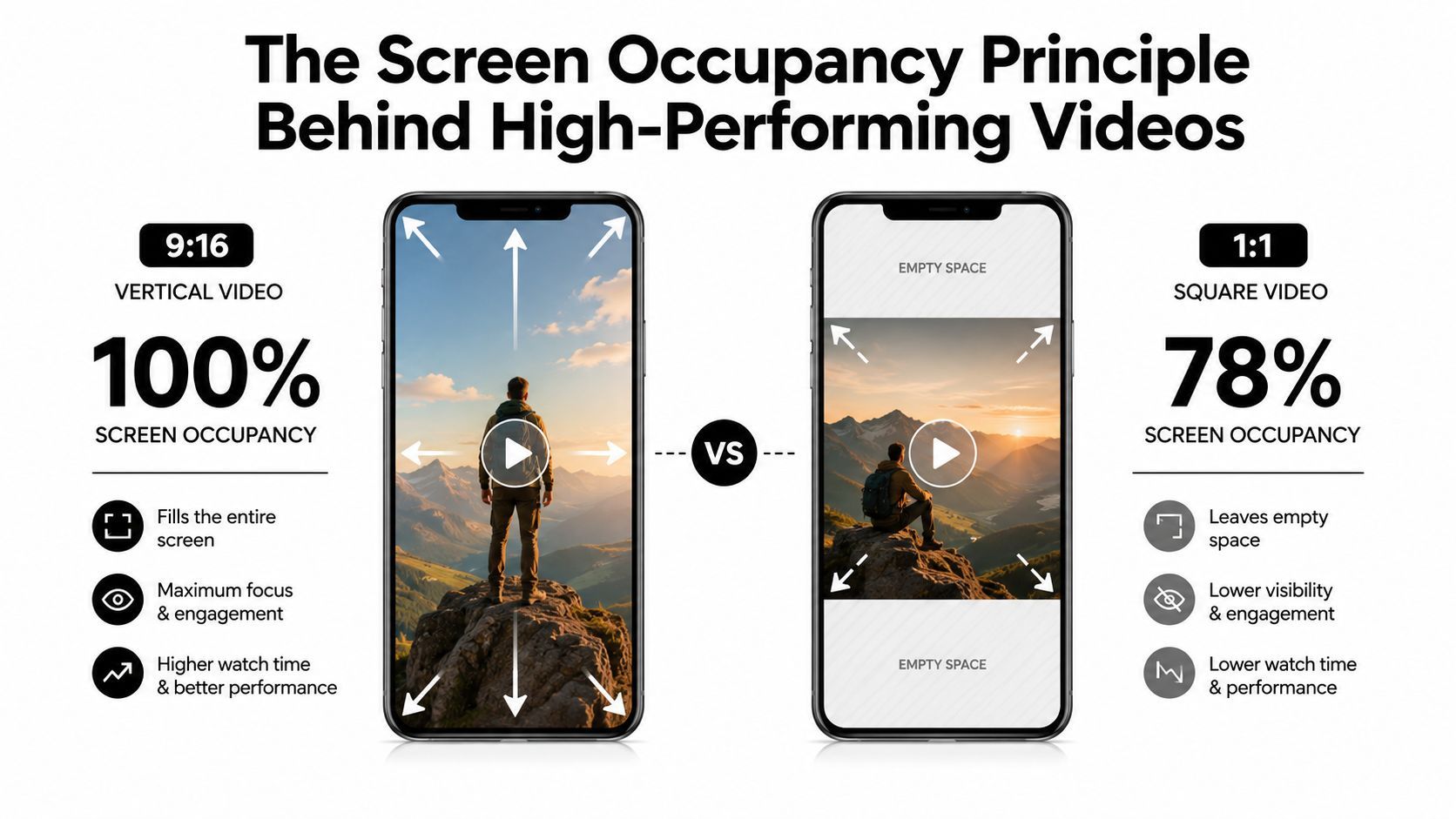
Un clip peut respecter les spécifications techniques d'Instagram et quand même perdre l'attention. Un export large forcé dans un feed vertical gaspille de l'espace, et un post carré laisse plus d'écran à l'app qu'à l'histoire réelle. La victoire pratique n'est pas juste la conformité, c'est occuper autant que possible de la vue mobile que le format permet.
C'est pourquoi 4:5 revient souvent pour le feed. Il remplit plus le téléphone que 1:1, et paraît moins étriqué qu'un cadre horizontal compressé dans une app verticale. La plage feed prise en charge par Instagram laisse encore de la place à plusieurs ratios d'aspect, mais le format qui utilise l'écran le plus efficacement est celui qui attire généralement le premier regard.
Un guide des dimensions Instagram Reels séparé renforce aussi la même idée de workflow pour la publication verticale. Si vous construisez pour la distribution plutôt qu'un préréglage d'export unique, le ratio doit correspondre au placement, pas juste à la timeline source.
Pourquoi un écran plus occupé performe généralement mieux
Un cadre qui remplit plus le téléphone demande moins à l'utilisateur. Il y a moins de marge morte, moins d'espace gaspillé, et moins de doute sur où l'œil doit aller en premier. Dans un feed bondé, cela rend l'accroche immédiate plutôt que partielle.
L'inverse arrive vite. Barres noires, pillarboxing, ou une composition horizontale poussée dans un feed vertical rétrécissent l'image utilisable, et chaque pixel perdu réduit l'espace disponible pour le visage, le produit, le mouvement ou le texte que vous voulez faire passer. C'est un problème pratique, pas cosmétique.
Le meilleur cadre est généralement celui qui fait travailler l'app pour vous. Si le sujet est trop petit, le recadrage faible, ou le mouvement trop loin du centre, le défilement le punira avant que le message ait une chance.
La vidéo feed est où la décision de ratio est la plus claire
Le placement feed expose la différence entre un format autorisé et un format efficace. Instagram peut prendre en charge plusieurs ratios d'aspect, mais une version utilise toujours mieux l'écran dans un feed animé, et c'est pourquoi 4:5 à 1080 × 1350 est le premier export auquel je pense pour du contenu feed qui doit rivaliser pour l'attention.
Un clip talking-head, une démo produit, ou un message visuel avec un cadrage important bénéficie généralement plus de l'occupation d'écran que d'une largeur cinématographique. Si le montage doit être lu rapidement, le cadre doit servir le défilement. C'est le choix workflow-first, et il évite l'erreur courante d'exporter vers un ratio pratique en espérant que la plateforme fera le reste.
Pour une référence plus large sur les formats, les plages prises en charge et les specs de livraison sont couvertes dans les spécifications SocialPilot, et la comparaison pratique des ratios est aussi reflétée dans l'analyse JoinBrands.
Zones de sécurité et superpositions UI à prendre en compte dans votre design
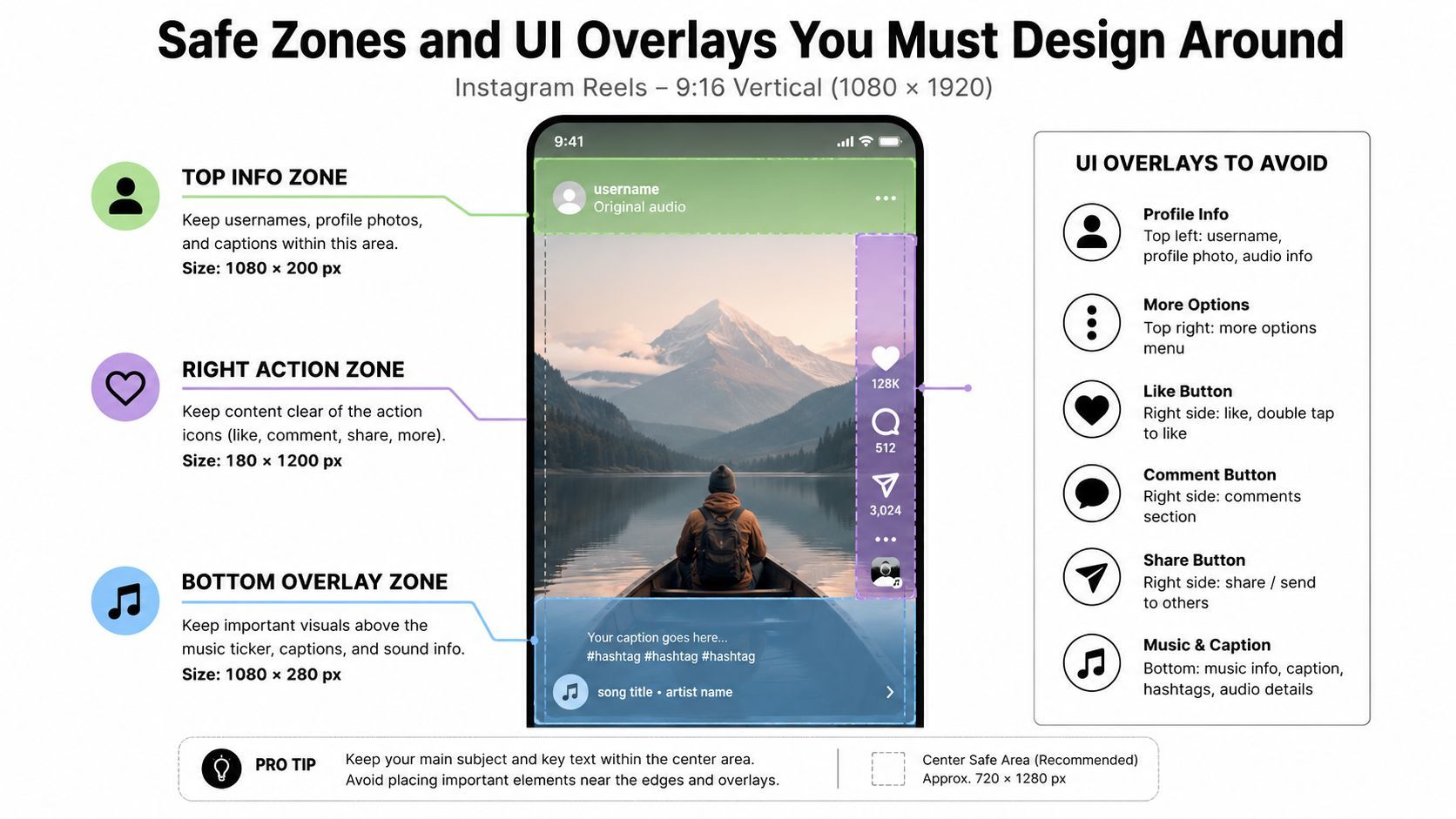
Un ratio parfait peut encore échouer si la partie importante du cadre se retrouve sous l'interface d'Instagram. L'app recouvre votre vidéo avec des noms d'utilisateur, légendes, icônes, barres de progression, stickers et autres éléments qui changent la lisibilité de l'image. L'habitude la plus sûre est de concevoir d'abord l'action centrale et de garder texte, logos et visages éloignés des bords qu'Instagram aime occuper.
Pour les placements verticaux, pensez en bandes plutôt qu'au cadre entier. Les zones haut et bas sont les plus susceptibles d'être compromises par l'UI, et le bord droit dans les Reels est où la pile d'icônes vole l'attention. Dans les anciennes recommandations publicitaires, on conseille souvent de laisser environ 250 pixels en haut et 340 pixels en bas pour les superpositions Story et éléments call-to-action, ce qui reste un bon rappel pratique même si vous ne créez pas de pub (recommandations de tailles publicitaires Snappa Instagram).
Où placer les éléments importants
Pour les Reels et Stories, gardez le sujet critique au centre de la toile. Cela signifie que visages, logos, étiquettes produit et texte CTA doivent vivre dans une zone centrale qui ne sera pas écrasée par la chrome de l'app. Si votre lower-third est trop bas, le champ de légende le mangera. Si votre titre est trop haut, les éléments profil et progression le voleront.
Une habitude d'édition pratique aide ici. Ajoutez des overlays de guides dans votre éditeur, pas juste une grille. Je construis souvent une couche temporaire de zone de sécurité dans la timeline, exporte un draft sur le téléphone, et vérifie comment le clip se lit dans l'app avant d'approuver la version finale. C'est plus rapide que de réparer un post publié.
Meilleure pratique : concevez chaque master vertical pour que le message principal reste compréhensible même si le tiers inférieur devient partiellement illisible.
Une méthode de travail simple
Utilisez les vérifications suivantes avant de valider un cadre final :
- Gardez les têtes loin du bord supérieur. Les recadrages sociaux sont impitoyables, surtout quand une personne est cadrée trop serré.
- Placez les légendes au-dessus de la bande UI inférieure. Ne comptez pas sur l'app pour préserver votre lower-third.
- Évitez les callouts sur le bord droit. Les icônes Reels peuvent s'afficher directement sur des infos visuelles utiles.
- Testez avec un upload draft. Ce qui paraît bien dans Premiere peut casser dans l'app native.
La discipline de design paie. La vidéo peut être techniquement parfaite et quand même perdre en clarté si l'UI occupe la mauvaise partie de l'écran. Les zones de sécurité ne sont pas de la décoration. Elles font partie du cadre.
Pièges courants de recadrage et comment les éviter
La façon la plus rapide de gaspiller un montage est de traiter chaque placement comme s'il acceptait le même recadrage. Un clip qui paraît bien dans une timeline horizontale peut échouer dès qu'il arrive dans les Reels, car l'app le boxera, le recadrera, ou forcera l'attention du spectateur sur la mauvaise partie du cadre. La vraie décision n'est pas juste si le fichier est vertical. C'est si le recadrage protège le sujet, le mouvement, et la partie de l'image qui vend le plan.
Les trois erreurs qui reviennent le plus souvent
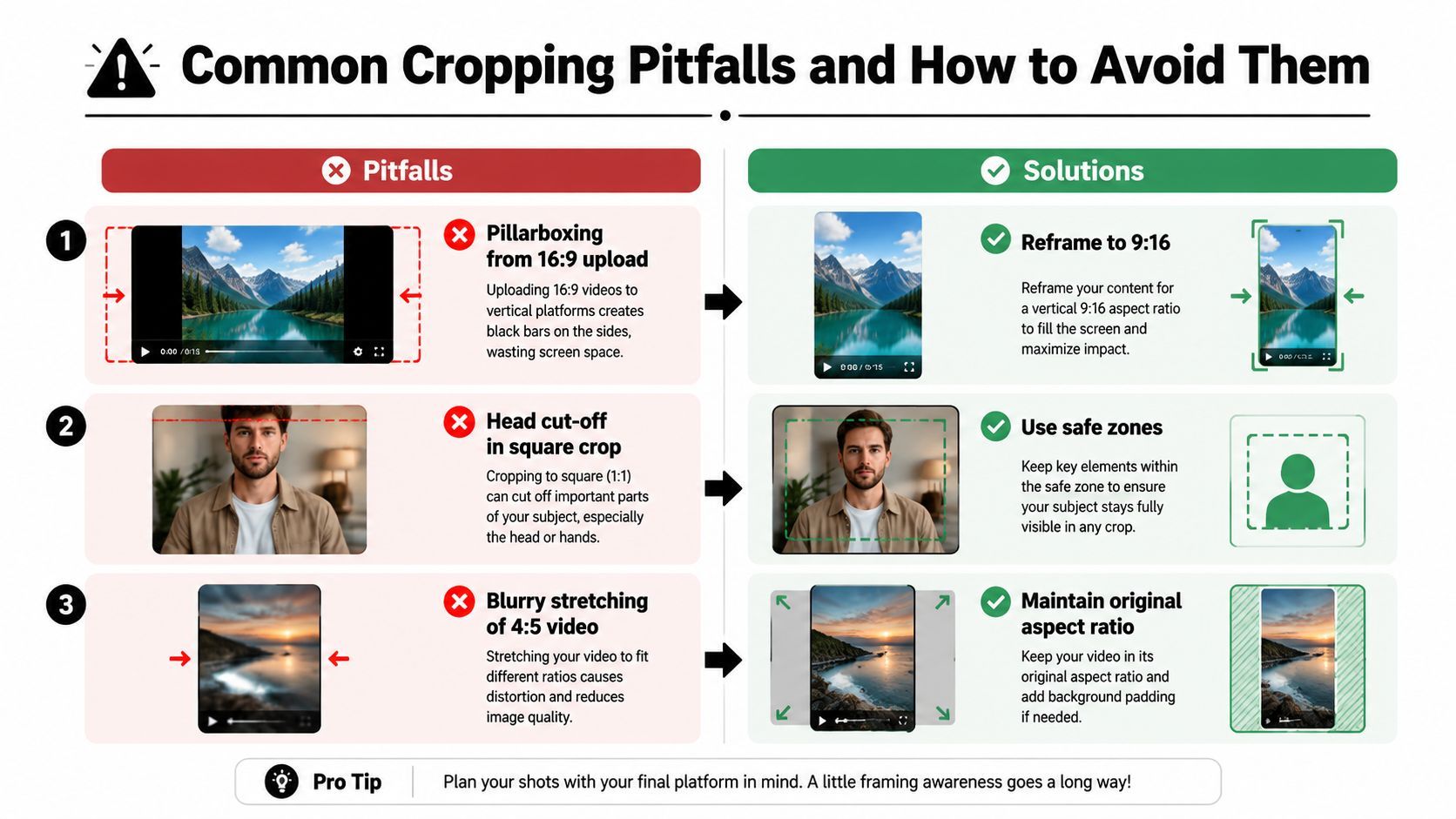
Le pillarboxing d'un upload 16:9 est l'échec le plus facile à repérer. Le clip joue toujours, mais le feed cède de l'espace d'écran des deux côtés, et le résultat ressemble à un asset repurposé plutôt qu'à un post natif. La solution est de recadrer en 9:16 ou de construire la pièce sur une toile verticale dès le départ, avec l'action placée où l'œil atterrit naturellement.
Le découpage de tête dans un recadrage carré arrive quand le sujet est centré trop serré et que l'éditeur suppose que le cadre tiendra. En pratique, le bord supérieur est mangé par les éléments d'interface, la compression miniature, ou un passage de redimensionnement ultérieur qui rogne quelques pixels de plus que prévu. Laissez de la marge au-dessus de la ligne des cheveux et gardez le visage assez haut pour qu'un petit recadrage reste lisible.
L'étirement flou d'une vidéo 4:5 vient généralement d'un scaling de la mauvaise version du fichier ou d'un export depuis une timeline aplatie. L'image peut techniquement remplir l'espace, mais les détails fins deviennent mous, les bords de texte perdent en netteté, et l'ensemble du montage paraît sur-traité. Gardez le ratio d'aspect source intact et redimensionnez depuis le montage original, pas depuis un fichier déjà compressé une fois.
Le vertical peut quand même être cinématographique
Certains éditeurs essaient de préserver les plans widescreen en les plaçant dans un cadre noir et en appelant ça fini. Cela résout le problème géométrique, mais gaspille souvent trop d'occupation d'écran pour un feed qui récompense les visuels hauts et immédiats. Une approche plus forte est de reconstruire le cadre pour un usage vertical, puis d'emporter l'image originale avec un arrière-plan flou ou une extension stylisée qui remplit l'espace inutilisé sans distraire du sujet.
J'utilise cette approche quand la scène dépend de l'atmosphère. Un traitement d'arrière-plan délibéré paraît faire partie du design, tandis qu'une barre noire dure ressemble généralement à un compromis. Le clip garde son humeur, et l'app obtient un cadre qui remplit le téléphone comme Instagram le veut.
Pour les équipes qui doivent générer plusieurs versions d'un master, un outil comme ShortGenius aide à maintenir le workflow de redimensionnement sans reconstruire chaque montage à la main.
Paramètres d'export et workflow de redimensionnement multi-format
Les paramètres d'export n'ont d'importance que si le fichier survit proprement à l'upload. Pour Instagram, cela signifie garder le master net, éviter une recompression extra avant upload, et construire le bon ratio d'aspect depuis la bonne timeline source. La règle pratique est simple : gardez la qualité intacte au stade du montage pour que la plateforme n'ait pas à rescaper un fichier endommagé.
Un workflow basé sur des templates économise bien plus de temps que de construire chaque version à la main quand un projet nécessite plusieurs placements. Un workflow de redimensionnement ShortGenius peut garder l'édition, les préréglages de redimensionnement, les légendes et l'application du kit de marque au même endroit, puis avancer le même projet vers une publication multi-canal programmée. Pour les équipes qui doivent sortir des Reels verticaux, des coupes feed 4:5 et d'autres variantes sans reconstruire chaque montage de zéro, le redimensionnement basé sur préréglages est ce qui maintient le pipeline fluide.
La cible d'export dépend du placement. Les Reels et Stories ont besoin d'un master vertical 1080 × 1920, la vidéo feed performe généralement mieux à 1080 × 1350 quand l'objectif est l'occupation d'écran, et le feed plus large peut encore supporter des variantes carrées ou widescreen quand le contenu l'exige spécifiquement. L'idée est de régler la timeline et la toile correctement avant export, puis de laisser l'encodeur faire le moins de dégâts possible.
Un workflow qui ne gaspille pas de temps
- Partez de la source de la plus haute qualité. Ne réduisez pas l'échelle trop tôt si vous avez besoin de versions pour plusieurs placements.
- Construisez un montage maître. Gardez légendes, motion graphics et éléments de marque sur des calques séparés pour qu'ils bougent proprement pendant le redimensionnement.
- Générez chaque ratio d'aspect depuis la timeline. Redimensionnez depuis le montage, pas depuis un fichier post-export aplati.
- Vérifiez le passage de recadrage manuellement. L'auto-reframe est utile, mais il a toujours besoin d'yeux humains avant publication.
- Exportez une fois par destination. Réutiliser un fichier pour chaque plateforme coûte généralement en qualité quelque part.
Sur quoi veiller pendant l'export
Le plus gros problème pratique n'est généralement pas le ratio lui-même. Les éditeurs laissent le cadrage dériver, puis le préréglage de rendu reste pointé sur la mauvaise toile. Si le sujet est trop près du bord, le passage de redimensionnement expose l'erreur immédiatement. Si le fichier est déjà compromis avant de quitter la timeline, Instagram ne fait qu'aggraver le problème.
Je préfère attraper ces problèmes avant d'appuyer sur le bouton d'export. Vérifiez que la toile maître, le placement de texte et le cadrage du sujet tiennent toujours après redimensionnement pour chaque destination, puis confirmez que la sortie correspond au placement prévu avant qu'elle n'entre dans la file d'upload.
Un workflow structuré bat l'improvisation. Un pipeline de redimensionnement cohérent garde le même plan utilisable sur plusieurs placements, et évite le cycle export, inspection, ré-édition, export.
Votre checklist pré-publication pour chaque vidéo Instagram
La vérification finale doit être ennuyeuse. Si vous devinez le ratio d'aspect, les zones de sécurité ou les dimensions d'export au moment de la publication, le workflow est trop lâche. L'objectif est de rendre la dernière revue mécanique, car c'est comme ça que vous attrapez ce qui ruine un post après que tout le travail créatif soit déjà fait.
Reels
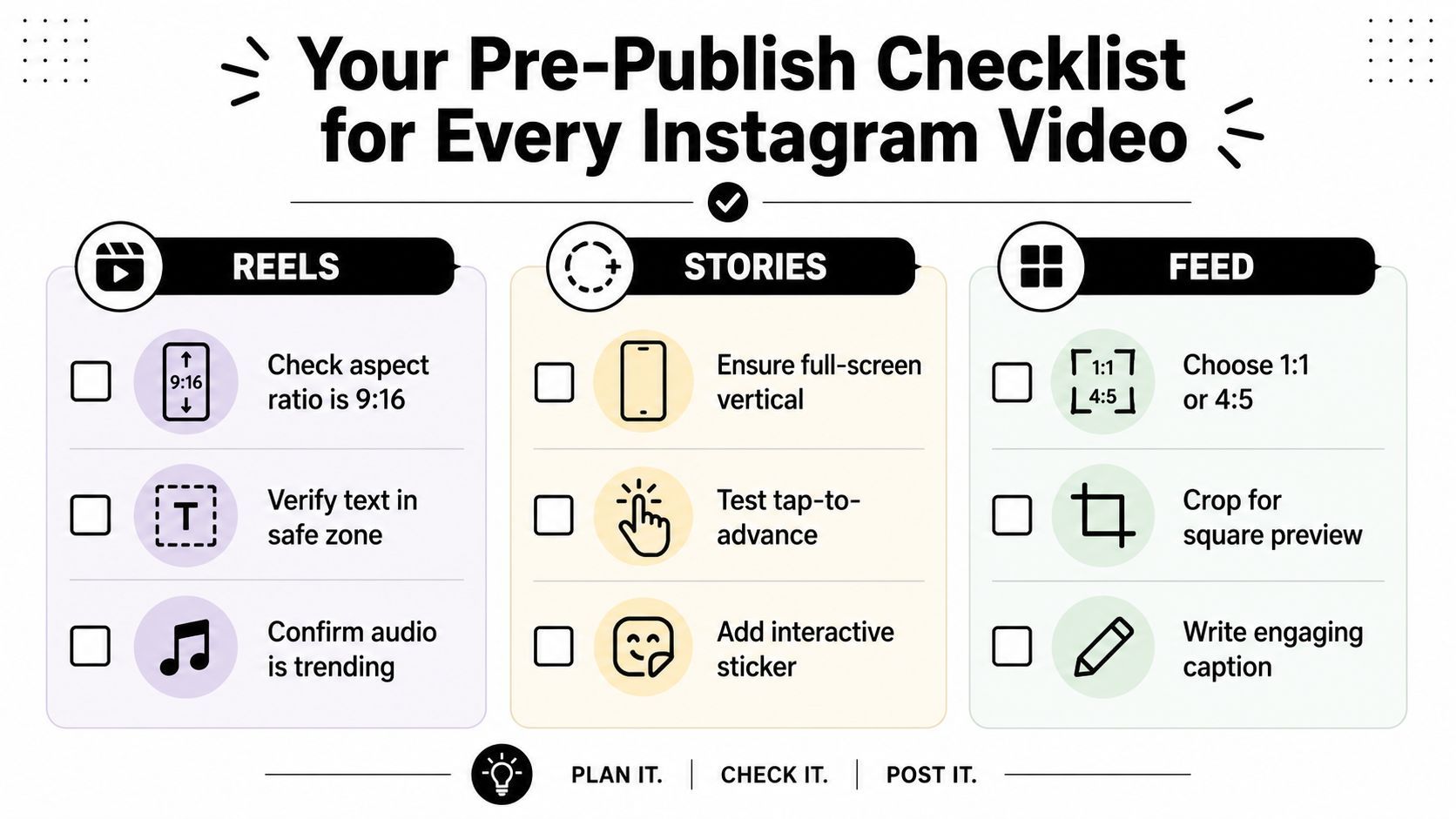
- Vérifiez le cadrage 9:16. Confirmez que l'export est 1080 × 1920 et remplit l'écran.
- Vérifiez le texte dans la zone de sécurité. Gardez titres et copy CTA loin des bords UI.
- Inspectez la marge au-dessus de la tête du sujet. Les cadrages serrés paraissent bien sur un moniteur et mal sur un téléphone.
Stories
- Assurez une livraison verticale plein écran. Les Stories doivent atterrir comme une toile propre 9:16.
- Testez le rythme tap-to-advance. Si le plan dépend d'une révélation lente, gardez-le concis.
- Ajoutez des éléments interactifs intentionnellement. Stickers et boutons doivent soutenir le message, pas le couvrir.
Feed
- Choisissez 1:1 ou 4:5 exprès. Si vous voulez plus d'occupation d'écran, 4:5 est généralement le premier choix le plus fort.
- Recadrez pour l'aperçu miniature. L'image feed doit se lire avant que l'utilisateur appuie sur play.
- Écrivez une légende qui correspond au cadre. Le visuel et le texte doivent former un post unifié, pas deux idées séparées.
Une règle de décision rapide simplifie le processus. Si le clip a besoin d'une occupation maximale d'écran, utilisez 9:16. S'il s'agit d'une vidéo feed et que l'accroche dépend d'un sujet visible, utilisez 4:5. Si le créatif repose sur une composition plus large, acceptez que vous choisissez la présentation sur l'occupation et cadrez en conséquence.
Si vous ne pouvez pas expliquer pourquoi le ratio choisi aide l'utilisateur, le ratio n'est probablement pas le bon.
Exécutez cette vérification avant chaque upload, et tout le pipeline devient plus facile. Vous passerez moins de temps à réparer des recadrages et plus de temps à publier des clips qui s'adaptent déjà à l'app pour laquelle ils sont faits.
Si vous voulez une façon plus rapide de produire le bon ratio d'aspect vidéo Instagram dès le départ, ShortGenius (AI Video / AI Ad Generator) peut vous aider à assembler, redimensionner, légender et programmer des versions verticales et prêtes pour le feed depuis un seul workflow. C'est utile quand vous avez besoin de Reels propres 9:16, d'exports feed 4:5 et d'un formatage de marque cohérent sans reconstruire chaque montage à la main.