Ratio d'aspect vidéo verticale : Le guide complet

Maîtrisez le ratio d'aspect des vidéos verticales avec les spécifications des plateformes pour TikTok, Reels et Shorts, plus les zones de sécurité, conseils de résolution et stratégies de redimensionnement.
Vous avez exporté une vidéo 16:9 soignée, l'avez téléchargée sur TikTok, et observé le sujet se réduire en un petit rectangle entouré d'espace vide. Les images ne sont pas nécessairement mauvaises. La fenêtre par laquelle vous l'avez diffusée est inadaptée à la surface d'affichage.
Cette fenêtre est le rapport d'aspect de la vidéo verticale, la relation proportionnelle entre la largeur et la hauteur d'un cadre. Une fois que vous traitez le rapport d'aspect comme un choix de distribution plutôt qu'un simple détail technique, le choix d'exportation devient beaucoup plus simple. Vous saurez quand utiliser le plein écran 9:16, quand 4:5 est plus utile dans un flux, et comment adapter des images existantes sans couper la personne ou le produit qui compte.
Pourquoi la vidéo verticale paraît bien sur votre téléphone
Le rapport d'aspect décrit la forme d'un cadre vidéo, pas sa résolution. Les deux chiffres sont séparés par un deux-points, le premier représentant la largeur et le second la hauteur. Un cadre 16:9 est large, tandis qu'un cadre 9:16 est haut.
Imaginez le cadre comme un cadre photo ou une fenêtre. La pièce derrière la fenêtre peut rester exactement la même, mais changer les proportions de la fenêtre modifie ce que le spectateur voit. Un cadre 9:16 offre une ouverture étroite et haute. Un cadre 16:9 offre une ouverture large et courte. Les chiffres décrivent la forme de cette ouverture, pas la taille de l'enregistrement original.
Pourquoi l'orientation du téléphone change la réponse
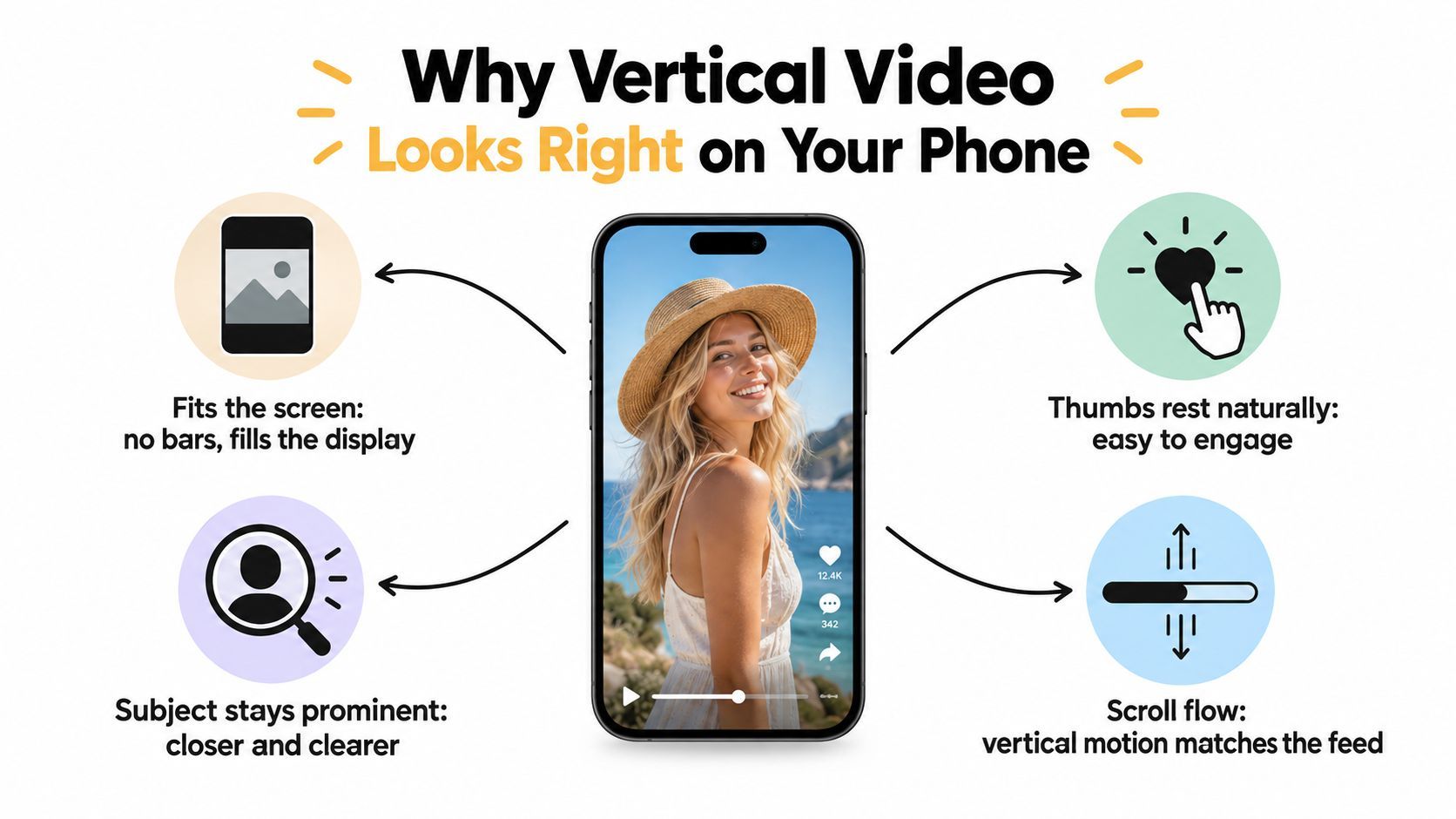
Un smartphone tenu naturellement est plus haut que large. Un cadre portrait suit cette prise en main, il peut donc remplir l'écran de bord à bord. Un cadre horizontal ne correspond pas à la forme du téléphone. La plateforme doit alors ajouter de l'espace vide, recadrer les côtés, ou afficher la vidéo sous forme d'un petit rectangle à l'intérieur du flux.
Ce décalage affecte plus que l'apparence. Un cadre en pleine hauteur donne au sujet une présence visuelle plus importante pendant que le spectateur fait défiler. Cela rend aussi la vidéo plus native au flux, au lieu de ressembler à un extrait de télévision placé dans une app mobile.
Ce changement s'est produit alors que les plateformes sociales redessinaient leurs flux autour de la visualisation verticale sur smartphone. Les couvertures historiques de l'industrie citant les données de 2015 Internet Trends de Mary Meeker rapportaient que la visualisation verticale est passée de 5 % du temps de visionnage à 29 % en cinq ans (l'historique de Castr sur les rapports d'aspect vidéo verticale). Ce changement explique pourquoi la vidéo portrait est passée d'un format inhabituel à un choix de production stratégique.
Règle de production : Choisissez le cadre pour l'endroit où les gens regarderont, pas pour la forme dans laquelle les images ont été enregistrées à l'origine.
Le choix par défaut pratique
Pour les plateformes de courts formats en plein écran, 9:16 est la forme portrait standard. La taille de production courante est 1080 × 1920 pixels, qui est du Full HD tourné verticalement et qui remplit un téléphone tenu en position portrait (conseils Google Ads pour la vidéo verticale).
Cela ne signifie pas que chaque placement social doit recevoir du 9:16. Un flux vidéo en plein écran et un flux à contenu mixte ont des conditions de visualisation différentes. Votre travail est de sélectionner le cadre qui donne au contenu assez d'espace dans cet environnement spécifique.
Les principaux rapports d'aspect verticaux expliqués
Si le second chiffre est plus grand, le cadre est en portrait. Si les deux chiffres sont égaux, c'est un carré. Si le premier chiffre est plus grand, c'est un cadre plus large.
Voici les formes que vous êtes le plus susceptible de rencontrer :
- 9:16 : Un cadre portrait haut qui ressemble au téléphone dans votre main. Il est conçu pour les vidéos TikTok en plein écran, Instagram Reels, Stories et YouTube Shorts.
- 4:5 : Un cadre portrait modérément haut, proche d'une impression que vous pourriez glisser derrière un aimant de frigo. Il donne plus de hauteur aux posts de flux sans occuper tout l'écran du téléphone.
- 1:1 : Un cadre carré, similaire à la forme classique d'un post Instagram. Sa largeur et sa hauteur sont égales.
- 16:9 : Un cadre grand écran, comme un écran de laptop tourné sur le côté ou une télévision. Il est techniquement horizontal.
- 2:3 : Une forme haute de photo fixe associée à une photographie standard en pellicule. C'est du portrait, mais plus haut que 4:5 et pas le choix par défaut habituel pour la vidéo courte.
Le même ratio peut être rendu à différentes tailles de pixels. Par exemple, 9:16 décrit la forme, tandis que 1080 × 1920 décrit les dimensions en pixels. Ne confondez pas les deux. Un fichier plus grand peut préserver plus de détails, mais il garde la même forme de cadre si sa relation largeur/hauteur reste 9:16.
Les rapports d'aspect verticaux et carrés courants en un coup d'œil
| Ratio | Nom courant | Analogie de forme | Utilisation typique |
|---|---|---|---|
| 9:16 | Portrait plein écran | Smartphone tenu en position portrait | TikTok, Reels, Stories, Shorts |
| 4:5 | Portrait haut de flux | Impression verticale derrière un aimant | Posts de flux Instagram et autres |
| 1:1 | Carré | Post social carré ou impression | Placements de flux mixtes |
| 16:9 | Paysage grand écran | Écran de laptop ou télévision | Visionnage long format, desktop et TV |
| 2:3 | Portrait photo | Photographie standard en pellicule | Photographie fixe et flux visuels sélectionnés |
La distinction clé est entre adapté au portrait et natif plein écran. Tant 4:5 que 9:16 sont plus hauts que larges, mais ils occupent des quantités différentes du flux et soutiennent des décisions créatives différentes. Un Short avec un intervenant a généralement besoin de la pleine hauteur de 9:16. Une annonce produit concurrençant d'autres posts de flux peut bénéficier de l'empreinte visuelle plus large de 4:5.
Spécifications des plateformes pour TikTok, Reels et Shorts
Un master vertical doit correspondre à la destination où les spectateurs le verront. Pour la lecture en plein écran sur TikTok, Instagram Reels et YouTube Shorts, utilisez 1080 × 1920 pixels à 30 fps comme point de départ pratique. H.264 est un codec de diffusion fiable. HEVC peut aussi fonctionner si votre flux de montage et la destination le supportent de manière cohérente. Testez le fichier uploadé sur la plateforme réelle, car l'acceptation et le transcodage final peuvent varier.
Utilisez ce tableau comme référence de production. La résolution décrit les dimensions en pixels, tandis que la forme du cadre détermine comment l'image occupe l'écran.
Spécifications d'exportation pour TikTok, Reels, Shorts et LinkedIn
| Plateforme | Résolution | Fréquence d'images | Codec | Notes |
|---|---|---|---|---|
| TikTok | 1080 × 1920 | 30 fps de base | H.264 ou HEVC | Construire pour une visualisation verticale prioritaire, en plein écran |
| Instagram Reels | 1080 × 1920, ou 1080 × 1350 pour utilisation en flux | 30 fps de base | H.264 ou HEVC | Reels supportent le plein écran 9:16, tandis que 4:5 convient à certains contextes de flux |
| YouTube Shorts | 1080 × 1920 | 30 fps de base | H.264 ou HEVC | Utiliser un cadre vertical pour l'expérience Shorts |
| Vidéo verticale LinkedIn | 1080 × 1920 là où le placement le supporte | 30 fps de base | H.264 | Vérifier l'aperçu réel du flux car LinkedIn est plus orienté flux |
Pour TikTok, Reels et Shorts, 9:16 est le master le plus sûr car ces destinations sont centrées sur la visualisation portrait. Les placements de flux Instagram peuvent nécessiter 4:5 à la place, décidez donc si la vidéo vivra dans un lecteur plein écran ou concurrencera d'autres posts. LinkedIn mérite une revue priorisant le flux, où le texte, le contexte professionnel et l'aperçu de défilement peuvent importer autant que l'immersion.
Trois erreurs d'exportation apparaissent souvent. 1080 × 1356 n'est pas 9:16, il produira donc une forme de cadre différente de celle prévue. Un fichier plus petit peut aussi paraître flou après upload si le master original était net. À l'extrême opposé, un master de montage inhabituellement grand ne garantit pas une meilleure lecture, car les plateformes transcodent généralement la vidéo uploadée. Un fichier de diffusion prévisible facilite les vérifications de qualité et le dépannage.
Repurposer des images 16:9 nécessite une décision de cadrage avant exportation. Recadrez autour du sujet pour une version 9:16 plein écran, ou conservez plus de contexte latéral dans une version 4:5 pour flux. Vérifiez les visages, produits et légendes au recadrage final, pas seulement dans la timeline de montage. Pour les marketeurs immobiliers, les stratégies de Reels immobiliers peuvent aider à relier ce choix de composition aux visites de biens, accroches et distribution.
Quand 4:5 surpasse 9:16 dans le flux
9:16 gagne quand le spectateur entre en mode visualisation plein écran. Le cadre remplit le téléphone, le spectateur a engagé son attention sur la vidéo, et la création peut utiliser toute la toile haute.
4:5 gagne quand la vidéo concurrence à l'intérieur d'un flux. Elle est plus haute qu'un carré, mais ne force pas la même composition plein écran. Cela peut donner à un produit, un visage ou un titre une première impression plus forte tout en préservant plus de contexte horizontal.
La décision pour le flux
Dans le For You feed de TikTok, 9:16 est le choix naturel car l'expérience est conçue autour de la lecture verticale plein écran. Instagram Reels favorise aussi 9:16 pour le Reel lui-même, tandis qu'un post de flux Instagram peut rendre 4:5 plus approprié. LinkedIn est principalement un environnement de flux, le contenu doit donc être jugé dans l'aperçu de post défilant plutôt que seulement dans un lecteur plein écran.
Une vidéo 9:16 placée dans un flux mixte peut avoir des détails importants poussés vers les bords qui concurrencent les éléments d'interface. Une composition 4:5 offre souvent une scène centrale plus large pour une démonstration de produit, un présentateur ou une annonce axée sur le texte. Le compromis est clair : 4:5 sacrifie un peu de hauteur immersive, tandis que 9:16 sacrifie de la flexibilité dans un layout de flux.
Tableau de décision Flux vs Plein écran 4:5 vs 9:16
| Plateforme | Vue par défaut du flux | Comportement 4:5 | Comportement 9:16 | Choix recommandé |
|---|---|---|---|---|
| TikTok | Flux vertical plein écran | Peut ne pas utiliser tout l'écran | Expérience native plein écran | 9:16 |
| Flux Instagram | Flux de posts mixtes | Bonne empreinte portrait dans le flux | Peut inviter à un traitement de visualisation plus complet | 4:5 pour les posts de flux |
| Instagram Reels | Flux vidéo orienté plein écran | Utile pour certains placements de flux | Forme native Reel | 9:16 pour Reels |
| Flux professionnel basé sur défilement | Peut présenter l'information clairement dans le flux | Utiliser seulement si le placement supporte bien le cadre haut | Tester 4:5 et 9:16 par placement |
Si la campagne nécessite une distribution à la fois en flux et en plein écran, créez deux versions à partir du même montage. Ne redimensionnez pas un seul fichier en supposant que chaque titre, visage ou détail produit restera correctement placé. Un workflow dual-format prend plus de temps de revue, mais protège la composition contre un recadrage automatique.
Zones de sécurité et emplacement réel des légendes
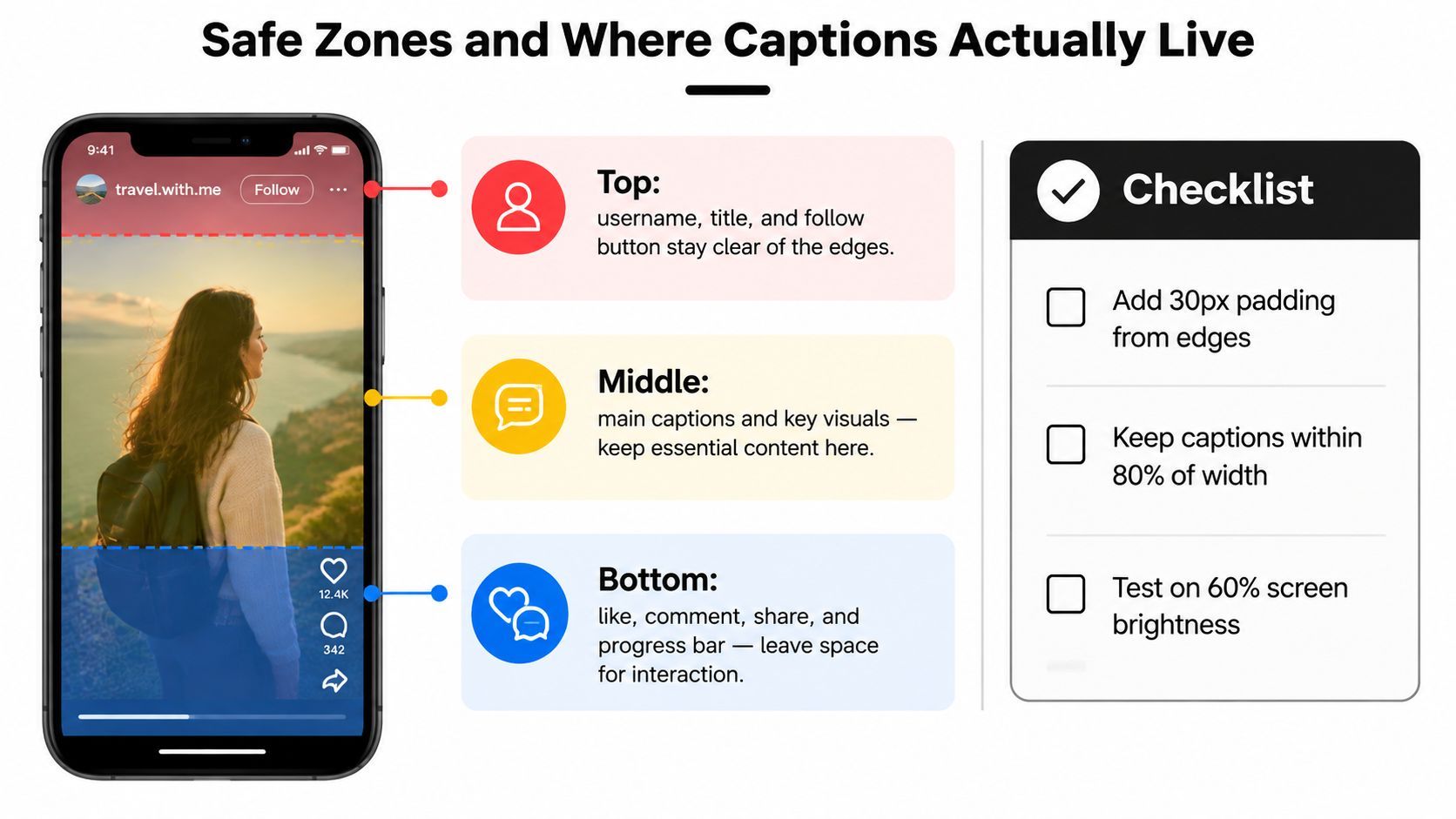
Une zone de sécurité est une zone invisible à l'intérieur du cadre vidéo où le texte et l'action essentiels doivent rester visibles. Les plateformes placent des noms d'utilisateur, légendes, boutons d'interaction, barres de progression et autres éléments d'interface par-dessus la vidéo. Ces contrôles varient par placement, aucune superposition unique ne peut garantir une couverture parfaite partout.
Construire un layout en trois zones
Traitez le cadre comme trois régions de travail :
- Haut : Gardez les titres, logos et contexte d'ouverture éloignés du bord extrême. Les noms d'utilisateur, contrôles de suivi et en-têtes de plateforme peuvent occuper cette zone.
- Milieu : Placez le visage du locuteur, l'action du produit, l'élément visuel clé et les légendes les plus importantes ici. C'est la région la plus fiable pour les informations essentielles.
- Bas : Laissez de la place pour les descriptions, étiquettes audio, commentaires, contrôles d'interaction et indicateurs de progression. Des légendes ancrées trop bas peuvent disparaître sous l'interface.
Un template de superposition pratique doit inclure un cadre 9:16 transparent, un rectangle central de contenu, une bande d'exclusion en haut et une bande d'exclusion en bas. Ajoutez des exemples d'UI spécifiques à la plateforme lors de la revue du montage final, car une toile de montage propre ne montre pas ce que le public voit après upload.
Vérification des légendes : Si un spectateur doit la lire pour comprendre le message, ne la placez pas au bord du bas ou dans le coin haut-droit.
Placement des légendes qui survit au flux
Gardez le titre dans le tiers supérieur, mais pas collé au haut. Placez les sous-titres dans la zone de lecture centrale, grosso modo entre les régions d'interface supérieure et inférieure. Éloignez les visuels essentiels des 250 pixels du bas comme précaution de travail, surtout si la vidéo inclut des légendes persistantes ou une barre de progression.
Évitez de placer du texte critique dans le coin haut-droit sur Reels, où le partage et d'autres contrôles peuvent interférer. Gardez les blocs de texte plus étroits que le cadre complet pour qu'ils ne collisionnent pas avec les contrôles latéraux, et revoyez-les à la taille réelle du téléphone plutôt que de vous fier seulement à un aperçu desktop large.
Si vous générez des légendes à partir de la parole, un guide dédié aux technologies de sous-titrage fermé peut aider votre équipe à penser au-delà du texte incrusté et à considérer l'accessibilité, le timing et la qualité de transcription. Le principe de montage reste le même : les légendes doivent être lisibles sans couvrir le sujet ni être couvertes par l'app.
Transformer une vidéo horizontale en verticale sans perdre le sujet
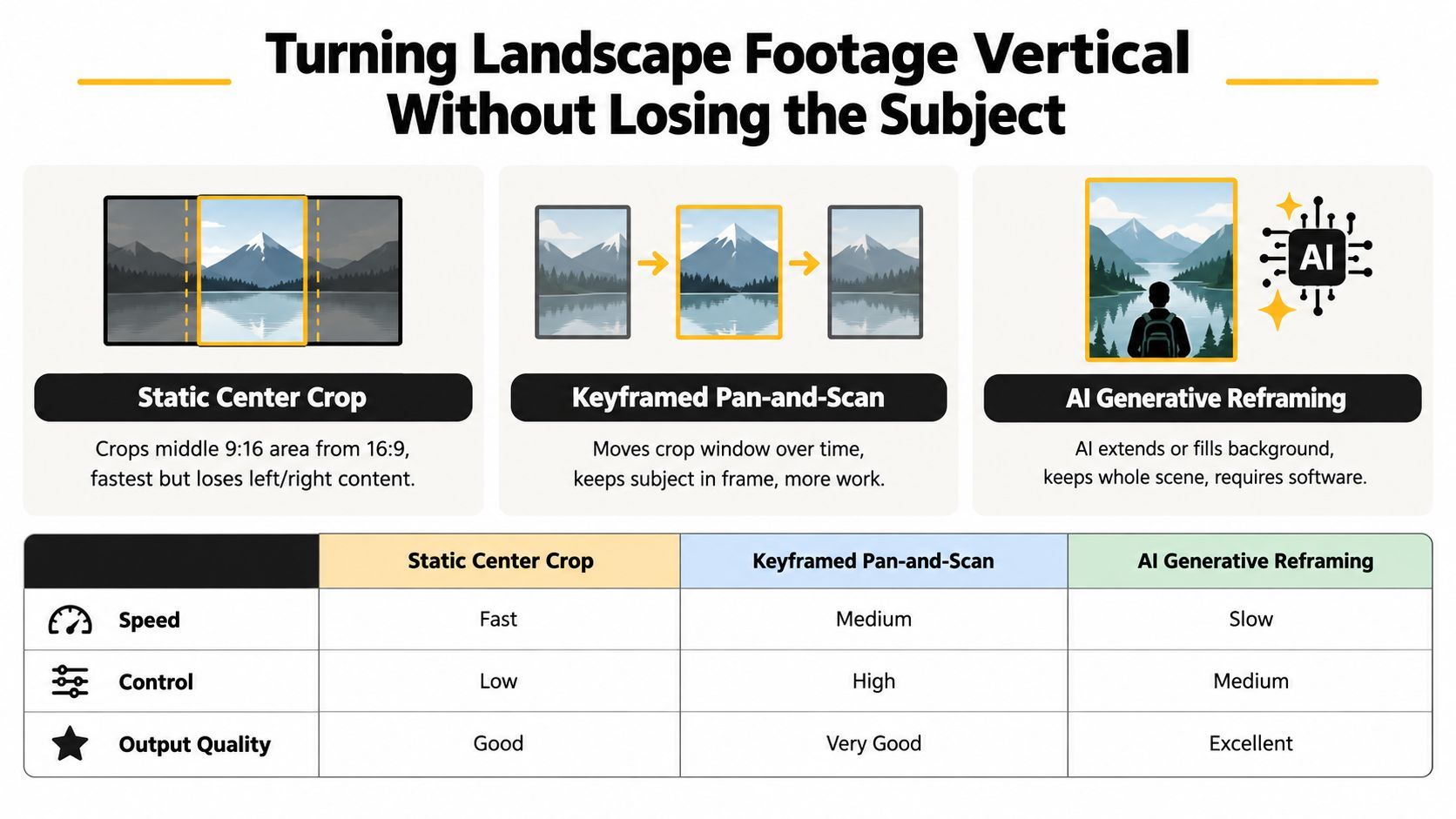
Un enregistrement 16:9 contient bien plus de largeur qu'un cadre 9:16 ne peut afficher. Le convertir est une décision de cadrage, pas un simple redimensionnement. Vous sélectionnez quelle partie de la composition originale reste visible, quelles informations sont coupées, et où la vidéo sera distribuée.
Recadrage statique centré
Un recadrage statique prend la portion centrale du cadre et l'agrandit pour remplir la toile verticale. C'est rapide et peut fonctionner pour un présentateur unique cadré serré au centre.
La limitation est que le recadrage ne s'adapte jamais. Si le locuteur penche sur le côté, qu'une autre personne entre, ou qu'un produit est hors du centre, le recadrage peut supprimer le détail qui rend le plan compréhensible. Agrandir l'image restante peut aussi rendre la douceur et la compression plus visibles.
Pan-and-scan avec keyframes
Le pan-and-scan déplace la fenêtre de recadrage au fur et à mesure que la scène se développe. Un monteur peut commencer sur l'intervieweur, passer à l'invité, puis suivre un produit ou une action tout en gardant l'enregistrement original. Cela offre un contrôle direct et préserve généralement mieux la scène qu'un recadrage central fixe.
Revoyez le mouvement à vitesse de lecture normale. Un ajustement tardif peut couper un visage, tandis qu'un ajustement rapide peut distraire les spectateurs. Les interviews à deux personnes, b-roll large, sports et images d'action bénéficient souvent de keyframes manuelles car le monteur décide ce qui mérite l'attention à chaque instant.
Recadrage automatisé et génératif
Les outils Auto Reframe d'Adobe Premiere Pro et smart conform de Final Cut Pro peuvent suivre un sujet et repositionner le recadrage. Des services comme Opus Clip et les workflows style ShortGenius peuvent accélérer l'adaptation quand une équipe a beaucoup de fichiers sources.
Le recadrage automatisé aide quand les images originales contiennent du matériel utile qui ne s'adapte pas à une composition verticale. Il nécessite quand même une revue complète. Un système peut suivre le visage le plus visible tout en manquant le produit, le geste ou le second locuteur portant l'histoire. Les outils génératifs peuvent étendre ou remplir les zones d'arrière-plan, mais vérifiez le résultat pour la continuité visuelle.
Prenez la décision de ratio avant de filmer quand c'est possible. Filmez nativement en 9:16 quand le plein écran vertical est la destination principale. Choisissez 4:5 quand le contenu appartient à un flux et qu'un cadre plus court convient au contexte de distribution. Utilisez pan-and-scan ou recadrage automatisé quand un recadrage central supprimerait une action importante. L'objectif n'est pas de forcer chaque source dans un seul format. C'est de préserver le sujet et le message dans le cadre que chaque plateforme affichera.
Paramètres d'exportation et workflow de redimensionnement rapide
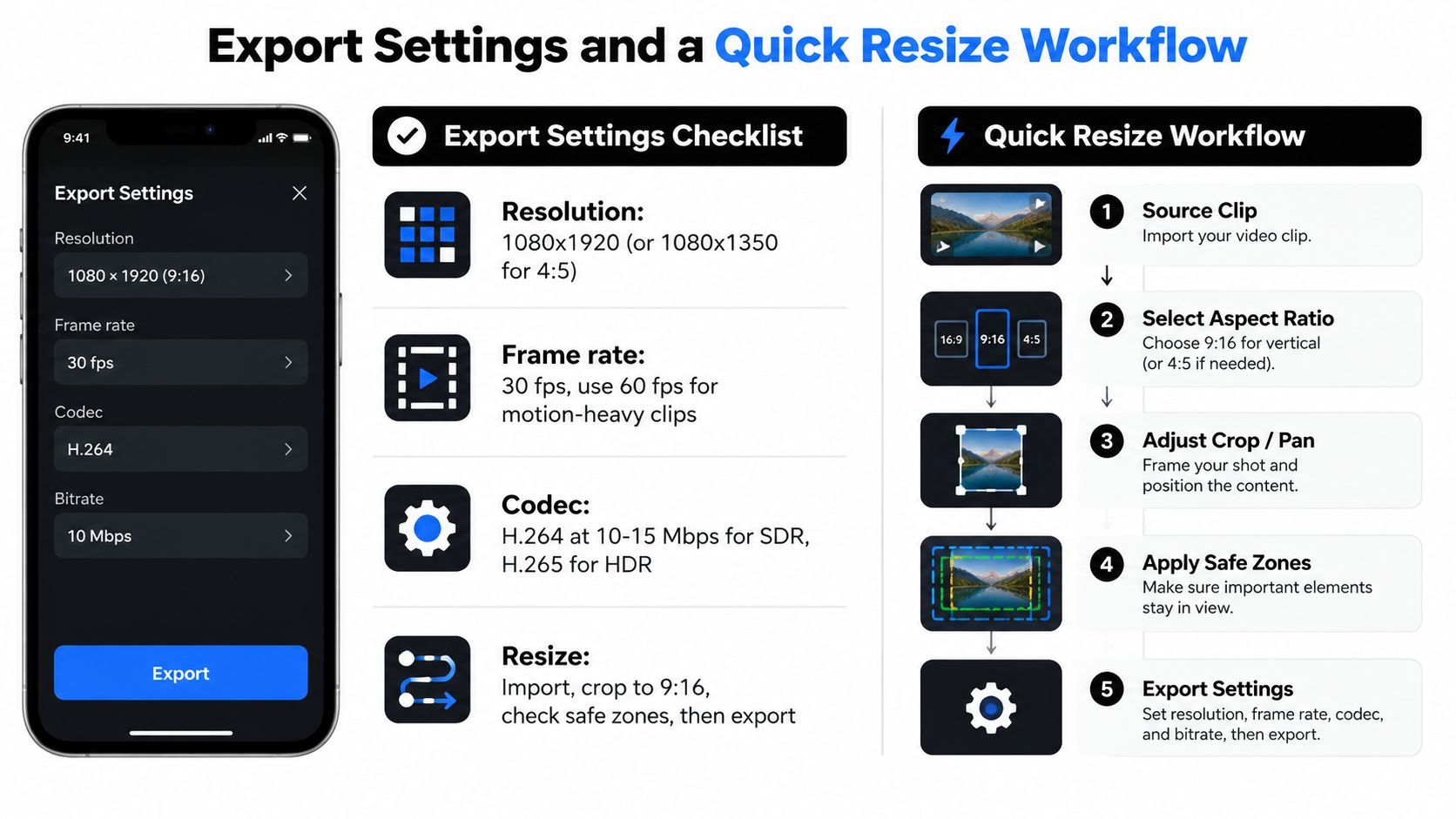
Créez un master vertical net, puis dérivez les versions plateforme à partir de lui. Pour une diffusion plein écran, utilisez 1080 × 1920. Pour une version 4:5 de flux, utilisez 1080 × 1350. Réglez la fréquence d'images à 30 fps pour les images ordinaires, réservant 60 fps pour les matériels riches en mouvement quand la source et le workflow plateforme le justifient.
Un preset de diffusion pratique ressemble à ceci :
- Résolution : 1080 × 1920 pour 9:16, ou 1080 × 1350 pour 4:5.
- Fréquence d'images : 30 fps, avec 60 fps pour les clips riches en mouvement.
- Codec vidéo : H.264 pour une diffusion fiable, ou H.265 pour les workflows supportant HDR.
- Audio : AAC stéréo, avec le preset de qualité audio approuvé par votre équipe.
- Tampon de revue : Laissez un court tampon d'ouverture et de fermeture pour que les légendes et coupes ne soient pas coupées lors de l'upload ou du trim.
Un workflow de redimensionnement en cinq étapes
- Dupliquez le projet. Préservez le master et créez une séquence verticale nommée clairement.
- Changez la forme de la séquence. Sélectionnez 9:16 ou 4:5 avant de repositionner les clips.
- Choisissez la méthode de recadrage. Utilisez un recadrage central pour les plans stables à sujet unique, pan-and-scan pour le mouvement, et recadrage automatisé pour les lots plus grands.
- Activez la superposition de zone de sécurité. Vérifiez titres, légendes, visages, produits et appels à l'action contre l'UI prévue de la plateforme.
- Exportez des versions nommées. Utilisez Adobe Media Encoder, HandBrake ou Compressor avec des presets spécifiques à la destination.
Nommez les fichiers par plateforme, ratio et version, comme listing-tour_tiktok_9x16_v02 ou launch-post_instagram_4x5_v01. Stockez la source, le fichier projet, légendes, superpositions et exports dans des dossiers séparés. Un membre de l'équipe doit comprendre la destination prévue sans ouvrir chaque vidéo.
Pour les images immobilières, les conseils de DwellShot pour la vidéo verticale offrent un contexte utile sur la préparation de matériel visuel pour le marketing orienté portrait. Gardez la décision finale liée au placement, pas seulement aux dimensions de l'image ou vidéo source.
Adopter la bonne habitude verticale
Traitez le rapport d'aspect comme un choix de distribution fait avant production. Le cadre détermine où les gens se placent, combien de mouvement rentre, à quelle vitesse le texte apparaît, et si un produit reste visible après recadrage.
Un storyboard en forme de téléphone donne à l'équipe une cible claire. Pour TikTok, Reels ou Shorts en plein écran, esquissez d'abord le cadre 9:16 et gardez visages, produits, gestes et texte prévu à l'intérieur. Si la destination est un placement de flux où 4:5 performe mieux, créez cette version délibérément plutôt que de forcer un master 9:16 dans une fenêtre plus étroite.
Gardez une superposition de zone de sécurité dans Premiere Pro, CapCut ou DaVinci Resolve. Un template persistant permet aux monteurs de repérer les collisions de légendes, couvertures d'interface et recadrages de bord pendant le montage, tant que le recadrage est encore facile.
Terminez par une revue à taille de téléphone. Vérifiez l'ouverture, la première légende, l'action principale et l'appel final à l'action avec les zones d'interface plateforme marquées. Un transfert doit communiquer la destination, le ratio et la règle de cadrage, pas dire « rendez-la verticale ».
Pour les équipes produisant plusieurs versions, ShortGenius supporte la création verticale prioritaire, traitements de légendes et marque, workflows de redimensionnement, et organisation d'assets multi-plateformes. La revue éditoriale décide toujours si chaque recadrage préserve le sujet prévu.