Créez des vidéos datamosh en ligne : Guide art glitch IA 2026

Apprenez à créer des vidéos datamosh en ligne. Notre guide 2026 propose des outils gratuits, des astuces codec, et un workflow IA rapide pour un art glitch époustouflant, audio intact.
Vous avez probablement déjà vu cet effet. Un visage se traîne dans le plan suivant, une porte se liquéfie en un skyline, ou le mouvement d'un danseur continue de couler après que la scène ait changé. Ça a l'air cassé, mais d'une manière très délibérée.
Cet effet, c'est le datamoshing. Et si vous cherchez un moyen de créer une datamosh video online, vous voulez probablement l'une de deux choses. Soit le chemin le plus rapide vers un cool glitch sans toucher aux internes du codec, soit assez de contrôle pour que la fusion se produise là où vous le voulez, pas là où le logiciel décide au hasard.
Les deux sont possibles. Le hic, c'est que les workflows navigateur sont généralement plus simples que les outils desktop, mais aussi plus fragiles. Les meilleurs résultats viennent de la compréhension de ce qu'il faut préparer, des réglages qui comptent, et des endroits où les outils en ligne ont tendance à planter, surtout quand vous avez besoin d'un export utilisable avec l'audio toujours synchronisé.
Qu'est-ce que le Datamoshing, Au Juste
Le datamoshing est le genre d'effet que les gens découvrent souvent à l'envers. Ils ne commencent pas par le terme. Ils voient une vidéo qui semble étaler une scène dans une autre et se demandent ensuite comment la recréer.
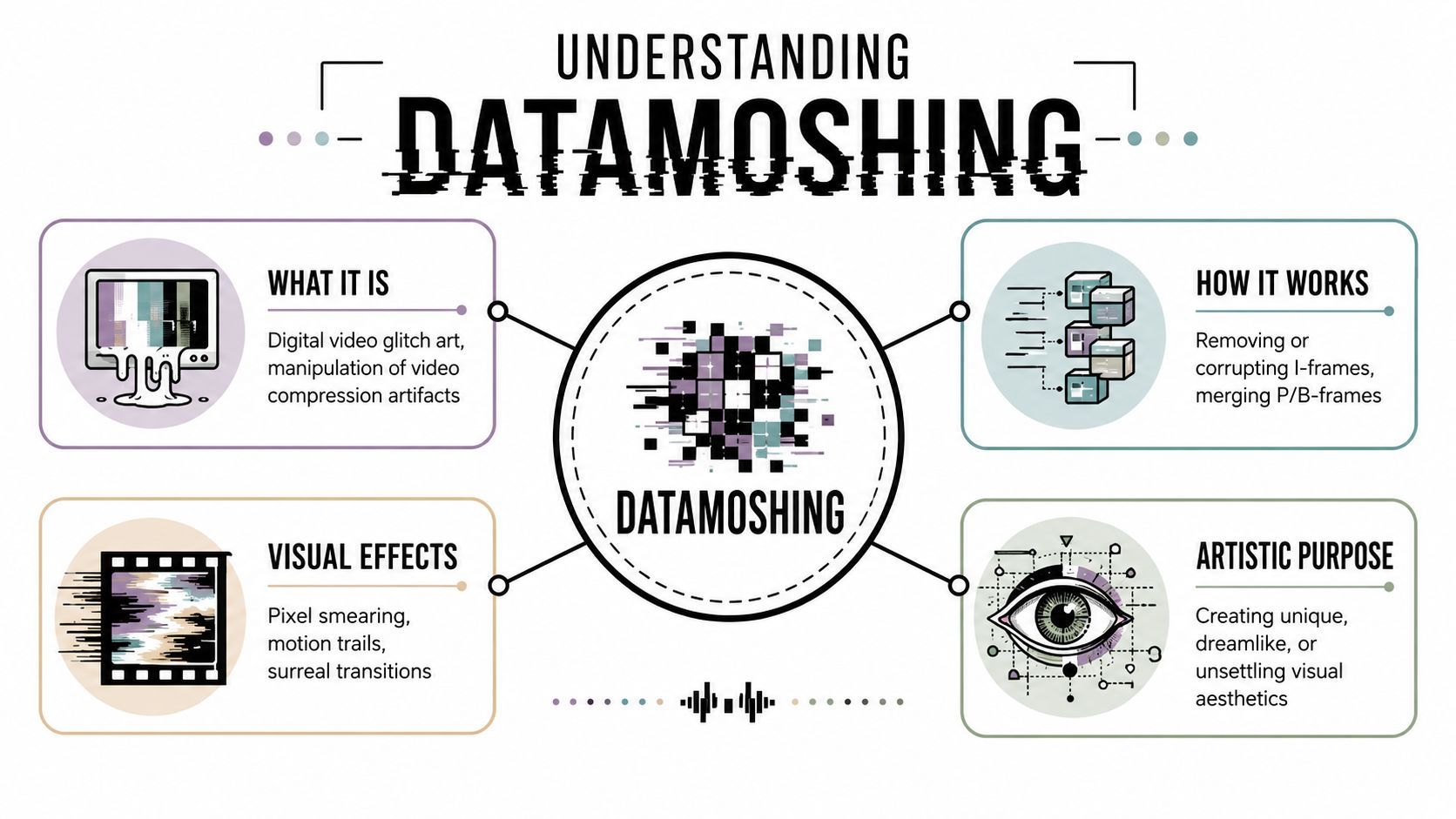
Le datamoshing est une technique d'art glitch numérique qui fonctionne en trompant la compression vidéo pour qu'elle réutilise d'anciennes données de mouvement sur de nouveaux frames. Adobe le décrit comme un processus qui repose sur la modification de l'intervalle maximum des I-frames, souvent en réglant la taille du GOP très élevée, comme 500, et en réduisant les B-frames à zéro pour casser la compression et créer l'effet de fusion, comme expliqué dans l'aperçu de Adobe sur le datamosh.
La façon simple de l'envisager
Une vidéo compressée ne stocke pas chaque frame comme une image totalement nouvelle. Certaines frames agissent comme des ancres. Les autres stockent principalement les changements et le mouvement.
Un modèle mental utile est celui-ci :
- Les I-frames sont des instantanés complets.
- Les P-frames transportent le mouvement et les changements des frames précédentes.
- Le datamoshing se produit quand vous empêchez la vidéo de se rafraîchir proprement, si bien que les anciennes données de mouvement débordent sur l'image suivante.
C'est pourquoi l'apparence signature ressemble à une fuite mémoire. Le second plan ne remplace pas totalement le premier. Il hérite du mouvement de celui-ci.
Règle pratique : Si vous voulez un bon datamosh, pensez moins comme un monteur et plus comme quelqu'un qui sabote délibérément la logique de rafraîchissement du fichier.
À quoi ressemble vraiment l'effet
Quand ça marche, la vidéo peut :
- Étaler le mouvement à travers les cuts pour que la scène A saigne dans la scène B
- Déformer les visages et les bords en formes abstraites
- Tirer des traînées de couleur et de mouvement vers l'avant même quand l'arrière-plan change
- Créer un effet de fusion au lieu d'une transition propre
Le côté artistique compte autant que le côté technique. Le datamoshing n'est pas juste une corruption pour le plaisir. Il est utile quand vous voulez une transition surréaliste, un visuel d'état onirique, ou une texture numérique rugueuse qui semble plus vivante qu'un simple overlay glitch standard.
Préparer Vos Clips pour un Maximum de Glitch
La plupart des datamoshes ratés ne ratent pas dans l'éditeur de codec. Ils ratent avant que le fichier n'arrive là.
Le matériau brut compte. Si vos deux clips n'ont pas la bonne relation l'un avec l'autre, le glitch ne paraîtra pas intentionnel. Il aura juste l'air d'un export endommagé.
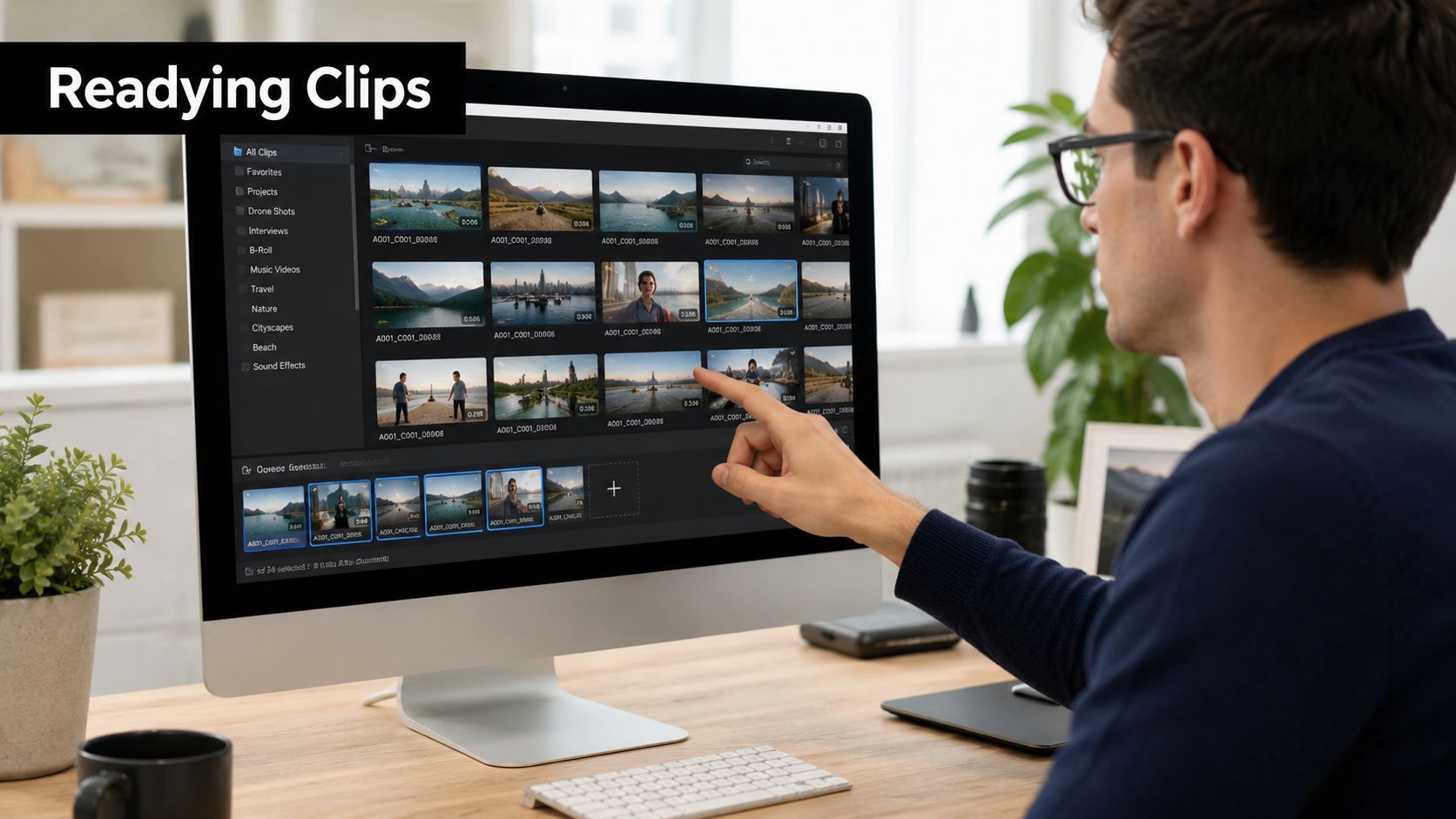
Choisir des clips avec un relais clair
Les résultats les plus forts viennent généralement du contraste.
Un clip doit avoir un mouvement évident. Le clip suivant doit donner à ce mouvement un endroit bizarre où atterrir. Une main traversant le cadre vers un plan portrait fonctionne. Un mouvement corporel rapide vers un couloir statique fonctionne. Des pans de caméra vers un objet statique peut marcher aussi, bien que ce soit plus dur à contrôler.
Utilisez ce test de sélection avant de commencer :
- Le clip A doit avoir du mouvement : Une personne qui tourne, marche, balance un bras, ou traverse le cadre donne au codec quelque chose à traîner vers l'avant.
- Le clip B doit avoir des formes lisibles : Un visage, un objet, ou un arrière-plan simple donne à l'étalement un endroit visible où s'attacher.
- Le cut doit être dur : Le datamoshing préfère les changements de scène abrupts aux fades doux.
Couper plus serré que vous ne le pensez
Si vous laissez trop de footage avant ou après le cut cible, vous compliquez le processus. Pour les workflows en ligne, des clips sources plus courts sont plus faciles à prévisualiser, à corrompre, et à sauver si quelque chose casse.
Je isole généralement le moment de transition en premier. Cela signifie que la fin du clip A et le début du clip B doivent être les seules parties qui m'intéressent vraiment. Tout le reste n'est que surcharge.
Gardez la cible datamosh étroite. Plus il y a d'espace mort autour de la transition, plus le fichier a de chances de se rafraîchir ou de dériver de l'effet voulu.
Garder les rushes structurellement simples
Quelques choses tendent à aller contre de bons résultats en ligne :
| Choix | Fonctionne généralement | Cause généralement des problèmes |
|---|---|---|
| Mouvement | Un mouvement dominant | Scènes animées avec de nombreux objets en mouvement |
| Composition | Séparation claire des sujets | Arrière-plans encombrés et bruyants |
| Point de montage | Hard cut | Dissolves ou transitions avec beaucoup de motion blur |
| Objectif | Un moment glitch fort | Essayer de datamosher une longue séquence entière |
Si vous voulez un résultat stylé et partageable, n'essayez pas de mosher tout. Construisez une rupture mémorable dans la vidéo. Ça passe mieux sur les plateformes sociales et vous donne plus de contrôle sur le résultat final.
Le Workflow Manuel de Datamosh en Ligne
Un bon datamosh en ligne commence généralement par une prévisualisation frustrante. Le cut est bon, les clips sources sont bons, et l'outil navigateur crache quand même un faux glitch RGB ou un fichier cassé avec un audio mort. Le workflow manuel corrige ça en ciblant le comportement du codec qui crée l'étalement en premier lieu.
Le mouvement sous-jacent est la suppression des I-frames. Comme expliqué dans l'analyse de SpotlightFX sur le datamoshing, vous gardez le premier I-frame, étirez le GOP aussi loin que l'outil le permet, souvent jusqu'à 500, et réglez les B-frames à 0 pour que l'encodeur continue de réutiliser le mouvement des frames précédentes. Si un frame de reset propre survit au cut, la fusion s'arrête.
Ce que vous essayez de forcer
Le datamoshing fonctionne quand le clip B arrive avant que le codec n'ait la permission de redessiner l'image proprement.
C'est tout le boulot.
Le clip A fournit le mouvement. Le clip B fournit les nouvelles formes. Supprimez le reset au cut, et les anciens vecteurs de mouvement se traînent sur le nouveau plan. Bien fait, ça a l'air intentionnel. Mal fait, ça ressemble à un dommage de compression.
Un processus browser-first qui marche vraiment
Les outils en ligne cachent beaucoup de choses, donc le chemin le plus rapide est de simplifier la tâche avant d'uploader quoi que ce soit. Utilisez un fichier exporté avec un seul hard cut, puis faites le pass glitch sur ce fichier seulement. Moins de pièces mobiles signifie moins de pannes mystérieuses.
Une séquence pratique ressemble à ça :
-
Exporter un clip source combiné
Mettez le clip A et le clip B dans une timeline, faites un hard cut entre eux, et exportez un fichier intermédiaire propre. N'envoyez pas de fichiers séparés dans l'outil datamosh sauf si l'app l'exige spécifiquement. -
Choisir un outil qui expose les réglages codec
Si le site n'offre qu'un style “glitch” en un clic, attendez-vous à un effet simulé, pas un vrai mosh. Pour un vrai étalement, l'outil doit avoir un contrôle sur les keyframes, la longueur GOP, ou la structure des frames. -
Pousser la longueur GOP aussi haut que l'outil le permet
Des réglages GOP longs donnent au codec plus de marge pour continuer à prédire au lieu de rafraîchir. Si 500 est disponible, utilisez-le. Si l'app navigateur le limite plus bas, utilisez le maximum et testez quand même. Les outils en ligne sont souvent limités, mais un mosh partiel peut quand même bien marcher dans un court clip social. -
Régler les B-frames à 0
Ça supprime une source courante de prédiction de mouvement messy et incohérente. Dans les outils navigateur, ce réglage est souvent enterré sous les options d'export avancées ou codec. -
Protéger le premier I-frame
Le fichier a besoin d'un frame de référence stable au début. Supprimez cette ancre et la lecture s'effondre souvent en frames noirs, erreurs de décodeur, ou boue de mouvement inutilisable. -
Supprimer le frame de reset au cut vers le clip B
C'est le frame qui compte. Si le second plan obtient un I-frame propre, le codec reset et votre étalement meurt immédiatement. -
Prévisualiser seulement la zone de transition
Ne jugez pas encore le clip entier. Vérifiez les quelques secondes autour du cut, confirmez que le bleed se produit, puis décidez si le résultat vaut un export avec l'audio intact.
Où les workflows en ligne tiennent la route
Le datamoshing basé navigateur est idéal pour une transition claire qui doit être partageable rapidement. C'est le compromis. Vous perdez un peu de précision au niveau frame, mais vous sautez la chaîne desktop plus lente et vous pouvez garder le résultat prêt pour la publication.
Ces conditions produisent généralement le résultat en ligne le plus propre :
- Un motif de mouvement fort dans le clip A
- Un plan simple et lisible dans le clip B
- Un seul hard cut
- Durée source courte
- Ré-encodage minimal avant le pass glitch
Ces conditions causent généralement des problèmes :
- Multiples changements de scène dans un fichier
- Footage animé avec beaucoup de mouvements concurrents
- Outils sans accès au comportement keyframe
- Fichiers sources déjà exportés plusieurs fois
- Séquences longues où la synchro audio compte sur de nombreux edits
La checklist des réglages les plus courts et utiles
Pour un travail manuel en navigateur, voici les réglages à traquer :
- GOP long, idéalement 500
- B-frames réglés à 0
- Garder le premier I-frame
- Supprimer le point de reset suivant au cut cible
- Tester le cut, puis ré-exporter si besoin
Cette liste est courte. La partie agaçante, c'est que beaucoup d'éditeurs en ligne cachent au moins un de ces contrôles derrière des presets ou un encodage automatique.
C'est pourquoi le datamoshing manuel en ligne semble incohérent. Vous essayez souvent de forcer le comportement codec à travers une interface conçue pour le cacher.
À quoi je l'utilise, ce méthode
J'utilise la voie manuelle quand je veux un vrai étalement codec, pas un overlay glitch générique, et que j'ai besoin que le résultat reste utilisable dans un workflow navigateur. C'est bon pour des reels courts, des edits musicaux, des transitions de titres, et des expériences rapides où garder l'audio original compte.
Si l'outil donne assez de contrôle, le processus manuel produit toujours le mosh le plus beau. S'il n'en donne pas, j'arrête de me battre avec le navigateur et j'utilise un workflow AI preset à la place. Ce raccourci saute la configuration la plus sujette aux erreurs, arrive à un résultat poli plus vite, et est généralement le meilleur choix quand la deadline compte.
Dépannage des Pannes Glitch Courantes
Beaucoup de gens supposent que le datamoshing rate parce qu'ils “n'ont pas assez corrompu”. Généralement, c'est l'inverse. Ils ont corrompu la mauvaise partie.
Les workflows manuels en ligne ratent de façons répétables. Une fois que vous reconnaissez le pattern, la correction devient beaucoup plus rapide.
La vidéo devient noire
Ça signifie souvent que le fichier a perdu le mauvais frame de référence. Si vous supprimez le I-frame d'ouverture, le clip peut n'avoir rien de stable sur quoi construire.
La correction est simple. Gardez le premier frame ancre intact et ciblez le point de reset à la transition à la place.
L'effet commence, puis s'arrête
Ça signifie généralement qu'un keyframe égaré a survécu au milieu de la section que vous vouliez étaler. Un rafraîchissement intermédiaire peut tuer la fusion instantanément.
Vérifiez la zone de cut et tout point de rafraîchissement ultérieur. Si le clip “redevient normal d'un coup”, le codec a probablement retrouvé une image propre.
Le glitch a l'air noisy au lieu de fluide
Ça vient souvent d'une mauvaise paire de sources, pas juste de mauvais réglages. Trop d'objets en mouvement, trop de détails, ou une transition faible entre plans peut rendre l'étalement messy plutôt qu'intentionnel.
Essayez de changer le footage avant de changer l'outil. Une meilleure paire de clips bat des retries d'export interminables.
Le meilleur move de dépannage n'est pas toujours technique. Parfois, vous avez juste choisi deux clips qui ne veulent pas se fondre.
L'audio dérive ou casse
C'est le problème que la plupart des tutos ignorent. La corruption visuelle accapare toute l'attention, mais une vidéo partageable doit aussi rester regardable.
Un manque significatif dans les tutos datamoshing est la préservation de la synchro audio et de la structure narrative. Les données de forums montrent que 68% des utilisateurs cherchent des outils qui maintiennent la fidélité audio, selon la source citée dans cette discussion sur les workflows datamosh préservant l'audio.
Si votre audio compte, utilisez une structure plus sûre :
- Séparer l'audio de l'image tôt : Gardez une copie propre de la piste audio avant de commencer à corrompre la vidéo.
- Glitch seulement le segment de transition : Ne moshez pas toute la timeline si vous n'avez besoin que d'un moment d'effet.
- Rassemblage dans un éditeur normal après : Remettez la visuelle corrompue sous le son original quand possible.
L'expérimentation en ligne rencontre souvent un défi courant. Vous pouvez obtenir un fichier cassé cool rapidement. Obtenir un fichier cassé cool qui joue encore proprement est un boulot différent.
Le Raccourci AI vers des Effets Datamosh Parfaits
Si vous aimez le look datamosh mais n'aimez pas lutter avec les keyframes, les presets AI sont le raccourci pratique. Ils ne remplacent pas la logique artistique sous-jacente. Ils remplacent la partie chiante où un mauvais encodage peut gaspiller une heure.
La valeur n'est pas juste la vitesse. C'est la consistance. Quand vous avez besoin d'une datamosh video online qui semble encore délibérée, les workflows basés presets sont souvent meilleurs que d'essayer de forcer un mosh manuel pur dans un outil navigateur limité.

Pourquoi les presets résolvent la partie agaçante
La plupart des créateurs n'ont pas besoin d'un contrôle codec forensique. Ils ont besoin d'un résultat visuel qui ressemble à une fuite de mouvement, une fusion de pixels, un drag de frame, ou un étalement numérique. Ils ont aussi besoin que l'export survive l'upload sur TikTok, Reels, ou Shorts.
C'est là que les presets glitch AI aident. Au lieu de supprimer les I-frames à la main, vous choisissez un effet comme une fusion de pixels ou un look data glitch, puis ajustez son agressivité. Le output reste plus facile à éditer, légender, redimensionner et publier.
Ça correspond aussi à ce que beaucoup de créateurs veulent. La source ci-dessus note que 68% des utilisateurs de forums cherchant de l'aide datamosh veulent spécifiquement des outils qui préservent la fidélité audio et la structure narrative. C'est un argument fort pour les workflows presets modernes quand l'objectif final est un contenu utilisable, pas un exercice technique.
Un meilleur workflow pour du contenu social
Utilisez des presets AI quand l'un de ces cas est vrai :
- Votre audio compte : Contenu parlé, timing musical, ou dialogue ne devrait généralement pas être risqué dans un pass manuel destructif.
- Vous avez besoin de répétabilité : Contenu de marque et travail client ont besoin d'exports prévisibles.
- Vous voulez un contrôle créatif sans chirurgie codec : Le style visuel devrait être ajustable sans roulette de corruption de fichiers.
Un mindset utile vient du guide de Tokify sur le contrôle créatif AI. L'idée n'est pas de laisser l'automatisation tout choisir. C'est de garder le contrôle sur le timing, la structure et le look final tout en sautant les parties mécaniques qui n'ajoutent pas de valeur créative.
Voici un aperçu rapide du workflow en action :
Quoi ajuster dans un preset datamosh AI
Ne cliquez pas juste sur l'effet et exportez. Ajustez-le.
Cherchez des contrôles qui façonnent le style final :
- Intensité de transition pour un bleed subtil versus une fusion totale
- Distorsion des bords pour que les sujets se déforment doucement ou se brisent
- Drag temporel pour la durée de persistance des traînées de mouvement
- Instabilité des couleurs pour des aesthetics glitch plus propres ou plus sales
Si le preset garde l'audio verrouillé et l'histoire lisible, ce n'est pas de la triche. C'est une meilleure décision de production.
Exporter et Partager Votre Art Glitch
Vous terminez un clip datamosh, il joue parfaitement en prévisualisation, puis l'upload aplatit l'étalement de mouvement, décale l'audio, ou écrase le frame d'ouverture. Cette dernière étape d'export décide si la pièce semble intentionnelle ou cassée de la mauvaise façon.
La livraison en ligne récompense la retenue. Gardez le glitch dans l'image, pas dans le handoff final. Exportez un fichier de livraison propre après approbation de l'effet, surtout si vous avez construit le look via un pass manuel destructif. Ça vous donne une version partageable avec l'audio intact et réduit les surprises une fois que la plateforme le re-compresse.
Checklist finale d'export
- Utilisez un format de livraison courant : MP4 reste l'option la plus sûre pour les posts short-form et uploads cross-app.
- Vérifiez la première seconde : Les feeds sociaux autoplay vite. Commencez sur un frame qui a déjà de la forme et du mouvement, pas d'air mort avant que l'étalement ne démarre.
- Regardez le fichier exporté hors de l'éditeur : La lecture timeline peut cacher des saccades, frames de reset, et petits problèmes de synchro audio.
- Taille pour la plateforme exprès : Vertical gagne généralement pour TikTok, Reels et Shorts. Carré ou widescreen peut marcher, mais seulement si la composition était faite pour.
- Gardez un master et un export prêt à poster : Sauvegardez la version haute qualité, puis faites des fichiers spécifiques à la plateforme à partir de celui-là au lieu de re-exporter des re-exports.
Le partage compte autant que les réglages d'export. Une boucle datamosh bonne se lit généralement mieux quand la légende dit aux viewers quoi remarquer : la fusion, le carryover de mouvement, le drag de frame, ou la façon dont un sujet saigne dans le suivant. Si vous avez utilisé un preset AI pour construire l'effet, c'est souvent le chemin le plus rapide vers un post poli car ça saute le travail codec fragile et garde la parole, la musique et le timing utilisables.
Pour la direction visuelle, étudiez les artistes et monteurs qui traitent le glitch comme partie de la composition au lieu d'un stunt de corruption aléatoire. Si vous voulez pousser le style vers vaporwave, déchéance web rétro, ou palettes de couleurs haunted-screen, le fantôme préféré d'Internet est une référence utile pour l'humeur, la texture et les décisions de palette. Pour plus d'inspiration de gens qui postent encore des moshes expérimentaux, la communauté datamoshing sur Reddit vaut le coup d'œil.
Un datamosh partageable n'est pas le fichier le plus cassé. C'est celui qui survit à l'upload, garde son audio, et touche dès le premier visionnage.
Si vous voulez la version rapide de ce workflow, ShortGenius (AI Video / AI Ad Generator) vous donne un moyen pratique de construire des vidéos glitch stylisées, de garder l'audio utilisable, d'éditer le résultat, et de publier sur les plateformes sans jongler avec des outils séparés.