Comment streamer sur Twitch : Guide du débutant pour diffuser en direct

Apprenez à streamer sur Twitch avec notre guide complet. Nous couvrons l'équipement essentiel, la configuration logicielle et des astuces éprouvées pour vous aider à démarrer et développer votre chaîne.
Avant même de penser à diffuser en direct sur Twitch, vous devez mettre votre équipement en ordre. Cela ne signifie pas que vous avez besoin d’un studio insonorisé digne d’un blockbuster hollywoodien, mais il y a quelques éléments indispensables. Un PC ou une console solide, une connexion internet stable, un microphone qui ne ressemble pas à un haut-parleur de drive-in, et une webcam décente sont les quatre piliers de tout bon stream. C’est votre kit essentiel de streaming.
Construire votre kit essentiel de streaming
Se lancer dans le monde du matériel pour Twitch peut ressembler à un saut dans le grand bain. La bonne nouvelle ? Vous pouvez absolument commencer avec ce que vous avez et construire à partir de là. La mission initiale est simple : créer une diffusion stable et claire qui laisse vous être la star du spectacle.
La pièce la plus importante du puzzle est votre connexion internet. Nous avons tous l’habitude d’entendre parler des vitesses de téléchargement pour regarder Netflix ou jouer, mais pour le streaming, la vitesse de téléversement est reine. Si votre téléversement est lent ou instable, votre stream ressemblera à un gâchis pixélisé pour vos viewers, peu importe à quel point votre PC est puissant. Vous voudrez viser au moins 6 Mbps de vitesse de téléversement pour diffuser confortablement un stream en qualité 1080p.
Voici un aperçu de ce à quoi ressemble une configuration de streaming basique et efficace. Tout est une question de synergie entre les pièces.
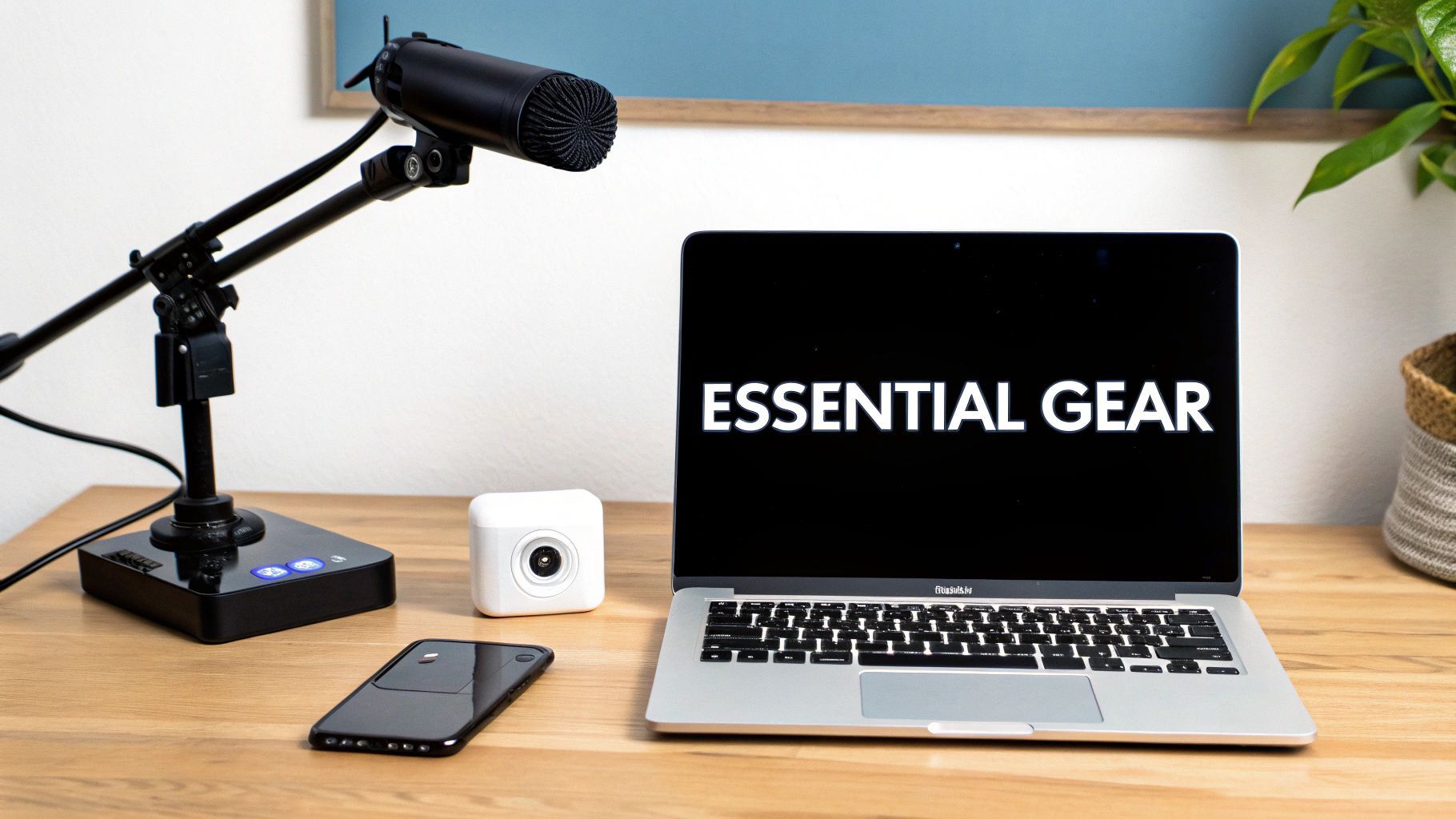
Cette configuration montre la relation centrale entre votre audio, votre vidéo et l’ordinateur qui alimente tout cela. Cette synergie est le cœur de toute votre opération.
Composants matériels essentiels
Votre PC ou console est le moteur qui propulse votre stream. Pour quiconque sur PC, un processeur capable (CPU) et une carte graphique dédiée (GPU) sont critiques. Ils font le gros du travail en exécutant votre jeu et en encodant le flux vidéo pour Twitch en même temps, sans transformer votre gameplay en diaporama. Si vous streamez depuis une console, les choses sont un peu plus simples car la PlayStation et la Xbox ont le streaming intégré, bien qu’une carte de capture soit un excellent investissement pour une meilleure qualité et plus de contrôle.
Avec le moteur en place, parlons des éléments que votre audience verra et entendra réellement.
- Microphone : Votre voix est ce qui vous connecte à votre chat. Croyez-moi sur parole – un microphone USB autonome comme un Blue Yeti ou Rode NT-USB+ est à des années-lumière d’un micro de casque craquant. Un audio clair et net rend instantanément votre stream plus professionnel et incite les gens à rester plus longtemps.
- Webcam : Les gens veulent voir vos réactions ! Une webcam 1080p fiable, comme la Logitech C920 classique, est l’endroit parfait pour commencer. Elle donne aux viewers une image claire de vous, ce qui est énorme pour créer cette ambiance communautaire.
Astuce Pro : Une erreur classique de débutant est de dépenser une fortune pour une caméra 4K tout en utilisant un micro de casque bon marché. Les viewers quitteront un stream avec un audio terrible bien plus vite qu’un avec une vidéo légèrement floue. Toujours, toujours prioriser votre microphone en premier.
Matériel essentiel de streaming en un coup d’œil
Pour vous y retrouver parmi les options, j’ai décomposé des recommandations en fonction de votre stade dans votre parcours de streaming. Vous n’avez pas besoin de la colonne « Haut de gamme » pour réussir, mais cela vous donne une feuille de route pour les futures mises à niveau.
| Composant matériel | Option économique | Recommandation milieu de gamme | Choix haut de gamme |
|---|---|---|---|
| Microphone | Micro de casque gaming | Blue Yeti USB Microphone | Shure SM7B + Interface audio |
| Webcam | Webcam intégrée du laptop | Logitech C920 Pro HD | Sony A6000 + Cam Link 4K |
| Éclairage | Une pièce bien éclairée | Elgato Key Light Air | Elgato Key Light (x2) |
| CPU PC | Intel Core i5 / AMD Ryzen 5 | Intel Core i7 / AMD Ryzen 7 | Intel Core i9 / AMD Ryzen 9 |
| GPU PC | NVIDIA GeForce RTX 3050 | NVIDIA GeForce RTX 4060 Ti | NVIDIA GeForce RTX 4080 |
| Vitesse internet | 6+ Mbps téléversement | 10+ Mbps téléversement | 25+ Mbps téléversement (Fibre) |
Choisir le bon équipement, c’est équilibrer votre budget avec vos objectifs. Commencez par la colonne « Option économique » si nécessaire, et vous pourrez quand même produire un stream qui a l’air génial.
Au fur et à mesure que vous gagnez en traction, vous voudrez découper vos meilleurs moments en clips pour les réseaux sociaux. C’est comme ça que vous grandissez. Transformer ces clips en promos polies avec un outil comme un générateur de pubs AI peut vous aider à ramener de nouveaux viewers vers votre stream en direct, créant un cycle de croissance qui fonctionne pour vous même quand vous êtes hors ligne.
Construire votre chaîne Twitch de A à Z
Pensez à votre chaîne Twitch comme à votre coin personnel d’internet. C’est votre vitrine digitale, votre point de rencontre communautaire, et la toute première chose que quiconque verra. Avant de plonger dans le logiciel de streaming ou de vous inquiéter pour votre premier « Go Live », vous devez construire cet espace. Tout commence par la création d’un compte et le choix d’un nom d’utilisateur qui colle – quelque chose qui reflète qui vous êtes ou de quoi il s’agit.
Une fois que vous avez votre compte, votre première et plus importante tâche est d’activer l’authentification à deux facteurs (2FA). Sérieusement, ne sautez pas cette étape. Twitch l’exige avant que vous puissiez streamer, et c’est la meilleure façon de protéger votre compte des mauvais acteurs. Cela fait, dirigez-vous vers votre Creator Dashboard. C’est là que la magie opère.
Donner vie à la page de votre chaîne
Votre Creator Dashboard est votre centre de commandement, et c’est là que vous commencerez à façonner l’identité de votre chaîne. Les premières choses à aborder sont votre photo de profil et votre bannière – ce sont les visuels les plus proéminents sur votre page. Ce sont essentiellement le logo et l’affiche publicitaire de votre chaîne.
- Photo de profil : Optez pour quelque chose de net et facile à reconnaître. Un bon portrait, une illustration personnalisée ou un logo simple font tous l’affaire.
- Bannière de profil : C’est la grande image en haut. Utilisez cet espace à votre avantage ! Affichez votre planning de streams, ajoutez vos pseudos sur les réseaux sociaux, ou utilisez des graphiques brandés qui définissent le ton de votre stream.
- Section À propos : Tant de gens négligent cela. Utilisez les panneaux « À propos » pour dire aux gens qui vous êtes. Présentez-vous, expliquez quels jeux ou contenus vous adorez, exposez vos règles de chat, et liez vers vos autres profils sociaux.
Un peu de réflexion sur votre identité visuelle va très loin. Prendre le temps de réfléchir à des choses comme choisir le bon style de logo pour votre marque peut vraiment vous aider à vous démarquer.
Ce tableau de bord est là où vous gérez tout, des titres de vos streams aux paramètres principaux de votre chaîne.
S’y familiariser est clé pour comprendre comment streamer sur Twitch. C’est aussi là que vous trouverez votre clé de stream si importante.
Ajuster les paramètres importants
Dans le tableau de bord, vous trouverez un onglet « Stream » avec des paramètres critiques. Le plus important est votre Primary Stream Key. C’est le code unique qui connecte votre logiciel de streaming à Twitch. Protégez-le comme votre vie – si quelqu’un d’autre l’obtient, il peut streamer sur votre chaîne.
Vous pouvez aussi ajuster vos paramètres de latence ici. Vous pouvez choisir une latence normale pour la meilleure qualité vidéo possible, ou opter pour une faible latence pour une expérience de chat plus en temps réel et interactive avec vos viewers.
Astuce Pro : Trouvez le paramètre « Store past broadcasts » et activez-le immédiatement. Cela dit à Twitch de sauvegarder vos streams en VODs (Videos on Demand). Pour un nouveau streamer, c’est absolument essentiel. Cela donne aux gens une chance de vous découvrir même quand vous êtes hors ligne.
Rendre votre chaîne professionnelle, c’est plus qu’une question de vanité. Vous rivalisez avec plus de 7 millions d’autres créateurs qui diffusent chaque mois pour capter l’attention d’environ 2 millions de viewers en direct à tout moment. Une chaîne polie et brandée est votre première et meilleure chance d’attirer une part de cette attention.
Configurer votre logiciel de streaming comme un pro
Pensez à votre logiciel de streaming comme à la cabine de régie du réalisateur pour tout votre spectacle. C’est l’outil qui capture votre gameplay, votre flux webcam et votre audio microphone, puis les mélange tous en une diffusion finale qui part en direct vers Twitch. Pour quiconque qui apprend juste comment streamer sur Twitch, le choix se résume presque toujours à deux options principales : OBS Studio et Streamlabs Desktop.
OBS Studio est la puissance open-source. Il est incroyablement flexible, vous donnant un contrôle granulaire sur chaque aspect de votre stream. Plus important encore, il est connu pour être léger en ressources système, ce qui est salvateur quand vous poussez déjà votre PC à ses limites avec un jeu exigeant.
D’un autre côté, Streamlabs est construit sur la même base qu’OBS mais l’enveloppe dans un package beaucoup plus convivial pour les débutants. Il inclut des outils intégrés comme des boîtes d’alertes, des thèmes et la gestion du chat, ce qui peut sembler moins intimidant si vous débutez.
OBS vs Streamlabs : Une comparaison pour les nouveaux streamers
Décider entre OBS et Streamlabs est un premier obstacle courant pour les nouveaux streamers. Bien que les deux fassent le job, ils répondent à des besoins et niveaux de confort technique légèrement différents. Ce tableau décompose les différences clés pour vous aider à choisir le bon point de départ pour votre chaîne.
| Fonctionnalité | OBS Studio | Streamlabs Desktop |
|---|---|---|
| Facilité d’utilisation | Courbe d’apprentissage plus raide, mais offre un contrôle total une fois maîtrisé. | Très convivial pour les débutants avec une configuration guidée et des fonctionnalités intégrées. |
| Performances système | Léger et consomme moins de ressources système. | Peut être plus gourmand en ressources en raison de ses fonctionnalités et de son interface intégrées. |
| Personnalisation | Hautement personnalisable avec une vaste bibliothèque de plugins tiers. | Moins flexible ; la personnalisation est limitée à sa boutique d’apps intégrée. |
| Fonctionnalités intégrées | À la carte ; vous ajoutez alertes, chat, etc., via des sources browser ou plugins. | Tout-en-un ; chat, alertes et thèmes sont directement intégrés à l’app. |
| Coût | 100 % gratuit et open-source. | Gratuit à utiliser, mais de nombreux thèmes et apps premium nécessitent un abonnement. |
| Pour qui ? | Créateurs tech-savvy ou ceux qui ont besoin de performances et de contrôle maximaux. | Nouveaux streamers qui veulent une expérience simple tout-en-un. |
Finalement, il n’y a pas de « mauvais » choix ici. Beaucoup de streamers commencent avec Streamlabs pour sa simplicité, puis passent à OBS Studio au fur et à mesure qu’ils gagnent en confiance et ont besoin d’un contrôle plus avancé sur leur diffusion.
Connecter votre compte Twitch
La première chose à faire, quel que soit le logiciel choisi, est de le lier à votre chaîne Twitch. Plongez dans le menu des paramètres et cherchez un onglet « Stream » ou « Output ». La méthode la plus simple est de vous connecter directement à Twitch via le logiciel. C’est une solution en un clin d’œil qui configure automatiquement le meilleur serveur pour vous et gère la sécurité.
Vous pouvez aussi le faire manuellement en récupérant votre stream key depuis votre Creator Dashboard de Twitch. Soyez prudent avec cette clé – si quelqu’un d’autre l’obtient, il peut streamer directement sur votre chaîne. Traitez-la comme un mot de passe.
Construire votre première scène
Dans le monde du streaming, une scène est simplement une mise en page de toutes les choses différentes que votre audience voit à l’écran. Vous voudrez probablement préparer quelques scènes différentes : une pour votre gameplay, peut-être une autre pour quand vous discutez juste avec votre audience (avec une webcam plein écran), et un écran classique « Be Right Back » pour les pauses.
Chaque élément dans une scène s’appelle une source. Pour assembler une scène de gameplay basique, vous devrez ajouter quelques sources clés :
- Game Capture : C’est ce qui capture le flux vidéo de votre jeu.
- Video Capture Device : Votre webcam. Cela permet à vos viewers de voir vos réactions.
- Audio Input Capture : Votre microphone, pour que tout le monde entende vos commentaires brillants.
Une fois ajoutées, vous pouvez simplement cliquer et glisser pour redimensionner et positionner tout. Une configuration courante est d’avoir la capture de jeu comme couche d’arrière-plan plein écran avec une petite source webcam nichée dans un coin.
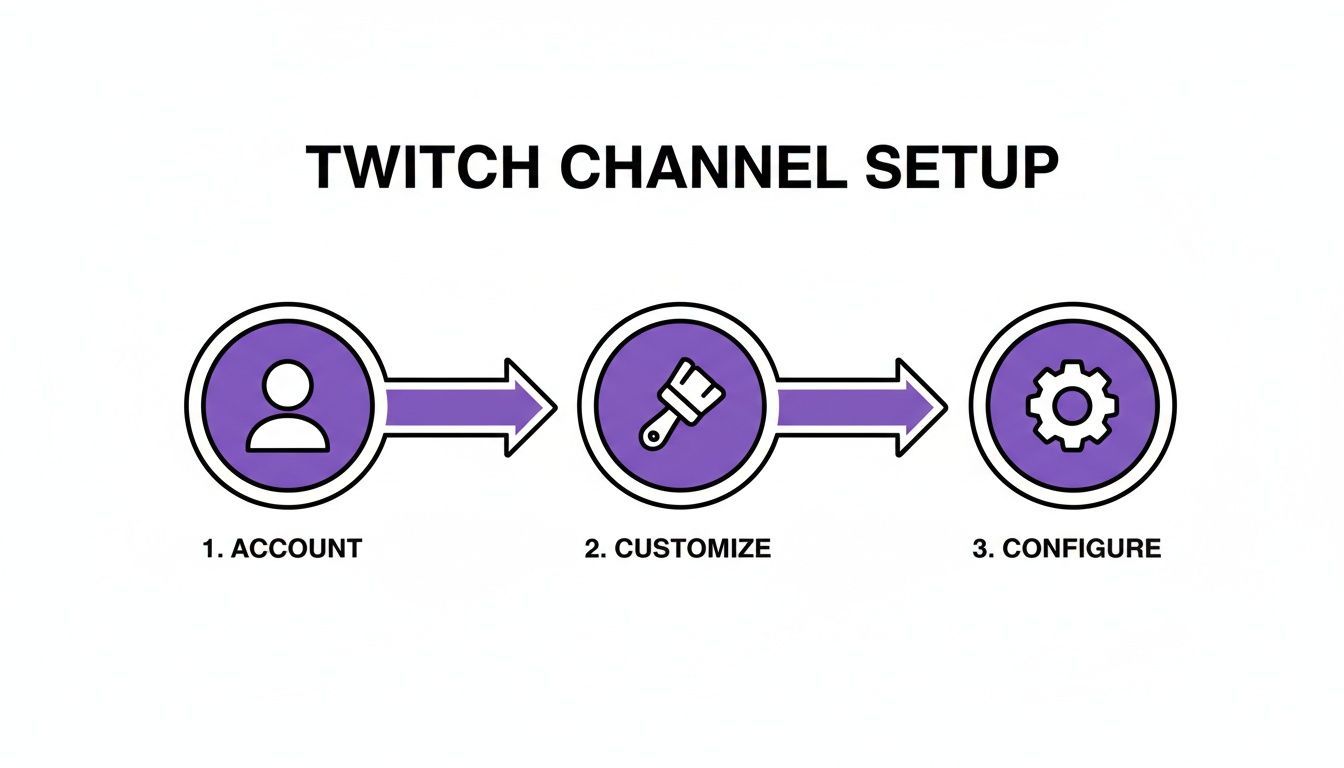
Ce diagramme illustre parfaitement le flux : une fois votre compte créé, tout est une question de personnalisation de l’apparence de votre chaîne, puis de configuration du logiciel pour lui donner vie.
Affiner vos paramètres de sortie pour un stream fluide
Ceci est arguably la partie la plus critique de la configuration technique. Vos paramètres de sortie, spécifiquement votre bitrate et votre résolution, dictent la qualité et la stabilité de votre stream. C’est un équilibre entre la puissance de votre PC et, plus important encore, la vitesse de téléversement de votre internet.
Un bitrate plus élevé signifie une meilleure qualité vidéo, mais il exige plus de votre connexion internet. Une erreur classique est de régler le bitrate trop haut, ce qui mène à un stream saccadé et invisionnable pour vos viewers.
Pour un stream 1080p fluide à 60 images par seconde (fps), Twitch recommande un bitrate entre 4500 et 6000 kbps. Avant de valider, lancez un test de vitesse internet. Si votre vitesse de téléversement est inférieure à 8 Mbps, envisagez sérieusement de streamer en 720p pour garantir une diffusion stable.
La meilleure façon de peaufiner ces paramètres est d’expérimenter. Lancez quelques streams de test privés, puis regardez la VOD sur Twitch. Comment ça rend pendant l’action rapide ? L’audio est-il clair ? Prendre le temps d’affiner cela sépare un stream frustrant et laggy d’une diffusion de qualité professionnelle.
Maîtriser votre premier stream et engager les viewers
Ce moment où vous cliquez sur « Go Live » pour la première fois est un mélange bizarre d’adrénaline pure et de nerfs qui nouent l’estomac. Toute la configuration logicielle et la construction de scènes est faite, mais maintenant le vrai travail commence. Passer d’une simple diffusion à un vrai divertissement, c’est une question de connexion, et cela commence avec vous.
Soyons honnêtes, surmonter la timidité face à la caméra est un énorme obstacle pour presque tout le monde. Ça semble totalement gênant au début, et c’est OK. Votre premier public pourrait être un ou deux amis, ou juste le vide. C’est votre terrain d’entraînement. Utilisez ce temps calme pour vous habituer à parler tout seul, à narrer ce que vous faites en jeu, ou à expliquer votre processus créatif.
Pensez-y comme à une répétition de commentaire. Si vous jouez à un jeu, parlez de votre stratégie. « OK, j’avance à gauche ici parce que je pense qu’ils vont pivoter de l’est. » Cette habitude, souvent appelée « always be talking », est probablement la compétence la plus critique qu’un nouveau streamer peut apprendre. Elle assure que quand quelqu’un entre dans votre stream, il trouve une diffusion active et engageante au lieu d’un silence mort.
Construire votre communauté à partir du premier viewer
Ce premier message dans le chat ? C’est un énorme événement. Assurez-vous de l’accuser de réception immédiatement, par nom. Quelque chose d’aussi simple que « Salut, [username] ! Bienvenue. Comment va ta journée ? » peut transformer un lurker passif en participant actif de votre stream.
Vos premiers viewers sont votre fondation. La façon dont vous interagissez avec eux définit le ton de toute votre communauté. Traitez chaque personne qui rejoint votre chat comme un VIP, car dans ces premiers jours, ils le sont absolument.
Au fur et à mesure que plus de gens arrivent, gérer le chat devient une priorité plus grande. C’est là que vous introduisez des outils de modération basiques et un chatbot fiable.
- Modération : Demandez à un ami de confiance d’être votre premier mod. Il peut aider à garder l’ambiance positive et à virer les trolls pendant que vous restez concentré sur votre contenu.
- Chatbots : Configurez un bot simple comme le Cloudbot de Streamlabs ou le Bot StreamElements. Vous pouvez programmer des commandes faciles comme
!socialsou!schedulepour que le bot gère les questions fréquentes à votre place.
Mettre en place cette structure simple aide à créer un espace accueillant et sûr, ce qui est exactement ce qui incite les gens à rester et à revenir.
Gérer les pannes techniques courantes
Écoutez, aucun stream n’est parfait. Vous aurez des problèmes techniques comme des frames perdues ou un lag audio. La clé est de ne pas paniquer. Le plus souvent, ces problèmes surviennent parce que votre bitrate est réglé trop haut pour ce que votre connexion internet peut gérer.
Si votre stream commence à saccader, arrêtez-le brièvement, baissez votre bitrate dans les paramètres de votre logiciel d’environ 500 kbps, et relancez-le. C’est une réparation rapide qui marche habituellement. Une super astuce pro est de garder la fenêtre de stats de votre logiciel de streaming ouverte sur un second moniteur. Cela vous permet de surveiller votre utilisation CPU et la santé de votre réseau en temps réel, pour repérer souvent les problèmes avant même que vos viewers ne s’en rendent compte. Apprendre à dépanner sur le vif est une compétence essentielle pour tout streamer.
Finalement, réussir votre premier stream, c’est construire de la confiance et poser les bases d’une communauté. Le succès sur Twitch peut atteindre des sommets incroyables. Par exemple, Kai Cenat était récemment le streamer le plus regardé, avec plus de 100 millions d’heures visionnées, tandis que l’événement « La Velada del Año V » d’Ibai a atteint un pic stupéfiant de 9,33 millions de viewers simultanés. Cela montre simplement le potentiel massif de la plateforme pour les créateurs qui maîtrisent à la fois leur contenu et leur communauté. Vous pouvez creuser plus de stats comme celles-ci dans une excellente analyse des tendances d’audience sur Twitch.
Faire grandir votre chaîne au-delà des diffusions en direct
Votre job en tant que créateur ne s’arrête pas au moment où vous cliquez sur « Stop Streaming ». Honnêtement, c’est souvent là que commence certains des travaux les plus importants pour faire grandir votre chaîne. L’astuce réelle est d’arrêter de voir votre stream comme un événement live unique et de commencer à le considérer comme une montagne de contenu potentiel pour d’autres plateformes.
C’est là que le repurposing multi-plateforme brille vraiment. En prenant les meilleurs moments de vos VODs Twitch de plusieurs heures et en les découpant en vidéos courtes, vous construisez une machine puissante pour être découvert. Des plateformes comme TikTok, YouTube Shorts et Instagram Reels sont littéralement conçues pour pousser des clips excitants vers de nouvelles personnes, créant un entonnoir qui ramène des yeux frais directement vers votre stream en direct.
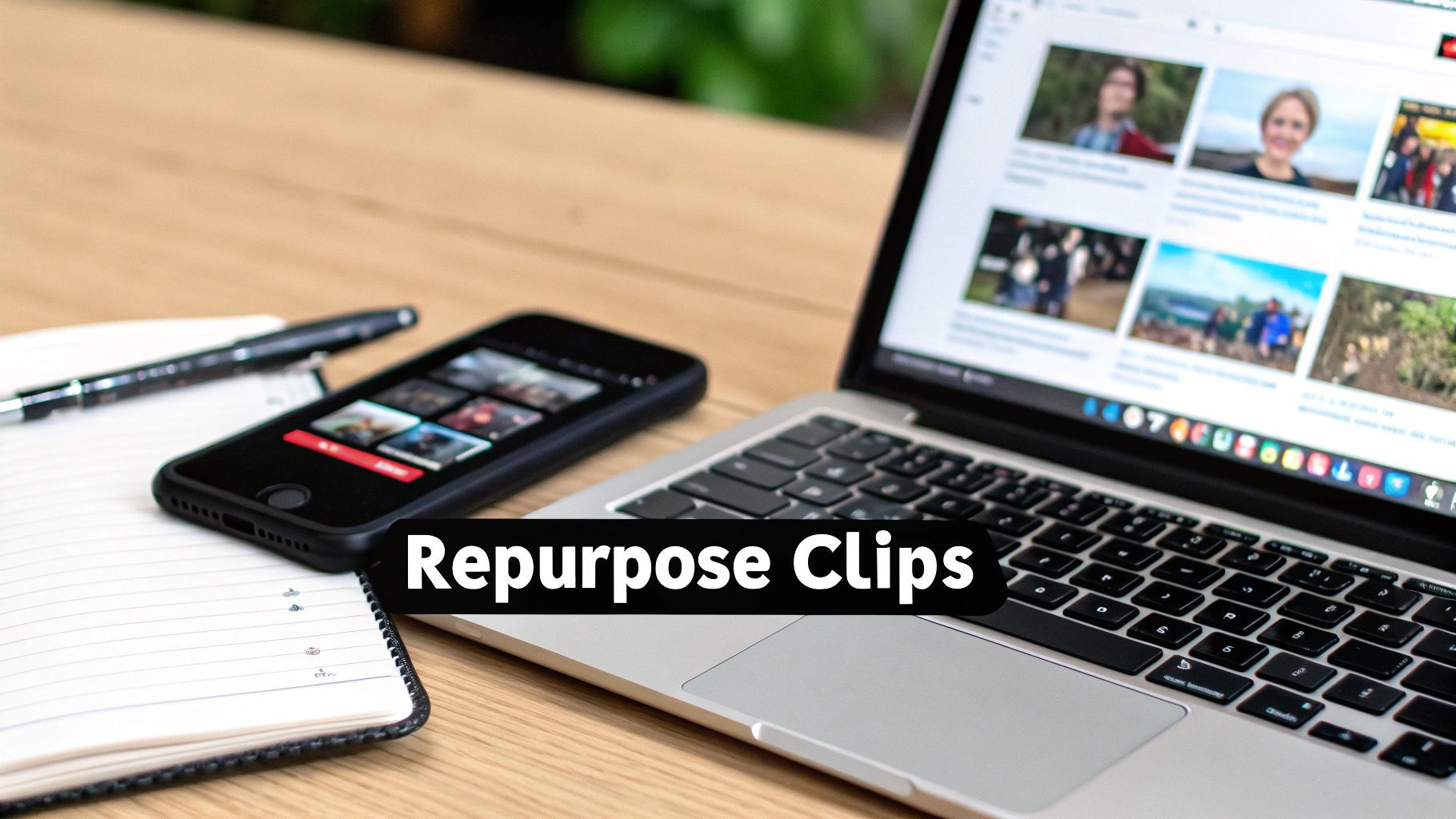
Cette image illustre parfaitement le workflow du créateur moderne. Le contenu live de votre écran principal devient de l’or en format bite-size pour les feeds mobiles, pilotant un cycle constant de croissance et d’engagement.
Identifier vos moments les plus partageables
Soyons réalistes : après un long stream, l’idée de parcourir des heures de footage pour trouver ce clip parfait peut être épuisante. La clé est de savoir exactement ce que vous cherchez. Vous traquez les moments instantanément re-regardables et qui ont le plus de chances de devenir viraux.
Voici ce que je cherche toujours :
- Réactions émotionnelles de pic : Vous avez complètement pété un câble après un jump scare dans un jeu d’horreur ? C’est un clip.
- Gameplay incroyable : Une victoire clutch 1v5 ou un tir une fois dans une vie est du matériel prime pour les courts formats.
- Banter hilarant : Un échange vraiment drôle avec votre chat ou un ami avec qui vous jouez est super relatable.
- Conseils authentiques : Vous avez lâché un tip vraiment utile ou une insight réfléchie ? Clipper-le. C’est de la pure valeur pour un viewer.
Votre objectif est de trouver des moments autonomes qui sont divertissants même pour quelqu’un qui n’a aucune idée de ce qui se passait dans le stream complet. Si un clip de 30 secondes peut faire rire un parfait inconnu ou le faire dire « wow », c’est un gagnant.
Construire un workflow de repurposing efficace
Créer un flux constant de contenu court, c’est travailler plus intelligemment, pas plus dur. Vous pourriez clipper manuellement des moments avec les outils de Twitch et les éditer vous-même. Mais des outils boostés à l’IA, comme ShortGenius, sont conçus pour faire le gros œuvre en trouvant automatiquement les moments les plus engageants et en les formatant parfaitement pour la vidéo verticale. Cela peut complètement éliminer un gouffre de temps de votre routine post-stream.
L’argent que vous gagnez sur ces autres plateformes peut aussi devenir une part sérieuse de vos revenus en tant que créateur. Pour mieux saisir ce qui est possible, jetez un œil à notre guide sur https://shortgenius.com/blog/combien-tiktok-paye.
Rappelez-vous, grandir sur Twitch, c’est plus que ce qui se passe en live. Quand vous construisez activement votre communauté sur d’autres plateformes avec des stratégies efficaces de gestion de communauté sur les réseaux sociaux, vous créez un écosystème puissant autour de votre marque. Votre contenu commence à travailler pour vous 24/7, transformant vos heures hors ligne en votre période la plus productive pour la croissance.
Questions courantes sur le streaming sur Twitch
Se lancer dans le monde de Twitch est une énorme montée d’adrénaline, mais il est totalement normal de se sentir un peu dépassé. Vous avez probablement une douzaine de questions qui bourdonnent dans votre tête avant même de penser à appuyer sur le bouton « Go Live ». Parcourons les plus courantes que j’entends des nouveaux streamers.
Beaucoup de novices se bloquent en pensant qu’ils ont besoin d’une config pro à plusieurs milliers de dollars dès le départ. Ce n’est pas vrai. Vous pouvez absolument commencer à streamer pour presque rien, surtout si vous avez déjà une console de jeu ou un PC décent.
Combien ça coûte vraiment pour commencer ?
Sérieusement, pas besoin de casser la tirelire. Si vous prévoyez de streamer depuis une PlayStation 5 ou Xbox Series X/S, vous pouvez y aller avec juste la console, un casque, et les apps de diffusion intégrées. Pour ceux sur PC, l’ordinateur lui-même est le plus gros obstacle.
En supposant que vous ayez un PC qui peut le gérer, vos coûts initiaux peuvent être bien en dessous de 100 $. Un bon microphone USB et une webcam 1080p solide sont tout ce dont vous avez vraiment besoin. Mon conseil ? Mettez votre argent dans votre audio en premier. Les viewers sont bien plus tolérants envers une qualité vidéo moyenne qu’envers un son craquant et difficile à comprendre.
La plus grosse erreur que je vois chez les nouveaux streamers est de claquer une tonne d’argent sur du matos dont ils n’ont pas encore besoin. C’est votre contenu et votre personnalité qui attirent les gens, pas un microphone à 400 $. Commencez léger, découvrez ce que vous adorez streamer, et laissez vos futurs gains de stream payer les upgrades.
Quelle vitesse internet ai-je vraiment besoin ?
Ceci est critique. Pour le streaming, votre vitesse de téléversement est reine – bien plus importante que votre vitesse de téléchargement. C’est ce qui détermine à quel point votre diffusion est fluide et de haute qualité pour tout le monde qui regarde.
Pour un stream 1080p stable, Twitch recommande une vitesse de téléversement d’au moins 6 Mbps. Vous pouvez vérifier la vôtre en quelques secondes avec n’importe quel test de vitesse en ligne gratuit. Si votre connexion est un peu lente, pas de panique. Streamer en 720p est une alternative parfaitement bonne qui a l’air géniale et met beaucoup moins de pression sur votre bande passante.
Comment atteindre le statut Twitch Affiliate ?
Obtenir cette invitation Twitch Affiliate est la première grande étape sur le chemin pour monétiser votre stream. C’est ce qui débloque les abonnements de chaîne, les Bits, et votre part des revenus publicitaires. Les exigences sont assez directes et conçues pour montrer que vous êtes engagé à construire une communauté.
Voici ce qu’il faut atteindre dans n’importe quelle fenêtre de 30 jours :
- Obtenir 50 followers.
- Streamer au moins 8 heures au total.
- Aller en live 7 jours différents.
- Avoir une moyenne de 3 viewers simultanés ou plus.
Atteignez les quatre, et Twitch vous enverra automatiquement une invitation par email. Bien que gagner sur Twitch soit un objectif fantastique, il est aussi intelligent de penser plus large. Comprendre l’économie des créateurs sur d’autres plateformes est clé. Pour une autre perspective, consultez notre guide sur combien YouTube paie. Diversifier votre présence est la façon de bâtir une carrière durable à long terme.
Prêt à emmener votre contenu au-delà du stream live ? ShortGenius est fait pour les streamers. Il trouve automatiquement les meilleurs moments de vos VODs et les transforme en vidéos courtes prêtes à devenir virales pour TikTok, YouTube Shorts et Reels. Arrêtez de passer des heures à éditer et commencez à repurposer votre contenu intelligemment. Visitez https://shortgenius.com pour voir comment les top créateurs scalent leurs marques.