Comment publier une vidéo sur YouTube : Guide complet pour 2026

Découvrez comment publier une vidéo sur YouTube avec ce guide complet. Allez au-delà des bases pour maîtriser les paramètres, le SEO et la visibilité sur ordinateur et mobile.
Téléverser une vidéo sur YouTube est facile. Vous cliquez sur l'icône 'Create', sélectionnez votre fichier vidéo, et c'est parti. Mais rendre une vidéo réussie sur YouTube ? C'est une tout autre paire de manches. Le vrai travail — la partie stratégique — commence après que vous ayez sélectionné votre fichier.
Pourquoi maîtriser le téléversement sur YouTube est crucial pour la croissance
Soyons honnêtes, juste balancer votre vidéo sur YouTube en espérant le meilleur ne fonctionne plus. La plateforme est saturée. Pour vous démarquer, vous devez traiter chaque téléversement comme un lancement de produit. Cette mentalité n'est plus optionnelle ; c'est la base pour quiconque est sérieux au sujet de la construction d'une audience.
Pensez à l'énorme échelle de la concurrence. En 2026, chaque minute, les créateurs téléversent plus de 500 heures de nouveau contenu vidéo. C'est 720 000 heures de nouvelles images qui atterrissent sur la plateforme chaque jour — un volume constamment élevé depuis 2022. Vous ne rivalisez pas seulement pour des vues ; vous luttez pour une part d'attention auprès d'audiences massives, comme les 467 millions d'utilisateurs en Inde ou les 246 millions aux États-Unis.
Du tri manuel à la découverte pilotée par l'IA
Il est difficile à croire aujourd'hui, mais quand YouTube a été lancé en 2005, les fondateurs Chad Hurley, Steve Chen et Jawed Karim examinaient soi-disant les vidéos à la main. C'est un univers à part de la réalité d'aujourd'hui, avec 2,7 milliards de personnes se connectant mensuellement et regardant plus de 1 milliard d'heures de contenu quotidiennement.
Aujourd'hui, YouTube fonctionne sur un moteur de recommandation IA sophistiqué. Cet algorithme est le gardien de la porte, et il utilise les données de votre téléversement pour décider qui — s'il y a quelqu'un — voit votre vidéo.
Votre titre, votre description, votre miniature et vos tags ne sont plus de simples étiquettes. Ce sont des commandes directes que vous fournissez à l'algorithme de YouTube. Les faire correctement est la manière la plus puissante d'influencer qui voit votre contenu.
Un téléversement bien planifié donne à l'algorithme une feuille de route claire : voilà de quoi parle ma vidéo, voilà pour qui elle est destinée, et voilà pourquoi elle vaut la peine d'être regardée. Si vous sautez cette étape, votre vidéo pourrait se perdre, être montrée aux mauvaises personnes, ou simplement enterrée.
La nouvelle norme pour les créateurs de contenu
Pour quiconque utilise YouTube de manière professionnelle — créateurs, marketeurs, marques — le travail n'est pas terminé quand vous exportez la version finale. Le processus de téléversement est une étape cruciale de la production qui exige sa propre stratégie.
Voici à quoi ressemble un téléversement stratégique en pratique :
- Titres optimisés SEO : Rédiger des titres accrocheurs mais remplis de mots-clés que les gens recherchent vraiment.
- Descriptions captivantes : Utiliser cet espace pour accrocher le spectateur, ajouter du contexte, insérer des liens importants et saupoudrer plus de mots-clés pertinents.
- Miniatures à fort impact : Concevoir une miniature personnalisée qui ressort sur l'écran et signale précisément de quoi parle la vidéo.
- Étiquetage stratégique : Appliquer un mélange de tags généraux et hautement spécifiques pour donner à YouTube une image complète du sujet de votre vidéo.
Maîtriser ces détails est fondamental pour être découvert. De la même manière, créer des publicités vidéo captivantes nécessite une approche unique, que vous pouvez en apprendre plus dans notre guide sur le AI ad generator. Dans le monde surpeuplé de YouTube, chaque métadonnée compte.
Téléverser votre vidéo sur YouTube depuis un ordinateur de bureau
Bien que téléverser depuis votre téléphone soit rapide et pratique, la version ordinateur de bureau de YouTube Studio est l'endroit où vous pouvez vraiment affiner votre vidéo pour la réussite. Pensez-y comme au centre de commandement de votre chaîne. Elle vous donne le plus de contrôle et est la méthode de prédilection pour tout créateur sérieux au sujet des performances et de la portée de sa vidéo.
Pour commencer, rendez-vous sur votre YouTube Studio, cliquez sur le bouton ‘Create’ en haut à droite, et sélectionnez ‘Upload videos’. De là, vous pouvez simplement glisser votre fichier vidéo dans la fenêtre pop-up ou parcourir votre ordinateur pour le trouver. Cette action unique lance le téléversement, mais ce sont les détails que vous remplissez ensuite qui font vraiment la différence.
Si vous cherchez une vue d'ensemble du processus complet, ce guide complet sur la façon de publier sur YouTube de A à Z est une ressource fantastique. Il est idéal pour les débutants et un excellent rappel pour les créateurs expérimentés.
Rédiger un titre puissant
La première chose sur laquelle vous travaillerez est le Titre, et c'est arguably le texte le plus important que vous rédigerez. Il a deux missions : attirer l'attention d'une personne et indiquer précisément à l'algorithme de YouTube de quoi parle votre vidéo. Vous avez 100 caractères, alors faites-en compter chaque.
Une erreur courante que je vois est un titre vague comme "Mes pensées sur l'été." Ce n'est pas suffisant. Une bien meilleure option serait quelque chose comme "5 Gadgets Indispensables pour l'Été 2026 (Vous n'en croirez pas votre #3)." Voyez la différence ? Le second est spécifique, utilise le mot-clé "Gadgets Été", et suscite la curiosité. Essayez toujours de placer votre mot-clé principal au début du titre pour lui donner plus de poids auprès de l'algorithme.
Astuce Pro : Avant même de cliquer sur téléverser, renommez votre fichier vidéo brut pour inclure votre mot-clé cible. Par exemple, "summer-gadgets-2026-review.mp4." C'est un petit truc en coulisses qui donne à YouTube un indice précoce sur le sujet de votre vidéo.
Construire votre description pour la découverte
Ensuite vient la Description, un espace souvent négligé mais une mine d'or pour faire découvrir votre vidéo. C'est ici que vous vendez votre vidéo, fournissez une valeur ajoutée, et donnez plus de contexte à l'algorithme. Les deux ou trois premières lignes sont cruciales car ce sont celles que les spectateurs voient dans les résultats de recherche avant de devoir cliquer sur "Afficher plus".
Utilisez cet espace précieux pour développer la promesse faite dans votre titre. Pour notre vidéo sur les gadgets, un bon accroche serait : "Prêt à upgrader votre été ? Dans cette vidéo, je déballe et teste cinq gadgets incroyables qui changeront votre façon de profiter de la saison."
Sous cet accroche initial, structurez le reste de la description pour servir à la fois votre audience et l'algorithme.
- Développez votre contenu : Écrivez un court résumé des points clés de la vidéo. Vous pouvez aussi ajouter des timestamps pour créer des chapitres, ce qui aide non seulement les spectateurs à naviguer mais peut aussi améliorer la visibilité dans les recherches.
- Incluez des liens importants : C'est l'endroit pour vos liens d'affiliation, profils de réseaux sociaux, votre site web, ou liens vers d'autres vidéos pertinentes de votre chaîne.
- Ajoutez des hashtags pertinents : Placez jusqu'à trois hashtags clés tout en bas (ex. : #SummerGadgets #TechReview #2026Tech). Ils apparaîtront au-dessus du titre de votre vidéo et aideront YouTube à la catégoriser.
Configurer l'audience et les playlists
En descendant la page "Détails", vous arriverez à la section Audience. C'est une grosse étape, et elle est requise par la loi. Vous devez déclarer si votre vidéo est "Made for Kids". Se tromper peut entraîner des pénalités et désactiver des fonctionnalités clés comme les commentaires et les publicités personnalisées, alors répondez honnêtement.
Les Playlists sont un autre outil qui peut avoir un impact surprenant. Ajouter votre vidéo à une playlist prend une seconde, mais encourage les spectateurs à binge-watcher votre contenu. Quand une vidéo se termine, la suivante de la playlist démarre automatiquement, ce qui augmente le temps de visionnage total de votre chaîne — une métrique critique pour l'algorithme de YouTube.
Enfin, vous arrivez à la Miniature. Ce pourrait être la décision la plus importante que vous prenez. YouTube proposera des options auto-générées, mais vous devriez toujours téléverser une miniature personnalisée. Assurez-vous qu'elle ait une résolution de 1280x720 pixels et qu'elle fasse moins de 2MB. Utilisez un texte gras, facile à lire et des couleurs à fort contraste pour la faire ressortir. Une excellente miniature est ce qui génère le clic ; sans elle, tout votre dur labeur pourrait passer inaperçu.
Comment téléverser des vidéos depuis votre téléphone
Dans un monde où les tendances s'enflamment en minutes, pouvoir téléverser une vidéo YouTube directement depuis votre téléphone n'est pas juste un truc sympa — c'est un élément central de la boîte à outils d'un créateur moderne. C'est comme ça que vous sautez sur une tendance, partagez un moment spontané, ou mettez un Short en ligne avant que la conversation ne passe à autre chose. Maîtriser le processus de téléversement mobile est un énorme avantage.
Tout commence directement dans l'app YouTube. Tapez simplement sur le gros bouton ‘+’ que vous voyez en bas de votre écran. Cela ouvre votre menu créateur, où vous voudrez cliquer sur ‘Upload a video’. De là, vous pouvez sélectionner n'importe quel fichier vidéo directement depuis la pellicule de votre téléphone. Cette connexion simple est ce qui rend la capture et le partage de moments en direct si incroyablement efficace.
Lancer votre téléversement mobile
Après avoir choisi votre vidéo, l'app vous emmène à l'écran 'Add details'. Pensez-y comme à votre centre de commandement mobile pour préparer la vidéo. Il peut sembler beaucoup plus simple que la version ordinateur, mais tous les essentiels pour un bon lancement sont là.
C'est ici que vous saisirez votre titre et votre description et déciderez de la visibilité de la vidéo. Vous pourrez aussi choisir une miniature. Bien que YouTube propose quelques frames aléatoires de votre vidéo, je recommande toujours de téléverser une image personnalisée depuis la galerie photo de votre téléphone. Cela fait toute la différence pour attirer l'œil d'un spectateur.
Pouvoir passer de l'enregistrement au téléversement en quelques taps est un game-changer. Il est facile d'oublier qu'avant 2012, c'était un processus laborieux limité aux ordinateurs. L'arrivée des apps mobiles cette année-là a complètement changé la donne, provoquant une explosion massive de créateurs dans le monde entier.
Cette accessibilité a été un moteur énorme de la croissance de YouTube. En fait, les chaînes qui publient quotidiennement peuvent voir une croissance 5-10x plus rapide que celles qui publient une seule fois par semaine — un rythme alimenté par les 200 milliards de vues quotidiennes hallucinants de la plateforme. Avec YouTube en passe d'atteindre 2,7 milliards d'utilisateurs d'ici 2026 (menés par les 467 millions en Inde), la création mobile est plus importante que jamais. Vous pouvez voir plus de données sur ces tendances et l'histoire de YouTube dans ces statistiques YouTube approfondies.
Différences clés : Téléversements mobile vs. ordinateur
L'app mobile est conçue pour la vitesse, mais cette vitesse vient avec quelques compromis. Il est crucial de savoir ce que l'app fait bien et ce qui est mieux laissé à votre ordinateur. Cela vous aide à décider si publier immédiatement ou sauvegarder une optimisation pour plus tard.
Ce que vous pouvez faire facilement en mobile :
- Téléverser et publier : Mettre votre vidéo en ligne rapidement.
- Rédiger titres & descriptions : Gérer les métadonnées de base.
- Définir la visibilité : Basculer entre Public, Privé ou Non répertorié.
- Ajouter aux playlists : Garder votre contenu organisé en déplacement.
- Sélectionner une miniature : Utiliser un frame généré ou une image personnalisée.
Ce qui est mieux sur ordinateur :
- Étiquetage avancé : La section tags dédiée dans Studio ordinateur est bien plus facile à utiliser et gérer.
- Écrans de fin et Cards : Ces éléments interactifs cruciaux ne peuvent être ajoutés que depuis un ordinateur.
- Chapitres personnalisés : Bien que vous puissiez taper manuellement des timestamps dans la description mobile, l'outil de chapitres automatique de l'ordinateur est un énorme gain de temps.
- Détails de monétisation : Affiner vos paramètres publicitaires nécessite vraiment l'espace et le contrôle de l'interface ordinateur.
- Téléverser sous-titres/légendes : Gérer les fichiers .srt et autres formats de légendes est une tâche réservée à l'ordinateur.
Alors, quel est le meilleur workflow ? Pour beaucoup de créateurs, c'est une approche hybride. Si vous utilisez un outil comme ShortGenius pour créer du contenu rapide et opportun, le téléversement mobile est parfait. Vous pouvez générer une vidéo et la pousser sur YouTube instantanément pour surfer sur une tendance.
Pour des vidéos plus grandes et evergreen, vous pourriez téléverser depuis votre téléphone pour lancer le processus, mais la garder Non répertoriée. Puis, une fois de retour à votre ordinateur, vous pouvez ajouter les finitions — écrans de fin, tags détaillés et chapitres précis — avant de publier. Cela vous donne le meilleur des deux mondes : la vitesse du mobile et la puissance du studio ordinateur.
Aller au-delà des bases : Maîtriser les paramètres avancés de téléversement YouTube
Donc vous avez verrouillé votre titre, description et miniature. C'est un super début, mais ne cliquez pas sur publier tout de suite. Tant de créateurs ratent le coche en ignorant les paramètres suivants, et honnêtement, c'est ici que la magie opère.
Ces options avancées sont vos armes secrètes pour booster les performances d'une vidéo. Elles séparent un simple téléversement d'un lancement stratégique. Pensez-y comme au polissage final qui aide à garder les spectateurs accrochés et dit à l'algorithme de YouTube que votre contenu est de top niveau. C'est la différence entre juste mettre une vidéo en ligne et vraiment savoir comment la faire réussir.
Pour tirer le meilleur de chaque téléversement, vous devez penser au-delà des bases et apprendre à optimiser vos vidéos pour YouTube en maîtrisant tout, des métadonnées à ces paramètres avancés cruciaux.
Utiliser les éléments vidéo pour garder les spectateurs captivés
Une fois passé les détails initiaux, YouTube vous présente les Video Elements. C'est votre chance d'ajouter des fonctionnalités interactives directement dans le lecteur vidéo, créant des chemins clairs pour que les spectateurs plongent plus profondément dans votre chaîne.
-
Écrans de fin : Dans les 5-20 dernières secondes de votre vidéo, vous pouvez faire apparaître des graphiques cliquables. C'est un emplacement premium ! Utilisez-le pour suggérer une autre de vos vidéos, pousser le bouton s'abonner, ou même linker vers un site approuvé. Un écran de fin bien placé est votre meilleure défense contre un spectateur qui zappe vers une autre chaîne. Par exemple, si vous avez une chaîne de cuisine, vous pourriez linker votre vidéo "Pain au Levain Parfait" à votre "Levain 101".
-
Cards : Elles sont beaucoup plus subtiles. Les Cards sont de petites notifications cliquables qui peuvent apparaître à n'importe quel moment de votre vidéo. Elles sont parfaites pour référencer un autre contenu sans briser la concentration du spectateur. Disons que vous passez en revue un nouveau smartphone et mentionnez une vidéo séparée où vous avez testé son appareil photo — vous pouvez faire apparaître une card à cet instant précis pour y linker.
Passer les 'Checks' automatisés de YouTube
Ensuite vient l'écran des Checks. Cette partie est complètement automatisée, mais incroyablement importante. YouTube scanne votre vidéo en arrière-plan pour deux choses principales : les réclamations de copyright et les problèmes de pertinence publicitaire.
Si vous avez accidentellement utilisé un extrait de musique protégée, c'est ici que cela sera signalé. Le système vous avertit avant la publication, pour que vous puissiez corriger le problème et éviter que votre vidéo soit démonétisée ou, pire, bloquée.
Choisir le bon paramètre de visibilité
Avec les checks validés, vous atterrirez sur l'écran Visibility. Cette étape est critique — elle détermine qui voit votre vidéo et quand. Choisir la mauvaise option peut complètement saper votre stratégie de lancement, alors décomposons ce que chaque paramètre signifie vraiment.
Choisir le bon paramètre de visibilité est une partie centrale de toute stratégie de contenu. Ce tableau décompose ce que fait chaque option et les meilleurs cas d'utilisation.
Paramètres de visibilité YouTube expliqués
| Paramètre | Qui peut voir | Où il apparaît | Meilleur cas d'utilisation |
|---|---|---|---|
| Private | Seulement vous et les personnes que vous invitez par e-mail. | Complètement caché et n'apparaît nulle part publiquement sur YouTube. | Stocker des backups vidéo, ou partager un brouillon précoce avec un client ou collaborateur pour feedback. |
| Unlisted | Quiconque a le lien direct. | N'apparaît pas dans les résultats de recherche, suggestions ou sur votre page chaîne. | Partager une vidéo avec un groupe restreint, comme pour un webinar privé, ou envoyer un lien à la famille et amis. |
| Scheduled | Devient public à une date et heure que vous définissez. | Reste privé jusqu'à l'heure programmée, puis agit comme une vidéo publique. | Construire un backlog de contenu et publier de manière consistente aux heures de pointe pour votre audience. |
| Public | Tout le monde sur YouTube. | Apparaît dans les recherches, recommandations et sur votre chaîne. Les abonnés sont notifiés. | Pour toutes vos sorties de contenu principales quand vous visez une portée et un engagement maximum. |
Comme vous pouvez le voir, chaque paramètre a un objectif spécifique. Pour la plupart des créateurs, Scheduled est le choix par défaut pour maintenir un calendrier de téléversement consistant sans être à l'ordinateur pour chaque lancement.
Astuce Pro : Quand vous programmez une vidéo, vous pouvez aussi la définir comme Premiere. Cela crée une page de visionnage publique avant que la vidéo ne soit live, avec un compte à rebours et un chat live. Cela transforme un téléversement standard en événement communautaire et crée un hype sérieux.
Ajouter des chapitres et légendes pour une expérience premium
N'oubliez pas les chapitres et légendes. Je sais, cela demande un peu d'effort supplémentaire, mais le retour sur investissement en expérience utilisateur et découvrabilité est énorme.
Les Chapitres divisent votre vidéo en sections horodatées, chacune avec son propre titre. Cela permet aux spectateurs de sauter aux parties qui les intéressent le plus, ce qui est salvateur pour les tutoriels ou reviews longs. Vous pouvez les ajouter simplement en tapant des timestamps (comme 0:00 Intro et 1:15 Configurer votre caméra) dans la description de votre vidéo.
Ce diagramme simple montre le flux de base pour un téléversement mobile, de la sélection du fichier à la définition de sa visibilité.
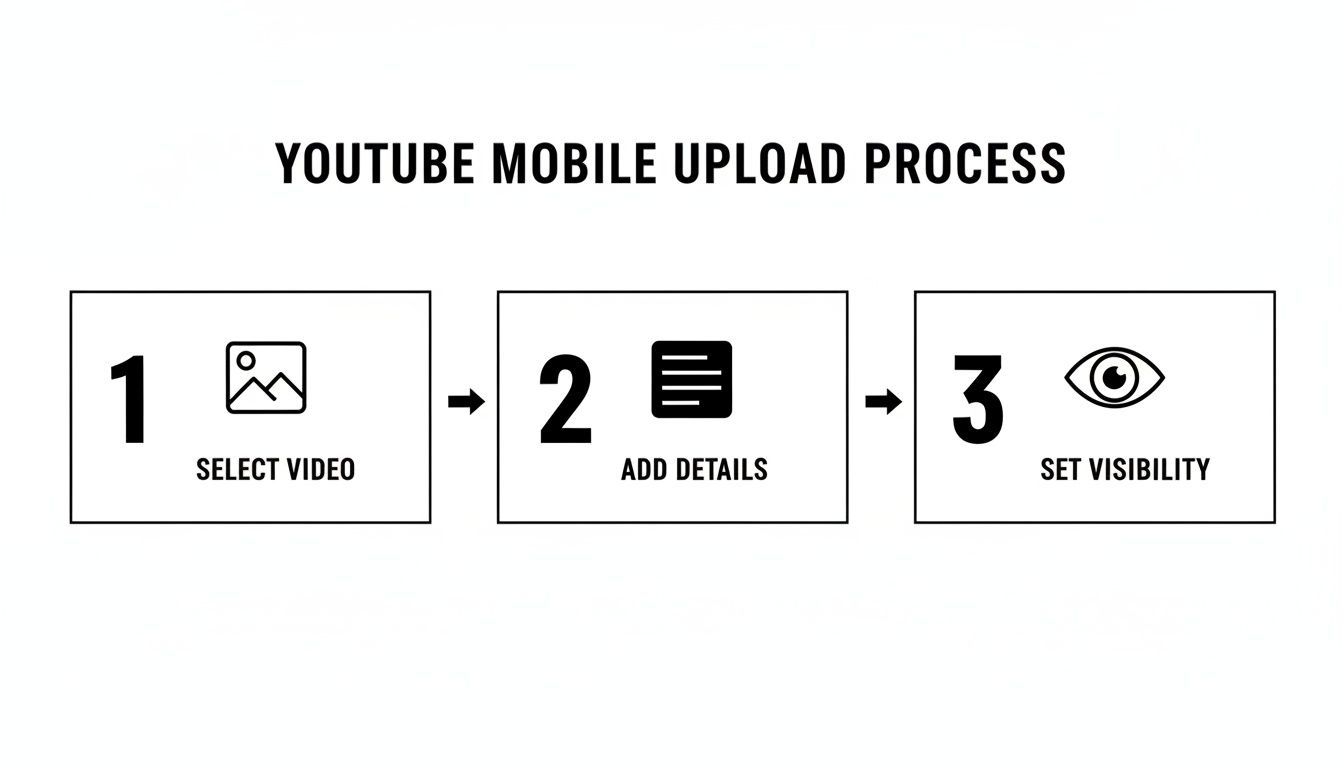
Bien qu'il semble être un processus simple en trois étapes, cette étape centrale "Add Details" est où vous trouverez les options pour ajouter des choses comme des timestamps pour chapitres, cruciaux pour aider les spectateurs à naviguer votre contenu.
Les Légendes, ou sous-titres, sont absolument indispensables. Elles rendent vos vidéos accessibles aux spectateurs sourds ou malentendants, et n'oublions pas les 73 % des personnes qui regardent des vidéos sans son. Les auto-légendes de YouTube se sont améliorées, mais téléverser votre propre fichier de légende personnalisé (.srt) garantit l'exactitude. En bonus, tout ce texte est indexé par YouTube et Google, ce qui aide votre vidéo à apparaître dans plus de résultats de recherche.
Pour plus de conseils sur la création de contenu accessible et visuellement époustouflant, y compris des astuces pour des miniatures géniales, consultez notre guide sur l'éditeur d'images ShortGenius.
Automatiser votre workflow avec des outils intelligents
Soyons honnêtes — le grind YouTube est réel. Rester consistant est clé pour faire grandir votre chaîne, mais c'est aussi la façon la plus rapide de vous épuiser. Le cycle de brainstorming, tournage, montage et téléversement peut sembler impitoyable. C'est là qu'un workflow intelligent peut tout changer, transformant votre chaîne d'une source de stress en un système durable.
Le secret est d'arrêter de traiter chaque vidéo comme un sprint frénétique unique. Au lieu de cela, pensez à construire une pipeline de contenu. Votre objectif devrait être de faire passer vos idées de votre cerveau à votre audience avec le moins de friction possible. Quand vous maîtrisez cela, vous libérez une quantité incroyable d'énergie mentale pour vous concentrer sur ce qui compte vraiment : créer du contenu génial.
Un rythme de publication régulier ne garde pas seulement votre audience qui revient pour plus ; il envoie aussi des signaux puissants à l'algorithme de YouTube. Quand YouTube voit que vous êtes constamment actif, il est plus susceptible de commencer à recommander votre chaîne et de vous aider à trouver de nouveaux spectateurs.
Construire un moteur de contenu avec l'IA
C'est là que les outils modernes peuvent être un total game-changer. Et si vous pouviez générer une vidéo polie et brandée — script, voiceover et tout — en quelques minutes seulement ? Ce n'est pas un fantasme lointain. C'est exactement pour cela que des plateformes comme ShortGenius sont conçues.
Il ne s'agit pas d'avoir un robot qui fait votre travail. Il s'agit de laisser l'IA gérer les parties fastidieuses pour que vous puissiez vous concentrer sur le côté créatif. Vous pouvez commencer avec un simple concept ou même un ancien post de blog, et l'IA vous aidera à structurer un script, générer un voiceover naturel, et assembler une vidéo draft.
Ne pensez pas à l'IA comme un remplacement de votre créativité. Pensez-y comme à votre nouveau assistant de production. Elle s'occupe du travail répétitif, vous donnant plus de temps pour polir vos idées et interagir avec votre communauté.
J'ai vu des équipes marketing l'utiliser avec un effet incroyable. Elles prennent une seule étude de cas, insèrent les points principaux dans un outil IA, et repartent avec une douzaine de variations de vidéos courtes pour YouTube, TikTok et Instagram en moins d'une heure. Cette vitesse et cette échelle nécessitaient autrefois une équipe de production entière. C'est aussi une façon géniale de créer rapidement du contenu vidéo à partir de votre texte existant, et vous pouvez voir comment fonctionnent les modèles text-to-video.
La puissance stratégique de la programmation
Une fois que vous avez votre vidéo, ne cliquez pas juste sur "Publish." Programmer vos téléversements est plus qu'une commodité ; c'est un énorme avantage stratégique. En constituant un backlog de contenu, vous arrêtez la panique de dernière minute et commencez à publier avec intention.
Vous pouvez en fait utiliser des données à votre avantage ici. Plongez dans vos YouTube Analytics et découvrez quand votre audience est la plus active. En programmant vos vidéos pour qu'elles passent live juste avant ces heures de pointe, vous assurez que votre contenu atterrit devant vos abonnés au moment parfait, boostant ces vues initiales cruciales.
Voici un workflow simple pour construire une habitude de programmation puissante :
- Travaillez par lots : Réservez un bloc de temps spécifique chaque semaine — disons un mardi matin — pour créer plusieurs vidéos d'un coup.
- Créez un backlog : À mesure que vous terminez chaque vidéo, téléversez-la sur YouTube et définissez sa visibilité sur "Private" ou "Unlisted."
- Programmez aux heures de pointe : Allez dans votre bibliothèque de contenu et utilisez l'option de visibilité "Scheduled" pour définir chaque vidéo pour qu'elle devienne publique aux moments optimaux trouvés dans vos analytics.
Ce processus transforme votre chaîne en une machine bien huilée. Vous ne vivez plus de deadline en deadline. Au lieu de cela, vous travaillez toujours quelques semaines en avance, ce qui vous donne la marge de manœuvre pour expérimenter, connecter avec vos spectateurs, ou même prendre une pause sans que votre chaîne s'assombrisse.
Questions courantes sur le téléversement sur YouTube
Même les créateurs les plus chevronnés rencontrent des accrocs pendant le processus de téléversement. Des délais de traitement mystérieux aux formats de fichiers confus, il est facile de dérailler. J'ai tout vu, et j'ai compilé ce guide de référence rapide pour aborder les questions les plus courantes que j'entends d'autres créateurs.
Pensez-y comme à votre fiche de triche personnelle pour dépanner. On va régler ces problèmes vite pour que vous puissiez revenir à ce qui compte : créer du grand contenu.
Combien de temps prend un téléversement YouTube ?
C'est une question que je reçois tout le temps, et la réponse honnête est : cela varie énormément. Le temps pour que votre vidéo passe de votre ordinateur aux serveurs de YouTube dépend vraiment de trois choses : la taille du fichier de votre vidéo, votre vitesse de téléversement internet, et le trafic que gèrent les serveurs de YouTube à ce moment-là.
Par exemple, une vidéo courte de 10 minutes en 1080p pourrait être prête en minutes sur une connexion fibre rapide. Mais un fichier 4K costaud de 30 minutes ? Cela pourrait facilement prendre une heure ou plus, même avec un bon internet.
La bonne nouvelle est que YouTube prépare d'abord une version définition standard (SD) de votre vidéo, donc elle peut être regardée presque immédiatement après le téléversement initial. Les versions HD et 4K continueront à se traiter en arrière-plan.
Voici une astuce pro : une fois que la barre de téléversement initial atteint 100 %, vous pouvez fermer l'onglet du navigateur. Le reste du traitement se fait côté YouTube, et vous n'avez pas besoin de le surveiller. Les versions haute résolution apparaîtront dès qu'elles seront prêtes.
Quel est le meilleur format vidéo pour YouTube ?
Ne surcompliquez pas. Pour 99 % des créateurs, la réponse est MP4.
Pour être un peu plus technique, votre meilleur choix est un fichier MP4 utilisant le codec vidéo H.264 et le codec audio AAC-LC. C'est la norme d'or pour une raison — elle offre un équilibre fantastique entre qualité et compatibilité, assurant que votre vidéo looks et sonne génial partout.
Toujours, toujours téléversez votre vidéo dans la plus haute résolution dans laquelle vous l'avez filmée. YouTube compresse chaque vidéo, donc vous devez lui donner le meilleur fichier source possible. Si vous avez filmé en 4K, téléversez en 4K. C'est la seule façon d'assurer que le produit final soit net pour votre audience.
Et pour les YouTube Shorts, les mêmes règles s'appliquent, juste avec une torsion verticale :
- Format : Restez sur MP4 (H.264/AAC).
- Ratio d'aspect : Un ratio vertical 9:16 est obligatoire.
- Résolution : Visez 1080x1920 pixels pour le look le plus net.
Pourquoi ma vidéo est-elle bloquée sur "Processing" ?
Il n'y a rien de plus frustrant que de voir votre téléversement bloqué à "95 % traité" pendant des heures. C'est un problème courant, et c'est presque toujours causé par un fichier vidéo corrompu que le système de YouTube ne peut pas tout à fait décoder.
Avant de paniquer, essayez cette solution simple : annulez le téléversement et ré-exportez la vidéo directement depuis votre logiciel de montage. Cette étape résout le problème la majorité du temps en créant un fichier frais et propre. Si c'est toujours bloqué, essayez de vider le cache de votre navigateur ou même de changer de navigateur. Et rappelez-vous, les fichiers massifs 4K ou 8K peuvent vraiment prendre des heures à traiter, donc parfois un peu de patience fait partie du jeu.
Puis-je changer les détails de la vidéo après publication ?
Oui, absolument ! C'est l'une des fonctionnalités les plus indulgentes de YouTube. Une fois votre vidéo live, vous pouvez retourner dans YouTube Studio à tout moment pour ajuster et optimiser presque tout.
Vous pouvez librement mettre à jour :
- Titre
- Description
- Tags
- Miniature
- Visibilité (de Public à Unlisted, par exemple)
- Statut de monétisation
- Playlists auxquelles elle appartient
La seule chose que vous ne pouvez pas changer est le fichier vidéo réel. Si vous remarquez une erreur dans le montage après publication, votre seule option est de supprimer la vidéo et de retéléverser la version corrigée. Attention : cela remet tous vos stats à zéro. Vous perdrez chaque vue, commentaire et tout le temps de visionnage associé à la vidéo originale.
Prêt à arrêter de lutter avec votre workflow de contenu et à commencer à construire une présence puissante et consistante sur YouTube ? Avec ShortGenius, vous pouvez générer et programmer des vidéos de haute qualité en minutes, pas en heures. Laissez notre IA gérer le gros du travail pour que vous puissiez vous concentrer sur ce que vous faites de mieux : créer. Commencez avec ShortGenius dès aujourd'hui !