Comment créer une vidéo avec écran vert comme un pro

Apprenez à créer une vidéo avec écran vert grâce à notre guide complet. Obtenez des conseils pratiques sur l'éclairage, le tournage et le montage pour des résultats professionnels en 2026.
Vous l’avez vu mille fois : un présentateur météo debout devant une carte de tempête tourbillonnante, ou un YouTuber paraissant être sur une plage tropicale alors qu’il est assis dans sa chambre. C’est la magie de l’écran vert, une technique qui vous permet de remplacer votre arrière-plan réel par n’importe quelle image ou vidéo imaginable.
Ce processus s’appelle techniquement le chroma key, mais ne vous laissez pas berner par ce nom sophistiqué. Le concept est étonnamment simple : vous filmez devant un arrière-plan de couleur unie (généralement une teinte spécifique de vert), puis vous utilisez un logiciel pour rendre cette couleur exacte transparente. Cela révèle ce que vous avez placé sur la couche vidéo en dessous, créant une nouvelle scène fluide.
Votre guide pour des vidéos écran vert professionnelles
Ce qui était autrefois un truc hollywoodien à gros budget est maintenant un outil incontournable pour les créateurs de contenu partout. Mais pour bien faire, il faut plus qu’un simple drap vert. Le secret n’est pas l’écran lui-même, mais la façon dont vous l’utilisez.
Il n’y a vraiment que trois ingrédients essentiels pour un plan écran vert réussi :
- Un arrière-plan uni : Cela peut être un écran pliable professionnel, un mur fraîchement peint, ou même une grande feuille de carton vert vif. La clé est une couleur uniforme et consistente, sans plis ni brillance.
- Un éclairage propre et uniforme : C’est sans conteste la partie la plus critique. Vous devez éclairer votre arrière-plan et votre sujet séparément. Se tromper ici est la raison numéro un des résultats amateurs, remplis d’ombres bizarres et de bords scintillants.
- Le bon logiciel : C’est là que la magie opère. Votre outil de montage, qu’il s’agisse d’un programme de bureau, d’une app mobile ou d’une plateforme IA moderne, fait le gros du travail en supprimant le vert.
L’essor des outils d’écran vert accessibles a été incroyable à observer. En 2023, les créateurs sur des plateformes comme TikTok et Instagram utilisaient les effets d’écran vert plus de 2,5 milliards de fois chaque mois. Pour les marques, ce n’est pas qu’un gadget ; les vidéos écran vert ont démontré une augmentation moyenne de l’engagement des spectateurs de 35 % en permettant un contenu plus dynamique et visuellement intéressant. Vous pouvez en explorer plus sur ces tendances et leur impact sur la stratégie de contenu.
De nouveaux outils alimentés par l’IA comme ShortGenius poussent cela encore plus loin en automatisant tout le processus de clé chroma. Ce qui était autrefois une tâche fastidieuse image par image peut maintenant se faire en quelques clics. Dans ce guide, nous vous accompagnons à chaque étape pour obtenir ce look professionnel, de la configuration à l’export final.
Vous voulez connaître le secret d’une vidéo écran vert au look professionnel ? Cela n’a rien à voir avec des plugins de montage sophistiqués ou un logiciel cher. La vraie magie se produit avant même d’appuyer sur enregistrement.
Si vous lésinez sur votre configuration, vous vous créez juste un énorme mal de tête en montage. Croyez-moi, passer 20 minutes supplémentaires à bien faire les choses sur le plateau vous économisera des heures de nettoyage frustrant plus tard.
Choisir votre écran vert
Première chose, parlons de l’écran lui-même. Vous avez plusieurs options solides, et le choix dépend vraiment de votre espace et de la fréquence d’utilisation.
- Écrans pliables : Ils sont fantastiques pour la portabilité. Si vous tournez dans différents endroits ou avez un petit espace, un écran en tissu pop-up est un sauveur.
- Papier seamless : Pour une surface super lisse sans plis, un grand rouleau de papier chroma key vert est dur à battre. Faites juste attention à ne pas le déchirer.
- Peinture chroma key : Si vous avez un espace studio dédié, peindre un mur est la solution la plus permanente et fiable. Pas de plis, jamais.
Peu importe celui que vous choisissez, la chose la plus importante est de s’assurer que la surface soit aussi lisse et sans plis que possible. Les plis et les ombres sont les ennemis d’une clé propre.
Avant même de penser à pointer une caméra, vous avez besoin d’un plan. Cette liste de contrôle couvre les essentiels absolus pour une configuration écran vert solide.
Liste de contrôle essentielle pour la configuration écran vert
Voici un guide de référence rapide pour les matériaux et réglages clés à verrouiller avant de commencer à tourner.
| Composant | Recommandation | Pourquoi c’est important |
|---|---|---|
| Écran vert | Matériau lisse, non réfléchissant (tissu, papier ou peinture) | Une couleur uniforme et consistente est la base d’une clé propre. |
| Lumières arrière-plan | Au moins 2 lumières douces et diffusées | Crée un champ de lumière uniforme sur l’écran, éliminant les ombres. |
| Lumières sujet | Configuration standard 3 points (principale, de remplissage, arrière) | Éclaire correctement votre sujet tout en le séparant de l’arrière-plan. |
| Distance sujet | Au moins 6 pieds de l’écran | La meilleure façon d’éviter le « spill » vert qui rebondit sur votre sujet. |
| Réglages caméra | ISO bas, vitesse d’obturation 1/100s ou plus rapide, codec haute qualité | Réduit le bruit numérique et le flou de mouvement, donnant plus de données au logiciel. |
Bien maîtriser ces éléments dès le départ est vraiment la moitié de la bataille gagnée. C’est la différence entre une clé en 10 minutes et un cauchemar de 3 heures.
Le rôle décisif de l’éclairage
Si je ne pouvais donner qu’un seul conseil pour le travail écran vert, ce serait celui-ci : éclairez votre arrière-plan et votre sujet séparément. Ce n’est pas facultatif. C’est le principe de base d’une bonne incrustation chroma key.
Votre objectif pour l’écran vert est une couverture plate et uniforme de lumière. Les ombres sont votre pire ennemi car elles créent différentes teintes de vert, ce qui embrouille le logiciel de clé et mène à des résultats tachetés et amateurs. Placez au moins deux lumières, une de chaque côté, dédiées uniquement à l’éclairage de l’écran. Regardez le moniteur de votre caméra — l’arrière-plan doit ressembler à un bloc vert solide et vibrant, sans points chauds ni zones sombres.
Ce workflow simple décompose tout le processus, de ce que nous faisons maintenant jusqu’au produit final.
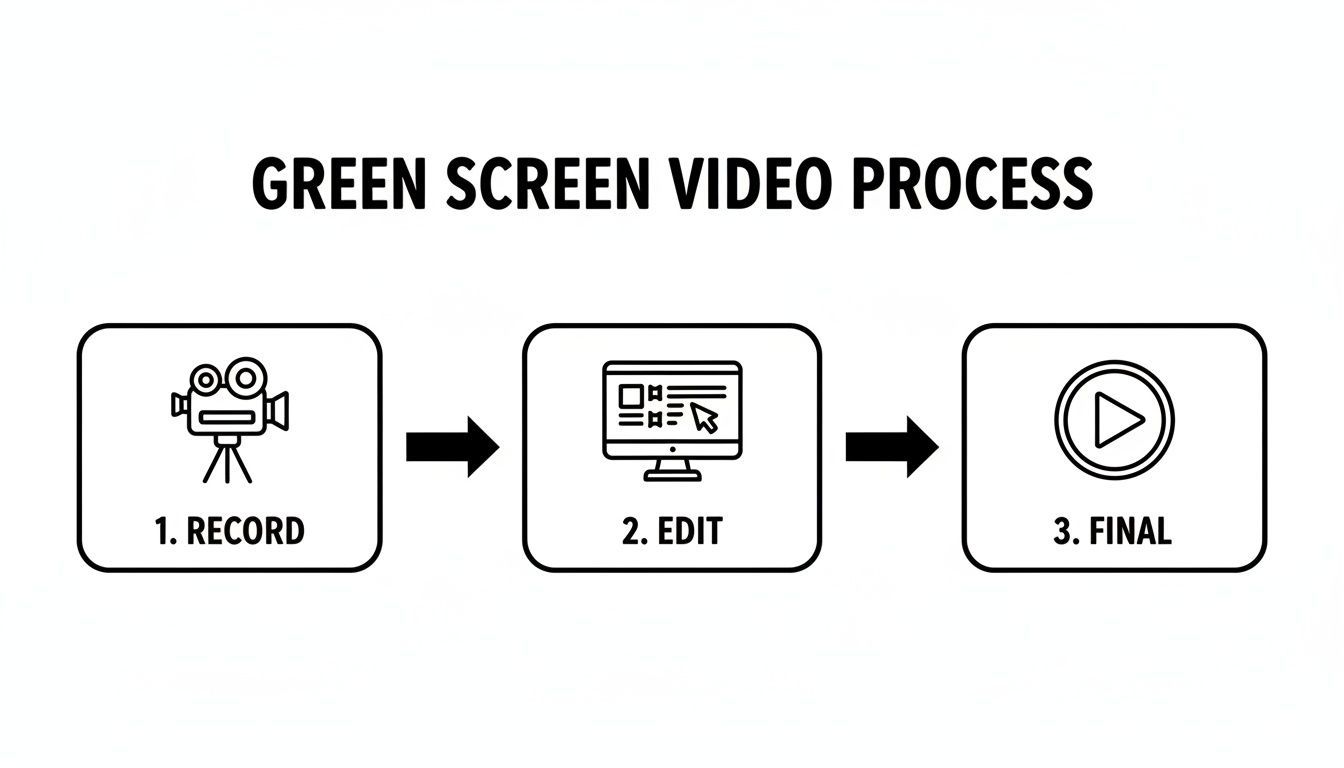
Comme vous pouvez le voir, une vidéo finale réussie repose sur des phases d’enregistrement et de montage distinctes. Maîtrisez la première, et la seconde devient infiniment plus facile.
Ajuster votre sujet et votre caméra
Une fois votre arrière-plan parfaitement éclairé, alors vous pouvez éclairer votre sujet. La configuration classique d’éclairage à trois points (lumière principale, de remplissage et arrière) est la norme de l’industrie pour une bonne raison. L’éclairage arrière, en particulier, est crucial ici. Il frappe les cheveux et les épaules de votre sujet, créant un liseré subtil de lumière qui le sépare proprement de l’écran vert et évite cet effet d’auréole verte désagréable.
Je n’exagère pas en disant que un mauvais éclairage est à l’origine d’environ 80 % des échecs de chroma key. Une simple configuration à trois points peut réduire les ombres problématiques jusqu’à 70 %. Vous n’avez pas besoin d’un budget hollywoodien non plus. Pour du contenu court, même quelques lampes domestiques bien placées peuvent booster les scores de qualité vidéo sur les plateformes jusqu’à 40 %. Si vous avez besoin d’un guide visuel, regardez ce tutoriel sur les techniques d’éclairage efficaces pour écran vert.
Astuce pro : Gardez toujours votre sujet à au moins six pieds de l’écran vert. Cette distance est votre meilleure défense contre le spill de couleur et empêche aussi l’ombre de votre sujet de se projeter sur l’arrière-plan.
Enfin, un mot rapide sur les réglages caméra. Réglez votre ISO au plus bas possible pour éviter un rendu granuleux. Une vidéo bruyante est un cauchemar à incrustation. Utilisez une vitesse d’obturation plus rapide — visez 1/100 ou plus — pour minimiser le flou de mouvement, car des bords flous sont presque impossibles à tracker proprement pour le logiciel.
Tournez toujours en résolution et qualité maximales que votre caméra peut gérer. Oui, les fichiers seront plus gros, mais ces données supplémentaires vous donnent bien plus de flexibilité en post-production et rendent le résultat final beaucoup plus professionnel.
Techniques sur plateau pour un rendu impeccable
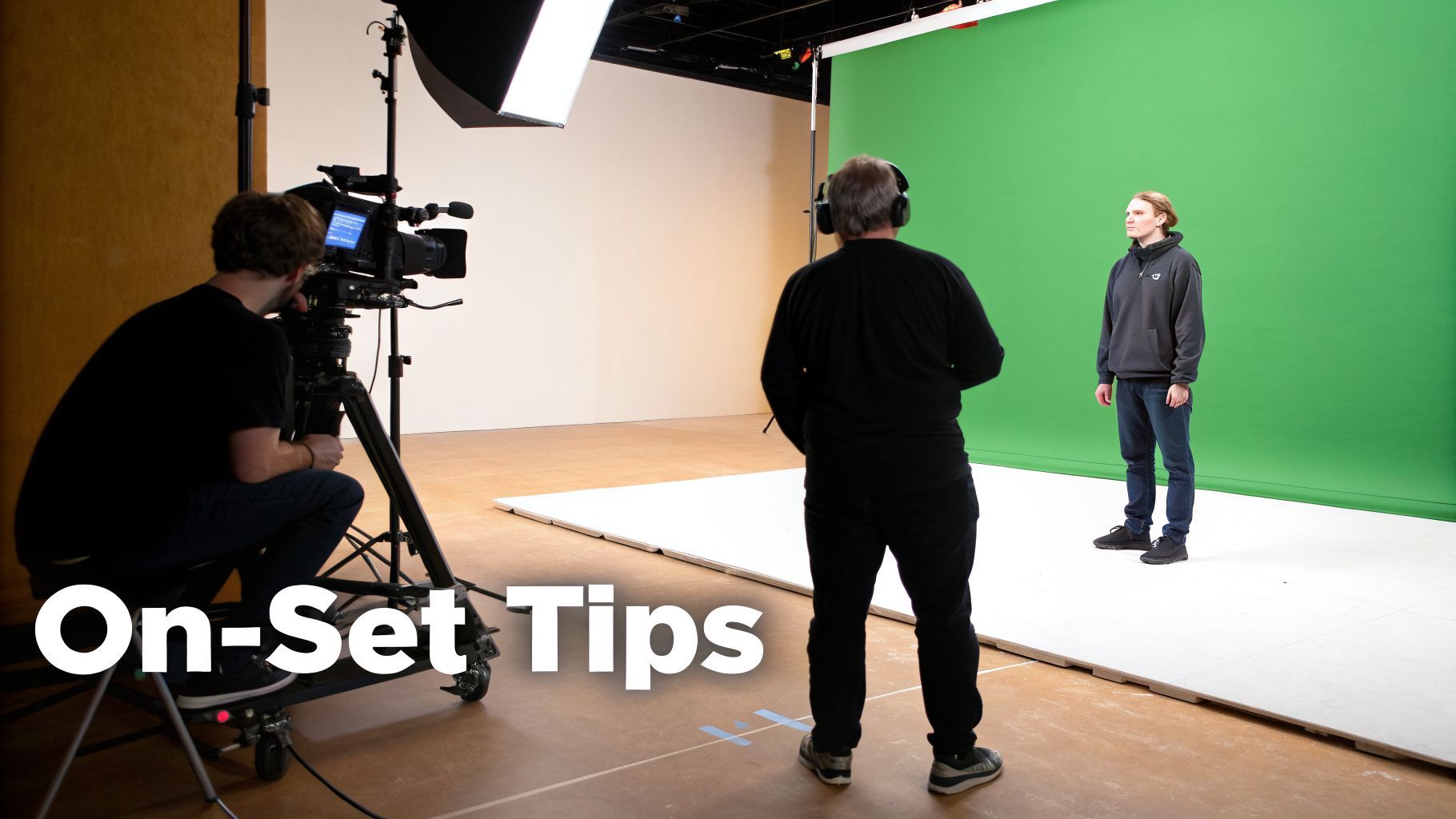 Une fois vos lumières parfaites et l’écran lisse, vous êtes prêt à tourner. C’est là que la vraie magie opère, et un peu de discipline sur le plateau peut vous économiser des heures de frustration en montage. Chaque choix que vous faites maintenant impacte directement la facilité avec laquelle votre logiciel pourra extraire une clé propre.
Le facteur le plus important ? La distance. Vous devez absolument placer votre sujet à au moins six pieds de l’écran vert. Ce n’est pas qu’une suggestion ; c’est la clé pour éviter le spill de couleur.
Le spill est cette auréole verte amateur et désagréable qui rebondit sur l’écran et contamine les bords de votre sujet. Elle s’accroche aux cheveux et aux épaules des vêtements, et c’est un cauchemar à nettoyer plus tard. Ce buffer de six pieds empêche aussi l’ombre de votre sujet de tomber sur l’écran, ce qui crée des taches sombres que le logiciel ne peut pas incrustation.
cadrage pour un succès en post-production
Quand vous composez votre plan, résistez à l’instinct de le cadrer parfaitement à la caméra. Au lieu de cela, reculez. Laissez plus d’espace vert autour de votre sujet que vous ne pensez en avoir besoin. C’est votre carte de sortie de prison gratuite en post-production.
Cet espace supplémentaire vous donne la liberté de recadrer, rogner, ou même créer des mouvements de caméra artificiels comme un lent zoom avant ou un panoramique. Un cadrage serré est une décision permanente, mais un cadrage large est plein de possibilités.
Si vous prévoyez un plan avec mouvement de caméra, ajoutez des marqueurs de tracking à votre écran. Ce sont juste de petites formes non vertes — pensez à des « X » en ruban adhésif noir — collées sur l’arrière-plan. Ils donnent à votre logiciel des points de référence pour suivre le mouvement, assurant que votre nouvel arrière-plan bouge de façon réaliste avec la caméra.
Un truc simple que les pros utilisent Avant même de crier « action » pour votre première prise, enregistrez une « plaque propre ». C’est un plan rapide de cinq secondes de l’écran vert vide et parfaitement éclairé. Fournir cette clip de référence à votre logiciel de montage lui dit exactement quelle teinte de vert supprimer, rendant votre chroma key incroyablement précis.
Maintenir un plan propre
Au-delà des gros éléments, ce sont les petits détails qui élèvent votre rendu. La consistance est tout.
- Oubliez les brillants : Demandez à votre sujet d’enlever bijoux réfléchissants, lunettes ou tout ce qui brille. Ces surfaces capteront des reflets verts presque impossibles à corriger.
- Maîtrisez le mouvement : Les mouvements rapides causent un flou de mouvement, créant des bords flous qui sont un mal de tête à incrustation. Si l’action le permet, encouragez votre sujet à bouger un peu plus délibérément.
- Verrouillez tout : Une fois votre caméra, trépied et lumières réglés, ils le restent. Ne les touchez pas. Même un petit coup peut altérer l’éclairage de l’écran et rendre l’incrustation beaucoup plus difficile.
Maîtriser ces habitudes sur plateau rendra votre vie en salle de montage infiniment plus facile, vous permettant de vous concentrer sur la créativité au lieu de corriger des problèmes techniques. Bien que ces fondamentaux s’appliquent partout, il est intéressant de noter comment l’IA transforme les workflows spécialisés, comme la création de pubs UGC alimentées par l’IA compelling AI-powered UGC ads en utilisant des décors et arrière-plans virtuels.
D’accord, vous avez réussi le tournage. Maintenant, la partie fun : faire disparaître cet écran vert en post-production. C’est l’étape chroma key, où vous dites à votre logiciel de supprimer chaque dernier pixel de cette teinte verte spécifique, en la remplaçant par l’arrière-plan que vous avez en tête.
Chaque programme de montage a sa propre méthode, mais l’objectif est toujours le même : obtenir une séparation propre entre votre sujet et l’arrière-plan sans grignoter les bords. Honnêtement, plus votre éclairage sur plateau était bon, moins vous aurez de travail ici. Une clé en un clic est le rêve, mais la plupart du temps, vous devrez affiner pour un résultat professionnel.
Incrustation dans les logiciels de bureau
Si vous voulez un contrôle maximal, utilisez des éditeurs de bureau professionnels. Des outils comme Adobe Premiere Pro et After Effects sont la référence pour une bonne raison — ils offrent des outils incroyablement puissants pour une clé propre et précise.
Dans Premiere Pro, votre outil principal est l’effet Ultra Key. Il suffit de le glisser sur votre clip écran vert, de prendre le pipette, de cliquer sur l’arrière-plan vert, et pouf — il disparaît. La vraie magie est dans le panneau de réglages. C’est là que vous pouvez ajuster comment la clé gère la transparence, les ombres et le spill lumineux agaçant.
After Effects monte d’un cran avec son effet Keylight. Il est légendaire pour sa gestion des cas difficiles, comme les détails de cheveux fins et le flou de mouvement. Vous commencez de la même façon — en sélectionnant la couleur de l’écran — mais Keylight vous donne des contrôles avancés comme « Screen Gain » et « Screen Balance » pour affiner vraiment le matte, ce qui est un sauveur si votre éclairage n’était pas parfaitement uniforme.
Une astuce pro que je donne à tout le monde : vérifiez toujours votre vue « Alpha Channel » ou « Matte ». Cette vue noir et blanc est la source de vérité. Elle vous montre exactement ce qui est transparent (noir) et opaque (blanc). Vous visez un sujet blanc solide sur un arrière-plan noir solide. Si vous voyez des zones grises bruyantes, vous avez du travail à faire.
Alternatives mobiles et alimentées par l’IA
Vous n’avez définitivement pas besoin d’un ordinateur monstrueux pour réussir un effet écran vert ces jours-ci. Les apps mobiles ont rendu le chroma key étonnamment accessible et efficace.
Un excellent exemple est CapCut. Sa fonction « Chroma Key » est ultra simple : tapez sur l’arrière-plan vert, utilisez le sélecteur de couleur, puis ajustez l’intensité et l’ombre avec quelques curseurs. C’est incroyablement rapide, intuitif et plus que suffisant pour la plupart des contenus réseaux sociaux.
Le plus gros changement récent, cependant, est l’IA. Des outils comme ShortGenius repensent complètement le workflow. Au lieu de sélectionner manuellement une couleur à supprimer, ces plateformes utilisent souvent des modèles IA sophistiqués pour une suppression automatique d’arrière-plan.
Vous uploadez juste votre vidéo, et l’IA fait le travail dur d’identifier et isoler la personne de son environnement — écran vert ou non. C’est un énorme gain de temps, mais ça ouvre aussi des portes créatives auxquelles vous n’avez peut-être pas pensé. Si vous voulez voir jusqu’où cette tech est allée, consultez notre analyse approfondie sur https://shortgenius.com/models/text-to-video.
Comparaison des outils de montage écran vert
Le bon outil pour vous dépend vraiment de la complexité de votre projet, de votre niveau de compétence, et franchement, du temps que vous êtes prêt à passer en montage.
Pour simplifier, voici une comparaison rapide des options couvertes.
| Outil | Idéal pour | Méthode d’incrustation | Facilité d’utilisation |
|---|---|---|---|
| Premiere Pro (Ultra Key) | Montage vidéo polyvalent | Clé chroma manuelle | Intermédiaire |
| After Effects (Keylight) | Plans complexes avec détails fins | Clé chroma manuelle avancée | Avancé |
| CapCut | Vidéos rapides pour réseaux sociaux | Clé chroma simple | Débutant |
| Outils IA (ShortGenius) | Vitesse et workflows automatisés | Suppression d’arrière-plan IA | Débutant |
En fin de compte, choisir le bon logiciel, c’est matcher ses capacités à votre vision créative et votre workflow.
Une fois votre clé parfaite, n’oubliez pas les finitions finales qui rendent votre contenu accessible à tous. Suivre un bon guide des sous-titres et légendes fermées est une étape cruciale suivante. Cela assure que votre vidéo peut être appréciée par un public plus large, ce qui est clé pour maximiser son impact et son engagement en ligne.
Corriger les problèmes courants d’écran vert
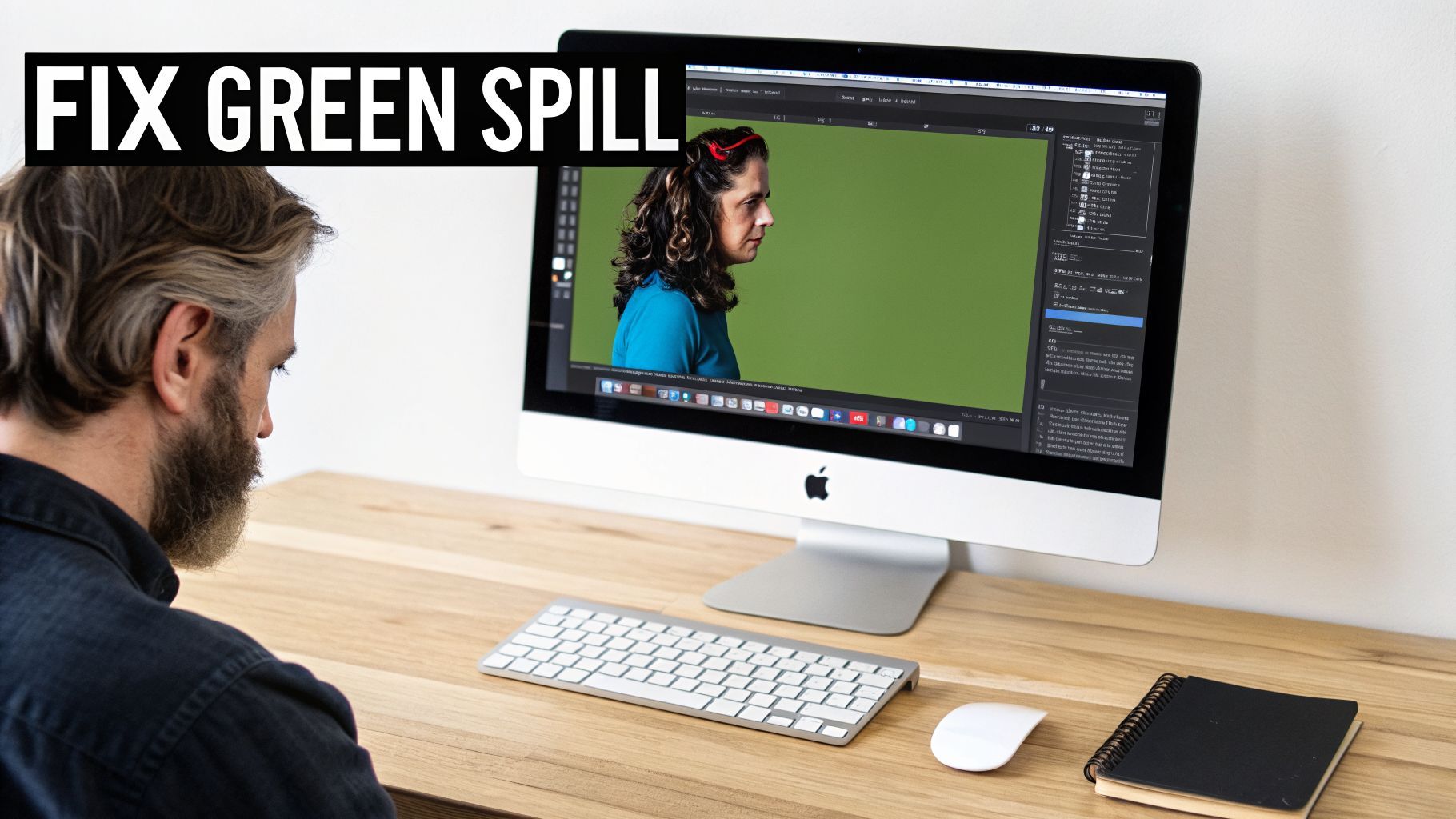
Soyons honnêtes : même quand vous pensez avoir réussi la configuration, la post-production peut vous réserver des surprises. Savoir corriger les inévitables accrocs d’écran vert, c’est ce qui sépare vraiment un rendu propre et professionnel de quelque chose qui semble... bizarre.
Mais une clé difficile ne signifie pas que vous devez jeter la prise et recommencer. Ça veut juste dire qu’il est temps de retrousser les manches et d’affiner un peu en montage.
L’un des problèmes les plus courants que je vois est une clé bruyante ou « pétillante ». C’est quand les bords autour de votre sujet semblent ramper et scintiller, et c’est presque toujours dû à un tournage avec un ISO élevé. Cet ISO élevé introduit du grain numérique, et votre logiciel de clé s’y perd, incapable de distinguer le grain du vrai bord de votre sujet.
La correction est étonnamment simple. La plupart des logiciels de montage ont un effet denoiser. L’astuce est de l’appliquer à votre clip avant d’ajouter votre incrustateur chroma key. Cela nettoie d’abord l’image, donnant au keyer un signal lisse et propre, et éliminant pratiquement ce pétillant de bord distraire.
Combattre le spill vert indésirable
Un autre signe évident d’une vidéo écran vert de débutant est le spill de couleur. C’est cette auréole verte désagréable qui saigne sur les cheveux, épaules ou même chemise blanche de votre sujet. C’est causé par la lumière rebondissant sur votre écran vert et réfléchissant sur votre talent.
Heureusement, presque tous les outils de clé dignes de ce nom ont une fonction intégrée de suppression de spill pour combattre cela. Cet outil cible cette teinte verte spécifique autour des bords de votre sujet et la désature sans toucher aux autres couleurs.
- Trouvez l’outil spill : Dans l’Ultra Key de Adobe Premiere Pro ou Keylight d’After Effects, c’est généralement un curseur dédié ou un menu déroulant.
- Un peu suffit : Soyez doux avec cet effet. Vous voulez l’augmenter juste assez pour annuler la teinte verte. Si vous poussez trop, les bords de votre sujet deviendront gris sans vie.
- Vérifiez votre travail : Parcourez toujours la timeline pour vous assurer que la suppression looks bien tout au long du clip, surtout quand votre sujet bouge.
Corriger les clés tachetées et préserver les détails
Et si votre clé est tachetée, laissant des patches verts tenaces ou pire, rendant des parties de votre sujet transparentes ? C’est le signe classique d’un écran vert mal éclairé uniformément. Votre logiciel ne tire que la teinte verte exacte sélectionnée, laissant toutes les autres derrière.
Le pouvoir des garbage mattes Au lieu de lutter pour une clé parfaite sur tout le cadre, concentrez-vous sur ce qui compte : la zone immédiatement autour de votre sujet. Utilisez un « garbage matte » — un masque rapide et grossier que vous dessinez — pour recadrer les coins et bords mal éclairés de votre écran. Cela dit au logiciel d’ignorer ces zones problématiques et de concentrer sa puissance d’incrustation là où ça compte.
Le dernier obstacle est souvent de sauver ces détails fins, surtout les cheveux. Il est facile d’écraser une clé trop fort et de voir toutes ces mèches délicates disparaître. La clé (jeu de mots voulu) est d’affiner les bords de votre matte. Cherchez des réglages comme « Matte Finesse », « Soften » ou « Feather » dans votre panneau d’effets. Ajouter juste un peu de douceur peut aider à fondre les cheveux plus naturellement dans votre nouvel arrière-plan, ramenant des détails que vous pensiez perdus à jamais.
Pour les zones vraiment difficiles, vous pouvez combiner ces outils traditionnels avec l’IA. Si une petite section refuse obstinément de s’incruster correctement, vous pourriez utiliser un éditeur IA moderne pour réparer ou peindre cette zone spécifique. Nous plongeons plus profond dans la façon dont l’IA gère ces jobs durs dans notre guide sur l’édition d’images avancée avec IA.
Vous avez des questions sur l’écran vert ? Répondons-y.
Dès que vous commencez à configurer votre écran et à appuyer sur enregistrement, les vraies questions du terrain émergent. Obtenir ce plan écran vert parfait, c’est apprendre à s’adapter à votre pièce spécifique, votre matos et ce que vous essayez de créer. Tacklons quelques-uns des obstacles les plus courants que rencontrent les créateurs.
Écran vert ou écran bleu ?
C’est un classique. Pour la plupart des gens, le vert est la norme incontournable, et il y a une bonne raison technique. Les capteurs de caméras numériques modernes sont les plus sensibles à la lumière verte, capturant plus de détails dans ce canal de couleur spécifique. Toutes ces données supplémentaires donnent plus de matière à votre logiciel de montage, ce qui signifie presque toujours une clé plus propre et plus facile.
Alors, quand utiliser du bleu ? Un écran bleu est le seul choix logique si votre sujet porte quelque chose de vert. Réfléchissez : une chemise polo verte, une cravate à motif vert, ou même un logo sur un chapeau disparaîtra avec l’arrière-plan. Les écrans bleus ont aussi un léger avantage pour créer des scènes plus sombres et moody, car tout spill de couleur peut sembler un peu plus naturel que la lueur verte vive.
Puis-je vraiment faire une vidéo écran vert avec mon téléphone ?
Absolument. Fini le temps où il fallait un ordinateur puissant pour y arriver. Des apps mobiles comme CapCut ont rendu le chroma key incroyablement simple et accessible. Le workflow est étonnamment fluide : importez votre clip écran vert, déposez votre nouvel arrière-plan sur la piste en dessous, et utilisez l’effet chroma key pour faire disparaître le vert.
Le vrai secret du succès en mobile, c’est l’éclairage. Le capteur minuscule de votre smartphone galère déjà en faible lumière. Donnez-lui une chance en filmant près d’une grande fenêtre lumineuse. Cette lumière douce et naturelle rendra votre écran vert beaucoup plus uniforme, réduira le bruit vidéo granuleux, et rendra tout le processus d’incrustation dix fois plus facile.
Est-ce possible sans lumières spéciales ?
Oui, vous pouvez absolument vous en sortir sans kit d’éclairage pro, mais soyez réaliste sur les résultats. Comme je l’ai mentionné, une grande fenêtre par temps nuageux est votre meilleur ami ici. Elle agit comme un immense softbox gratuit, vous donnant une lumière diffusée qui aide à illuminer votre écran et à éliminer ces ombres dures et moches.
Le principal inconvénient est que la lumière naturelle est imprévisible. Un nuage qui passe peut changer la luminosité et la couleur de la lumière sur votre écran, menant à un effet de scintillement dans votre vidéo finale. Votre clé ne sera pas aussi parfaite qu’avec une configuration d’éclairage à trois points contrôlée, mais pour la plupart des vidéos réseaux sociaux, c’est souvent plus que suffisant.
Comment l’IA change la donne
Les outils IA sont un raccourci massif, changeant complètement notre approche de la suppression d’arrière-plan. Au lieu d’ajuster minutieusement les réglages pour isoler une teinte verte spécifique, de nombreuses plateformes IA peuvent maintenant détecter automatiquement la personne dans le cadre et la découper de l’arrière-plan — écran vert ou non. Cela économise un temps fou et rend le processus accessible à tous, quel que soit le niveau technique.
Mais ça ne s’arrête pas là. Les éditeurs alimentés par l’IA viennent souvent avec d’immenses bibliothèques d’arrière-plans virtuels, de décors de bureau sleek à des paysages fantasy sauvages. Certains peuvent même générer de nouvelles scènes à partir d’une simple invite texte. Ce qui était autrefois une tâche d’édition complexe en plusieurs étapes est maintenant souvent une affaire d’un clic, vous permettant de concentrer votre énergie sur le côté créatif au lieu du nettoyage.
Prêt à sauter le montage fastidieux et passer directement à la partie créative ? Avec ShortGenius, vous pouvez utiliser l’IA pour supprimer automatiquement votre arrière-plan et vous placer dans des milliers de scènes virtuelles en minutes. Créez des vidéos écran vert au look professionnel plus vite que jamais en visitant https://shortgenius.com.