Comment Créer un Diaporama sur TikTok : Guide Complet

Apprenez comment créer un diaporama sur TikTok avec ce guide. Obtenez des conseils d'experts sur les photos, la musique et les astuces pour l'algorithme afin de créer du contenu viral qui attire l'attention.
Prêt à transformer vos photos fixes en un TikTok captivant ? Le processus de base est simple : appuyez simplement sur l'icône (+), sélectionnez Upload, choisissez vos images, puis passez en Photo Mode pour créer ce carrousel balayable. De là, vous pouvez ajouter de la musique, du texte et des effets avant de le partager avec le monde.
Votre guide rapide des diaporamas photo TikTok

Créer un excellent diaporama TikTok est l'un des moyens les plus rapides de raconter une histoire ou de mettre en avant vos produits sans avoir besoin de filmer et de monter une vidéo complète. Ce format, que TikTok appelle Photo Mode, vous permet de relier une série d'images en un seul post interactif.
Ce qui rend cela si efficace, c'est que les spectateurs peuvent balayer les photos à leur propre rythme. Cela vous offre une manière vraiment unique de capter leur attention. C'est aussi une méthode fantastique pour redonner vie à du contenu que vous avez déjà – pensez à des photos de produits, des images d'événements, ou même des images générées par les utilisateurs – et de le présenter d'une façon qui semble complètement native à la plateforme.
Choisir votre flux de travail : Dans l'app vs. Éditeur externe
Avant de commencer à sélectionner des photos, il vaut la peine de réfléchir à comment vous voulez construire votre diaporama. Allez-vous pour la vitesse et la simplicité, ou avez-vous besoin de plus de puissance créative ? Vous pouvez tout faire directement dans l'app TikTok, ou utiliser un outil tiers pour un contrôle plus avancé.
Mon avis : Le meilleur flux de travail dépend vraiment de votre objectif. Si vous sautez sur une tendance ou avez juste besoin de poster quelque chose rapidement, les outils intégrés de TikTok sont vos meilleurs amis. Mais pour un récit hautement poli et axé sur la marque, un éditeur externe vous donnera bien plus de pouvoir.
Pour vous aider à choisir le bon chemin, décomposons les deux approches principales. Le tableau ci-dessous compare les différences clés entre la création d'un diaporama directement dans l'app TikTok et l'utilisation d'une app d'édition vidéo dédiée comme CapCut puis l'upload du produit fini.
Diaporama natif TikTok vs Flux de travail avec app tierce
Cette comparaison devrait vous donner une idée plus claire des compromis entre vitesse et flexibilité créative.
| Fonctionnalité | Diaporama natif TikTok | App tierce (ex. : CapCut) |
|---|---|---|
| Facilité d'utilisation | Très élevée ; super intuitive et conçue pour la vitesse. | Modérée ; il y a une légère courbe d'apprentissage avec une nouvelle interface. |
| Contrôle créatif | Limité ; vous obtenez des transitions basiques et des options de texte. | Élevé ; accès à des effets avancés, un timing précis et des animations personnalisées. |
| Vitesse | Excellente ; vous pouvez passer de l'idée au post en quelques minutes seulement. | Plus lente ; implique un processus d'édition, d'exportation et d'upload séparé. |
| Audio tendance | Fluide ; accès direct à la bibliothèque complète de sons tendance de TikTok. | Manuel ; vous devez trouver et ajouter les sons vous-même. |
| Idéal pour | Des "dumps photo" rapides, des tutoriels simples et du contenu réactif. | Des histoires de marque polies, des showcases de produits détaillés et des effets cinématographiques. |
En fin de compte, il n'y a pas de "meilleure" façon unique – tout dépend de l'adaptation de l'outil à la tâche. Pour la plupart des contenus quotidiens, l'éditeur natif TikTok est plus que suffisant. Quand vous avez besoin de ce polissage supplémentaire, une app tierce est la voie à suivre.
Préparer vos photos pour un diaporama explosif
Un diaporama qui devient viral sur TikTok ne se produit pas par accident. La vraie magie n'est pas dans l'app elle-même – c'est dans le travail de préparation que vous faites avant même de penser à uploader. N'importe qui peut juste balancer un tas de photos dans un diaporama, mais si vous voulez créer quelque chose qui a l'air poli et qui arrête les gens dans leur défilement, vous avez besoin d'une stratégie.
La toute première chose à aborder est le format. C'est une étape simple, mais elle fait toute la différence.
Verrouiller le ratio d'aspect 9:16
TikTok est conçu pour les téléphones, ce qui signifie que c'est un monde vertical. C'est non négociable.
Si vous avez déjà vu un diaporama avec ces barres noires moches en haut et en bas, vous savez de quoi je parle. Cela crie instantanément "amateur". Pour l'éviter, vous devez recadrer chaque photo au ratio d'aspect 9:16, ou 1080x1920 pixels.
Faire cela permet à vos images de remplir tout l'écran, en plongeant le spectateur directement dans votre histoire. C'est un petit détail qui fait que votre contenu semble intentionnel et professionnel, ce qui est exactement ce dont vous avez besoin pour capter l'attention de quelqu'un sur sa page "Pour vous".
Raconter une histoire avec vos images
Une fois toutes vos photos formatées correctement, il est temps de penser comme un conteur. Ne les jetez pas au hasard. Votre objectif est de guider le spectateur à travers un récit, même s'il est court.
Voici un cadre simple que j'utilise :
- Commencez par votre meilleur cliché. Pensez à votre première image comme à l'accroche. Elle doit être votre photo la plus intéressante, accrocheuse ou puissante. C'est ce qui fait que quelqu'un arrête son défilement incessant.
- Créez un flux naturel. Arrangez le reste des photos pour raconter une histoire claire. Si vous faites un tutoriel, montrez les étapes dans l'ordre. Si vous mettez en avant un lieu de voyage, commencez peut-être par un plan large de paysage puis passez à des images plus proches et détaillées. La séquence compte.
- Gardez l'ambiance cohérente. Votre diaporama semblera beaucoup plus structuré si les images partagent un look similaire. Essayez d'appliquer le même filtre ou style d'édition à toutes vos photos. Que vous visiez une esthétique lumineuse et ensoleillée ou quelque chose de plus sombre et moody, la cohérence est clé.
Un excellent diaporama n'est pas juste une collection de photos ; c'est une phrase visuelle. Chaque photo est un mot, et l'ordre dans lequel vous les placez détermine si votre message est clair ou confus.
Penser de cette façon transforme un assortiment aléatoire d'images en un récit intentionnel. Pour ceux qui créent des pubs ou du contenu promotionnel, utiliser un générateur d'annonces AI peut être d'une grande aide pour créer un lot d'images visuellement cohérentes déjà optimisées pour ce genre de storytelling. Quelques minutes de planification supplémentaire ici porteront leurs fruits en termes de connexion avec votre audience.
D'accord, avec vos photos préparées et une histoire claire en tête, il est temps de plonger dans l'app TikTok et de construire réellement la chose. C'est la partie amusante où vous assemblez les images, ajoutez votre touche créative personnelle, et voyez votre diaporama prendre vie. Les outils dans TikTok sont conçus pour la vitesse et sont plus puissants que vous ne le pensez.
Commençons. Ouvrez TikTok et appuyez sur la grande icône (+) en bas, comme vous le feriez pour filmer une nouvelle vidéo. Au lieu d'appuyer sur le bouton d'enregistrement, cherchez le bouton Upload en bas à droite et appuyez dessus. Cela ouvrira la pellicule de votre téléphone.
De là, commencez à sélectionner les photos que vous avez préparées. Vous pouvez choisir jusqu'à 35 photos pour un seul diaporama. Vous remarquerez un petit numéro apparaître sur chaque miniature au fur et à mesure que vous les sélectionnez, indiquant l'ordre. Une fois que vous les avez toutes, appuyez sur Next.
Passer en mode Photo iconique
Après avoir choisi vos images, TikTok vous amènera dans l'éditeur. Maintenant, ce choix suivant est crucial. En bas de l'écran, vous verrez deux options : Video Mode et Photo Mode. Video Mode est correct – il transforme simplement vos photos en un clip vidéo standard.
Mais pour les meilleurs résultats, vous voulez passer en Photo Mode. C'est le format qui crée ce carrousel balayable classique que tout le monde adore. Cela donne le contrôle au spectateur, et cette interaction (le balayage) est un signal massif pour l'algorithme TikTok que les gens s'engagent avec votre contenu. Une fois que vous appuyez dessus, vos photos apparaîtront dans une petite timeline ordonnée, prêtes pour que vous y mettiez votre magie.
Tout le jeu ici est d'affiner chaque image pour qu'elle porte son poids dans votre histoire. Cette décomposition simple couvre l'essentiel.
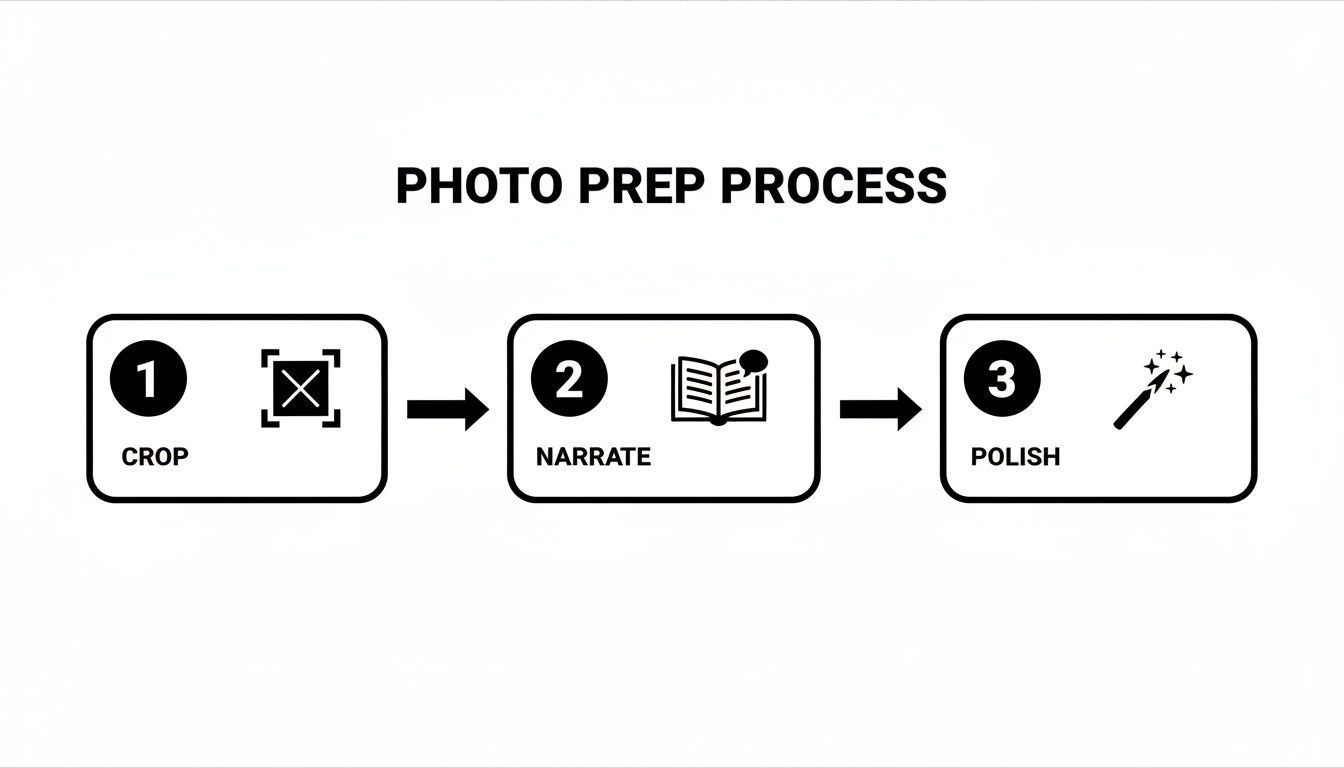
Maîtriser ce flux de travail – recadrer pour le focus, narrer avec du texte, et tout polir – est vraiment la sauce secrète derrière chaque diaporama qui décolle.
Personnaliser chaque slide pour un impact maximal
Maintenant, le vrai travail créatif commence. Vous pouvez affiner chaque photo pour construire une histoire qui coule parfaitement. Appuyez longuement sur n'importe quelle image dans la timeline et glissez-la vers un nouveau spot. C'est là que vous pouvez clouer la séquence que vous avez planifiée plus tôt.
C'est aussi votre chance d'injecter de la personnalité et du contexte. Imaginez que vous faites un diaporama "get ready with me". Vous pourriez ajouter des superpositions de texte à chaque image : "D'abord, hydratant", "Ensuite : fond de teint", et ainsi de suite. Les outils d'édition dont vous avez besoin sont tous sur le côté droit de l'écran.
- Texte (Aa) : C'est pour ajouter vos légendes. Vous pouvez jouer avec différentes polices, couleurs et placements pour rester dans votre marque.
- Stickers : N'oubliez pas ceux-ci. Ajoutez un sondage, un sticker quiz, ou un GIF drôle pour inciter les gens à interagir directement avec votre contenu.
- Filtres : Pour donner à votre diaporama un look cohérent, essayez d'appliquer le même filtre à toutes les images. Cela rend instantanément tout plus poli.
N'ajoutez pas juste de la musique ; laissez la musique vous guider. Le rythme d'un son tendance dicte souvent le pacing parfait pour un diaporama. Les spectateurs connaissent déjà le beat, ce qui rend votre contenu instantanément natif et satisfaisant.
Enfin, l'élément le plus important : le son. Appuyez sur Add sound tout en haut de l'écran pour parcourir la énorme bibliothèque de musique et de clips audio de TikTok. Choisir un son tendance est l'un des moyens les plus faciles de booster la découvrabilité de votre diaporama. La musique jouera sur les images, reliant tout ensemble.
Quand vous êtes satisfait de l'apparence et du son, appuyez sur Next pour aller à l'écran final de publication.
Optimiser votre diaporama pour vaincre l'algorithme
Créer un diaporama qui a l'air génial est une chose, mais faire en sorte que les gens le voient réellement est le vrai défi. Vous devez vous rappeler que l'algorithme de TikTok pour Photo Mode suit un ensemble de règles différent de celui pour la vidéo. Tout tourne autour du suivi d'actions utilisateur spécifiques qui crient "c'est du bon contenu".
Pour que votre diaporama soit remarqué, vous devez changer votre façon de penser : passer de la simple création de quelque chose de joli à la création de quelque chose d'irrésistible. L'objectif est de rendre un diaporama si engageant que les spectateurs ne se contentent pas de balayer jusqu'à la fin, mais s'arrêtent réellement, regardent et interagissent. C'est comme ça que vous signalez à l'algorithme que votre post mérite une place sur plus de pages "Pour vous".
Les métriques qui comptent pour les diaporamas
Quand il s'agit de carrousels, l'algorithme TikTok est tout dans les données. Il regarde des micro-comportements très spécifiques pour décider si votre contenu mérite d'être promu.
On parle du taux de balayage (STR), du taux de complétion, du temps de séjour par slide, et même des balayages inverses – quand un utilisateur retourne en arrière pour regarder une slide précédente. Ce sont les signaux qui peuvent faire ou défaire votre portée.
En gros, si votre diaporama obtient beaucoup de likes, de commentaires et de sauvegardes dans ses premières heures, TikTok le prend comme un signe pour le montrer à plus de gens. Un STR élevé et un taux de complétion sont comme verser de l'essence sur ce feu.
Cette capture d'écran décompose vraiment comment tous ces signaux de classement fonctionnent ensemble.
Le takeaway est simple : Chaque balayage et chaque seconde qu'un utilisateur passe sur une slide est un vote de confiance. L'algorithme récompense le contenu qui retient l'attention de la première à la dernière slide.
Créer un récit qui incite aux balayages
Votre première slide est tout. Elle doit être assez forte pour arrêter quelqu'un en plein défilement. Utilisez votre image la plus accrocheuse, posez une question brûlante avec une superposition de texte, ou montrez une photo dramatique "avant" qui rend l'"après" incontournable.
Essayez de penser à votre diaporama comme à une petite histoire avec un début, un milieu et une fin clairs.
- L'Accroche (Slide 1) : Captez leur attention immédiatement. Pas d'échauffement.
- La Construction (Slides du milieu) : Tenez la promesse faite dans l'accroche. Révélez de nouvelles informations, construisez la suspense, ou montrez le progrès à chaque balayage.
- La Résolution (Slide finale) : Donnez-leur la conclusion qu'ils attendent – le résultat final, la réponse à la question, ou un appel à l'action clair (CTA).
Chaque balayage est un micro-engagement de votre spectateur. Si une slide n'ajoute pas à l'histoire ou ne les rend pas curieux de la suite, vous leur donnez une raison de partir. Votre job est de rendre le balayage vers l'avant plus gratifiant que le défilement ailleurs.
Légendes, Sons et Hashtags
Votre légende est un espace premium pour lancer une conversation. Ne dites pas juste l'évident ; posez une question que les gens voudront réellement répondre. Au lieu de "Mes photos d'Italie", essayez quelque chose comme : "Laquelle de ces spots en Italie est en tête de votre bucket list ?"
Choisir le bon son est tout aussi critique. Utiliser un clip audio tendance peut donner à votre diaporama un boost de découvrabilité instantané, puisque l'algorithme TikTok favorise souvent le contenu qui saute sur des sons populaires.
Enfin, peaufinez votre stratégie de hashtags avec un mélange intelligent :
- Hashtags larges : Pensez à
#travelou#photodumppour jeter un filet large. - Hashtags niches : Soyez spécifique avec des tags comme
#positanoitalyou#summeroutfitinspopour vous connecter à une communauté ciblée. - Hashtags de marque : Créez les vôtres pour commencer à bâtir une bibliothèque de votre contenu.
Une fois que vous avez assemblé votre chef-d'œuvre, consultez ce guide sur les stratégies prouvées pour augmenter les vues TikTok. Même si c'est un format différent, beaucoup des principes de base pour attirer les regards sur votre contenu s'appliquent encore. Cela ne fait pas de mal non plus de comprendre le côté financier ; notre guide sur combien TikTok paie les créateurs peut vous donner une motivation supplémentaire pour optimiser chaque post pour une portée maximale.
Techniques avancées de diaporama et idées créatives
D'accord, vous avez les bases. Mais si vous voulez vraiment que vos diaporamas explosent, vous devez commencer à penser moins comme si vous enchaîniez juste des photos et plus comme si vous craftiez une histoire cinématographique. Les petits détails sont ce qui sépare un diaporama décent d'un vraiment génial, et prendre quelques minutes supplémentaires peut faire toute la différence pour votre engagement.
L'un des moyens les plus faciles d'ajouter une touche professionnelle est de donner un peu de mouvement à vos images statiques. Ce truc simple peut rendre votre contenu bien plus dynamique et garder les gens en train de regarder.
Donner vie à vos photos avec du mouvement
Vous l'avez probablement vu mille fois sans connaître son nom : l'effet Ken Burns. C'est ce pan et zoom lent et subtil qui fait qu'une photo fixe semble vivante. Bien que TikTok n'ait pas de bouton intégré pour cela, vous pouvez facilement le réaliser avec une app gratuite comme CapCut avant même d'arriver sur TikTok.
Jetez simplement vos photos dans un projet CapCut, décidez combien de temps vous voulez pour chacune à l'écran, et utilisez la fonctionnalité keyframe pour définir un point de départ et de fin pour un zoom ou un pan doux. C'est un effort minime pour un payoff massif, qui élève instantanément un simple dump photo en quelque chose qui semble poli et professionnel.
Astuce Pro : Ne montrez pas juste la photo ; guidez l'œil du spectateur à travers elle. Un zoom lent peut construire l'anticipation, tandis qu'un pan doux peut révéler des détails de manière bien plus engageante qu'une image statique ne pourrait jamais le faire.
C'est une technique puissante pour les marques aussi. Par exemple, notre guide sur la création de pubs AI UGC performantes montre comment les visuels dynamiques sont essentiels pour arrêter le défilement. La même idée s'applique exactement à vos diaporamas – le mouvement capte l'attention.
Concepts de diaporama prouvés qui performent bien
Connaître le comment technique n'est que la moitié de la bataille. Le vrai secret est de savoir quel genre de contenu fonctionne le mieux dans un format diaporama. Certains concepts touchent systématiquement la cible parce qu'ils suscitent la curiosité et offrent une révélation satisfaisante aux spectateurs.
Voici quelques idées qui obtiennent presque toujours un excellent engagement :
- Révélation Avant-AAprès : C'est un classique pour une raison. Ça marche pour tout, des transformations de maison et des parcours fitness à la mise en avant de l'impact d'un produit. Le balayage est le mécanisme parfait pour ce moment "wow".
- Mini-Tutoriels : Décomposez un processus simple en étapes claires, en utilisant une slide par action. Pensez à "Ma Routine Soins de la Peau en 5 Étapes" ou "Comment Accessoiriser un Écharpe de 3 Façons". C'est en format bite-sized et super utile.
- Dumps photo style Listicle : Au lieu d'un générique "Voyage à Paris", encadrez-le comme "5 Tenues que j'ai Portées à Paris". Donner une structure numérotée à votre collection de photos donne envie aux gens de balayer jusqu'à la fin pour voir la liste complète.
Ce virage vers des histoires photo structurées n'est pas juste une tendance aléatoire. D'ici 2025, TikTok avait pleinement adopté les carrousels photo comme partie intégrante de la plateforme. Pourquoi ? Parce que les utilisateurs l'ont demandé. Un énorme 76 % des utilisateurs ont dit qu'ils voulaient un mélange d'images et de vidéos sur leur page "Pour vous", selon les données de Buffer. Ces idées créatives de diaporama tapent directement dans cette préférence, en offrant aux gens le contenu engageant et narratif qu'ils cherchent.
Résoudre les problèmes courants de diaporamas TikTok
Même les créateurs les plus expérimentés rencontrent des glitches techniques frustrants. Rien ne perturbe votre flux créatif plus vite que l'app qui plante, vos photos qui uploadent dans un désordre, ou l'audio parfait qui refuse de se synchroniser. C'est agaçant, mais ces problèmes sont presque toujours réparables.
La plupart du temps, le problème vient de l'app elle-même. Avant de vous lancer dans un dépannage approfondi, essayez les trucs faciles. Forcez la fermeture et rouvrez TikTok. Videz le cache de l'app dans les paramètres de votre téléphone. Ou, allez sur l'app store et vérifiez s'il y a une mise à jour. Une version légèrement obsolète est souvent la vraie raison pour laquelle vous voyez des bugs bizarres.
Résoudre les photos floues ou de basse qualité
C'est probablement la plainte la plus courante que j'entends : vos photos super nettes deviennent soudainement pixelisées et granuleuses dès que vous les uploadez. C'est un problème classique de compression, et cela signifie généralement que les fichiers image ne sont pas tout à fait adaptés aux standards de TikTok.
Pour garder vos images nettes, vous devez partir de fichiers de haute qualité. Cela fait toute la différence.
- Type de fichier : Restez avec des fichiers JPG ou PNG. Quoi que vous fassiez, évitez les captures d'écran – elles sont presque toujours en plus faible résolution et se feront écraser.
- Résolution : Assurez-vous que vos photos font au moins 1080x1920 pixels. C'est le format vertical standard, et cela garantit que vos images remplissent l'écran sans se déformer ou s'étirer.
- Connexion Internet : Croyez-le ou non, un signal Wi-Fi ou data faible peut faire que TikTok compresse vos fichiers plus agressivement pour accélérer l'upload. Si possible, connectez-vous à un réseau plus fort avant de poster.
Suivre ces règles simples est la clé pour s'assurer que la qualité que vous voyez dans votre pellicule est ce que tout le monde voit sur sa page "Pour vous".
Quand votre diaporama n'est pas balayable
Vous avez déjà créé un diaporama, pour découvrir qu'il se joue automatiquement comme une vidéo au lieu de laisser les gens balayer à leur rythme ? C'est un mélange super courant, et la solution est simple.
Voici le truc : Pour obtenir ce diaporama interactif et balayable, vous devez absolument être en Photo Mode. Si vous sélectionnez accidentellement un Template vidéo pendant le processus de création, TikTok le verrouillera en format vidéo auto-play. Vous devez choisir manuellement Photo Mode juste après avoir uploadé vos images pour donner le contrôle à votre audience.
Atteindre la limite de 35 photos
Donc, vous avez une grande histoire à raconter et vous atteignez la limite de 35 photos de TikTok. Votre premier instinct pourrait être de tout fourrer dedans, mais croyez-moi, un diaporama précipité et surchargé submerge juste vos spectateurs.
Le meilleur mouvement ? Transformez-le en série. Pensez-y comme à une opportunité de storytelling. Terminez votre premier diaporama avec une accroche claire sur la slide finale – quelque chose comme "La Partie 2 est déjà là !" ou "Suivez pour voir comment ça finit". C'est une façon fantastique de booster l'engagement et de faire revenir les gens pour la suite.
Des questions sur les diaporamas TikTok ? Nous avons des réponses.
Au fur et à mesure que vous commencez à en faire plus, vous tomberez naturellement sur des questions spécifiques. Pensez à cela comme à votre fiche de triche pour dépanner les problèmes courants et monter en niveau votre jeu créatif. Nous aborderons tout, des détails techniques des formats photo à pourquoi votre diaporama pourrait se jouer comme une vidéo au lieu de laisser les utilisateurs balayer.
Quels sont les meilleurs formats et tailles de photos ?
Pour des résultats les plus nets, commencez toujours avec des fichiers JPG ou PNG de haute qualité. La vraie clé, cependant, est d'avoir les bonnes dimensions.
Pour que vos images remplissent tout l'écran du téléphone sans ces barres noires encombrantes, vous devez utiliser un ratio d'aspect 9:16. La résolution gold standard est 1080x1920 pixels.
Croyez-moi sur ce coup – si vous utilisez des photos plus petites ou, pire, des captures d'écran, le produit final aura l'air flou et pixelisé. La compression de TikTok est agressive, et elle ne fera qu'amplifier tout problème de qualité initial.
Comment s'appelle un diaporama TikTok, de toute façon ?
Vous entendrez quelques termes différents circuler dans l'app, ce qui peut être confus. Officiellement, TikTok appelle la version interactive et balayable Photo Mode.
Mais dans la nature, vous verrez les créateurs et spectateurs les appeler carrousels ou, plus casual, un photo dump. Connaître ces différents noms rendra beaucoup plus facile de trouver des tutoriels ou juste de s'inspirer de ce que font les autres.
Combien de photos puis-je réellement utiliser dans un diaporama ?
TikTok vous laisse en fourrer jusqu'à 35 dans un seul diaporama. C'est tentant d'utiliser chaque slot, mais plus n'est pas toujours mieux. Une histoire plus courte et percutante gagne presque toujours.
Si votre récit a vraiment besoin de plus de 35 images, votre meilleur pari est de le diviser. Transformez-le en série multi-parties pour garder votre audience accrochée et impatiente d'attendre la Partie 2.
Un excellent diaporama est plus qu'une simple collection aléatoire de photos ; c'est une histoire visuelle conçue pour capter et retenir l'attention. La vraie magie se produit quand vous devenez discipliné sur les détails – de l'accroche et du pacing des slides à un appel à l'action clair. C'est ce qui transforme un post moyen en un viral.
Pourquoi mon diaporama est une vidéo et pas balayable ?
C'est probablement l'obstacle le plus courant que les gens rencontrent, et la solution est étonnamment simple. Tout se résume à un seul tap pendant le processus de création.
Si votre diaporama se joue juste automatiquement comme une vidéo normale, cela signifie qu'une de deux choses s'est produite : vous avez soit choisi un des Templates pré-faits de TikTok, soit vous n'êtes jamais sorti du Video Mode par défaut après avoir uploadé vos photos.
Pour obtenir cette expérience interactive et balayable, vous devez appuyer manuellement sur "Photo Mode" en bas de l'écran de l'éditeur immédiatement après avoir sélectionné vos images. C'est l'étape cruciale qui met le contrôle entre les mains de votre spectateur. Pour vous, le créateur, cette interactivité ajoutée est un signal puissant pour l'algorithme.
D'ailleurs, les benchmarks de la plateforme montrent que le taux d'engagement moyen de TikTok se situe quelque part entre 2,6 % et 4,5 %. Les formats interactifs comme un Photo Mode balayable sont l'un de vos meilleurs outils pour dépasser ces moyennes. Vous pouvez découvrir plus d'insights sur l'engagement TikTok sur Backlinko.com.
Prêt à arrêter de lutter avec les assets et à commencer à créer du contenu époustouflant en minutes ? ShortGenius utilise l'IA pour générer des scripts, des images et des voiceovers, vous permettant de produire des vidéos et pubs de haute qualité à grande échelle. Rationalisez votre flux de travail et publiez de manière consistente sur tous vos canaux. Découvrez comment ShortGenius peut transformer votre création de contenu dès aujourd'hui.