Comment ajouter des sous-titres sur TikTok de manière intelligente

Découvrez comment ajouter des sous-titres sur TikTok avec notre guide étape par étape couvrant les sous-titres automatiques, l'édition manuelle et les outils tiers pour une meilleure portée.
Vous publiez un TikTok dont vous êtes sûr qu'il va cartonner. Le hook est percutant, le montage est serré, et les premiers commentaires arrivent. Puis quelqu'un écrit : « Je n'entends rien. » Votre vidéo est visionnée dans un café, pendant un trajet bruyant, dans un open space, ou à côté d'un enfant qui dort. Le contenu ne rate pas à cause d'une idée faible. Il rate parce que le message dépend d'un audio que de nombreux spectateurs ne peuvent pas utiliser.
Apprendre comment ajouter des sous-titres sur TikTok comble cette lacune, mais appuyer sur le bouton des légendes et publier n'est pas un workflow complet. Les sous-titres natifs sont utiles, mais ils peuvent mal entendre les noms, l'argot et les discours rapides. TikTok traite aussi les vidéos postées différemment des LIVE, où les sous-titres natifs en temps réel ne sont toujours pas disponibles. Le système pratique est simple : générer des sous-titres, vérifier chaque ligne, les styliser pour une visualisation mobile, et utiliser un autre workflow quand les outils de TikTok ne suffisent pas.
Pourquoi les sous-titres décident si quelqu'un regarde votre TikTok
L'audio disparaît souvent avant que votre hook ait une chance. Un usager des transports peut être à côté d'une annonce de train, un parent peut scroller à côté d'un enfant endormi, et quelqu'un dans un bureau partagé n'active jamais le son. Les sous-titres permettent à ces spectateurs de comprendre l'idée immédiatement au lieu d'attendre l'audio ou d'abandonner la vidéo.
Cela fait des sous-titres plus qu'un simple accessoire visuel. Ce sont des canalisations de distribution. Un spectateur peut lire la première phrase, comprendre la promesse, et décider de rester. Les mots parlés deviennent aussi un contexte de recherche visible, ce qui aide les spectateurs à reconnaître si un tutoriel, une explication de produit ou un avis correspond à ce qu'ils cherchent.
Le déploiement des sous-titres natifs de TikTok reflète ce rôle plus large. La plateforme a lancé les auto-sous-titres intégrés en avril 2021, en supportant initialement l'anglais américain et le japonais, puis a étendu la fonctionnalité à d'autres langues. TikTok a décrit ce changement comme une mesure d'accessibilité, particulièrement pour les spectateurs malentendants. Les créateurs activent les sous-titres pendant l'édition, tandis que les spectateurs peuvent les désactiver depuis le panneau de partage, donc les sous-titres natifs fonctionnent comme une couche d'accessibilité contrôlée par le spectateur, et non comme du texte gravé de façon permanente dans la vidéo. L'annonce originale des auto-sous-titres de TikTok documente cette distinction.
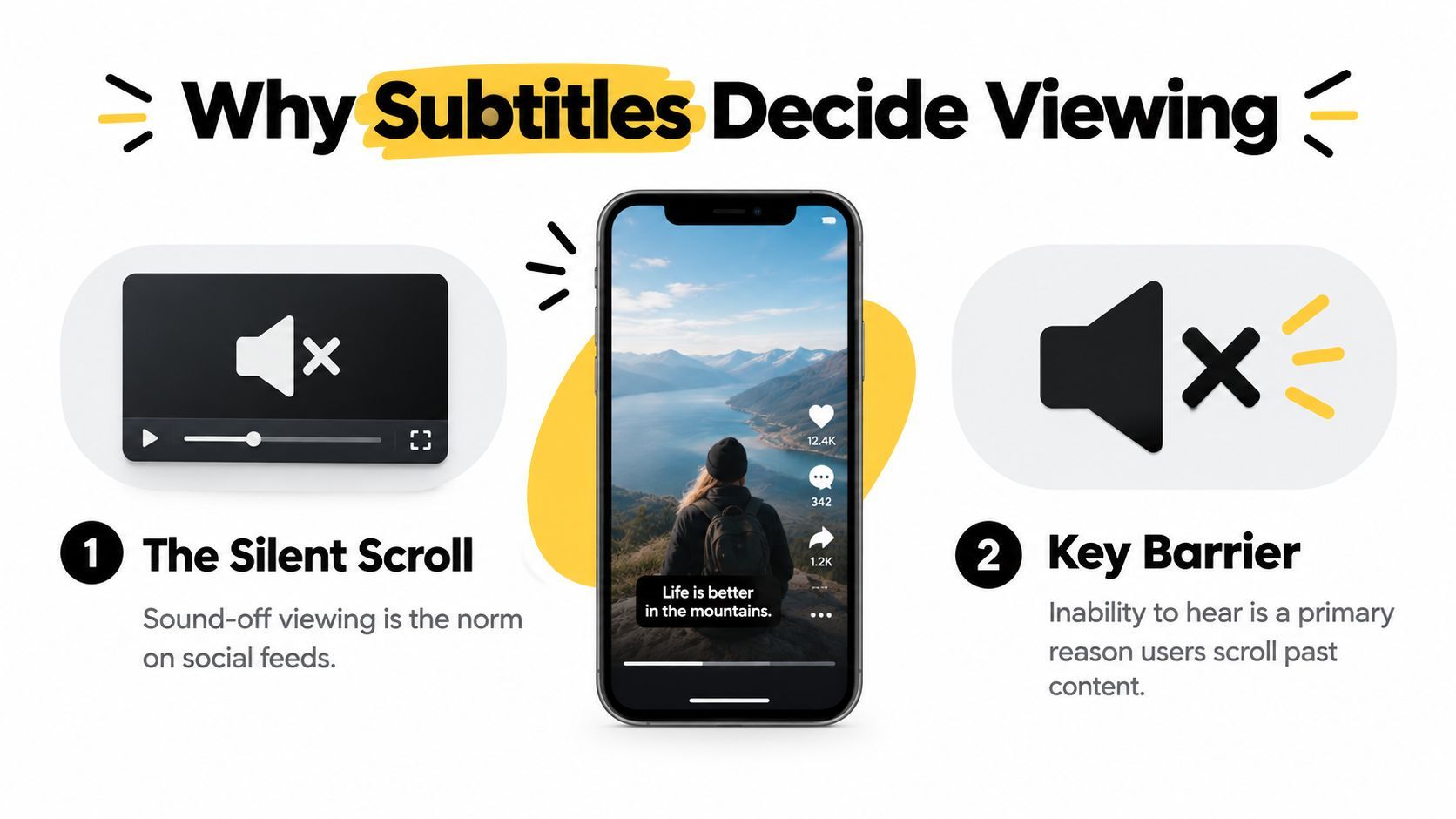
Les sous-titres aident les gens à suivre l'idée
Les sous-titres rendent aussi l'information plus facile à scanner. Un spectateur peut repérer un nom de produit, un ingrédient de recette, un terme technique ou un appel à l'action sans rejouer le clip. Cela compte quand la livraison parlée est rapide ou que le montage passe d'une scène à l'autre.
Règle pratique : Si votre point est important, mettez-le là où les spectateurs peuvent le lire.
Les sous-titres soutiennent les spectateurs sourds ou malentendants, rendent le discours plus facile à suivre dans des environnements bruyants, et donnent à vos posts une présentation plus soignée. Ils ne sauvent pas un concept faible ni ne remplacent un bon accroche, mais ils éliminent une raison évitable de scroller.
La limitation est tout aussi importante. Les auto-sous-titres ne sont pas une copie relue, et ils ne résolvent pas la diffusion en direct. Traitez-les comme un premier jet pour les vidéos uploadées, puis appliquez une passe de relecture avant de publier.
Activer les auto-sous-titres TikTok de la bonne façon
Commencez avec un clip enregistré ou une vidéo de votre pellicule photo. Une fois sur l'écran d'édition de TikTok, cherchez l'option Sous-titres dans les outils d'édition. Selon la version de votre app et votre appareil, elle peut apparaître comme un contrôle de sous-titres ou dans le menu texte et édition.
TikTok peut afficher un prompt de consentement ou d'opt-in la première fois avant de traiter la parole. Acceptez-le si vous voulez que l'app transcrive le clip. Si vous ignorez ce prompt, le contrôle des sous-titres peut ne pas fonctionner comme prévu, donc ne confondez pas cette confirmation supplémentaire avec un upload raté.

Choisissez la langue parlée quand TikTok propose le sélecteur de langue. Cette étape compte car le modèle de reconnaissance vocale a besoin du bon contexte linguistique. TikTok a élargi son support pour les sous-titres et traductions en juillet 2022, couvrant initialement neuf langues : anglais, portugais, allemand, indonésien, italien, coréen, mandarin, espagnol et turc. L'annonce de l'extension linguistique de TikTok décrit la fonctionnalité comme un moyen de rendre la publication plus pratique pour les audiences internationales.
Une fois le traitement terminé, le texte généré apparaît sur la vidéo comme une couche de sous-titres. Lisez-le pendant que le clip joue, puis utilisez les contrôles d'édition disponibles pour corriger les mots, changer l'apparence, et ajuster la position du texte à l'écran. Gardez les sous-titres éloignés des zones d'interface de TikTok et des détails visuels importants comme une étiquette de produit ou le visage d'un locuteur.
Les petits problèmes de configuration peuvent faire perdre du temps
L'outil de sous-titres peut changer d'apparence après une mise à jour de l'app, et les paramètres de langue peuvent nécessiter une vérification. Si le contrôle est absent, confirmez que TikTok est mis à jour et que la langue sélectionnée est supportée dans votre environnement app actuel.
La génération est aussi une étape de traitement, pas un overlay instantané. Laissez le temps à l'app d'analyser l'audio, surtout quand le clip contient de la musique, plusieurs locuteurs ou un son peu clair. Un délai ne signifie pas que la fonctionnalité a échoué.
L'erreur principale est de publier dès que la transcription apparaît. Les auto-sous-titres de TikTok créent un jet utile, mais ce jet nécessite encore une relecture humaine. C'est là que vous repérez les erreurs qui font paraître une vidéo polie négligée.
Éditer les sous-titres pour l'exactitude, le timing et le style
L'éditeur de sous-titres doit être traité comme une station de contrôle qualité. Après que TikTok a généré la transcription, touchez le bloc de sous-titres ou son contrôle d'édition et parcourez le texte du début à la fin. Ne survolez pas seulement les erreurs évidentes. Un seul mot faux peut changer le sens d'une instruction, d'une affirmation de produit ou d'une punchline.
Commencez par les mots que la reconnaissance vocale gère mal couramment :
- Noms et marques : Remplacez les suppositions phonétiques par l'orthographe correcte, surtout quand le nom apparaît dans le hook.
- Homophones : Vérifiez des mots comme « their », « there » et « they're » en lisant la phrase entière, pas seulement la légende isolée.
- Vocabulaire technique : Relisez manuellement les termes d'industrie, noms de modèles, ingrédients, fonctionnalités logicielles et abréviations.
- Bavardage croisé : Séparez les locuteurs qui se chevauchent ou réécrivez le segment si la transcription a fusionné deux voix en une chaîne illisible.
Des recherches indépendantes montrent pourquoi cette passe n'est pas optionnelle. Dans un échantillon de 300 vidéos TikTok, 19,7 % contenaient au moins une erreur de sous-titrage. Parmi ces vidéos, le taux moyen d'erreur par mot était de 7,9 %, avec des taux observés allant de 0,5 % à 35,7 %. L'étude ACM sur la précision des sous-titres TikTok soutient une conclusion pratique : l'automatisation évite la saisie manuelle, mais n'élimine pas la relecture.
Rendez chaque sous-titre facile à suivre
Divisez les longs blocs en segments courts et temporisés. Glissez les bords sur la timeline pour que chaque ligne apparaisse quand le locuteur la dit, plutôt que plusieurs mots en retard ou en avance. Un sous-titre qui arrive après la fin de la phrase force les spectateurs à relire le moment précédent et peut entrer en conflit avec un changement de scène.
Visez pas plus de deux lignes à l'écran. Gardez chaque segment compact pour que les spectateurs puissent le lire sans perdre l'action visuelle. Si une phrase est longue, divisez-la à une pause naturelle plutôt qu'entre un verbe et son objet.
Le style doit soutenir la compréhension. Du texte blanc en gras avec un contour sombre reste fiable sur des fonds changeants. Un surlignage de mot-clé peut fonctionner pour l'emphase, mais ne surlignez pas chaque mot ou l'écran devient visuellement bruyant. Utilisez une police, un traitement de couleur et un placement cohérents dans vos posts pour que les spectateurs reconnaissent votre contenu sans que les sous-titres ne le concurrencent.
Regardez la vidéo finie à vitesse normale sans son.
Pendant ce test de lecture, cherchez les sous-titres qui nécessitent une seconde lecture, chevauchent une coupe, couvrent un visage ou disparaissent avant que l'idée ne soit complète. Vérifiez aussi le premier sous-titre. Il doit avoir du sens immédiatement, car les spectateurs ne devraient pas attendre l'audio du locuteur pour comprendre pourquoi la vidéo mérite attention.
Quand les sous-titres natifs ne suffisent pas
Les sous-titres natifs TikTok sont un bon point de départ pour de nombreux créateurs solos. Ils sont intégrés au flux de publication, ne nécessitent pas d'export séparé, et laissent les spectateurs contrôler leur affichage. Le compromis est un contrôle limité sur la transcription, le stylisme et les audios plus complexes.
Le Video Editor de TikTok Ads Manager propose un workflow différent. Ouvrez Video Editor, sélectionnez l'onglet Narration, utilisez Add Script s'il n'y a pas de voix off détectée, activez le toggle Caption, choisissez la langue des sous-titres, et générez-les. TikTok indique que l'éditeur crée automatiquement des sauts de phrases et de lignes, et la génération prend environ une minute. Ensuite, vous pouvez changer la police, la couleur, l'alignement et d'autres paramètres de sous-titres. Les instructions de sous-titres du Video Editor de TikTok fournissent le processus exact de la plateforme.
Les outils tiers ajoutent une couche de flexibilité supplémentaire. Les éditeurs assistés par IA peuvent être utiles pour le travail en lot, les versions multilingues, les scripts techniques et le timing au niveau frame. Ils introduisent aussi une étape d'export et d'upload supplémentaire, et certaines fonctionnalités nécessitent un abonnement payant. Pour les équipes gérant du matériel client sensible, vérifiez où les fichiers sont traités avant d'envoyer des rushes vers un service externe. Des ressources comme le guide d'OohYeah sur le support d'accessibilité peuvent aussi aider les équipes à penser au-delà de la transcription et à prendre en compte l'expérience de visionnage plus large.
| Fonctionnalité | Sous-titres natifs TikTok | Video Editor de TikTok Ads Manager | Outils tiers IA, ShortGenius, Captions, VEED |
|---|---|---|---|
| Meilleur pour | Créateurs solos publiant directement sur TikTok | Équipes préparant des assets publicitaires ou de campagne structurés | Marques et créateurs needing batch, multilingue ou workflows d'édition avancés |
| Workflow | Générer dans l'éditeur TikTok | Ajouter un script ou utiliser narration détectée, puis générer | Transcrire et styliser en externe, puis exporter ou rendre |
| Gestion des langues | Choisir parmi les options supportées en app | Choisir une langue de sous-titres pendant la génération | Souvent supporte des workflows de projet plus larges, selon l'outil |
| Contrôle du timing | Corrections et placement basiques | Contrôles d'édition plus structurés | Timing et édition de transcription plus détaillés |
| Stylisme | Pratique mais limité | Police, couleur, alignement et paramètres associés modifiables | Généralement contrôles de design et d'animation plus larges |
| Principal inconvénient | Nécessite encore une vérification manuelle de précision | Ajoute de la friction Ads Manager pour les posts organiques | Étape d'export supplémentaire et coût d'abonnement possible |
Choisissez l'outil le plus simple qui répond au besoin réel. Les sous-titres natifs conviennent aux vidéos talking-head en une langue postées régulièrement. Ads Manager fait plus sens quand une équipe y travaille déjà. Un workflow tiers mérite sa place quand le volume, la localisation ou le contrôle visuel justifie la manipulation supplémentaire.
Sous-titres pour TikTok LIVE et pièges courants
Les auto-sous-titres résolvent un problème de vidéo postée, pas tous les problèmes de publication TikTok. Le matériel d'aide actuel de TikTok couvre les sous-titres et sous-titres fermés pour le contenu uploadé, tandis que les couvertures récentes continuent d'identifier un manque pour les sous-titres natifs en temps réel pendant TikTok LIVE. La page d'aide de TikTok sur les sous-titres et sous-titres fermés est l'endroit pour vérifier le comportement actuel des fonctionnalités de la plateforme avant de planifier un événement live dépendant de l'accessibilité.
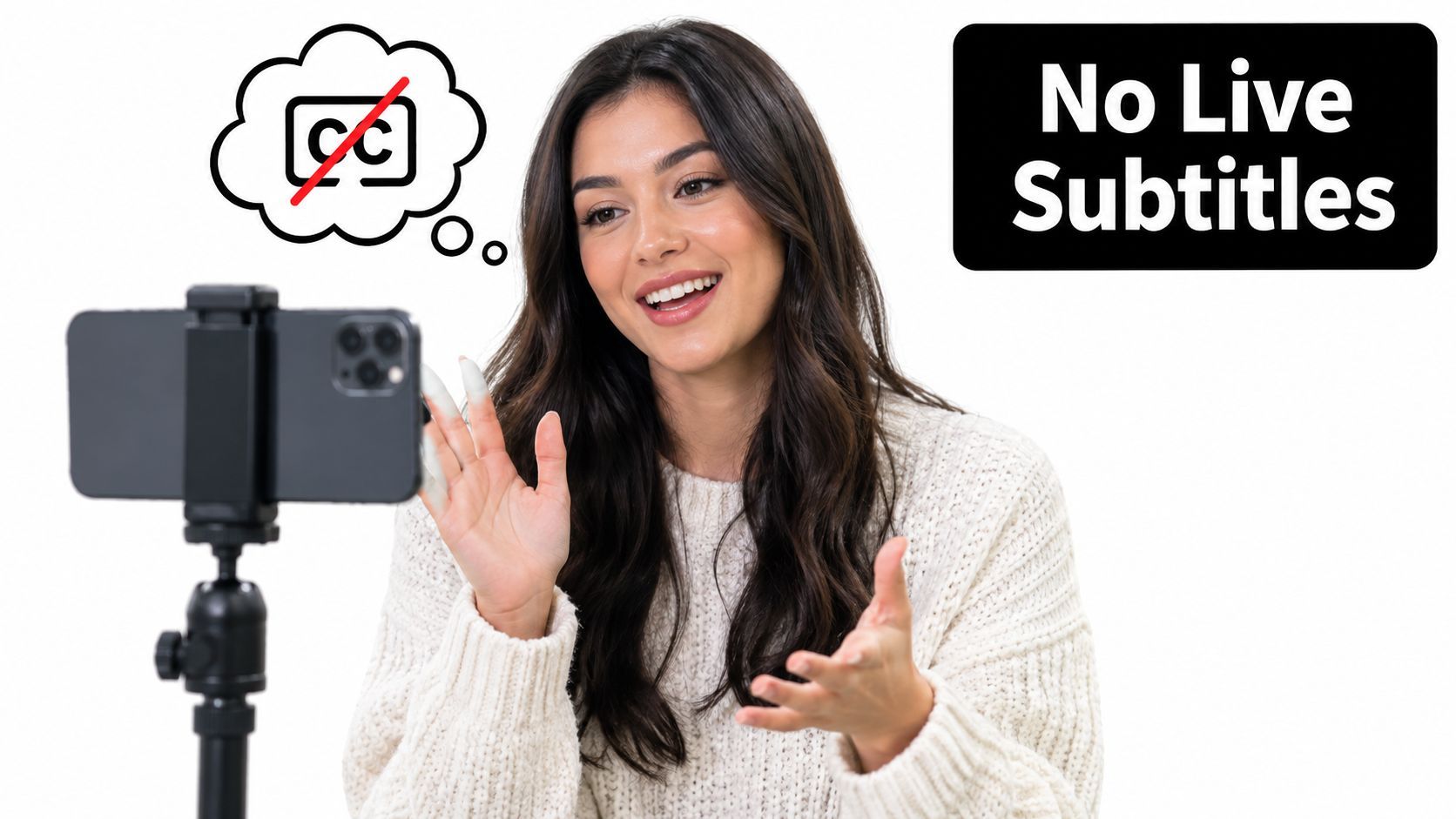
Pour un Q&A live, une leçon, une démonstration de produit ou un entretien, les créateurs peuvent avoir besoin d'une configuration tierce comme StreamYard, OBS couplé à WebCaptioner, ou un add-on de sous-titres de Restream. Testez le chemin de signal complet avant d'aller live. Un overlay qui paraît correct dans le logiciel de diffusion peut encore être rogné ou caché par la mise en page TikTok.
Les échecs à vérifier en premier
- La musique devient un faux dialogue : Baissez ou supprimez la musique de fond pendant la parole, puis régénérez la transcription.
- Une livraison rapide devient des omissions : Ralentissez la livraison pendant l'enregistrement, ou éditez la transcription contre l'audio original au lieu de faire confiance à la phrase générée.
- Les noms sont faux : Ajoutez l'orthographe correcte manuellement à chaque introduction d'une personne, produit ou lieu.
- Le timing dérive après un trim : Générez les sous-titres après le montage final, pas avant. Si vous raccourcissez la vidéo plus tard, rejouez toute la piste de sous-titres.
- L'audio stitché ou duet est confondu : Vérifiez quel locuteur TikTok a transcrit et ajoutez du texte manuel pour le créateur répondant quand la piste native le rate.
- Les mots promotionnels disparaissent : Vérifiez les sous-titres et le texte à l'écran contre tout langage de marque ou divulgation avant de publier.
Ces problèmes ne sont pas des raisons d'abandonner l'automatisation. Ce sont des raisons de définir où l'automatisation s'arrête. Pour les uploads ordinaires, la ligne d'arrivée est une transcription propre qui correspond à l'audio et reste lisible sans son. Pour LIVE, la ligne d'arrivée commence par un plan de sous-titrage séparé car le workflow natif de TikTok ne couvre pas la parole en temps réel.
Bonnes pratiques qui font fonctionner les sous-titres
Un spectateur doit pouvoir suivre l'histoire sans son sans courir à travers le texte. Gardez chaque sous-titre visible assez longtemps pour être lu, puis retirez-le quand le locuteur passe à la suite. Des segments courts, des pauses naturelles de phrases et un timing précis fonctionnent mieux que de placer une transcription complète en un gros bloc.
Utilisez la minuscule phrase au lieu de toutes majuscules. Des lettres capitales sur chaque ligne font ressembler les sous-titres à des alertes et ralentissent le scan visuel. Gardez le texte dans le tiers inférieur, puis prévisualisez le TikTok fini avec les éléments d'interface visibles. Les boutons, descriptions et label du créateur peuvent couvrir des sous-titres qui paraissaient bien placés pendant l'édition.
Concevez pour des fonds changeants
Priorisez le contraste sur une marque élaborée. Du texte blanc avec un traitement sombre est fiable, tandis que du jaune sur noir peut convenir à certaines identités visuelles. Des dégradés de marque peuvent disparaître sur des tons de peau, murs clairs, emballages de produits ou footage animé. Parcourez tout le clip, car un style qui marche sur l'image d'ouverture peut échouer plus tard.
Utilisez un système visuel simple :
- Un hook d'ouverture : Montrez la promesse ou question principale avant que l'explication parlée ne se développe.
- Unités de lecture courtes : Divisez les longs discours en phrases compactes pour que le cadre ne semble jamais surchargé.
- Placement cohérent : Gardez les sous-titres stables, en les déplaçant seulement quand ils bloquent un visuel important.
- Emphase manuelle : Surlignez les mots qui portent l'idée, comme un avertissement, un résultat ou un nom de produit.
- Vérification de lecture silencieuse : Regardez à vitesse normale sans audio et confirmez que la séquence reste compréhensible.
Faites une relecture finale à vitesse de lecture normale. Vérifiez noms, termes techniques, ponctuation, sauts de ligne et moments où le texte change. Les auto-sous-titres échouent couramment sur les noms propres, livraisons rapides, voix chevauchantes et audio édité. Corriger ces détails sépare les sous-titres lisibles des amateurs.
L'accessibilité s'étend aussi au-delà de la transcription. Ajoutez du texte alt significatif pour couvrir les images où la plateforme ou le workflow de publication le supporte. Si le même fichier sera réutilisé pour Reels et Shorts, envisagez de graver les sous-titres dans l'export. Le comportement des sous-titres natifs diffère entre plateformes, tandis que des sous-titres visibles vous donnent plus de contrôle sur le message final.
Pour une production short-form répétée, ShortGenius peut générer des vidéos courtes, ajouter des auto-sous-titres avec surlignage au niveau mot, exporter des fichiers verticaux prêts pour TikTok, et supporter la publication directe ou la planification. Relisez le résultat rendu avant de publier, surtout noms, langage technique et timing. Son workflow peut aussi combiner création vidéo, sous-titres automatiques, édition, export vertical et outils de publication en un seul espace de travail.