So streamst du auf Twitch: Leitfaden für Anfänger zum Live-Gehen

Lerne mit unserem umfassenden Leitfaden, wie du auf Twitch streamst. Wir behandeln die wichtigste Ausrüstung, Software-Setup und bewährte Tipps, um deinen Kanal zu starten und wachsen zu lassen.
Bevor du überhaupt darüber nachdenken kannst, live auf Twitch zu gehen, musst du dein Equipment in Ordnung bringen. Das bedeutet nicht, dass du ein schalldichtes Studio brauchst, das einem Hollywood-Blockbuster würdig ist, aber es gibt ein paar Unverzichtbare. Ein solider PC oder eine Konsole, eine stabile Internetverbindung, ein Mikrofon, das nicht wie ein Drive-thru-Lautsprecher klingt, und eine anständige Webcam sind die vier Säulen eines guten Streams. Das ist dein essentielles Streaming-Toolkit.
Dein essentielles Streaming-Toolkit aufbauen
Einzutauchen in die Welt der Twitch-Hardware kann sich anfühlen, als würde man ins tiefe Ende springen. Die gute Nachricht? Du kannst absolut mit dem starten, was du hast, und von da aus aufbauen. Die anfängliche Mission ist einfach: Erstelle eine stabile, klare Übertragung, die dich zum Star der Show macht.
Das einzeln wichtigste Puzzleteil ist deine Internetverbindung. Wir sind alle daran gewöhnt, von Download-Geschwindigkeiten für Netflix oder Gaming zu hören, aber beim Streaming ist die Upload-Geschwindigkeit König. Wenn dein Upload langsam oder unzuverlässig ist, wird dein Stream für deine Zuschauer wie ein pixeliger Mist aussehen, egal wie beastly dein PC ist. Du solltest mindestens 6 Mbps Upload-Geschwindigkeit anpeilen, um bequem einen qualitativ hochwertigen 1080p-Stream zu pushen.
Hier ist ein Blick auf ein grundlegendes, effektives Streaming-Setup. Es geht um die Zusammenarbeit der Teile.
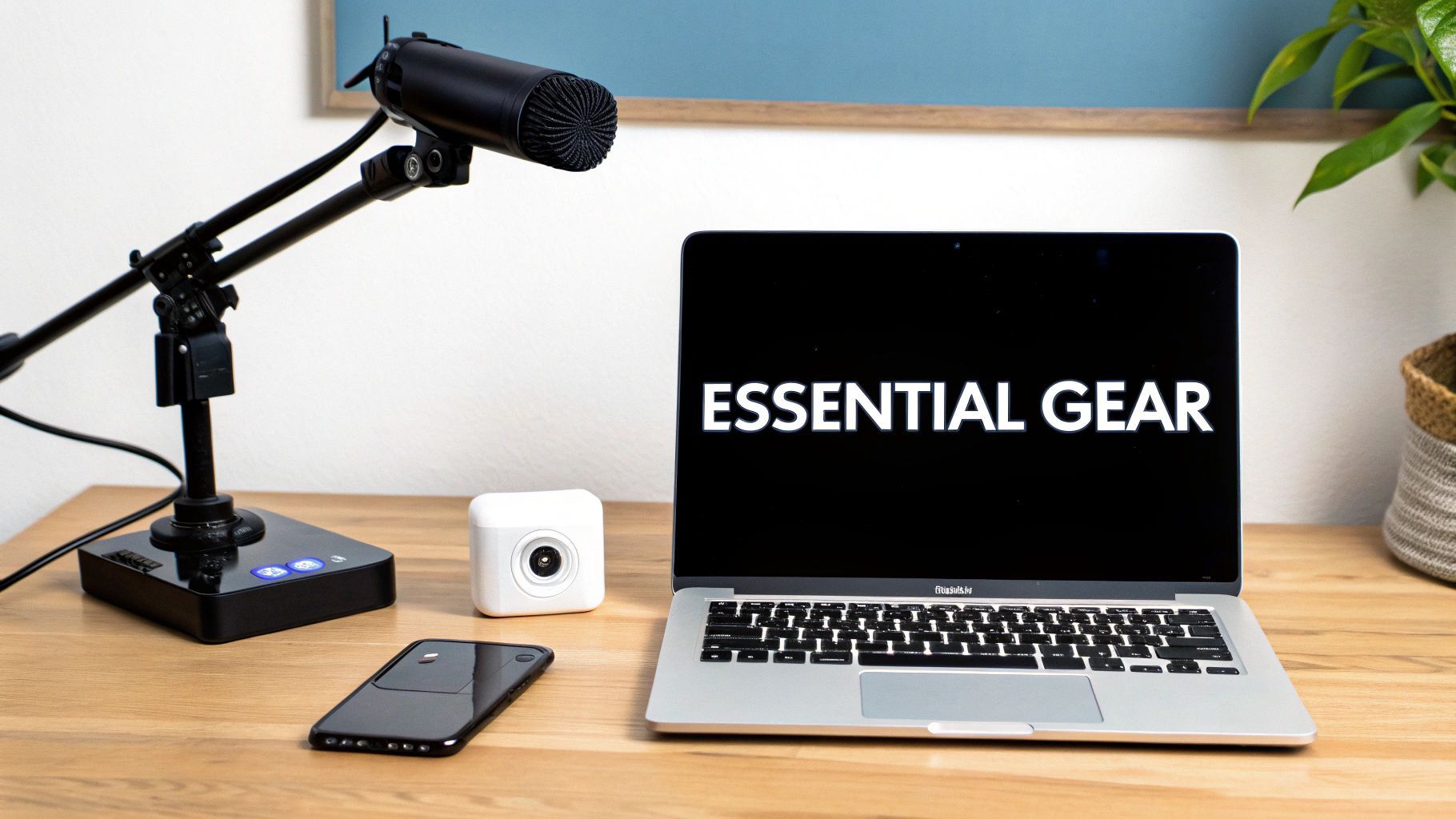
Dieses Setup zeigt die Kernbeziehung zwischen deinem Audio, deinem Video und dem Computer, der alles antreibt. Diese Synergie ist das Herz deiner gesamten Operation.
Kern-Hardware-Komponenten
Dein PC oder deine Konsole ist der Motor, der deinen Stream antreibt. Für alle mit PC sind ein leistungsfähiger Prozessor (CPU) und eine dedizierte Grafikkarte (GPU) entscheidend. Sie leisten die schwere Arbeit, dein Spiel und die Video-Encoding für Twitch gleichzeitig zu managen, ohne dass dein Gameplay zu einem Diashow wird. Wenn du von einer Konsole streamst, ist es etwas einfacher, da PlayStation und Xbox das Streaming direkt integriert haben, obwohl eine Capture Card eine tolle Investition für bessere Qualität und mehr Kontrolle ist.
Mit dem Motor geklärt, lass uns über die Teile sprechen, die dein Publikum tatsächlich sieht und hört.
- Mikrofon: Deine Stimme ist, wie du dich mit deinem Chat verbindest. Glaub mir – ein eigenständiges USB-Mikrofon wie ein Blue Yeti oder Rode NT-USB+ ist Welten entfernt von einem knisternden Headset-Mikrofon. Klares, knackiges Audio macht deinen Stream sofort professioneller und hält die Leute länger da.
- Webcam: Die Leute wollen deine Reaktionen sehen! Eine zuverlässige 1080p-Webcam wie die klassische Logitech C920 ist der perfekte Einstieg. Sie gibt deinen Zuschauern ein klares Bild von dir, was enorm ist, um diese Community-Atmosphäre aufzubauen.
Pro-Tipp: Ein klassischer Anfängerfehler ist, in eine 4K-Kamera zu investieren, während man ein billiges Headset-Mikrofon benutzt. Zuschauer klicken viel schneller weg von einem Stream mit schrecklichem Audio als von einem mit leicht unscharfem Video. Priorisiere immer zuerst dein Mikrofon.
Essentielle Streaming-Hardware auf einen Blick
Um die Optionen zu verstehen, habe ich Empfehlungen basierend darauf unterteilt, wo du in deiner Streaming-Reise stehst. Du brauchst nicht die Spalte „High-End“, um erfolgreich zu sein, aber das gibt dir eine Roadmap für zukünftige Upgrades.
| Hardware-Komponente | Budgetfreundliche Option | Mid-Range-Empfehlung | High-End-Wahl |
|---|---|---|---|
| Mikrofon | Gaming-Headset-Mikrofon | Blue Yeti USB-Mikrofon | Shure SM7B + Audio-Interface |
| Webcam | Integrierte Laptop-Cam | Logitech C920 Pro HD | Sony A6000 + Cam Link 4K |
| Beleuchtung | Ein gut beleuchteter Raum | Elgato Key Light Air | Elgato Key Light (x2) |
| PC CPU | Intel Core i5 / AMD Ryzen 5 | Intel Core i7 / AMD Ryzen 7 | Intel Core i9 / AMD Ryzen 9 |
| PC GPU | NVIDIA GeForce RTX 3050 | NVIDIA GeForce RTX 4060 Ti | NVIDIA GeForce RTX 4080 |
| Internet-Geschwindigkeit | 6+ Mbps Upload | 10+ Mbps Upload | 25+ Mbps Upload (Fiber) |
Die richtige Ausrüstung zu wählen, geht um das Ausbalancieren deines Budgets mit deinen Zielen. Starte mit der „Budgetfreundlichen“ Spalte, wenn nötig, und du kannst immer noch einen toll aussehenden Stream produzieren.
Sobald du etwas Zugkraft bekommst, möchtest du deine besten Momente in Clips für soziale Medien schneiden. So wächst du. Diese Clips mit einem Tool wie einem AI ad generator in polierte Promos zu verwandeln, kann dir helfen, neue Zuschauer zurück zu deinem Live-Stream zu bringen und einen Wachstumszyklus zu schaffen, der für dich arbeitet, sogar wenn du offline bist.
Deinen Twitch-Kanal von Grund auf aufbauen
Denk an deinen Twitch-Kanal als deine persönliche Ecke im Internet. Es ist dein digitaler Laden, dein Community-Treffpunkt und das allererste, was jemand sieht. Bevor du in Streaming-Software eintauchst oder dir um deinen ersten „Go Live“ Sorgen machst, musst du diesen Raum aufbauen. Es beginnt alles mit der Erstellung eines Accounts und der Wahl eines Usernamens, der hängen bleibt – etwas, das widerspiegelt, wer du bist oder wofür du stehst.
Sobald du deinen Account hast, ist deine erste und wichtigste Aufgabe, Two-Factor Authentication (2FA) einzuschalten. Ernsthaft, überspring das nicht. Twitch verlangt es tatsächlich, bevor du streamen kannst, und es ist der beste Weg, deinen Account vor bösen Akteuren zu schützen. Damit erledigt, geht es zum Creator Dashboard. Hier passiert die Magie.
Deine Kanal-Seite zum Leben erwecken
Dein Creator Dashboard ist dein Kommandozentrum, und hier fängst du an, die Identität deines Kanals zu formen. Die ersten Dinge, die du angehen solltest, sind dein Profilbild und dein Banner – das sind die prominentesten Visuals auf deiner Seite. Sie sind im Wesentlichen das Logo und das Plakat deines Kanals.
- Profilbild: Wähle etwas Sauberes und leicht Erkennbares. Ein gutes Headshot, eine custom Illustration oder ein einfaches Logo funktionieren super.
- Profil-Banner: Das ist das große Bild oben. Nutze diesen Platz zu deinem Vorteil! Poste deinen Stream-Zeitplan, lass deine Social-Media-Handles fallen oder verwende brandete Grafiken, die den Ton für deinen Stream setzen.
- About-Bereich: So viele vernachlässigen das. Nutze die „About“-Panels, um den Leuten zu erzählen, wer du bist. Stelle dich vor, erkläre, welche Spiele oder Inhalte du liebst, lege Chat-Regeln fest und verlinke zu deinen anderen Social-Profilen.
Ein bisschen Nachdenken über deine visuelle Marke kommt weit. Etwas Zeit damit zu verbringen, über Dinge wie die Wahl des richtigen Logo-Stils für deine Marke nachzudenken, kann dir wirklich helfen, herauszustechen.
Dieses Dashboard ist der Ort, an dem du alles managst, vom Stream-Titel bis zu den Kern-Kanal-Einstellungen.
Sich hier wohlzufühlen, ist der Schlüssel, um herauszufinden, wie man auf Twitch streamt. Es ist auch hier, wo du deinen allwichtigen Stream Key findest.
Die wichtigen Einstellungen justieren
Im Dashboard findest du einen „Stream“-Tab mit einigen kritischen Einstellungen. Der wichtigste ist dein Primary Stream Key. Das ist der einzigartige Code, der deine Streaming-Software mit Twitch verbindet. Bewache das wie deinen Augapfel – wenn jemand anderes es bekommt, kann er auf deinen Kanal streamen.
Du kannst hier auch deine Latenz-Einstellungen anpassen. Du kannst normale Latenz für die beste Videoqualität wählen oder niedrige Latenz für ein real-time, interaktives Chat-Erlebnis mit deinen Zuschauern.
Pro-Tipp: Finde die Einstellung „Store past broadcasts“ und schalte sie sofort ein. Das weist Twitch an, deine Streams als VODs (Videos on Demand) zu speichern. Für einen neuen Streamer ist das absolut essenziell. Es gibt Leuten die Chance, dich zu entdecken, sogar wenn du offline bist.
Deinen Kanal professionell aussehen zu lassen, ist mehr als nur Eitelkeit. Du konkurrierst mit über 7 Millionen anderen Creatorn, die jeden Monat streamen, um die Augen von etwa 2 Millionen Zuschauern zu gewinnen, die zu jedem Zeitpunkt live sind. Ein polierter, brandeter Kanal ist dein erster, bester Schuss, um ein Stück dieser Aufmerksamkeit zu ergattern.
Deine Streaming-Software wie ein Profi konfigurieren
Denk an deine Streaming-Software als die Regie-Kabine für deine gesamte Show. Es ist das Tool, das dein Gameplay, deinen Webcam-Feed und dein Mikrofon-Audio greift, sie alle zusammenmischt und in die finale Live-Übertragung für Twitch umwandelt. Für alle, die gerade lernen, wie man auf Twitch streamt, reduziert sich die Wahl fast immer auf zwei Hauptoptionen: OBS Studio und Streamlabs Desktop.
OBS Studio ist die Open-Source-Powerhouse. Es ist unglaublich flexibel und gibt dir granulare Kontrolle über jeden Aspekt deines Streams. Wichtiger noch: Es ist bekannt dafür, ressourcenschonend zu sein, was ein Lebensretter ist, wenn du deinen PC schon mit einem anspruchsvollen Spiel an seine Grenzen treibst.
Andererseits ist Streamlabs auf derselben Basis wie OBS aufgebaut, aber in einem viel anfängerfreundlicheren Paket verpackt. Es kommt mit integrierten Tools wie Alert-Boxen, Themes und Chat-Management, die weniger einschüchternd wirken, wenn du gerade erst startest.
OBS vs Streamlabs: Ein Vergleich für neue Streamer
Die Entscheidung zwischen OBS und Streamlabs ist ein häufiges erstes Hindernis für neue Streamer. Beide erledigen den Job, aber sie bedienen leicht unterschiedliche Bedürfnisse und technische Komfortlevel. Diese Tabelle zerlegt die Schlüsselunterschiede, um dir zu helfen, den richtigen Einstieg für deinen Kanal zu wählen.
| Feature | OBS Studio | Streamlabs Desktop |
|---|---|---|
| Ease of Use | Steilere Lernkurve, aber bietet vollständige Kontrolle, sobald gemeistert. | Sehr anfängerfreundlich mit geführter Einrichtung und integrierten Features. |
| System Performance | Leichtgewichtig und verbraucht weniger Systemressourcen. | Kann ressourcenintensiver sein aufgrund seiner integrierten Features und UI. |
| Customization | Hochgradig anpassbar mit einer riesigen Bibliothek an Third-Party-Plugins. | Weniger flexibel; Anpassung beschränkt auf seinen integrierten App-Store. |
| Integrated Features | A la carte; du fügst Alerts, Chat usw. über Browser-Sources oder Plugins hinzu. | All-in-one; Chat, Alerts und Themes sind direkt in die App integriert. |
| Cost | 100% kostenlos und Open-Source. | Kostenlos zu nutzen, aber viele Premium-Themes und Apps erfordern ein Abonnement. |
| Who It's For | Tech-savvy Creators oder die, die maximale Performance und Kontrolle brauchen. | Neue Streamer, die ein einfaches, All-in-One-Setup-Erlebnis wollen. |
Letztendlich gibt es hier keine „falsche“ Wahl. Viele Streamer starten mit Streamlabs wegen seiner Einfachheit und steigen dann zu OBS Studio auf, wenn sie selbstbewusster werden und mehr fortgeschrittene Kontrolle über ihre Übertragung brauchen.
Deinen Twitch-Account verbinden
Das Erste, was du tun musst, egal welche Software du wählst, ist, sie mit deinem Twitch-Kanal zu verknüpfen. Tauche in das Einstellungsmenü ein und suche nach einem „Stream“- oder „Output“-Tab. Die einfachste Methode ist, direkt über die Software bei Twitch anzumelden. Es ist eine One-and-Done-Lösung, die automatisch den besten Server für dich konfiguriert und die Sicherheitsseite managt.
Du kannst es auch manuell machen, indem du deinen Stream Key aus deinem Twitch Creator Dashboard greifst. Sei nur vorsichtig mit diesem Key – wenn jemand anderes ihn bekommt, kann er direkt auf deinen Kanal streamen. Behandle ihn wie ein Passwort.
Deine erste Scene aufbauen
In der Welt des Streamings ist eine Scene einfach eine Layout-Anordnung aller Dinge, die dein Publikum auf dem Bildschirm sieht. Du wirst wahrscheinlich ein paar verschiedene Scenes bereit haben wollen: eine für dein Gameplay, vielleicht eine andere fürs Chatten mit deinem Publikum (mit Vollbild-Webcam) und ein klassisches „Be Right Back“-Bildschirm für Pausen.
Jedes Element in einer Scene heißt Source. Um eine grundlegende Gameplay-Scene zusammenzustellen, musst du ein paar Schlüssel-Sources hinzufügen:
- Game Capture: Das greift den Video-Feed aus deinem Spiel.
- Video Capture Device: Deine Webcam. Das lässt deine Zuschauer deine Reaktionen sehen.
- Audio Input Capture: Dein Mikrofon, damit alle deine brillante Kommentary hören können.
Sobald du sie hinzugefügt hast, kannst du einfach klicken und ziehen, um alles zu skalieren und zu positionieren. Ein gängiges Setup ist, das Game Capture als Vollbild-Hintergrundschicht zu haben, mit einer kleinen Webcam-Source in einer Ecke.
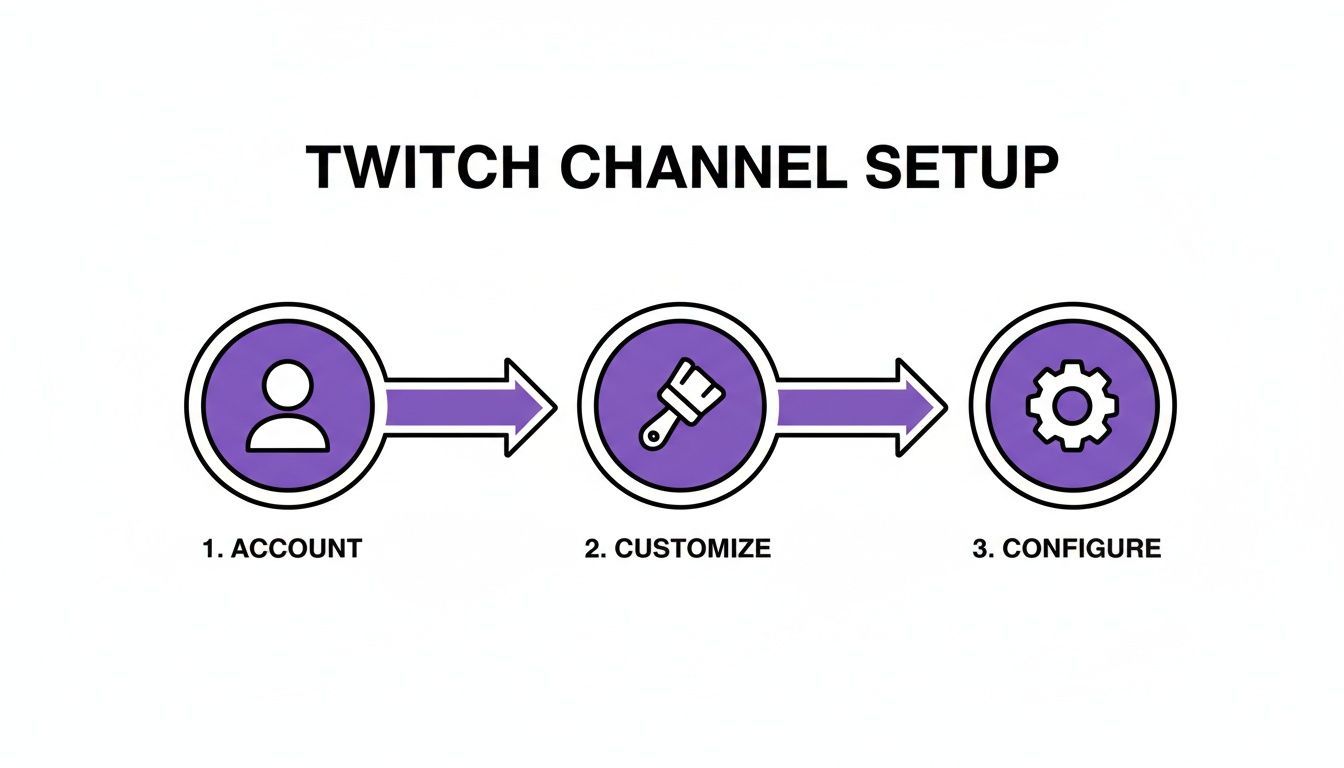
Dieses Diagramm illustriert den Ablauf perfekt: Sobald dein Account erstellt ist, geht es darum, das Aussehen deines Kanals anzupassen und dann die Software zu konfigurieren, um alles zum Leben zu erwecken.
Deine Output-Einstellungen für einen reibungslosen Stream feinjustieren
Das ist arguably der kritischste Teil des technischen Setups. Deine Output-Einstellungen, speziell deine Bitrate und Resolution, bestimmen die Qualität und Stabilität deines Streams. Es ist ein Balanceakt zwischen der Power deines PCs und, wichtiger noch, wie schnell deine Upload-Geschwindigkeit ist.
Eine höhere Bitrate bedeutet bessere Videoqualität, aber sie fordert mehr von deiner Internetverbindung. Ein klassischer Fehler ist, die Bitrate zu hoch zu setzen, was zu einem ruckeligen, unanschaubaren Stream für deine Zuschauer führt.
Für einen reibungslosen 1080p-Stream bei 60 fps empfiehlt Twitch eine Bitrate zwischen 4500 und 6000 kbps. Bevor du das festlegst, führe einen Internet-Speed-Test durch. Wenn deine Upload-Geschwindigkeit unter 8 Mbps liegt, solltest du ernsthaft überlegen, bei 720p zu streamen, um eine stabile Übertragung zu garantieren.
Der beste Weg, diese Einstellungen zu nageln, ist, zu experimentieren. Führe ein paar private Test-Streams durch, dann schau dir die VOD auf Twitch an. Wie sieht es während actionreicher Szenen aus? Ist das Audio klar? Die Zeit, das einzustellen, zu nehmen, ist das, was einen frustrierenden, laggy Stream von einer professionellen Qualität unterscheidet.
Deinen ersten Stream meistern und Zuschauer engagieren
Dieser Moment, in dem du zum ersten Mal „Go Live“ klickst, ist eine seltsame Mischung aus purem Adrenalin und nervenzerreißender Aufregung. All das Software-Setup und Scene-Bauen ist erledigt, aber jetzt beginnt die echte Arbeit. Vom bloßen Übertragen zum Unterhalten zu gehen, geht um Verbindung, und das beginnt mit dir.
Seien wir ehrlich, On-Camera-Shyness zu überwinden, ist ein riesiges Hindernis für fast jeden. Es fühlt sich am Anfang total awkward an, und das ist okay. Dein erstes Publikum könnte ein oder zwei Freunde sein, oder vielleicht nur die Leere. Das ist dein Trainingsgelände. Nutze diese ruhige Zeit, um dich daran zu gewöhnen, mit dir selbst zu reden, zu narrativen, was du im Spiel tust, oder deinen kreativen Prozess durchzugehen.
Denk daran als an deine Kommentar-Übung. Wenn du ein Spiel spielst, sprich deine Strategie durch. „Okay, ich pushe links hier, weil ich denke, sie rotieren vom Osten.“ Diese Gewohnheit, oft „always be talking“ genannt, ist wahrscheinlich die kritischste Fähigkeit, die ein neuer Streamer lernen kann. Sie stellt sicher, dass, wenn jemand in deinen Stream poppt, er einen aktiven, engagierenden Broadcast findet statt tote Luft.
Deine Community ab Zuschauer Nummer Eins aufbauen
Diese erste Chat-Nachricht? Das ist eine große Sache. Stelle sicher, dass du diese Person sofort, namentlich, anerkennst. Etwas so Einfaches wie „Hey, [username]! Willkommen. Wie läuft dein Tag?“ kann einen passiven Lurker in einen aktiven Teil deines Streams verwandeln.
Deine ersten Zuschauer sind dein Fundament. Wie du mit ihnen interagierst, setzt den Ton für deine gesamte Community. Behandle jede einzelne Person, die deinem Chat beitritt, wie einen VIP, weil sie in diesen frühen Tagen absolut einer ist.
Sobald mehr Leute reinkommen, wird Chat-Management zu einer größeren Priorität. Hier bringst du grundlegende Moderations-Tools und einen treuen Chatbot ins Spiel.
- Moderation: Bitte einen Freund, dem du vertraust, dein erster Mod zu sein. Er kann helfen, die Stimmung positiv zu halten und Trolle zu booten, während du dich auf deinen Content konzentrierst.
- Chatbots: Richte einen einfachen Bot wie Streamlabs’ Cloudbot oder den StreamElements Bot ein. Du kannst einfache Commands wie
!socialsoder!scheduleprogrammieren, damit der Bot häufig gestellte Fragen für dich handhabt.
Diese einfache Struktur einzurichten, hilft, einen einladenden und sicheren Raum zu schaffen, genau das, was die Leute dazu bringt, zu bleiben und zurückzukommen.
Häufige technische Probleme handhaben
Schau, kein Stream ist perfekt. Du wirst auf technische Probleme stoßen wie dropped Frames oder Audio-Lag. Der Schlüssel ist, nicht in Panik zu geraten. Öfter als nicht entstehen diese Probleme, weil deine Bitrate zu hoch für deine Internetverbindung ist.
Wenn dein Stream ruckelig wird, beende ihn kurz, senke die Bitrate in deinen Software-Einstellungen um etwa 500 kbps und starte neu. Es ist eine schnelle Lösung, die meist funktioniert. Ein toller Pro-Tipp ist, das Stats-Fenster deiner Streaming-Software auf einem zweiten Monitor offen zu halten. Das lässt dich CPU-Nutzung und Netzwerk-Gesundheit in Echtzeit im Auge behalten, sodass du Probleme oft bemerkst, bevor deine Zuschauer sie sehen. Troubleshooting on the Fly zu lernen, ist eine Kernfähigkeit für jeden Streamer.
Letztendlich geht es beim Zerquetschen deines ersten Streams darum, Selbstvertrauen aufzubauen und den Grundstein für eine Community zu legen. Erfolg auf Twitch kann zu unglaublichen Höhen skalieren. Zum Beispiel war Kai Cenat kürzlich der am meisten geguckte Streamer und holte über 100 Millionen Stunden geguckt rein, während Ibais „La Velada del Año V“-Event einen atemberaubenden Peak von 9,33 Millionen concurrent Zuschauern erreichte. Das zeigt nur das massive Potenzial der Plattform für Creator, die ihren Content und ihre Community nageln. Du kannst dich in mehr Stats wie diese in einer tollen Aufschlüsselung von Twitch-Viewership-Trends vertiefen.
Deinen Kanal über Live-Übertragungen hinaus wachsen lassen
Deine Arbeit als Creator hört nicht auf, sobald du „Stop Streaming“ drückst. Ehrlich gesagt, das ist oft der Moment, in dem einige der wichtigsten Arbeiten für das Wachstum deines Kanals beginnen. Der echte Trick ist, deinen Stream nicht mehr als ein einzelnes Live-Event zu sehen, sondern als Berg potenziellen Contents für andere Plattformen.
Hier glänzt Multi-Platform-Content-Repurposing wirklich. Indem du die besten Momente aus deinen stundenlangen Twitch VODs nimmst und sie in Short-Form-Videos schneidest, baust du eine mächtige Maschine für Discovery auf. Plattformen wie TikTok, YouTube Shorts und Instagram Reels sind buchstäblich gebaut, um aufregende Clips an neue Leute zu pushen und einen Trichter zu schaffen, der frische Augen direkt zurück zu deinem Live-Stream bringt.
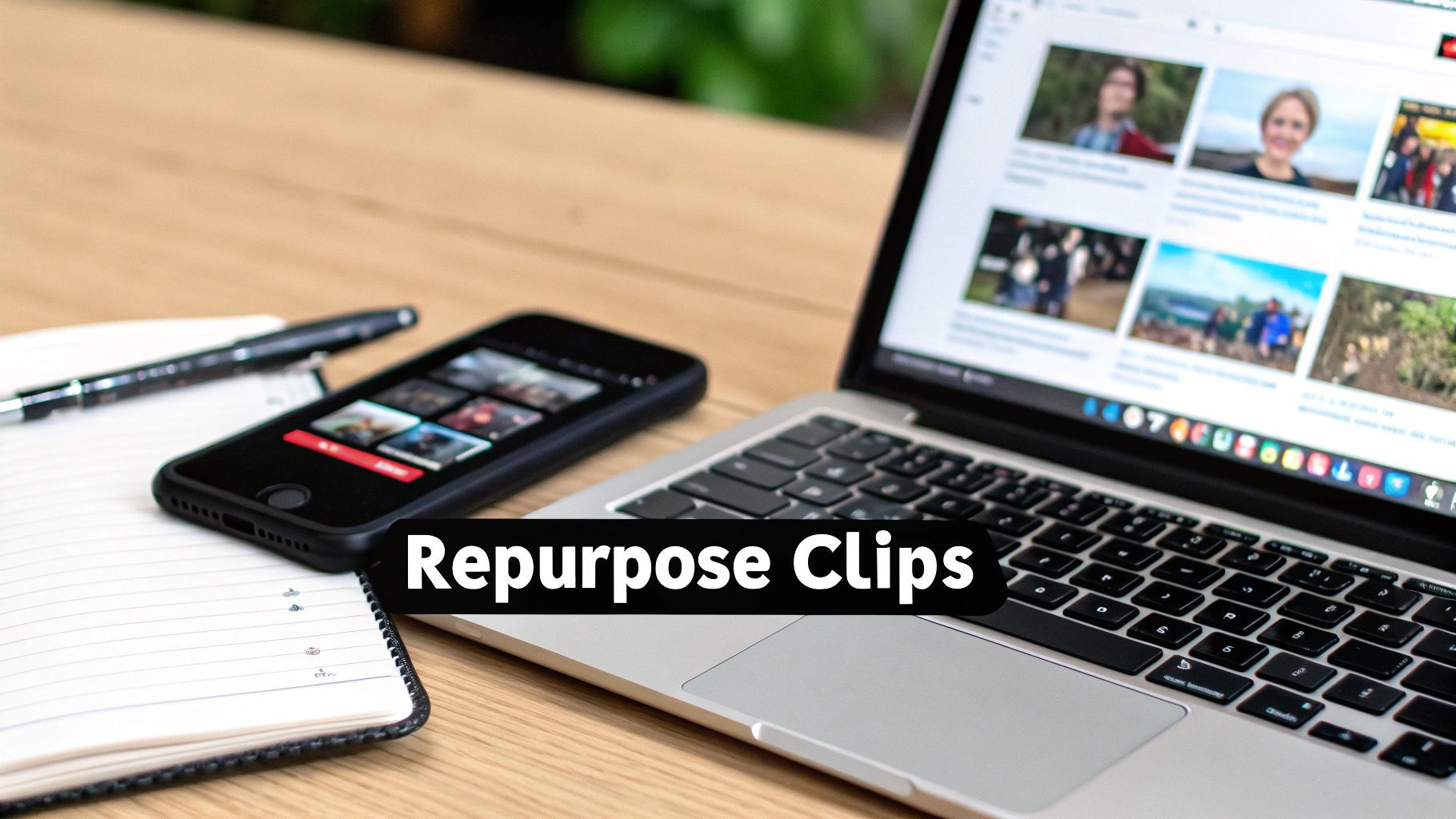
Dieses Bild illustriert den modernen Workflow eines Creators perfekt. Der Live-Content von deinem Hauptbildschirm wird zu bite-sized Gold für Mobile-Feeds und treibt einen konstanten Zyklus aus Wachstum und Engagement an.
Deine sharebarsten Momente identifizieren
Seien wir real: Nach einem langen Stream ist der Gedanke, stundenlanges Footage durchzuscrollen, um diesen einen perfekten Clip zu finden, erschöpfend. Der Schlüssel ist zu wissen, wonach du suchst. Du suchst nach Momenten, die sofort wiederholbar sind und die besten Chancen haben, viral zu gehen.
Hier ist, wonach ich immer suche:
- Peak Emotional Reactions: Hast du komplett ausgerastet nach einem Jump Scare in einem Horror-Spiel? Das ist ein Clip.
- Incredible Gameplay: Ein clutch 1v5-Sieg oder ein einmal-im-Leben-Schuss ist prime Short-Form-Material.
- Hilarious Banter: Ein wirklich lustiger Austausch mit deinem Chat oder einem Freund, mit dem du spielst, ist super relatable.
- Genuine Advice: Hast du einen wirklich nützlichen Tipp oder eine durchdachte Einsicht fallen lassen? Clipp es. Das ist purer Wert für einen Zuschauer.
Dein Ziel ist es, selbstständige Momente zu finden, die unterhaltsam sind, sogar für jemanden, der keine Ahnung hat, was im vollen Stream passiert ist. Wenn ein 30-Sekunden-Clip einen totalen Fremden zum Lachen oder „wow“ sagen bringen kann, ist es ein Gewinner.
Einen effizienten Repurposing-Workflow aufbauen
Einen stetigen Strom an Short-Form-Content zu erstellen, geht darum, smarter zu arbeiten, nicht härter. Du könntest manuell Clips mit Twitch-Tools machen und sie selbst editieren. Aber AI-gestützte Tools wie ShortGenius sind dafür gemacht, die schwere Arbeit für dich zu übernehmen, indem sie automatisch die engagierendsten Momente finden und sie perfekt für Vertical-Video formatieren. Das kann einen massiven Zeitfresser aus deiner Post-Stream-Routine entfernen.
Das Geld, das du auf diesen anderen Plattformen machst, kann auch zu einem ernsthaften Teil deines Einkommens als Creator werden. Um ein besseres Gefühl für das Mögliche zu bekommen, kannst du dich in unseren Guide auf https://shortgenius.com/blog/wie-viel-zahlt-tiktok vertiefen.
Denk dran, auf Twitch zu wachsen, geht um mehr als nur das, was live passiert. Wenn du aktiv deine Community auf anderen Plattformen mit effektiven Community-Management-Strategien auf Social Media aufbaust, schaffst du ein mächtiges Ökosystem um deine Marke. Dein Content fängt an, 24/7 für dich zu arbeiten und verwandelt deine Offline-Stunden in deine produktivste Wachstumsphase.
Häufige Fragen zum Streaming auf Twitch
Einzutauchen in die Welt von Twitch ist ein riesiger Kick, aber es ist total normal, sich ein bisschen überfordert zu fühlen. Du hast wahrscheinlich ein Dutzend Fragen im Kopf, bevor du überhaupt an den „Go Live“-Button denkst. Lass uns einige der häufigsten durchgehen, die ich von neuen Streamern höre.
Viele Neulinge hängen sich auf, weil sie denken, sie brauchen ein Pro-Level-Setup für Tausende Dollar gleich von Anfang an. Das ist einfach nicht wahr. Du kannst absolut mit fast nichts starten, besonders wenn du schon eine Gaming-Konsole oder einen anständigen PC hast.
Wie viel kostet es wirklich, zu starten?
Ernsthaft, du musst nicht die Bank sprengen. Wenn du von einer PlayStation 5 oder Xbox Series X/S streamen planst, kannst du mit nur der Konsole, einem Headset und den integrierten Broadcasting-Apps loslegen. Für PC-Nutzer ist der Computer selbst das größte Hindernis.
Angenommen, du hast einen PC, der das packt, können deine anfänglichen Kosten weit unter $100 liegen. Ein gutes USB-Mikrofon und eine solide 1080p-Webcam sind alles, was du wirklich brauchst. Mein Rat? Investiere zuerst in dein Audio. Zuschauer sind viel nachsichtiger mit mittelmäßiger Videoqualität als mit knisterndem, schwer verständlichem Sound.
Der größte Fehler, den ich bei neuen Streamern sehe, ist, einen Haufen Geld für Gear auszugeben, das sie noch nicht brauchen. Dein Content und deine Persönlichkeit bringen die Leute rein, nicht ein $400-Mikrofon. Starte lean, finde heraus, was du streamen liebst, und lass deine zukünftigen Stream-Einnahmen die Upgrades bezahlen.
Welche Internet-Geschwindigkeit brauche ich wirklich?
Das ist kritisch. Beim Streaming ist deine Upload-Geschwindigkeit König – sie ist viel wichtiger als deine Download-Geschwindigkeit. Das bestimmt, wie smooth und hochwertig deine Übertragung für alle aussieht, die zuschauen.
Für einen stabilen 1080p-Stream empfiehlt Twitch eine Upload-Geschwindigkeit von mindestens 6 Mbps. Du kannst deine in Sekunden mit einem kostenlosen Online-Speed-Test prüfen. Wenn deine Verbindung etwas langsam ist, gerate nicht in Panik. Bei 720p zu streamen, ist eine perfekte Alternative, die toll aussieht und viel weniger Bandbreite beansprucht.
Wie werde ich Twitch Affiliate?
Diese Twitch Affiliate-Einladung zu bekommen, ist der erste große Meilenstein auf deinem Weg, Geld mit deinem Stream zu machen. Das schaltet Kanal-Abonnements, Bits und deinen Anteil an Ad-Revenue frei. Die Anforderungen sind ziemlich straightforward und sollen zeigen, dass du dich commitest, eine Community aufzubauen.
Hier ist, was du in jedem 30-Tage-Fenster erreichen musst:
- 50 Followers gewinnen.
- Mindestens 8 Stunden insgesamt streamen.
- An 7 verschiedenen Tagen live gehen.
- Einen Durchschnitt von 3 oder mehr concurrent Zuschauern haben.
Erreiche alle vier, und Twitch schickt dir automatisch eine E-Mail-Einladung. Während das Verdienen auf Twitch ein tolles Ziel ist, ist es auch klug, das große Ganze zu sehen. Die Creator-Economy auf anderen Plattformen zu verstehen, ist Schlüssel. Für eine andere Perspektive schau dir unseren Guide zu how much YouTube pays an. Deine Präsenz zu diversifizieren, ist, wie du eine nachhaltige Karriere langfristig aufbaust.
Bereit, deinen Content über den Live-Stream hinaus zu tragen? ShortGenius ist für Streamer gebaut. Es findet automatisch die besten Momente aus deinen VODs und verwandelt sie in viral-ready Short-Videos für TikTok, YouTube Shorts und Reels. Hör auf, Stunden mit Editieren zu verbringen, und starte mit smartem Repurposing deines Contents. Besuche https://shortgenius.com, um zu sehen, wie Top-Creator ihre Brands skalieren.