Velikost Reels na Instagramu: Referenční přehled se specifikacemi a tipy

Zvládněte definitivní specifikace velikosti Reels na Instagramu, bezpečné zóny, nastavení exportu a workflowy pro AI redimensionování pro bezchybné Reels s vysokým engagementem.
Exportujete Reel, ve vašem editoru vypadá ostře a pak ho Instagram zjemní, ořeže spodní text nebo váš pečlivě umístěný titulek promění v něco napůl schovaného za rozhraním. To je ten okamžik, kdy většina tvůrců uvědomí, že „stačí ho udělat vertikální“ nestačí.
Správné nastavení specifikací velikosti Reels na Instagramu je částečně o rozlišení, ale větším problémem je disciplína v rozložení. Reel musí přežít několik kontextů zobrazení najednou: přehrávání na celou obrazovku, náhled v feedu, mřížka na profilu a překryvy rozhraní, které mohou zakrýt text a výzvy k akci. Pokud váš workflow kontroluje jen velikost plátna, stále ztratíte důležité detaily.
Tento návod bere Reels jako produkční formát, ne volnou šablonu. Pokrývá skutečné kategorie specifikací, které mají význam, méně zřejmé chování ořezů v feedu a mřížce, exportní nastavení, která vydrží po nahrání, praktické chyby, které plýtvají dobrým materiálem, a workflow s AI přepracováním pro adaptaci jednoho vertikálního masteru na více umístění bez přestavby editace od nuly.
Úvod
Většina problémů s Reels nezačíná na Instagramu. Začínají v editaci.
Tvůrce střihá na široké sekvenci, škáluje materiál, dokud „vypadá dobře“, přidá titulky dole, exportuje velký soubor a předpokládá, že platforma se postará o zbytek. Pak se nahrávka objeví a výsledek je známý: rozmazané okraje, divné kadrování, skryté titulky nebo obalová obrázek, který vypadá jinak než skutečný snímek přehrávání.
Proto musí konverzace o specifikacích velikosti Reels na Instagramu jít za jediné číslo. Ano, plátno je důležité. Ale stejně tak limity délky, požadavky na přehrávání, chování ořezů v feedu a bezpečné umístění textu, tváří a CTA.
To, co funguje, je opakovatelný workflow. Stavejte na správném plátně, kadrujte pro více displejů, exportujte pro enkodér Instagramu a přepracovávejte jen z čistého masteru. Tento proces ušetří více času než opravy poškozených nahrávek po faktech.
Kategorie specifikací a přehled
Specifikace Instagram Reels jsou snazší na řízení, když přestanete s nimi pracovat jako s jedním nastavením a začnete je brát jako vrstvu omezení. Některé ovlivňují kvalitu obrazu. Jiné viditelnost. Několik rozhoduje, zda nahrávka vůbec funguje podle záměru.
Toto rozdělení je mentální model, který používám před každou editací.
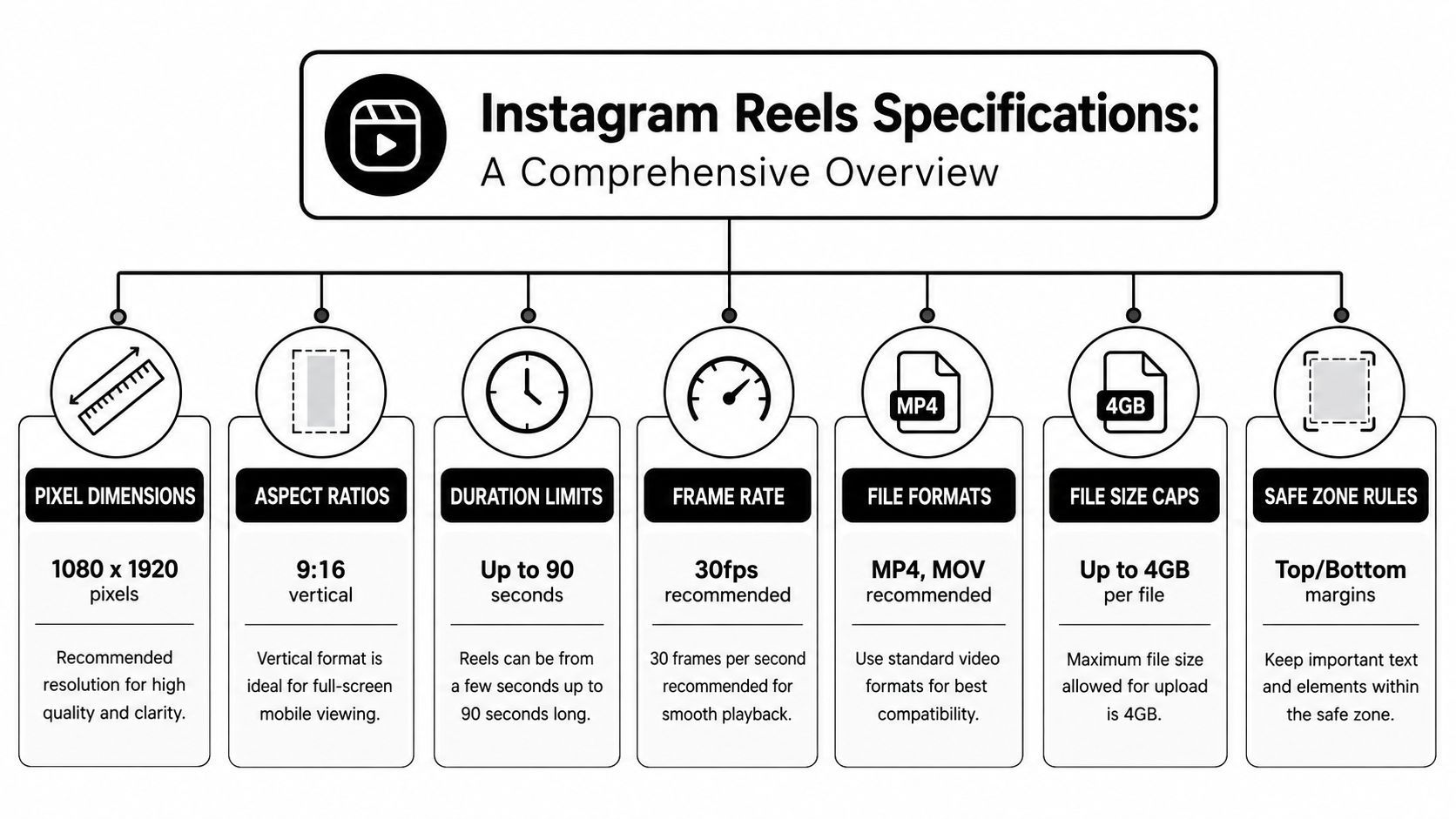
Základní produkční kategorie
Na nejvyšší úrovni spadají specifikace Reels do těchto skupin:
- Specifikace plátna. Rozlišení a poměr stran definují pracovní snímek. Pokud je to špatně, každá další úprava se stane korekční místo záměrné.
- Omezení přehrávání. Délka a snímkovou frekvence ovlivňují, zda dílo působí nativně na platformě a zda přehrávání zůstává plynulé.
- Vstupy pro kompresi. Formát souboru, kodek, bitrate a velikost souboru formují, jak Instagram překóduje vaši nahrávku.
- Pravidla zobrazení. Náhled v feedu, mřížka na profilu a přehrávání na celou obrazovku neukazují stejný ořez, takže kompozice musí přežít více pohledů.
- Plánování bezpečné zóny. Text, tváře, loga a CTA potřebují pravidla umístění, ne hádání.
Jak kategorie interagují
Běžná chyba je optimalizovat jednu kategorii a ignorovat tu další po proudu.
Například tvůrce může natočit krásný zdrojový materiál, ale pokud je exportován na špatném plátně, Instagram musí zasáhnout. Technicky platná nahrávka může selhat, pokud důležitý text sedí příliš nízko. Delší video může splnit pravidla nahrávání, ale v feedu postaveném na rychlých rozhodnutích a opakovaných zobrazeních působí pomalě.
Praktické pravidlo: Berte svůj Reel jako asset pro celou obrazovku vertikálně nejdříve, pak ho otestujte pro feed a mřížku před exportem.
Jednoduchá hierarchie pomáhá:
| Kategorie | Co ovládá | Proč je důležitá |
|---|---|---|
| Plátno | Tvar snímku a rozlišení | Zabraňuje deformacím a zbytečnému škálování |
| Délka | Doba trvání | Ovlivňuje tempo a pravděpodobnost, že diváci dokončí nebo opakují |
| Pohyb | Snímková frekvence | Udržuje pohyb čistý a přehrávání stabilní |
| Komprese | Kodek, formát, bitrate, velikost souboru | Snižuje viditelnou degradaci po nahrání |
| Zobrazení | Vzhled v feedu a mřížce | Chrání kadrování mimo pohled na celou obrazovku |
| Bezpečná zóna | Umístění textu a klíčových vizuálů | Zabraňuje překryvům a ořezům skrýt zprávu |
Jakmile takto myslíte, produkce Reels se stává klidnější. Už needitujete pro jednu obrazovku. Editujete pro formát, který mění tvar podle toho, kde se s ním divák setká.
Detaily pixelových rozměrů a poměru stran
Reel může vypadat v editoru perfektně kadrovaný a přesto působit špatně hned po nahrání na Instagram. Důvod je jednoduchý. Nedesignujete pro jeden pohled. Designujete pro plátno 9:16 na celou obrazovku, které se také náhledově zobrazuje v užších ořezech v feedu a mřížce.
Produkční specifikace je stále jednoduchá: exportujte na 1080 pixelů šířka × 1920 pixelů výška v poměru stran 9:16. To je pracovní plátno pro Reels a brání Instagramu v zbytečném přeškálování.
Exporty vyšší než 1080 jsou místo, kde tvůrci často plýtvají časem. Vertikální soubor 4K zní na papíře bezpečněji, ale v praxi ho Instagram musí zmenšit a překódovat. Tento extra krok může zjemnit okraje, text a detaily pleti místo jejich zachování. Obvykle držím finální master na 1080×1920, pokud nepotřebuji větší archivní verzi pro jiné platformy nebo budoucí přestihy.
Nahrávky s nízkým rozlišením selhávají jinak. Pokud je zdroj příliš malý, nutíte editor k upscale nejdříve a Instagram k kompresi potom. Tato vrstva se obvykle projeví jako kalné detaily, slabé vykreslení textu a méně stabilní obraz během pohybu.
Lepší workflow je stavět pro doručovací plátno od začátku:
- Nastavte sekvenci na 1080×1920
- Překadrujte záběry uvnitř toho plátna během editace
- Zkontrolujte velikost textu a umístění subjektu před exportem
- Exportujte master Reel místo spoléhaní se na přeškálování Instagramem
Pokud také spouštíte placené umístění, porovnejte svůj organický kreativ s posty Koast o rozměrech reklam. Placené umístění a organické Reels často sdílejí stejné základní plátno, ale ne vždy se ořezávají a překrývají stejně.
Skrytý problém je chování náhledu. Přehrávání na celou obrazovku používá celý snímek 9:16. Náhled v feedu je užší, běžně ořez 4:5, což znamená, že se ořežou horní a dolní části, kam mnoho tvůrců klade titulky, štítky produktů nebo gesty rukou.
Zde specifikace tabulky přestanou stačit.
Reel s perfektními technickými rozměry může být stále špatně kadrovaný pro distribuci. Pokud tvář sedí příliš vysoko, ořez v feedu ji může stlačit. Pokud výzva sedí příliš nízko, náhledové zobrazení ji udělá stísněnou dřív, než divák Reel otevře. Ikony v mřížce přidávají další vrstvu, protože odměňují centrální kompozici mnohem více než kinematografické umístění na okraji.
Moje pravidlo je jednoduché. Používejte celé plátno 1080×1920 pro pohyb a vizuální energii, ale kompozujte, jako by centrum muselo přežít užší ořezy. V praxi to znamená držet text, tváře, loga a důkaz produktu daleko od extrémního vrcholu a dna, pokud nejsou dekorativní.
Zde také workflow s AI přepracováním šetří čas. Místo manuální přestavby každé varianty mohou nástroje jako ShortGenius pomoci s přepracováním, překadrováním a náhledem vertikálních assetů rychleji, abyste zachytili problémy s ořezy před nahráním. Jde ne o automatizaci pro ni samu. Jde o vidění, jak stejný Reel drží v celé obrazovce, feedu a mřížce, než za vás rozhodne Instagram.
Detaily délky a snímkové frekvence
Reel může splnit pravidla nahrávání Instagramu a přesto táhnout, protože načasování je špatné.
Délka ovlivňuje retenci, opakování a zda střih přežije náhledové povrchy bez pocitu pomalosti. Instagram podporuje krátké Reels a pro některé účty a workflow i mnohem delší nahrávky. V dennodajní produkci je užitečnější otázka jednodušší. Zaslouží si nápad každou sekundu na obrazovce?
Limity délky v reálné produkci
Obvykle volím dobu trvání po určení háčku, ne před. Vtip, odhalení, pohyb produktu nebo rychlá transformace často funguje nejlépe jako těsný střih. Tutorial, reakce nebo příběh může běžet déle, ale jen pokud každý beat přidává nové informace.
Praktické pravidlo editace je odstranit setup, který vizuál už vysvětluje. Pokud divák pochopí point z prvního záběru, titulek nebo voiceover by měl jít rovnou k vyvrcholení.
Používejte délku podle úkolu:
- Krátké Reels se hodí pro odhalení, before-and-after, vizuální háčky a jednoduché produktové momenty.
- Středně dlouhé Reels se hodí pro jednu myšlenku s rychlým setupem a vyvrcholením.
- Delší Reels se hodí pro procházky, komentáře a tutoriály, které potřebují sekvenci a vysvětlení.
Krátší není automaticky lepší. Mrtvý čas je jádro problému. Reel o 20 sekundách s čistým tempem obvykle překoná 10sekundový Reel naplněný pauzami, pomalými titulem a opakovanými klipy.
Snímková frekvence je volba kontroly kvality
Pro snímkovou frekvenci je 30 FPS bezpečný default. Odpovídá tomu, jak se Reels běžně prohlížejí, a pomáhá vyhnout se problémům s pohybem po překódování Instagramem.
Problémy obvykle začínají v editacích se smíšenými kamerami. Tvůrce natáčí telefonem na 30 FPS, přidá B-roll na 24 FPS, screen recording na jinou frekvenci, pak exportuje bez kontroly nastavení timeline. Nahrávka projde, ale pohyb může vypadat nerovnoměrně, animace textu méně čistě a rychlý pohyb rukou odhalí nesoulad nejdříve.
Používejte tento jednoduchý standard:
| Volba editace | Co se obvykle stane |
|---|---|
| Nastavte timeline na 30 FPS od začátku | Pohyb zůstává konzistentní přes export |
| Mícháte zdrojové klipy bez konformace frekvence | Přehrávání může vypadat trhaně nebo nekonzistentně |
| Exportujte níže než timeline editace | Artefakty komprese a problémy s pohybem jsou nápadnější |
Pokud byl materiál natočen na 60 FPS pro plynulejší pohyb nebo mírné slow motion, udržte editaci záměrnou. Buď doručte skutečné 30 FPS timeline, nebo zpomalte klip záměrně. Náhodné míchání 30 a 60 bez úpravy je místo, kde mnoho Reels začne působit amatérsky.
Můj produkční bias je jednoduchý. Nejdříve stříhejte na dokončení, pak leštěte pohyb. Pokud Reel udrží pozornost a přehraje se čistě na 30 FPS, plní svou úlohu.
Pokyny pro bezpečnou zónu a ořezy
Dokončíte Reel, v editoru vypadá vyváženě a nahrávka přesto ořeže to jediné, co mělo význam. Obvykle je to háčkový text v náhledu feedu, řádek titulku pod UI Instagramu nebo tvář, která vypadala centrovaná v 9:16, ale v mřížce profilu působí stísněně.
Plánování bezpečné zóny to opraví. Specifikační tabulky vám řeknou velikost plátna. Obvykle neřeknou, jak odlišně se stejný Reel zobrazuje v prohlížeči Reels, domovském feedu a vaší mřížce. Tyto změny zobrazení jsou místo, kde dobré edity začnou vypadat nedbale.
Umístěte zprávu do centra, ne jen do snímku
Střed Reelu beru jako chráněnou oblast. Držte háček, tvář, produkt, cenu a CTA shromážděné kolem centrální čtvercové oblasti vertikálního plátna. Vrchol a dno mohou nést pohyb, pozadí, texturu nebo podpůrný text, ale jádro zprávy by mělo přežít užší ořez.
Tento kompromis má význam. Dramatická kompozice na celou výšku může v editoru působit silněji, ale pokud cena prodeje, řádek titulku nebo mluvící hlava sedí příliš blízko okraje, pohledy v feedu a mřížce to potrestají.
Praktický pořadí umístění:
- Tváře a mluvící subjekty by měly zůstat blízko centra, aby oční kontakt fungoval i v užších náhledech.
- Háčkový text by měl sedět nad spodní oblastí rozhraní a pod horním okrajem s dostatečným odsazením na obou stranách.
- CTA potřebují prostor kolem sebe. Pokud jazyk tlačítka nebo URL cue sedí blízko dna, je to první věc, která se stlačí.
- Loga, prohlášení a jemné detaily patří do bezpečnějších pozic jen pokud je musí číst. Jinak je berte jako sekundární.
Skrytý problém ořezu není jen vertikální
Mnoho tvůrců kontroluje clearance nahoře a dole, pak zapomene na ořez mřížky. To je chyba.
Reel může vypadat v přehrávání na celou obrazovku dobře a přesto selhat na profilu, protože náhled mřížky je užší a méně shovívavý. Pokud ikona závisí na textu roztaženém doleva nebo doprava, nebo na subjektu kadrovaném nízko pro styl, mřížka promění jasnou kompozici v matoucí. Stejný problém se objeví v náhledech feedu, kde viditelná oblast často působí čtvercověji než původní edit.
Používám jednoduché pravidlo. Pokud musí Reel prodat myšlenku na první pohled, čtverec v centru musí dávat smysl sám o sobě.
Spodní překryvy způsobují nejvíc vyhnutelných chyb
Instagram umisťuje prvky rozhraní přes spodní část obrazovky. Vypálené titulky do nich často narážejí nejdříve, zvláště když jsou velké, vířádkové nebo animované.
Držte text v dolní třetině výše, než se zdá nutné v editoru. Tento extra okraj designu málokdy uškodí a zabraňuje běžnému překvapení po nahrání, kde titulky, text nabídky nebo řádek „sledujte pro část 2“ přistane pod UI.
Pokud text působí sotva bezpečně, není bezpečný.
Rychlá kontrola ořezu před exportem
Spusťte tuto kontrolu před renderováním:
- Prohlédněte editaci bez vodítek a zeptejte se, zda hlavní myšlenka stále čitelná v centrálním ořezu.
- Pozastavte na obalovém snímku a zkontrolujte, zda funguje v čtvercovém pohledu mřížky.
- Hledejte titulky, ceny a CTA blízko dolního okraje.
- Posuňte hraniční text dovnitř před exportem.
Pokud používáte AI nástroje pro přepracování jako ShortGenius později ve workflow, tato kontrola stále platí. AI může přepracovat a překadrovat rychle, ale nemůže vždy uhádnout, které slovo, tvář nebo štítek produktu musí zůstat viditelné na všech površích Instagramu. Nejrychlejší workflow je kompozovat s ohledem na změny ořezů nejdříve, pak použít AI k generování bezpečných variant místo opravy slabého rozložení po faktech.
Doporučení pro export a nejlepší nastavení
Reel může vypadat v editoru ostře a přesto dorazit na Instagram měkčí, užší nebo stísněnější, než se očekávalo po nahrání. Exportní nastavení rozhodují, kolik kvality si necháte, ale také ovlivňují, zda vaše kadrování přežije kompresi a změny zobrazení v feedu, mřížce a přehrávání na celou obrazovku.
Cílem exportu je čistý, předvídatelný soubor. Instagram ho stejně překóduje, takže odesílání příliš velkého masteru obvykle přidává váhu bez ochrany detailů.
Nejbezpečnější základna je MP4 s H.264 videem a AAC audiem.
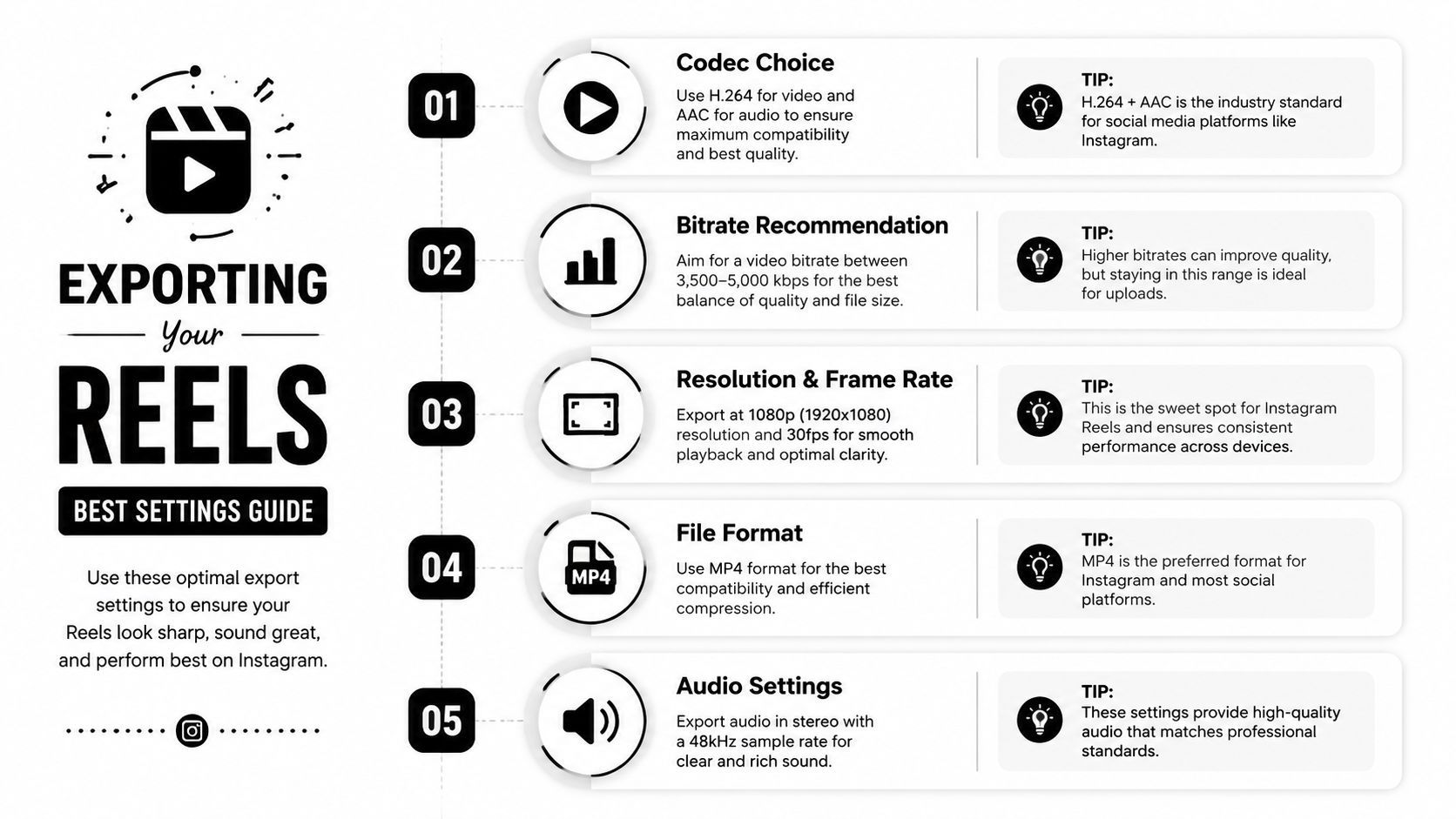
Exportní nastavení, která vydrží
Zde je preset, který používám pro standardní doručení Instagram Reel:
- Formát: MP4
- Video kodek: H.264
- Audio kodek: AAC
- Plátno: odpovídat finální sekvenci Reel
- Snímková frekvence: exportovat stejnou frekvenci jako editace
- Bitrate: střední, ne přehnaný
Bitrate je místo, kde mnoho tvůrců přehání. Silně komprimovaný zdroj se nevyčistí velkým exportem a příliš velký soubor dává Instagramu více práce při finálním transkódování. Pokud je zdroj dobrý, střední bitrate obvykle vydrží lépe než nafouklá nastavení překročená daleko za potřeby platformy.
Velikost souboru má význam i pro workflow. Držte exporty rozumně lehké, aby nahrávání skončilo čistě na mobilu a nevyvolalo další kolo zbytečné komprese, protože soubor byl stavěn pro archiv, ne sociální doručení.
Praktický workflow v editoru
Nastavte vertikální plátno na začátku editace. Znějí to banálně, ale řeší spoustu problémů doručení před exportem.
V Premiere Pro držím sekvenci v finálních rozměrech Reel, exportuji s H.264 a kontroluji renderovaný soubor na telefonu před nahráním. Desktopový náhled nestačí. Text, který vypadá pohodlně v programu, může stále působit nízko, jakmile Instagram přidá své rozhraní.
V Final Cut Pro nebo DaVinci Resolve platí stejné pravidlo. Stavejte pro finální snímek nejdříve, pak exportujte přesně to, co jste schválili. Pokud se Reel použije jinde, vytvořte platformově specifickou verzi místo jednoho masteru a hromady posledních ořezů.
Tento kompromis stojí za to. Jeden univerzální export ušetří pár minut. Oddělené exporty obvykle ušetří příspěvek.
Kde se export a ořez setkávají
Kvalita exportu je jen polovina práce. Druhá polovina je zachování kompozice přes povrchy Instagramu, které Reel nezobrazují stejně.
Snímek může být při exportu technicky správný a přesto selhat v náhledu feedu nebo mřížce profilu, protože subjekt sedí příliš vysoko, text příliš nízko nebo obal byl vybrán bez kontroly užší viditelné oblasti. Proto beru export jako finální kontrolu kvality, ne jen tlačítko renderu. Kontroluji skutečný výstup, pozastavím na obalu a ověřím, že centrální kompozice stále nese zprávu, pokud Instagram ořeže prezentaci.
Pokud používáte ShortGenius k přepracování nebo adaptaci stejného kreativu pro více umístění, exportujte nejdříve čistý vertikální master. Pak nechte AI zpracovat alternativní verze a překadrování. Tento workflow je rychlejší než pokus o záchranu slabého ořezu poté, co komprese už soubor zjemnila.
Rychlá tabulka řešení problémů pomáhá zachytit běžné chyby:
| Problém | Pravděpodobná příčina | Řešení |
|---|---|---|
| Měkký obraz po nahrání | Export stavěný ze slabého škálování nebo příliš velkého renderu | Exportujte z finálního cílového plátna |
| Viditelné artefakty | Soubory přeexportované přes více kol komprese | Používejte nejščištější master a omezte exportní průchody |
| Problémy se zvukem | Nesoulad kodeku nebo exportu | Držte se AAC v MP4 |
| Text působí stísněně po zveřejnění | Problém kadrování, ne enkodování | Přemístěte prvky před exportem |
Běžné chyby, kterým se vyhnout
Reel může vypadat v timeline editace správně a přesto selhat, jakmile Instagram začne ořezávat pro různé povrchy. Nejčastěji to vidím u videí stavěných pro přehrávání na celou obrazovku a souděných jen tímto pohledem. Náhled feedu a mřížka profilu odhalují chyby rychle.
Nákladné chyby nejsou zřejmě technické. Jsou to chyby kadrování, načasování a workflow, které nutí slabý ořez na konci.
Chyby, které se opakují
- Začínání z horizontálního masteru a násilné vertikální později. Soubor může exportovat čistě, ale kompozice obvykle zlomí. Tváře sedí příliš vysoko, titulky se stlačí a centrum snímku přestane fungovat.
- Umístění textu jen tam, kde ho vidí pohodlně jen plný prohlížeč. Reel může být čitelný v přehrávání a chaotický v náhledu feedu nebo na obalu mřížky. To jsou různé kontroly.
- Výběr obalu bez testu užšího ořezu. To je jeden z nejpřehlíženějších problémů. Obal vyvážený v plném snímku může oříznout tvář, titulek nebo produkt na mřížce profilu.
- Renderování příliš velkých souborů ze špatného plátna. Velké exporty nechrání kvalitu, pokud editace byla špatně škálována nahoře. Jen dávají Instagramu více souboru k překódování.
- Nechání editace dorazit pozdě. Dlouhé intrá, pomalé tituly a zpožděné háčky škodí retenci dřív, než divák dosáhne pointy.
Jeden zvyk způsobuje několik těchto najednou. Tvůrci dokončí editaci, exportují, nahrají a teprve pak si všimnou, že mluvící subjekt sedí příliš nízko pro feed nebo text obalu se ořeže na mřížce.
To je vyhnutelné.
Moje pravidlo je jednoduché. Schvalte Reel ve třech pohledech před zveřejněním: přehrávání na celou obrazovku, náhled feedu a obal mřížky profilu. Pokud zpráva funguje jen v jednom, kadrování není hotové.
Chyba za chybou
Mnoho slabých Reels nejsou špatné edity. Jsou to špatné adaptace.
Týmy často postaví jednu verzi, pak se snaží, aby ji přijalo každé umístění. Lepší workflow je postavit silný vertikální master, držet subjekt a klíčový text blízko centra a vytvořit alternativní ořezy před exportem, pokud stejný asset funguje jinde. Pokud používáte ShortGenius pro přepracování, nechte ho zpracovat první průchod překadrování, pak manuálně zkontrolujte obalový ořez a viditelnost v feedu. AI šetří čas, ale neví vždy, které slovo, tvář nebo okraj produktu je nejdůležitější.
Praktický test je přímočarý. Pokud někdo pochopí Reel bez spoléhání na drobný spodní text nebo okrajové detaily, asset je obvykle bezpečný. Pokud příběh závisí na obvodu snímku, očekávejte problémy po nahrání.
Cross-posting a variace zobrazení
Jeden Reel se neobjevuje stejně všude uvnitř Instagramu. Proto může jeden master vypadat perfektně v přehrávání a přesto špatně na profilu nebo v hlavním feedu.
Platforma nutí tvůrce myslet ve vrstvách. Prohlížení na celou obrazovku je immersivní. Prezentace v feedu je selektivnější. Zobrazení v mřížce je ještě přísnější. Pokud ignorujete tyto rozdíly, váš obsah může působit nekonzistentně, i když soubor sám je technicky správný.
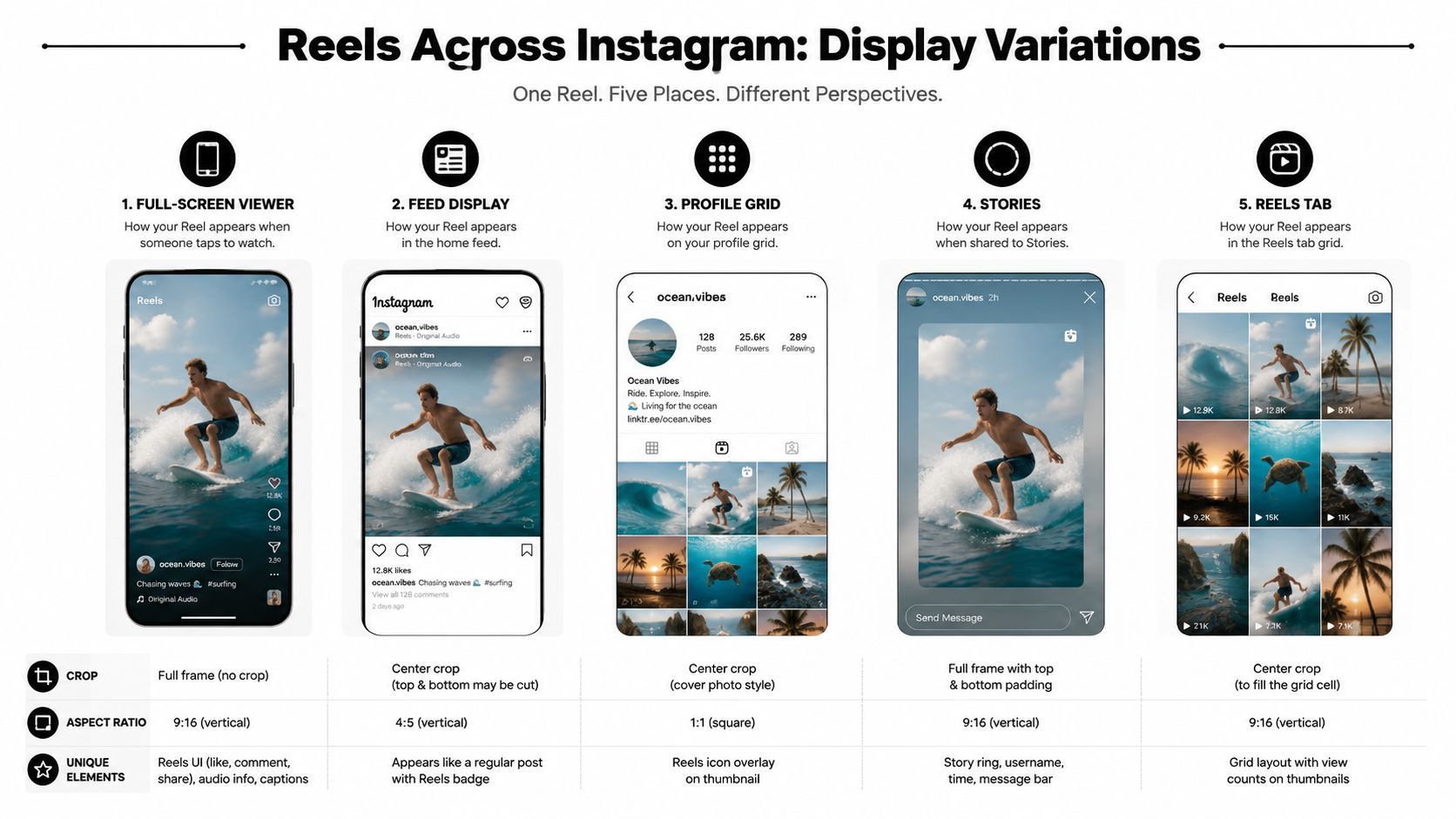
Jak se jeden Reel mění přes umístění
Zde je praktické porovnání:
| Umístění | Co se mění | Na co dávat pozor |
|---|---|---|
| Prohlížeč na celou obrazovku | Reel působí nejbližší vaší editaci | Skvělé pro immersivní kadrování, ale překryvy stále mají význam |
| Hlavní feed | Náhled se stává restriktivnějším | Kompozice nahoře a dole má menší význam než jasnost centra |
| Mřížka profilu | Ořez se stává selektivnějším | Obaly a umístění titulku mají větší význam |
| Sdílení v Stories | Kontext a rozhraní se mění | Držte zprávu čitelnou bez spoléhání na drobný text |
| Karta Reels | Obsah působí nativněji pro vertikální prohlížení | Silné úvodní snímky mají velký význam |
Kdy stačí jedno plátno a kdy ne
Pokud je Reel jednoduchý, jako mluvící hlava, demo produktu nebo čistá motion grafika, jeden dobře kadrovaný vertikální master často stačí. Potřebujete jen disciplinované umístění klíčových prvků.
Pokud dílo používá hustý text, side-by-side rozložení nebo design řízený okraji, oddělené verze mohou stát za extra krok. Náhled feedu a prezentace profilu nemohou vždy nést stejnou kompozici stejně dobře.
Několik praktických návyků pomáhá:
- Vyberte záměrný obalový obrázek místo důvěry v náhodný snímek.
- Zkontrolujte ořez mřížky profilu před zveřejněním, pokud záleží na estetice stránky.
- Stavejte s centrální zprávovou oblastí, aby Reel přežil zmenšený prostor zobrazení.
- Vyhněte se drobným štítkům a drobně tisku, které fungují jen v přehrávání na celou obrazovku.
Cross-posting uvnitř Instagramu je méně o duplikaci a více o odolnosti. Dobrý Reel si udrží smysl, když platforma změní rám kolem něj.
Rychlý workflow přepracování pomocí ShortGenius
Jakmile máte čistý vertikální master, nejrychlejší způsob repurposingu je přepracovat z toho masteru, ne z dříve exportovaného ořezu. To zachovává logiku kompozice a snižuje šanci na vrstvení komprese nebo špatně zarovnané grafiky.
Pro týmy, které potřebují rychle více verzí, ShortGenius zvládne AI asistované přepracování, aplikaci brand kitu a export přes formáty z jednoho zdrojového souboru.
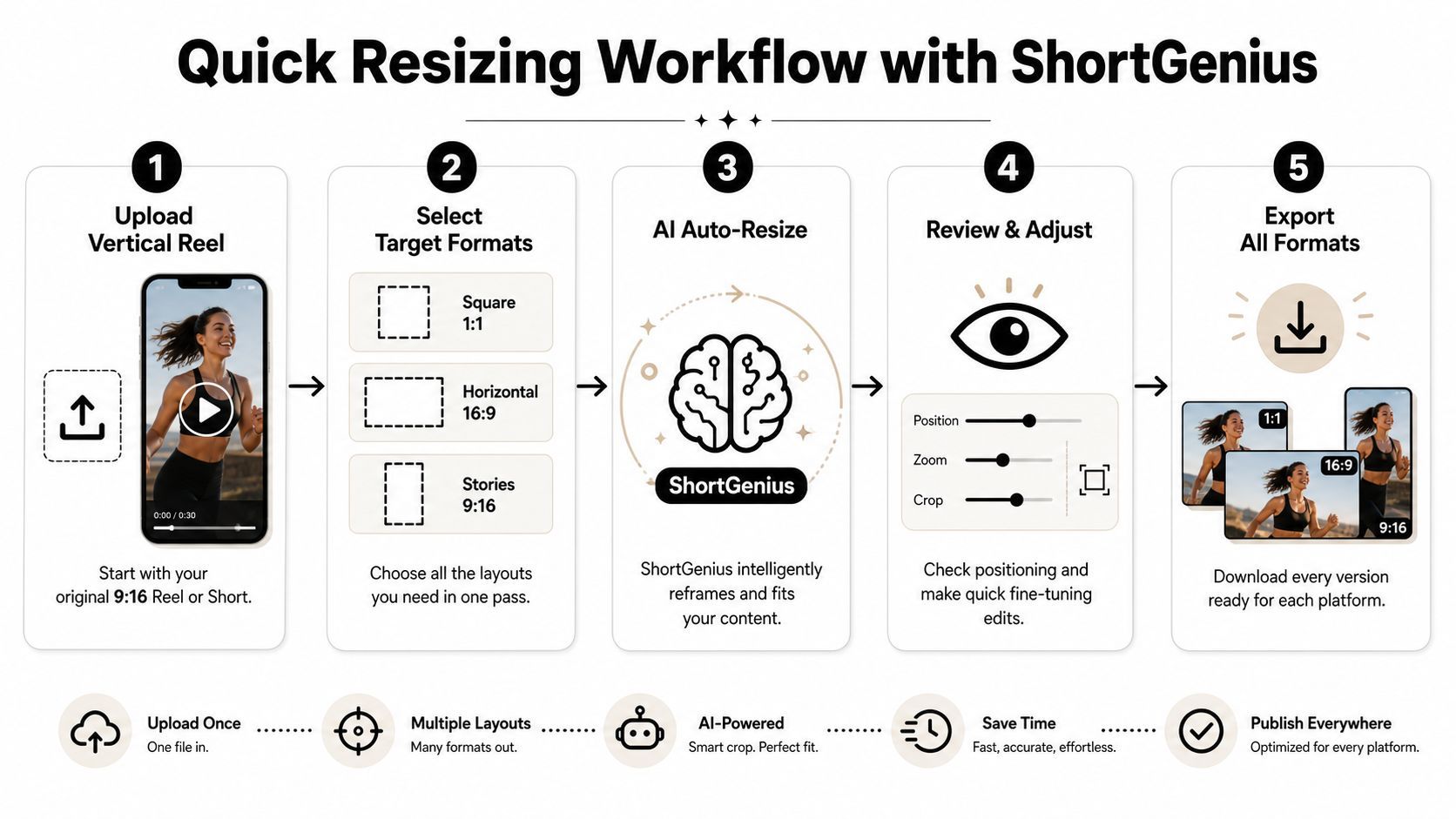
Praktická sekvence přepracování
Začněte s hotovým vertikálním masterem, ne s raw klipy. Master už obsahuje schválené načasování, titulky a vizuální rytmus.
-
Nahrajte schválený master Reel
Přiveďte finální vertikální soubor po kontrole bezpečnosti ořezů a umístění titulků. -
Vyberte cílové formáty
Zvolte umístění, která potřebujete, např. čtvercové pro kanály zaměřené na feed, horizontální pro širší opětovné použití nebo další vertikální výstup pro Stories a short-form platformy. -
Spusťte průchod AI přepracováním
Nechte nástroj přepozicionovat snímek a adaptovat rozložení automaticky jako první průchod. Tyto úspory času jsou nejnápadnější v reálném produkčním workflow, protože manuální překadrování přes více výstupů je repetitivní a snadno se pokazí.
Co stále potřebuje lidskou kontrolu
AI zvládne těžkou práci, ale nemělo by dostat finální schválení bez revize.
Kontrola fokálního kadrování
Pokud se subjekt hodně hýbe, ověřte, že ořez stále upřednostňuje správnou osobu nebo objekt. Auto-kadrování se přiblíží, ale „přibližně“ nestačí, když je pointou tvář, produkt nebo on-screen demo.
Kontrola překryvů a titulků
I dobré automatické přepracování může posunout text do slabé pozice pro nový poměr stran. Zkontrolujte všechny titulkové karty, dolní třetiny, titulky a CTA obrazovky se stejným myšlením na bezpečnou zónu jako u původního Reel.
Nástroj pro přepracování by měl zkrátit mechanickou práci. Neměl by nahradit úsudek o kadrování a čitelnosti.
Exportujte celou sadu najednou
Největší zisk workflow je schválení všech verzí v jednom průchodu. Místo manuální přestavby titulků, log, a ořezů scén v oddělených timeline upravíte jednou, ověříte a exportujete balíček připravený k publikování přes kanály.
Takový systém je obzvláště užitečný pro agentury, social managery a sólové tvůrce publkující stejnou myšlenku na několika místech bez touhy dělat z každé platformy čerstvou editaci.
Rychlá referenční cheat sheet
Když jste v termínu, nechcete číst dlouhý návod znovu. Chcete krátký seznam, který udrží vaše exportní a kadrovací rozhodnutí čistá.
Zde je pracovní cheat sheet, kterou bych měl vedle každé editace Reel.
Instagram Reels – Rychlá reference
| Parametr | Doporučená hodnota |
|---|---|
| Rozlišení | 1080 × 1920 |
| Poměr stran | 9:16 vertikální |
| Minimální přijímaná délka | 3 sekundy |
| Standardní limit nahrávání pro většinu uživatelů | 90 sekund |
| Rozšířené maximum pro vybrané tvůrce | 15 minut |
| Nejlepší krátký rozsah | 7 až 15 sekund |
| Silný dosah a dokončení rozsah | 7 až 30 sekund |
| Minimální rozlišení podlaha | 720 pixelů |
| Snímková frekvence | 30 FPS minimum |
| Formát souboru | MP4 |
| Video kodek | H.264 |
| Audio kodek | AAC |
| Doporučený bitrate | ~3 500 kbps |
| Limit velikosti souboru | 4 GB |
| Praktický cíl velikosti souboru | Pod 512 MB |
| Vzhled náhledu feedu | 1080 × 1350 |
| Bezpečná oblast pro klíčový obsah | Centrální čtverec 1:1 |
| Opatrná oblast spodního UI | Držte spodních 14 % čistých |
Nejužitečnější způsob aplikace této tabulky je jednoduchý. Stavejte editaci na správném plátně, chraňte centrum, vyčistěte spodní oblast, držte dobu trvání těsnou a exportujte pro skutečné chování doručení Instagramu místo pro náhled v editoru.
Pokud měníte jeden Reel v opakovatelný obsahový systém, ShortGenius (AI Video / AI Ad Generator) vám pomůže generovat, přepracovávat, editovat a balit platformově připravená short-form videa z jednoho workflow, což je obzvláště užitečné, když potřebujete Instagram-ready vertikální výstupy vedle verzí pro jiné kanály.