Průvodce poměry stran Instagram videí pro každý formát v roce 2026

Ovládněte poměry stran Instagram videí pro Reels, Stories a příspěvky v feedu. Získejte přesné rozměry v pixelech, bezpečné zóny a nastavení exportu, která maximalizují dosah.
Máte otevřený materiál, střih je téměř hotový a teď Instagram klade zdánlivě jednoduchou otázku. Chcete tento klip jako Reel, Story nebo příspěvek do feedu a který poměr stran videa na Instagramu vydrží po nahrání?
Tam začíná většina problémů. Export ve vodorovné orientaci vypadá v Premiere čistě, pak přistane v Reels s mrtvým prostorem, oříznutým titulkem nebo ořezem, který pohřbí nejlepší moment záběru. Soubor je technicky přijat, ale funkčně slabší, protože Instagram neodměňuje klipy jen za to, že se vejdou, odměňuje klipy, které dobře využívají obrazovku.
Proč je poměr stran rozhodnutím o distribuci
Viděl jsem stejnou chybu stovkykrát. Tvůrce dokončí silný střih 16:9, exportuje ho, nahraje na Instagram a teprve pak si všimne, že platforma z něj udělala malý pruh uvnitř vertikální obrazovky. Záběr se stále přehrává, ale už nekonkuruje o pozornost tak, jako plnovýškový klip.
Proto je poměr stran videa na Instagramu rozhodnutím o distribuci, ne dokončovací volbou. Ovládá, kolik prostoru na displeji telefonu zabere vaše video, když někdo scrolluje, a to mění, zda klip působí jako hlavní téma nebo jen další položka v feedu. Aktuální doporučení Instagramu ukazuje na vertikální 9:16 pro plnoobrazovkové umístění, s exportem Stories a Reels v rozlišení 1080 × 1920 pixels, zatímco video ve feedu jede jinou stopou a běžně upřednostňuje 4:5, 1:1 a 16:9 podle umístění (doporučení velikostí Hootsuite pro 2025 až 2026).
Prostor na obrazovce je prostor pro pozornost
Klip, který zaplní obrazovku telefonu, je snazší si všimnout, snadněji čitelný a snazší ho sledovat dál. Menší záběr nechává více rozhraní viditelného, což odvádí pozornost od samotného videa.
Vertikální produkce zvítězila, protože mobilní viewport je výchozím prostředím pro prohlížení. Tvůrci nyní navrhují nejprve s ohledem na obsazení obrazovky a pak adaptují stejný střih pro sekundární umístění. I když je podporován širší poměr, praktická otázka zůstává stejná: zabírá záběr dostatek obrazovky, aby přežil scroll.
Praktické pravidlo: Pokud je první verze klipu, kterou exportujete, horizontální export, už jste si vybrali distribuční cestu, která funguje proti mobilnímu feedu.
Proto také úzké nebo letterboxované klipy působí ve feedu slabě. Plocha obrazu se zmenšuje, okolní UI převezme kontrolu a oko diváka se posune dál, než se střih stihne usadit. Pro Instagram není poměr stran jen velikost plátna, rozhoduje, zda video působí jako hlavní událost nebo jen šum na pozadí. Pokud potřebujete doprovodnou referenci pro vertikální rámování, Veo3 AI vertical video guide je užitečná křížová kontrola.
Přesné rozměry pro každý formát videa na Instagramu
Čistý workflow začíná jedním cílovým výstupem na umístění. Exportujte pro tento cíl záměrně. Reels a Stories používají stejný plnoobrazovkový vertikální záběr, zatímco video ve feedu sedí v užším pásu a chová se jinak, jakmile přistane v mřížce nebo feedu. Aktuální doporučení Instagramu umisťuje Stories a Reels na 1080 × 1920 pixels s poměrem 9:16, zatímco videa ve feedu běžně používají 4:5 při 1080 × 1350, spolu s dalšími podporovanými standardními poměry jako 1:1 a 16:9.
Přijímejte každé umístění jako samostatný master export, ne jako ořez stejného souboru. To má význam v editačním prostoru i v frontě nahrání. Pro video ve feedu je podporovaný rozsah širší, než si mnoho tvůrců myslí, a nejekonomičtější formát dodávky je 4:5 při 1080 × 1350 px v rozsahu feedu Instagramu od 1.9:1 do 4:5. Pro Reels existují širší nahrávací rozsahy, ale 9:16 stále nejlépe odpovídá plnoobrazovkovému přehrávači. Pokud potřebujete doprovodnou referenci pro vertikální rámování, Veo3 AI vertical video guide je užitečným doplňkem zaměřeným na layout, zvláště pokud budujete opakovatelný vertikální workflow.
| Formát | Doporučená velikost | Poměr stran | Podporovaný rozsah |
|---|---|---|---|
| Reels | 1080 × 1920 px | 9:16 | 1.91:1 do 9:16 |
| Stories | 1080 × 1920 px | 9:16 | Plnoobrazovkové vertikální |
| Feed video | 1080 × 1350 px | 4:5 | 1.9:1 do 4:5 |
| Feed video alternativa | 1080 × 1080 px | 1:1 | Podporovaný standardní poměr |
| Feed video alternativa | 1920 × 1080 px | 16:9 | Podporovaný standardní poměr |
Tabulka je o rychlosti, ne o memorování. Když klient chce rychlý obrat nebo batchujete exporty pro launch, znalost cíle před otevřením renderovací fronty ušetří revize. Také vás to odradí od „opravování“ klipu do špatného tvaru poté, co je střih už uzamčen.
Používejte formát, ne jen soubor
Mnoho tvůrců žádá jediné univerzální nastavení exportu. To je špatná otázka. Lepší otázka je, která verze střihu musí obsadit obrazovku a která jen přežít feed.
Video ve feedu dostane jednu úpravu, plnoobrazovkové sociální jinou a carouselové video se chová spíš jako příspěvek než vysílací slot. Pokud si nejste jisti, kam klip patří, začněte od záběru a vraťte se zpět od cíle. Export by měl odpovídat umístění, ne nutit umístění přijmout slabý ořez.
Princip obsazení obrazovky za vysoce výkonnými videi
Klip může splnit technické specifikace Instagramu a přesto ztratit záběr. Široký export vnutěný do vertikálního feedu plýtvá prostorem a čtvercový příspěvek nechává více obrazovky aplikaci než samotnému příběhu. Praktické vítězství není jen soulad, je to obsazení co nejvíce mobilního viewportu, jak formát dovoluje.
Proto se 4:5 neustále objevuje pro práci ve feedu. Zaplní více telefonu než 1:1 a působí méně stísněně než horizontální záběr vmačkaný do vertikální aplikace. Podporovaný rozsah feedu Instagramu stále nechává místo pro více poměrů, ale formát, který obrazovku využívá nejekonomičtěji, obvykle dostane první pohled.
Samostatné Instagram Reels dimensions guide také posiluje stejný workflow nápad pro vertikální publikování. Pokud stavíte na distribuci místo jediného export presetu, poměr musí odpovídat umístění, ne jen zdrojové time line.
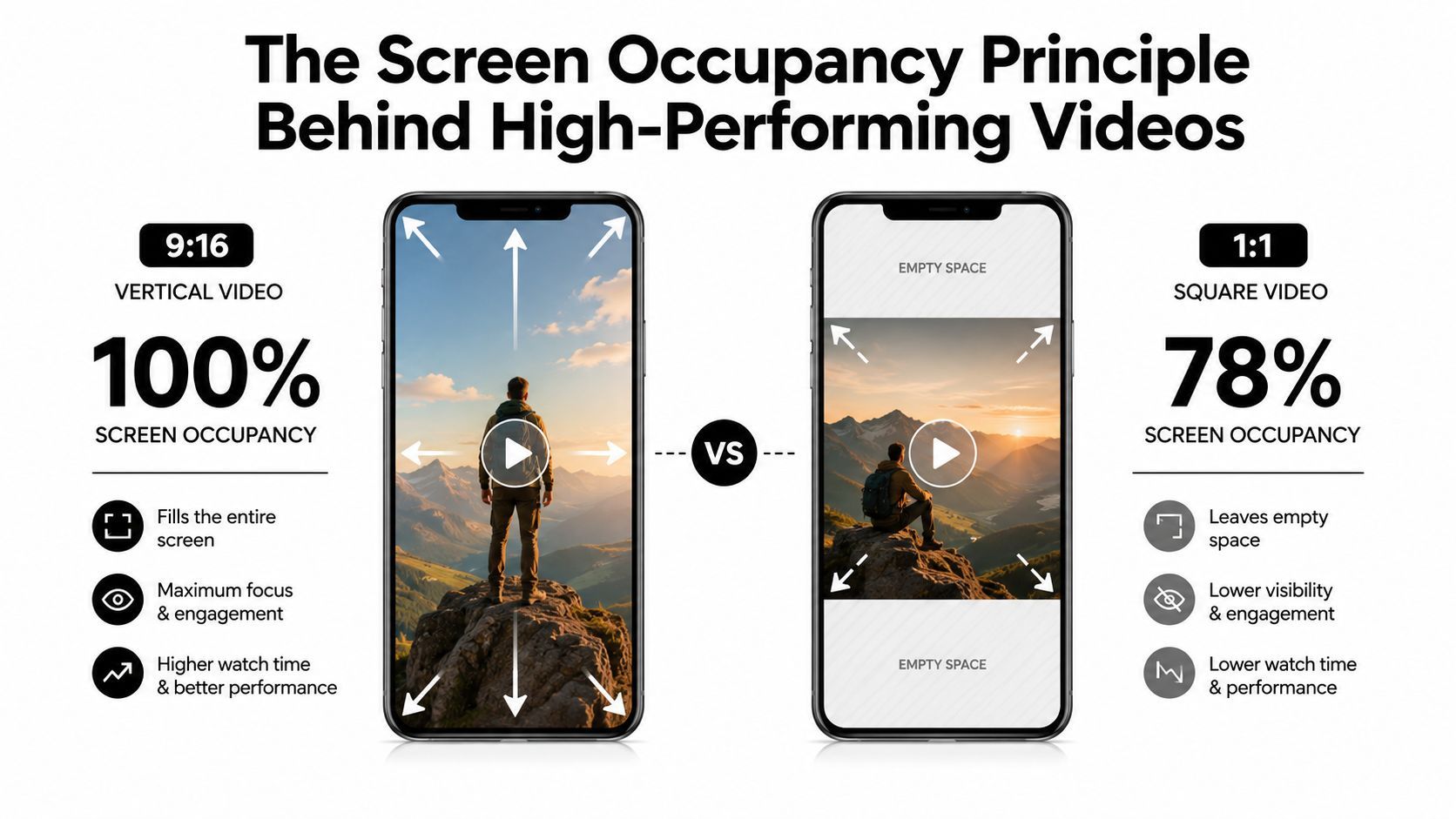
Proč více obsazené obrazovky obvykle funguje lépe
Záběr, který zaplní více telefonu, méně vyžaduje od diváka. Je tu méně mrtvého okraje, méně plýtvání prostorem a méně pochybností, kam má oko jít nejdřív. V přeplněném feedu to dělá háček okamžitým místo částečným.
Opačný efekt přichází rychle. Černé pruhy, pillarboxing nebo horizontální kompozice vmačkaná do vertikálního feedu zmenšují použitelný obraz a každý ztracený pixel snižuje prostor pro tvář, produkt, pohyb nebo text, který chcete nechat dopadnout. To je praktický problém, ne kosmetický.
Nejlepší záběr je obvykle ten, který nutí aplikaci pracovat pro vás tvrději. Pokud je subjekt malý, ořez slabý nebo pohyb příliš daleko od středu, scroll ho potrestá dřív, než se zpráva stihne prosadit.
Video ve feedu je místo, kde je rozhodnutí o poměru nejsnazší
Umístění ve feedu odhaluje rozdíl mezi formátem, který je povolený, a formátem, který je efektivní. Instagram může podporovat několik poměrů, ale jedna verze stále lépe využívá obrazovku v rušném feedu, a proto je 4:5 při 1080 × 1350 prvním exportem, po kterém sáhneme pro obsah ve feedu, který musí konkurovat o pozornost.
Klip s mluvčím, demo produktu nebo vizuální zprávou s důležitým rámováním obvykle těží více z obsazení obrazovky než z kinematografické šířky. Pokud se střih musí číst rychle, měl by záběr sloužit scrollu. To je volba workflow-first a vyhýbá se běžné chybě exportu do pohodlného poměru s nadějí, že platforma zbytek udělá.
Pro širší referenci formátů jsou podporované rozsahy a dodací specifikace pokryty v specifikacích SocialPilot a praktické porovnání poměrů je také odraženo v analýze JoinBrands.
Bezpečné zóny a UI překryvy, kolem kterých musíte navrhovat
Perfektní poměr může selhat, pokud důležitá část záběru sedí pod rozhraním Instagramu. Aplikace překrývá vaše video uživatelskými jmény, titulky, ikonami, progress bary, stickery a dalšími prvky, které mění, kolik obrazu je čitelné. Nejbezpečnější návyk je navrhnout centrální akci nejdřív a držet text, loga a tváře daleko od okrajů, které Instagram rád obsazuje.
Pro vertikální umístění myslete v pásmech místo celého záběru. Horní a dolní oblasti jsou nejvíce ohroženy UI a pravý okraj v Reels je místo, kde ikony kradou pozornost. Ve starším doporučení pro reklamy se tvůrcům často říká nechat zhruba 250 pixelů nahoře a 340 pixelů dole pro překryvy Story a prvky call-to-action, což je užitečné praktické připomenutí i když nestavíte reklamu (doporučení velikostí Instagram ad od Snappa).
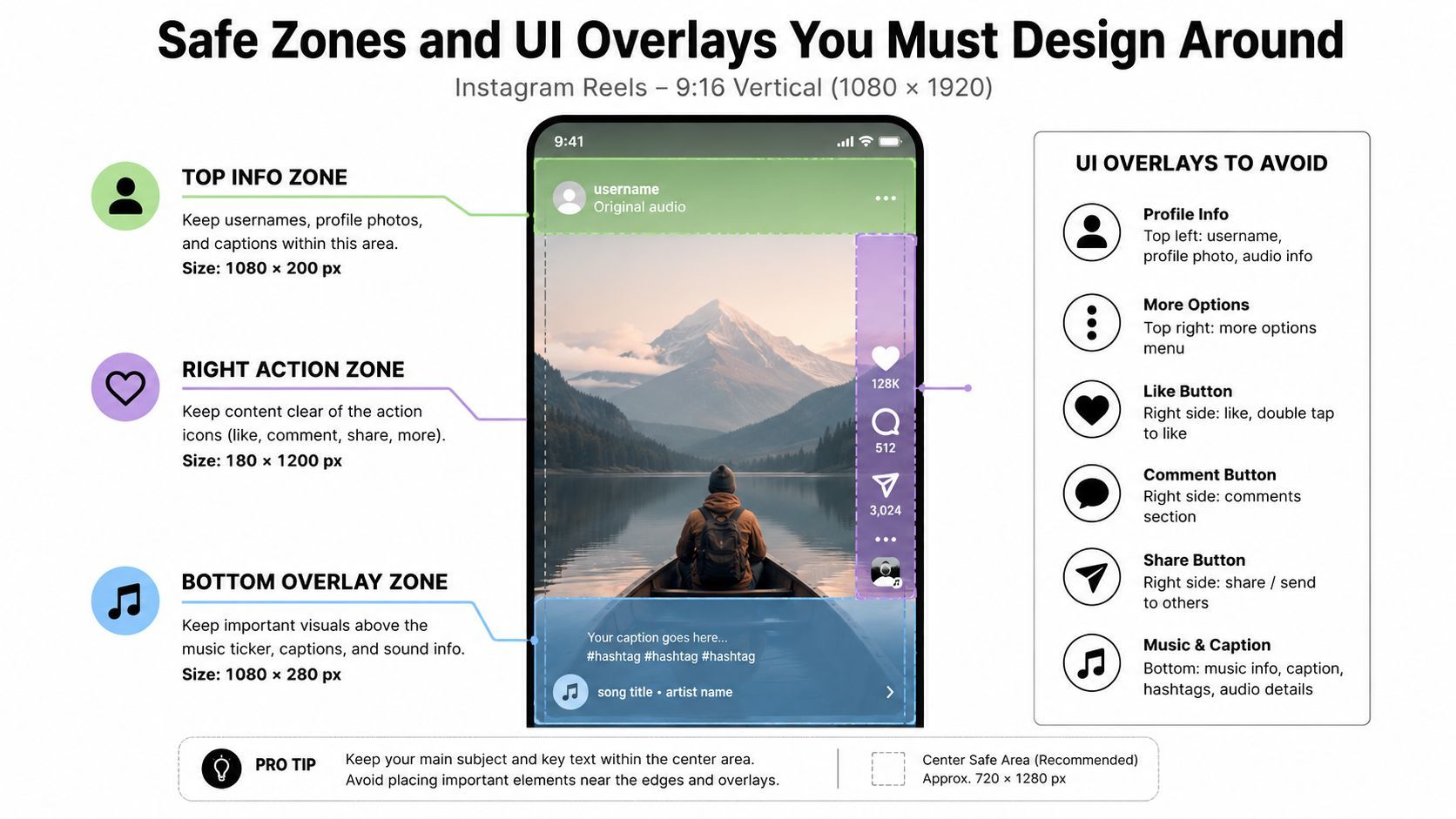
Kam umístit důležité věci
Pro Reels a Stories držte klíčový obsah uprostřed plátna. To znamená, že tváře, loga, štítky produktů a CTA text by měly žít v centrální zóně, kterou app chrome nerozdrtí. Pokud váš lower-third sedí příliš nízko, pole pro titulek ho sežere. Pokud titulek sedí příliš vysoko, prvky profilu a progress ho ukradnou.
Praktický editační návyk zde pomůže. Vložte do editoru guide overlaye, ne jen mřížku. Často si v time line postavím dočasnou vrstvu safe-zone, exportuji draft na telefon a zkontroluji, jak klip čte v app před schválením finální verze. To je rychlejší než opravovat publikovaný příspěvek.
Nejlepší praxe: Navrhujte každý vertikální master tak, aby jádro zprávy stále dávalo smysl, i když se dolní třetina stane částečně nečitelnou.
Jednoduchá pracovní metoda
Používejte následující kontroly před finálním záběrem:
- Držte hlavy daleko od horního okraje. Sociální ořezy jsou nekompromisní, zvláště když je osoba rámována příliš těsně.
- Umístěte titulky nad dolní UI pásmo. Nespolehejte se na app, že uchová váš lower-third.
- Vyhněte se calloutům na pravém okraji. Ikony Reels mohou sedět přímo na užitečných vizuálních informacích.
- Testujte draftovým nahráním. Co vypadá v Premiere v pořádku, se může v nativní app rozpadnout.
Designová disciplína se vyplatí. Video může být technicky perfektní a přesto ztratit jasnost, pokud UI obsadí špatnou část obrazovky. Bezpečné zóny nejsou dekorace. Jsou součástí záběru.
Běžné pasti ořezávání a jak se jim vyhnout
Nejrychlejší způsob, jak promarnit střih, je předpokládat, že každé umístění přijme stejný ořez. Klip, který vypadá v horizontální time line v pořádku, může selhat v okamžiku, kdy dopadne do Reels, protože app ho buď boxne, ořeže nebo donutí divákovu pozornost na špatnou část záběru. Skutečné rozhodnutí není jen to, zda je soubor vertikální. Je to, zda ořez chrání subjekt, pohyb a část obrazu, která prodává záběr.
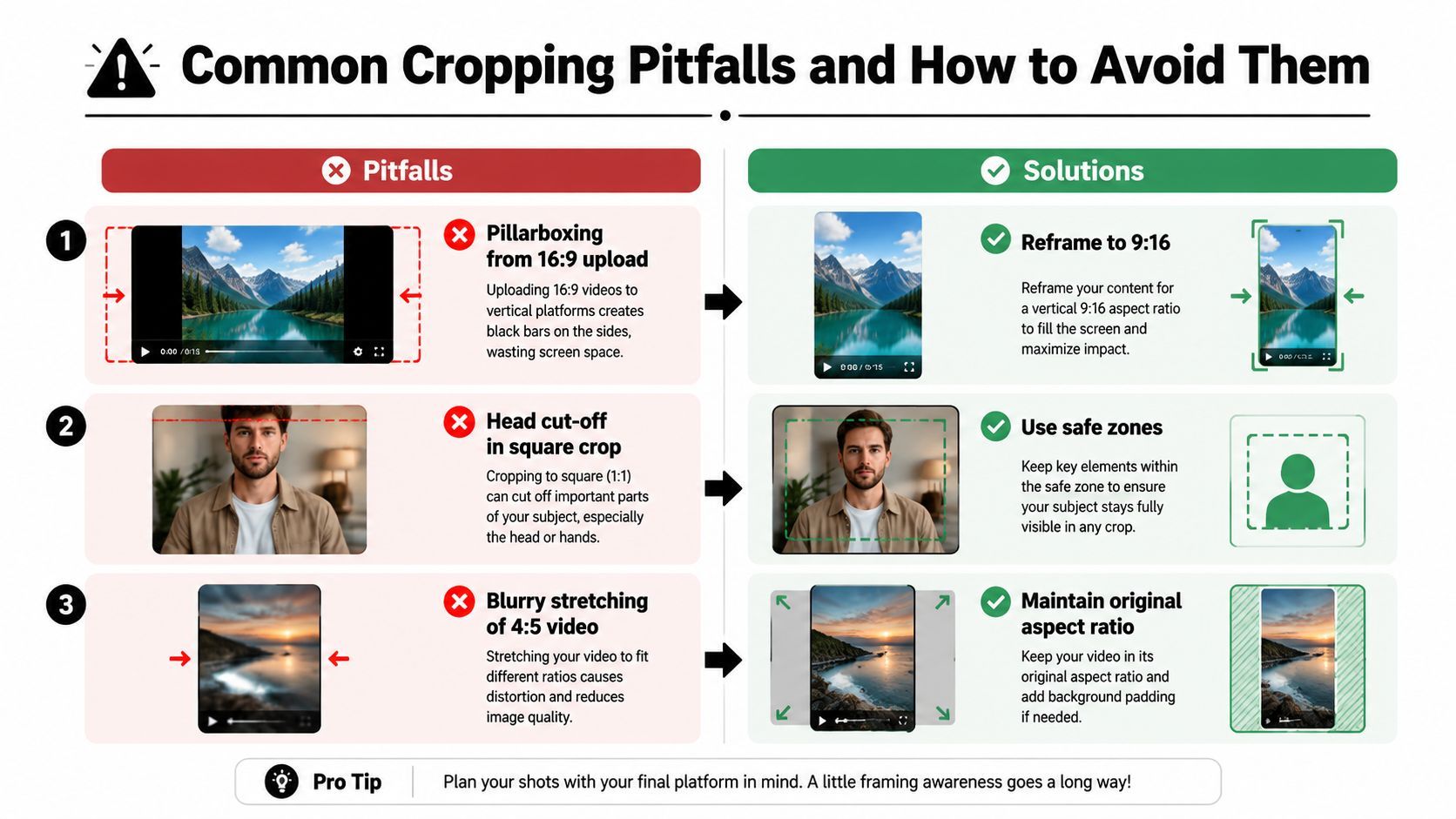
Tři chyby, které se objevují nejčastěji
Pillarboxing z nahrání 16:9 je nejlahodnější chyba k odhalení. Klip se stále přehrává, ale feed daruje prostor na obrazovce na obou stranách a výsledek působí jako repurposed asset místo nativního příspěvku. Řešení je př rámovat do 9:16 nebo stavět kousek na vertikálním plátně od začátku, s akcí umístěnou tam, kam oko přirozeně padá.
Oříznutí hlavy v čtvercovém ořezu se stane, když je subjekt centrovaný příliš těsně a editor předpokládá, že záběr vydrží. V praxi horní okraj sežere interface prvky, komprese náhledu nebo pozdější resize pass, který ořeže o pár pixelů více, než se očekávalo. Nechte prostor nad vlasovou čárou a držte tvář dost vysoko, aby malý ořez stále četl čistě.
Rozmazané protahování 4:5 videa obvykle přichází ze škálování špatné verze souboru nebo exportu z flattenované time line. Obraz může technicky zaplnit prostor, ale jemné detaily se rozmazávají, hrany textu ztrácejí ostrost a celý střih začne vypadat přepracovaný. Zachovejte zdrojový poměr stran nedotčený a resize z originálního střihu, ne z souboru, který už byl jednou vmačkán.
Vertikální může stále vypadat kinematograficky
Někteří editori se snaží zachovat širokoúhlé záběry tak, že je hodí do černého rámu a řeknou, že je hotovo. To řeší geometrický problém, ale často plýtvá příliš mnoho obsazením obrazovky pro feed, který odměňuje vysoké, okamžité vizuály. Silnější přístup je přebudovat záběr pro vertikální použití, pak nést originální obraz s rozmazaným pozadím nebo stylizovaným rozšířením, které zaplní nevyužitý prostor bez rušení subjektu.
Tento přístup používám, když scéna závisí na atmosféře. Záměrné pozadí působí jako součást designu, zatímco tvrdý černý pruh obvykle vypadá jako kompromis. Klip si zachová náladu a app dostane záběr, který zaplní telefon tak, jak Instagram chce.
Pro týmy, které potřebují generovat několik verzí z jednoho masteru, nástroj jako ShortGenius pomáhá udržet resize workflow v chodu bez ručního přestavování každého střihu.
Nastavení exportu a workflow pro multi-formát resize
Nastavení exportu mají smysl jen tehdy, pokud soubor přežije nahrání čistě. Pro Instagram to znamená udržet master ostrý, vyhnout se extra re-kompresi před nahráním a postavit správný poměr stran ze správné zdrojové time line. Praktické pravidlo je jednoduché: zachovejte kvalitu nedotčenou ve fázi střihu, aby platforma nemusela zachraňovat poškozený soubor.
Workflow řízený šablonami ušetří mnohem více času než ruční stavění každé verze, když jeden projekt potřebuje více umístění. ShortGenius resize workflow může udržet editing, resize preset, titulky a aplikaci brand kit na jednom místě, pak posunout stejný projekt k naplánovanému multi-channel publikování. Pro týmy, které potřebují outputovat vertikální Reels, 4:5 feed střihy a další varianty bez přestavování každého střihu od nuly, je preset-based resizing tou částí, která udržuje pipeline v chodu.
Cílový export závisí na umístění. Reels a Stories potřebují 1080 × 1920 vertikální master, video ve feedu obvykle funguje lépe při 1080 × 1350, když je cílem obsazení obrazovky, a širší feed stále podporuje čtvercové nebo širokoúhlé varianty, když pro ně obsah volá. Pointa je nastavit time line a plátno správně před exportem, pak nechat encoder způsobit co nejméně škod.
Workflow, který neplýtvá časem
- Začněte z nejvyšší kvalitního zdroje. Neshkálujte brzy, pokud stále potřebujete verze pro více umístění.
- Postavte jeden master střih. Držte titulky, motion graphics a brand prvky na samostatných vrstvách, aby se během resize pohybovaly čistě.
- Generujte každý poměr stran z time line. Resize z editu, ne z flattenovaného post-export souboru.
- Zkontrolujte ořez manuálně. Auto-reframe je užitečné, ale stále potřebuje lidské oči před publikováním.
- Exportujte jednou na destinaci. Opakované použití jednoho souboru pro každou platformu obvykle stojí kvalitu někde.
Na co dávat pozor během exportu
Největší praktický problém obvykle není poměr sám. Editori nechají rámování unikat, pak render preset zůstane namířený na špatné plátno. Pokud je subjekt příliš blízko okraje, resize pass chybu okamžitě odhalí. Pokud je soubor už poškozený před opuštěním time line, Instagram problém jen ztíží.
Preferuji chytit tyto problémy před stisknutím export tlačítka. Ověřte, že master plátno, umístění textu a rámování subjektu stále drží po resize pro každou destinaci, pak potvrďte, že výstup odpovídá zamýšlenému umístění před vstupem do fronty nahrání.
Strukturovaný workflow poráží improvizaci. Konzistentní resize pipeline udržuje stejný záběr použitelný napříč umístěními a vyhýbá se cyklu export, inspekce, re-edit a export znovu.
Vaše předpublikační checklist pro každé video na Instagramu
Finální kontrola by měla být nudná. Pokud hádáte poměr stran, bezpečné zóny nebo rozměry exportu v době publikování, workflow je příliš volný. Cílem je udělat poslední revizi mechanickou, protože tak chytíte věci, které zkazí příspěvek po dokončení veškeré kreativní práce.
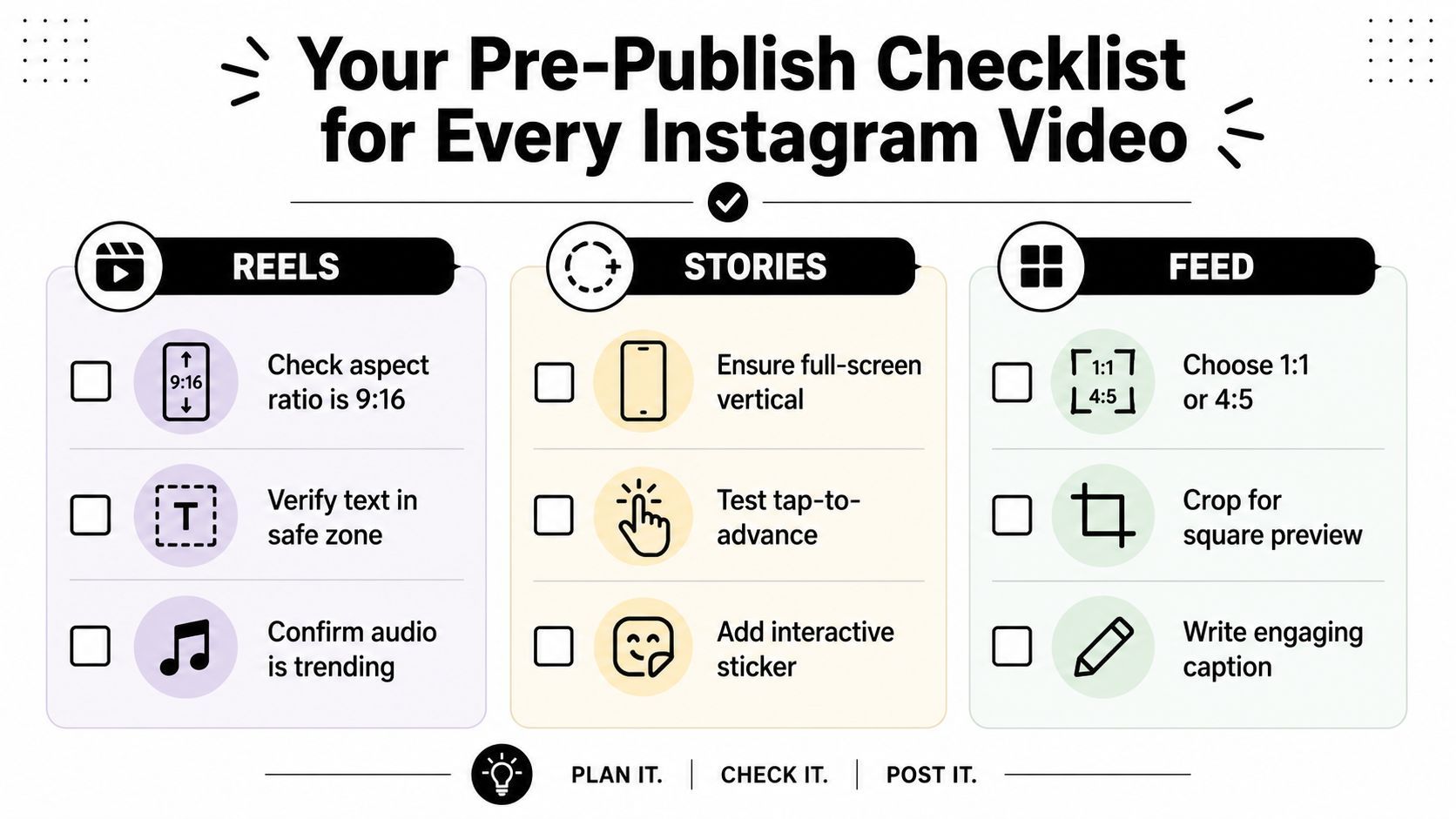
Reels
- Zkontrolujte rámování 9:16. Potvrďte, že export je 1080 × 1920 a zaplňuje obrazovku.
- Ověřte text v bezpečné zóně. Držte tituly a CTA copy daleko od UI okrajů.
- Zkontrolujte headroom subjektu. Těsné ořezy vypadají na monitoru v pořádku a na telefonu špatně.
Stories
- Zajistěte plnoobrazovkovou vertikální dodávku. Stories by měly přistát jako čisté plátno 9:16.
- Otestujte pacing tap-to-advance. Pokud záběr závisí na pomalém odhalení, držte ho stručné.
- Přidávejte interaktivní prvky záměrně. Stickery a tlačítka by měly podporovat zprávu, ne ji překrývat.
Feed
- Vyberte 1:1 nebo 4:5 záměrně. Pokud chcete více obsazení obrazovky, 4:5 je obvykle silnější první volba.
- Ořežte pro náhled náhledu. Obrázek ve feedu musí číst před tím, než divák stiskne play.
- Napište titulek, který ladí se záběrem. Vizuál a text by měly působit jako jeden příspěvek, ne dvě oddělené myšlenky.
Rychlé rozhodovací pravidlo udržuje proces jednoduchý. Pokud klip potřebuje maximální vlastnictví obrazovky, použijte 9:16. Pokud je to video ve feedu a háček závisí na viditelném obsahu subjektu, použijte 4:5. Pokud kreativa spoléhá na širší kompozici, přijměte, že volíte prezentaci před obsazením a rámujte podle toho.
Pokud nemůžete vysvětlit, proč vybraný poměr pomáhá divákovi, poměr pravděpodobně není ten správný.
Spusťte tuto kontrolu před každým nahráním a celý pipeline se zjednoduší. Budete trávit méně času opravami ořezů a více času publikováním klipů, které už sedí app, pro kterou jsou postavené.
Pokud chcete rychlejší způsob, jak produkovat správný poměr stran videa na Instagramu hned od začátku, ShortGenius (AI Video / AI Ad Generator) vám pomůže sestavit, resizeovat, opsat a naplánovat vertikální a feed-ready verze z jednoho workflow. Je užitečný, když potřebujete čisté 9:16 Reels, 4:5 feed exporty a konzistentní brand formátování bez ručního přestavování každého střihu.