Jak korigovat barvy obrázků pro video a sociální sítě

Naučte se korigovat barvy obrázků pro náhledy, reklamy a krátká videa. Ovládněte vyvážení bílé, expozici, tóny pleti a konzistenci napříč zařízeními.
Natočili jste krátkou kampaň na iPhone, bezzrcadlový fotoaparát a webcam. Produkt je stejný, barvy značky jsou stejné, ale náhled z každého zařízení vypráví jiný příběh. Jeden vypadá modře, jiný se zbarví oranžově a snímek z webkamery posouvá tóny kůže směrem k zelené. V okamžiku, kdy začnete upravovat saturaci, už neopravujete obrázky. Pronásledujete nesrovnalosti.
Pro barevnou korekci obrázku u náhledů a reklamních kreativ považujte proces za řízený pipeline. Nejprve vytvořte věrohodný neutrální obrázek, poté obnovte použitelný detail, pak vylepšete lidi a barvy značky a teprve potom přidejte kreativní grading. Tento pořadí je důležité, protože stylový vzhled nemůže opravit chybu v bílé vyvážení, překreslené světla nebo tvář, která mění barvu z jedné kamery na druhou.
Diagnostika barevních problémů před dotekem jakéhokoli posuvníku
Většina pomalých korekčních sezení začíná špatným prvním krokem. Editor otevře ovládání teploty, protáhne ho, dokud obrázek nevypadá příjemně, a pak se pokouší opravit následky kontrastem a saturací. Tento přístup může fungovat u jedné fotografie, ale selže u série náhledů a reklamních variant.
Začněte třemi otázkami:
- Jaký je dominantní od casting? Je celý snímek teplý, chladný, zelený nebo purpurový? Nejdříve se podívejte na neutrální objekty, ne na výrazné obaly nebo barevné oblečení.
- Kde selhává expozice? Ztrácejí světlé oblasti texturu, nebo stíny skrývají detaily tváře a produktu?
- Je kontrast plochý nebo rozdrcený? Ploché obrázkové nemá oddělení mezi tóny. Rozdrcený obrázek má stíny nebo světla, která působí nepřirozeně zablokovaně.
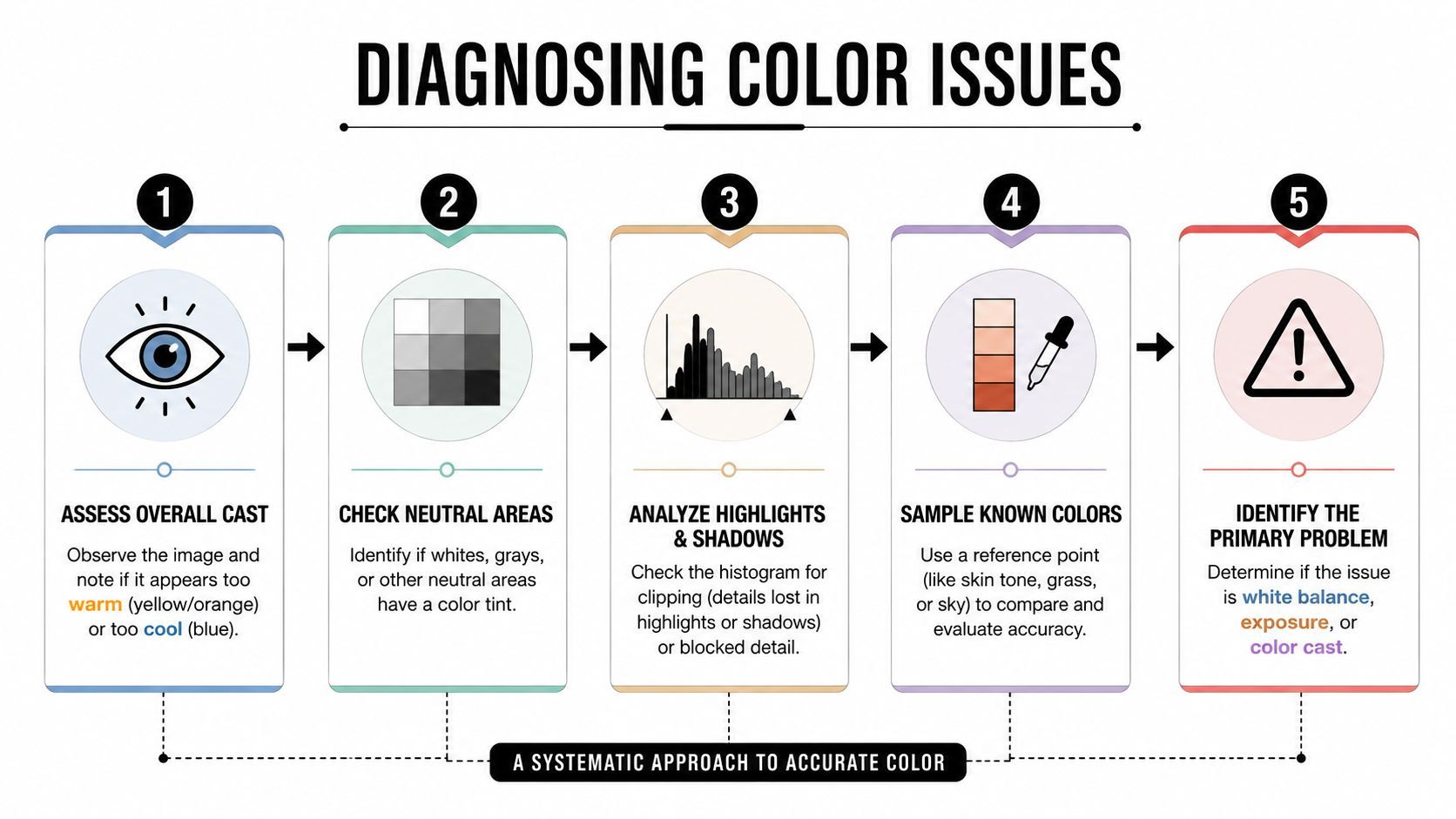
Nejprve čtěte neutrální oblasti
Produktové foto pod wolframovým osvětlením často má zřetelný oranžový casting. Snímek venku při zatažené obloze může vypadat modře, ale zeleno-purpurový posun se může skrývat v středních tónech. Rozhovor s míšeným osvětlením je obtížnější, protože denní světlo z okna může ochladit jednu stranu tváře, zatímco praktická lampa ohřeje druhou.
Používejte histogram k pochopení tonální distribuce, ale neočekávejte, že identifikuje každý barevný problém. Histogram ukáže, zda je obrázek silně posunutý do stínů nebo světel. Nemůže vám říct, zda je bílá košile neutrální, takže kontrolujte obrázek a používejte vectorscope, pokud ho váš software nabízí.
Užitečným referenčním materiálem je leštěný průvodce barvami AI portrétů, zejména při porovnávání jemných změn portrétů a oddělování věrohodné korekce od umělého make-upu.
Pojmenujte primární problém
Vyberte jeden dominantní problém před úpravou. Pokud je obrázek podexponovaný a zelený, opravte expozici natolik, aby bylo možné posoudit casting, ale nekompenzujte všechny chyby najednou. Označení primárního selhání vás chrání před použitím saturace k zakrytí špatného kontrastu nebo tint k kompenzaci nesprávného zdroje světla.
Praktické pravidlo: Pokud nemůžete problém popsat v jedné větě, ještě jste ho nediagnostikovali.
Pro shodu kamer uložte ještě z každého zdroje a porovnejte je vedle sebe za stejných podmínek displeje. Konzistence barev mezi kamerami zůstává aktivním technickým problémem. Výzkum adaptivní korekce bílé vyvážení zjistil, že transformace závislé na osvětlení mohou být bezpečnější než fixní korekce, pokud je osvětlení prostorově složité nebo specifické pro kameru, jak je popsáno v této recenzované studii o nediagonálních modelech bílé vyvážení.
Oprava bílé vyvážení a expozice jako základny
Bílá vyvážení a expozice tvoří technickou základnu použitelného obrázku. Pokud je neutrální bod špatný, tóny kůže, barvy produktu a akcenty značky všechny dědí chybu. Pokud je expozice špatná, pozdější úpravy křivkami často vytvoří leštěný obrázek s chybějícími informacemi.
Umístěte kapátko bílé vyvážení na povrch, který by měl být neutrální, jako je šedá karta, bílá stěna nebo nezatisknutá šedá oblast. Vyhněte se spekulárním světlům, barevným odrazům a objektům, které vypadají bíle jen proto, že se vaše oči adaptovaly na osvětlení. Kapátko je výchozím bodem, ne verdiktem.
Teplota a tint potřebují oddělená rozhodnutí
Teplota řeší směr od teplého k chladnému. Tint řeší směr od zeleného k purpurovému. Vzájemně se ovlivňují, protože změna jedné může způsobit viditelnost casting druhé, zejména v interiérech s fluorescenčními světly, LED osvětlením a scénách s barevnými stěnami.
Proveďte malou úpravu teploty, pozastavte se a pak přehodnoťte tint. Netáhněte obě ovládání agresivně. Pokud korigujete obrázek z iPhone, pamatujte, že výpočetní zpracování už mohlo vybrat příjemnou bílou vyvážení a kontrastní profil. RAW soubor z bezzrcadlovky vám dává větší neutrální volnost, zatímco snímek z webkamery může obsahovat pečeny zpracování, které omezuje obnovu.
Používejte histogram jako kontrolu
Po neutralizaci obrázku zkontrolujte histogram a nejsvětlejší důležité oblasti. Hledáte tonální distribuci, která zachovává subjekt, ne dokonale vycentrovaný graf. Bílý produkt může zabírat horní konec bez překreslení, zatímco tmavé pozadí může zůstat nízké bez podexpozice celého obrázku.
Pro produktově zaměřené kampaně závisí přesná barva také na prostředí a vizuálním kontextu. Pokyny k lifestyle fotografii pro lepší konverze vám pomohou myslet za hranice samotného objektu, zejména když prostředí odráží barvu na obaly nebo oblečení.
Jakmile je základ stabilní, porovnejte opravený snímek s sousedními záběry. Technicky neutrální obrázek může být stále špatný pro sekvenci, pokud okolní obrázky jsou teplejší, tmavší nebo kontrastnější. Shodujte sadu, ne jen jednotlivý soubor.
Obnova světel a stínů bez ztráty detailů
Práce s náhledy rychle odhalí tonální chyby. Překreslený štítek produktu se stane prázdným tvarem. Tvář pohřbená ve stínech ztratí výraz po zmenšení a kompresi obrázku. Výzva korekce není udělat každou oblast světlou. Je to zachovat detaily, které nesou význam v malých velikostech displeje.
Začněte indikátory překreslení ve vašem editoru. Snižte světla před posunem bílých, pokud světlé oblasti obsahují obnovitelnou texturu. Světla pracují na širší tonální oblasti, zatímco bílé definují koncový bod nejsvětlejších tónů. Bílé použijte potom k vytvoření čisté horní hranice bez vyrovnání celého obrázku.
Pracujte od široké obnovy k ovládání koncových bodů
Praktické pořadí je:
- Světla: Vraťte zpět světlé oblasti, které odvádějí pozornost od subjektu nebo skrývají texturu produktu.
- Bílé: Nastavte nejsvětlejší tonální bod po viditelnosti detailů světel.
- Stíny: Otevřete tmavé oblasti opatrně, zejména kolem očí, vlasů a hran produktů.
- Černé: Vytvořte hloubku po rozhodnutí, kolik informací ze stínů obrázek potřebuje.
Pořadí je důležité, protože zvednutí černých před obnovou světel může obrázek udělat šedým a slabým. Příliš brzké otevření stínů vás může svádět k přidání kontrastu později, což může znovu vytvořit ztrátu detailů, kterou jste se snažili vyhnout.
Posuzujte v velikosti pro doručení
Kontrolujte obrázek v plném rozlišení pro hluk, páskování a texturové problémy, ale finální rozhodnutí posuzujte v velikosti, kterou uvidí lidé. Zvednutí stínů, které vypadá atraktivně na 100 %, se může po sociální kompresi změnit v bahenní chroma hluk. To je obzvláště časté u záběrů ze smartphonů a webkamer, kde tmavé oblasti už mohou obsahovat agresivní redukci hluku nebo zaostřování.
Některé informace nejsou obnovitelné. Pokud zdroj překreslil čelo, bílý štítek nebo odrazný lahvíček, snížení bílých nevytvoří chybějící texturu. Nahraďte záběr, maskujte oblast nebo přepracujte ořez místo nutného posunu posuvníku k řešení problému zachycení.
Užitečná otázka není „Kolik detailů mohu obnovit?“ Je to „Které detaily zůstávají čitelné po zmenšení a kompresi?“
Pro dávkovou korekci používejte stejný vizuální referenční materiál napříč sadou. Metoda, která vypadá přesvědčivě na jedné kamerě, může vytvořit jiný hluk a chování kontrastu na druhé. Benchmarky nelineárního mapování barev hodnotily jak chybu opravené barvy, tak čas provedení, což posiluje praktický bod pro produkční týmy: kvalita a propustnost musí být zvažovány společně, ne odděleně. York University color-balance benchmark také popisuje trénink na více než 65 000 párových obrázcích a hlásí generalizaci na modely kamer nepoužité během tréninku.
Korekce tónů kůže a barevného tintu pro obsah s lidmi
Diváci nemusí pojmenovat chybu tónu kůže, ale obvykle si všimnou jejího efektu. Tvář, která se zbarví oranžově, působí přehřátě. Zelený casting může někoho udělat nemocným. Purpurový posun může odpojit make-up a oblečení od zbytku snímku.
Začněte vectorscope, pokud je dostupný. Používejte masku izolace tónů kůže nebo HSL selekci k prohlédnutí tváře bez rušení výrazným pozadím. Vectorscope poskytuje opakovatelný referenční bod pro směr odstínu, zatímco vaše oči posoudí, zda korekce stále ladí s osvětlením a pleťovým typem ve scéně.
Nejprve opravte odstín před saturací
Používejte HSL ovládání k zacílení na oranžové a červené rozsahy, pak proveďte nejmenší úpravu odstínu, která odstraní nežádoucí casting. Fluorescenční osvětlení běžně produkuje zelený vliv, zatímco teplé praktické světlo posouvá tváře k oranžové. Odraz z prostředí z nabarvených stěn, barevných cedulí nebo produktových obalů může ovlivnit jen jednu stranu tváře, takže globální korekce může zhoršit neovlivněnou kůži.
Saturace obvykle zaslouží zdrženlivost. Zvýšení může tvář na chvíli oživit, ale často přehání červenost, make-up a artefakty komprese. Mírné snížení může obnovit věrohodnou kůži, zejména po silném zpracování kamerou.
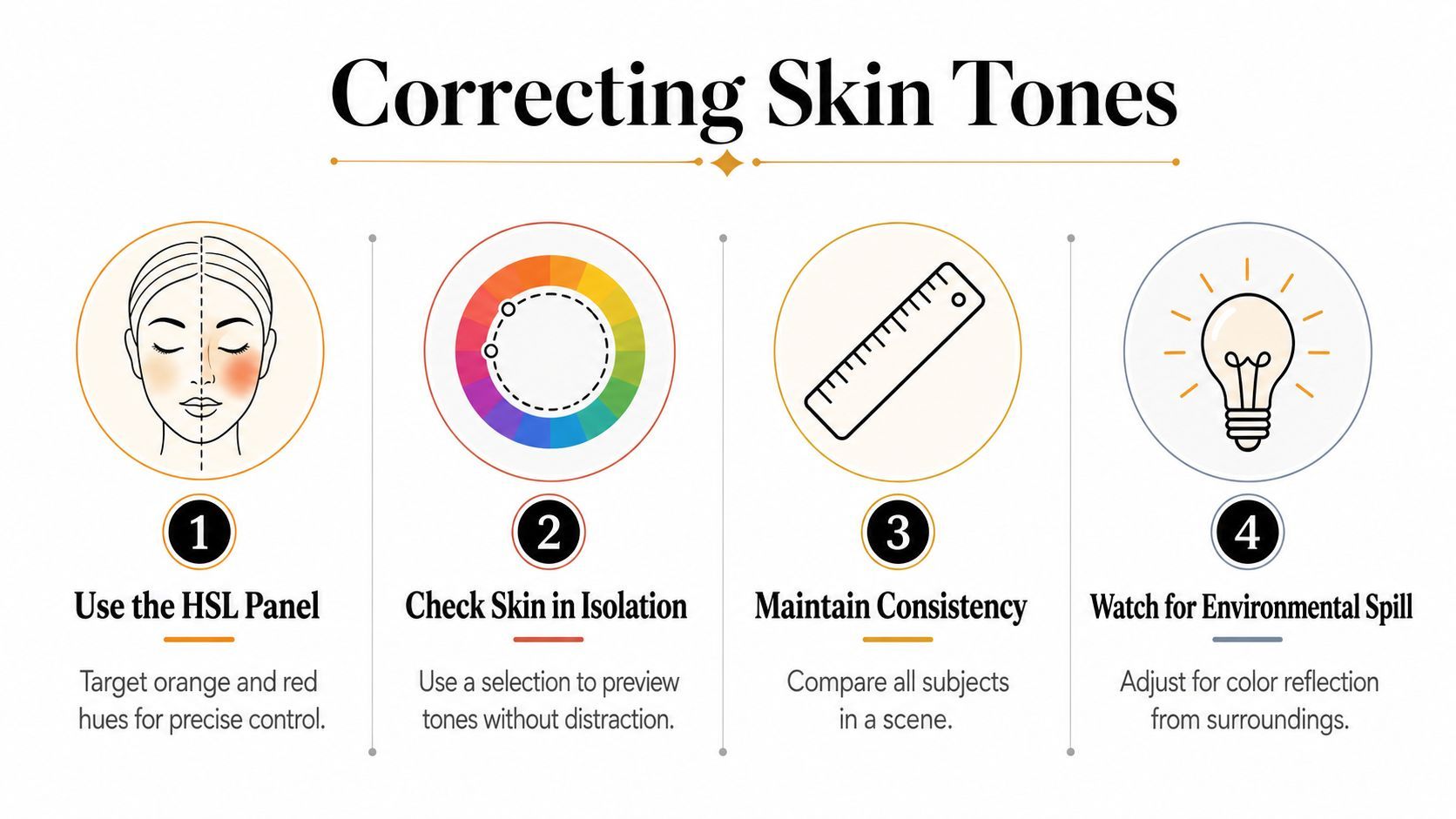
Zkontrolujte subjekt vůči scéně
Technicky přijatelné tóny kůže mohou stále vypadat špatně proti modrému pozadí nebo saturaci značky. Porovnejte všechny subjekty ve stejné scéně, pak zkontrolujte tvář v celé kompozici. Nenuťte každého k identickému vzhledu. Zachovejte přirozenou variaci při odstraňování casting kamerou nebo osvětlením.
Pro náhled upřednostněte tvář, oči a objekt, který osoba drží. Tyto oblasti nesou zprávu na první pohled. Pokud pozadí konkuruje subjektu, selektivně snižte jeho saturaci nebo luminance místo překorekce kůže.
Video níže nabízí vizuální referenci pro rozhodnutí o barvách portrétů a ilustruje, jak malé tonální změny ovlivňují vnímanou realitu.
Dokončete přepínáním korekce zapnuté a vypnuté. Pokud je změna zřetelná, ale divák nerozumí, co se změnilo, jste pravděpodobně blízko. Pokud se tvář stane prvním, co si všimnete, protože vypadá neobvykle výrazně, snižte úpravu.
Aplikace selektivních barevních úprav a křivek pro konzistenci značky
Neutrální korekce dostane obrázek do správné čtvrti. Konzistence značky vyžaduje záměrnější ovládání. Červený obal, který se posune k oranžové přes kamery, může oslabit kampaň, i když celková expozice a bílá vyvážení vypadají přijatelné.
Používejte selektivní ovládání pro komerčně důležité barvy. Izolujte odstín produktu, akcent značky nebo barvu pozadí, pak upravte odstín, saturaci a luminanci nezávisle. To je bezpečnější než zvyšování globální saturace, které zesílí i kůži, odrazy a nežádoucí barvy pozadí.
Cílte na důležitou barvu, ne celý obrázek
Barva produktu může potřebovat jemný posun odstínu, zatímco luminace zůstane stabilní. Pokud změníte všechny tři HSL vlastnosti společně, můžete náhodně udělat objekt světlejší, tmavší nebo umělejší než referenční barvu značky. Porovnejte opravený asset s důvěryhodným obrázkem obalu, schváleným náhledem nebo paletou značky zobrazenou ve stejném color-managed prostředí.
Masky dělají korekci přesnější. Luminanční maska chrání světla na lesklých obalech, zatímco barevná maska izoluje tělo produktu. Rozmažte selekci, aby okraj nevytvořil viditelný halo, zejména kolem vlasů, skla a odrazných povrchů.
Používejte křivky pro řízené oddělení
Jemná křivka může vytvořit hloubku bez proměny každého náhledu v high-contrast poster. Přidejte oddělení kolem středních tónů subjektu, zachovejte důležité detaily tváře a zkontrolujte tmavé oblasti pro zablokovanou texturu. Těžké S-křivky často dělají artefakty komprese viditelnějšími a odstraňují měkké přechody, které dělají portrét přirozeným.
Korekce se stává gradingem. Korekce odpovídá, zda je obrázek koherentní a věrohodný. Grading odpovídá, zda obrázek působí jako značka.
Konzistence značky pochází z opakovatelných rozhodnutí, ne identických hodnot posuvníků.
Ukládejte preset jen pro úpravy, které zůstávají stabilní napříč zdrojovým materiálem. Preset pro shodu kamer se může dobře přenést v kontrolovaném setupu, ale selže při změně osvětlení, čočky nebo pozadí. Vytvořte znovupoužitelný základní look, pak nechte selektivní korekce nastavitelné pro každý záběr.
Práce přes kamery těží z adaptivních metod spíše než předpokladů, že každý senzor reaguje stejně. Nedávný výzkum kalibrovaných matic barevné korekce řeší konzistenci přes senzory, což je přímo relevantní pro ecommerce knihovny, UGC a agenturní pipeline s míšenými zařízeními. Článek ICCV 2025 o cross-camera color constancy poskytuje užitečný technický kontext, proč jeden univerzální look může selhat přes kamery.
Výběr správného nástroje pro váš workflow
Správný editor závisí méně na prestiži než na tom, kde korekce probíhá v pipeline. Lightroom je efektivní pro statické náhledy a dávkové preset. Photoshop je silnější, když potřebujete masky, compositing, čištění nebo přesnou práci s barvami produktu. Capture One je cenný pro fotografy potřebující silné RAW handling a profily kamer, zatímco mobilní editory jsou užitečné, když celá kampaň začíná a končí na telefonu.
| Nástroj | Rychlost dávky | Konzistence přes kamery | Mobilní sync | Nejlepší pro |
|---|---|---|---|---|
| Lightroom | Vysoká pro statické dávky a preset | Silná při kontrolovaných profilech a referenčních obrázcích | Silná v Adobe workflow | Tvůrci řídící opakované sady náhledů |
| Photoshop | Pomalejší pro velké dávky | Silná pro detailní manuální shodu | Omezená oproti Lightroom | Retuš produktů, masky a vrstvené composity |
| Capture One | Silná pro organizované RAW workflow | Silná při dostupných profilech specifických pro kameru | Závisí na okolní workflow | Fotografické týmy a tethered capture |
| Mobilní editory | Rychlá pro rychlé individuální úpravy | Variabilní přes zařízení a app zpracování | Nativa na mobilu | Korekce na místě a rychlé publikování |
Přizpůsobte nástroj uzlové bodům
Sólo tvůrce často těží z jednoho dávkově orientovaného editoru s preset, konzistentním exportem a malou referenční knihovnou. Tým řídící několik účtů značek potřebuje sdílené profily, konvence pojmenování, schvalovací kroky a jasné oddělení technické korekce od kreativního gradingu.
AI auto-korekce může ušetřit čas, když je zdrojový materiál rozumně konzistentní a výstup potřebuje jen první průchod. Stává se rizikem, když obrázek obsahuje míšené osvětlení, neobvyklé tóny kůže, barevné odrazy nebo produkt, jehož odstín musí zůstat věrný. Zkontrolujte výsledek místo přijetí důvěry algoritmu.
Pro týmy vytvářející reklamy i obrázky ShortGenius (AI Video / AI Ad Generator) kombinuje psaní scriptů, generování obrázků, sestavování videa, voiceovery, editační nástroje, resize a aplikaci brand-kitu v jednom workflow. Jeho modely editace obrázků mohou také podporovat transformace řízené promptem, ale finální schválení barev by mělo probíhat proti referenci značky a na více než jednom zařízení.
Škálovatelný setup je obvykle hybridní: automatizujte opakovatelnou základní korekci, pak rezervujte lidskou pozornost pro kůži, barvu produktu, míšené světlo a konzistenci na úrovni kampaně.
Vyhnutí se běžným chybám a export pro maximální kvalitu
Korekce může vypadat perfektně v editační aplikaci a přesto selhat po nahrání. Nejběžnějším viníkem není chybějící cinematic preset. Je to nesoulad mezi barevným prostorem použitým při editaci a předpoklady při webovém doručení.
Výchozí RGB workflow moderního webu byl formalizován přes sRGB. HP a Microsoft ho navrhli v 1996, W3C publikoval návrh 5. listopadu 1996 a IEC ho později formalizoval jako IEC 61966-2-1:1999, publikovaný 18. října 1999. Dokumentace W3C k sRGB vysvětluje, proč tento baseline udělal doručení barev předvídatelnější přes monitory, tiskárny a webové workflow.
Udržujte export praktický
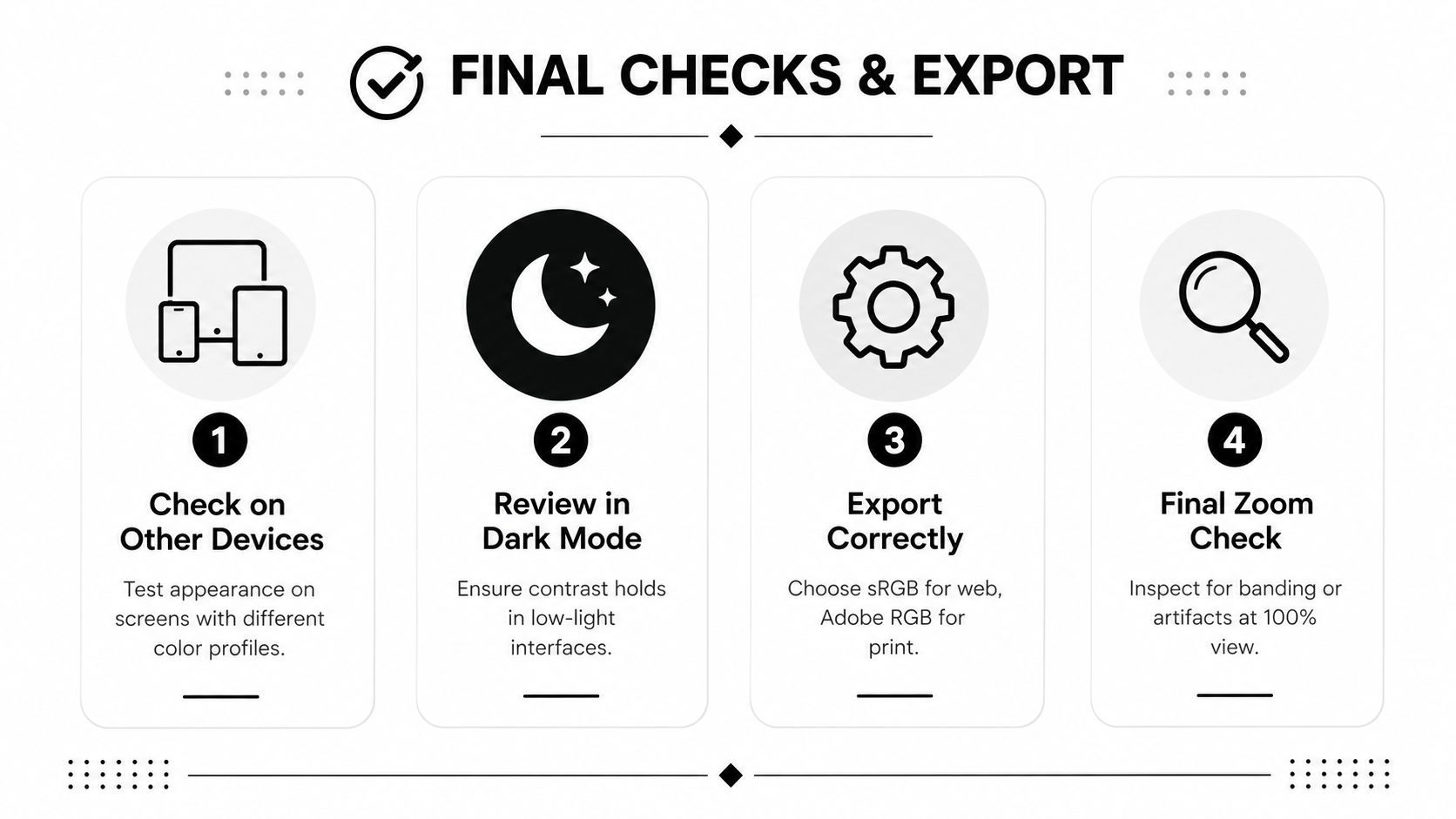
Pro sociální náhledy, obálky a reklamní kreativy exportujte RGB soubor označený jako sRGB, pokud cílová platforma nevyžaduje jiný workflow. Adobe RGB může držet širší rozsah pro některé tiskové aplikace, ale není nejbezpečnější default pro běžné webové doručení. Nepředpokládejte, že širší barevný prostor bude vypadat lépe po konverzi nebo interpretaci platformou.
Vyhněte se zaostřování jako reflexu. Nadměrné zaostřování vytváří světlé haly kolem textu, vlasů a hran produktů. Tyto haly se stávají rušivějšími po resize a kompresi, zejména kolem high-contrast subjektů náhledů.
Finální kontrola by měla zahrnovat:
- Kontrolu zařízení: Otevřete export na telefonu a desktopu, pak porovnejte se zdrojem.
- Kontrolu dark-mode: Zkontrolujte obrázek proti tmavým pozadím rozhraní, aby stíny a obrysy zůstaly čitelné.
- Kontrolu barevného prostoru: Potvrďte, že soubor používá sRGB pro webové doručení a že profil je vestavěný, pokud to aplikace podporuje.
- Kontrolu detailů: Zkontrolujte na 100 % pro páskování, haly, posterizaci a artefakty komprese.
- Kontrolu sekvence: Umístěte asset vedle dalších kreativ kampaně, aby se odhalil drift kamery nebo presetu.
Barevná korekce by měla být měřitelná tam, kde produkční objem dělá subjektivní kontrolu drahú. Nedávná recenze poznamenává, že hodnocení kvality barevných obrázků stále postrádá standardizované datasety a metrika hodnocení, zatímco novější korekční systémy stále více vyvažují přesnost s rychlým inference. Recenze 2025 hodnocení kvality barevných obrázků je užitečným připomínkou, že „vypadá lépe“ není dostatečným standardem kontroly kvality pro automatizovaný pipeline.
Váš finální checklist by měl zachytit tři selhání před publikováním: špatný barevný prostor, detaily zničené agresivní obnovou a korekci, která ladí s jednou kamerou, ale ne s zbytkem kampaně.
ShortGenius (AI Video / AI Ad Generator) vám pomůže proměnit opravené obrázky a reference značky v krátká videa, reklamní kreativy, náhledy, popisky a resized kampaně, s editačními a brand-kit nástroji vestavěnými ve stejném workflow. Navštivte ShortGenius (AI Video / AI Ad Generator), abyste vytvářeli, vylepšovali a organizovali konzistentní multi-channel obsah bez ztráty kontroly nad vizuálním finišem.