Jak vytvořit video z fotek: Průvodce pro tvůrce

Naučte se, jak vytvořit video z fotek s naším průvodcem krok za krokem. Přeměňte své fotografie do profesionálního videa díky plánování příběhu, hudbě a tipům na export.
Pravděpodobně jste to už dělali. Shromáždíte složku skvělých fotek, nahrajete je do editoru, přidáte píseň, kliknete na téma a skončíte s něčím, co působí spíš jako spořič obrazovky než film.
Tato mezera je důležitá. Film vytvořený z fotek nezklamal kvůli slabému softwaru. Obvykle selže, protože obrázky nikdy nedostaly úkol. Pokud je každá fotka „hezká“, ale žádná z nich neposouvá příběh dál, výsledek působí plochý bez ohledu na to, jak leštěné přechody vypadají.
To je podstatná odpověď na jak udělat film z fotek. Nejdříve se rozhodněte, co by divák měl cítit, chápat a pamatovat si. Editace přijde potom.
Vytváření vašeho příběhu před editací
Nejrychlejší cesta k nudnému filmu z fotek je otevřít editor příliš brzy. Software usnadňuje uspořádání obrázků. Nedává jim smysl.
Většina návodů přeskakuje tento krok narrativní architektury. Jeden zdroj uvádí, že video dlouhé 2 až 3 minuty často funguje nejlépe s 20 až 40 fotkami, ale větší problém je uspořádat tyto fotky do emocionálního nebo tematického oblouku místo spoléhání na výchozí témata z aplikace (výzkum plánování příběhu pro video z fotek). To odpovídá tomu, co editorka vidí každý den. Kurace překonává akumulaci.
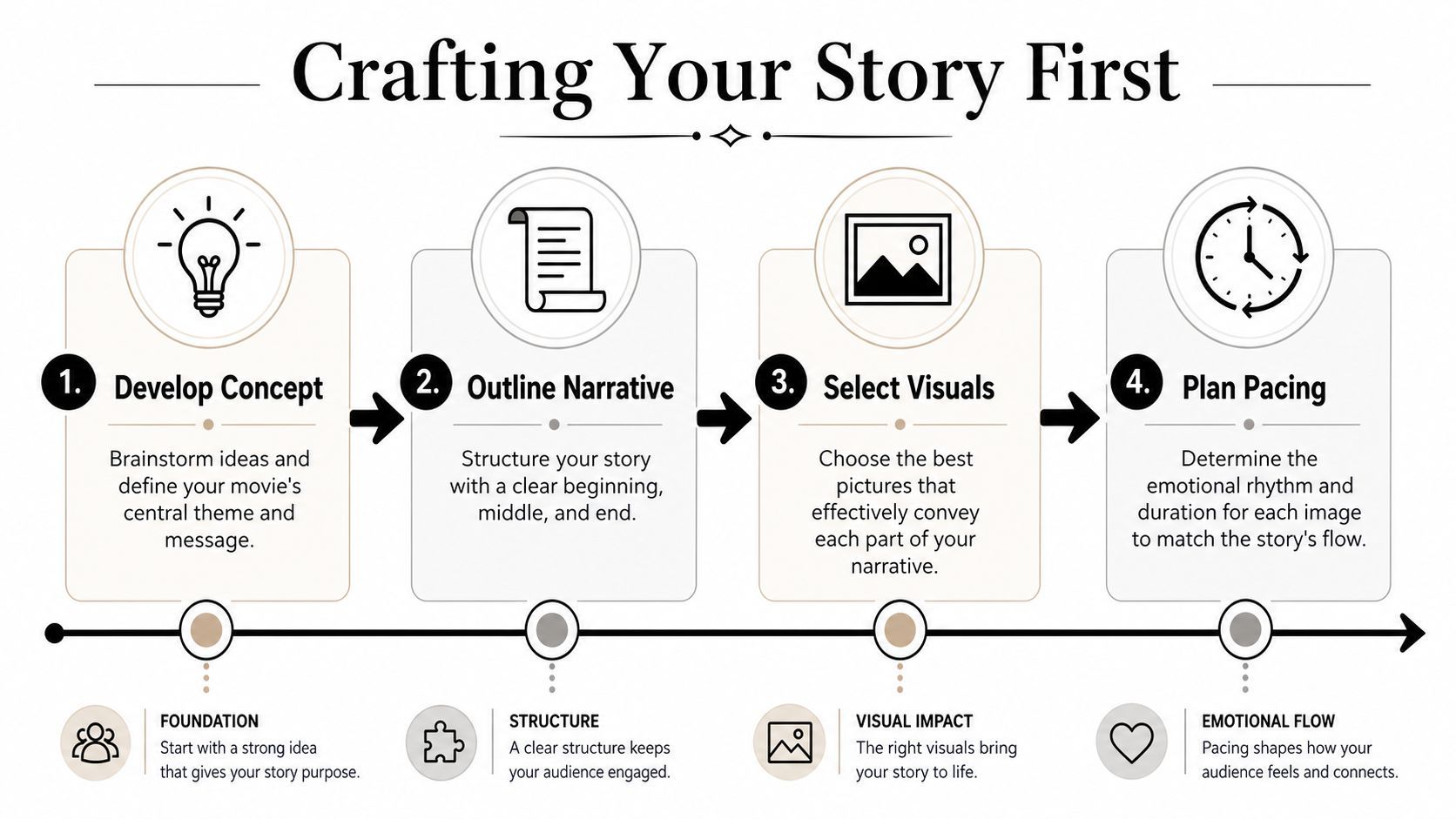
Použijte jednoduchý tříčástný oblouk
Nepotřebujete scénář. Potřebujete tvar.
Film z fotek funguje dobře, když má tři jasné pohyby:
-
Začátek
Otevřete kontextem. Ukažte, kde jsme, o koho jde nebo jaký typ nálady vstupujeme. Pro cestovní příspěvek to může být odjezd, příjezd nebo první dojmy. Pro vzpomínku to může být nejsilnější portrét, který okamžitě etablují osobu. -
Střed
Zde je důležitá rozmanitost a progres. Nespoléhejte deset podobných usměvavých skupinových záběrů. Vytvářejte kontrast. Míchejte široké záběry s detaily, tiché momenty s aktivními, pozované fotky s upřímnými záběry. -
Konec
Ukončete uzavřením, ne zbytkem. Vyberte závěrečný obrázek, který vyřeší pocit. Může to být poslední západ slunce na cestě, rodinná fotka spojující generace nebo jediný obrázek, který působí klidně po rušnějším běhu.
Praktické pravidlo: Pokud můžete fotky náhodně promíchat a film stále „funguje“, nemáte ještě příběh.
Odstraňte fotky, které jsou jen dekorativní
Běžná chyba je ponechat obrázky, protože jsou dobré fotky, i když jsou špatnými příběhovými body. To jsou dvě různé věci.
Když třídím sadu fotek pro video, ptám se každého obrázku na jednu otázku: jakou roli hraje? Pokud neuvádí, nevyvíjí, nekontrastuje nebo neuzavírá, obvykle odchází. Dekorativní výplně zpomalují dílo a oslabují silnější záběry kolem nich.
Vyzkoušejte tento rychlý filtr před editací:
- Ponechte kotvy: Fotky, které definují místo, lidi nebo emoci.
- Ponechte přechody: Obrázky, které pomáhají divákovi přejít z jednoho momentu do dalšího.
- Odstraňte duplicity: Pokud dva obrázky dělají stejnou práci, vyberte ten s jasnější kompozicí nebo lepším výrazem.
- Odstraňte soukromé-zmatené fotky: Obrázek může znamenat hodně vám a nic divákovi. Pokud potřebuje vysvětlení, spojte ho s vyprávěním nebo ho odstraňte.
Pro fotografy doručující práci klientům pomáhá stejná disciplína vylepšit doručení klientům pomocí poutavých slideshow, které působí záměrně místo autogenerovaných.
Sestavte sekvenci nejdříve na papíře
Před otevřením Premiere Pro, Final Cut Pro, CapCut, Canva, Google Photos nebo jakéhokoli jiného editoru si udělejte hrubý seznam záběrů v prostém jazyce.
Jednoduchá verze vypadá takto:
| Příběhový bod | Volba fotky | Proč zůstává |
|---|---|---|
| Úvod | Obrázek příjezdu | Etablují místo |
| Budování | Smíšené upřímné momenty | Přidává energii a progres |
| Emoční vrchol | Nejlepší close-up nebo klíčový událostní obrázek | Dává dílu střed |
| Vyřešení | Závěrečný portrét nebo tichý detail | Zanechává konečný pocit |
Tento malý krok mění vše. Dává každému obrázku účel a účel je to, co mění slideshow na film.
Výběr a příprava vašich fotek
Jakmile příběh existuje, výběr fotek se stává jednodušší. Už se neptáte: „Které obrázky se mi líbí?“ Ptáte se: „Které obrázky vyprávějí tento příběh čistě?“
Tato změna obvykle vede k menší sadě. Dobře. Zdrženlivost posiluje finální střih.
Kurujte jako editor, ne archivář
Spotřební nástroje mohou tuto disciplínu vynutit. Google Photos omezuje uživatelsky generované filmy na maximálně 50 fotek nebo videí na soubor, což je užitečné připomenutí, že stručné příběhy často hrají lépe než rozlehlé časové osy plné všech použitelných obrázků. Tento limit vás nutí dělat volby místo svěřování vkusu softwaru.
Užitečný přístup je třídit v průchodech:
- První průchod: Odstraňte zjevně špatné. Mrknutí, náhodné duplicity, měkké obrázky, divné ořezky.
- Druhý průchod: Odstraňte téměř duplicity. Ponechte jen záběr s nejsrozumitelnějším subjektem nebo nejsilnějším výrazem.
- Třetí průchod: Shodte sadu s obsahem. Pokud fotka nepodporuje příběhový bod, odstraňte ji.
- Čtvrtý průchod: Zkontrolujte rovnováhu. Příliš mnoho portrétů v řadě může působit staticky. Příliš mnoho širokých záběrů emocionálně vzdáleně.
Nejsilnější fotka ve vaší složce není vždy nejsilnější pro vaši sekvenci.
Opravte konzistenci před jakoukoli animací
Film z fotek působí leštěněji, když obrázky patří do stejného vizuálního světa. Nepotřebujete těžké grading. Potřebujete konzistenci.
Zaměřte se na několik praktických oprav:
- Ořezávání s ohledem na pohyb: Nechte prostor pro jemné pans a zooms. Příliš těsný ořez nedává místo pro pohyb.
- Normalizujte expozici: Pokud je jedna fotka mnohem tmavší nebo teplejší než další, přechod působí náhodně.
- Rozhodněte se o stylu: Čistý a přirozený, nostalgický a měkký, tuhý a kontrastní. Vyberte jednu dráhu.
- Přejmenujte v sekvenci: Číslujte obrázky v pořadí příběhu, abyste netahal náhodné názvy souborů na timeline.
Pokud pracujete s míchanými zdroji, jako fotky z telefonu, naskenované tisky a DSLR obrázky, nesledujte dokonalou technickou uniformitu. Sledujte vizuální harmonii. Divák odpouští rozdíly ve formátech snadněji než chaotické sekvenování.
Připravte soubory pro timeline
Tato část ušetří frustraci později. Exportujte finální výběry do vyhrazené složky, aby editor viděl jen schválené obrázky. Udržujte složku čistou a seřazenou.
Praktický checklist přípravy:
| Úkol | Proč je důležitý |
|---|---|
| Finální cull | Zabrání nepořádku na timeline |
| Konzistentní směr ořezu | Dělá pohyb záměrným |
| Základní korekce barev | Snižuje šokující skoky mezi obrázky |
| Seřazené názvy souborů | Zrychluje sestavení |
Editorka ztrácejí čas, když timeline používají jako třídicí koš. Timeline by měla být pro tempo a emoci, ne úklid.
Tempo vašeho filmu a vytváření pohybu
Úspěch nebo selhání většiny filmů z fotek často závisí na tempu a vizuálním toku. Obrázky mohou být dobré, ale pokud každý záběr zůstane na obrazovce stejně dlouho a nic se nehýbe, divák cítí mechanismus. Přestává prožívat příběh a začíná si všímat slideshow.
Tento problém se objeví rychle. Jeden zdroj uvádí, že 68 % amatérských foto-videí je opuštěno během prvních 15 sekund kvůli statickému tempu, a že použití beat-matched timing plus dynamické pohyby jako Ken Burns zooms může zvýšit průměrnou dobu sledování až o 40 % (analýza tempa videa). Lekce není „přidejte více efektů“. Je to „dejte statickým obrázkům rytmus“.
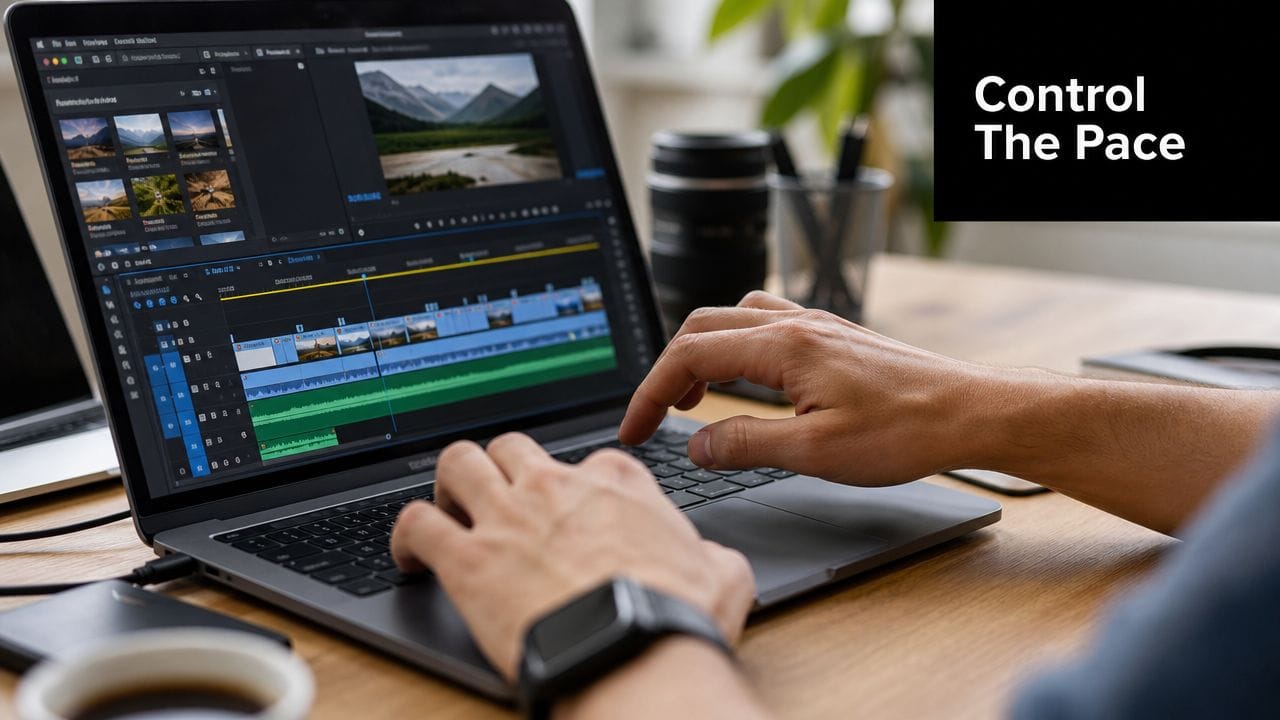
Měňte délku záměrně
Rovnoměrné načasování je jeden z nejjednodušších způsobů, jak zploštit dílo. Ne každý obrázek si zaslouží stejnou pozornost.
Užitečný rozsah je:
- 3 až 5 sekund na obrázek pro reflexivní, emocionální nebo informačně náročné momenty
- 0,5 až 1 sekunda na obrázek pro rychlé, energické sekce se silnou hudbou a jednoduššími vizuály
To neznamená, že byste měnili mechanicky. Znamená to, že délka by měla odrážet úkol obrázku. Silný portrét často potřebuje prostor. Rychlá sekvence cestovních detailů se může pohybovat rychleji a budovat hybnost.
Sladěte střih se zvukem
Pokud měníte obrázky bez poslechu hudby, video působí arbitrárně. I jemná povědomost o beatu dělá sekvenci z fotek upravenou místo sestavené.
Hledejte tyto momenty v tracku:
- Beat drops nebo údery bubnů pro čistší body střihu
- Změny akordů pro změny sekcí
- Vstupy vokálů pro emocionální otočky
- Breakdowny nebo pauzy pro pomalejší, sezdušťující se obrázky
Divák nemusí vědomě slyšet, proč střih působí správně, ale cítí, když dopadne s hudbou.
Přidejte pohyb bez exhibice
Ken Burns efekt stále funguje, protože napodobuje záměr kamery. Pomalé zoomování dovnitř vytváří intimitu. Jemné panování přes široký obrázek odhaluje informace. Pull-back může vytvořit vzdálenost nebo uzavření.
Používejte ho zdrženlivě:
- Zoomujte dovnitř na tváře, ruce a detaily nesoucí emoci.
- Panujte přes rozlehlé scény nebo skupinové záběry, kde záleží na více bodech.
- Vyhněte se rychlým digitálním zoomům, pokud dílo nemá působit úderně a moderně.
- Nepoužívejte stejný pohyb na každý obrázek. Opakování dělá efekt viditelným.
Dobré pravidlo je rozhodnout, co by divák měl vidět nejdříve, a pak k tomu pohnout nebo přes to. Pohyb by měl vést pozornost, ne se ozývat.
Udržujte přechody jednoduché
Většina filmů z fotek potřebuje méně přechodů, než si lidé myslí. Přímé střihy, dissolve a občasné fade stačí.
Dokonalejší přechody často vytvářejí dva problémy. Nejdříve odvádějí pozornost od obrázku. Druhé, lámou tón. Vzpomínkové dílo s neustálými rotacemi a wipes působí nedbale. Montáž módy jen s dissolve může působit ospale. Sladěte styl přechodů s tématem.
Zde je rychlý rozhodovací návod:
| Situace | Co obvykle funguje |
|---|---|
| Emoční pocta | Dissolve, pomalé fade |
| Rekapitulace cesty | Většinou střihy, občas jemný dissolve |
| Montáž portfolia | Čisté střihy, minimální efekty |
| Rychlý sociální short | Ostré střihy s selektivními punch-ins |
Pohyb je to, co odděluje statickou sekvenci od sledovatelné. Nevyžaduje složitost. Vyžaduje záměr.
Přidání profesionální audio vrstvy
Film z fotek bez promyšleného audia raritně dopadne s plnou silou. Můžete si dovolit jednoduché vizuály. Nemůžete si dovolit nedbalý zvuk.
Hudba dává divákovi emocionální instrukce. Voiceover dává kontext. Text na obrazovce může část práce zvládnout, ale pokud je audio vrstva slabá, celé dílo působí méně dokončeně.
Vyberte hudbu pro strukturu, ne jen náladu
Běžná chyba je vybrat píseň, protože zní hezky izolovaně. Důležitější je, zda podporuje tvar vaší sekvence.
Dobré volby soundtracku obvykle mají:
- Jasný úvodní pocit: Něco, co nechá první obrázek dorazit záměrně
- Build: Aby střed filmu mohl nabrat hybnost
- Pocit uvolnění nebo uzavření: Aby konec působil kompletně
Hudba bez textu je často snazší na editaci než textově náročné tracky, zvláště pokud mají fotky nést emocionální detaily. Pokud píseň vokály má, ujistěte se, že texty nekonkurují obrázkům nebo netáhnou příběh jinam.
Používejte voiceover, když fotky potřebují pomoc
Některé příběhy jsou vizuálně zřejmé. Jiné potřebují pár slov.
Jednoduchý voiceover funguje dobře, když:
- divák nepochopí význam obrázků na první pohled
- sekvence pokrývá dlouhé časové období a potřebuje spojovací tkáň
- cíl je osobní, reflexivní nebo dokumentární v tónu
Udržujte skript prostý. Pište, jak byste mluvili k jednomu člověku. Nevypisujte každý obrázek. Přidávejte smysl tam, kde vizuál sám to nezvládne.
Pokud řádek vyprávění opakuje, co divák už vidí, odstraňte řádek.
Ignorujte tiché sledování
Mnoho sociálních videí se sleduje se sníženým nebo vypnutým zvukem. To audio nezdůrazňuje méně. Znamená to, že váš film potřebuje druhou vrstvu jasnosti.
Používejte text na obrazovce střídmě:
- titulní karty pro místo nebo datum
- krátké kontextové řádky
- jednu závěrečnou větu, která zanechá finální myšlenku
Text by měl podporovat film, ne ho měnit na prezentační desku. Pokud každá fotka potřebuje popisek, struktura pravděpodobně potřebuje práci.
Nejsilnější filmy z fotek používají hudbu, vyprávění a text jako jeden systém. Každý prvek vyplňuje jinou mezeru. Hudba nese pocit. Voiceover nese smysl. Text nese jasnost, když zvuk není k dispozici.
Export pro sociální sítě a dál
Silný střih může po exportu působit slabě. Obvykle problém není v příběhu. Je v nesouladu nastavení, přílišné kompresi nebo formátování, které nevyhovuje platformě.
Pro sociální doručení je praktickým benchmarkem export v H.264 na 1080p s bitrate 8 až 12 Mbps. Stejný zdroj doporučuje omezit přechody na jeden za 3 až 5 sekund, s poznámkou, že intenzivnější použití přechodů může vést k 25% poklesu angažovanosti kvůli únavě diváka (návod k exportu pro sociální sítě). To je užitečné omezení, protože volby exportu a editace se ovlivňují.
Udržujte export jednoduchý
Nepotřebujete složitou knihovnu presetů pro film na bázi fotek. Potřebujete spolehlivá nastavení, která zachovají detaily a nahrají se čistě.
Používejte tento výchozí checklist:
- Codec: H.264
- Rozlišení: 1080p
- Bitrate: 8 až 12 Mbps
- Formát: MP4
Tato nastavení fungují dobře, protože vyvažují kvalitu obrázků a spravovatelnou velikost souboru. Pro video řízené fotkami to má význam. Statické snímky rychle odhalí kompresní problémy, zvláště v gradientech, oblohe a detailních texturách.
Vyberte formát pro platformu
Různá umístění chtějí různé tvary. Sestavujte sekvenci s ohledem na reframing, aby důležité tváře a detaily nebyly později oříznuty.
Nastavení exportu sociálních videí (2026)
| Platforma | Umístění | Poměr stran | Rozlišení (px) | Formát |
|---|---|---|---|---|
| Reels / Stories | 9:16 | 1080p | MP4 | |
| TikTok | Feed video | 9:16 | 1080p | MP4 |
| YouTube | Standardní video | 16:9 | 1920x1080 | MP4 |
Pokud potřebujete all-in-one workflow pro editaci, redimensionování a publikování, ShortGenius je jednou z možností, která tyto kroky kombinuje v jedné platformě.
Sledujte hustotu přechodů
Toto je jedna z nejjednodušších oprav v fázi exportu, protože skutečně začíná na timeline. Pokud jste natlačili přechody do každého druhého beatu, hotové video často působí rušivě, i když jsou obrázky dobré.
Čistější pravidla vypadají takto:
| Editační volba | Výsledek |
|---|---|
| Méně přechodů, záměrnější pohyb | Čistší a více kinematografické |
| Neustálé efekty přechodů | Rušivé a vizuálně únavné |
| Refraining specifické pro platformu | Lepší kompozice na mobile |
| Jeden master export plus redimensionované verze | Jednodušší distribuce |
Export by měl působit jako finální leštění, ne nouzová oprava. Pokud film čitelně plyne před exportem, výše uvedená nastavení obvykle zachovají, co jste postavili.
Zrychlete workflow s AI
Vytváření filmu z fotek rukou naučí dobré instinkty. Také to zabere čas. Třídění obrázků, mapování sekvence, psaní vyprávění, přidávání pohybu a sestavování všeho se může protáhnout i u krátkého díla.
Tato zátěž se stává zřejmá, pokud myslíte na stop-motion jako extrémní verzi stejného nápadu. Standard pro plynulý stop-motion je 12 snímků za sekundu, což znamená, že jednominutový short vyžaduje 720 unikátních snímků. To je užitečné připomenutí, že proměna statických obrázků v pohyb byla vždy pracně intenzivní. AI nástroje mohou snížit tuto sestavovací zátěž, když cílem je rychlost, iterace nebo objem.
Používejte AI pro pomalé části
Chytrý způsob použití AI nenahrazuje vkus. Odstraňuje repetitivní práci.
Užitečná AI pomoc obvykle spadá do několika kategorií:
- Generování příběhu: Proměna složky obrázků v hrubý nápad sekvence
- Návrh voiceoveru: Vytvoření prvního skriptu a vyprávění
- Návrhy pohybu: Aplikace pans, zoomů nebo animovaných úprav na statiky
- Popisky a redimensionování: Příprava variant pro různé platformy
Pokud chcete vytvářet animované vizuály ze statických obrázků, lehké nástroje image-to-animation pomohou otestovat nápady pohybu před plnou editací.
Jedním praktickým příkladem je ShortGenius (AI Video / AI Ad Generator), který kombinuje psaní skriptů, sestavování videa na bázi obrázků, voiceovery, popisky a redimensionování v jednom workflow. To je užitečné, když už znáte příběh, který chcete, ale nechcete trávit většinu času obnovováním stejných produkčních kroků.
Rychlý product walkthrough pomůže, pokud porovnáváte manuální a AI asistované workflow:
Nejlepší výsledky stále vycházejí ze stejného jádra principu, který tento článek začal. Nejdříve se rozhodněte, jaký je příběh. Pak nechte nástroje zrychlit části, které nepotřebují vaši plnou pozornost.
Pokud chcete rychlejší způsob, jak proměnit sbírky fotek v leštěná krátká videa, ShortGenius (AI Video / AI Ad Generator) vám pomůže se skriptováním, sestavováním videa z obrázků, voiceovery, popisky, redimensionováním a publikováním z jednoho workflow. Je to praktická volba pro tvůrce, marketéry a týmy, kteří potřebují vytvářet více videí na bázi fotek bez opakovaného budování procesu pokaždé.