Jak vytvořit video s highlighty pomocí ShortGenius

Naučte se, jak vytvořit video s highlighty pomocí ShortGenius s využitím odborných tipů na plánování, natáčení, střih a sdílení, abyste zvýšili angažovanost a dosáhli výsledků.
Highlight video shrnuje vaše vynikající momenty do dynamického klipu pod 90 sekund. ShortGenius zjednodušuje každý krok – od mapování vašeho příběhu po zveřejnění finální verze – takže můžete plánovat, natáčet, editovat a sdílet během minut.
Shrnutí workflow pro highlight video
Začněte svůj projekt touto kompaktní roadmapou. Zdůrazňuje každou fázi a funkci ShortGenius, která ji oživí.
| Fáze | Klíčová akce | Funkce ShortGenius |
|---|---|---|
| Plánování | Definujte příběhovou linii před natáčením | AI-driven script outlines |
| Natáčení | Označte klíčové momenty v reálném čase | Clip-marker functionality |
| Editace | Stříhejte klipy pro udržení energie | Auto-trim suggestions |
| Sdílení | Exportujte s přednastavenými formáty platforem | One-click social posting |
Toto rychlé přehledy pokrývá všechny podstatné body, ke kterým se budete vracet během produkce.
Snímek obrazovky dashboardu níže tyto nástroje zaostřuje. Uvidíte projektové koše, live clip markery a možnosti změny velikosti všechny v jednom panelu.
S pečlivě organizovanými koši a označováním probíhajícím za pochodu se natáčení v reálném světě – jako 60sekundové shrnutí sportovní události – cítí méně chaoticky a více kreativně.
Klíčové výhody, které potřebujete znát
- Začněte tím nejvíc vzrušujícím momentem – představte si otevření s tou vítěznou gólovou střelou – abyste diváky uchvátili od prvního snímku.
- Označujte highlighty, jak se dějí, takže ušetříte čas na hledání později a nikdy nepropásnete klíčový klip.
- Zachovejte svou vizuální identitu s odpovídajícími přednastavenými barvami a vlastními fonty jen v několika kliknutích.
- Zveřejňujte obsah rychleji výběrem Instagram Stories, YouTube Shorts nebo přednastavených formátů pro LinkedIn feed najednou.
- Zvyšte míru prohlížení o 73 % pomocí cílených auto-trimů, které odstraňují nepotřebné části a udržují vysokou energii.
- Propletěte poutavý příběh, od kterého diváci nemohou odtrhnout oči.
Workflow v akci
- Pro sportovní zápas zachyťte předzápasovou atmosféru, zaměřte se na klíčové hry a odhalte finální skóre v rychlém sledu.
- Na produktových launchích označte demo momenty live, shrňte highlighty do 30sekundového reels a přidejte logo vaší značky.
- Během akcí se soustřeďte na reakce davu, spojte rychlé střihy a nahrajte přímo na své sociální kanály.
Použití vysoce energetických klipů na začátku může zvýšit zapojení o 40 %, podle našich testů v terénu.
Držte tento cheat sheet po ruce, zatímco ovládáte highlight videa s ShortGenius. Jejich sada funkcí vám umožní přejít od konceptu k připravenému na sdílení během několika soustředěných minut.
Plánování a příprava
Začněte určením emoce, kterou chcete vyvolat. Zachytáváte vzrušení z vítězného gólu nebo nadšení z produktového dropu?
Nakreslete jednoduchý storyboard nebo seznamte klíčové záběry. Věřte mi, několik čmáranic ušetří hodiny zoufalého hledání později.
Otevřete ShortGenius a vyberte poměr stran, který vyhovuje vaší distribuci – Stories, Shorts nebo TikTok. Dále organizujte své klipy, grafiku a audio do jasně označených košů.
Klíčové prvky k plánování
- Nabrtněte tři hlavní body: háček, vrchol a finální zprávu.
- Zaměřte se na 30–90 sekund, aby příběh zůstal stručný a sdílitelný.
- Vyberte soundtrack nebo styl hlasu, který nastaví správnou náladu.
| Platforma | Ideální délka |
|---|---|
| Instagram Reels | 30–60 sekund |
| TikTok | 15–60 sekund |
| YouTube Shorts | 15–90 sekund |
Tento mini-plán vás udrží pružné a soustředěné – bez honičky za klipy, jak tiká hodina.
Mimochodem, video nyní dominuje online provozu. Očekává se, že bude tvořit 82 % veškeré internetové šířky pásma do roku 2025. Pro hlubší ponor si přečtěte blog Desire Company.
Organizace vašich assetů
Používejte konzistentní formát názvů souborů, abyste se vyhnuli záměnám – např. EVENT_DATE_SCENE.
| Konvence názvu souboru | Příklad |
|---|---|
| EVENT_DATE_SCENE | Marathon_2023_Start |
| PRODUCT_LAUNCH_SHOT | Launch_2023_Cut1 |
Sbalte všechen svůj b-roll do jednoho složky, abyste ho mohli snadno vložit do timeline bez hledání.
Uzamkněte značkové fonty, barevné palety a overlay loga před importem jediného klipu.

Zde je rychlý pohled na to, jak se storyboard zobrazuje v ShortGenius.
Vizuální třídění vašich záběrů urychlí celý proces.
Před stisknutím nahrávky dvakrát zkontrolujte rozlišení a snímkovou frekvenci. Nic neruší editaci rychleji než nesouladující nastavení.
Na live akcích – sportovních zápasech nebo konferencích – se spoléhám na indexační karty. Napište každý záběr na kartu a uspořádejte je na tabuli. Je to low-tech, ale pevné jako skála.
„Plánování je polovina práce. Jasný storyboard ušetří hodiny v editaci,“ říká video producentka Mia Chen.
Kdykoli je to možné, prozkoumejte lokaci nebo proveďte rychlou zkoušku, abyste zachytili problémy s osvětlením a zvukem brzy.
Nakonec si držte po ruce jednostránkový checklist vybavení. Zde je můj:
- DSLR nebo bezzrcadlový fotoaparát
- Gimbal nebo stabilizátor
- Prenosný osvětlovací kit
- Lavalierový mikrofon nebo polní záznamník
- Záložní baterie a paměťové karty
Pokud dokončíte tyto přípravné kroky, vkročíte na natáčení sebevědomě, vědíce, že každý klip odpovídá vaší vizi.
S organizací uzamčenou jste připraveni k natáčení – plynule zachytíte záběry, které oživí váš highlight reel.
Zachytávání vašich záběrů
Nakreslili jste si své záběry, teď je čas pustit kameru. Hrajte si s kompozicí – nízké úhly přidávají dramu, těsné close-upy vytahují syrovou emoci.
Měkké, přirozené světlo je váš nejlepší přítel. Pokud slunce nespolupracuje, vytáhněte LED panel, aby zkrotily tvrdé stíny. A když jste v pohybu, gimbal nebo stabilizátor smartphonu promění roztřesené klipy v plynulé, profesionální záběry.
- Dynamická kompozice: Míchejte nízké úhly pro rozměr s vysokými úhly pro kontext.
- Checklist osvětlení: Natáčejte kolem zlaté hodiny nebo nastavte LED panel, aby zmírnil kontrasty.
- Stabilizační vybavení: Stativ nebo gimbal zajistí plynulé panorámy a stabilní sledování.
Během natáčení klepněte na clip-marker ShortGenius, abyste označili vynikající momenty. Tento jednoduchý trik vás ušetří hodiny hledání v syrových reels později.
Nepřehlížejte audio. Zachyťte ambientní zvuk nebo nahrajte rychlé hlasové poznámky na místě. Tyto poznámky přidávají kontext a vedou vaši naraci, když se dostanete do editačního studia.
Efektivní použití clip markeru
Označování highlightů v reálném čase ušetří hodiny editace z vašeho plánu. Jediným klepnutím ShortGenius uzamkne nejlepší kousky.
- Spusťte nahrávání v ShortGenius.
- Klepněte na ikonu clip-markeru u každého highlightu.
- Zkontrolujte markery okamžitě v editoru, abyste potvrdili kvalitu.
Tento workflow vám umožní soustředit se na vyprávění příběhu místo hledání klipů.
Vyvažování světla a úhlů
Nízké úhly mohou zesílit pohyb; close-upy odhalí každý detail. Zkuste protisvětlo pro vytvoření náladových siluet nebo přidejte plnící světlo, když tváře potřebují zvednutí.
Když přirozené světlo selže, nastavte LED panel a doladěte jeho jas a barevnou teplotu, dokud se necítí plynule.
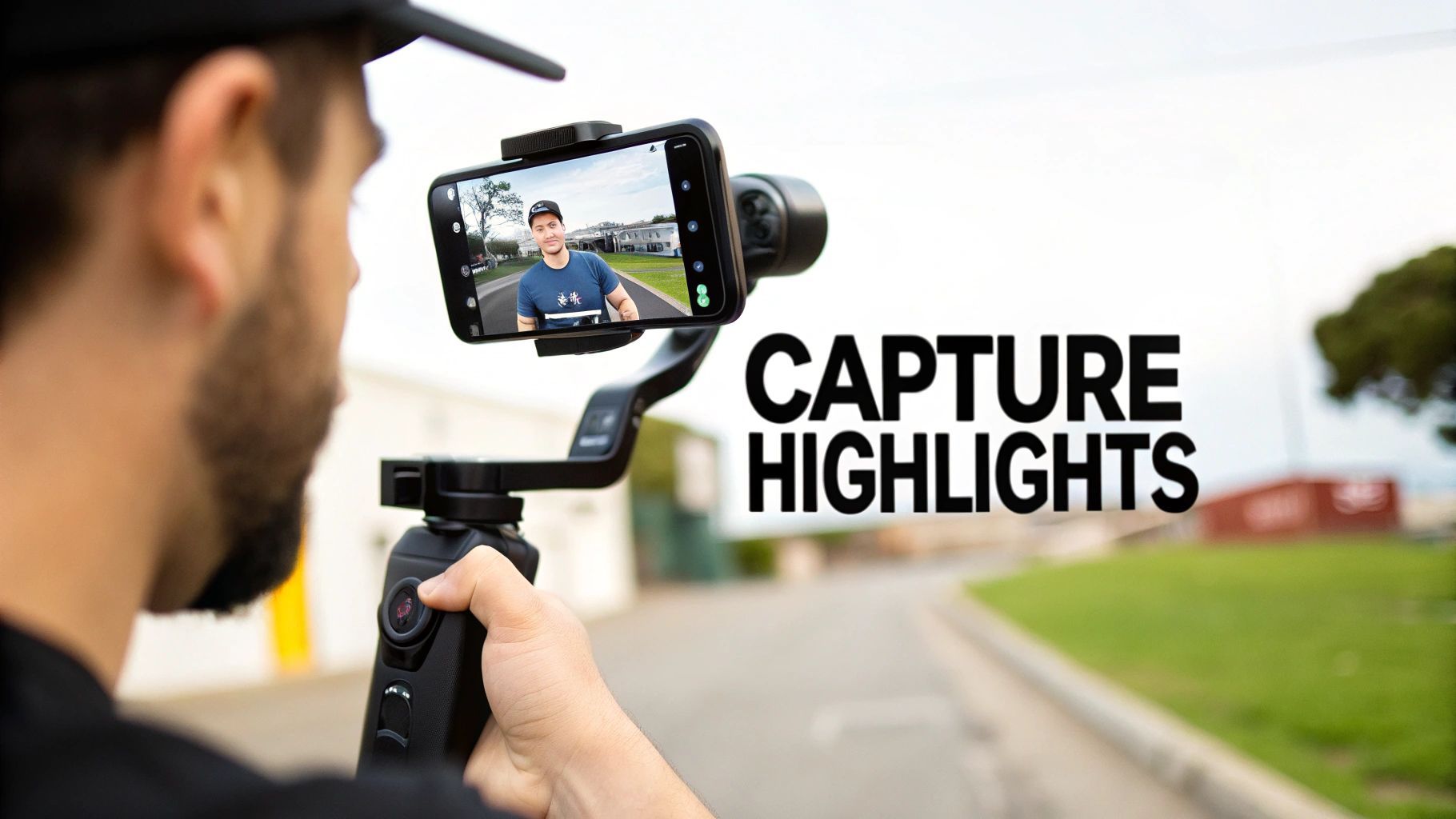
Ten záběr ukazuje, jak clip-marker vlajky a audio waveforms sedí vedle sebe – takže uvidíte své nejlepší momenty okamžitě, jak se dějí.
V reálných testech krátké formy a highlight reels drtí zapojení. YouTube Shorts samy o sobě vidí přes 70 miliard denních zhlédnutí a dosahují míry zapojení 5,91 %. Přečtěte si více o těchto trendech na blogu HubSpot.
„Skvělé zachycení začíná osvětlením a pohybem,“ poznamenává videograf Alex Reyes.
Před ukončením zkontrolujte své klipy na místě. Nahraďte jakékoli roztřesené nebo podexponované záběry, zatímco ještě máte denní světlo.
- Nízké úhly: Zdůrazňují rozměr a dramu v akci.
- Těsné close-upy: Zachytávají výrazy, které vyprávějí příběh.
- Plynulé panorámy: Udržujte pohyb fluidní s gimbalem nebo stabilním rigem.
- Audio poznámky: Nahrávejte hlasové memo pro vedení editace.
Tento přístup naplní vaši timeline leštěnými záběry, které můžete sestavit během minut. Dále seřaďte označené klipy v ShortGenius a ponořte se do editace.
Zvažte označení B-roll odděleně barevnými vlajkami – modrá pro reakční záběry, zelená pro etablující scény. Tyto vizuální narážky urychlí sestavení vaší timeline.
Tip: Kontrola záběrů na místě odhalí čerstvé úhly, které byste mohli propásnout v post-produkci.
Udržujte vysokou energii střídáním širokých záběrů a close-upů během celého natáčení.
Editace a sestavení highlightů
Přiveďte své klipy do ShortGenius a sledujte, jak se váš příběh formuje. Markery, které jste nastavili dříve, označí každý vynikající moment během sekund.
Přetáhněte každý klip na timeline a stříhejte na 2–4 sekundy. Tento rychlý tempo uchvátne diváky a udrží vysoký momentum.
Pro plynulé emoční přechody jsou cross-dissolves vaším přítelem. Když akce nabírá na obrátkách, rychlé střihy odpovídají té energii.
- Střihování času snižuje odliv a zvyšuje retenci.
- Cross-dissolves a rychlé střihy spojují scény bezproblémově.
- Audio mixer vyvažuje naraci, hudbu a ambient v jednom místě.
Zrychlení editace zkratkami
Ovládnutí několika kláves může zkrátit vaši editaci na polovinu. Stiskněte T pro přepnutí do režimu střihu nebo M pro rychlé přidání markerů.
Barevě kódované koše udržují klipy organizované. Jeden editor označuje góly žlutě a oslavy modře – ušetří 40 % času na sestavení.
- T = Režim střihu
- M = Přidat marker
- S = Přepnout snapping
- C = Přidat cross dissolve
Vyvažování úrovní audia
Audio mixer ShortGenius usnadňuje ducking hudby pod voiceovery. Posouvejte kanály za pochodu a aplikujte high-pass filtr, aby se ořízl rachot pod 100Hz.
Pro další postřehy si přečtěte tyto esenciální tipy na video editaci.
Pro tipy:
- Keyframe objemu na začátku a konci každého hlasového segmentu.
- Používejte volume envelopes k snížení hudby pod narací.
Snímek obrazovky rozhraní timeline
Zde je pohled na timeline s koši a clip markery v akci.
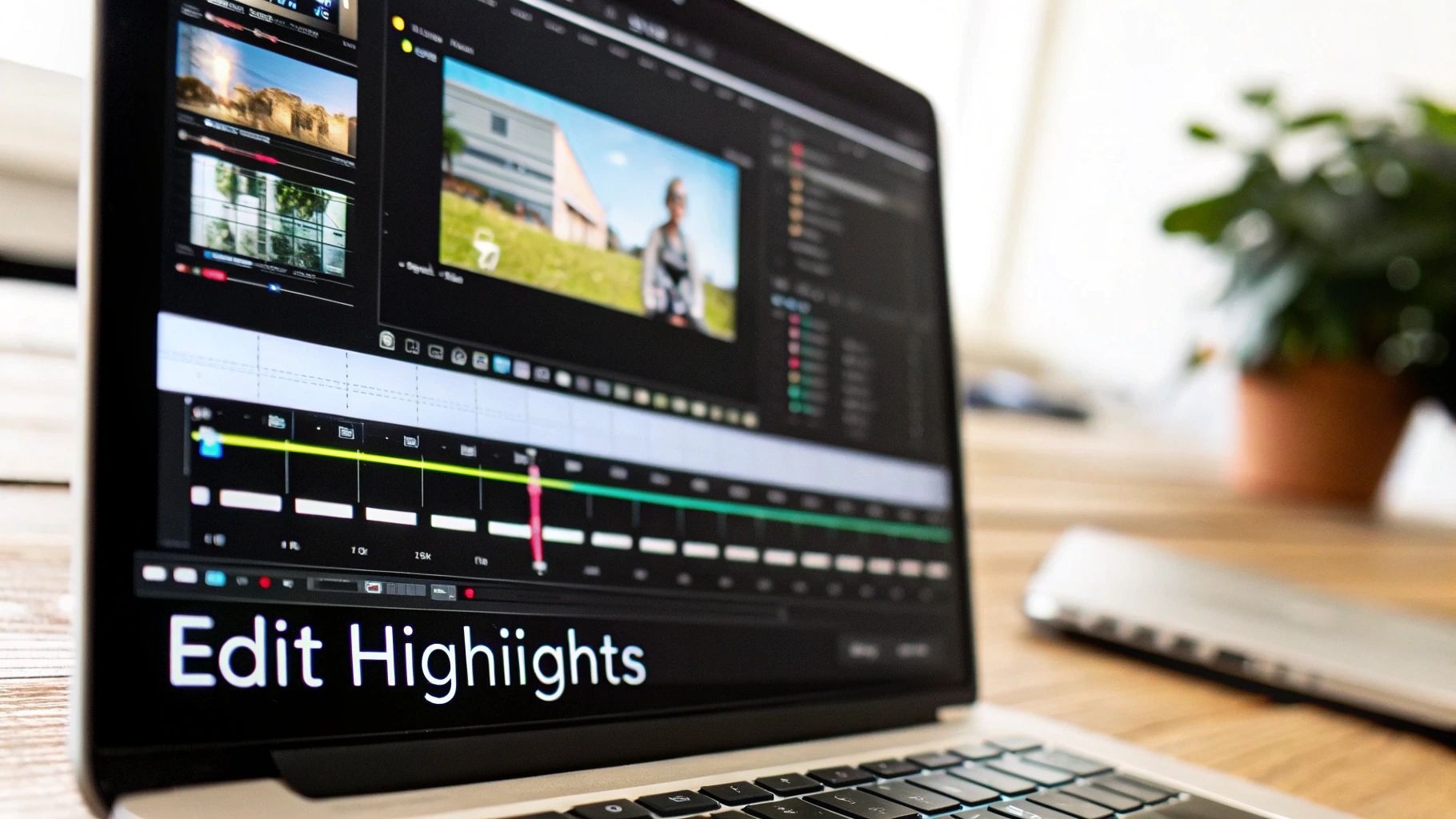
Všimněte si, jak snadné je seřadit záběry, doladit střihy a aplikovat barevné přednastavení jedním kliknutím.
Aplikace barev a textových overlayů
Jednoklikové filtry dodají konzistentní estetiku okamžitě. Nebo ručně nastavte expozici, kontrast a saturaci pro odlišný vzhled.
Přidejte text k vyzdvihnutí jmen hráčů, skóre nebo klíčových statistik. Udržujte overlaye stručné a čitelné na jakékoli obrazovce.
- Držte se krátkých štítků pro jasnost.
- Preview grafiky na mobilu, aby byly čitelné.
Prozkoumejte nástrojovou sadu editoru ShortGenius pro všechny styly.
Srovnání funkcí plánů ShortGenius
Před upgradem se podívejte na nástroje, které každý level odemyká.
| Funkce | Basic | Pro | Enterprise |
|---|---|---|---|
| Auto-trim suggestions | ✓ | ✓ | ✓ |
| One-click color | Limited presets | Full preset library | Custom brand palettes |
| Timeline bins | 2 bins | 5 bins | Unlimited bins |
| Shortcut keys | Basic trims | Advanced trims & cuts | Custom key mapping |
Každý Pro účet přináší extra přechody a více košů. Enterprise plány umožňují remapování kláves přesně podle vašeho stylu práce.
Použití košů timeline
Koše fungují jako složky pro seskupení záběrů podle segmentů. Obvykle si nastavuji koše pro intrá, highlighty a outrá.
- Vytvořte koše před importem klipů.
- Přetáhněte záběry do označených skupin.
- Sbalte nepoužívané koše, aby se pracovní prostor vyčistil.
Doladění barevného gradingu
Přednastavení vás dostane 80 % cesty, ale ruční úpravy vyhladí nesoulady mezi záběry.
- Přidejte 10 % kontrastu, aby se midtones zvedly.
- Snížte highlighty, aby se obnovily detaily v jasných oblastech.
Provádění finální kontroly
Přehrajte svou editaci od začátku do konce a poznamenejte jakékoli trhavé střihy nebo poklesy audia. Poté otestujte reel na telefonu, tabletu a desktopu, abyste zachytili problémy se škálováním.
- Hledejte text, který je na mobilu příliš malý.
- Označte jakékoli audio špičky, které clipují.
Proveďte finální úpravy, uzamkněte timeline a připravte se na export.
Export a doručení
Vyberte vestavěné přednastavení, abyste naformátovali video pro TikTok, Instagram, YouTube a LinkedIn jedním kliknutím. Používejte plánovač k frontování příspěvků automaticky.
Po zveřejnění sledujte dashboard ShortGenius pro insights o zapojení:
- Zhlédnutí a lajky odhalují zájem publika.
- Čas sledování ukazuje, kde zapojení drží.
- Sdílení a komentáře ukazují, co rezonuje nejvíc.
Exportování a sdílení vašeho videa
Váš highlight reel je vyleštěný a připravený na prime time. Panel exportu ShortGenius vás provede každým nastavením, takže splníte specifikace platforem bez pochybování.
Výběr správného exportního přednastavení
Různé sítě vyžadují různé formáty. Například:
- Přednastavení Instagram Stories přepne na 9:16 a udrží soubor pod 50 MB.
- Přednastavení YouTube Shorts dodá vertikální 9:16 v 1080p, ideální pro sledování na cestách.
Tyto přednastavení chrání před artefakty komprese a zajistí, že vaše záběry zůstanou ostré.
Před exportem ještě jednou zkontrolujte titulky a meta tagy. Vložte svou fokusní frázi, how to make a highlight video, do titulku a popisu. Je to rychlá úprava, která zvyšuje SEO a pomáhá divákům zaměřit se na váš obsah.
- Vyberte rozlišení, bitrate a kodek přizpůsobené každému kanálu (H.264 funguje na většině zařízení).
- Vložte titulky nebo nahrajte SRT soubory pro přístupnost a hodnocení vyhledávání.
- Přirozeně propletěte hlavní klíčové slovo do titulů a popisů pro maximální objevitelné.
Přizpůsobení pokročilých nastavení
Jakmile vyberete přednastavení, prozkoumejte tyto tipy na doladění:
- Vyměňte H.264 za H.265, aby se soubor zmenšil bez ztráty detailů.
- Zvolte variabilní bitrate (VBR), aby se vešel do limitů platforem.
- Sledujte real-time odhad velikosti souboru, abyste se vyhnuli problémům s nahráváním.
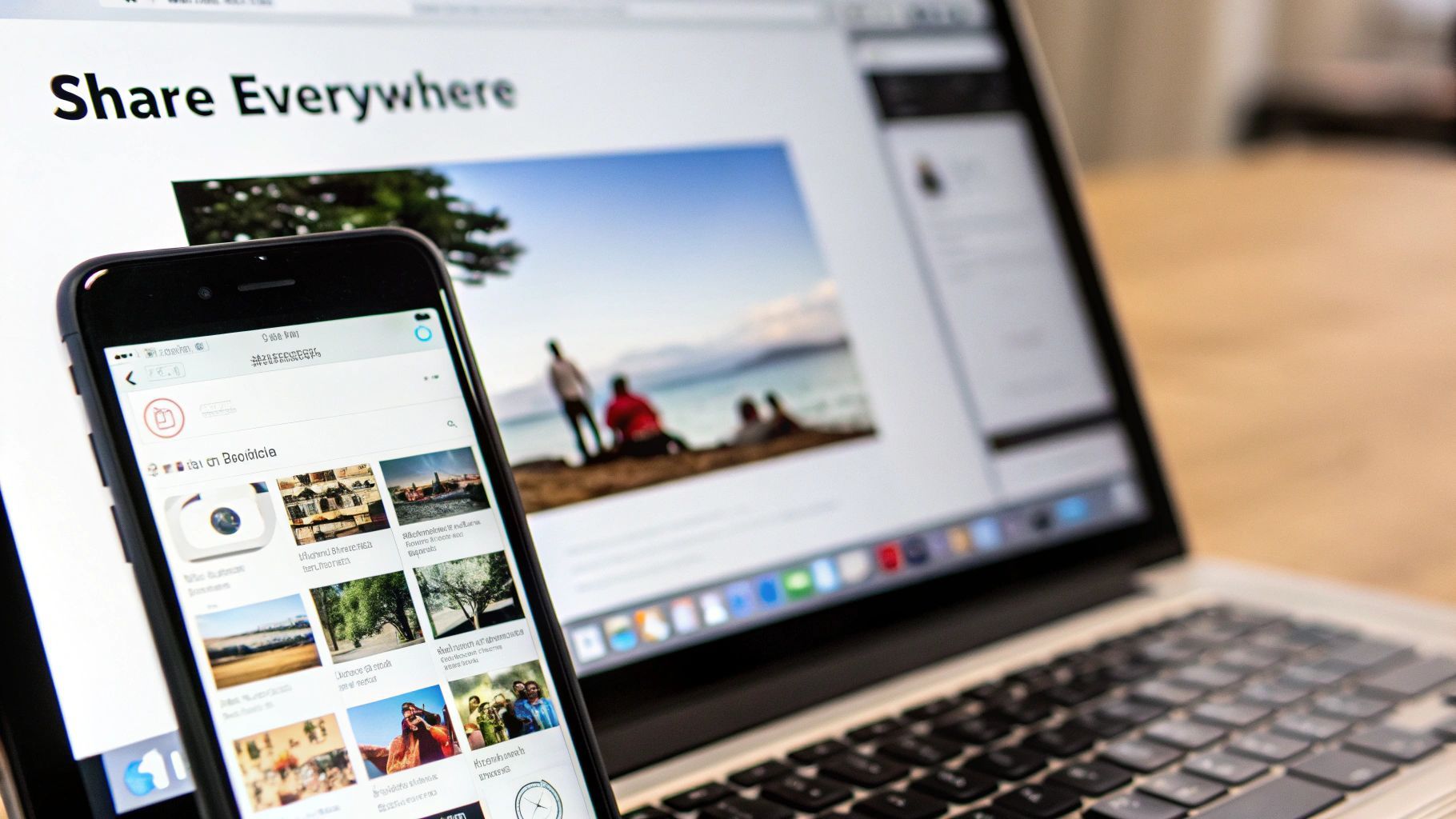
Všechna vaše přednastavení platforem, kontroly bitrate a odhady velikosti se objeví v jednom jasném rozhraní.
- Vyberte síť, na kterou míříte.
- Preview odhadované velikosti souboru.
- Stiskněte Export a sledujte pruh postupu.
Automatizace plánu příspěvků
Proč se přihlašovat každý den, když můžete frontovat příspěvky předem? Vestavěný sociální manažer vám umožní naplánovat Instagram Stories, YouTube Shorts nebo LinkedIn aktualizace týdny dopředu. To vás osvobodí, abyste se soustředili na tvorbu dalšího vynikajícího reels.
Design poutavého thumbnailu
Působivý thumbnail může zvýšit míru kliknutí o 40 %. Tvůrce thumbnailů ShortGenius vám umožní vrstvit značkové barvy, text a dynamické stills během sekund.
Udržujte overlay text na tři slova nebo méně a používejte vysoce kontrastní fonty pro malé mobilní obrazovky. Tato kombinace zaručí, že váš reel vynikne v přeplněných feedech.
| Platforma | Rozlišení | Poměr stran |
|---|---|---|
| 1080x1920 | 9:16 | |
| YouTube | 1080x1920 | 9:16 |
| 1080x1080 | 1:1 |
Klíčový insight: Vytvoření vynikajícího thumbnailu může zvýšit zapojení o 35 %, podle nedávných studií.
Monitorování zapojení
Jakmile je váš reel live, skočte do analytiky ShortGenius. Budete chtít sledovat:
- Celkové zhlédnutí a průměrný čas sledování
- Lajky, sdílení a komentáře
- Body odlivu a nejfrekventovanější segmenty
Tyto data se přímo krmí do vašeho dalšího projektu. Upravte délky klipů, promíchejte pořadí segmentů nebo se soustřeďte na momenty, které vyvolávají největší reakci.
Často kladené otázky
Naše FAQ řeší nejběžnější otázky o tvorbě vynikajících highlight videí s ShortGenius.
73 % marketérů říká, že stručné highlight videa zvyšují zapojení na sociálních sítích.
Ideální délka highlight videa
Budete chtít udržet finální střih mezi 30–90 sekundami. Je to sladký bod pro všechny hlavní sociální platformy.
- Instagram Reels září na 30–60 sekund pro maximální sílu zastavení scrollu.
- Uživatelé TikToku zůstávají naladění na 15–60 sekund, udržujíce klipy stručné.
- YouTube Shorts funguje nejlépe kolem 15–90 sekund, zvláště na mobilu.
Tyto časové rámce vám pomohou zachytit pozornost bez táhnutí.
Označování klipů během natáčení
Označte vynikající momenty za pochodu klepnutím na ikonu clip-markeru, kdykoli se stane něco pozoruhodného.
- Nahrávejte v mobilní nebo desktopové app.
- Stiskněte marker v přesném okamžiku.
- Upravte nebo potvrďte tyto markery v pohledu Trim.
Tento přístup ušetří tuny času na editaci a udrží váš workflow plynulý.
Řešení problémů s exportem
Pokud se video neexportuje, dvakrát zkontrolujte, zda jste vybrali správné přednastavení platformy. Také se podívejte na odhad velikosti souboru před stisknutím Exportu – nesouladující nastavení často způsobují chyby.
Přidávání více audio stop
Chcete smíchat voiceovery, hudbu a ambientní zvuky? Panel mixer to zvládne všechno.
- Používejte volume envelopes k snížení hudby, když lidé mluví.
- Přidejte fade-in a fade-out na začátku a konci klipů.
- Aplikujte high-pass filtr, aby se umlčel jakýkoli pozadí rachot.
Tyto jednoduché úpravy dodají vašemu videu hloubku a lesk.
Repurposing videí pro různé platformy
Místo editace od nuly exportujte specializované verze pro každý kanál. Nástroj auto-resize ShortGenius proces usnadní.
- Zvolte 9:16 pro stories a shorts, 16:9 pro YouTube nebo 1:1 pro Instagram.
- Aktualizujte titulky a titulky, aby odpovídaly vibe každé platformy.
- Vyměňte thumbnaily, aby vyhovovaly novému poměru stran.
Tyto rychlé výměny zajistí, že vaše highlight videa vypadají nejlépe všude.
Klíčové takeaways
- 30–90 sekund je váš sladký bod.
- Označujte klipy live pro zefektivnění editace.
- Potvrďte přednastavení exportu před spuštěním.
- Vrstvíte audio kanály pro bohatší zvuk.
- Auto-resize klipů pro jakoukoli platformu.
Připraveni začít? Ponořte se do ShortGenius.