Ինչպե՞ս ստեղծել կանաչ էկրանով վիդեո պրոֆեսիոնալի պես

Սովորեք, թե ինչպե՞ս ստեղծել կանաչ էկրանով վիդեո մեր ամբողջական ուղեցույցով: Ստացեք գործնական խորհուրդներ լուսավորության, նկարահանման և խմբագրության վերաբերյալ՝ պրոֆեսիոնալ արդյունքների համար 2026 թվականին:
Դուք հազարավոր անգամ տեսել եք այն՝ եղանակի կանխատեսող, ով կանգնած է պտտվող փոթորիկի քարտեզի առջև, կամ YouTuber, ով թվում է, թե արևադարձային լոգարանում է, մինչդեռ նստած է իր սենյակում: Սա կանաչ էկրանի կախարդանքն է, տեխնիկա, որը թույլ է տալիս փոխարինել ձեր իրական աշխարհի ֆոնը ցանկացած պատկերով կամ վիդեոյով, որ կարող եք պատկերացնել:
Այս գործընթացը տեխնիկապես կոչվում է chroma keying, բայց մի՛ թող թողզգում է ձեզ խաբել: Հասկացությունը զարմանալիորեն պարզ է. դուք նկարահանում եք ի-mself-ը հաստատուն գույնի ֆոնի դեմ (սովորաբար կոնկրետ երանգի կանաչ) և հետո օգտագործում եք ծրագրAshソフトウェア-ը, որպեսզի այդ ճշգրիտ գույնը դարձնեք թափանցիկ: Սա բացահայտում է այն, ինչ դուք տեղադրել եք տակի վիդեոլուսապատի վրա՝ ստեղծելով անխափան նոր տեսարան:
Ձեր ուղեցույցը պրոֆեսիոնալ կանաչ էկրանային վիդեոների համար
Նրանք, որոնք նախկինում հոլիվուդյան բարձր բյուջեի հնարք էին, այժմ դարձել են բովանդակության ստեղծողների հիմնական գործիք: Բայց ճիշտ անելը պահանջում է ոչ միայն կանաչ սիթ: Գաղտնիքը ոչ թե էկրանն է, այլ այն, թե ինչպես եք օգտագործում այն:
Կանաչ էկրանային նկարահանման հիանալի արդյունքի համար իրականում պետք է ընդամենը երեք հիմնական բաղադրիչ.
- Հաստատուն ֆոն: Սա կարող է լինել պրոֆեսիոնալ ծալվող էկրան, նոր ներկված պատ, կամ նույնիսկ մեծ կտոր վառկանաչ պոստերային տախտակ: Գաղտնիքը հարթ, հավասարաձույն գույնն է առանց կնճռերի կամ փայլի:
- Մաքուր, հավասար լուսավորություն: Սա, առանց կասկածի, ամենակարևոր մասն է: Դուք պետք է առանձին լուսավորեք ֆոնդ և առարկան: Սխալվելը այստեղ ամենահիմնական պատճառն է անկարգ, ոչ պրոֆեսիոնալ տեսք ունեցող արդյունքների, լիքը տարօրինակ ստվերներով և թարթհարող եզրերով:
- Ճիշտ ծրագրAshソフトウェア: Այստեղ է կատարվում կախարդանքը: Ձեր խմբագրական գործիքը՝ լինի դեսքթոպ ծրագիր, մոբայլ հավելված, թե ժամանակակից AI հարթակ, կատարում է ծանր աշխատանքը՝ հեռացնելով կանաչը:
Պարբերական green screen գործիքների հասանելիության աճը զարմանալիորեն հետաքրքիր էր հետևել: 2023 թվականին TikTok-ի և Instagram-ի ստեղծողները օգտագործում էին green screen էֆեկտները ամսական ավելի քան 2.5 billion անգամ: Բրենդերի համար սա ոչ միայն հնարք է. ցույց է տրվել, որ green screen վիդեոները մեծացնում են հանդիսատեսի ներգրավվածությունը միջինը 35%-ով, թույլ տալով ավելի դինամիկ և տեսողաբար հետաքրքիր բովանդակություն: Դուք կարող եք ավելին իմանալ այս միտումների և դրանց ազդեցության մասին բովանդակության ռազմավարության վրա:
Նոր AI-ով աշխատող գործիքներ, ինչպես ShortGenius-ը, այս ամենը տանում են մեկ հարցով: Այն, ինչ նախկինում ձանձրալի, կադր առ կադր առաջադրանք էր, այժմ կարելի է անել մի քանի սեղմումով: Այս ուղեցույցում մենք կանցնենք յուրաքանչյուր քայլով՝ ստեղծելով պրոֆեսիոնալ տեսք, սկսած տեղադրումից մինչև վերջնական արտահանում:
Պրոֆեսիոնալ տեսք ունեցող կանաչ էկրանային վիդեոյի գաղտնիքը իմանալու ցանկանո՞ւմ եք: Այն ոչ մի կապ չունի շքեղ խմբագրական պլագինների կամ թանկ ծրագրերի հետ: Իրական կախարդանքը տեղի է ունենում մինչև դուք սեղմեք ձայնագրման կոճակը:
Եթե խնայեք ձեր տեղադրումի վրա, դուք պարզապես ստեղծում եք հսկայական գլխացավ ինքներդ ձեզ խմբագրության սենյակում: Մի՛ կասկածեք, լրացուցիչ 20 րոպե ծախսելով տեղում, դուք կխնայեք ժամերով ձանձրալի մաքրման:
Ձեր կանաչ էկրանի ընտրություն
Առաջին հերթին, խոսենք էկրանի մասին: Դուք ունեք մի քանի հուսալի տարբերակներ, և ընտրությունը կախված է ձեր տարածքից և օգտագործման հաճախականությունից:
- Ծալվող էկրաններ: Սրանք հիանալի են տեղափոխելիության համար: Եթե նկարահանում եք տարբեր վայրերում կամ ունեք փոքր տարածք, ծալվող գործվածքային էկրանը կյանքի փրկություն է:
- Հարթ թուղթ: Վերջին հարթ, առանց կնճռերի մակերեսի համար խոշոր ռուլոն chroma key կանաչ թուղթն է անհաղթելի: Միայն զգույշ եղեք, որ չչորացնեք այն:
- Chroma Key ներկ: Եթե ունեք հատուկ ստուդիայի տարածք, պատ ներկելը ամենատև և հուսալի լուծումն է: Առանց կնճռերի, հավերժ:
Չհաշվի առնելով, թե որն եք ընտրում, միակ ամենակարևոր բանը հնարավորինս հարթ և առանց կնճռերի մակերեսն է: Կնճռերը և ստվերները մաքուր key-ի թշնամիներն են:
Մինչև տեսախցիկը ուղղելը, ձեզ պետք է պլան: Այս ստուգաթերթիկը ծածկում է կանաչ էկրանային տեղադրման բոլոր էական բաղադրիչները:
Էական կանաչ էկրանային տեղադրման ստուգաթերթիկ
Ահա արագ հղման ուղեցույց հիմնական նյութերի և կարգավորումների համար, որոնք պետք է ամրագրեք նախքան նկարահանելը:
| Component | Recommendation | Why It's Important |
|---|---|---|
| Green Screen | Հարթ, ոչ արտացոլող նյութ (գործվածք, թուղթ կամ ներկ) | Հավասարաձույն, հաստատուն գույնը մաքուր key-ի հիմքն է: |
| Background Lights | Առնվազն 2 փափուկ, դիֆուզ լույսեր | Ստեղծում է հավասար լուսային դաշտ էկրանի վրա՝ վերացնելով ստվերները: |
| Subject Lights | Ստանդարտ 3-նקրպան կարգավորում (Key, Fill, Backlight) | Ճիշտ լուսավորում է առարկան՝ առանձնացնելով այն ֆոնից: |
| Subject Distance | Առնվազն 6 feet էկրանից | Անհրաժեշտ պաշտպանություն green "spill"-ից, որը կարող է բախվել առարկային: |
| Camera Settings | Ցածր ISO, shutter speed 1/100s կամ ավելի արագ, բարձրորակ codec | Նվազեցնում է թվային աղմուկը և շարժման փակուկը՝ տրամադրելով ծրագրին ավելի շատ տվյալներ: |
Այս տարրերը ճիշտ դնելը իսկապես կես հաղթանակ է: Սա 10 րոպեանոց key-ի և 3 ժամանոց кошմարի տարբերությունն է:
Լուսավորության կարևոր դերը, որը կարող է ամեն ինչ փչացնել
Եթե կարող եմ տալ միայն մեկ խորհուրդ կանաչ էկրանային աշխատանքի համար, ապա սա է. առանձին լուսավորեք ֆոնդ և առարկան: Սա ոչ օպցիոնալ է: Սա լավ chroma keying-ի հիմնարար սկզբունքն է:
Ձեր նպատակը կանաչ էկրանի համար հարթ, հավասար լուսային ծածկն է: Ստվերները ձեր ամենավատ թշնամիներն են, քանի որ դրանք ստեղծում են տարբեր երանգներ կանաչի, ինչը շփոթեցնում է keying ծրագրն ու հանգեցնում անհարթ, ոչ պրոֆեսիոնալ արդյունքների: Տեղադրեք առնվազն երկու լույս, յուրաքանչյուր կողմից մեկը, միայն էկրանը լուսավորելու համար: Նայեք տեսախցիկի մոնիտորին՝ ֆոնը պետք է նմանվի մեկ հաստատուն, վառ կանաչ բլոկի՝ առանց տաք կետերի կամ մութ վայրերի:
Այս պարզ workflow-ը քայլ առ քայլ բացատրում է ամբողջ գործընթացը՝ սկսած ներկայից մինչև պատրաստի արտադրանք:
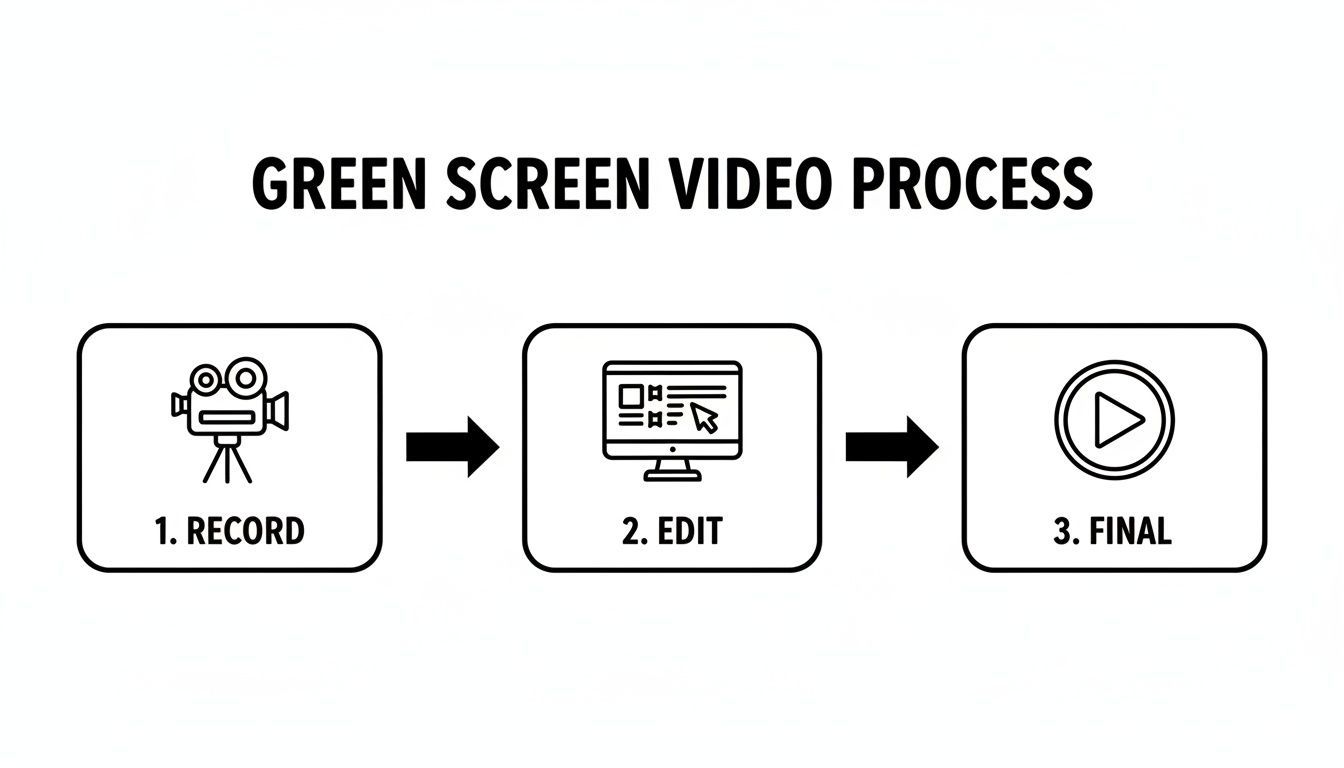
Ինչպես տեսնում եք, հաջողակ վերջնական վիդեոն կառուցվում է առանձին ձայնագրման և խմբագրման փուլերի վրա: Առաջինը կատարելով, երկրորդը դառնում է անվերջ անգիր:
Առարկայի և տեսախցիկի կարգավորում
Մի՞ր ձեր ֆոնը կատարյալ լուսավորված է, որպեսզի լուսավորեք առարկան: Դասական երկուսնակետ լուսավորության կարգավորումը (key light, fill light, backlight) արդյունաբերության ստանդարտն է պատճառով: Backlight-ը հատկապես կարևոր է այստեղ: Այն խփում է առարկայի մազերին և ուսերին՝ ստեղծելով նուրբ եզր լույս, որը մաքուր առանձնացնում է նրանց կանաչ էկրանից և կանխում այդ տգեղ կանաչ halo էֆեկտը:
Ես չեմ գերագնահատում, երբ ասում եմ, որ վատ լուսավորությունը պատասխանատու է chroma key ձախողումների մոտ 80%-ի: Պարզ եռանկյուն կարգավորումը կարող է նվազեցնել խնդրահարույց ստվերները 70%-ով: Ձեզ չի պետք հոլիվուդյան բյուջե: Կարճ ձևաչափի բովանդակության համար նույնիսկ մի քանի լավ տեղադրված տնային լամպեր կարող են բարձրացնել վիդեոյի որակի գնահատականները հարթակներում 40%-ով: Եթե վիզուալ ուղեցույց է պետք, նայեք այս ուսումնասիրությունը արդյունավետ կանաչ էկրանային լուսավորության տեխնիկաների մասին:
Pro Tip: Միշտ պահեք ձեր առարկան առնվազն վեց ոտնաչափ հեռու կանաչ էկրանից: Այս հեռավորությունը ձեր լավագույն պաշտպանությունն է գույնի spill-ից և կանխում է առարկայի ստվերի ընկնելը ֆոնի վրա:
Վերջապես, կարճ խոսք տեսախցիկի կարգավորումների մասին: Սահմանեք ISO-ն ամենացածր մակարդակով՝ խուսափելու հացահատիկային կադրերից: Աղմուկով լի վիդեոն key անելը кошмар է: Օգտագործեք ավելի արագ shutter speed՝ մտածեք 1/100 կամ բարձր՝ նվազեցնելու շարժման փակուկը, քանի որ փակ եզրերը գրեթե անհնար է մաքուր հետևել ծրագրով:
Միշտ նկարահանեք ամենաբարձր լուծաչափով և որակով, որ կարող է ձեր տեսախցիկը: Այո, ֆայլերը կլինեն ավելի մեծ, բայց այդ լրացուցիչ տվյալները ձեզ տալիս են շատ ավելի ճկունություն post-production-ում և դարձնում վերջնական արդյունքը շատ ավելի պրոֆեսիոնալ:
Նկարահանման տեխնիկաներ անճշտո գրավող կադրերի համար
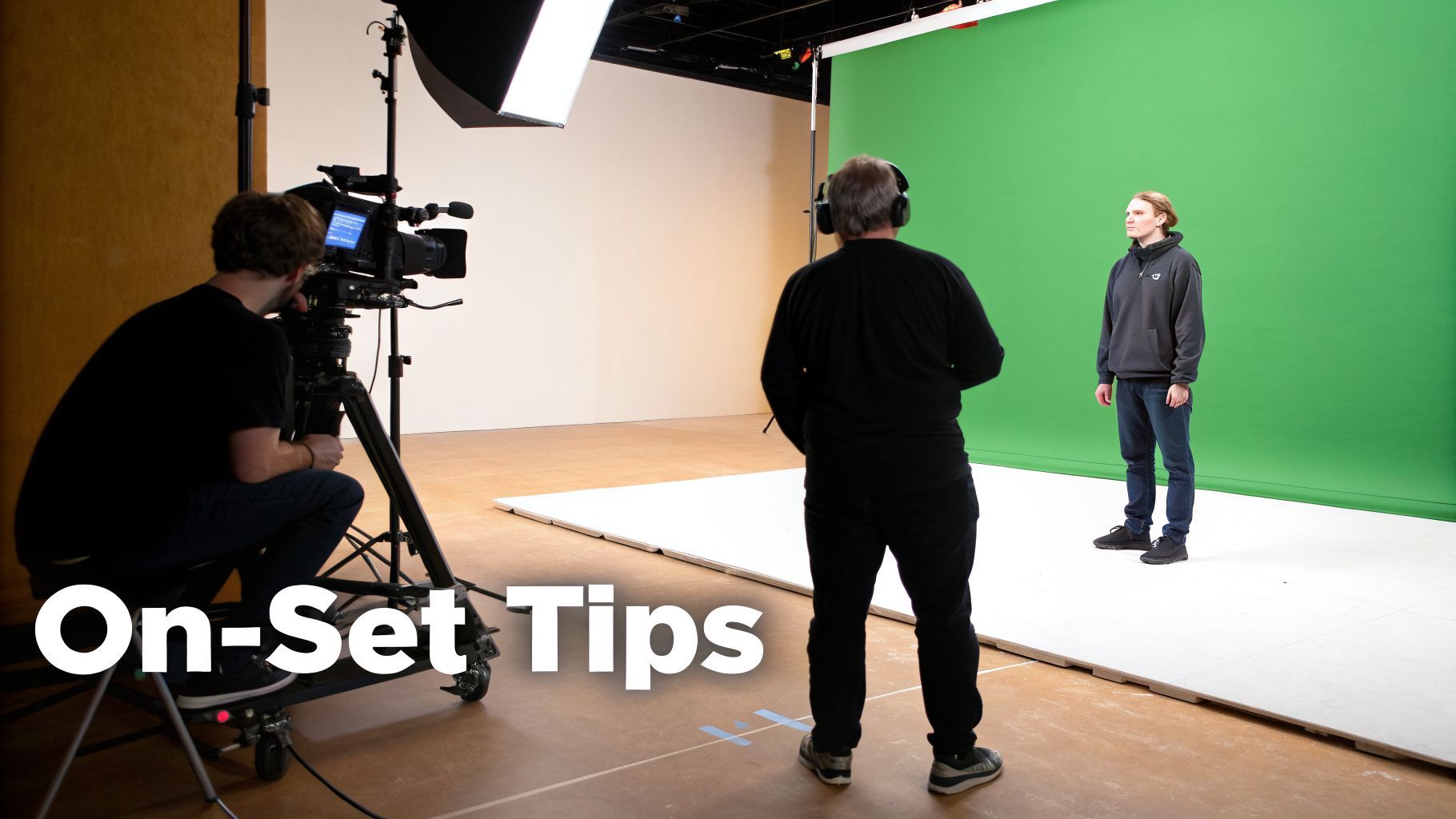 Մի՞ր ձեր լույսերը կատարյալ են, և էկրանը հարթ, դուք պատրաստ եք նկարահանել: Սա այն վայրն է, որտեղ տեղի է ունենում իրական կախարդանքը, և մի քանի կարգապահություն նկարահանման հրապարակում կարող է խնայել ժամերով հիասթափություն խմբագրության մեջ: Յուրաքանչյուր ընտրություն, որ անում եք հիմա, ուղղակիորեն ազդում է այն վրա, թե որքան հեշտությամբ ձեր ծրագիրը կարող է հանել մաքուր key:
Ամենակարևոր գործոնը: Հեռավորությունը: Դուք պարտադիր պետք է տեղադրեք առարկան առնվազն վեց ոտնաչափ հեռու կանաչ էկրանից: Սա ոչ թե առաջարկ է, այլ color spill-ից խուսափելու բանալին:
Spill-ը այդ տգեղ, ոչ պրոֆեսիոնալ կանաչ halo-ն է, որը բախվում է էկրանից և աղտոտում առարկայի եզրերը: Այն կպչում է մազերին և հագուստի ուսերին, և հետո մաքրելը кошмар է: Այդ վեց ոտնաչափ բուֆերը նաև կանխում է առարկայի ստվերի ընկնելը էկրանին, ինչը ստեղծում է մութ կետեր, որոնք ծրագիրը չի կարող key անել:
Փոստ-պրոդակшնի հաջողության համար կադրի կազմում
Երբ կազմում եք կադրն, պայքարեք ինստինկտի դեմ՝ կատարյալ կազմելը տեսախցիկում: Փոխարենը, հեռացեք: Թողեք ավելի շատ կանաչ տարածք առարկայի շուրջ, քան մտածում եք, որ պետք է: Սա ձեր ազատության քարտն է post-production-ում:
Այս լրացուցիչ տարածքը ձեզ տալիս է ազատություն վերակազմելու, կրճատելու կամ նույնիսկ ստեղծելու արհեստական տեսախցիկի շարժումներ, ինչպես դանդաղ zoom-in կամ pan: Թtight կադրը մշտական որոշում է, բայց լայն կադրը լի է հնարավորություններով:
Եթե պլանավորում եք շարժվող տեսախցիկով կադր, ավելացրեք tracking markers էկրանին: Սրանք պարզապես փոքր, ոչ կանաչ ձևեր են՝ մտածեք սև թելով 'X'-եր՝ կպչեցված ֆոնին: Նրանք տալիս են ձեր ծրագրին հղման կետեր շարժումը հետևելու համար՝ ապահովելով, որ նոր ֆոնը իրատեսական շարժվի տեսախցիկի հետ:
Մեկ պարզ հնարք, որ օգտագործում են պրոֆեսիոնալները Մինչև առաջին take-ի "action" կանչը, ձայնագրեք "clean plate": Սա արագ, հինգ վայրկյանանոց կադր է դատարկ, կատարյալ լուսավորված կանաչ էկրանի: Այս հղման կլիպը տալով խմբագրական ծրագրին, դուք ասում եք ճշգրիտ այդ երանգ կանաչը հեռացնել, դարձնելով chroma key-ը աներևակայելի ճշգրիտ:
Մաքուր կադրի պահպանում
Բացի մեծ բաներից, փոքր մանրամասներն են բարձրացնում ձեր կադրերը: Հաստատունությունը ամեն ինչն է:
- Չորացրեք bling-ը: Թողեք առարկան հեռացնի արտացոլող զարդեր, ակնոցներ կամ փայլուն իրեր: Այս մակերեսները կհավաքեն կանաչ արտացոլումներ, որոնք գրեթե անհնար է շտկել:
- Նայեք շարժմանը: Արագ շարժումները առաջացնում են motion blur, ստեղծելով մշուշոտ եզրեր, որոնք key անելը գլխացավ է: Եթե գործողությունը թույլ է տալիս, խրախուսեք առարկան ավելի դիտավորյալ շարժվել:
- Ամրացրեք այն: Մի՞ր տեսախցիկը, եռոտան և լույսերը կարգավորված են, դրանք քարացրեք: Մի դիպչեք: Նույնիսկ փոքր հրումը կարող է փոխել էկրանի լուսավորությունը և դարձնել keying-ը շատ ավելի դժվար:
Այս նկարահանման սովորությունները տիրապետելը անվերջ հեշտացնում է ձեր կյանքը խմբագրության մեջ՝ թույլ տալով կենտրոնանալ ստեղծագործության վրա, ոչ թե տեխնիկական խնդիրների շտկման: Մինչդեռ այս հիմունքները հ Everywhere են, արժե նշել, թե ինչպես է AI-ն փոխակերպում մասնագիտացված workflow-ները, ինչպես AI-powered UGC ads ստեղծելը վիրտուալ սեթերով և ֆոներով:
Լավ, դուք կատարել եք նկարահանումը: Այժմ զվարճալի մասը. հեռացնել կանաչ էկրանը post-production-ում: Սա chroma keying փուլն է, որտեղ դուք ասում եք ձեր ծրագրին հեռացնել այդ կոնկրետ կանաչ երանգի յուրաքանչյուր պիքսելը՝ փոխարինելով այն այն ֆոնով, որ մտածել եք:
Յուրաքանչյուր խմբագրական ծրագիր ունի իր եղանակը, բայց նպատակը միշտ նույնն է. ստանալ մաքուր առանձնացում առարկայի և ֆոնի միջև առանց եզրերը կերակրելու: Ազնիվ ասած, որքան ավելի լավ էր ձեր նկարահանման լուսավորությունը, այնքան պակաս աշխատանք ունեք այստեղ: Մեկ սեղմման key-ը երազանք է, բայց հիմնականում պետք է fine-tuning անեք պրոֆեսիոնալ արդյունքի համար:
Desktop ծրագրերում keying
Եթե առավելագույն վերահսկողություն եք ուզում, օգտագործեք պրոֆեսիոնալ desktop խմբագրիչներ: Գործիքներ, ինչպես Adobe Premiere Pro-ը և After Effects-ը, ոսկե ստանդարտն են պատճառով՝ առաջարկելով աներևակայելի հզոր գործիքներ մաքուր, ճշգրիտ key-ի համար:
Premiere Pro-ում ձեր հիմնական գործիքը Ultra Key էֆեկտն է: Պարզապես քաշեք այն ձեր green screen կլիպի վրա, վերցրեք eyedropper-ը, սեղմեք կանաչ ֆոնի վրա, և puff—այն հեռացել է: Իրական կախարդանքը settings panel-ում է: Այստեղ կարող եք խմբագրել transparency-ն, ստվերները և անհանգստացնող light spill-ը:
After Effects-ը բարձրացնում է մակարդակը Keylight էֆեկտով: Այն լեգենդար է difficult բաները լուծելու համար, ինչպես մանր մազերի մանրամասները և motion blur-ը: Սկսեք նույն կերպ՝ ընտրելով էկրանի գույնը, բայց Keylight-ը տալիս է առաջադեմ վերահսկումներ, ինչպես "Screen Gain" և "Screen Balance"՝ matte-ը ճշգրիտ դարձնելու համար, ինչը կյանքի փրկություն է, եթե լուսավորությունը կատարյալ չէր:
Pro tip, որ տալիս եմ բոլորին. միշտ ստուգեք ձեր "Alpha Channel"-ը կամ "Matte" տեսքը: Այս սև-սպիտակ տեսքը ճշմարտության աղբյուրն է: Այն ցույց է տալիս, թե ինչն է թափանցիկ (սև) և ինչն է opaque (սպիտակ): Դուք նպատակ ունեք հաստատուն սպիտակ առարկա հաստատուն սև ֆոնի վրա: Եթե տեսնեք հեռվիր, աղմուկային կետեր, ունեք ավելի շատ աշխատանք:
Մոբայլ և AI-ով աշխատող այլընտրանքներ
Դուք հաստատ չեք պետք հզոր համակարգեր green screen էֆեկտ ստեղծելու համար: Մոբայլ հավելվածները chroma keying-ը դարձրել են զարմանալիորեն հասանելի և արդյունավետ:
Հիանալի օրինակ է CapCut-ը: Նրա "Chroma Key" հնարավորությունը չափազանց պարզ է. սեղմեք կանաչ ֆոնի, օգտագործեք color picker-ը, հետո խմբագրեք intensity-ն և ստվերները սլայդերներով: Այն աներևակայելի արագ է, ինտուիտիվ և բավականին լավ սոցիալական մեդիայի բովանդակության համար:
Վերջին տարիներում ամենամեծ փոփոխությունը AI-ն է: Գործիքներ, ինչպես ShortGenius-ը, ամբողջովին վերանայում են workflow-ը: Փոխարենը manual color ընտրելու, այս հարթակները հաճախ օգտագործում են sophisticated AI մոդելներ automatic background removal-ի համար:
Դուք պարզապես վերբեռնեք ձեր վիդեոն, և AI-ն կատարում է դժվար աշխատանքը՝ ճանաչելով և առանձնացնելով մարդուն շրջապատից՝ առանց green screen-ի: Սա հսկայական ժամանակ խնայող է, բայց նաև բացում ստեղծագործական դուռեր, որոնց մասին կարող էիք չմտածել: Եթե ուզում եք տեսնել, թե որքան далеко է հասել այս տեխնոլոգիան, նայեք մեր խորքային վերլուծությանը https://shortgenius.com/models/text-to-video:
Green Screen խմբագրական գործիքների համեմատություն
Ձեզ համար ճիշտ գործիքը կախված է ձեր նախագծի բարդությունից, ձեր հմտություններից և, ազնիվ, որքան ժամանակ եք պատրաստ ծախսել խմբագրության մեջ:
Հեշտացնելու համար, ահա արագ համեմատություն քննարկված տարբերակների:
| Tool | Best For | Keying Method | Ease of Use |
|---|---|---|---|
| Premiere Pro (Ultra Key) | Ամբողջական վիդեո խմբագրում | Manual chroma key | Intermediate |
| After Effects (Keylight) | Բարդ կադրեր մանր մանրամասներով | Advanced manual chroma key | Advanced |
| CapCut | Արագ սոցիալական վիդեոներ | Simple chroma key | Beginner |
| AI Tools (ShortGenius) | Արագություն և ավտոմատ workflow | AI background removal | Beginner |
Ընդհանուր առմամբ, ճիշտ ծրագրAshソフトウェア ընտրելը նրա հնարավորությունները համապատասխանեցնելն է ձեր ստեղծագործական տեսլին և workflow-ին:
Մի՞ր ձեր key-ը կատարյալ է թվում, մի՛ մոռացեք վերջնական штрихները, որոնք դարձնում են ձեր բովանդակությունը հասանելի բոլորին: Հետևելով լավ ուղեցույց subtitles-ների և closed captions-ների կարևոր հաջորդ քայլ է: Այն ապահովում է, որ ձեր վիդեոն վայելվի ավելի լայն լսարանի կողմից, ինչը բանալին է առցանց ազդեցության և ներգրավվածության առավելագույնացմանը:
Սովորական կանաչ էկրանային խնդիրների շտկում
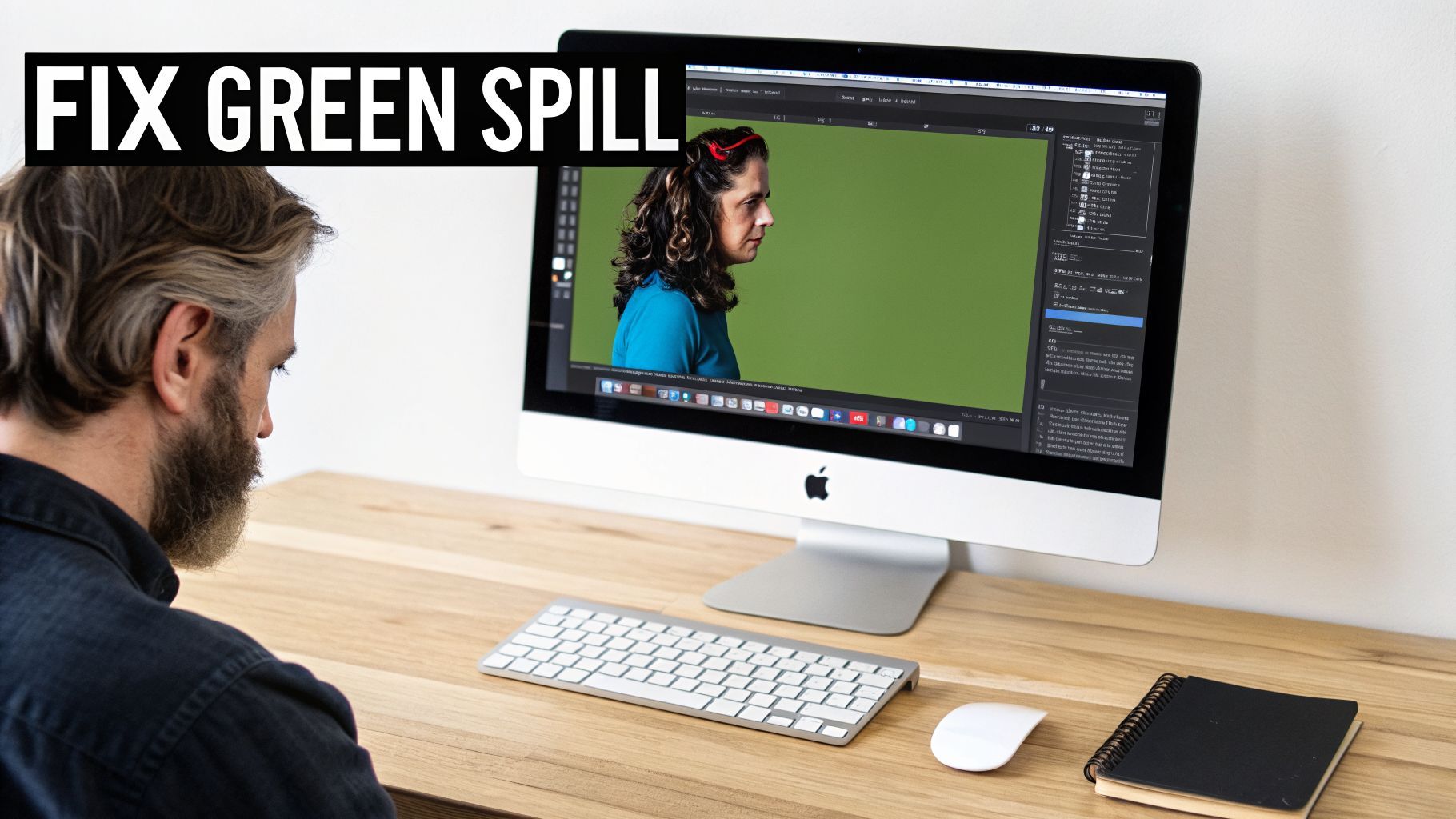
Եկեք ազնիվ լինենք. նույնիսկ երբ կարծում եք, որ կատարել եք տեղադրումը, post-production-ը կարող է հարվածել անսպասելի: Իմանալ, թե ինչպես շտկել անխուսափելի green screen խնդիրները, իսկապես առանձնացնում է մաքուր, պրոֆեսիոնալ կադրերը նրանից, ինչը պարզապես... տարօրինակ է թվում:
Բայց դժվար key-ը չի նշանակում, որ պետք է ջնջեք take-ը և սկսեք սկրատչից: Այն պարզապես նշանակում է ձեզքերը բարձրացնել և մի քիչ finessing անել խմբագրության մեջ:
Ամենահաճախ տեսնվող խնդիրներից մեկը noisy կամ "fizzy" key-ն է: Սա այն է, երբ առարկայի շուրջ եզրերը թվում են կռվում և փայլում, և դա գրեթե միշտ բարձր ISO-ով նկարահանման արդյունք է: Այդ բարձր ISO-ն ներմուծում է թվային հացահատիկ, և keying ծրագիրը շփոթվում է՝ չկարողանալով տարբերել հացահատիկը առարկայի իրական եզրից:
Շտկումը զարմանալիորեն պարզ է: Պрактически բոլոր խմբագրական ծրագրերը ունեն denoiser էֆեկտ: Հնարքը այն է, որ կիրառեք այն կլիպին մինչև chroma keyer-ը ավելացնելը: Սա նախ մաքրում է պատկերը՝ տալով keyer-ին հարթ, մաքուր ազդանշան և գրեթե վերացնելով այդ անհանգստացնող եզրի fizz-ը:
Անցանկալի Green Spill-ի դեմ պայքար
Մեկ այլ սկսնակ green screen վիդեոյի անկասկած նշանը color spill-ն է: Սա այդ տգեղ կանաչ halo-ն է, որը թափվում է առարկայի մազերի, ուսերի կամ նույնիսկ սպիտակ շորի վրա: Այն առաջանում է լույսի բախվելով green screen-ից և արտացոլվելով դերասանի վրա:
Ուրախալիորեն, գրեթե յուրաքանչյուր keying գործիք ունի ներկառուցված spill suppression հնարավորություն: Այս գործիքը կենտրոնանում է առարկայի եզրերի շուրջ այդ կոնկրետ կանաչ երանգի վրա և desaturates այն առանց այլ գույների խանգարելու:
- Ստուգեք spill գործիքը: Adobe Premiere Pro-ի Ultra Key-ում կամ After Effects-ի Keylight-ում սա սովորաբար dedicated slider կամ dropdown է:
- Փոքր-ինչը շատ է: Եղեք նուրբ այս էֆեկտի հետ: Դուք ուզում եք բարձրացնել այն պարզապես բավարար, որպեսզի չեզոքացնեք կանաչ երանգը: Եթե չափից դուրս, առարկայի եզրերը դառնում են կյանքազրկված գույնի:
- Ստուգեք աշխատանքն: Միշտ scroll-եք timeline-ով՝ համոզվելու, որ suppression-ը լավ է թվում ամբողջ կլիպում, հատկապես առարկայի շարժվելիս:
Splotchy Key-ների շտկում և մանրամասների պահպանում
Ի՞նչ եթե ձեր key-ը splotchy է, թողնելով頑固 կանաչ կտորներ կամ, ավելի վատ, դարձնելով առարկայի մասերը թափանցիկ: Սա դասական նշան է, որ green screen-ը հավասար չէր լուսավորված: Ձեր ծրագիրը հանում է միայն այն երանգ կանաչը, որ ընտրել եք, թողնելով մնացածը:
Garbage Mattes-ների ուժը Փոխարենը պայքարելու կատարյալ key-ի համար ամբողջ կադրում, կենտրոնացեք կարևորի վրա. առարկայի շուրջ տարածքը: Օգտագործեք "garbage matte"—արագ, կոպիտ mask, որ դուք նկարում եք—որպեսզի կրճատեք վատ լուսավորված անկյունները և եզրերը: Սա ասում է ծրագրին անտեսել այդ խնդրային տարածքները և կենտրոնացնել keying ուժը, որտեղ պետք է:
Վերջին խոչը հաճախ մանր մանրամասների պահպանումն է, հատկապես մազերը: Հեշտ է key-ը չափից դուրս սեղմել և տեսնել, թե ինչպես են այդ նուրբ թելերը անհետանում: Բանալին (pun intended) matte-ի եզրերը refine անելն է: Որոնեք settings, ինչպես "Matte Finesse," "Soften," or "Feather" effects panel-ում: Ավելացնելով փոքր-ինչ softening, կարող եք բնականորեն խառնել մազերը նոր ֆոնին՝ վերադարձնելով մանրամասները, որոնք կարծում էիք կորած են հավերժ:
Չափազանց դժվար վայրերի համար կարող եք համակցել այս ավանդական գործիքները AI-ի հետ: Եթե փոքր տարածք պարզապես չի key-վում, կարող եք օգտագործել ժամանակակից AI խմբագիչ repair կամ paint անելու համար այդ տարածքը: Մենք ավելին քննարկում ենք, թե ինչպես է AI-ն կարգավորում այս դժվար աշխատանքները մեր ուղեցույցում advanced image editing with AI:
Կանաչ էկրանային հարցեր ունե՞ք: Եկեք պատասխանենք դրանց:
Մի՞ր սկսեք տեղադրել էկրանը և սեղմել record, իրական հարցերը սկսում են ի հայտ գալ: Կատարյալ green screen կադր ստանալը կապված է ձեր կոնկրետ սենյակին, սարքավորումներին և ստեղծելիքին հարմարվելու հետ: Եկեք լուծենք ստեղծողների ամենահաճախ հանդիպող խոչը:
Green Screen, թե Blue Screen?
Սա դասական է: Վեճի համար green-ը go-to standard-ն է, և լավ տեխնիկական պատճառ կա: Ժամանակակից թվային տեսախցիկի սենսորները ամենապատրաստականն են green լույսին, ինչը նշանակում է, որ ավելի շատ մանրամասներ են capturing այդ գույնի ալիքում: Ամբողջ այդ լրացուցիչ տվյալները տալիս են խմբագրական ծրագրին ավելի շատ աշխատանք, ինչը գրեթե միշտ նշանակում է ավելի մաքուր, հեշտ key:
Ուրեմն, երբ օգտագործե՞ք blue: Blue screen-ը միակ տրամաբանական ընտրությունն է, եթե ձեր առարկան ունի կանաչ տարրեր: Մտածեք՝ կանաչ polo շոր, կանաչ պատկերով կապույտ, կամ լոգո գլխարկի վրա կհետանա ֆոնի հետ: Blue screen-ները նաև փոքր առավելություն ունեն մութ, տրամադրության տեսարաններ ստեղծելու համար, քանի որ color spill-ը կարող է ավելի բնական թվալ, քան վառ կանաչ փայլը:
Կարո՞ղ եմ իրականում ստեղծել Green Screen վիդեո հեռախոսով:
Հաստատ կարող եք: Անցել են այն օրերը, երբ հզոր համակարգիչ էր պետք: Մոբայլ հավելվածներ, ինչպես CapCut-ը, chroma keying-ը դարձրել են աներևակայելի պարզ և հասանելի: Workflow-ը զարմանալիորեն հարթ է. պարզապես import-եք green screen կլիպը, drop-եք նոր ֆոնը ներքևի track-ի, օգտագործեք chroma key էֆեկտը կանաչը հեռացնելու համար:
Հաջողության իրական գաղտնիքը մոբայլում լուսավորությունն է: Ձեր սմարթֆոնի տեսախցիկը ունի փոքր սենսոր, որը արդեն պայքարում է խամրած պայմաններում: Տվեք այն шанс՝ նկարահանելով մեծ, վառ պատուհանի մոտ: Այդ փափուկ, բնական լույսը կդարձնի green screen-ը շատ ավելի հավասար, կնվազեցնի հացահատիկային աղմուկը և կդարձնի ամբողջ keying գործընթացը տասնապատիկ ավելի հեշտ:
Կարո՞ղ է սա անել առանց հատուկ լույսերի:
Այո, հաստատ կարող եք առանց pro lighting kit-ի, բայց պետք է իրատեսական լինեք արդյունքների նկատմամբ: Ինչպես նշեցի, մեծ պատուհան ամպրոպային օրը ձեր լավագույն ընկերն է: Այն գործում է որպես հսկայական, անվճար softbox՝ տալով diffused լույս, որը օգնում է էկրանը լուսավորել և վերացնել կոպիտ, տգեղ ստվերները:
Հիմնական խոտարը natural light-ի անկանխատեսելիությունն է: Ամպի անցումը կարող է փոխել լույսի 밝ությունը և գույնը էկրանին հարվածող, ինչը կարող է հանգեցնել flickering էֆեկտի վերջնական վիդեոյում: Ձեր key-ը կարող է չլինել այնքան անճէպ, որքան controlled եռանկյուն լուսավորությամբ, բայց սոցիալական մեդիայի մեծամասնության համար բավականին լավ է:
Ինչպես է AI-ն փոխում խաղը
AI գործիքները հսկայական shortcut են՝ ամբողջովին փոխելով background removal մոտեցումը: Փոխարենը settings-ները tweak անելու՝ կոնկրետ կանաչ երանգ isolate անելու, շատ AI հարթակներ հիմա automatically detect անում են frame-ի մեջ մարդուն և կտրում են նրան ֆոնից—green screen-ով կամ առանց: Սա խնայում է տոննայով ժամանակ և դարձնում գործընթացը հասանելի բոլորին, անկախ տեխնիկական հմտություններից:
Բայց դրանով չի սահմանափակվում: AI-ով աշխատող խմբագիչները հաճախ լիքն են հսկայական գրադարաններով virtual backgrounds-ների՝ sleek office սեթերից մինչև վայրի fantasy landscapes: Որոշները նույնիսկ generate անում են brand-new տեսարաններ պարզ text prompt-ից: Այն, ինչ նախկինում բարդ, multi-step խմբագրում էր, այժմ հաճախ one-click է, թույլ տալով ձեր էներգիան լցնել ստեղծագործական կողմին, ոչ թե մաքրմանը:
Պատրաստ եք խուսափել ձանձրալի խմբագրումից և անցնել ուղղակի ստեղծագործության: ShortGenius-ով կարող եք օգտագործել AI automatically հեռացնելու background-ը և տեղադրել ինքներդ ձեզ հազարավոր virtual տեսարաններում րոպեներով: Ստեղծեք պրոֆեսիոնալ տեսք ունեցող green screen վիդեոներ ավելի արագ, քան երբևէ՝ այցելելով https://shortgenius.com: