Hướng Dẫn Tỷ Lệ Khung Hình Video Instagram Cho Mọi Định Dạng Năm 2026

Làm chủ tỷ lệ khung hình video Instagram cho Reels, Stories và bài đăng feed. Nhận kích thước pixel chính xác, vùng an toàn cùng cài đặt xuất giúp tối đa hóa phạm vi tiếp cận.
Bạn đã mở footage, chỉnh sửa gần xong, và giờ Instagram hỏi một câu đơn giản một cách lừa dối. Bạn muốn clip này là Reel, Story, hay bài đăng feed, và tỷ lệ khung hình video Instagram nào sẽ giữ vững sau khi upload?
Đó là nơi hầu hết nỗi đau bắt đầu. Một export định hướng ngang trông sạch sẽ trong Premiere, rồi nó hạ cánh vào Reels với khoảng trống chết, chú thích bị cắt, hoặc crop chôn vùi khoảnh khắc tốt nhất của shot. File được chấp nhận về mặt kỹ thuật, nhưng yếu hơn về chức năng, vì Instagram không thưởng cho các clip chỉ vì vừa khít, nó thưởng cho các clip sử dụng màn hình tốt.
Tại sao Tỷ lệ Khung hình Là Quyết định Phân phối
Tôi đã thấy cùng một sai lầm hàng trăm lần. Một creator hoàn thành chỉnh sửa mạnh mẽ 16:9, export nó, upload lên Instagram, và chỉ sau đó mới nhận ra nền tảng đã biến nó thành một dải nhỏ bên trong màn hình dọc. Khung hình vẫn phát, nhưng nó không còn cạnh tranh sự chú ý như một clip đầy chiều cao.
Đó là lý do tỷ lệ khung hình video Instagram là quyết định phân phối, không phải lựa chọn hoàn thiện cuối cùng. Nó kiểm soát bao nhiêu phần màn hình điện thoại video của bạn chiếm khi ai đó cuộn qua, và điều đó thay đổi việc clip có được đọc như chủ đề chính hay chỉ là một mục khác trong feed. Hướng dẫn hiện tại của Instagram chỉ ra dọc 9:16 cho vị trí toàn màn hình, với Stories và Reels được export ở 1080 × 1920 pixels, trong khi video feed nằm ở làn đường khác và thường ưu tiên 4:5, 1:1, và 16:9 tùy thuộc vào vị trí xuất hiện (hướng dẫn kích thước 2025 đến 2026 của Hootsuite).
Không gian màn hình chính là không gian chú ý
Một clip lấp đầy màn hình điện thoại dễ nhận thấy hơn, dễ đọc hơn, và dễ tiếp tục xem hơn. Một khung hình nhỏ hơn để lộ nhiều giao diện hơn, kéo chú ý khỏi chính video.
Sản xuất ưu tiên dọc thắng lợi vì viewport di động là môi trường xem mặc định. Các creator giờ thiết kế cho việc chiếm chỗ màn hình trước, sau đó điều chỉnh cùng chỉnh sửa cho các vị trí phụ sau. Ngay cả khi tỷ lệ rộng hơn được hỗ trợ, câu hỏi thực tế vẫn giữ nguyên, khung hình có chiếm đủ màn hình để sống sót qua cuộn không.
Quy tắc thực tế: nếu phiên bản đầu tiên của clip bạn export là export ngang, bạn đã chọn đường phân phối chống lại feed di động.
Đó cũng là lý do các clip hẹp hoặc letterboxed cảm thấy yếu trong feed. Vùng hình ảnh nhỏ hơn, UI xung quanh chiếm ưu thế, và mắt người xem di chuyển đi trước khi chỉnh sửa kịp ổn định. Đối với Instagram, tỷ lệ khung hình không chỉ là kích thước canvas, nó quyết định video có cảm giác như sự kiện chính hay tiếng ồn nền. Nếu bạn muốn tài liệu tham khảo đồng hành cho quyết định khung dọc, hướng dẫn video dọc Veo3 AI là công cụ kiểm tra chéo hữu ích.
Kích thước Chính xác Cho Mọi Định dạng Video Instagram
Quy trình sạch bắt đầu với một mục tiêu phân phối cho mỗi vị trí. Export cho mục tiêu đó một cách có chủ đích. Reels và Stories sử dụng cùng khung dọc toàn màn hình, trong khi video feed nằm ở dải hẹp hơn và hoạt động khác khi hạ cánh vào lưới hoặc feed. Hướng dẫn hiện tại của Instagram đặt Stories và Reels ở 1080 × 1920 pixels với tỷ lệ 9:16, trong khi video feed thường sử dụng 4:5 ở 1080 × 1350, cùng các tỷ lệ chuẩn hỗ trợ khác như 1:1 và 16:9.
Xử lý mỗi vị trí như export master riêng, không phải crop của cùng file. Điều đó quan trọng trong edit bay và hàng đợi upload. Đối với video feed, phạm vi hỗ trợ rộng hơn nhiều creator nghĩ, và định dạng phân phối hiệu quả nhất là 4:5 ở 1080 × 1350 px trong phạm vi feed của Instagram từ 1.9:1 đến 4:5. Đối với Reels, phạm vi upload rộng hơn tồn tại, nhưng 9:16 vẫn khớp player toàn màn hình tốt nhất. Nếu bạn cần tài liệu tham khảo đồng hành cho quyết định khung dọc, hướng dẫn video dọc Veo3 AI hữu ích như bổ sung chú trọng layout, đặc biệt nếu bạn xây dựng quy trình dọc lặp lại.
| Định dạng | Kích thước khuyến nghị | Tỷ lệ khung hình | Phạm vi hỗ trợ |
|---|---|---|---|
| Reels | 1080 × 1920 px | 9:16 | 1.91:1 đến 9:16 |
| Stories | 1080 × 1920 px | 9:16 | Toàn màn hình dọc |
| Feed video | 1080 × 1350 px | 4:5 | 1.9:1 đến 4:5 |
| Feed video thay thế | 1080 × 1080 px | 1:1 | Tỷ lệ chuẩn hỗ trợ |
| Feed video thay thế | 1920 × 1080 px | 16:9 | Tỷ lệ chuẩn hỗ trợ |
Bảng này dành cho tốc độ, không phải học thuộc. Khi client muốn turnaround nhanh, hoặc bạn đang batch export cho launch, biết mục tiêu trước khi mở hàng đợi render tiết kiệm sửa chữa. Nó cũng giữ bạn khỏi “sửa” clip vào hình dạng sai sau khi edit đã khóa.
Sử dụng định dạng, không chỉ file
Nhiều creator hỏi về một cài đặt export phổ quát. Đó là câu hỏi sai. Câu hỏi tốt hơn là phiên bản cắt nào cần chiếm màn hình, và phiên bản nào chỉ cần sống sót feed.
Video feed được xử lý một cách, social toàn màn hình được xử lý khác, và video carousel hoạt động giống post hơn slot phát sóng. Nếu bạn không chắc clip thuộc đâu, bắt đầu từ khung hình và làm việc ngược từ đích đến. Export nên khớp vị trí, không ép vị trí chấp nhận crop yếu.
Nguyên tắc Chiếm chỗ Màn hình Đằng sau Các Video Hiệu suất Cao
Một clip có thể đáp ứng specs kỹ thuật của Instagram và vẫn mất khung hình. Export rộng ép vào feed dọc lãng phí không gian, và post vuông để lộ nhiều màn hình cho app hơn câu chuyện thực. Chiến thắng thực tế không chỉ tuân thủ, mà là chiếm bao nhiêu viewport di động định dạng cho phép.
Đó là lý do 4:5 liên tục xuất hiện cho công việc feed. Nó lấp đầy nhiều điện thoại hơn 1:1, và cảm giác ít chật chội hơn khung ngang ép vào app dọc. Phạm vi feed hỗ trợ của Instagram vẫn để chỗ cho nhiều tỷ lệ khung hình, nhưng định dạng sử dụng màn hình hiệu quả nhất thường được nhìn đầu tiên.
Một hướng dẫn kích thước Instagram Reels riêng cũng củng cố ý tưởng quy trình tương tự cho xuất bản dọc. Nếu bạn xây dựng cho phân phối thay vì preset export đơn, tỷ lệ phải khớp vị trí, không chỉ timeline nguồn.
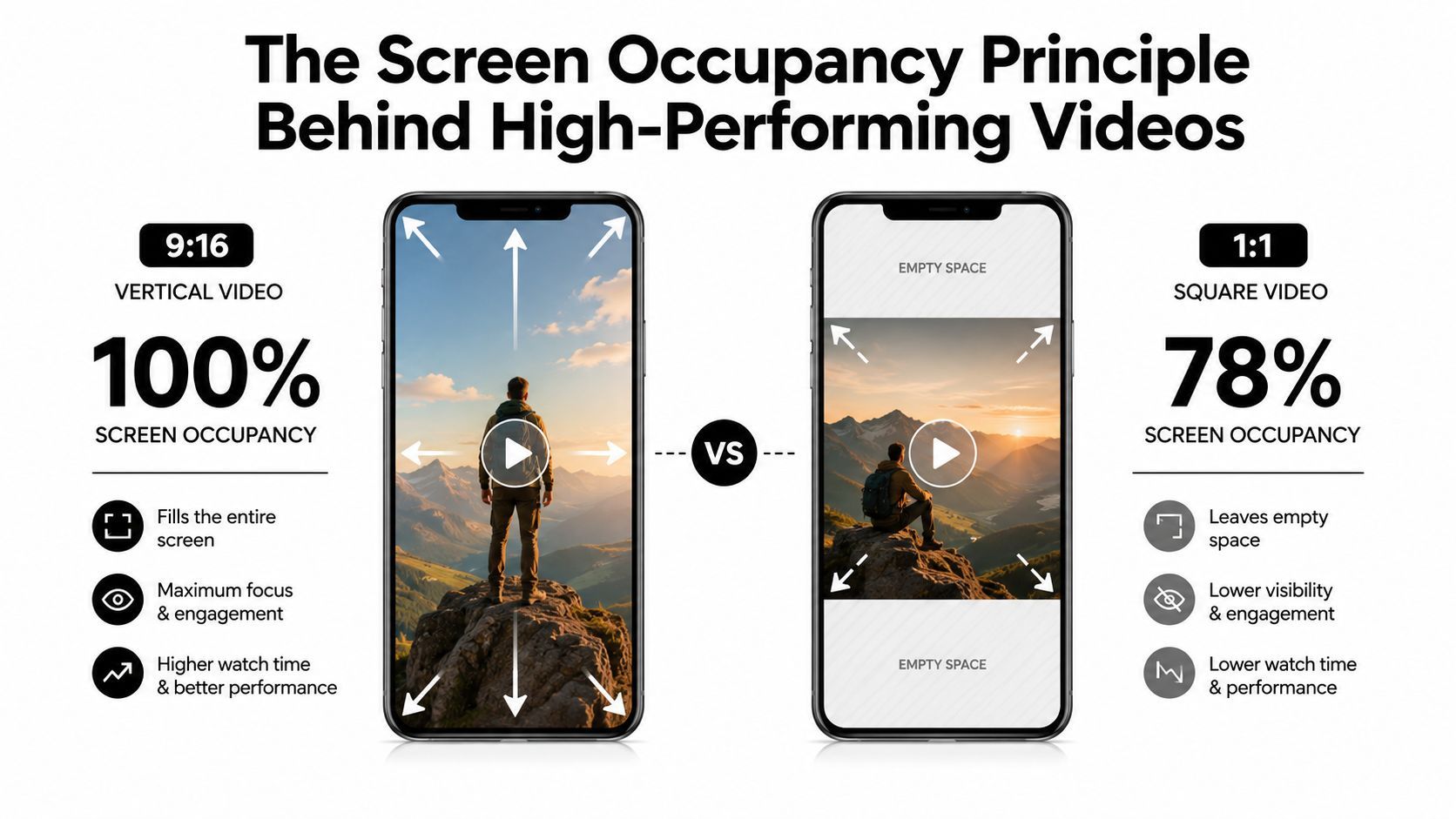
Tại sao màn hình chiếm nhiều hơn thường hiệu suất tốt hơn
Khung hình lấp đầy nhiều điện thoại hơn đòi hỏi ít từ người xem hơn. Ít lề chết hơn, ít không gian lãng phí hơn, và ít nghi ngờ hơn về nơi mắt nên đi đầu tiên. Trong feed đông đúc, điều đó làm hook cảm giác tức thì thay vì một phần.
Ngược lại xảy ra nhanh. Thanh đen, pillarboxing, hoặc bố cục ngang nhồi vào feed dọc thu hẹp hình ảnh sử dụng được, và mỗi pixel mất giảm chỗ cho mặt, sản phẩm, chuyển động, hoặc text bạn cố làm nổi bật. Đó là vấn đề thực tế, không phải mỹ phẩm.
Khung hình tốt nhất thường là cái làm app làm việc chăm chỉ hơn cho bạn. Nếu chủ đề nhỏ, crop yếu, hoặc chuyển động nằm quá xa trung tâm, cuộn sẽ trừng phạt trước khi thông điệp có cơ hội.
Feed video là nơi quyết định tỷ lệ rõ ràng nhất
Vị trí feed phơi bày sự khác biệt giữa định dạng được phép và định dạng hiệu quả. Instagram có thể hỗ trợ vài tỷ lệ khung hình, nhưng một phiên bản vẫn sử dụng màn hình tốt hơn trong feed bận rộn, và đó là lý do 4:5 ở 1080 × 1350 là export đầu tiên tôi chọn cho nội dung feed cần cạnh tranh chú ý.
Clip talking-head, demo sản phẩm, hoặc thông điệp hình ảnh với khung quan trọng thường lợi ích nhiều hơn từ chiếm chỗ màn hình thay vì chiều rộng điện ảnh. Nếu cắt cần đọc nhanh, khung hình nên phục vụ cuộn. Đó là lựa chọn ưu tiên quy trình, và tránh sai lầm phổ biến export sang tỷ lệ tiện lợi và hy vọng nền tảng làm phần còn lại.
Để tham khảo định dạng rộng hơn, phạm vi hỗ trợ và specs phân phối được bao quát trong thông số của SocialPilot, và so sánh tỷ lệ thực tế cũng phản ánh trong phân tích của JoinBrands.
Vùng An toàn và Lớp phủ UI Bạn Phải Thiết kế Xung quanh
Tỷ lệ hoàn hảo vẫn có thể thất bại nếu phần quan trọng của khung hình nằm dưới giao diện Instagram. App che video của bạn bằng username, chú thích, icon, thanh tiến trình, sticker, và các yếu tố khác thay đổi bao nhiêu hình ảnh có thể đọc. Thói quen an toàn nhất là thiết kế hành động trung tâm trước và giữ text, logo, mặt khỏi các cạnh Instagram thích chiếm.
Đối với vị trí dọc, nghĩ theo dải thay vì toàn khung hình. Khu vực trên và dưới dễ bị UI xâm phạm nhất, và cạnh phải trong Reels là nơi chồng icon cướp chú ý. Trong hướng dẫn quảng cáo cũ, creator thường được bảo để khoảng 250 pixels ở trên và 340 pixels ở dưới cho lớp phủ Story và yếu tố call-to-action, là lời nhắc thực tế hữu ích ngay cả khi bạn không xây dựng quảng cáo (hướng dẫn kích thước quảng cáo Instagram của Snappa).
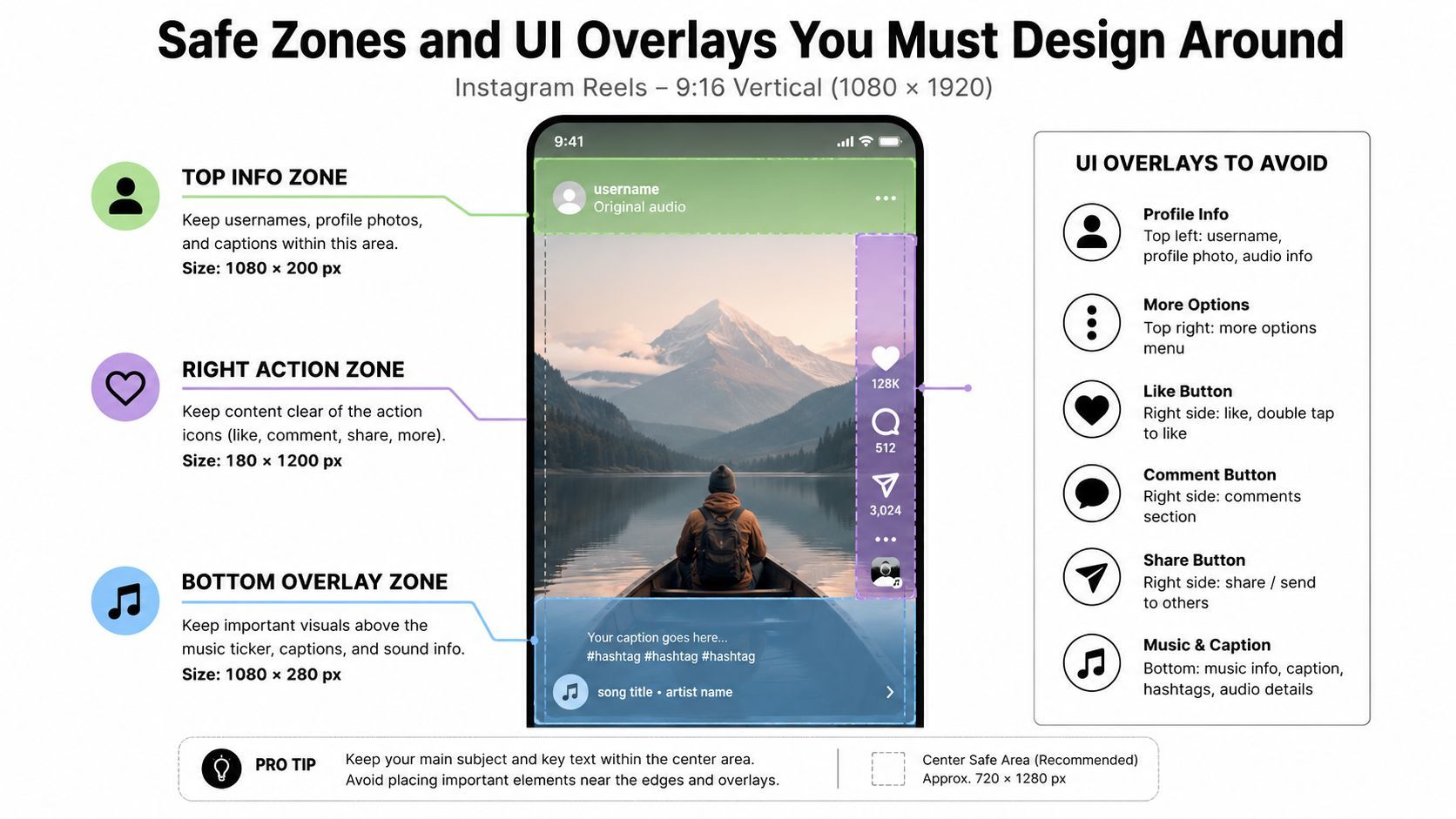
Nơi giữ đồ quan trọng
Đối với Reels và Stories, giữ chủ đề quan trọng ở giữa canvas. Nghĩa là mặt, logo, nhãn sản phẩm, và text CTA nên sống ở vùng trung tâm không bị app chrome nghiền nát. Nếu lower-third của bạn nằm quá thấp, trường chú thích sẽ ăn nó. Nếu tiêu đề nằm quá cao, yếu tố profile và tiến trình sẽ cướp nó.
Thói quen chỉnh sửa thực tế giúp ở đây. Thả lớp phủ guide vào editor, không chỉ lưới. Tôi thường xây lớp vùng an toàn tạm thời trong timeline, export draft ra điện thoại, và kiểm tra clip đọc thế nào trong app trước khi phê duyệt phiên bản cuối. Điều đó nhanh hơn sửa post đã publish.
Thực hành tốt nhất: thiết kế mọi master dọc sao cho thông điệp cốt lõi vẫn có ý nghĩa nếu phần dưới cùng ba bị unreadable một phần.
Phương pháp làm việc đơn giản
Sử dụng các kiểm tra sau trước khi commit khung hình cuối:
- Giữ đầu khỏi cạnh trên. Crop social không khoan nhượng, đặc biệt khi người được khung quá chặt.
- Đặt chú thích trên dải UI dưới. Đừng dựa vào app bảo tồn lower-third của bạn.
- Tránh callout cạnh phải. Icon Reels có thể ngồi trực tiếp lên thông tin hình ảnh hữu ích.
- Test với upload draft. Những gì trông ổn trong Premiere có thể vỡ trong app gốc.
Kỷ luật thiết kế đền đáp. Video có thể hoàn hảo kỹ thuật và vẫn mất rõ ràng nếu UI chiếm phần sai của màn hình. Vùng an toàn không phải trang trí. Chúng là phần của khung hình.
Những Sai lầm Crop Phổ biến và Cách Tránh
Cách nhanh nhất để lãng phí edit là xử lý mọi vị trí như chấp nhận cùng crop. Clip trông ổn trong timeline ngang có thể thất bại ngay khi chạm Reels, vì app sẽ box nó, crop nó, hoặc ép chú ý người xem vào phần sai của khung hình. Quyết định thực tế không chỉ file có dọc không. Mà là crop có bảo vệ chủ đề, chuyển động, và phần hình ảnh bán shot không.
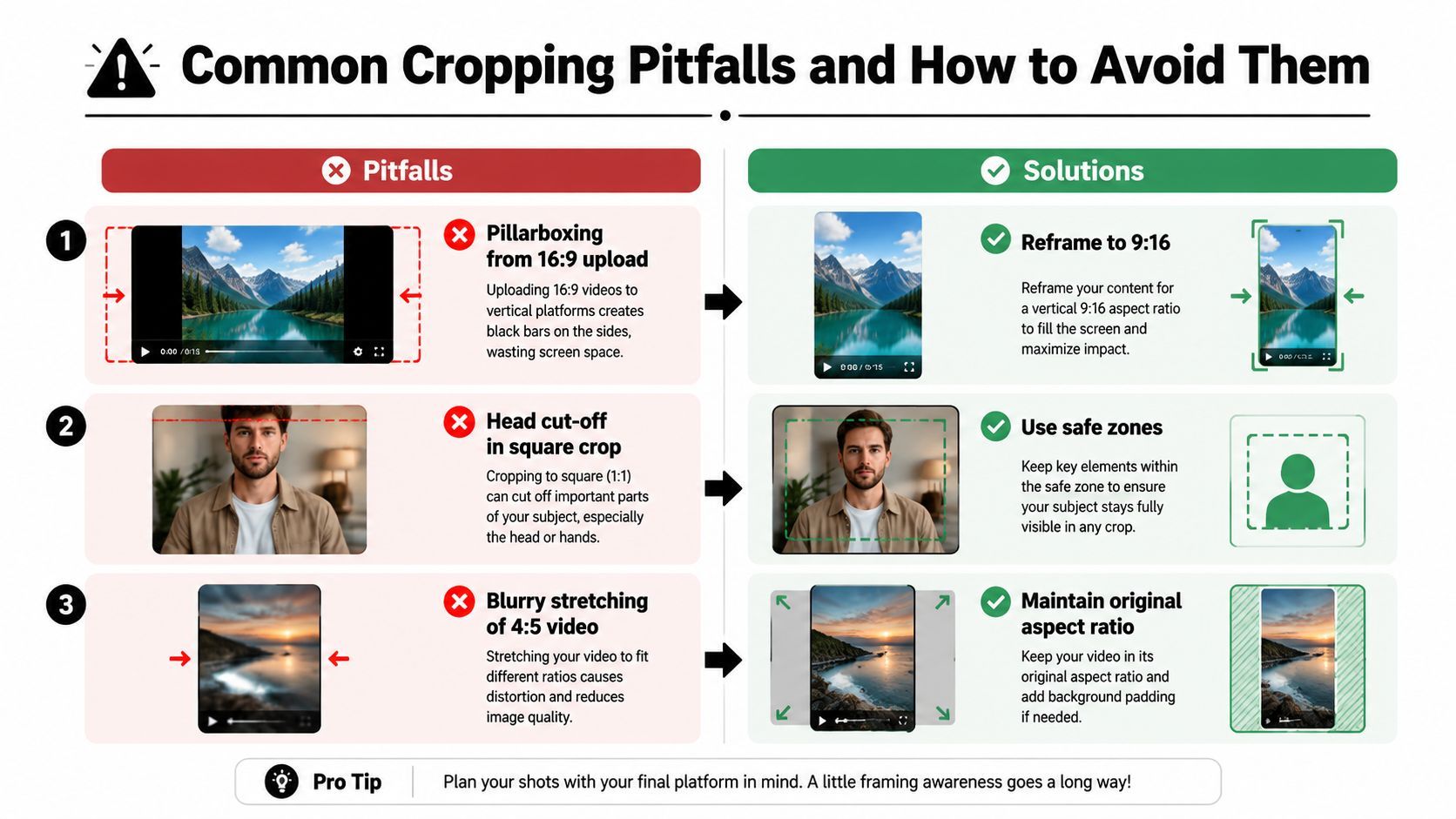
Ba sai lầm xuất hiện thường nhất
Pillarboxing từ upload 16:9 là thất bại dễ nhận thấy nhất. Clip vẫn phát, nhưng feed nhường không gian màn hình hai bên, và kết quả cảm giác như asset tái sử dụng thay vì post gốc. Cách sửa là reframe sang 9:16 hoặc xây dựng piece trên canvas dọc từ đầu, với hành động đặt nơi mắt tự nhiên rơi.
Đầu bị cắt trong crop vuông xảy ra khi chủ đề centered quá chặt và editor giả định khung hình sẽ giữ. Trên thực tế, cạnh trên bị ăn bởi yếu tố giao diện, nén thumbnail, hoặc pass resize sau cắt thêm vài pixel hơn mong đợi. Để khoảng thở trên đường chân tóc và giữ mặt đủ cao để crop nhỏ vẫn đọc sạch.
Kéo giãn mờ của video 4:5 thường từ scale phiên bản file sai hoặc export từ timeline phẳng. Hình ảnh có thể lấp đầy kỹ thuật, nhưng chi tiết mịn mềm đi, cạnh text mất sắc nét, và toàn bộ cắt trông overprocessed. Giữ tỷ lệ khung hình nguồn nguyên vẹn và resize từ edit gốc, không từ file đã ép một lần.
Dọc vẫn có thể trông điện ảnh
Một số editor cố bảo tồn shot widescreen bằng cách thả vào khung đen và gọi là xong. Điều đó giải quyết vấn đề hình học, nhưng thường lãng phí chiếm chỗ màn hình quá cho feed thưởng visual cao, tức thì. Cách tiếp cận mạnh hơn là xây lại khung hình cho sử dụng dọc, sau đó mang hình ảnh gốc với nền mờ hoặc mở rộng kiểu lấp đầy không gian không dùng mà không phân tâm chủ đề.
Tôi dùng cách đó khi cảnh phụ thuộc không khí. Xử lý nền có chủ đích đọc như phần thiết kế, trong khi thanh đen cứng thường trông như thỏa hiệp. Clip giữ mood, và app được khung hình lấp đầy điện thoại như Instagram muốn.
Đối với team cần tạo vài phiên bản từ một master, công cụ như ShortGenius giúp giữ quy trình resize di chuyển mà không xây lại mọi cắt bằng tay.
Cài đặt Export và Quy trình Resize Đa định dạng
Cài đặt export chỉ quan trọng nếu file sống sót upload sạch. Đối với Instagram, nghĩa là giữ master sắc nét, tránh recompression thừa trước upload, và xây tỷ lệ khung hình đúng từ timeline nguồn đúng. Quy tắc thực tế đơn giản, giữ chất lượng nguyên vẹn ở giai đoạn edit để nền tảng không cố cứu file hỏng.
Quy trình dựa template tiết kiệm thời gian nhiều hơn xây tay mỗi phiên bản khi một dự án cần nhiều vị trí. Quy trình resize ShortGenius có thể giữ edit, preset resize, chú thích, và ứng dụng brand kit ở một nơi, sau đó di chuyển cùng dự án đến xuất bản đa kênh theo lịch. Đối với team cần output Reels dọc, cắt feed 4:5, và biến thể khác mà không xây lại mọi cắt từ đầu, resize dựa preset là phần giữ pipeline di chuyển.
Mục tiêu export phụ thuộc vị trí. Reels và Stories cần master dọc 1080 × 1920, video feed thường hiệu suất tốt hơn ở 1080 × 1350 khi mục tiêu là chiếm chỗ màn hình, và feed rộng hơn vẫn hỗ trợ biến thể vuông hoặc widescreen khi nội dung cụ thể yêu cầu. Điểm là đặt timeline và canvas đúng trước export, sau đó để encoder làm ít thiệt hại nhất.
Quy trình không lãng phí thời gian
- Bắt đầu từ nguồn chất lượng cao nhất. Đừng downscale sớm nếu vẫn cần phiên bản cho nhiều vị trí.
- Xây một edit master. Giữ chú thích, motion graphics, và yếu tố brand trên layer riêng để chúng di chuyển sạch trong resize.
- Tạo mỗi tỷ lệ khung hình từ timeline. Resize từ edit, không từ file post-export phẳng.
- Kiểm tra pass crop thủ công. Auto-reframe hữu ích, nhưng vẫn cần mắt người trước publish.
- Export một lần mỗi đích đến. Tái sử dụng một file cho mọi nền tảng thường mất chất lượng đâu đó.
Những gì theo dõi trong export
Vấn đề thực tế lớn nhất thường không phải tỷ lệ chính nó. Editor để framing trôi, rồi preset render vẫn nhắm canvas sai. Nếu chủ đề quá gần cạnh, pass resize phơi bày sai lầm ngay lập tức. Nếu file đã hỏng trước khi rời timeline, Instagram chỉ làm vấn đề khó sửa hơn.
Tôi thích bắt những vấn đề đó trước khi nút export được chạm. Xác nhận canvas master, vị trí text, và framing chủ đề vẫn giữ sau khi file resize cho mỗi đích đến, sau đó xác nhận output khớp vị trí dự định trước khi vào hàng đợi upload.
Quy trình có cấu trúc đánh bại ứng biến. Pipeline resize nhất quán giữ cùng shot sử dụng được qua vị trí, và tránh chu kỳ export, kiểm tra, re-edit, và export lại.
Danh sách Kiểm tra Trước Publish Cho Mọi Video Instagram
Kiểm tra cuối nên nhàm chán. Nếu bạn đoán tỷ lệ khung hình, vùng an toàn, hoặc kích thước export lúc publish, quy trình quá lỏng. Mục tiêu là làm đánh giá cuối cảm giác cơ học, vì đó là cách bắt những thứ hủy post sau khi công việc sáng tạo đã xong.
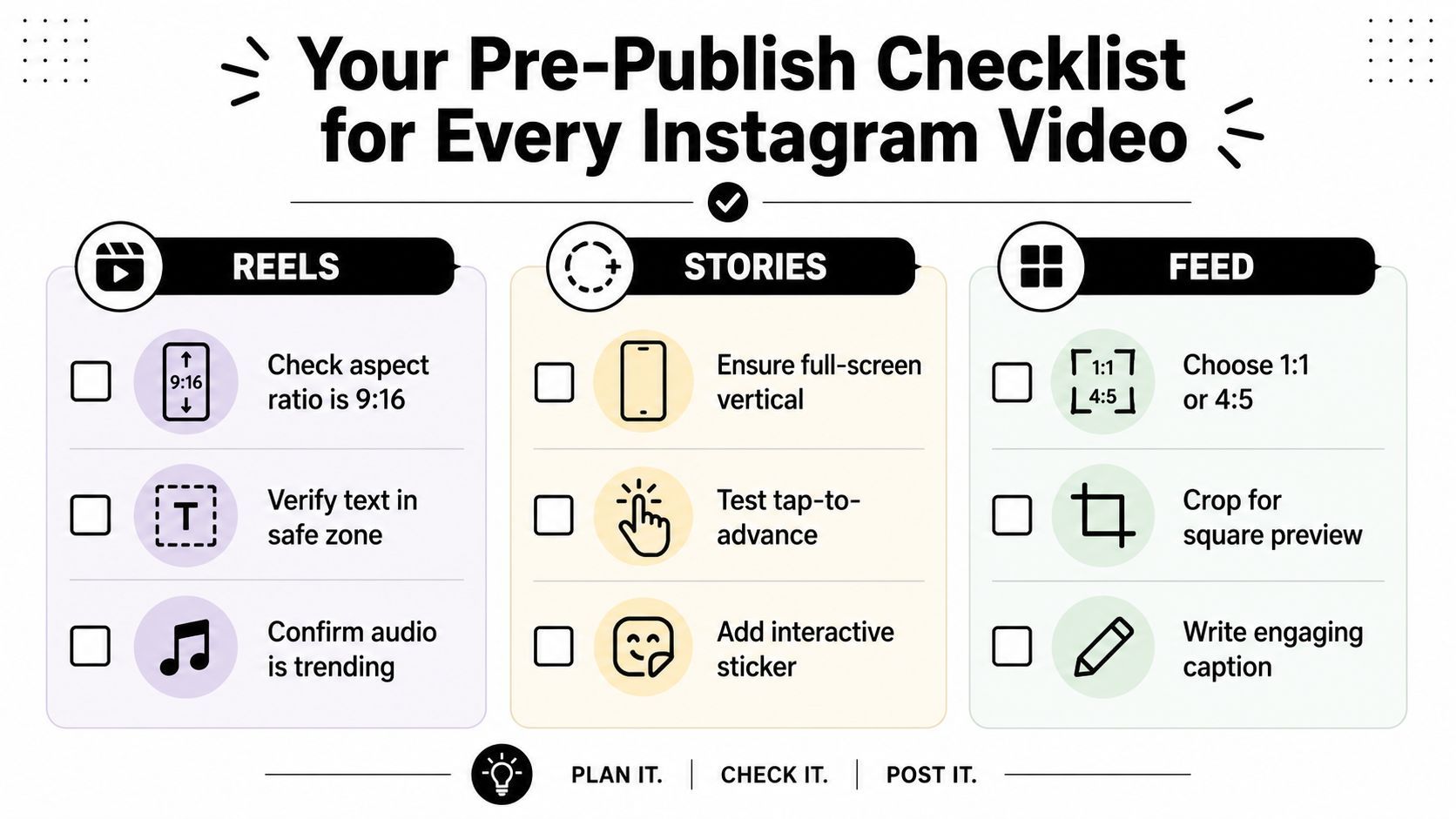
Reels
- Kiểm tra framing 9:16. Xác nhận export là 1080 × 1920 và lấp đầy màn hình.
- Xác minh text trong vùng an toàn. Giữ tiêu đề và copy CTA khỏi cạnh UI.
- Kiểm tra headroom chủ đề. Crop chặt trông ổn trên monitor và tệ trên điện thoại.
Stories
- Đảm bảo phân phối dọc toàn màn hình. Stories nên hạ cánh như canvas 9:16 sạch.
- Test nhịp tap-to-advance. Nếu shot phụ thuộc reveal chậm, giữ ngắn gọn.
- Thêm yếu tố tương tác có chủ đích. Sticker và nút nên hỗ trợ thông điệp, không che nó.
Feed
- Chọn 1:1 hoặc 4:5 có chủ đích. Nếu muốn chiếm chỗ màn hình nhiều hơn, 4:5 thường là lựa chọn đầu mạnh hơn.
- Crop cho preview thumbnail. Hình ảnh feed phải đọc trước khi người xem tap play.
- Viết chú thích khớp khung hình. Hình ảnh và text nên cảm giác như một post, không hai ý riêng.
Quy tắc quyết định nhanh giữ quy trình đơn giản. Nếu clip cần chiếm màn hình tối đa, dùng 9:16. Nếu là video feed và hook phụ thuộc chủ đề nhìn thấy, dùng 4:5. Nếu sáng tạo dựa bố cục rộng hơn, chấp nhận bạn chọn trình bày hơn chiếm chỗ và khung hình tương ứng.
Nếu bạn không giải thích được tại sao tỷ lệ chọn giúp người xem, tỷ lệ có lẽ không đúng.
Chạy kiểm tra đó trước mọi upload, và toàn pipeline dễ hơn. Bạn sẽ dành ít thời gian sửa crop và nhiều thời gian hơn publish clip đã khớp app chúng được xây cho.
Nếu bạn muốn cách nhanh hơn để tạo tỷ lệ khung hình video Instagram đúng từ đầu, ShortGenius (AI Video / AI Ad Generator) có thể giúp lắp ráp, resize, chú thích, và lên lịch phiên bản dọc và sẵn feed từ một quy trình. Nó hữu ích khi cần Reels 9:16 sạch, export feed 4:5, và định dạng brand nhất quán mà không xây lại mọi cắt bằng tay.