Cách Tải Video Lên YouTube: Hướng Dẫn Hoàn Chỉnh Cho Năm 2026

Tìm hiểu cách tải video lên YouTube với hướng dẫn hoàn chỉnh này. Vượt qua những điều cơ bản để làm chủ cài đặt, SEO và khả năng hiển thị trên desktop và mobile.
Tải video lên YouTube rất dễ. Bạn nhấn vào biểu tượng 'Create', chọn file video của mình, và thế là xong. Nhưng làm cho một video thành công trên YouTube? Đó là một trò chơi hoàn toàn khác. Công việc thực sự—phần chiến lược—bắt đầu sau khi bạn chọn file.
Tại sao việc làm chủ quy trình tải lên YouTube lại quan trọng cho sự phát triển
Hãy thành thật đi, chỉ việc ném video lên YouTube và hy vọng điều tốt đẹp nhất sẽ không còn hiệu quả nữa. Nền tảng này đã quá đông đúc. Để nổi bật, bạn phải đối xử với mỗi lần tải lên như một buổi ra mắt sản phẩm. Tư duy này không còn là tùy chọn; nó là mức cơ bản cho bất kỳ ai nghiêm túc về việc xây dựng khán giả.
Hãy nghĩ về quy mô khổng lồ của sự cạnh tranh. Vào năm 2026, mỗi phút, các nhà sáng tạo tải lên hơn 500 giờ nội dung video mới. Đó là 720.000 giờ footage mới đổ vào nền tảng mỗi ngày—một khối lượng đã duy trì ở mức cao ổn định kể từ năm 2022. Bạn không chỉ cạnh tranh về lượt xem; bạn đang tranh giành một mẩu sự chú ý từ khán giả khổng lồ, như 467 triệu người dùng ở Ấn Độ hoặc 246 triệu ở Mỹ.
Từ việc chọn lọc thủ công đến khám phá dựa trên AI
Bây giờ khó mà tin được, nhưng hồi YouTube ra mắt năm 2005, các nhà sáng lập Chad Hurley, Steve Chen và Jawed Karim được cho là xem xét video bằng tay. Đó là một vũ trụ hoàn toàn khác so với thực tế ngày nay, với 2,7 tỷ người đăng nhập hàng tháng và xem hơn 1 tỷ giờ nội dung mỗi ngày.
Ngày nay, YouTube chạy bằng một công cụ khuyến nghị AI tinh vi. Thuật toán này là người gác cổng, và nó sử dụng dữ liệu từ lần tải lên của bạn để quyết định ai—nếu có ai—sẽ thấy video của bạn.
Tiêu đề, mô tả, thumbnail và thẻ của bạn không còn là những nhãn đơn giản. Chúng là các lệnh trực tiếp mà bạn đang cung cấp cho thuật toán YouTube. Làm đúng chúng là cách mạnh mẽ nhất để bạn ảnh hưởng đến việc ai thấy nội dung của bạn.
Một lần tải lên được lập kế hoạch tốt sẽ cung cấp cho thuật toán một bản đồ đường rõ ràng: đây là nội dung video của tôi nói về gì, dành cho ai, và tại sao đáng xem. Nếu bạn bỏ qua, video của bạn có thể bị lạc, hiển thị cho sai người, hoặc đơn giản là bị chôn vùi.
Tiêu chuẩn mới cho các nhà sáng tạo nội dung
Đối với bất kỳ ai sử dụng YouTube chuyên nghiệp—các nhà sáng tạo, marketer, thương hiệu—công việc không kết thúc khi bạn export bản cắt cuối cùng. Quy trình tải lên là một giai đoạn sản xuất quan trọng đòi hỏi chiến lược riêng.
Dưới đây là những gì một lần tải lên chiến lược trông như thế nào trong thực tế:
- Tiêu đề dựa trên SEO: Viết tiêu đề không chỉ thu hút sự chú ý mà còn đầy từ khóa mà mọi người thực sự đang tìm kiếm.
- Mô tả hấp dẫn: Sử dụng không gian đó để thu hút người xem, thêm ngữ cảnh, chèn liên kết quan trọng, và rắc thêm từ khóa liên quan.
- Thumbnail có tác động cao: Thiết kế thumbnail tùy chỉnh nổi bật trên màn hình và báo hiệu chính xác video nói về gì.
- Thẻ chiến lược: Áp dụng sự kết hợp giữa thẻ chung và thẻ cụ thể cao để cung cấp cho YouTube bức tranh toàn diện về chủ đề video.
Nắm vững những chi tiết này là nền tảng để được khám phá. Tương tự, việc tạo quảng cáo video hấp dẫn đòi hỏi cách tiếp cận riêng biệt, mà bạn có thể tìm hiểu thêm qua hướng dẫn về AI ad generator. Trong thế giới YouTube đông đúc, mọi metadata đều quan trọng.
Tải video lên YouTube trên máy tính để bàn
Mặc dù tải lên từ điện thoại nhanh và tiện lợi, phiên bản desktop của YouTube Studio là nơi bạn có thể tinh chỉnh video thực sự để thành công. Hãy nghĩ về nó như trung tâm chỉ huy của kênh. Nó mang lại sự kiểm soát tối đa và là phương pháp ưu tiên cho bất kỳ nhà sáng tạo nghiêm túc nào về hiệu suất và phạm vi tiếp cận của video.
Bắt đầu rất đơn giản. Truy cập YouTube Studio của bạn, nhấn nút ‘Create’ ở góc trên bên phải, và chọn ‘Upload videos’. Từ đó, bạn chỉ cần kéo file video vào cửa sổ pop-up hoặc duyệt máy tính để tìm nó. Hành động này bắt đầu quá trình tải lên, nhưng chính những chi tiết bạn điền tiếp theo mới thực sự tạo sự khác biệt.
Nếu bạn muốn cái nhìn tổng quan về toàn bộ quy trình, hướng dẫn hoàn chỉnh về cách đăng trên YouTube từ đầu đến cuối này là tài nguyên tuyệt vời. Nó phù hợp cho người mới và là bài ôn tập vững chắc cho các nhà sáng tạo có kinh nghiệm.
Tạo tiêu đề mạnh mẽ
Điều đầu tiên bạn sẽ làm là Title, và đó có lẽ là đoạn văn bản quan trọng nhất bạn viết. Nó có hai nhiệm vụ: thu hút sự chú ý của người xem và nói chính xác với thuật toán YouTube video của bạn nói về gì. Bạn có 100 ký tự, vì vậy hãy làm cho mỗi ký tự đều đáng giá.
Lỗi phổ biến tôi thấy là tiêu đề mơ hồ như "My Thoughts on Summer." Nó không đủ. Lựa chọn tốt hơn nhiều sẽ là "5 Must-Have Summer Gadgets for 2026 (You Won't Believe #3)." Thấy sự khác biệt chưa? Cái thứ hai cụ thể, sử dụng từ khóa "Summer Gadgets," và khơi gợi sự tò mò. Luôn cố gắng đặt từ khóa chính gần đầu tiêu đề để tăng trọng số với thuật toán.
Mẹo pro: Trước khi tải lên, hãy đổi tên file video thô để bao gồm từ khóa mục tiêu. Ví dụ: "summer-gadgets-2026-review.mp4." Đây là mẹo nhỏ hậu trường giúp YouTube có manh mối sớm về chủ đề video.
Xây dựng mô tả để được khám phá
Tiếp theo là Description, không gian thường bị bỏ qua nhưng là mỏ vàng để video được khám phá. Đây là nơi bạn bán video, cung cấp giá trị thêm, và cung cấp thêm ngữ cảnh cho thuật toán. Hai hoặc ba dòng đầu rất quan trọng vì đó là những gì người xem thấy trong kết quả tìm kiếm trước khi phải nhấn "Show more."
Sử dụng không gian quý giá đó để mở rộng lời hứa trong tiêu đề. Với video gadget của chúng ta, một hook tốt sẽ là: "Sẵn sàng nâng cấp mùa hè? Trong video này, tôi unbox và test năm gadget tuyệt vời sẽ thay đổi cách bạn tận hưởng mùa vụ."
Dưới hook ban đầu, cấu trúc phần còn lại của mô tả để phục vụ cả khán giả và thuật toán.
- Mở rộng nội dung: Viết tóm tắt ngắn về các điểm chính của video. Bạn cũng có thể thêm timestamps để tạo chapters, giúp người xem điều hướng dễ dàng hơn và tăng khả năng hiển thị trong tìm kiếm.
- Bao gồm liên kết quan trọng: Đây là nơi cho liên kết affiliate, hồ sơ mạng xã hội, website của bạn, hoặc liên kết đến video liên quan khác trên kênh.
- Thêm hashtag liên quan: Đặt tối đa ba hashtag chính ở cuối cùng (ví dụ: #SummerGadgets #TechReview #2026Tech). Chúng sẽ hiển thị trên tiêu đề video và giúp YouTube phân loại.
Cấu hình đối tượng và danh sách phát
Khi cuộn xuống trang "Details", bạn sẽ gặp phần Audience. Đây là phần lớn, và bắt buộc theo luật. Bạn phải khai báo video "Made for Kids." Làm sai có thể dẫn đến hình phạt và vô hiệu hóa các tính năng chính như bình luận và quảng cáo cá nhân hóa, vì vậy hãy trả lời trung thực.
Playlists là công cụ khác có tác động lớn bất ngờ. Thêm video vào playlist chỉ mất vài giây, nhưng khuyến khích người xem binge-watch nội dung. Khi một video kết thúc, video tiếp theo trong playlist tự động phát, tăng tổng thời lượng xem của kênh—một chỉ số quan trọng cho thuật toán YouTube.
Cuối cùng, bạn đến Thumbnail. Đây có thể là quyết định quan trọng nhất. YouTube sẽ đề xuất một số tùy chọn tự động, nhưng bạn luôn luôn nên tải thumbnail tùy chỉnh. Đảm bảo độ phân giải 1280x720 pixels và dưới 2MB. Sử dụng chữ in đậm dễ đọc và màu tương phản cao để nổi bật. Thumbnail tuyệt vời là thứ mang lại cú click; không có nó, mọi công sức khác có thể bị bỏ qua.
Cách tải video từ điện thoại
Trong thế giới mà xu hướng bùng nổ chỉ trong vài phút, khả năng tải video YouTube trực tiếp từ điện thoại không chỉ là mẹo hay—mà là phần cốt lõi của bộ công cụ nhà sáng tạo hiện đại. Đây là cách bạn nhảy vào xu hướng, chia sẻ khoảnh khắc tự phát, hoặc đăng Short trước khi cuộc trò chuyện chuyển hướng. Nắm vững quy trình tải lên di động là lợi thế lớn.
Tất cả bắt đầu ngay trong app YouTube. Chỉ cần nhấn nút ‘+’ lớn ở dưới màn hình. Điều này mở menu sáng tạo, nơi bạn nhấn ‘Upload a video’. Từ đó, bạn có thể lấy bất kỳ file video nào từ thư viện ảnh điện thoại. Kết nối đơn giản này làm cho việc ghi và chia sẻ khoảnh khắc tức thì trở nên hiệu quả đáng kinh ngạc.
Bắt đầu tải lên di động
Sau khi chọn video, app đưa bạn đến màn hình 'Add details'. Hãy nghĩ về nó như trung tâm chỉ huy di động để chuẩn bị video. Nó có vẻ đơn giản hơn phiên bản desktop, nhưng tất cả yếu tố thiết yếu cho một lần ra mắt vững chắc đều ở đây.
Đây là nơi bạn nhập tiêu đề và mô tả, quyết định khả năng hiển thị của video. Bạn cũng chọn thumbnail. Mặc dù YouTube đề xuất vài khung ngẫu nhiên từ video, tôi luôn khuyên tải hình ảnh tùy chỉnh từ thư viện ảnh điện thoại. Nó tạo sự khác biệt lớn trong việc thu hút mắt người xem.
Việc đi từ ghi hình đến tải lên chỉ vài cú chạm là thay đổi cuộc chơi. Dễ quên rằng trước 2012, đây là quy trình lằng nhằng chỉ trên desktop. Sự ra đời của app di động năm đó đã thay đổi hoàn toàn, khơi dậy sự bùng nổ nhà sáng tạo toàn cầu.
Sự dễ tiếp cận này là động lực lớn cho sự phát triển của YouTube. Thực tế, kênh đăng hàng ngày có thể tăng trưởng 5-10 lần nhanh hơn so với kênh đăng chỉ một lần/tuần—tốc độ được nuôi dưỡng bởi 200 tỷ lượt xem hàng ngày khổng lồ của nền tảng. Với YouTube hướng tới 2,7 tỷ người dùng vào 2026 (dẫn đầu bởi 467 triệu ở Ấn Độ), sáng tạo di động quan trọng hơn bao giờ hết. Bạn có thể xem thêm dữ liệu về xu hướng này và lịch sử YouTube trong thống kê YouTube chi tiết.
Sự khác biệt chính: Tải lên di động vs. Desktop
App di động được thiết kế cho tốc độ, nhưng tốc độ đó đi kèm vài đánh đổi. Quan trọng là biết app làm tốt gì và gì nên để máy tính. Điều này giúp bạn quyết định đăng ngay hay lưu tối ưu hóa sau.
Những gì dễ làm trên di động:
- Tải lên và đăng: Đưa video ra nhanh chóng.
- Viết tiêu đề & mô tả: Xử lý metadata cơ bản.
- Đặt khả năng hiển thị: Chuyển giữa Public, Private hoặc Unlisted.
- Thêm vào Playlists: Giữ nội dung gọn gàng khi di chuyển.
- Chọn thumbnail: Sử dụng khung tự tạo hoặc hình tùy chỉnh.
Tốt hơn trên desktop:
- Thẻ nâng cao: Phần thẻ chuyên dụng trên Studio desktop dễ sử dụng và quản lý hơn nhiều.
- End Screens và Cards: Các yếu tố tương tác quan trọng này chỉ thêm được từ máy tính.
- Chapters tùy chỉnh: Mặc dù bạn có thể gõ timestamps thủ công trong mô tả di động, công cụ chapters tự động trên desktop tiết kiệm thời gian lớn.
- Chi tiết kiếm tiền: Tinh chỉnh cài đặt quảng cáo thực sự cần không gian và kiểm soát của giao diện desktop.
- Tải phụ đề/Captions: Quản lý file .srt và định dạng caption khác chỉ làm được trên desktop.
Vậy quy trình tốt nhất là gì? Với nhiều nhà sáng tạo, là cách tiếp cận lai. Nếu dùng công cụ như ShortGenius để tạo nội dung nhanh, kịp thời, tải lên di động hoàn hảo. Bạn có thể tạo video và đẩy lên YouTube ngay lập tức để theo xu hướng.
Với video lớn, evergreen, bạn có thể tải từ điện thoại để bắt đầu, nhưng giữ Unlisted. Sau đó, khi về máy tính, thêm chi tiết cuối—end screens, thẻ chi tiết, chapters chính xác—trước khi đăng. Điều này cho bạn lợi thế cả hai: tốc độ di động và sức mạnh studio desktop.
Vượt qua cơ bản: Làm chủ cài đặt tải lên nâng cao của YouTube
Bạn đã khóa tiêu đề, mô tả và thumbnail. Đó là khởi đầu tuyệt vời, nhưng đừng đăng vội. Nhiều nhà sáng tạo bỏ lỡ bằng cách bỏ qua các cài đặt tiếp theo, và thành thật, đây là nơi phép màu xảy ra.
Các tùy chọn nâng cao này là vũ khí bí mật để tăng hiệu suất video. Chúng phân biệt tải lên đơn giản với ra mắt chiến lược. Hãy nghĩ như lớp đánh bóng cuối giúp giữ chân người xem và báo cho thuật toán YouTube nội dung của bạn đỉnh cao. Đó là sự khác biệt giữa chỉ đăng video và thực sự biết cách làm nó thành công.
Để tận dụng tối đa mỗi lần tải lên, bạn cần nghĩ vượt cơ bản và học cách tối ưu hóa video cho YouTube bằng cách làm chủ từ metadata đến các cài đặt nâng cao quan trọng này.
Sử dụng Video Elements để giữ người xem
Sau chi tiết ban đầu, YouTube hiển thị Video Elements. Đây là cơ hội thêm tính năng tương tác trực tiếp vào trình phát video, tạo đường dẫn rõ ràng để người xem khám phá kênh sâu hơn.
-
End Screens: Trong 5-20 giây cuối video, bạn có thể hiện đồ họa có thể click. Đây là bất động sản vàng! Sử dụng để gợi ý video khác, thúc subscribe, hoặc liên kết website được phê duyệt. End Screen tốt là lá chắn tốt nhất chống người xem nhảy sang kênh khác. Ví dụ, nếu kênh nấu ăn, liên kết video "Perfect Sourdough" với "Sourdough Starter 101."
-
Cards: Chúng tinh tế hơn nhiều. Cards là thông báo nhỏ có thể click xuất hiện bất kỳ lúc nào trong video. Hoàn hảo để tham chiếu nội dung khác mà không làm gián đoạn. Giả sử bạn review smartphone mới và đề cập video test camera riêng—card có thể hiện đúng lúc để liên kết.
Vượt qua 'Checks' tự động của YouTube
Tiếp theo là màn hình Checks. Phần này hoàn toàn tự động, nhưng cực kỳ quan trọng. YouTube quét video nền cho hai thứ chính: khiếu nại bản quyền và vấn đề phù hợp quảng cáo.
Nếu bạn vô tình dùng snippet nhạc bản quyền, nó sẽ bị phát hiện ở đây. Hệ thống cảnh báo trước khi đăng, để bạn sửa và tránh video bị mất tiền hoặc tệ hơn, bị chặn.
Chọn cài đặt khả năng hiển thị đúng
Với checks qua, bạn đến màn hình Visibility. Bước này quan trọng—quyết định ai thấy video và khi nào. Chọn sai có thể làm hỏng chiến lược ra mắt, vậy hãy phân tích từng tùy chọn.
Chọn cài đặt khả năng hiển thị đúng là phần cốt lõi của chiến lược nội dung. Bảng này phân tích từng tùy chọn và trường hợp sử dụng tốt nhất.
Giải thích cài đặt khả năng hiển thị YouTube
| Cài đặt | Ai có thể xem | Hiển thị ở đâu | Trường hợp sử dụng tốt nhất |
|---|---|---|---|
| Private | Chỉ bạn và người bạn mời qua email. | Hoàn toàn ẩn, không xuất hiện công khai trên YouTube. | Lưu bản sao lưu video, hoặc chia sẻ bản nháp sớm với khách hàng/đồng nghiệp để lấy feedback. |
| Unlisted | Bất kỳ ai có liên kết trực tiếp. | Không hiện trong tìm kiếm, gợi ý, hoặc trang kênh. | Chia sẻ với nhóm chọn, như webinar riêng tư, hoặc gửi link cho gia đình/bạn bè. |
| Scheduled | Trở thành public vào ngày/giờ bạn đặt. | Giữ private đến giờ đặt, sau đó như public. | Xây dựng kho nội dung và đăng nhất quán vào giờ cao điểm khán giả. |
| Public | Mọi người trên YouTube. | Hiện trong tìm kiếm, gợi ý, trang kênh. Thông báo subscriber. | Cho tất cả nội dung chính khi nhắm tối đa tiếp cận và tương tác. |
Như thấy, mỗi cài đặt có mục đích cụ thể. Với hầu hết nhà sáng tạo, Scheduled là lựa chọn chính để duy trì lịch đăng nhất quán mà không cần ngồi máy tính mỗi lần.
Mẹo pro: Khi đặt lịch video, bạn cũng có thể đặt Premiere. Điều này tạo trang xem public trước khi live, với đếm ngược và chat live. Biến tải lên thông thường thành sự kiện cộng đồng và tạo hype lớn.
Thêm Chapters và Captions cho trải nghiệm cao cấp
Đừng bỏ qua chapters và captions. Tôi biết, chúng cần nỗ lực thêm, nhưng lợi ích về trải nghiệm người xem và khả năng khám phá là khổng lồ.
Chapters chia video thành phần có thời gian, mỗi phần có tiêu đề riêng. Giúp người xem nhảy đến phần quan tâm, cứu cánh cho tutorial/review dài. Thêm bằng cách gõ timestamps (như 0:00 Intro và 1:15 Setting up your camera) vào mô tả.
Sơ đồ đơn giản này cho dòng chảy cơ bản tải lên di động, từ chọn file đến đặt khả năng hiển thị.
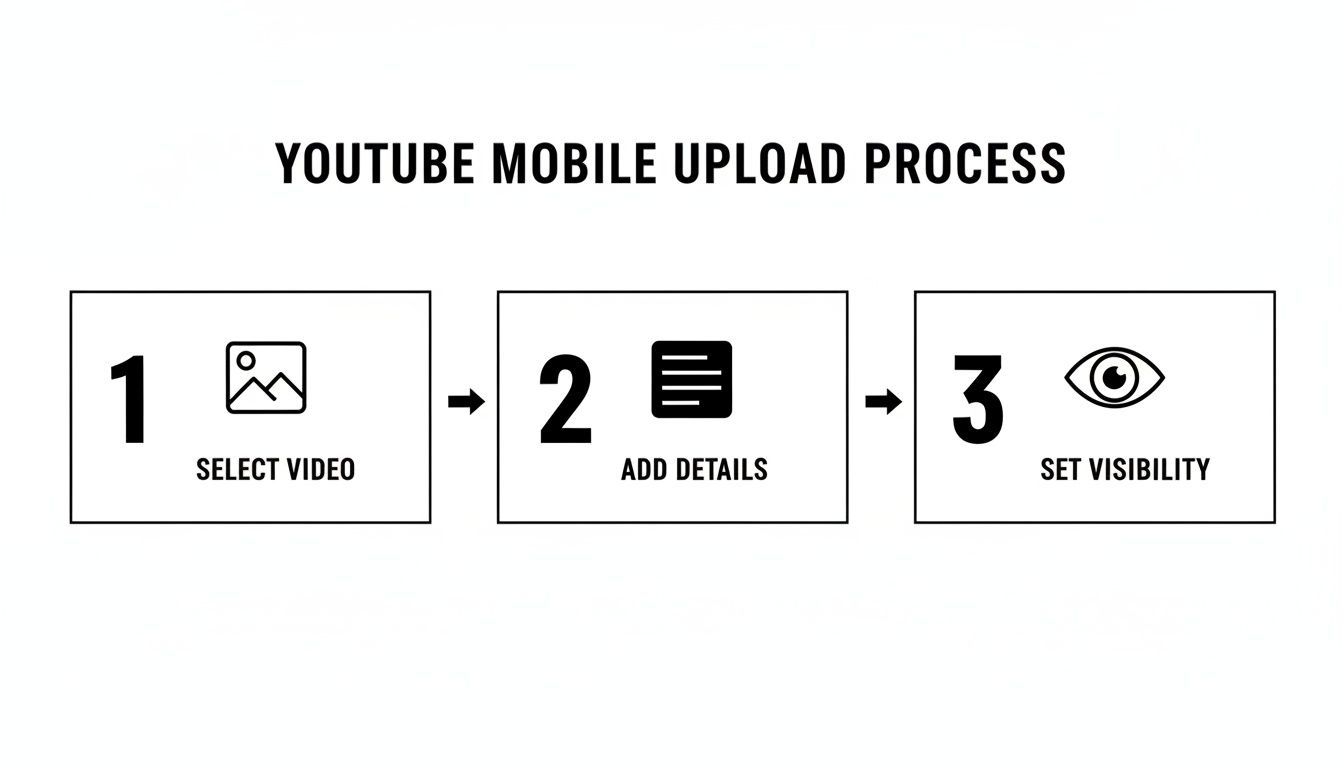
Mặc dù trông như quy trình ba bước đơn giản, giai đoạn "Add Details" giữa là nơi có tùy chọn thêm timestamps cho chapters, quan trọng để giúp người xem điều hướng nội dung.
Captions, hay phụ đề, là bắt buộc. Chúng làm video dễ tiếp cận với người khiếm thính, và đừng quên 73% người xem video tắt tiếng. Auto-captions YouTube cải thiện, nhưng tải file caption tùy chỉnh (.srt) đảm bảo chính xác. Thêm nữa, toàn bộ text được YouTube và Google index, giúp video hiện nhiều kết quả tìm kiếm hơn.
Để có thêm lời khuyên về tạo nội dung dễ tiếp cận và đẹp mắt, bao gồm mẹo thumbnail tuyệt vời, xem hướng dẫn ShortGenius image editor.
Tự động hóa quy trình với công cụ thông minh
Hãy thành thật—cuộc grind YouTube là có thật. Duy trì nhất quán là chìa khóa phát triển kênh, nhưng cũng là cách nhanh nhất để kiệt sức. Vòng lặp brainstorm, quay, edit, tải lên có thể không ngừng. Đây là nơi quy trình thông minh tạo khác biệt, biến kênh từ nguồn stress thành hệ thống bền vững.
Bí quyết là ngừng coi mỗi video như sprint điên cuồng một lần. Thay vào đó, xây dựng pipeline nội dung. Mục tiêu là đưa ý tưởng từ não đến khán giả với ít ma sát nhất. Khi làm tốt, bạn giải phóng năng lượng tinh thần khổng lồ để tập trung điều quan trọng: tạo nội dung tuyệt vời.
Nhịp đăng đều đặn không chỉ giữ khán giả quay lại; nó còn gửi tín hiệu mạnh đến thuật toán YouTube. Khi YouTube thấy bạn hoạt động nhất quán, nó dễ khuyến nghị kênh và giúp tìm người xem mới hơn.
Xây dựng động cơ nội dung với AI
Đây là nơi công cụ hiện đại thay đổi cuộc chơi. Điều gì nếu bạn tạo video đánh bóng, có thương hiệu—script, voiceover, tất cả—chỉ vài phút? Không phải tưởng tượng xa vời. Đó chính là những gì nền tảng như ShortGenius được xây dựng.
Không phải robot làm việc của bạn. Là để AI xử lý phần nhàm chán, bạn tập trung sáng tạo. Bắt đầu từ concept đơn giản hoặc bài blog cũ, AI giúp cấu trúc script, tạo voiceover tự nhiên, và ghép draft video.
Đừng nghĩ AI thay thế sáng tạo. Hãy nghĩ như trợ lý sản xuất mới. Nó lo công việc lặp lại, cho bạn thời gian đánh bóng ý tưởng và tương tác cộng đồng.
Tôi thấy team marketing dùng hiệu quả tuyệt vời. Họ lấy case study, cắm điểm chính vào công cụ AI, và có tá biến thể video ngắn cho YouTube, TikTok, Instagram trong chưa đầy giờ. Tốc độ và quy mô đó từng cần cả team sản xuất. Đây cũng là cách tuyệt vời tạo video nhanh từ text hiện có, và bạn có thể xem text-to-video models hoạt động thế nào.
Sức mạnh chiến lược của Scheduling
Khi có video, đừng chỉ "Publish." Scheduling tải lên hơn tiện lợi; là lợi thế chiến lược lớn. Xây backlog nội dung, bạn ngừng scramble phút chót và đăng có chủ đích.
Bạn thực sự dùng dữ liệu lợi thế. Đào YouTube Analytics để tìm giờ khán giả hoạt động nhất. Đặt video live ngay trước giờ cao điểm, đảm bảo nội dung đến subscriber đúng lúc, tăng lượt xem ban đầu quan trọng.
Đây là quy trình đơn giản xây thói quen scheduling mạnh mẽ:
- Batch công việc: Dành block thời gian cụ thể mỗi tuần—như sáng thứ Ba—để tạo vài video cùng lúc.
- Tạo backlog: Khi xong mỗi video, tải lên YouTube và đặt visibility "Private" hoặc "Unlisted."
- Đặt lịch giờ cao điểm: Vào thư viện nội dung, dùng tùy chọn "Scheduled" để đặt mỗi video public vào giờ tối ưu từ analytics.
Quy trình này biến kênh thành cỗ máy trơn tru. Bạn không còn sống deadline đến deadline. Thay vào đó, luôn làm trước vài tuần, cho không gian thử nghiệm, kết nối người xem, hoặc nghỉ mà kênh không tối.
Câu hỏi thường gặp về tải lên YouTube
Ngay cả nhà sáng tạo dày dạn cũng gặp vấn đề trong quy trình tải lên. Từ trì hoãn xử lý bí ẩn đến định dạng file rối, dễ lạc hướng. Tôi thấy hết, và tổng hợp hướng dẫn nhanh để giải quyết câu hỏi phổ biến nhất từ các nhà sáng tạo khác.
Hãy nghĩ như cheat sheet cá nhân để troubleshoot. Chúng ta sẽ giải quyết nhanh để bạn quay lại điều quan trọng: tạo nội dung tuyệt.
Tải lên YouTube mất bao lâu?
Câu hỏi tôi nhận suốt, và câu trả lời trung thực: thay đổi lớn. Thời gian từ máy tính đến server YouTube phụ thuộc ba thứ: file size video, tốc độ upload internet của bạn, và lưu lượng server YouTube lúc đó.
Ví dụ, video ngắn 10 phút 1080p có thể sẵn sàng vài phút trên kết nối fiber nhanh. Nhưng file 4K 30 phút to? Có thể mất giờ hoặc hơn, dù internet tốt.
Tin tốt: YouTube làm phiên bản SD trước, xem được ngay sau tải ban đầu. HD và 4K xử lý nền sau.
Mẹo pro: Khi thanh tải ban đầu đạt 100%, đóng tab browser. Phần xử lý còn lại trên YouTube, không cần theo dõi. Phiên bản cao phân giải hiện khi sẵn sàng.
Định dạng video tốt nhất cho YouTube là gì?
Đừng nghĩ quá. Với 99% nhà sáng tạo, là MP4.
Kỹ thuật hơn, file MP4 dùng H.264 video codec và AAC-LC audio codec là lựa chọn tốt nhất. Đây là chuẩn vàng vì cân bằng chất lượng và tương thích tuyệt vời, đảm bảo video đẹp và âm thanh hay mọi nơi.
Luôn, luôn tải video ở độ phân giải cao nhất bạn quay. YouTube nén mọi video, nên cung cấp source tốt nhất. Quay 4K thì tải 4K. Đó là cách duy nhất đảm bảo sản phẩm cuối sắc nét cho khán giả.
Với YouTube Shorts, quy tắc tương tự, chỉ xoay dọc:
- Định dạng: Giữ MP4 (H.264/AAC).
- Aspect Ratio: 9:16 dọc bắt buộc.
- Độ phân giải: Nhắm 1080x1920 pixels cho sắc nét nhất.
Tại sao video của tôi kẹt ở Processing?
Không gì bực hơn thấy tải kẹt "95% processed" hàng giờ. Vấn đề phổ biến, hầu như luôn do file video hỏng mà hệ thống YouTube không xử lý được.
Trước khi hoảng, thử fix đơn giản: hủy tải và re-export trực tiếp từ phần mềm edit. Bước này giải quyết đa số lần bằng file sạch mới. Nếu vẫn kẹt, xóa cache browser hoặc đổi browser. Và nhớ, file 4K/8K lớn thực sự mất giờ xử lý, đôi khi kiên nhẫn là phần trò chơi.
Tôi có thể thay đổi chi tiết video sau khi đăng không?
Có, hoàn toàn! Đây là tính năng khoan dung nhất YouTube. Khi video live, bạn quay lại YouTube Studio bất kỳ lúc nào để chỉnh và tối ưu hầu hết mọi thứ.
Bạn tự do cập nhật:
- Title
- Description
- Tags
- Thumbnail
- Visibility (từ Public sang Unlisted, ví dụ)
- Trạng thái kiếm tiền
- Playlists thuộc về
Điều duy nhất không thay đổi là file video thực. Nếu phát hiện lỗi edit sau đăng, chỉ xóa và tải lại bản sửa. Cảnh báo: làm vậy reset hết stats về zero. Bạn mất mọi view, comment, và watch time của video gốc.
Sẵn sàng ngừng vật lộn với quy trình nội dung và bắt đầu xây dựng sự hiện diện mạnh mẽ, nhất quán trên YouTube? Với ShortGenius, bạn tạo và đặt lịch video chất lượng cao trong vài phút, không giờ. Để AI lo phần nặng, bạn tập trung điều giỏi nhất: tạo. Bắt đầu với ShortGenius hôm nay!