Cách Tạo Slideshow Trên TikTok: Hướng Dẫn Toàn Diện

Học cách tạo slideshow trên TikTok với hướng dẫn này. Nhận các mẹo chuyên gia về ảnh, nhạc và hack thuật toán để tạo nội dung viral thu hút sự chú ý.
Sẵn sàng biến những bức ảnh tĩnh của bạn thành một video TikTok hấp dẫn? Quy trình cơ bản rất đơn giản: chỉ cần chạm vào biểu tượng (+), chọn Upload, chọn hình ảnh của bạn, sau đó chuyển sang Photo Mode để tạo carousel có thể vuốt. Từ đó, bạn có thể thêm nhạc, văn bản và hiệu ứng trước khi chia sẻ nó với thế giới.
Hướng Dẫn Nhanh Của Bạn Về Các Slideshow Ảnh Trên TikTok
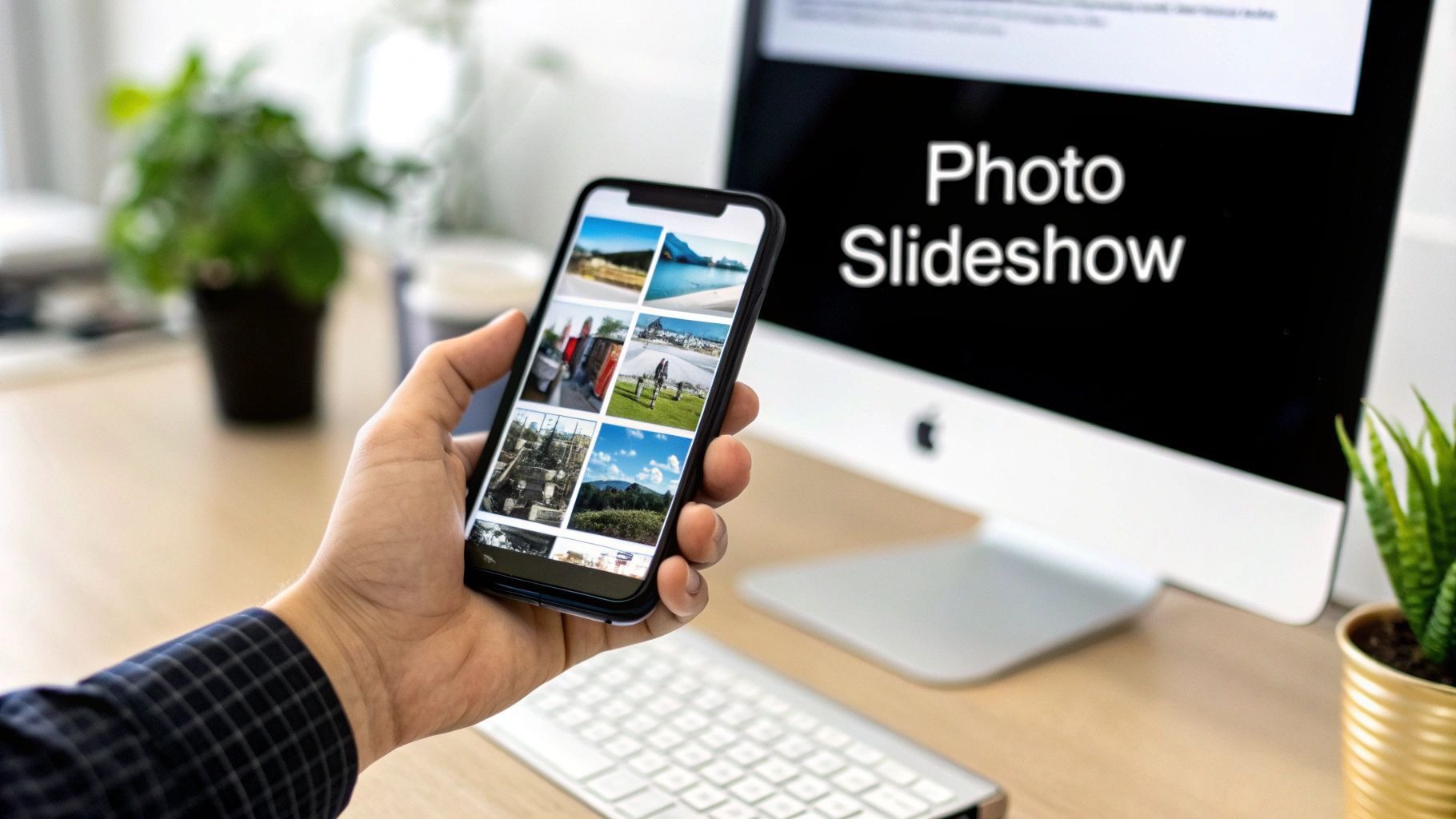
Việc tổng hợp một slideshow TikTok tuyệt vời là một trong những cách nhanh nhất để kể chuyện hoặc giới thiệu sản phẩm của bạn mà không cần quay và chỉnh sửa một video đầy đủ. Định dạng này, mà TikTok gọi là Photo Mode, cho phép bạn kết nối một loạt hình ảnh thành một bài đăng tương tác.
Điều làm cho điều này hiệu quả là người xem có thể vuốt qua các ảnh với tốc độ của riêng họ. Điều này mang lại cho bạn một cách độc đáo để giữ sự chú ý của họ. Đây cũng là một phương pháp tuyệt vời để thổi hồn mới vào nội dung bạn đã có—hãy nghĩ đến ảnh sản phẩm, ảnh sự kiện, hoặc thậm chí là ảnh do người dùng tạo—và trình bày nó theo cách hoàn toàn phù hợp với nền tảng.
Chọn Quy Trình Làm Việc Của Bạn: Trong App Vs. Trình Chỉnh Sửa Bên Ngoài
Trước khi bạn bắt đầu chọn ảnh, đáng để suy nghĩ về cách bạn muốn xây dựng slideshow. Bạn muốn tốc độ và sự đơn giản, hay bạn cần sức mạnh sáng tạo hơn? Bạn có thể làm mọi thứ ngay trong ứng dụng TikTok, hoặc bạn có thể sử dụng công cụ bên thứ ba để kiểm soát nâng cao hơn.
Quan điểm của tôi: Quy trình làm việc tốt nhất thực sự phụ thuộc vào mục tiêu của bạn. Nếu bạn đang theo kịp xu hướng hoặc chỉ cần đăng cái gì đó nhanh chóng, các công cụ tích hợp của TikTok là người bạn tốt nhất của bạn. Nhưng đối với một câu chuyện được đánh bóng cao, tập trung vào thương hiệu, trình chỉnh sửa bên ngoài sẽ mang lại cho bạn sức mạnh lớn hơn nhiều.
Để giúp bạn tìm ra con đường đúng, hãy phân tích hai cách tiếp cận chính. Bảng dưới đây so sánh các khác biệt chính giữa việc tạo slideshow trực tiếp trong ứng dụng TikTok so với sử dụng ứng dụng chỉnh sửa video chuyên dụng như CapCut và sau đó tải lên sản phẩm hoàn chỉnh.
Slideshow TikTok Tích Hợp Vs Quy Trình App Bên Thứ Ba
So sánh này sẽ giúp bạn có cái nhìn rõ ràng hơn về sự đánh đổi giữa tốc độ và sự linh hoạt sáng tạo.
| Tính Năng | Slideshow TikTok Tích Hợp | App Bên Thứ Ba (ví dụ: CapCut) |
|---|---|---|
| Dễ Sử Dụng | Rất cao; siêu trực quan và được thiết kế cho tốc độ. | Trung bình; có một chút đường cong học tập với giao diện mới. |
| Kiểm Soát Sáng Tạo | Hạn chế; bạn chỉ có các chuyển tiếp cơ bản và tùy chọn văn bản. | Cao; truy cập vào hiệu ứng nâng cao, thời gian chính xác và hoạt hình tùy chỉnh. |
| Tốc Độ | Tuyệt vời; bạn có thể từ ý tưởng đến đăng chỉ trong vài phút. | Chậm hơn; liên quan đến quy trình chỉnh sửa, xuất và tải lên riêng biệt. |
| Âm Thanh Xu Hướng | Mượt mà; truy cập trực tiếp vào thư viện âm thanh xu hướng đầy đủ của TikTok. | Thủ công; bạn phải tự tìm và thêm âm thanh. |
| Phù Hợp Nhất Cho | Các "photo dumps" nhanh, hướng dẫn đơn giản và nội dung phản ứng. | Các câu chuyện thương hiệu được đánh bóng, giới thiệu sản phẩm chi tiết và hiệu ứng điện ảnh. |
Cuối cùng, không có cách "tốt nhất" duy nhất—tất cả là về việc khớp công cụ với nhiệm vụ. Đối với hầu hết nội dung hàng ngày, trình chỉnh sửa TikTok tích hợp là hơn đủ. Khi bạn cần sự đánh bóng thêm, ứng dụng bên thứ ba là lựa chọn.
Chuẩn Bị Ảnh Của Bạn Cho Một Slideshow Đỉnh Cao
Một slideshow lan truyền trên TikTok không chỉ xảy ra ngẫu nhiên. Phép màu thực sự không nằm trong ứng dụng—nó nằm ở công việc chuẩn bị bạn làm trước khi thậm chí nghĩ đến việc tải lên. Bất kỳ ai cũng có thể chỉ đổ một đống ảnh vào slideshow, nhưng nếu bạn muốn tạo ra thứ gì đó trông chuyên nghiệp và khiến mọi người dừng cuộn, bạn cần một chiến lược.
Điều tuyệt đối đầu tiên cần xử lý là định dạng. Đây là một bước đơn giản, nhưng nó tạo ra sự khác biệt lớn.
Khóa Vào Tỷ Lệ Khung Hình 9:16
TikTok được xây dựng cho điện thoại, nghĩa là đây là thế giới dọc. Điều này không thể thương lượng.
Nếu bạn từng thấy một slideshow với những thanh đen xấu xí ở trên và dưới, bạn biết tôi đang nói gì. Nó ngay lập tức hét lên "nghiệp dư". Để tránh điều này, bạn cần cắt mọi ảnh đơn lẻ của mình theo tỷ lệ khung hình 9:16, hoặc 1080x1920 pixel.
Việc này làm cho hình ảnh của bạn lấp đầy toàn bộ màn hình, kéo người xem ngay vào câu chuyện của bạn. Đây là một chi tiết nhỏ làm cho nội dung của bạn trông có chủ đích và được làm chuyên nghiệp, chính xác là những gì bạn cần để giữ sự chú ý của ai đó trên trang "For You".
Kể Chuyện Bằng Hình Ảnh Của Bạn
Khi tất cả ảnh của bạn đã được định dạng đúng, đã đến lúc suy nghĩ như một người kể chuyện. Đừng chỉ ném chúng vào ngẫu nhiên. Mục tiêu của bạn là hướng dẫn người xem qua một câu chuyện, dù chỉ là ngắn gọn.
Đây là khung đơn giản tôi sử dụng:
- Dẫn dắt bằng bức ảnh tốt nhất của bạn. Hãy nghĩ đến hình ảnh đầu tiên như một cái móc. Nó cần là bức ảnh thú vị nhất, thu hút mắt nhất hoặc mạnh mẽ nhất của bạn. Đây là thứ khiến ai đó tạm dừng việc cuộn vô tận.
- Tạo dòng chảy tự nhiên. Sắp xếp phần còn lại của ảnh để kể một câu chuyện rõ ràng. Nếu bạn đang làm hướng dẫn, hãy hiển thị các bước theo thứ tự. Nếu bạn đang giới thiệu một địa điểm du lịch, có lẽ bạn bắt đầu với bức ảnh phong cảnh rộng và sau đó chuyển sang các hình ảnh gần hơn, chi tiết hơn. Trình tự rất quan trọng.
- Giữ không khí nhất quán. Slideshow của bạn sẽ cảm thấy mạch lạc hơn nhiều nếu các hình ảnh chia sẻ ngoại hình tương tự. Hãy thử áp dụng cùng một bộ lọc hoặc phong cách chỉnh sửa cho tất cả ảnh. Dù bạn hướng đến thẩm mỹ sáng sủa, nắng hay gì đó tối tăm và u ám hơn, sự nhất quán là chìa khóa.
Một slideshow tuyệt vời không chỉ là bộ sưu tập ảnh; nó là một câu văn hình ảnh. Mỗi ảnh là một từ, và thứ tự bạn đặt chúng quyết định xem thông điệp của bạn rõ ràng hay rối rắm.
Suy nghĩ theo cách này biến một bộ sưu tập hình ảnh ngẫu nhiên thành một câu chuyện có mục đích. Đối với những người tạo quảng cáo hoặc nội dung quảng bá, sử dụng AI ad generator có thể là sự giúp đỡ lớn trong việc tạo một loạt hình ảnh nhất quán về mặt hình ảnh đã được tối ưu hóa cho loại kể chuyện này. Một vài phút lập kế hoạch thêm ở đây sẽ mang lại lợi ích lớn về cách khán giả kết nối với nội dung của bạn.
Được rồi, với ảnh của bạn đã chuẩn bị và một câu chuyện rõ ràng trong đầu, đã đến lúc nhảy vào ứng dụng TikTok và thực sự xây dựng nó. Đây là phần thú vị nơi bạn lắp ráp các hình ảnh, thêm nét sáng tạo riêng và xem slideshow của bạn sống dậy. Các công cụ bên trong TikTok được thiết kế cho tốc độ và mạnh mẽ hơn bạn nghĩ.
Hãy bắt đầu. Mở TikTok và chạm vào biểu tượng (+) lớn ở dưới cùng, giống như bạn sẽ quay video mới. Thay vì chạm nút ghi, hãy tìm nút Upload ở góc dưới bên phải và chạm vào nó. Điều này sẽ mở cuộn ảnh của điện thoại bạn.
Từ đây, bắt đầu chọn các ảnh bạn đã chuẩn bị. Bạn có thể chọn lên đến 35 ảnh cho một slideshow. Bạn sẽ nhận thấy một số nhỏ xuất hiện trên mỗi thumbnail khi bạn chọn nó, hiển thị thứ tự. Khi bạn đã chọn hết, chạm Next.
Chuyển Sang Photo Mode Biểu Tượng
Sau khi bạn đã chọn hình ảnh, TikTok sẽ đưa bạn vào trình chỉnh sửa. Bây giờ, lựa chọn tiếp theo này rất quan trọng. Ở dưới màn hình, bạn sẽ thấy hai tùy chọn: Video Mode và Photo Mode. Video Mode ổn—nó chỉ biến ảnh của bạn thành clip video tiêu chuẩn.
Nhưng để có kết quả tốt nhất, bạn muốn chuyển sang Photo Mode. Đây là định dạng tạo carousel cổ điển, có thể vuốt mà mọi người yêu thích. Nó cho người xem quyền kiểm soát, và tương tác đó (vuốt) là tín hiệu lớn cho thuật toán TikTok rằng mọi người đang tương tác với nội dung của bạn. Khi bạn chạm vào nó, ảnh của bạn sẽ xuất hiện trong một timeline gọn gàng, sẵn sàng cho bạn làm phép màu.
Toàn bộ trò chơi ở đây là tinh chỉnh mỗi hình ảnh để nó đóng góp vào câu chuyện của bạn. Phân tích đơn giản này bao quát các yếu tố thiết yếu.
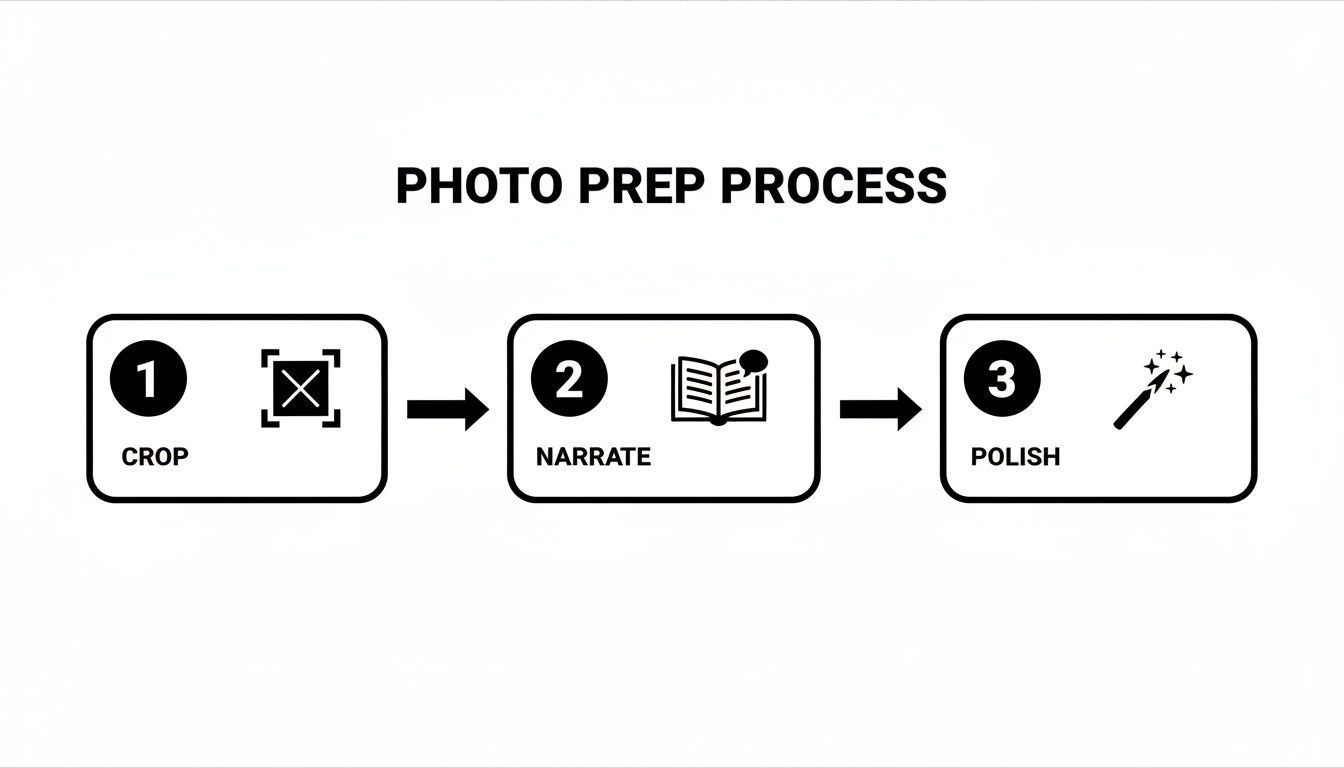
Việc nắm vững quy trình này—cắt để tập trung, kể chuyện bằng văn bản và đánh bóng tất cả—thực sự là bí quyết đằng sau mọi slideshow bùng nổ.
Tùy Chỉnh Mỗi Slide Để Tác Động Tối Đa
Bây giờ công việc sáng tạo thực sự bắt đầu. Bạn có thể tinh chỉnh mỗi ảnh để xây dựng một câu chuyện chảy hoàn hảo. Chỉ cần chạm và giữ bất kỳ hình ảnh nào trong timeline và kéo nó đến vị trí mới. Đây là nơi bạn có thể hoàn thiện trình tự bạn đã lập kế hoạch trước đó.
Đây cũng là cơ hội của bạn để注入 một chút cá tính và ngữ cảnh. Hãy tưởng tượng bạn đang làm slideshow "get ready with me". Bạn có thể thêm lớp văn bản phủ lên mỗi hình ảnh: "Đầu tiên, kem dưỡng," "Tiếp theo: kem nền," và cứ thế. Các công cụ chỉnh sửa bạn cần đều nằm ở bên phải màn hình.
- Văn Bản (Aa): Đây là để thêm chú thích của bạn. Bạn có thể chơi với các phông chữ khác nhau, màu sắc và vị trí để giữ mọi thứ theo thương hiệu.
- Nhãn Dán: Đừng bỏ qua chúng. Thêm một cuộc thăm dò, nhãn dán câu đố hoặc GIF hài hước để mọi người tương tác trực tiếp với nội dung của bạn.
- Bộ Lọc: Để slideshow của bạn có ngoại hình mạch lạc, hãy thử áp dụng cùng một bộ lọc cho tất cả hình ảnh. Nó ngay lập tức làm mọi thứ cảm thấy chuyên nghiệp hơn.
Đừng chỉ thêm nhạc; hãy để nhạc dẫn dắt bạn. Nhịp điệu của một âm thanh xu hướng thường quyết định nhịp độ hoàn hảo cho slideshow. Người xem đã quen thuộc với nhịp điệu, làm cho nội dung của bạn cảm thấy ngay lập tức phù hợp và thỏa mãn.
Cuối cùng, yếu tố quan trọng nhất: âm thanh. Chạm Add sound ở ngay đầu màn hình để duyệt thư viện nhạc và clip âm thanh khổng lồ của TikTok. Chọn một âm thanh xu hướng là một trong những cách dễ nhất để tăng khả năng khám phá cho slideshow của bạn. Nhạc sẽ phát qua các hình ảnh, buộc mọi thứ lại với nhau.
Khi bạn hài lòng với cách nó trông và nghe, chạm Next để đi đến màn hình đăng cuối cùng.
Tối Ưu Hóa Slideshow Của Bạn Để Chiến Thắng Thuật Toán
Việc tạo một slideshow trông tuyệt vời là một chuyện, nhưng khiến mọi người thực sự nhìn thấy nó là thách thức thực sự. Bạn phải nhớ rằng thuật toán của TikTok cho Photo Mode chơi theo bộ quy tắc khác với video. Tất cả là về việc theo dõi các hành động người dùng cụ thể hét lên "đây là nội dung tốt".
Để slideshow của bạn được chú ý, bạn cần thay đổi suy nghĩ từ việc chỉ tạo thứ gì đó đẹp đến tạo thứ gì đó không thể cưỡng lại. Mục tiêu là làm cho slideshow hấp dẫn đến mức người xem không chỉ vuốt qua đến cuối, mà thực sự dừng lại, nhìn và tương tác. Đó là cách bạn báo hiệu cho thuật toán rằng bài đăng của bạn xứng đáng một vị trí trên nhiều trang For You hơn.
Các Chỉ Số Quan Trọng Đối Với Slideshow
Khi nói đến carousel, thuật toán TikTok hoàn toàn dựa vào dữ liệu. Nó đang tìm kiếm các hành vi vi mô rất cụ thể để quyết định xem nội dung của bạn có đáng quảng bá không.
Chúng ta đang nói về tỷ lệ vuốt qua (STR), tỷ lệ hoàn thành, thời gian dừng trên mỗi slide, và thậm chí vuốt ngược—đó là khi người dùng thực sự quay lại để xem slide trước. Đây là các tín hiệu có thể làm hoặc phá hủy phạm vi tiếp cận của bạn.
Về cơ bản, nếu slideshow của bạn nhận được lượng like, comment và save tốt trong vài giờ đầu, TikTok coi đó là dấu hiệu để hiển thị nó cho nhiều người hơn. STR và tỷ lệ hoàn thành cao giống như đổ nhiên liệu vào ngọn lửa đó.
Ảnh chụp màn hình này thực sự phân tích cách tất cả các tín hiệu xếp hạng đó hoạt động cùng nhau.
Bài học rút ra đơn giản: Mỗi vuốt và mỗi giây người dùng dừng lại trên slide là một phiếu tín nhiệm. Thuật toán thưởng cho nội dung giữ sự chú ý từ slide đầu đến slide cuối.
Xây Dựng Câu Chuyện Khơi Gợi Vuốt
Slide đầu tiên của bạn là tất cả. Nó phải đủ mạnh để dừng ai đó giữa cuộn. Sử dụng hình ảnh thu hút mắt nhất của bạn, hỏi một câu hỏi nóng bỏng với lớp văn bản phủ, hoặc hiển thị bức ảnh "trước" kịch tính khiến "sau" cảm thấy phải xem.
Hãy thử nghĩ về slideshow của bạn như một câu chuyện nhỏ với phần mở đầu, giữa và kết rõ ràng.
- Cái Móc (Slide 1): Thu hút sự chú ý của họ ngay lập tức. Không khởi động.
- Xây Dựng (Slide Giữa): Thực hiện lời hứa bạn đã đưa ra trong cái móc. Tiết lộ thông tin mới, xây dựng sự hồi hộp hoặc hiển thị tiến triển với mỗi vuốt.
- Kết Thúc (Slide Cuối): Đưa cho họ giải pháp họ đang tìm kiếm—kết quả cuối cùng, câu trả lời cho câu hỏi, hoặc lời kêu gọi hành động (CTA) rõ ràng.
Mỗi vuốt đơn lẻ là một cam kết vi mô từ người xem của bạn. Nếu một slide không thêm vào câu chuyện hoặc khiến họ tò mò về cái tiếp theo, bạn đang đưa ra lý do để họ rời đi. Nhiệm vụ của bạn là làm cho việc vuốt tiếp theo trở nên đáng giá hơn việc cuộn đi.
Chú Thích, Âm Thanh Và Hashtag
Chú thích của bạn là vị trí vàng để bắt đầu cuộc trò chuyện. Đừng chỉ nêu điều hiển nhiên; hãy hỏi một câu hỏi mà mọi người thực sự muốn trả lời. Thay vì "Ảnh của tôi từ Ý," hãy thử cái gì đó như, "Địa điểm nào ở Ý này nằm ở đầu danh sách mong muốn của bạn?"
Việc chọn âm thanh đúng cũng quan trọng không kém. Sử dụng một clip âm thanh xu hướng có thể mang lại cho slideshow của bạn một cú hích khám phá ngay lập tức, vì thuật toán TikTok thường ưu tiên nội dung nhảy vào các âm thanh phổ biến.
Cuối cùng, hoàn thiện chiến lược hashtag của bạn với sự kết hợp thông minh:
- Hashtag Rộng: Hãy nghĩ đến
#travelhoặc#photodumpđể lan tỏa rộng. - Hashtag Ngách: Hãy cụ thể với các tag như
#positanoitalyhoặc#summeroutfitinspođể kết nối với cộng đồng mục tiêu. - Hashtag Thương Hiệu: Tạo hashtag riêng để bắt đầu xây dựng thư viện nội dung của bạn.
Khi bạn đã tổng hợp kiệt tác của mình, hãy xem hướng dẫn này về các chiến lược đã chứng minh để tăng lượt xem video TikTok. Dù là định dạng khác, nhiều nguyên tắc cốt lõi để thu hút sự chú ý vào nội dung của bạn vẫn áp dụng. Nó cũng không hại gì khi hiểu khía cạnh tiền bạc; hướng dẫn của chúng tôi về TikTok trả cho người sáng tạo bao nhiêu có thể mang lại cho bạn động lực thêm để tối ưu hóa mọi bài đăng cho phạm vi tiếp cận tối đa.
Các Kỹ Thuật Slideshow Nâng Cao Và Ý Tưởng Sáng Tạo
Được rồi, bạn đã nắm vững các cơ bản. Nhưng nếu bạn thực sự muốn slideshow của bạn nổi bật, bạn cần bắt đầu suy nghĩ ít hơn như chỉ đang nối các ảnh lại và nhiều hơn như đang tạo một câu chuyện điện ảnh. Các chi tiết nhỏ là những gì phân biệt một slideshow khá với một slideshow thực sự tuyệt vời, và dành vài phút thêm có thể tạo ra sự khác biệt lớn cho sự tương tác của bạn.
Một trong những cách dễ nhất để thêm nét chuyên nghiệp là mang lại chút chuyển động cho các hình ảnh tĩnh của bạn. Mẹo đơn giản này có thể làm nội dung của bạn cảm thấy năng động hơn nhiều và giữ mọi người xem.
Mang Ảnh Của Bạn Đến Với Sự Sống Bằng Chuyển Động
Bạn có lẽ đã thấy nó hàng nghìn lần mà không biết tên của nó: hiệu ứng Ken Burns. Đó là cú pan và zoom chậm, tinh tế làm cho một bức ảnh tĩnh cảm thấy sống động. Trong khi TikTok không có nút tích hợp cho điều này, bạn có thể dễ dàng thực hiện với ứng dụng miễn phí như CapCut trước khi bạn đến với TikTok.
Chỉ cần thả ảnh của bạn vào dự án CapCut, quyết định bạn muốn mỗi cái hiển thị bao lâu trên màn hình, và sử dụng tính năng keyframe để đặt điểm bắt đầu và kết thúc cho một zoom hoặc pan nhẹ nhàng. Đó là nỗ lực nhỏ cho phần thưởng lớn, ngay lập tức nâng một photo dump đơn giản thành thứ gì đó trông đánh bóng và chuyên nghiệp.
Mẹo Chuyên Nghiệp: Đừng chỉ hiển thị ảnh; hãy hướng dẫn mắt người xem qua nó. Một zoom chậm có thể xây dựng sự mong đợi, trong khi một pan nhẹ nhàng có thể tiết lộ chi tiết theo cách hấp dẫn hơn nhiều so với hình ảnh tĩnh bao giờ cũng có thể.
Đây là kỹ thuật mạnh mẽ cho các thương hiệu nữa. Ví dụ, hướng dẫn của chúng tôi về việc tạo AI UGC ads hiệu suất cao cho thấy hình ảnh động là thiết yếu để dừng cuộn. Ý tưởng chính xác tương tự áp dụng cho slideshow của bạn—chuyển động thu hút sự chú ý.
Các Ý Tưởng Slideshow Đã Được Chứng Minh Hoạt Động Tốt
Việc biết cách kỹ thuật chỉ là một nửa trận chiến. Bí mật thực sự là biết loại nội dung nào hoạt động tốt nhất trong định dạng slideshow. Một số khái niệm chỉ nhất quán đánh trúng vì chúng khơi gợi sự tò mò và mang lại tiết lộ thỏa mãn cho người xem.
Dưới đây là một vài ý tưởng gần như luôn nhận được sự tương tác tuyệt vời:
- Tiết Lộ Trước Và Sau: Đây là cổ điển vì lý do. Nó hoạt động cho mọi thứ từ cải tạo nhà và hành trình thể dục đến hiển thị tác động của sản phẩm. Vuốt là cơ chế hoàn hảo cho khoảnh khắc "wow" đó.
- Mini-Hướng Dẫn: Phân tích một quy trình đơn giản thành các bước rõ ràng, sử dụng một slide cho mỗi hành động. Hãy nghĩ "Quy Trình Chăm Sóc Da 5 Bước Của Tôi" hoặc "Cách Phối Khăn Quàng 3 Cách." Nó ngắn gọn và siêu hữu ích.
- Photo Dumps Kiểu Listicle: Thay vì "Chuyến Đi Paris" chung chung, hãy khung nó như "5 Bộ Đồ Tôi Mặc Ở Paris." Việc đưa bộ sưu tập ảnh của bạn vào cấu trúc có số làm mọi người muốn vuốt đến cuối để xem danh sách đầy đủ.
Sự chuyển dịch sang các câu chuyện ảnh có cấu trúc này không chỉ là xu hướng ngẫu nhiên. Đến năm 2025, TikTok đã hoàn toàn đón nhận carousel ảnh như một phần cốt lõi của nền tảng. Tại sao? Vì người dùng đòi hỏi nó. Một 76% người dùng cho biết họ muốn sự kết hợp giữa hình ảnh và video trên trang For You của họ, theo dữ liệu từ Buffer. Các ý tưởng slideshow sáng tạo này khai thác trực tiếp sở thích đó, mang lại cho mọi người nội dung hấp dẫn, kể chuyện mà họ đang tìm kiếm.
Khắc Phục Sự Cố Thường Gặp Trong Slideshow TikTok
Ngay cả những người sáng tạo có kinh nghiệm nhất cũng gặp phải các lỗi kỹ thuật khó chịu. Không gì làm gián đoạn dòng chảy sáng tạo của bạn nhanh hơn ứng dụng sập, ảnh của bạn tải lên lộn xộn, hoặc âm thanh hoàn hảo từ chối đồng bộ. Nó khó chịu, nhưng các vấn đề này hầu như luôn có thể sửa được.
Hầu hết thời gian, vấn đề nằm ở chính ứng dụng. Trước khi bạn đi sâu vào khắc phục sự cố, hãy thử các thứ dễ dàng. Buộc đóng và mở lại TikTok. Xóa bộ nhớ cache của ứng dụng trong cài đặt điện thoại. Hoặc, chuyển sang cửa hàng ứng dụng và kiểm tra cập nhật. Phiên bản hơi lỗi thời thường là lý do thực sự bạn thấy lỗi lạ.
Giải Quyết Ảnh Mờ Hoặc Chất Lượng Thấp
Đây có lẽ là khiếu nại phổ biến nhất tôi nghe: các ảnh siêu sắc nét của bạn đột nhiên trông pixelated và hạt khi bạn tải lên chúng. Đây là vấn đề nén cổ điển, và nó thường nghĩa là các tệp hình ảnh không hoàn toàn đúng với tiêu chuẩn của TikTok.
Để giữ hình ảnh của bạn sắc nét, bạn phải bắt đầu với các tệp chất lượng cao. Nó tạo ra sự khác biệt lớn.
- Loại Tệp: Giữ nguyên JPG hoặc PNG. Dù bạn làm gì, tránh sử dụng ảnh chụp màn hình—chúng hầu như luôn có độ phân giải thấp hơn và sẽ bị nén.
- Độ Phân Giải: Đảm bảo ảnh của bạn ít nhất 1080x1920 pixel. Đây là định dạng dọc tiêu chuẩn, và nó đảm bảo hình ảnh của bạn lấp đầy màn hình mà không bị kéo dài hoặc méo.
- Kết Nối Internet: Tin hay không, tín hiệu Wi-Fi hoặc dữ liệu yếu có thể khiến TikTok nén tệp của bạn mạnh hơn để tăng tốc tải lên. Nếu có thể, kết nối với mạng mạnh hơn trước khi đăng.
Việc tuân theo các quy tắc đơn giản này là chìa khóa để đảm bảo chất lượng bạn thấy trên cuộn ảnh là những gì mọi người khác thấy trên trang For You của họ.
Khi Slideshow Của Bạn Không Thể Vuốt
Bạn đã từng tạo một slideshow, chỉ để phát hiện nó phát tự động như video thay vì để mọi người vuốt qua với tốc độ của riêng họ? Đây là sự nhầm lẫn siêu phổ biến, và cách sửa đơn giản.
Đây là vấn đề: Để có slideshow tương tác, có thể vuốt, bạn tuyệt đối phải ở Photo Mode. Nếu bạn vô tình chọn một Template video trong quá trình tạo, TikTok sẽ khóa nó vào định dạng video phát tự động. Bạn phải chọn Photo Mode thủ công ngay sau khi tải lên ảnh để trao quyền kiểm soát cho khán giả của bạn.
Đạt Giới Hạn 35 Ảnh
Vậy, bạn có một câu chuyện lớn để kể và chạm đến giới hạn 35 ảnh của TikTok. Bản năng đầu tiên của bạn có thể là nhồi nhét mọi thứ, nhưng tin tôi đi, một slideshow vội vã và phình to chỉ làm choáng ngợp người xem của bạn.
Nước đi tốt hơn? Biến nó thành một loạt. Hãy nghĩ đến nó như một cơ hội kể chuyện. Kết thúc slideshow đầu tiên với một cái móc rõ ràng trên slide cuối—cái gì đó như, "Phần 2 đã sẵn sàng!" hoặc "Theo dõi để xem nó kết thúc như thế nào." Đó là cách tuyệt vời để thúc đẩy tương tác và khiến mọi người quay lại để xem thêm.
Có Câu Hỏi Về Slideshow TikTok? Chúng Tôi Có Câu Trả Lời.
Khi bạn bắt đầu làm nhiều slideshow hơn, bạn sẽ tự nhiên gặp phải một số câu hỏi cụ thể. Hãy nghĩ đến đây như bảng cheat của bạn để khắc phục sự cố phổ biến và nâng cấp trò chơi sáng tạo của bạn. Chúng tôi sẽ xử lý mọi thứ từ chi tiết nhỏ về định dạng ảnh đến tại sao slideshow của bạn có thể phát như video thay vì để người dùng vuốt.
Định Dạng Và Kích Thước Ảnh Tốt Nhất Là Gì?
Để có kết quả sắc nét nhất, luôn bắt đầu với tệp JPG hoặc PNG chất lượng cao. Chìa khóa thực sự, tuy nhiên, là lấy đúng kích thước.
Để đảm bảo hình ảnh của bạn lấp đầy toàn bộ màn hình điện thoại mà không có những thanh đen lủng lẳng, bạn cần sử dụng tỷ lệ khung hình 9:16. Độ phân giải tiêu chuẩn vàng là 1080x1920 pixel.
Tin tôi đi—nếu bạn sử dụng ảnh nhỏ hơn hoặc, tệ hơn, ảnh chụp màn hình, sản phẩm cuối cùng sẽ trông mờ và pixelated. Nén của TikTok rất mạnh mẽ, và nó chỉ phóng đại bất kỳ vấn đề chất lượng ban đầu nào.
Slideshow TikTok Được Gọi Là Gì, Dù Sao?
Bạn sẽ nghe một vài thuật ngữ khác nhau bay lượn trên ứng dụng, có thể gây nhầm lẫn. Chính thức, TikTok gọi phiên bản tương tác, có thể vuốt là Photo Mode.
Nhưng trong thế giới thực, bạn sẽ thấy người sáng tạo và người xem gọi chúng là carousels hoặc, thân mật hơn, một photo dump. Việc biết các tên khác nhau này sẽ làm cho việc tìm hướng dẫn hoặc chỉ lấy cảm hứng từ những gì người khác đang làm dễ dàng hơn nhiều.
Tôi Có Thể Sử Dụng Bao Nhiêu Ảnh Trong Một Slideshow?
TikTok cho phép bạn nhồi nhét lên đến 35 ảnh vào một slideshow đơn lẻ. Thật cám dỗ để sử dụng mọi khe cuối cùng, nhưng nhiều hơn không phải lúc nào cũng tốt hơn. Một câu chuyện ngắn hơn, sắc bén hơn hầu như luôn thắng.
Nếu câu chuyện của bạn thực sự cần hơn 35 hình ảnh, nước đi tốt nhất của bạn là chia nhỏ nó. Biến nó thành loạt nhiều phần để giữ khán giả bị cuốn và háo hức chờ Phần 2.
Một slideshow tuyệt vời hơn chỉ là bộ sưu tập ảnh ngẫu nhiên; nó là câu chuyện hình ảnh được xây dựng để thu hút và giữ sự chú ý. Phép màu thực sự xảy ra khi bạn kỷ luật về chi tiết—từ cái móc và nhịp độ slide đến lời kêu gọi hành động rõ ràng. Đó là những gì biến một bài đăng trung bình thành bài đăng lan truyền.
Tại Sao Slideshow Của Tôi Là Video Và Không Thể Vuốt?
Đây có lẽ là trở ngại phổ biến nhất mọi người gặp phải, và cách sửa đáng ngạc nhiên đơn giản. Tất cả quay về một chạm đơn lẻ trong quá trình tạo.
Nếu slideshow của bạn chỉ phát tự động như video thông thường, nghĩa là một trong hai điều đã xảy ra: bạn đã chọn một trong những Template làm sẵn của TikTok hoặc bạn không bao giờ chuyển ra khỏi Video Mode mặc định sau khi tải lên ảnh.
Để có trải nghiệm tương tác, vuốt qua, bạn phải chạm thủ công "Photo Mode" ở dưới màn hình chỉnh sửa ngay sau khi chọn hình ảnh. Đây là bước quan trọng đặt quyền kiểm soát vào tay người xem của bạn. Đối với bạn, người sáng tạo, tương tác thêm đó là tín hiệu mạnh mẽ cho thuật toán.
Nói về điều đó, các tiêu chuẩn nền tảng cho thấy tỷ lệ tương tác trung bình của TikTok nằm đâu đó giữa 2.6% và 4.5%. Các định dạng tương tác như Photo Mode có thể vuốt là một trong những công cụ tốt nhất của bạn để vượt qua những trung bình đó. Bạn có thể khám phá thêm insights về tương tác TikTok trên Backlinko.com.
Sẵn sàng ngừng vật lộn với tài sản và bắt đầu tạo nội dung tuyệt vời trong vài phút? ShortGenius sử dụng AI để tạo kịch bản, hình ảnh và voiceover, cho phép bạn sản xuất video và quảng cáo chất lượng cao ở quy mô lớn. Tối ưu hóa quy trình làm việc của bạn và xuất bản nhất quán đến tất cả các kênh của bạn. Tìm hiểu cách ShortGenius có thể biến đổi việc tạo nội dung của bạn hôm nay.