Twitch'te Nasıl Yayın Yapılır: Canlı Yayına Başlamak İçin Yeni Başlayanlar Rehberi

Kapsamlı rehberimizle Twitch'te yayın yapmayı öğrenin. Temel ekipmanlar, yazılım kurulumu ve kanalınızı başlatıp büyütmenize yardımcı olacak denenmiş ipuçlarını kapsıyoruz.
Twitch'e canlı yayına geçmeden önce ekipmanınızı hazırlamanız gerekiyor. Bu, Hollywood filmi değerinde ses geçirmez bir stüdyo anlamına gelmiyor, ama birkaç vazgeçilmez var. Sağlam bir PC veya konsol, stabil internet bağlantısı, drive-thru hoparlörü gibi olmayan bir mikrofon ve makul bir webcam, iyi bir yayın için dört temel direk. Bu, temel yayın araç setiniz.
Temel Yayın Araç Setinizi Oluşturma
Twitch donanım dünyasına atlamak, derin suya dalmak gibi gelebilir. İyi haber? Elinizdekilerle başlayabilir ve zamanla geliştirebilirsiniz. İlk görev basit: sizin şovun yıldızı olmanızı sağlayan stabil, net bir yayın oluşturmak.
Bulmacanın en önemli parçası internet bağlantınız. Hepimiz Netflix izlemek veya oyun oynamak için indirme hızlarından bahsedildiğini biliyoruz, ama yayın için yükleme hızı kraldır. Yükleme hızınız yavaş veya dengesizse, izleyicileriniz için yayın pikselli bir karmaşa gibi görünecek, ne kadar güçlü PC'niz olursa olsun. Kaliteli bir 1080p yayın için en az 6 Mbps yükleme hızı hedefleyin.
İşte temel ve etkili bir yayın kurulumunun görünümü. Her şey parçaların birlikte nasıl çalıştığıyla ilgili.
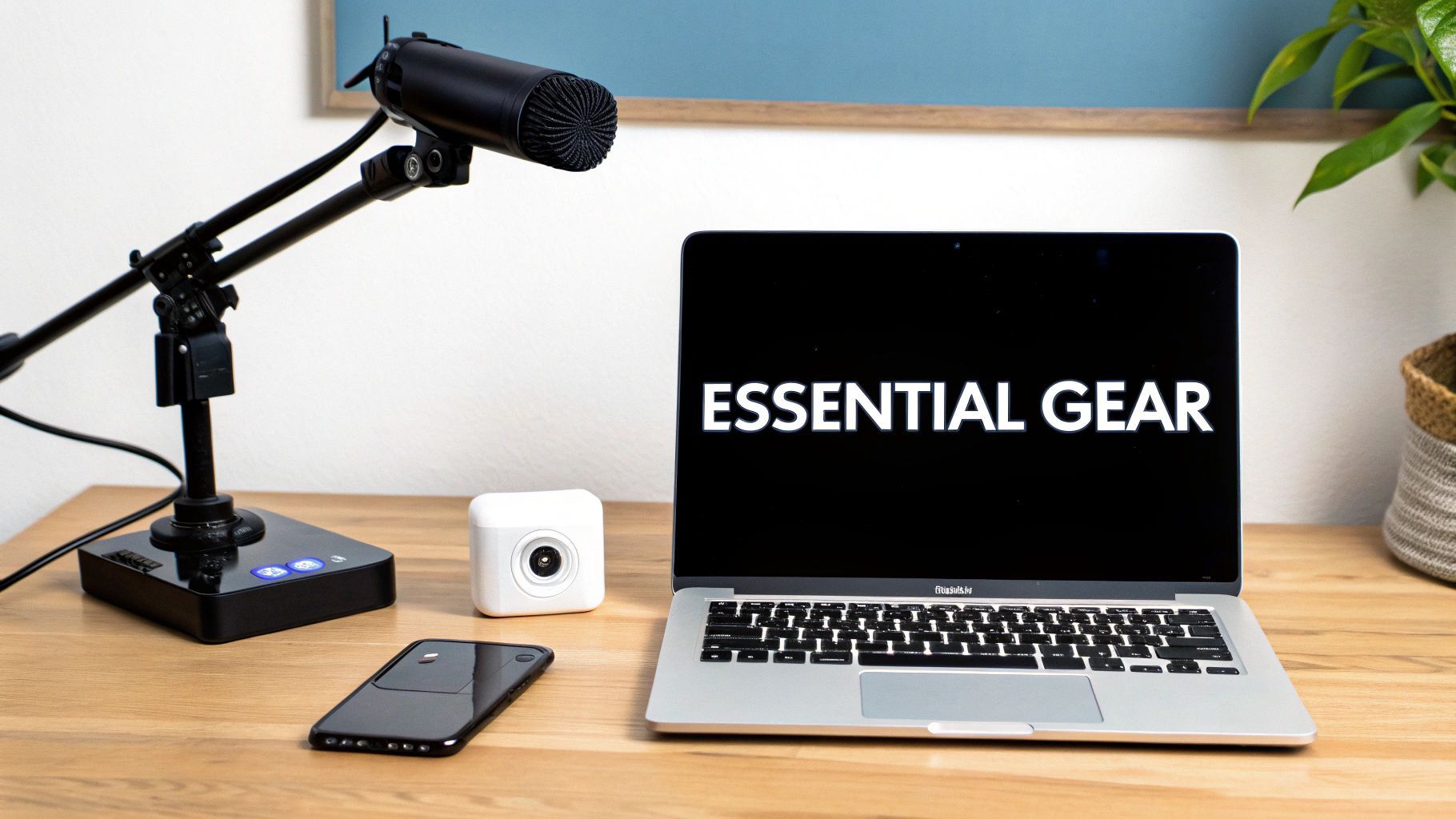
Bu kurulum, sesiniz, videonuz ve hepsini çalıştıran bilgisayar arasındaki temel ilişkiyi gösteriyor. Bu sinerji, tüm operasyonunuzun kalbi.
Temel Donanım Bileşenleri
PC'niz veya konsolunuz, yayınınızı süren motor. PC kullananlar için yetenekli bir işlemci (CPU) ve özel grafik kartı (GPU) kritik. Oyun çalıştırmanın ve Twitch için video akışını kodlamanın ağır yükünü aynı anda yaparlar, oyun deneyiminizi slayt gösterisine çevirmeden. Konsoldan yayın yapıyorsanız işler biraz daha basit, çünkü PlayStation ve Xbox yayınlamayı entegre etmiş, ancak daha iyi kalite ve kontrol için capture card harika bir yatırım.
Motoru hallettikten sonra, izleyicilerinizin gerçekten göreceği ve duyacağı parçalara geçelim.
- Mikrofon: Sesinizle sohbetinizle bağlantı kurarsınız. Bana güvenin—Blue Yeti veya Rode NT-USB+ gibi bağımsız bir USB mikrofon, cızırtılı kulaklık mikrofonundan dünyalar uzak. Net, berrak ses, yayınınızı anında daha profesyonel hissettirir ve insanları daha uzun süre tutar.
- Webcam: İnsanlar tepkilerinizi görmek ister! Klasik Logitech C920 gibi güvenilir bir 1080p webcam mükemmel başlangıç. İzleyicilere net bir görüntünüzü verir, bu da topluluk havası oluşturmak için büyük önem taşır.
Pro İpucu: Klasik acemi hatası, ucuz kulaklık mikrofonu kullanırken 4K kameraya para dökmek. İzleyiciler, biraz bulanık videodan çok daha hızlı kötü sesli yayınlardan kaçar. Her zaman, her zaman mikrofonu önceliklendirin.
Temel Yayın Donanımı Özeti
Seçenekleri anlamak için yayın yolculuğunuzdaki yerine göre bazı önerileri parçalara ayırdım. Başarılı olmak için "High-End" sütununa ihtiyacınız yok, ama bu gelecekteki yükseltmeler için yol haritası verir.
| Donanım Bileşeni | Bütçe Dostu Seçenek | Orta Seviye Öneri | Üst Seviye Seçenek |
|---|---|---|---|
| Mikrofon | Oyun Kulaklık Mikrofonu | Blue Yeti USB Mikrofon | Shure SM7B + Ses Arayüzü |
| Webcam | Dahili Dizüstü Kamera | Logitech C920 Pro HD | Sony A6000 + Cam Link 4K |
| Aydınlatma | İyi Aydınlatılmış Oda | Elgato Key Light Air | Elgato Key Light (x2) |
| PC CPU | Intel Core i5 / AMD Ryzen 5 | Intel Core i7 / AMD Ryzen 7 | Intel Core i9 / AMD Ryzen 9 |
| PC GPU | NVIDIA GeForce RTX 3050 | NVIDIA GeForce RTX 4060 Ti | NVIDIA GeForce RTX 4080 |
| İnternet Hızı | 6+ Mbps Yükleme | 10+ Mbps Yükleme | 25+ Mbps Yükleme (Fiber) |
Doğru ekipmanı seçmek, bütçenizi hedeflerinizle dengelemekle ilgili. Gerekirse "Bütçe Dostu" sütunla başlayın, yine de harika görünen bir yayın üretebilirsiniz.
Traction kazandıkça, en iyi anlarınızı sosyal medya için kliplere dönüştürmek isteyeceksiniz. Bu, büyümek için yol. Bu klipleri AI reklam oluşturucu gibi bir araçla cilalı promolara dönüştürmek, yeni izleyicileri canlı yayınınıza geri getirir, çevrimdışıyken bile sizin için çalışan bir büyüme döngüsü yaratır.
Twitch Kanalınızı Temelden İnşa Etme
Twitch kanalınızı internetin kişisel köşeniz olarak düşünün. Dijital vitrininiz, topluluk buluşma noktanız ve herkesin göreceği ilk şey. Yayın yazılımına dalmadan veya ilk "Canlı Yayına Geç"e endişelenmeden önce bu alanı inşa etmelisiniz. Her şey hesap oluşturmak ve yapışan bir kullanıcı adı seçmekle başlar—kim olduğunuzu veya neyi temsil ettiğinizi yansıtan bir şey.
Hesabınızı aldıktan sonra, ilk ve en önemli göreviniz İki Faktörlü Kimlik Doğrulama (2FA)'yı açmak. Ciddi söylüyorum, atlamayın. Twitch yayınlamadan önce zorunlu kılıyor ve hesabınızı kötü niyetlilerden korumak için en iyi yol. Bunu hallettikten sonra Creator Dashboard'a gidin. Sihir burada gerçekleşir.
Kanal Sayfanızı Canlılık Kazandırma
Creator Dashboard komuta merkeziniz ve kanal kimliğinizi şekillendirmeye buradan başlarsınız. İlk ele alınacaklar profil resminiz ve banner—sayfanızdaki en belirgin görseller. Bunlar kanalınızın logosu ve billboardu.
- Profil Resmi: Temiz ve kolay tanınan bir şey seçin. İyi bir baş fotoğrafı, özel illüstrasyon veya basit logo hepsi harika çalışır.
- Profil Banner: Üstteki büyük resim. Bu alanı avantaja çevirin! Yayın programınızı paylaşın, sosyal medya hesaplarınızı bırakın veya yayın tonunuzu belirleyen markalı grafikler kullanın.
- Hakkında Bölümü: Pek çok insan bunu ihmal eder. 'Hakkında' panellerini kim olduğunuzu anlatmak için kullanın. Kendinizi tanıtın, sevdiğiniz oyunları veya içerikleri açıklayın, sohbet kurallarınızı koyun ve diğer sosyal profillerinize bağlantı verin.
Görsel markanıza biraz düşünce harikalar yaratır. Markanız için doğru logo stilini seçme gibi şeyleri düşünmek sizi gerçekten öne çıkarır.
Bu dashboard, yayın başlığından temel kanal ayarlarına her şeyi yöneteceğiniz yer.
Burada rahat olmak, Twitch'te nasıl yayın yapılacağını anlamanın anahtarı. Ayrıca tüm önemli stream key'inizi burada bulursunuz.
Önemli Ayarları İnce Ayar Yapma
Dashboard içinde "Stream" sekmesinde kritik ayarlar var. En önemlisi Birincil Stream Key. Bu, yayın yazılımınızı Twitch'e bağlayan benzersiz kod. Bunu hayatınızla koruyun—başka biri alırsa kanalınıza yayın yapabilir.
Burada gecikme ayarlarınızı da ayarlayabilirsiniz. En iyi video kalitesi için normal gecikme seçin veya izleyicilerinizle daha gerçek zamanlı, etkileşimli sohbet için düşük gecikme seçin.
Pro İpucu: "Geçmiş yayınları sakla" ayarını bulun ve hemen açın. Bu, Twitch'e yayınlarınızı VOD (Talep Üzerine Video) olarak kaydetmesini söyler. Yeni yayıncı için bu mutlak vazgeçilmez. Çevrimdışıyken bile keşfedilme şansı verir.
Kanalınızı profesyonel göstermek sadece kibir değil. Her ay 7 milyondan fazla diğer yaratıcıyla, herhangi bir anda canlı olan yaklaşık 2 milyon izleyici için yarışıyorsunuz. Cilalı, markalı kanal ilk ve en iyi dikkat çekme şansınız.
Yayın Yazılımınızı Pro Gibi Yapılandırma
Yayın yazılımınızı tüm şovunuzun yönetmen kabinini düşünün. Oyun görüntülerinizi, webcam akışınızı ve mikrofon sesinizi yakalar, hepsini karıştırıp Twitch'e canlı yayınlar. Twitch'te yayın yapmayı yeni öğrenenler için seçim genellikle iki ana seçeneğe iner: OBS Studio ve Streamlabs Desktop.
OBS Studio açık kaynaklı güç merkezi. İnanılmaz esnek, yayınınızın her yönüne granüler kontrol verir. Daha önemlisi, sistem kaynaklarını az tüketen olarak bilinir, talepkar bir oyunla PC'nizi zorlarken hayat kurtarır.
Öte yandan Streamlabs, OBS temeli üzerine kurulu ama çok daha acemi dostu paketle sarılı. Alert kutuları, temalar ve sohbet yönetimi gibi entegre araçlarla gelir, yeni başlayanlar için daha az korkutucu.
OBS vs Streamlabs: Yeni Yayıncılar İçin Karşılaştırma
OBS ve Streamlabs arasında karar vermek yeni yayıncılar için yaygın ilk engel. İkisi de işi yapar ama biraz farklı ihtiyaçlara ve teknik rahatlık seviyelerine hitap eder. Bu tablo ana farkları parçalara ayırarak kanalınız için doğru başlangıç noktasını seçmenize yardımcı olur.
| Özellik | OBS Studio | Streamlabs Desktop |
|---|---|---|
| Kullanım Kolaylığı | Dik öğrenme eğrisi, ama ustalaşınca tam kontrol. | Çok acemi dostu, rehberli kurulum ve entegre özelliklerle. |
| Sistem Performansı | Hafif ve daha az sistem kaynağı tüketir. | Dahili özellikler ve UI nedeniyle daha kaynak yoğun olabilir. |
| Özelleştirme | Üçüncü taraf eklentilerle geniş kütüphaneyle yüksek özelleştirilebilir. | Daha az esnek; özelleştirme entegre app store ile sınırlı. |
| Entegre Özellikler | A la carte; alert, sohbet vb. browser kaynakları veya eklentilerle eklenir. | Hepsi bir arada; sohbet, alert ve temalar doğrudan app'e entegre. |
| Maliyet | %100 ücretsiz ve açık kaynaklı. | Ücretsiz, ama birçok premium tema ve app abonelik gerektirir. |
| Kime Uygun | Teknoloji meraklısı yaratıcılar veya maksimum performans ve kontrol isteyenler. | Basit, hepsi bir arada kurulum isteyen yeni yayıncılar. |
Sonuçta burada "yanlış" seçim yok. Pek çok yayıncı basitliği için Streamlabs ile başlar, daha kendinden emin olup yayınlarınıza gelişmiş kontrol gerektiğinde OBS Studio'ya geçer.
Twitch Hesabınızı Bağlama
Hangi yazılımı seçerseniz seçin, ilk yapmanız gereken kanalınıza bağlamak. Ayarlar menüsüne dalın ve "Stream" veya "Output" sekmesini bulun. En basit yöntem yazılım üzerinden doğrudan Twitch'e giriş yapmak. Bu, en iyi sunucuyu otomatik yapılandıran ve güvenliği halleden tek seferlik çözüm.
Manuel olarak da Creator Dashboard'dan stream key'inizi alabilirsiniz. Bu anahtarla dikkatli olun—başka biri alırsa doğrudan kanalınıza yayın yapabilir. Şifre gibi davranın.
İlk Sahnenizi Oluşturma
Yayın dünyasında bir scene, izleyicilerinizin ekranda gördüğü farklı şeylerin düzeni. Muhtemelen birkaç farklı scene hazır tutmak istersiniz: Oyun için biri, sadece sohbet ettiğinizde (tam ekran webcam ile) başka biri ve molalar için klasik "Be Right Back" ekranı.
Her scene içindeki eleman source olarak adlandırılır. Temel bir oyun scene'i için şu ana kaynakları eklemeniz gerekir:
- Game Capture: Oyun video akışını yakalayan bu.
- Video Capture Device: Webcam'iniz. İzleyicilerin tepkilerinizi görmesini sağlar.
- Audio Input Capture: Mikrofonunuz, herkesin muhteşem yorumlarınızı duyması için.
Ekledikten sonra tıklayıp sürükleyerek her şeyi yeniden boyutlandırıp konumlandırabilirsiniz. Yaygın kurulum, tam ekran arka plan katmanı olarak game capture ve bir köşeye sıkıştırılmış küçük webcam source.
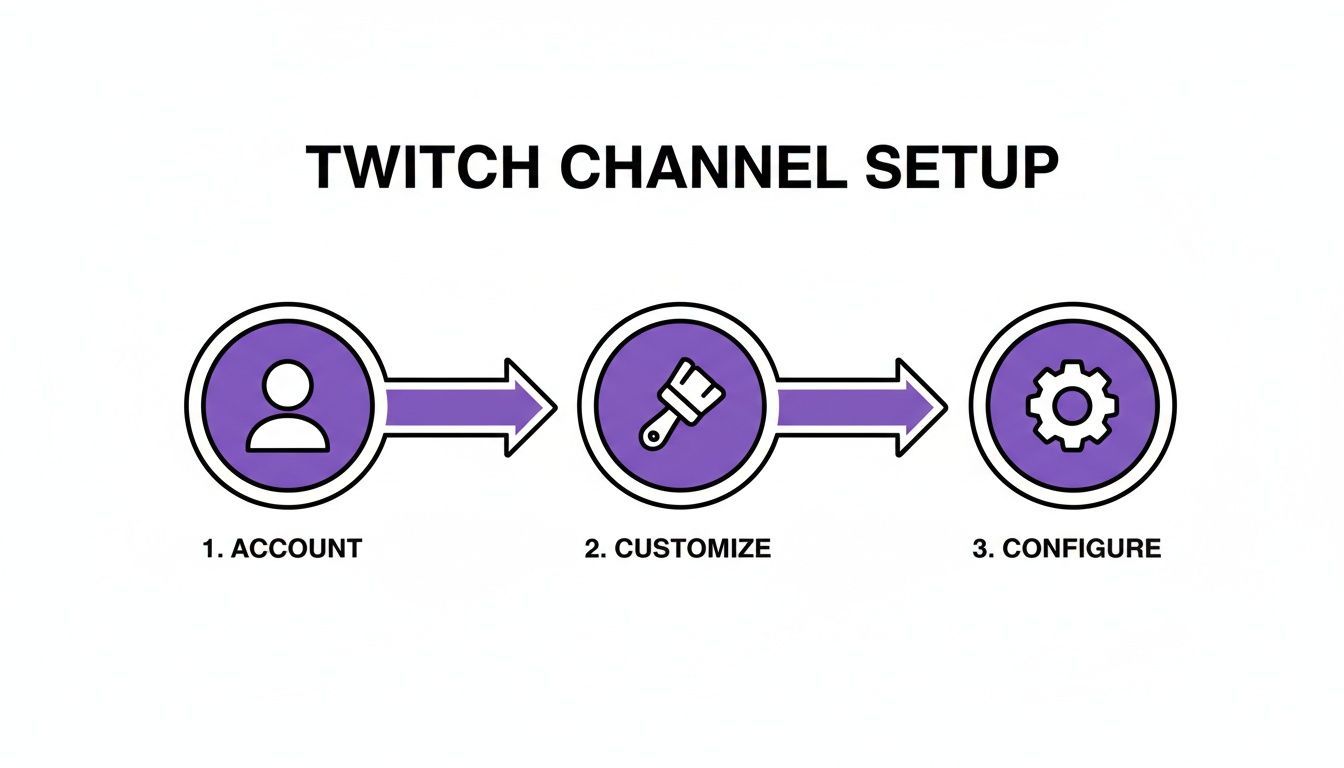
Bu diyagram akışı mükemmel gösterir: Hesabınızı oluşturduktan sonra kanal görünümünüzü özelleştirmek ve yazılımı hayata geçirmekle ilgili.
Pürüzsüz Yayın İçin Output Ayarlarını İnce Ayar Yapma
Bu, teknik kurulumun tartışmasız en kritik kısmı. Output ayarlarınız, özellikle bitrate ve resolution, yayınınızın kalitesini ve stabilitesini belirler. PC'nizin gücüyle ve daha önemlisi internet yükleme hızıyla denge oyunudur.
Daha yüksek bitrate daha iyi video kalitesi demek, ama internet bağlantınızdan daha fazla talep eder. Klasik hata bitrate'i çok yükseğe ayarlamak, izleyiciler için kesik, izlenemez yayınlara yol açar.
60 fps'de pürüzsüz 1080p yayın için Twitch 4500-6000 kbps arası bitrate önerir. Bunu kilitlemeden önce internet hız testi yapın. Yükleme hızınız 8 Mbps altındaysa, stabil yayın için 720p'ye geçmeyi ciddi düşünün.
Bu ayarları çakmak için en iyi yol deneme. Birkaç özel test yayını yapın, sonra Twitch'te VOD'u izleyin. Hızlı aksiyonlarda nasıl görünüyor? Ses net mi? Bunu ayarlamaya zaman ayırmak, sinir bozucu, gecikmeli yayın ile profesyonel kalite yayınını ayırır.
İlk Yayınınızı Ustalaşma ve İzleyicileri Etkileme
İlk kez "Canlı Yayına Geç"e bastığınız an saf adrenalin ve mide bulandıran sinir karışımı. Tüm yazılım kurulumu ve scene inşası bitti, ama şimdi gerçek iş başlıyor. Sadece yayın yapmaktan eğlendirmeye geçiş bağlantıyla ilgili ve bu sizden başlar.
Dürüst olalım, kamera önünde utangaçlığı aşmak neredeyse herkes için büyük engel. İlk başta tamamen garip hissettirir, sorun değil. İlk izleyiciniz bir iki arkadaş veya boşluk olabilir. Bu eğitim alanınız. Sessiz zamanda kendinizle konuşmaya alışın, oyunda yaptıklarınızı anlatın veya yaratıcı sürecinizi walkthrough yapın.
Yorum pratiği koşusu olarak düşünün. Oyun oynuyorsanız stratejinizi konuşun. "Tamam, sola itiyorum çünkü doğudan döneceklerini düşünüyorum." Bu alışkanlık, "her zaman konuş" olarak bilinir, yeni yayıncı için muhtemelen en kritik beceri. Birisi yayınınıza girdiğinde aktif, ilgi çekici yayın bulur, ölü hava yerine.
İzleyici Birden Topluluğunuzu İnşa Etme
İlk sohbet mesajı? Büyük olay. O kişiyi hemen, isimle onaylayın. "Hey, [kullanıcı adı]! Hoş geldin. Günün nasıl?" gibi basit bir şey pasif gizleyiciyi aktif yayıncıya dönüştürebilir.
İlk izleyicileriniz temelinız. Onlarla etkileşiminiz tüm topluluğunuzun tonunu belirler. Erken günlerde sohbetinize katılan herkesi VIP gibi对待 edin, çünkü kesinlikle öyledir.
Daha fazla kişi gelmeye başladıkça sohbet yönetimi öncelik olur. İşte temel moderasyon araçları ve güvenilir chatbot devreye girer.
- Moderasyon: Güvendiğiniz bir arkadaşı ilk mod yapın. Vibe'ı olumlu tutar ve troll'leri atarken siz içeriğe odaklanırsınız.
- Chatbot'lar: Streamlabs Cloudbot veya StreamElements Bot gibi basit bot kurun.
!socialsveya!schedulegibi kolay komutlar programlayın, bot sık sorulan soruları halletsin.
Bu basit yapıyı koymak, insanları kalmak ve geri dönmek isteyen hoş ve güvenli alan yaratır.
Yaygın Teknik Sorunları Ele Alma
Bakın, mükemmel yayın yok. Dropped frame veya ses gecikmesi gibi teknik sorunlar yaşayacaksınız. Anahtar paniklememek. Çoğu zaman sorun bitrate'in internet bağlantınızın kaldıramayacağı kadar yüksek olmasından kaynaklanır.
Yayın kesikleşirse, kısaca bitirin, yazılım ayarlarında bitrate'i yaklaşık 500 kbps düşürün ve yeniden başlatın. Hızlı düzeltme genellikle işe yarar. Pro ipucu: Yayın yazılımınızın stats penceresini ikinci monitörde açık tutun. CPU kullanımınızı ve ağ sağlığınızı gerçek zamanlı izler, sorunları izleyiciler fark etmeden yakalarsınız. Anında sorun giderme her yayıncı için temel beceri.
Sonuçta ilk yayınınızı ezmek güven inşa etmek ve topluluk temeli atmakla ilgili. Twitch'te başarı inanılmaz yüksekliklere ulaşabilir. Örneğin Kai Cenat son zamanlarda en çok izlenen yayıncıydı, 100 milyon saatten fazla izlenme saati çekti, Ibai'nin 'La Velada del Año V' etkinliği ise 9.33 milyon eşzamanlı izleyici zirvesi yaptı. Bu, içerik ve topluluğunu iyi yapan yaratıcılar için platformun dev potansiyelini gösterir. Twitch izlenme trendleri breakdown'unda daha fazla istatistik bulabilirsiniz.
Kanalınızı Canlı Yayın Ötesinde Büyütme
Yaratıcı olarak işiniz "Yayını Durdur"a bastığınızda bitmez. Dürüstçe, kanalınızı büyütmek için en önemli işler genellikle burada başlar. Gerçek numara yayınınızı tek canlı etkinlik olarak görmekten vazgeçip diğer platformlar için içerik dağını görmeye başlamak.
İşte çok platformlu içerik yeniden kullanım parlar. Saatlerce Twitch VOD'larınızdan en iyi anları alıp kısa form videolara dilimleyerek keşfedilme makinesi kurarsınız. TikTok, YouTube Shorts ve Instagram Reels gibi platformlar heyecan verici klipleri yeni insanlara itmek için tasarlanmış, taze gözleri canlı yayınınıza geri getiren huni yaratır.
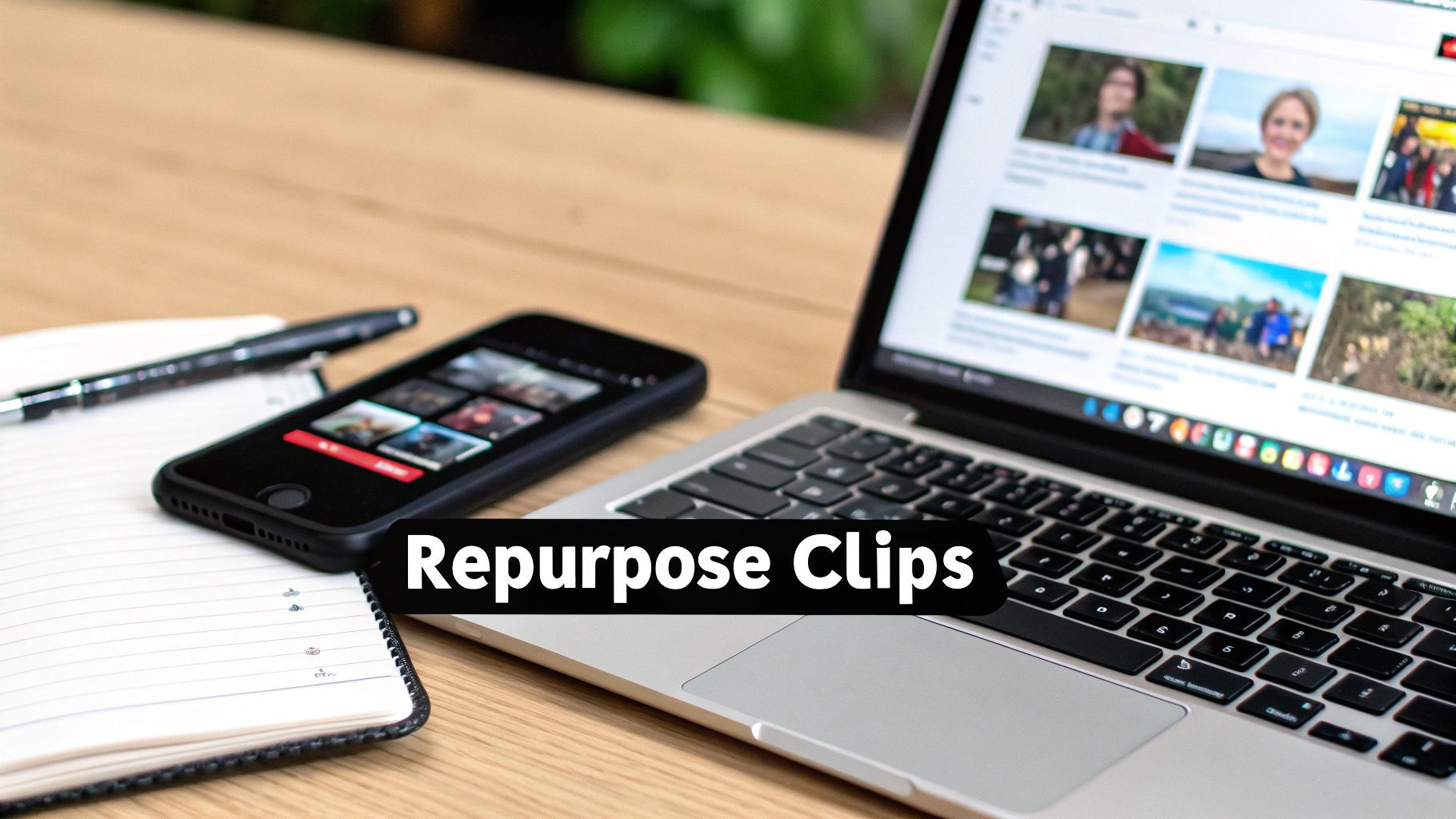
Bu görüntü modern yaratıcının iş akışını mükemmel gösterir. Ana ekranınızdan canlı içerik mobil feed'ler için ısırık büyüklüğünde altına dönüşür, sürekli büyüme ve etkileşim döngüsü sürdürür.
En Paylaşılabilir Anlarınızı Belirleme
Gerçekçi olalım: Uzun yayın sonrası saatlerce footage tarayıp mükemmel klibi bulmak yorucu. Anahtar tam ne avladığınızı bilmek. Anında tekrar izlenebilir ve viral olma şansı en yüksek anları arıyorsunuz.
Her zaman şunlara bakarım:
- Zirve Duygusal Tepkiler: Korku oyununda jump scare sonrası tamamen koptunuz mu? Bu klip.
- İnanılmaz Oyun: Clutch 1v5 galibiyet veya ömürlük atış kısa form için prime malzeme.
- Komik Sohbet: Sohbetinizle veya oynadığınız arkadaşla samimi komik değiş tokuş süper relatable.
- Gerçek Tavsiye: Gerçek faydalı ipucu veya düşünceli içgörü mü verdiniz? Kliplen. Saf değer izleyici için.
Amacınız tam stream'i bilmeyen biri için bile eğlenceli kendi başına anlar bulmak. 30 saniyelik klip toplam yabancıyı güldürür veya "vay" dedirtirse kazanan.
Verimli Yeniden Kullanım İş Akışı İnşa Etme
Sürekli kısa form içerik üretmek daha akıllı çalışmakla ilgili, daha çok değil. Twitch araçlarıyla manuel kliplere edit manuel yapabilirsiniz. Ama ShortGenius gibi AI destekli araçlar ağır yükü sizin için yapar, en ilgi çekici anları otomatik bulup dikey video için mükemmel formatlar. Bu, yayın sonrası rutininizden dev zaman emicisini tamamen kaldırır.
Bu diğer platformlardan kazandığınız para yaratıcı gelirinizin ciddi parçası olabilir. Mümkün olanı anlamak için https://shortgenius.com/blog/tiktok-ne-kadar-oduyor rehberimize bakın.
Unutmayın, Twitch'te büyümek sadece canlı olanda değil. Sosyal medyada etkili topluluk yönetimi stratejileri kullanarak diğer platformlarda topluluğunuzu aktif inşa ettiğinizde markanız etrafında güçlü ekosistem yaratırsınız. İçeriğiniz sizin için 7/24 çalışmaya başlar, çevrimdışı saatlerinizi büyüme için en üretken döneme çevirir.
Twitch'te Yayın Hakkında Sık Sorulan Sorular
Twitch dünyasına atlamak büyük heyecan, ama biraz bunalmak normal. "Canlı Yayına Geç"e basmadan önce kafanızda düzine soru dönüyor. Yeni yayıncılardan en yaygın duyduklarımı inceleyelim.
Yeni gelenler pro seviye, binlerce dolarlık kurulum gerektiğini düşünüp takılır. Doğru değil. Neredeyse bedavaya başlayabilirsiniz, özellikle oyun konsolunuz veya makul PC'niz varsa.
Gerçekten Başlamak Ne Kadar Maliyetli?
Ciddi, bankayı kırmanıza gerek yok. PlayStation 5 veya Xbox Series X/S'ten yayın planlıyorsanız konsol, kulaklık ve entegre yayın app'leriyle başlayabilirsiniz. PC'ciler için bilgisayar en büyük engel.
PC'niz idare ediyorsa başlangıç maliyetiniz 100$ altında kalabilir. İyi USB mikrofon ve sağlam 1080p webcam yeterli. Tavsiyem? Parayı önce sese yatırın. İzleyiciler vasat video kalitesini cızırtılı, anlaşılmaz sesten daha affeder.
Yeni yayıncıların en büyük hatası henüz ihtiyaç duymadıkları ekipmana tonla para dökmek. İçeriğiniz ve kişiliğiniz insanları çeker, 400$ mikrofon değil. Zayıf başlayın, ne yayınlamayı sevdiğinizi bulun ve gelecek yayın kazançlarınız yükseltmeleri ödesin.
Gerçekten Ne Kadar İnternet Hızına İhtiyacım Var?
Bu kritik. Yayın için yükleme hızı kral—indirme hızından çok daha önemli. Yayınınızın herkes için ne kadar pürüzsüz ve kaliteli göründüğünü belirler.
Stabil 1080p yayın için Twitch en az 6 Mbps yükleme hızı önerir. Hızınızı saniyeler içinde ücretsiz online testle kontrol edin. Bağlantınız biraz yavaşsa paniklemeyin. 720p yayın harika görünür ve bant genişliğinize çok az yük bindirir.
Twitch Affiliate'e Nasıl Ulaşırım?
Twitch Affiliate daveti yayınınızdan para kazanma yolunda ilk büyük kilometre taşı. Bu kanal aboneliklerini, Bits'leri ve reklam geliri payınızı açar. Gereklilikler basit ve topluluk inşa etmeye adandığınızı gösterir.
Herhangi 30 günlük pencerede şunlara ulaşın:
- 50 takipçi kazanın.
- Toplam en az 8 saat yayın yapın.
- 7 farklı gün canlı olun.
- Ortalama 3 veya daha fazla eşzamanlı izleyici.
Dördünü de tutturun, Twitch otomatik email daveti gönderir. Twitch'te kazanmak harika hedef ama büyük resmi düşünün. Diğer platformlardaki yaratıcı ekonomiyi anlamak anahtar. Farklı bakış için YouTube ne kadar öder rehberimize bakın. Varlığınızı çeşitlendirmek uzun vadeli sürdürülebilir kariyer inşasıdır.
İçeriğinizi canlı yayın ötesine taşımaya hazır mısınız? ShortGenius yayıncılar için tasarlandı. VOD'larınızdan en iyi anları otomatik bulur ve TikTok, YouTube Shorts ve Reels için viral hazır kısa videolara dönüştürür. Saatlerce edit harcamayı bırakın, içeriğinizi akıllıca yeniden kullanın. Üst yaratıcıların markalarını nasıl ölçeklendirdiğini https://shortgenius.com adresinde görün.