TikTok'a Altyazı Eklemenin Akıllı Yolu

TikTok'a altyazı eklemeyi adım adım rehberimizle öğrenin: otomatik altyazılar, manuel düzenleme ve daha fazla erişim için üçüncü taraf araçları.
TikTok'a emin olduğun bir video yüklüyorsun. Kanca keskin, kurgu sıkı ve ilk yorumlar gelmeye başlıyor. Sonra biri yazıyor, “Duymadım.” Videon kahve dükkanında, gürültülü bir yolculukta, açık ofiste veya uyuyan bir çocuğun yanında izleniyor. İçerik zayıf bir fikirden dolayı başarısız olmuyor. Başarısız olmasının sebebi, mesajın birçok izleyicinin kullanamayacağı sese bağımlı olması.
TikTok'a altyazı nasıl eklenir öğrenmek bu açığı kapatır, ancak altyazı butonuna dokunup yayınlamak tam bir iş akışı değildir. Yerel altyazılar faydalıdır, ancak isimleri, argo kelimeleri ve hızlı konuşmaları yanlış duyabilir. TikTok ayrıca yüklenmiş videoları LIVE yayınlarından farklı işler; LIVE yayınlarında yerel gerçek zamanlı altyazılar hâlâ mevcut değil. Pratik sistem basit: Altyazıları üret, her satırı gözden geçir, mobil izleme için stil ver ve TikTok'un kendi araçları yetersiz kaldığında başka bir iş akışı kullan.
Neden Altyazılar TikTok'unun İzlenip İzlenmeyeceğini Belirler
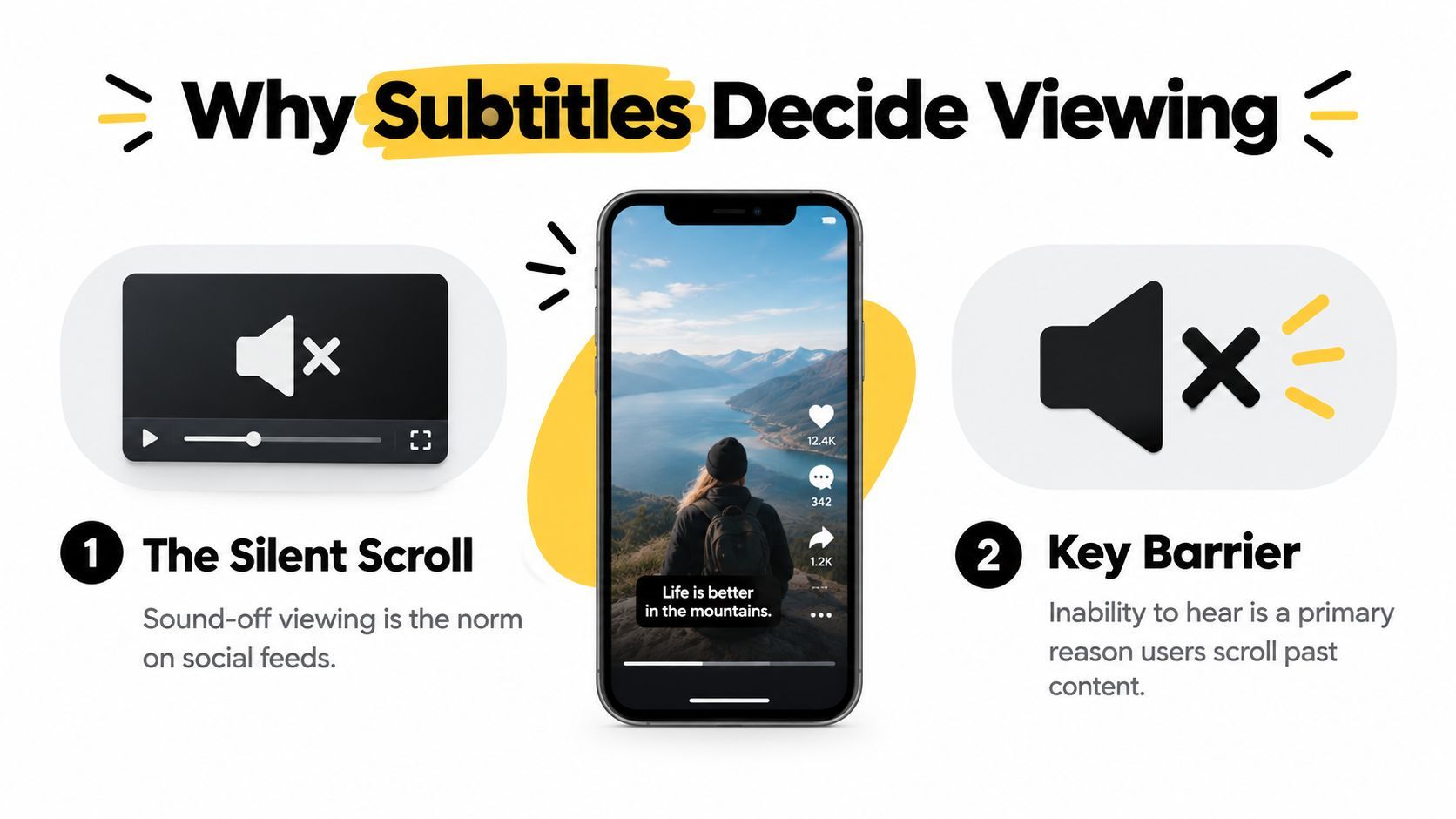
Ses, kancan şans bulmadan önce sıklıkla kaybolur. Bir yolcu tren duyurusunun yanında duruyor olabilir, bir ebeveyn uyuyan çocuğunun yanında kaydırıyor olabilir ve paylaşımlı ofisteki biri sesi asla açmayabilir. Altyazılar, bu izleyicilerin sesi beklemek veya videoyu terk etmek yerine önermeyi hemen anlamasını sağlar.
Bu, altyazıları görsel bir aksesuardan öte yapar. Onlar dağıtım altyapısıdır. Bir izleyici ilk cümleyi okuyabilir, vaadi anlayabilir ve kalmaya karar verebilir. Söylenen kelimeler ayrıca görünür arama bağlamı haline gelir; bu, izleyicilerin bir eğitim, ürün açıklaması veya görüşün aradıkları şeye uyup uymadığını tanımasına yardımcı olur.
TikTok'un kendi altyazı tanıtımı bu geniş rolü yansıtır. Platform, yerleşik otomatik altyazıları Nisan 2021'de başlattı, başlangıçta Amerikan İngilizcesi ve Japonca'yı destekledi, ardından özelliği ek dillere genişletti. TikTok bu değişikliği, özellikle işitme engelli izleyiciler için bir erişilebilirlik önlemi olarak tanımladı. Yaratıcılar düzenleme sırasında altyazıları etkinleştirirken, izleyiciler paylaşım panelinden kapatabilir; bu yüzden yerel altyazılar, videoya kalıcı olarak yakılmış metin olmaktan ziyade izleyici kontrollü erişilebilirlik katmanı olarak işlev görür. TikTok'un orijinal otomatik altyazı duyurusu bu ayrımı belgeliyor.
Altyazılar İnsanların Fikri Takip Etmesine Yardımcı Olur
Altyazılar ayrıca bilgileri taramayı kolaylaştırır. Bir izleyici, klibi tekrar oynatmadan ürün adı, tarif malzemesi, teknik terim veya harekete geçirici mesajı yakalayabilir. Bu, konuşma hızlı veya kurgu sahneler arasında geçiş yaptığında önemlidir.
Pratik kural: Noktan önemliyse, izleyicilerin okuyabileceği yere koy.
Altyazılar sağır ve işitme güçlüğü çeken izleyicileri destekler, gürültülü ortamlarda konuşmayı takip etmeyi kolaylaştırır ve gönderilerine daha kasıtlı bir sunum verir. Zayıf bir konsepti kurtarmaz veya güçlü bir açılışı değiştiremezler, ancak kaydırılacak kaçınılabilir bir nedeni ortadan kaldırırlar.
Kısıtlama aynı derecede önemlidir. Otomatik altyazılar düzeltilmemiş kopya değildir ve canlı yayın sorununu çözmez. Yüklenmiş videolar için ilk taslak olarak kabul edin, ardından yayınlamadan önce bir gözden geçirme uygulayın.
TikTok Otomatik Altyazıları Doğru Şekilde Etkinleştirme
Kayıtlı bir klip veya kamera rulosundan bir video ile başlayın. TikTok düzenleme ekranına ulaştıktan sonra, düzenleme araçlarında Altyazılar seçeneğini arayın. Uygulama sürümünüze ve cihazınıza bağlı olarak, altyazı kontrolü veya metin ve düzenleme menüsü içinde görünebilir.
TikTok, konuşmayı işleme almadan önce ilk kez onay veya katılım istemi gösterebilir. Klibi yazdırmasını istiyorsanız kabul edin. Bu istemi reddederseniz, altyazı kontrolü beklenmedik davranabilir, bu yüzden ekstra onayı başarısız bir yükleme sanmayın.

TikTok dil seçici sunduğunda konuşma dilini seçin. Bu adım önemlidir çünkü konuşma modeli doğru dil bağlamına ihtiyaç duyar. TikTok altyazı ve çeviri desteğini Temmuz 2022'de genişletti, başlangıçta dokuz dili kapsadı: İngilizce, Portekizce, Almanca, Endonezce, İtalyanca, Korece, Mandarin, İspanyolca ve Türkçe. TikTok'un dil genişletme duyurusu özelliği, uluslararası kitleler için yayınlamayı daha pratik hale getirme yolu olarak tanımlar.
İşleme bittikten sonra, üretilen metin video üzerinde altyazı katmanı olarak görünür. Klibi oynatırken okuyun, ardından mevcut düzenleme kontrollerini kullanarak kelimeleri düzeltin, görünümü değiştirin ve metnin ekrandaki konumunu ayarlayın. Altyazıları TikTok arayüz alanlarından ve ürün etiketi veya konuşmacının yüzü gibi önemli görsel detaylardan uzak tutun.
Küçük kurulum sorunları zaman kaybettirebilir
Altyazı aracı uygulama güncellemesinden sonra farklı görünebilir ve dil ayarları yeniden kontrol gerektirebilir. Kontrol eksikse, TikTok'un güncel olduğunu ve seçilen dilin mevcut uygulama ortamında desteklendiğini doğrulayın.
Üretim ayrıca bir işlem adımıdır, anlık bir kaplama değil. Klipten müziği, birden fazla konuşmacıyı veya belirsiz sesi analiz etmesi için uygulamaya zaman verin. Gecikme özelliğin başarısız olduğu anlamına gelmez.
Ana hata, transkript göründüğü anda yayınlamaktır. TikTok'un otomatik altyazıları faydalı bir taslak oluşturur, ancak taslak hâlâ insan incelemesi gerektirir. Bu inceleme, cilalı bir videoyu dikkatsiz gösteren hataları yakaladığınız yerdir.
Doğruluk, Zamanlama ve Stil İçin Altyazıları Düzenleme
Altyazı düzenleyiciyi bir kalite kontrol istasyonu gibi ele alın. TikTok transkripti ürettikten sonra, altyazı bloğuna veya düzenleme kontrolüne dokunun ve metni baştan sona inceleyin. Sadece bariz hataları taramayın. Tek bir yanlış kelime, bir talimatın, ürün iddiasının veya esprinın anlamını değiştirebilir.
Konuşma tanımanın yaygın olarak yanlış ele aldığı kelimelerle başlayın:
- İsimler ve markalar: Fonetik tahminleri doğru yazımla değiştirin, özellikle isim kancada geçtiğinde.
- Homofonlar: “Their,” “there” ve “they're” gibi kelimeleri izole altyazı yerine tüm cümleyi okuyarak kontrol edin.
- Teknik kelimeler: Sektör terimleri, model adları, malzemeler, yazılım özellikleri ve kısaltmaları manuel inceleyin.
- Çapraz konuşma: Örtüşen konuşmacıları ayırın veya transkriptin iki sesi okunamaz bir dizeye indirgediği segmenti yeniden yazın.
Bağımsız araştırma bu geçişin neden zorunlu olduğunu gösterir. 300 TikTok videosu örneğinde, %19,7'si en az bir altyazı hatası içeriyordu. Bu videolar arasında ortalama kelime hata oranı %7,9 idi, gözlemlenen oranlar %0,5 ile %35,7 arasında değişiyordu. TikTok altyazı doğruluğu üzerine ACM çalışması pratik bir sonuca ulaşır: Otomasyon yazmayı tasarruf eder, ancak düzeltmeyi kaldırmaz.
Her altyazıyı takip edilebilir kılın
Uzun blokları kısa, zamanlanmış segmentlere ayırın. Zaman çizelgesinde kenarları sürükleyin ki her satır konuşmacının söylediği anda görünsün, birkaç kelime geç veya erken değil. Cümle bittikten sonra gelen bir altyazı, izleyicileri önceki anı yeniden okumaya zorlar ve sahne değişikliğiyle çakışabilir.
Ekranda en fazla iki satır hedefleyin. Her segmenti görsel eylemi kaybetmeden okuyabilecek kadar kompakt tutun. Cümle uzunsa, fiil ve nesne arasında kesmek yerine doğal bir ifadede bölün.
Stil, kavrayışı desteklemelidir. Değişen arka planlar üzerinde koyu kenarlıklı kalın beyaz metin güvenilirdir. Anahtar kelime vurgusu vurgu için işe yarayabilir, ancak her kelimeyi vurgulamayın yoksa ekran görsel gürültülü olur. Gönderilerinizde tutarlı yazı tipi, renk işlemi ve konum kullanın ki izleyiciler altyazılar içeriğinizle rekabet etmeden tanısın.
Bitmiş videoyu normal hızda ses kapalı izleyin.
O oynatma testinde, ikinci okuma gerektiren, kesmeyle örtüşen, yüzü kapatan veya fikir tamamlanmadan kaybolan altyazıları arayın. Ayrıca ilk altyazıyı kontrol edin. Hemen mantıklı olmalı, çünkü izleyiciler videonun neden dikkat değer olduğunu anlamak için konuşmacının sesini beklememelidir.
Yerel Altyazılar Yetersiz Kaldığında
Yerel TikTok altyazıları birçok tek başına yaratıcı için doğru başlangıç noktasıdır. Yayın akışına entegredir, ayrı dışa aktarma gerektirmez ve izleyicilerin altyazıları gösterip göstermeyeceğini kontrol etmesine izin verir. Karşılığında transkripsiyon, stil ve daha karmaşık ses üzerinde sınırlı kontrol vardır.
TikTok'un Ads Manager Video Editor'ı farklı bir iş akışı sunar. Video Editor'ı açın, Narration sekmesini seçin, seslendirme algılanmadıysa Add Script kullanın, Caption anahtarını açın, altyazı dilini seçin ve altyazıları üretin. TikTok, editörün cümle ve satır sonlarını otomatik oluşturduğunu ve üretimin yaklaşık bir dakika sürdüğünü söylüyor. Sonrasında yazı tipi, renk, hizalama ve diğer altyazı ayarlarını değiştirebilirsiniz. TikTok'un Video Editor altyazı talimatları platformun tam sürecini verir.
Üçüncü taraf araçlar başka bir esneklik katmanı ekler. AI destekli editörler toplu işler, çok dilli sürümler, teknik senaryolar ve kare düzeyinde zamanlama için faydalıdır. Ayrıca ekstra dışa aktarma ve yükleme adımı getirir ve bazı özellikler ücretli katman gerektirir. Hassas müşteri materyaliyle uğraşan ekipler için dosyaların nerede işlendiğini inceleyin. Erişilebilirlik desteği gibi kaynaklar, ekiplere transkripsiyondan öte geniş izleme deneyimini düşünmede yardımcı olabilir.
| Özellik | Yerel TikTok Altyazıları | TikTok Ads Manager Video Editor | AI Üçüncü Taraf Araçlar, ShortGenius, Captions, VEED |
|---|---|---|---|
| En uygun | TikTok'ta doğrudan yayınlayan tek başına yaratıcılar | Yapılandırılmış reklam veya kampanya varlıkları hazırlayan ekipler | Toplu, çok dilli veya gelişmiş düzenleme iş akışları ihtiyacı olan markalar ve yaratıcılar |
| İş akışı | TikTok editörü içinde üret | Senaryo ekle veya algılanan seslendirme kullan, ardından üret | Dışarıda yazdır ve stil ver, ardından dışa aktar veya render et |
| Dil yönetimi | Uygulama içi desteklenen seçeneklerden seç | Üretim sırasında altyazı dili seç | Araça bağlı olarak daha geniş proje iş akışlarını destekler |
| Zamanlama kontrolü | Temel düzeltmeler ve konumlandırma | Daha yapılandırılmış düzenleme kontrolleri | Daha detaylı zamanlama ve transkript düzenleme |
| Stil | Pratik ancak sınırlı | Düzenlenebilir yazı tipi, renk, hizalama ve ilgili ayarlar | Genellikle daha geniş tasarım ve animasyon kontrolleri |
| Ana dezavantaj | Hâlâ manuel doğruluk kontrolü gerektirir | Organik yayın için Ads Manager sürtünmesi ekler | Ekstra dışa aktarma adımı ve olası abonelik maliyeti |
Gerçek gereksinimi karşılayan en basit aracı seçin. Yerel altyazılar düzenli yayınlanan tek dilli konuşma başı videolarına uygundur. Ads Manager, ekip zaten orada çalışıyorsa mantıklıdır. Üçüncü taraf iş akışı, hacim, yerelleştirme veya görsel kontrol ek işlemeyi haklı kıldığında yerini alır.
TikTok LIVE İçin Altyazılar ve Yaygın Hatalar
Otomatik altyazılar yüklenmiş video sorununu çözer, her TikTok yayın sorununu değil. TikTok'un mevcut yardım materyalleri yüklenmiş içerik için altyazıları kapsar, son kapsama ise TikTok LIVE sırasında yerel gerçek zamanlı altyazılar için bir boşluk belirler. TikTok'un altyazı ve kapalı altyazı yardım sayfası erişilebilirliğe bağımlı canlı etkinlik planlamadan önce platformun mevcut özellik davranışını kontrol etmek için yerdir.
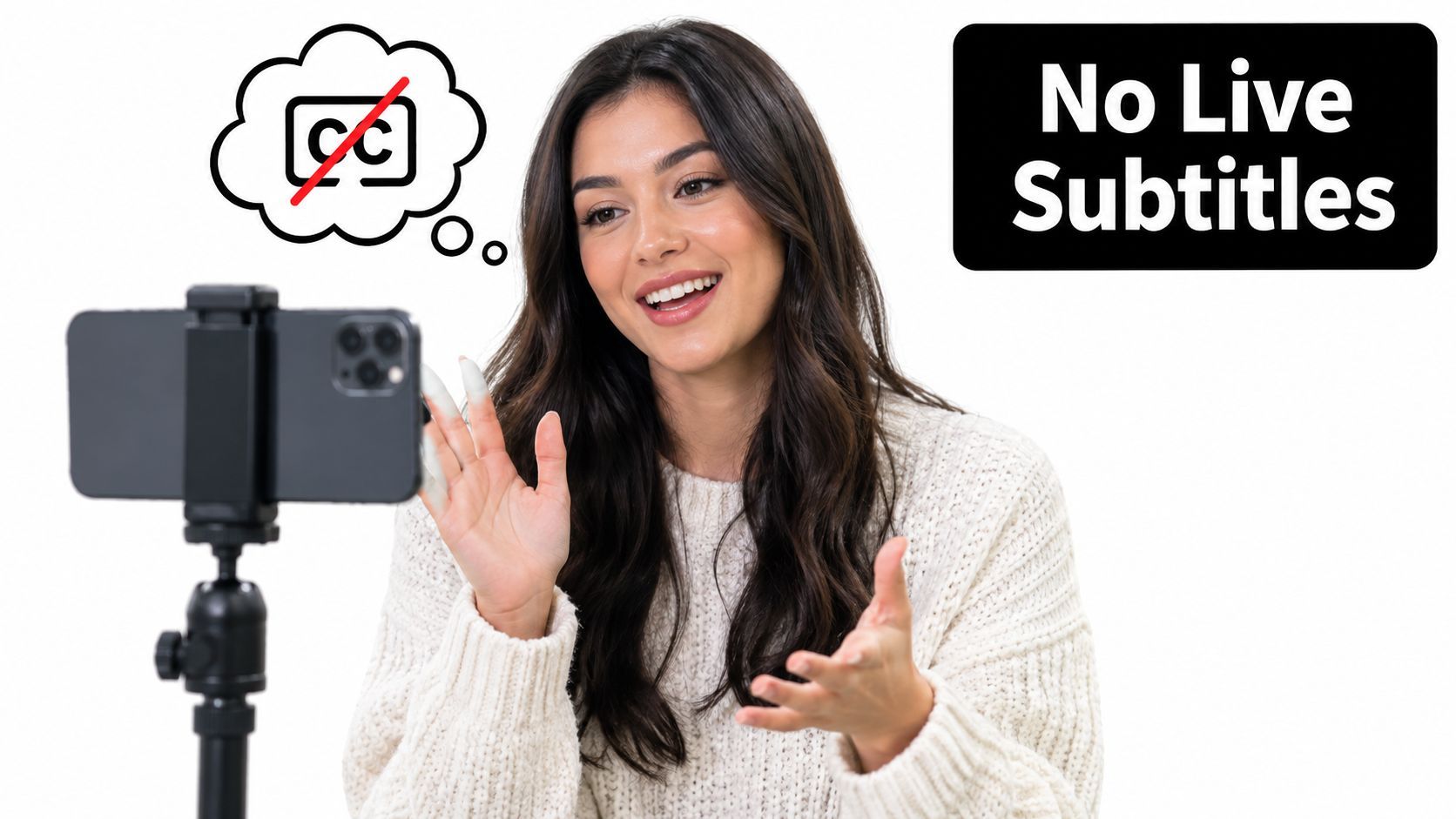
Canlı soru-cevap, ders, ürün gösterimi veya röportaj için yaratıcılar StreamYard, OBS ile WebCaptioner çifti veya Restream'den altyazı eklentisi gibi üçüncü taraf kurulumlara ihtiyaç duyabilir. Canlı yayına geçmeden tam sinyal yolunu test edin. Yayın yazılımında doğru görünen bir kaplama hâlâ TikTok düzenlemesi tarafından kırpılabilir veya gizlenebilir.
İlk kontrol edeceğim hatalar
- Müzik sahte diyaloğa dönüşür: Konuşma sırasında arka plan müziğini düşürün veya kaldırın, ardından transkripti yeniden üretin.
- Hızlı sunum atlamalara dönüşür: Kayıtta sunumu yavaşlatın veya üretilen cümleye güvenmek yerine transkripti orijinal sese karşı düzenleyin.
- İsimler yanlış: Kişi, ürün veya yer tanıtıldığında her seferinde doğru yazımı manuel ekleyin.
- Kısaltma sonrası zamanlama kayar: Son kesmeden sonra altyazıları üretin, önce değil. Videoyu sonradan kısaltırsanız tüm altyazı parçasını yeniden oynatın.
- Dikişli veya düet sesi karışır: TikTok'un hangi konuşmacıyı yazdırdığını inceleyin ve yerel parça yanıt veren yaratıcıyı kaçırdığında manuel metin ekleyin.
- Tanıtım kelimeleri kaybolur: Yayınlamadan önce altyazıları ve ekrandaki metni marka veya açıklama diline karşı kontrol edin.
Bu sorunlar otomasyonu terk etmek için neden değil. Otomasyonun nerede bittiğini tanımlamak için nedenler. Sıradan yüklemeler için bitiş çizgisi, sese uyan ve ses kapalıyken okunabilir temiz bir transkripttir. LIVE için bitiş çizgisi, TikTok'un yerel iş akışının gerçek zamanlı konuşmayı kapsamadığı için ayrı bir altyazı planıyla başlar.
Altyazıları İşlevsel Kılan En İyi Uygulamalar
Bir izleyici ses kapalıyken metni acele etmeden hikayeyi takip edebilmelidir. Her altyazıyı okumak için yeterince görünür tutun, ardından konuşmacı ilerledikçe kaldırın. Kısa segmentler, doğal cümle sonları ve doğru zamanlama, tam transkripti tek büyük blokta yerleştirmekten daha iyidir.
Tüm büyük harf yerine cümle stili kullanın. Her satırda büyük harfler altyazıları uyarı gibi hissettirir ve görsel taramayı yavaşlatır. Metni alt üçte birde tutun, ardından arayüz öğeleri görünür şekilde bitmiş TikTok'u önizleyin. Butonlar, açıklamalar ve yaratıcı etiketi düzenleme sırasında doğru görünen altyazıları kaplayabilir.
Değişen arka planlar için tasarım
Elaboratif markalamadan ziyade kontrastı önceliklendirin. Koyu işlemli beyaz metin güvenilirdir, siyah üzerinde sarı bazı görsel kimliklere uygundur. Markalı gradyanlar ten tonları, parlak duvarlar, ürün ambalajları veya yoğun çekimlerde kaybolabilir. Tüm klibi tarayın, çünkü açılış karesinde çalışan bir stil sonradan başarısız olabilir.
Basit bir görsel sistem kullanın:
- Açılış kancası: Sözlü açıklama gelişmeden önce ana vaadi veya soruyu gösterin.
- Kısa okuma birimleri: Uzun konuşmayı çerçeve kalabalık hissetmeyecek kompakt ifadeler halinde bölün.
- Tutarlı konum: Altyazıları sabit tutun, sadece önemli bir görseli engellediklerinde hareket ettirin.
- Manuel vurgu: Uyarı, sonuç veya ürün adı gibi fikri taşıyan kelimeleri vurgulayın.
- Sessiz oynatma kontrolü: Ses olmadan normal hızda izleyin ve sekansın anlaşılır kaldığını doğrulayın.
Son bir incelemeyi normal oynatma hızında yapın. İsimleri, teknik terimleri, noktalamayı, satır sonlarını ve metin değişen anları kontrol edin. Otomatik altyazılar özel isimlerde, hızlı sunumlarda, örtüşen seslerde ve düzenlenmiş seslerde yaygın başarısız olur. Bu detayları düzeltmek, okunabilir altyazıları amatör görünümlülerden ayıran şeydir.
Erişilebilirlik transkripsiyondan öteye uzanır. Platform veya yayın iş akışının desteklediği yerlerde anlamlı alt metin ekleyin. Aynı dosya Reels ve Shorts için yeniden kullanılacaksa, dışa aktarmaya altyazıları yaklaştırın. Yerel altyazı davranışı platformlar arasında farklılaşırken, görünür altyazılar son mesaja daha fazla kontrol verir.
Tekrarlanan kısa form üretimi için ShortGenius kısa videolar üretir, kelime düzeyinde vurgulu otomatik altyazılar ekler, TikTok hazır dikey dosyalar dışa aktarır ve doğrudan yayınlama veya zamanlamayı destekler. Özellikle isimler, teknik dil ve zamanlama için render edilmiş sonucu yayınlamadan inceleyin. İş akışı ayrıca video oluşturma, otomatik altyazılar, düzenleme, dikey dışa aktarma ve yayınlama araçlarını tek bir alanda birleştirebilir.