วิธีสตรีมบน Twitch: คู่มือเริ่มต้นสำหรับการไลฟ์สด

เรียนรู้วิธีสตรีมบน Twitch ด้วยคู่มือครบถ้วนของเรา เราครอบคลุมอุปกรณ์จำเป็น การตั้งค่าซอฟต์แวร์ และเคล็ดลับที่พิสูจน์แล้วที่จะช่วยให้คุณเริ่มต้นและเติบโตช่องของคุณ
ก่อนที่คุณจะเริ่มไลฟ์บน Twitch ได้ คุณต้องเตรียมอุปกรณ์ให้พร้อมก่อน ไม่จำเป็นต้องมีสตูดิโอกันเสียงระดับภาพยนตร์ฮอลลีวูดบล็อกบัสเตอร์ แต่มีสิ่งจำเป็นที่ขาดไม่ได้สองสามอย่าง PC หรือคอนโซลที่แข็งแกร่ง การเชื่อมต่ออินเทอร์เน็ตที่เสถียร ไมโครโฟนที่ไม่ฟังดูเหมือนลำโพงไดรฟ์-ทรู และเว็บแคมที่ใช้ได้ดี คือเสาหลักสี่ต้นของสตรีมที่ดีทุกสตรีม นี่คือชุดเครื่องมือสตรีมพื้นฐานที่จำเป็นของคุณ
การสร้างชุดเครื่องมือสตรีมพื้นฐานของคุณ
การก้าวเข้าสู่โลกของฮาร์ดแวร์ Twitch อาจรู้สึกเหมือนกระโดดลงสระน้ำลึก ข่าวดีคือ? คุณสามารถเริ่มต้นด้วยของที่มีอยู่แล้วและค่อยๆ พัฒนาไปได้ ภารกิจแรกนั้นเรียบง่าย: สร้างการออกอากาศที่เสถียรและชัดเจน เพื่อให้ คุณ คือดาวเด่นของโชว์
ชิ้นส่วนที่สำคัญที่สุดคือการเชื่อมต่ออินเทอร์เน็ตของคุณ เราเคยชินกับการได้ยินเรื่องความเร็วดาวน์โหลดสำหรับดู Netflix หรือเล่นเกม แต่สำหรับการสตรีม upload speed คือราชา หากอัปโหลดของคุณช้าหรือไม่เสถียร สตรีมของคุณจะดูเหมือนภาพเบลอเป็นพิกเซลให้ผู้ชม แม้ว่า PC ของคุณจะโหดแค่ไหนก็ตาม คุณควรตั้งเป้าอย่างน้อย 6 Mbps สำหรับอัปโหลดเพื่อผลักดันสตรีม 1080p คุณภาพดีได้อย่างสบายๆ
นี่คือภาพรวมของการตั้งค่าการสตรีมพื้นฐานที่มีประสิทธิภาพ มันเกี่ยวกับการทำงานร่วมกันของชิ้นส่วนต่างๆ
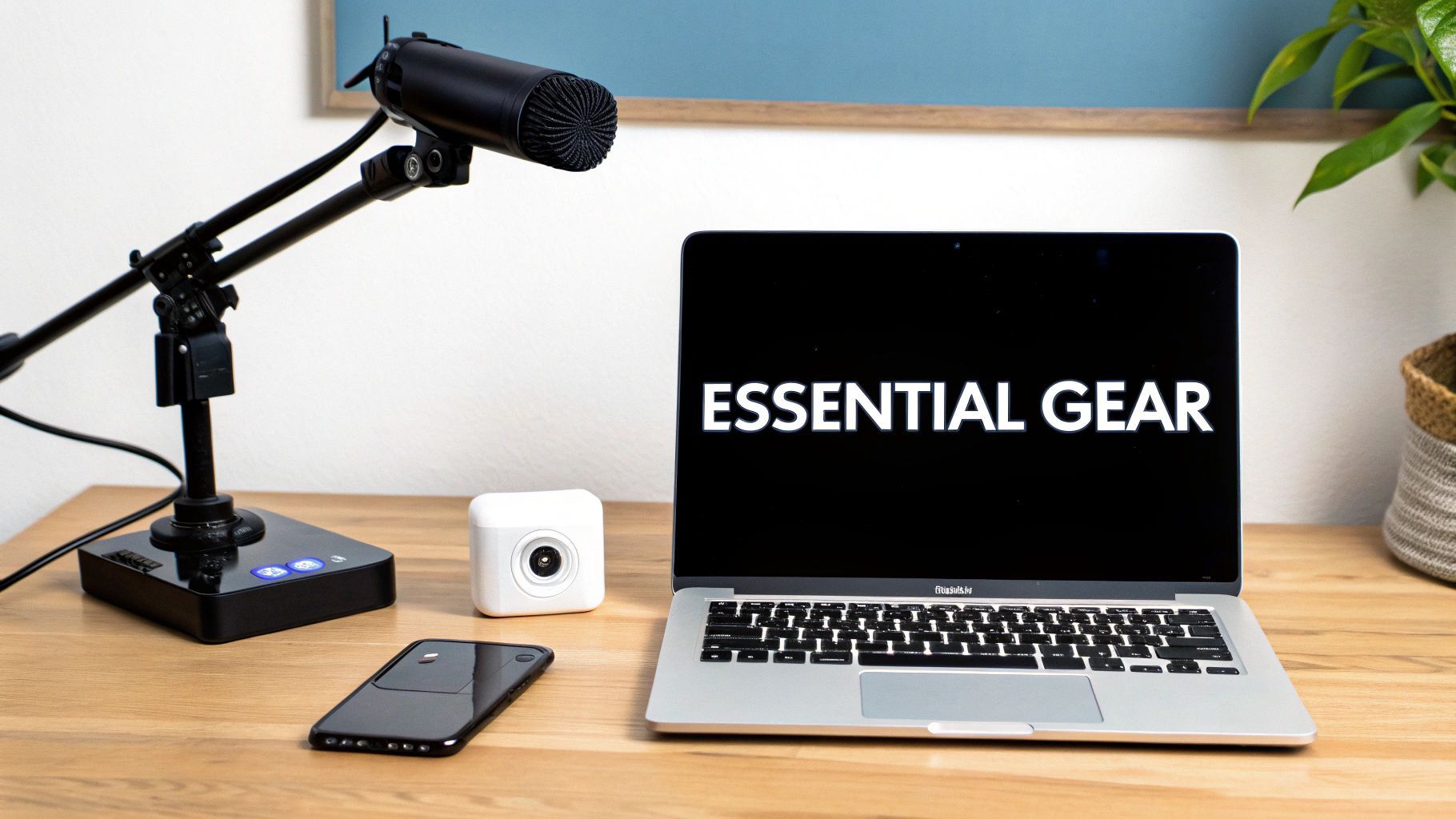
การตั้งค่านี้แสดงความสัมพันธ์หลักระหว่างเสียง วิดีโอ และคอมพิวเตอร์ที่ขับเคลื่อนทุกอย่าง ความกลมกลืนนี้คือหัวใจของการดำเนินงานทั้งหมดของคุณ
ส่วนประกอบฮาร์ดแวร์หลัก
PC หรือคอนโซลของคุณคือเครื่องยนต์ที่ขับเคลื่อนสตรีม สำหรับผู้ใช้ PC โปรเซสเซอร์ (CPU) ที่มีประสิทธิภาพและการ์ดจอแยก (GPU) เป็นสิ่งสำคัญ พวกมันรับผิดชอบงานหนักในการรันเกม และ เข้ารหัสวิดีโอสำหรับ Twitch พร้อมกันโดยไม่ทำให้การเล่นเกมกลายเป็นสไลด์โชว์ หากคุณสตรีมจากคอนโซล เรื่องจะง่ายขึ้นเพราะ PlayStation และ Xbox มีการสตรีมในตัว แม้ว่า capture card จะเป็นการลงทุนที่ดีสำหรับคุณภาพที่ดีกว่าและการควบคุมที่มากขึ้น
เมื่อเครื่องยนต์พร้อมแล้ว มาพูดถึงส่วนที่ผู้ชมจะเห็นและได้ยินจริงๆ
- ไมโครโฟน: เสียงของคุณคือวิธีเชื่อมต่อกับแชท เชื่อฉันเถอะ—ไมโครโฟน USB แยก เช่น Blue Yeti หรือ Rode NT-USB+ แตกต่างจากไมค์หัวเซ็ตที่แตกพร่าไปไกล เสียงที่ชัดเจนและกรอบทำให้สตรีมดูโปรเฟสชันแนลขึ้นทันทีและทำให้ผู้คนอยู่ดูนานขึ้น
- เว็บแคม: ผู้คนอยากเห็นปฏิกิริยาของคุณ! เว็บแคม 1080p ที่เชื่อถือได้ เช่น Logitech C920 คลาสสิก คือจุดเริ่มต้นที่สมบูรณ์แบบ มันให้ภาพชัดเจนของคุณแก่ผู้ชม ซึ่งสำคัญมากสำหรับการสร้างบรรยากาศชุมชน
เคล็ดลับโปร: ข้อผิดพลาดของมือใหม่คลาสสิกคือซื้อกล้อง 4K แต่ใช้ไมค์หัวเซ็ตราคาถูก ผู้ชมจะคลิกออกจากสตรีมที่มีเสียงแย่เร็วกว่าสตรีมที่มีวิดีโอเบลอเล็กน้อยเสมอ เสมอ ให้ความสำคัญกับไมโครโฟนก่อน
ฮาร์ดแวร์สตรีมพื้นฐานในภาพรวม
เพื่อให้เข้าใจตัวเลือก ฉันได้แบ่งคำแนะนำตามระดับการสตรีมของคุณ คุณไม่จำเป็นต้องใช้คอลัมน์ "High-End" เพื่อประสบความสำเร็จ แต่ตารางนี้คือแผนที่สำหรับการอัปเกรดในอนาคต
| ส่วนประกอบฮาร์ดแวร์ | ตัวเลือกประหยัด | คำแนะนำระดับกลาง | ตัวเลือกระดับสูง |
|---|---|---|---|
| ไมโครโฟน | ไมค์หัวเซ็ตเกมมิ่ง | Blue Yeti USB Microphone | Shure SM7B + Audio Interface |
| เว็บแคม | กล้องในตัวแล็ปท็อป | Logitech C920 Pro HD | Sony A6000 + Cam Link 4K |
| แสง | ห้องที่มีแสงสว่างดี | Elgato Key Light Air | Elgato Key Light (x2) |
| CPU PC | Intel Core i5 / AMD Ryzen 5 | Intel Core i7 / AMD Ryzen 7 | Intel Core i9 / AMD Ryzen 9 |
| GPU PC | NVIDIA GeForce RTX 3050 | NVIDIA GeForce RTX 4060 Ti | NVIDIA GeForce RTX 4080 |
| ความเร็วอินเทอร์เน็ต | อัปโหลด 6+ Mbps | อัปโหลด 10+ Mbps | อัปโหลด 25+ Mbps (Fiber) |
การเลือกอุปกรณ์ที่ใช่คือการ cân bằngงบประมาณกับเป้าหมาย เริ่มจากคอลัมน์ "ตัวเลือกประหยัด" ถ้าจำเป็น และคุณยังคงผลิตสตรีมที่ดูดีได้
เมื่อคุณเริ่มมีกระแส คุณจะอยากตัดคลิปโมเมนต์ที่ดีที่สุดสำหรับโซเชียลมีเดีย นี่คือวิธีเติบโต การเปลี่ยนคลิปเหล่านั้นให้เป็นโปรโมชันที่ขัดเกลาด้วยเครื่องมืออย่าง AI ad generator สามารถช่วยนำผู้ชมใหม่กลับมาที่สตรีมสดของคุณ สร้างวงจรการเติบโตที่ทำงานให้คุณแม้ตอนออฟไลน์
การสร้างช่อง Twitch ของคุณตั้งแต่พื้นฐาน
คิดถึงช่อง Twitch ของคุณเหมือนมุมส่วนตัวในอินเทอร์เน็ต มันคือหน้าร้านดิจิทัล สถานที่รวมตัวของชุมชน และสิ่งแรกที่ใครๆ จะเห็น ก่อนจะดำดิ่งสู่ซอฟต์แวร์สตรีมหรือกังวลเรื่อง "Go Live" ครั้งแรก คุณต้องสร้างพื้นที่นั้น ทุกอย่างเริ่มจากการสร้างบัญชีและเลือกชื่อผู้ใช้ที่ติดหู—บางอย่างที่สะท้อนตัวคุณหรือสิ่งที่คุณทำ
เมื่อมีบัญชีแล้ว งานแรกและสำคัญที่สุดคือเปิด Two-Factor Authentication (2FA) จริงๆ อย่าข้ามขั้นนี้ Twitch ต้องการก่อนสตรีม และเป็นวิธีที่ดีที่สุดในการรักษาบัญชีจากคนไม่ดี เมื่อนั้นคือเวลาที่จะไปที่ Creator Dashboard ที่นี่คือที่ที่เวทมนตร์เกิดขึ้น
การทำให้หน้าช่องของคุณมีชีวิตชีวา
Creator Dashboard คือศูนย์บัญชาการของคุณ และเป็นที่ที่คุณจะเริ่มกำหนดเอกลักษณ์ช่อง สิ่งแรกที่ต้องจัดการคือรูปโปรไฟล์และแบนเนอร์—เหล่านี้คือภาพเด่นที่สุดบนหน้าช่อง พวกมันคือโลโก้และป้ายโฆษณาของช่อง
- รูปโปรไฟล์: เลือกบางอย่างที่สะอาดและจดจำง่าย รูปหัวชัดๆ ภาพประกอบสั่งทำ หรือโลโก้เรียบง่าย ล้วนดีหมด
- แบนเนอร์โปรไฟล์: นี่คือภาพใหญ่ด้านบน ใช้พื้นที่นี้ให้เป็นประโยชน์! โพสต์ตารางสตรีม แชร์แฮนเดิลโซเชียล หรือใช้กราฟิกแบรนด์ที่กำหนดโทนสตรีม
- ส่วน About: ผู้คนมักมองข้ามตรงนี้ ใช้แผง 'About' เพื่อบอกใครๆ ว่าคุณคือใคร แนะนำตัวเอง อธิบายเกมหรือคอนเทนต์ที่คุณรัก กำหนดกฎแชท และลิงก์ไปยังโปรไฟล์โซเชียลอื่นๆ
การคิดถึงแบรนด์ภาพนิดหน่อยช่วยได้มาก การใช้เวลาคิดเรื่องอย่าง การเลือกรูปแบบโลโก้ที่เหมาะกับแบรนด์ สามารถช่วยให้คุณโดดเด่นจริงๆ
แดชบอร์ดนี้คือที่ที่คุณจัดการทุกอย่าง ตั้งแต่ชื่อสตรีมไปจนถึงการตั้งค่าช่องหลัก
การคุ้นเคยที่นี่คือกุญแจสำคัญในการเรียนรู้วิธีสตรีมบน Twitch มันยังเป็นที่ที่คุณจะพบ stream key สำคัญด้วย
การปรับการตั้งค่าที่สำคัญ
ในแดชบอร์ด คุณจะพบแท็บ "Stream" ที่มีตั้งค่าครITICAL สิ่งสำคัญที่สุดคือ Primary Stream Key นี่คือโค้ดเฉพาะที่เชื่อมซอฟต์แวร์สตรีมกับ Twitch รักษามันไว้ให้ดี—ถ้าคนอื่นได้ไป พวกเขาสตรีมไปยังช่องคุณได้
คุณยังปรับการตั้งค่า latency ได้ที่นี่ เลือก normal latency สำหรับคุณภาพวิดีโอที่ดีที่สุด หรือ low latency สำหรับประสบการณ์แชทเรียลไทม์ที่互动มากขึ้นกับผู้ชม
เคล็ดลับโปร: หาการตั้งค่า "Store past broadcasts" และเปิดทันที นี่บอก Twitch ให้บันทึกสตรีมเป็น VODs (Videos on Demand) สำหรับสตรีมเมอร์ใหม่ นี่จำเป็นสุดๆ มันให้โอกาสคนค้นพบคุณแม้ตอนออฟไลน์
การทำให้ช่องดูโปรไม่ใช่แค่ความเย่อหยิ่ง คุณกำลังแข่งกับครีเอเตอร์ 7 ล้าน คนที่สตรีมทุกเดือนเพื่อดึงดูดผู้ชม 2 ล้าน คนที่ดูสดในเวลาใดเวลาหนึ่ง ช่องที่ขัดเกลาและมีแบรนด์คือโอกาสแรกและดีที่สุดในการดึงดูดความสนใจนั้น
การตั้งค่าซอฟต์แวร์สตรีมแบบโปร
คิดถึงซอฟต์แวร์สตรีมเหมือนห้องควบคุมของผู้กำกับสำหรับโชว์ทั้งหมด มันคือเครื่องมือที่จับภาพเกม วิดีโอจากเว็บแคม และเสียงไมโครโฟน แล้วผสมรวมเป็นการออกอากาศสดไปยัง Twitch สำหรับผู้ที่เพิ่งเรียนรู้การสตรีมบน Twitch ตัวเลือกหลักมักเหลือแค่สองตัว: OBS Studio และ Streamlabs Desktop
OBS Studio คือยักษ์โอเพ่นซอร์ส มันยืดหยุ่นสุดๆ ให้การควบคุมละเอียดทุกด้านของสตรีม สำคัญกว่านั้นคือมันกินทรัพยากรระบบน้อย ซึ่งช่วยชีวิตได้เมื่อ PC ถูกกดดันจากเกมหนักๆ
ในทางตรงข้าม Streamlabs สร้างบนฐานเดียวกับ OBS แต่ห่อหุ้มในแพ็กเกจที่เป็นมิตรกับมือใหม่ มันมาพร้อมเครื่องมือในตัวอย่าง alert boxes ธีม และการจัดการแชท ซึ่งรู้สึกไม่น่ากลัวสำหรับมือใหม่
OBS vs Streamlabs การเปรียบเทียบสำหรับสตรีมเมอร์ใหม่
การตัดสินใจระหว่าง OBS และ Streamlabs คืออุปสรรคแรกสำหรับสตรีมเมอร์ใหม่ แม้ทั้งคู่จะทำได้ แต่เหมาะกับความต้องการและระดับความถนัดทางเทคนิคที่ต่างกัน ตารางนี้แบ่งความแตกต่างหลักเพื่อช่วยให้คุณเลือกจุดเริ่มต้นที่ใช่สำหรับช่อง
| คุณสมบัติ | OBS Studio | Streamlabs Desktop |
|---|---|---|
| ใช้งานง่าย | โค้งการเรียนรู้ชัน แต่ควบคุมสมบูรณ์เมื่อเชี่ยวชาญ | เป็นมิตรกับมือใหม่มาก มีคู่มือตั้งค่าและฟีเจอร์ในตัว |
| ประสิทธิภาพระบบ | เบาและกินทรัพยากรน้อย | อาจกินทรัพยากรมากกว่าเพราะฟีเจอร์และ UI ในตัว |
| ปรับแต่ง | ปรับแต่งสูง มีปลั๊กอินจากบุคคลที่สามมากมาย | ยืดหยุ่นน้อย การปรับแต่งจำกัดที่ app store ในตัว |
| ฟีเจอร์ในตัว | ละเอียด; เพิ่ม alert, chat ผ่าน browser sources หรือปลั๊กอิน | ออลอินวัน; chat, alerts, themes ในแอปเลย |
| ค่าใช้จ่าย | 100% ฟรี และโอเพ่นซอร์ส | ฟรี แต่ธีมและแอปพรีเมียมต้องสมัครสมาชิก |
| เหมาะสำหรับ | ครีเอเตอร์เทคเซฟหรือคนที่ต้องการประสิทธิภาพและควบคุมสูงสุด | สตรีมเมอร์ใหม่ที่ต้องการตั้งค่าออลอินวันง่ายๆ |
สุดท้ายไม่มี "ผิด" ตรงไหน สตรีมเมอร์หลายคนเริ่มด้วย Streamlabs เพราะง่าย แล้วค่อยย้ายไป OBS Studio เมื่อมั่นใจและต้องการควบคุมขั้นสูง
การเชื่อมต่อบัญชี Twitch
อย่างแรกที่ต้องทำไม่ว่าจะเลือกซอฟต์แวร์ไหน คือลิงก์กับช่อง Twitch ดำดิ่งสู่เมนูตั้งค่าและหาแท็บ "Stream" หรือ "Output" วิธีง่ายสุดคือล็อกอิน Twitch ตรงในซอฟต์แวร์ มันคือวิธีครั้งเดียวจบที่ตั้งค่าเซิร์ฟเวอร์ที่ดีที่สุดให้อัตโนมัติและจัดการความปลอดภัย
คุณยังทำเองได้โดยคัด stream key จาก Creator Dashboard ของ Twitch แต่ระวังคีย์นี้—ถ้าคนอื่นได้ไป พวกเขาสตรีมตรงช่องคุณได้ จัดการเหมือนรหัสผ่าน
การสร้างฉากแรกของคุณ
ในโลกสตรีม scene คือเลย์เอาต์ของสิ่งที่ผู้ชมเห็นบนจอ คุณน่าจะอยากมีฉากต่าง ๆ: หนึ่งสำหรับเกม อาจอีกฉากสำหรับแชทกับผู้ชม (เว็บแคมเต็มจอ) และ "Be Right Back" คลาสสิกสำหรับพัก
แต่ละองค์ประกอบในฉากเรียกว่า source เพื่อสร้างฉากเกมพื้นฐาน คุณต้องเพิ่ม source สำคัญเหล่านี้:
- Game Capture: จับวิดีโอจากเกม
- Video Capture Device: เว็บแคมของคุณ ให้ผู้ชมเห็นปฏิกิริยา
- Audio Input Capture: ไมโครโฟน เพื่อให้ทุกคนได้ยินคอมเมนต์อันยอดเยี่ยมของคุณ
เมื่อเพิ่มแล้ว คลิกและลากเพื่อปรับขนาดและตำแหน่ง การตั้งค่าทั่วไปคือ game capture เป็นพื้นหลังเต็มจอ กับเว็บแคมเล็ก ๆ วางมุมหนึ่ง
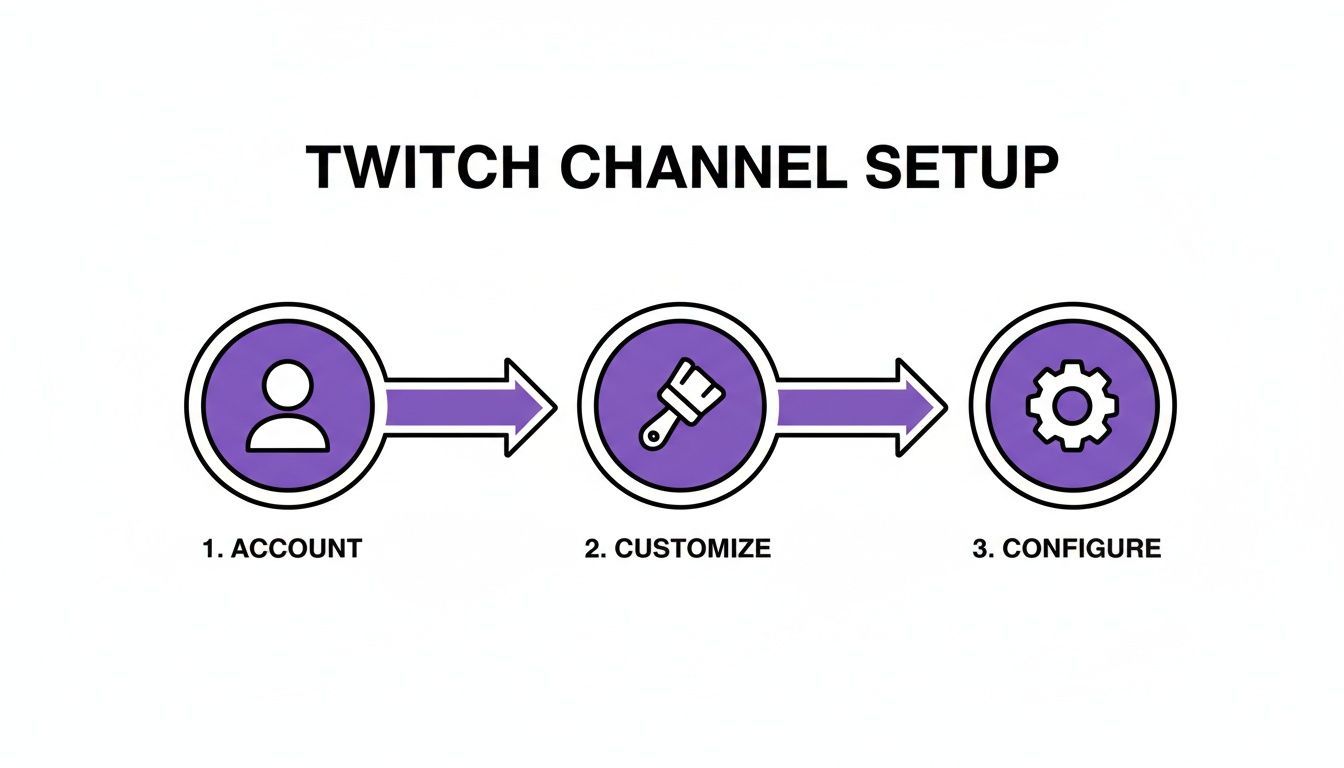
ไดอะแกรมนี้แสดงกระบวนการอย่างสมบูรณ์แบบ: เมื่อสร้างบัญชีแล้ว คือการปรับแต่งลุคช่อง แล้วตั้งค่าซอฟต์แวร์ให้มีชีวิต
การปรับแต่งการตั้งค่าเอาต์พุตสำหรับสตรีมที่นุ่มนวล
นี่คือส่วนที่สำคัญที่สุดของการตั้งทางเทคนิค การตั้งค่าเอาต์พุต โดยเฉพาะ bitrate และ resolution กำหนดคุณภาพและความเสถียรของสตรีม มันคือการ cân bằngระหว่างพลัง PC และที่สำคัญกว่าคือความเร็วอัปโหลดอินเทอร์เน็ต
bitrate สูง = คุณภาพวิดีโอดีกว่า แต่ต้องการอินเทอร์เน็ตมากขึ้น ข้อผิดพลาดคลาสสิกคือตั้ง bitrate สูงเกิน ทำให้สตรีมกระตุกดูไม่ได้สำหรับผู้ชม
สำหรับสตรีม 1080p ที่ 60 fps นุ่มนวล Twitch แนะนำ bitrate ระหว่าง 4500 และ 6000 kbps ก่อนล็อก ทดสอบความเร็วอินเทอร์เน็ต ถ้าอัปโหลดต่ำกว่า 8 Mbps พิจารณาสตรีม 720p เพื่อรับประกันการออกอากาศเสถียร
วิธีที่ดีที่สุดคือทดลอง รันสตรีมทดสอบส่วนตัว vài ครั้ง แล้วดู VOD บน Twitch ดูไงในฉากแอ็กชันเร็ว? เสียงชัดไหม? การใช้เวลาปรับนี่คือสิ่งที่แยกสตรีมล่าช้าออกจากการออกอากาศคุณภาพโปร
การเชี่ยวชาญสตรีมแรกและดึงดูดผู้ชม
ตอนคลิก "Go Live" ครั้งแรกคือส่วนผสมแปลก ๆ ของอะดรีนาลีนบริสุทธิ์และความตื่นเต้นในท้อง ทุกการตั้งซอฟต์แวร์และสร้างฉากเสร็จแล้ว แต่ตอนนี้ งานจริง เริ่ม การไปจากแค่ถ่ายทอดเป็นการบันเทิงคือเรื่องการเชื่อมต่อ และเริ่มจากคุณ
พูดตรง ๆ การเอาชนะความขี้อายหน้ากล้องคืออุปสรรคใหญ่สำหรับเกือบทุกคน มันรู้สึกแปลก ๆ ตอนแรก และไม่เป็นไร ผู้ชมแรกอาจเป็นเพื่อนหนึ่งสองคน หรือแค่ว่างเปล่า นี่คือสนามฝึกของคุณ ใช้เวลานี้ให้คุ้นเคยกับการพูดกับตัวเอง เล่าเรื่องที่ทำในเกม หรือเดินผ่านกระบวนการสร้างสรรค์
คิดถึงมันเป็นการฝึกคอมเมนต์รี ถ้าเล่นเกม พูดถึงกลยุทธ์ "โอเค ฉันบุกซ้ายที่นี่เพราะคิดว่าพวกเขาหมุนจากตะวันออก" นิสัยนี้ที่เรียกว่า "always be talking" คงเป็นทักษะสำคัญที่สุดสำหรับสตรีมเมอร์ใหม่ มันรับประกันว่าถ้ามีคนเข้ามาในสตรีม พวกเขาจะเจอการออกอากาศที่ active และน่าติดตามแทนความเงียบ
การสร้างชุมชนจากผู้ชมคนแรก
ข้อความแชทแรก? มันสำคัญมาก รับรองบุคคลนั้นทันทีด้วยชื่อ "เฮ้ [username]! ยินดีต้อนรับ วันนี้เป็นไงบ้าง?" สามารถเปลี่ยน lurker เป็นส่วน active ของสตรีมได้
ผู้ชมแรกคือรากฐาน การโต้ตอบกับพวกเขากำหนดโทนชุมชนทั้งหมด จัดการทุกคนที่เข้ามาแชทเหมือน VIP เพราะในวันแรก ๆ พวกเขาคือจริงๆ
เมื่อคนเริ่มไหลเข้า การจัดการแชทกลายเป็นลำดับความสำคัญ ตรงนี้คือที่นำเครื่องมือ moderation พื้นฐานและ chatbot ไว้ใจมา
- Moderation: ขอให้เพื่อนที่ไว้ใจเป็น mod แรก พวกเขาช่วยรักษาบรรยากาศบวกและเตะ troll ขณะคุณโฟกัสคอนเทนต์
- Chatbots: ตั้ง bot ง่าย ๆ เช่น Streamlabs’ Cloudbot หรือ StreamElements Bot โปรแกรมคำสั่งง่าย ๆ อย่าง
!socialsหรือ!scheduleเพื่อให้ bot จัดการคำถามบ่อย
การวางโครงสร้างง่าย ๆ นี้ช่วยสร้างพื้นที่ต้อนรับและปลอดภัย ซึ่งคือสิ่งที่ทำให้คนอยากอยู่และกลับมา
การจัดการปัญหาเทคนิคทั่วไป
ดูสิ ไม่มีสตรีมไหนสมบูรณ์แบบ คุณ จะ เจอปัญหาเทคนิคอย่าง dropped frames หรือ audio lag สิ่งสำคัญคืออย่าตกใจ ปัญหามักเกิดจาก bitrate สูงเกินที่อินเทอร์เน็ตรับไหว
ถ้าสตรีมเริ่มกระตุก จบสตรีมชั่วคราว ลด bitrate ในตั้งค่าซอฟต์แวร์ลง 500 kbps แล้วเริ่มใหม่ มันคือการแก้ไขเร็วที่มักได้ผล เคล็ดลับโปรคือเปิด stats window ของซอฟต์แวร์สตรีมไว้บนจอมอนิเตอร์ที่สอง เพื่อ监视 CPU และเครือข่ายเรียลไทม์ ทำให้มักจับปัญหาก่อนผู้ชมสังเกต การแก้ปัญหาแบบ on-the-fly คือทักษะหลักสำหรับสตรีมเมอร์ทุกคน
สุดท้าย การทำสตรีมแรกให้ปังคือการสร้างความมั่นใจและวางรากฐานชุมชน ความสำเร็จบน Twitch สามารถスケลได้สูงมาก เช่น Kai Cenat เป็นสตรีมเมอร์ที่ดูมากที่สุดล่าสุด ดึง 100 ล้านชั่วโมงดู ขณะที่อีเวนต์ 'La Velada del Año V' ของ Ibai พีค 9.33 ล้าน concurrent viewers นี่แสดงศักยภาพมหาศาลของแพลตฟอร์มสำหรับครีเอเตอร์ที่เก่งทั้งคอนเทนต์และชุมชน คุณสามารถดูสถิติเพิ่มใน breakdown เทรนด์ผู้ชม Twitch
การเติบโตช่องเกินการออกอากาศสด
งานครีเอเตอร์ของคุณไม่หยุดตอนกด "Stop Streaming" จริง ๆ แล้ว มักเป็นตอนที่งานสำคัญสำหรับการเติบโตช่องเริ่ม ความลับคือหยุดมองสตรีมเป็นอีเวนต์สดเดี่ยว และเริ่มมองเป็นภูเขาคอนเทนต์ศักยภาพสำหรับแพลตฟอร์มอื่น
ตรงนี้ multi-platform content repurposing เปล่งประกาย โดยการนำโมเมนต์ดีที่สุดจาก VOD Twitch ยาวนานตัดเป็นวิดีโอ short-form คุณสร้างเครื่องจักรค้นพบที่ทรงพลัง แพลตฟอร์มอย่าง TikTok, YouTube Shorts และ Instagram Reels สร้างมาเพื่อผลักคลิปน่าตื่นเต้นไปยังคนใหม่ สร้าง funnel ที่นำตากลับมาที่สตรีมสด
ภาพนี้แสดง workflow ของครีเอเตอร์สมัยใหม่อย่างสมบูรณ์แบบ คอนเทนต์สดจากจอหลักกลายเป็นทองคำ bite-sized สำหรับฟีดมือถือ ขับเคลื่อนวงจรการเติบโตและ engagement สม่ำเสมอ
การระบุโมเมนต์ที่แชร์ได้มากที่สุด
พูดตรง ๆ: หลังสตรีมยาว การเลื่อนหาคลิปเพอร์เฟกต์หนึ่งคลิปอาจเหนื่อยล้า สิ่งสำคัญคือรู้ว่าหาอะไร คุณมองหาโมเมนต์ที่ดูซ้ำได้ทันทีและมีโอกาสไวรัลสูงสุด
นี่คือสิ่งที่ฉันมองหาเสมอ:
- ปฏิกิริยาอารมณ์พีค: คุณเสียสติหลัง jump scare ในเกมสยองขวัญ? นั่นคลิป
- เกมเพลย์น่าทึ่ง: ชัยชนะ clutch 1v5 หรือช็อตโอกาสชีวิตคือวัตถุดิบ short-form ชั้นดี
- แบนเตอร์ฮา: การสนทนาตลกจริง ๆ กับแชทหรือเพื่อนที่เล่นด้วย น่า relate สุด ๆ
- คำแนะนำแท้จริง: ทิปมีประโยชน์หรือ insight ลึกซึ้ง? คลิปเลย นั่นคือคุณค่าล้วน ๆ
เป้าหมายคือหาโมเมนต์ self-contained ที่บันเทิงแม้คนไม่รู้บริบทสตรีมเต็ม ถ้าคลิป 30 วินาทีทำให้คนแปลกหน้าหัวเราะหรืออุทาน "ว้าว" มันคือผู้ชนะ
การสร้าง workflow repurposing ที่มีประสิทธิภาพ
การสร้าง short-form content สม่ำเสมอคือการทำงานฉลาด ไม่ใช่หนัก คุณอาจตัดคลิปเองด้วยเครื่องมือ Twitch แล้วตัดต่อ แต่เครื่องมือ AI อย่าง ShortGenius ออกแบบมาเพื่อยกงานหนัก โดยหาโมเมนต์ engaging สุดอัตโนมัติและจัดรูปแบบสำหรับวิดีโอแนวตั้งเพอร์เฟกต์ นี่สามารถลบ time-sink ใหญ่จาก routine หลังสตรีมได้หมด
รายได้จากแพลตฟอร์มอื่นสามารถกลายเป็นส่วนสำคัญของรายได้ครีเอเตอร์ เพื่อเข้าใจศักยภาพ ดูคู่มือเราที่ https://shortgenius.com/blog/tiktok-cchaayenginethaaaihr
จำไว้ว่าการเติบโตบน Twitch เกินแค่ออกอากาศสด เมื่อคุณสร้างชุมชนบนแพลตฟอร์มอื่นด้วย กลยุทธ์จัดการชุมชนที่มีประสิทธิภาพบนโซเชียลมีเดีย คุณสร้าง ecosystem ทรงพลังรอบแบรนด์ คอนเทนต์ของคุณทำงานให้ 24/7 เปลี่ยนชั่วโมงออฟไลน์เป็นช่วง productive ที่สุดสำหรับการเติบโต
คำถามทั่วไปเกี่ยวกับการสตรีมบน Twitch
การก้าวเข้าสู่โลก Twitch คือความตื่นเต้นใหญ่ แต่รู้สึก overwhelmed ก็ปกติ คุณอาจมีคำถามสิบดอกในหัวก่อนกด "Go Live" มาดูคำถามที่ได้ยินจากสตรีมเมอร์ใหม่บ่อย ๆ กัน
มือใหม่หลายคนติดกับคิดว่าต้องมีเซ็ตอัพรุ่นโปรหลายพันดอลลาร์ตั้งแต่แรก ไม่จริง คุณเริ่มสตรีมได้เกือบฟรี โดยเฉพาะถ้ามีคอนโซลเกมหรือ PC ดีอยู่แล้ว
เริ่มต้นสตรีมต้องใช้เงินเท่าไหร่จริง ๆ?
จริง ๆ ไม่ต้องทุบกระปุกแตก ถ้าจะสตรีมจาก PlayStation 5 หรือ Xbox Series X/S เริ่มได้ด้วยคอนโซล หัวเซ็ต และแอป broadcasting ในตัว สำหรับ PC คอมพิวเตอร์คืออุปสรรคใหญ่สุด
สมมติว่าคุณมี PC ที่รับไหว ค่าเริ่มต้นต่ำกว่า $100 ไมค์ USB ดีและเว็บแ-cam 1080p ชัดคือทั้งหมดที่ต้องการ คำแนะนำฉัน? ลงทุนเสียงก่อน ผู้ชมอภัยวิดีโอปานกลางได้มากกว่าเสียงแตกฟังยาก
ข้อผิดพลาดใหญ่ที่เห็นในสตรีมเมอร์ใหม่คือทุ่มเงินกองโตกับ gear ที่ยังไม่ต้อง คอนเทนต์และบุคลิกคุณคือตัวดึงคน ไม่ใช่ไมค์ $400 เริ่มเบา ๆ หาว่าชอบสตรีมอะไร แล้วให้รายได้สตรีมอนาคตจ่ายอัปเกรด
ต้องใช้อินเทอร์เน็ตเร็วแค่ไหนจริง ๆ?
นี่ critical สำหรับสตรีม upload speed คือราชา—สำคัญกว่าดาวน์โหลดมาก นี่กำหนดว่าสตรีมดูนุ่มนวลและคุณภาพสูงแค่ไหนสำหรับทุกคน
สำหรับสตรีม 1080p เสถียร Twitch แนะนำอัปโหลดอย่างน้อย 6 Mbps เช็คของคุณได้ในไม่กี่วินาทีด้วย speed test ฟรี ถ้าเชื่อมช้าด้อยกว่า อย่าตกใจ สตรีม 720p คือทางเลือกดีที่ดูเยี่ยมและกด bandwidth น้อย
ไปถึง Twitch Affiliate ยังไง?
การได้เชิญ Affiliate คือ milestone ใหญ่แรกสู่การสร้างรายได้จากสตรีม มันปลดล็อก subscription Bits และส่วนแบ่งโฆษณา ข้อกำหนดตรงไปตรงมา ออกแบบให้แสดงว่าคุณทุ่มเทสร้างชุมชน
นี่คือสิ่งที่ต้องทำใน 30 วัน:
- ได้ 50 followers
- สตรีมอย่างน้อย 8 ชั่วโมง รวม
- ไลฟ์ 7 วันต่างกัน
- เฉลี่ย 3 concurrent viewers ขึ้นไป
ทำครบสี่ข้อ Twitch จะส่งอีเมลเชิญอัตโนมัติ แม้การสร้างรายได้บน Twitch ดี แต่คิดภาพใหญ่ด้วย การเข้าใจ creator economy บนแพลตฟอร์มอื่นสำคัญ เพื่อมุมมองอื่น ดูคู่มือ how much YouTube pays การ diversify คือวิธีสร้างอาชีพยั่งยืนระยะยาว
พร้อมพาคอนเทนต์เกินสตรีมสดไหม? ShortGenius สร้างสำหรับสตรีมเมอร์ มันหาโมเมนต์ดีที่สุดจาก VOD อัตโนมัติและเปลี่ยนเป็น short video พร้อมไวรัลสำหรับ TikTok, YouTube Shorts และ Reels หยุดเสียเวลาตัดต่อนาน ๆ แล้ว repurposing คอนเทนต์แบบฉลาด ไปดูที่ https://shortgenius.com ว่าครีเอเตอร์ชั้นนำスケลแบรนด์ยังไง