วิธีสร้างสไลด์โชว์บน TikTok: คู่มือฉบับสมบูรณ์

เรียนรู้วิธีสร้างสไลด์โชว์บน TikTok ด้วยคู่มือนี้ รับเคล็ดลับจากผู้เชี่ยวชาญเกี่ยวกับภาพถ่าย ดนตรี และกลเม็ดอัลกอริทึมเพื่อสร้างคอนเทนต์ไวรัลที่โดดเด่น
พร้อมที่จะเปลี่ยนภาพนิ่งของคุณให้กลายเป็น TikTok ที่น่าดึงดูดใจหรือยัง? กระบวนการพื้นฐานนั้นเรียบง่าย: แค่แตะไอคอน (+) แล้วกด Upload เลือกรูปภาพของคุณ จากนั้นสลับไปที่ Photo Mode เพื่อสร้างคารูเซลที่สามารถปัดดูได้ จากนั้น คุณสามารถเพิ่มเพลง ข้อความ และเอฟเฟกต์ก่อนที่จะแชร์มันกับโลก
คู่มือฉบับเร็วสำหรับ TikTok Photo Slideshows ของคุณ

การรวบรวม TikTok slideshow ที่ยอดเยี่ยมเป็นหนึ่งในวิธีที่รวดเร็วที่สุดในการเล่าเรื่องหรือแสดงสินค้าของคุณโดยไม่จำเป็นต้องถ่ายและตัดต่อวิดีโอเต็มรูปแบบ รูปแบบนี้ซึ่ง TikTok เรียกว่า Photo Mode ช่วยให้คุณเชื่อมต่อชุดภาพเข้าด้วยกันเป็นโพสต์แบบ互动ได้
สิ่งที่ทำให้สิ่งนี้มีประสิทธิภาพมากคือ ผู้ชมสามารถปัดดูรูปภาพได้ตามความเร็วของตัวเอง นี่คือวิธีที่เป็นเอกลักษณ์จริงๆ ในการดึงดูดความสนใจของพวกเขา มันยังเป็นวิธีที่ยอดเยี่ยมในการหายใจชีวิตใหม่ให้กับเนื้อหาที่คุณมีอยู่แล้ว—คิดถึงภาพสินค้า ภาพเหตุการณ์ หรือแม้แต่ภาพที่สร้างโดยผู้ใช้—และนำเสนอในลักษณะที่รู้สึกเป็นธรรมชาติกับแพลตฟอร์มอย่างสมบูรณ์
เลือกกระบวนการทำงานของคุณ: ในแอป vs. ตัวแก้ไขภายนอก
ก่อนที่คุณจะเริ่มเลือกรูปภาพ มันคุ้มค่าที่จะคิดเกี่ยวกับ วิธี ที่คุณต้องการสร้าง slideshow ของคุณ คุณกำลังมองหาความรวดเร็วและความเรียบง่าย หรือคุณต้องการพลังสร้างสรรค์ที่มากขึ้น? คุณสามารถทำทุกอย่างภายในแอป TikTok ได้ หรือคุณสามารถใช้เครื่องมือบุคคลที่สามเพื่อควบคุมขั้นสูงมากขึ้น
ความเห็นของผม: กระบวนการทำงานที่ดีที่สุดจริงๆ ขึ้นอยู่กับเป้าหมายของคุณ หากคุณกำลังตามเทรนด์หรือแค่ต้องการโพสต์บางอย่างอย่างรวดเร็ว เครื่องมือในตัวของ TikTok คือเพื่อนที่ดีที่สุดของคุณ แต่สำหรับเรื่องราวที่ขัดเกลาและเน้นแบรนด์ ตัวแก้ไขภายนอกจะให้พลังที่มากกว่า
เพื่อช่วยให้คุณหาทางที่ถูกต้อง ลองแบ่งวิธีการหลักสองวิธีนี้ ตารางด้านล่างเปรียบเทียบความแตกต่างหลักระหว่างการสร้าง slideshow โดยตรงในแอป TikTok เทียบกับการใช้แอปตัดต่อวิดีโอที่ทุ่มเทอย่าง CapCut แล้วอัปโหลดผลิตภัณฑ์ที่เสร็จสิ้น
TikTok Native Slideshow vs Third-Party App Workflow
การเปรียบเทียบนี้ควรให้ภาพที่ชัดเจนยิ่งขึ้นเกี่ยวกับการแลกเปลี่ยนระหว่างความรวดเร็วและความยืดหยุ่นในการสร้างสรรค์
| คุณสมบัติ | TikTok Native Slideshow | Third-Party App (เช่น CapCut) |
|---|---|---|
| ใช้งานง่าย | สูงมาก; ใช้งานได้อย่าง intuitive และสร้างขึ้นสำหรับความรวดเร็ว | ปานกลาง; มีเส้นโค้งการเรียนรู้เล็กน้อยกับอินเทอร์เฟซใหม่ |
| การควบคุมสร้างสรรค์ | จำกัด; คุณได้รับการเปลี่ยนฉากพื้นฐานและตัวเลือกข้อความ | สูง; เข้าถึงเอฟเฟกต์ขั้นสูง การจับเวลาที่แม่นยำ และแอนิเมชันที่กำหนดเอง |
| ความรวดเร็ว | ยอดเยี่ยม; คุณสามารถไปจากไอเดียสู่โพสต์ได้ในไม่กี่นาที | ช้ากว่า; เกี่ยวข้องกับกระบวนการตัดต่อ ส่งออก และอัปโหลดแยกต่างหาก |
| Trending Audio | ราบรื่น; เข้าถึงไลบรารีเสียง trending เต็มรูปแบบของ TikTok โดยตรง | ด้วยตนเอง; คุณต้องค้นหาและเพิ่มเสียงด้วยตัวเอง |
| เหมาะสำหรับ | "Photo dumps" รวดเร็ว คำแนะนำง่ายๆ และเนื้อหาแบบ reactive | เรื่องราวแบรนด์ที่ขัดเกลา การนำเสนอสินค้าที่ละเอียด และเอฟเฟกต์แบบ cinematic |
ในท้ายที่สุด ไม่มีวิธี "ที่ดีที่สุด" เดียว—มันเกี่ยวกับการจับคู่อุปกรณ์กับงานที่ทำ สำหรับเนื้อหาประจำวันส่วนใหญ่ ตัวแก้ไข TikTok ในตัวก็เพียงพอแล้ว เมื่อคุณต้องการการขัดเกลาเพิ่มเติม แอปบุคคลที่สามคือทางเลือกที่ถูกต้อง
เตรียมรูปภาพของคุณให้พร้อมสำหรับ Slideshow ที่สุดยอด
Slideshow ที่กลายเป็นไวรัลบน TikTok ไม่ได้เกิดขึ้นโดยบังเอิญ เวทย์มนตร์ที่แท้จริงไม่ได้อยู่ในแอป—มันอยู่ในงานเตรียมการที่คุณทำ ก่อน ที่คุณจะคิดถึงการอัปโหลด ใครๆ ก็สามารถทิ้งชุดรูปภาพลงใน slideshow ได้ แต่ถ้าคุณต้องการสร้างบางอย่างที่ดูขัดเกลาและหยุดคนจากการเลื่อน คุณต้องการกลยุทธ์
สิ่งแรกที่ต้องจัดการอย่างเด็ดขาดคือรูปแบบ มันเป็นขั้นตอนง่ายๆ แต่สร้างความแตกต่างให้กับโลก
ล็อกอัตราส่วน 9:16 ให้แน่น
TikTok สร้างขึ้นสำหรับโทรศัพท์ ซึ่งหมายความว่ามันเป็นโลกแนวตั้ง นี่คือสิ่งที่ไม่สามารถเจรจาได้
หากคุณเคยเห็น slideshow ที่มีแถบสีดำน่าเกลียดด้านบนและล่าง คุณจะเข้าใจสิ่งที่ผมพูดถึง มันกรีดร้อง "มือสมัครเล่น" ทันที เพื่อหลีกเลี่ยงสิ่งนี้ คุณต้องครอปทุกภาพของคุณให้เป็นอัตราส่วน 9:16 หรือ 1080x1920 พิกเซล
การทำเช่นนี้ทำให้ภาพของคุณเต็มหน้าจอ ดึงดูดผู้ชมให้เข้าสู่เรื่องราวของคุณทันที มันเป็นรายละเอียดเล็กๆ ที่ทำให้เนื้อหาของคุณดูตั้งใจและทำอย่างมืออาชีพ ซึ่งเป็นสิ่งที่คุณต้องการเพื่อดึงดูดความสนใจของใครสักคนบนหน้า "For You" ของพวกเขา
เล่าเรื่องด้วยภาพของคุณ
เมื่อรูปภาพทั้งหมดของคุณถูกจัดรูปแบบถูกต้องแล้ว เป็นเวลาที่จะคิดเหมือนนักเล่าเรื่อง อย่าแค่โยนมันเข้าไปแบบสุ่ม เป้าหมายของคุณคือการนำทางผู้ชมผ่านเรื่องราว แม้ว่ามันจะสั้น
นี่คือกรอบง่ายๆ ที่ผมใช้:
- นำด้วยช็อตที่ดีที่สุดของคุณ คิดว่ารูปแรกของคุณคือ钩子 มันต้องเป็นรูปที่น่าสนใจที่สุด ดึงดูดสายตา หรือทรงพลังที่สุด นี่คือสิ่งที่ทำให้ใครสักคนหยุดการเลื่อนไม่รู้จบ
- สร้างกระแสไหลลื่น จัดเรียงรูปที่เหลือเพื่อเล่าเรื่องที่ชัดเจน หากคุณกำลังทำคำแนะนำ แสดงขั้นตอนตามลำดับ หากคุณกำลังนำเสนอสถานที่ท่องเที่ยว อาจเริ่มด้วยช็อต風景กว้างแล้วย้ายไปยังภาพที่ใกล้ชิดและละเอียดมากขึ้น ลำดับมีความสำคัญ
- รักษาความรู้สึกให้สอดคล้อง Slideshow ของคุณจะรู้สึกเป็นระเบียบมากขึ้นหากภาพแชร์ลุคที่คล้ายกัน ลองใช้ฟิลเตอร์หรือสไตล์การแก้ไขเดียวกันกับรูปทั้งหมด ไม่ว่าคุณจะมุ่งไปที่สุนทรียะที่สว่างสดใสหรือมืดมน ความสอดคล้องคือกุญแจ
Slideshow ที่ยอดเยี่ยมไม่ใช่แค่คอลเลกชันรูปภาพ; มันคือประโยคภาพ แต่ละรูปคือคำ และลำดับที่คุณวางมันกำหนดว่าข้อความของคุณชัดเจนหรือสับสน
การคิดแบบนี้เปลี่ยนชุดภาพสุ่มให้เป็นเรื่องราวที่มีจุดมุ่งหมาย สำหรับผู้ที่สร้างโฆษณาหรือเนื้อหาโปรโมท การใช้ AI ad generator สามารถช่วยได้มากในการสร้างชุดภาพที่สอดคล้องทางสายตาที่ปรับให้เหมาะสมสำหรับการเล่าเรื่องแบบนี้แล้ว การวางแผนเพิ่มอีกไม่กี่นาทีที่นี่จะให้ผลตอบแทนที่ยิ่งใหญ่ในวิธีที่ผู้ชมเชื่อมต่อกับเนื้อหาของคุณ
เอาล่ะ ด้วยรูปภาพที่เตรียมพร้อมและเรื่องราวที่ชัดเจนในใจ เป็นเวลาที่จะกระโดดเข้าสู่แอป TikTok และสร้างมันจริงๆ นี่คือส่วนสนุกที่คุณได้ประกอบภาพ เพิ่มสไตล์สร้างสรรค์ของคุณเอง และเห็น slideshow ของคุณมีชีวิตขึ้นมา เครื่องมือภายใน TikTok สร้างขึ้นสำหรับความรวดเร็วและทรงพลังกว่าที่คุณคิด
เริ่มเลย เปิด TikTok และแตะไอคอน (+) ใหญ่ที่ด้านล่าง เหมือนที่คุณจะถ่ายวิดีโอใหม่ แทนที่จะกดปุ่มบันทึก ให้มองหาปุ่ม Upload ที่มุมล่างขวาและแตะมัน นี่จะดึงแกลเลอรีกล้องโทรศัพท์ของคุณขึ้นมา
จากตรงนี้ เริ่มเลือกรูปภาพที่คุณเตรียมไว้ คุณสามารถเลือกได้สูงสุด 35 รูป สำหรับ slideshow เดียว คุณจะสังเกตเห็นตัวเลขเล็กๆ โผล่ขึ้นบน thumbnail แต่ละอันเมื่อคุณเลือก แสดงลำดับ เมื่อคุณได้ทั้งหมดแล้ว กด Next
สลับไปที่ Photo Mode ที่เป็นเอกลักษณ์
หลังจากที่คุณเลือกรูปภาพแล้ว TikTok จะพาคุณไปยังตัวแก้ไข ตอนนี้ การเลือกถัดไปนี้สำคัญมาก ที่ด้านล่างของหน้าจอ คุณจะเห็นตัวเลือกสองตัว: Video Mode และ Photo Mode Video Mode ก็ดี—มันแค่เปลี่ยนรูปภาพของคุณเป็นคลิปวิดีโอมาตรฐาน
แต่เพื่อผลลัพธ์ที่ดีที่สุด คุณต้องการสลับไปที่ Photo Mode นี่คือรูปแบบที่สร้างคารูเซลแบบปัดดูคลาสสิกที่ทุกคนรัก มันให้การควบคุมแก่ผู้ชม และการ互动นั้น (การปัด) เป็นสัญญาณที่ยิ่งใหญ่ต่ออัลกอริทึม TikTok ว่าคนกำลังมีส่วนร่วมกับเนื้อหาของคุณ เมื่อคุณแตะมัน รูปภาพของคุณจะปรากฏในไทม์ไลน์เล็กๆ ที่เรียบร้อย พร้อมสำหรับคุณที่จะร่ายเวทย์
เกมทั้งหมดที่นี่คือการปรับแต่งแต่ละภาพให้มันมีน้ำหนักในเรื่องราวของคุณ การแบ่งย่อยง่ายๆ นี้ครอบคลุมส่วนสำคัญ
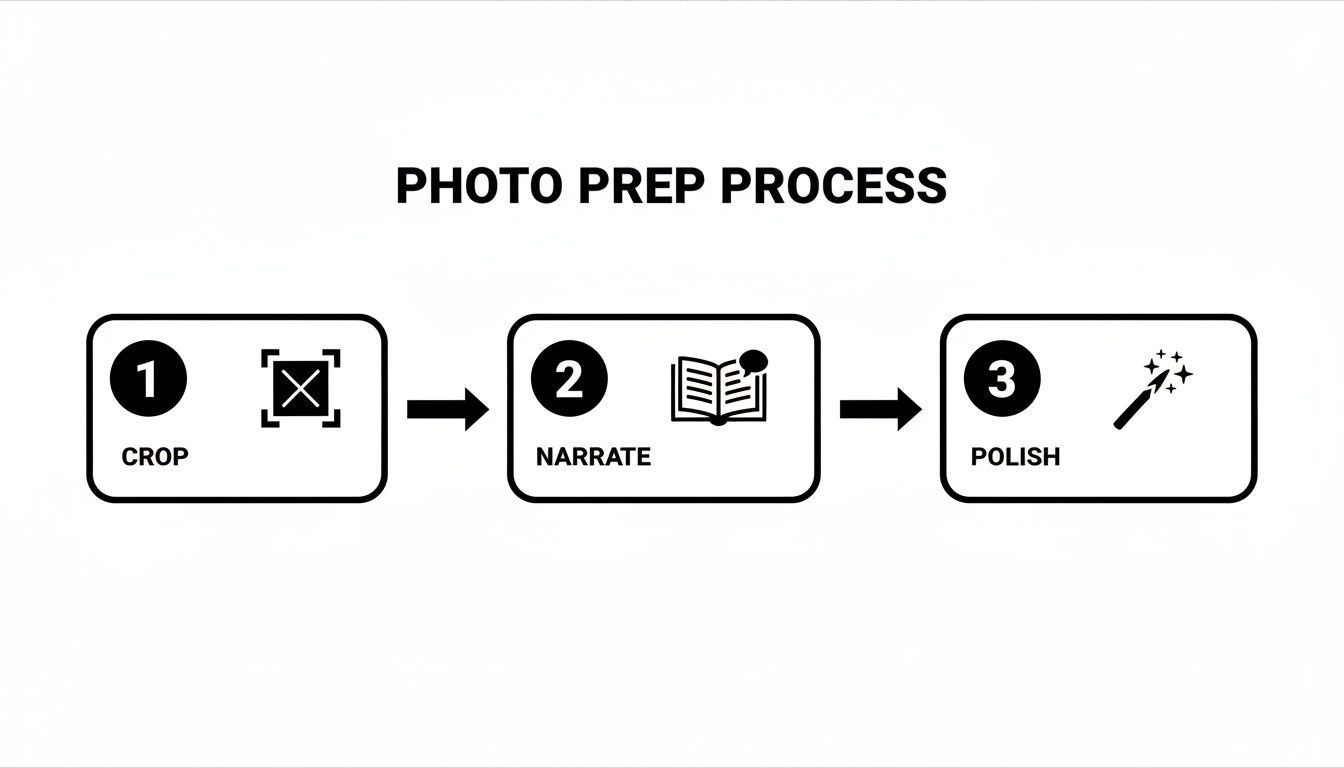
การทำกระบวนการนี้ให้สมบูรณ์—ครอปเพื่อโฟกัส, เล่าเรื่องด้วยข้อความ, และขัดเกลาทั้งหมด—คือสูตรลับที่อยู่เบื้องหลัง slideshow ทุกอันที่โดดเด่น
ปรับแต่งแต่ละสไลด์เพื่อผลกระทบสูงสุด
ตอนนี้ งานสร้างสรรค์จริงๆ เริ่มต้น คุณสามารถปรับแต่งแต่ละรูปเพื่อสร้างเรื่องราวที่ไหลลื่นอย่างสมบูรณ์ แค่แตะค้างและลากภาพใดๆ ในไทม์ไลน์ไปยังจุดใหม่ นี่คือที่ที่คุณสามารถทำให้ลำดับที่คุณวางแผนไว้ก่อนหน้านี้สมบูรณ์
นี่ยังเป็นโอกาสของคุณในการฉีดบุคลิกและบริบท ลองนึกภาพว่าคุณกำลังทำ slideshow "get ready with me" คุณสามารถเพิ่มข้อความ overlay บนแต่ละภาพ: "ก่อนอื่น มอยส์เจอไรเซอร์," "ถัดไป: ฟาวเดชัน," และอื่นๆ เครื่องมือแก้ไขที่คุณต้องการอยู่ทั้งหมดที่ด้านขวาของหน้าจอ
- ข้อความ (Aa): นี่คือสำหรับเพิ่มคำบรรยายของคุณ คุณสามารถเล่นกับฟอนต์ สี และตำแหน่งเพื่อให้เข้ากับแบรนด์
- สติกเกอร์: อย่ามองข้ามสิ่งเหล่านี้ โยนโพล, สติกเกอร์ควิซ, หรือ GIF สนุกๆ เพื่อให้คน互动กับเนื้อหาของคุณโดยตรง
- ฟิลเตอร์: เพื่อให้ slideshow ของคุณดูสอดคล้อง ลองใช้ฟิลเตอร์เดียวกันกับภาพทั้งหมด มันทำให้ทุกอย่างดูขัดเกลาทันที
อย่าแค่เพิ่มเพลง; ให้เพลงนำทางคุณ จังหวะของเสียง trending มักกำหนดจังหวะที่สมบูรณ์แบบสำหรับ slideshow ผู้ชมคุ้นเคยกับบีทแล้ว ทำให้เนื้อหาของคุณรู้สึกเป็นธรรมชาติและน่าพอใจทันที
ในที่สุด องค์ประกอบที่สำคัญที่สุด: เสียง แตะ Add sound ที่ด้านบนสุดของหน้าจอเพื่อเรียกดูไลบรารีเพลงและคลิปเสียงขนาดใหญ่ของ TikTok การเลือกเสียง trending เป็นหนึ่งในวิธีที่ง่ายที่สุดในการบูสต์ discoverability ให้กับ slideshow ของคุณ เพลงจะเล่นทับภาพ เชื่อมทุกอย่างเข้าด้วยกัน
เมื่อคุณพอใจกับรูปลักษณ์และเสียง แตะ Next เพื่อไปยังหน้าจอโพสต์สุดท้าย
ปรับแต่ง Slideshow ของคุณเพื่อชนะอัลกอริทึม
การสร้าง slideshow ที่ดูดีเป็นเรื่องหนึ่ง แต่การทำให้คนเห็นมันจริงๆ คือความท้าทายที่แท้จริง คุณต้องจำไว้ว่าอัลกอริทึมของ TikTok สำหรับ Photo Mode เล่นตามกฎชุดที่แตกต่างจากวิดีโอ มันเกี่ยวกับการติดตามการกระทำเฉพาะของผู้ใช้ที่กรีดร้อง "นี่คือเนื้อหาที่ดี"
เพื่อให้ slideshow ของคุณถูกสังเกต คุณต้องเปลี่ยนการคิดจากแค่สร้างบางอย่างที่สวยไปสู่การสร้างบางอย่างที่ต้านทานไม่ได้ เป้าหมายคือการทำให้ slideshow น่าดึงดูดมากพอที่ผู้ชมไม่แค่ปัดดูจนจบ แต่หยุด ดู และ互动 นั่นคือวิธีที่คุณส่งสัญญาณให้อัลกอริทึมว่าการโพสต์ของคุณสมควรมีที่บน For You Pages มากขึ้น
เมตริกที่สำคัญสำหรับ Slideshows
เมื่อพูดถึงคารูเซล อัลกอริทึม TikTok เกี่ยวกับข้อมูล มันกำลังมองหาพฤติกรรมจุลภาคเฉพาะเพื่อตัดสินว่าคอนเทนต์ของคุณสมควรโปรโมทหรือไม่
เรากำลังพูดถึง swipe-through rate (STR), อัตราการดูจบ, เวลาค้างต่อสไลด์, และแม้แต่ reverse swipes—ซึ่งคือเมื่อผู้ใช้ย้อนกลับไปดูสไลด์ก่อนหน้า สัญญาณเหล่านี้คือสิ่งที่สามารถทำหรือพัง reach ของคุณ
โดยพื้นฐาน หาก slideshow ของคุณได้รับไลค์ คอมเมนต์ และเซฟจำนวนดีในชั่วโมงแรกๆ TikTok จะถือว่านั่นเป็นสัญญาณที่จะแสดงให้คนมากขึ้นดู STR และอัตราการดูจบที่สูงเหมือนการเติมเชื้อเพลิงให้ไฟนั้น
ภาพหน้าจอนี้แบ่งลงจริงๆ ว่าสัญญาณการจัดอันดับทั้งหมดทำงานร่วมกันอย่างไร
บทเรียนหลักคือเรียบง่าย: ทุกการปัดและทุกวินาทีที่ผู้ใช้ค้างบนสไลด์คือการโหวตความมั่นใจ อัลกอริทึมให้รางวัลเนื้อหาที่ดึงดูดความสนใจจากสไลด์แรกจนถึงสุดท้าย
สร้างเรื่องราวที่ขับเคลื่อนการปัด
สไลด์แรกของคุณคือทุกอย่าง มันต้องแข็งแกร่งพอที่จะหยุดใครสักคนกลางการเลื่อน ใช้ภาพที่น่าดึงดูดสายตาที่สุด ถามคำถามที่ร้อนแรงด้วยข้อความ overlay หรือแสดงภาพ "ก่อน" ที่ดราม่าที่ทำให้ "หลัง" รู้สึกต้องดู
ลองคิดถึง slideshow ของคุณเหมือนเรื่องสั้นที่มีจุดเริ่มต้น กลาง และจุดจบที่ชัดเจน
- 钩子 (สไลด์ 1): ดึงดูดความสนใจทันที ไม่มี warm-up
- การสร้าง (สไลด์กลาง): ส่งมอบตามสัญญาที่คุณให้ใน钩子 เผยข้อมูลใหม่ สร้างความตึงเครียด หรือแสดงความก้าวหน้าด้วยการปัดแต่ละครั้ง
- การจ่าย (สไลด์สุดท้าย): ให้การแก้ไขที่พวกเขาต้องการ—ผลลัพธ์สุดท้าย คำตอบของคำถาม หรือการเรียกให้ดำเนินการ (CTA) ที่ชัดเจน
ทุกการปัดคือการมุ่งมั่นจุลภาคจากผู้ชมของคุณ หากสไลด์ไม่เพิ่มในเรื่องราวหรือทำให้พวกเขาสงสัยเกี่ยวกับสิ่งถัดไป คุณกำลังให้เหตุผลแก่พวกเขาที่จะออก หน้าที่ของคุณคือทำให้การปัดไปข้างหน้าลงรางวัลมากกว่าการเลื่อนออกไป
คำบรรยาย เสียง และแฮชแท็ก
คำบรรยายของคุณคือพื้นที่หลักสำหรับเริ่มการสนทนา อย่าแค่บอกสิ่งที่ชัดเจน; ถามคำถามที่คนอยากตอบจริงๆ แทน "รูปภาพของฉันจากอิตาลี" ลองบางอย่างเช่น "สถานที่ไหนในอิตาลีที่อยู่ใน bucket list ของคุณ?"
การเลือกเสียงที่ถูกต้องสำคัญพอๆ กัน การใช้ trending audio clip สามารถให้บูสต์ discoverability ทันทีแก่ slideshow ของคุณ เนื่องจากอัลกอริทึม TikTok มักชื่นชอบเนื้อหาที่ตามเสียงยอดนิยม
ในที่สุด จัดกลยุทธ์แฮชแท็กให้ดีด้วยส่วนผสมที่ชาญฉลาด:
- แฮชแท็กกว้าง: คิดถึง
#travelหรือ#photodumpเพื่อโยนอวนกว้าง - แฮชแท็กเฉพาะ: เฉพาะเจาะจงด้วยแท็กเช่น
#positanoitalyหรือ#summeroutfitinspoเพื่อเชื่อมต่อกับชุมชนที่กำหนดเป้าหมาย - แฮชแท็กแบรนด์: สร้างของคุณเองเพื่อเริ่มสร้างไลบรารีเนื้อหาของคุณ
เมื่อคุณรวบรวมผลงานชิ้นเอกของคุณแล้ว ลองดูคู่มือนี้เกี่ยวกับ กลยุทธ์ที่พิสูจน์แล้วในการเพิ่มยอดวิววิดีโอ TikTok แม้ว่ามันจะเป็นรูปแบบที่แตกต่าง แต่หลักการหลักหลายอย่างสำหรับการดึงดูดสายตายังคงใช้ได้ มันก็ไม่เสียหายที่จะเข้าใจด้านเงิน; คู่มือของเรเกี่ยวกับ TikTok จ่ายให้ครีเอเตอร์เท่าไหร่ สามารถให้แรงจูงใจเพิ่มเติมในการปรับแต่งทุกโพสต์เพื่อ reach สูงสุด
เทคนิค Slideshow ขั้นสูงและไอเดียสร้างสรรค์
เอาล่ะ คุณเข้าใจพื้นฐานแล้ว แต่ถ้าคุณต้องการให้ slideshow ของคุณโดดเด่นจริงๆ คุณต้องเริ่มคิดน้อยลงว่าคุณแค่เชื่อมรูปภาพเข้าด้วยกันและมากขึ้นว่าคุณกำลังสร้างเรื่อง cinematic รายละเอียดเล็กๆ คือสิ่งที่แยก slideshow ที่ดีจากที่ยอดเยี่ยมจริงๆ และการใช้เวลาเพิ่มอีกไม่กี่นาทีสามารถสร้างความแตกต่างให้กับ engagement ของคุณ
หนึ่งในวิธีที่ง่ายที่สุดในการเพิ่มสัมผัสแบบมืออาชีพคือการให้ภาพนิ่งของคุณมี movement เล็กน้อย กลเม็ดง่ายๆ นี้สามารถทำให้เนื้อหาของคุณรู้สึก dynamic มากขึ้นและทำให้คนดูต่อไป
ทำให้รูปภาพของคุณมีชีวิตด้วย Motion
คุณอาจเคยเห็นมันพันครั้งโดยไม่รู้ชื่อ: Ken Burns effect มันคือการแพนและซูมช้าๆ ที่ละเอียดอ่อนที่ทำให้รูปนิ่งรู้สึกมีชีวิต แม้ว่า TikTok จะไม่มีปุ่มในตัวสำหรับสิ่งนี้ แต่คุณสามารถทำได้ง่ายๆ ด้วยแอปฟรีอย่าง CapCut ก่อนที่จะไปถึง TikTok
แค่ดรอปรูปภาพของคุณลงในโปรเจกต์ CapCut ตัดสินใจว่ารูปแต่ละอันจะอยู่บนหน้าจอนานแค่ไหน และใช้คุณสมบัติ keyframe เพื่อตั้งจุดเริ่มต้นและจุดสิ้นสุดสำหรับซูมหรือแพนเบาๆ มันคือความพยายามเล็กน้อยสำหรับผลตอบแทนที่ยิ่งใหญ่ ยกระดับ photo dump ง่ายๆ ให้ดูขัดเกลาและมืออาชีพทันที
เคล็ดลับโปร: อย่าแค่แสดงรูป; นำทางสายตาของผู้ชมผ่านมัน ซูมช้าสามารถสร้างความคาดหวัง ในขณะที่แพนเบาๆ สามารถเผยรายละเอียดในลักษณะที่น่าดึงดูดกว่าภาพนิ่ง
นี่เป็นเทคนิคที่ทรงพลังสำหรับแบรนด์ด้วย เช่น คู่มือของเราเกี่ยวกับการสร้าง AI UGC ads ที่มีประสิทธิภาพสูงแสดงว่าภาพ dynamic จำเป็นสำหรับการหยุดการเลื่อน ไอเดียเดียวกันใช้กับ slideshow ของคุณ—motion ดึงดูดความสนใจ
แนวคิด Slideshow ที่พิสูจน์แล้วว่าทำงานดี
การรู้เทคนิค how เป็นเพียงครึ่งหนึ่งของการต่อสู้ ความลับที่แท้จริงคือการรู้ what ชนิดของเนื้อหาที่ทำงานดีที่สุดในรูปแบบ slideshow บางแนวคิดแค่โดนจุดอย่างสม่ำเสมอเพราะมันจุดประกายความอยากรู้และให้การเผยที่พึงพอใจแก่ผู้ชม
นี่คือไอเดียไม่กี่อย่างที่เกือบจะได้ engagement ที่ยอดเยี่ยมเสมอ:
- การเผย Before-and-After: นี่คือคลาสสิกด้วยเหตุผล มันใช้ได้กับทุกอย่างตั้งแต่การ makeover บ้านและการเดินทางฟิตเนสไปจนถึงการแสดงผลกระทบของสินค้า การปัดคือกลไกที่สมบูรณ์แบบสำหรับช่วงเวลานั้น "ว้าว"
- มินิ-คำแนะนำ: แบ่งกระบวนการง่ายๆ เป็นขั้นตอนชัดเจน โดยใช้สไลด์ละหนึ่งการกระทำ คิดถึง "My 5-Step Skincare Routine" หรือ "How to Style a Scarf 3 Ways" มัน bite-sized และช่วยเหลือมาก
- Photo Dumps สไตล์ Listicle: แทน "Trip to Paris" ทั่วไป ให้กรอบมันเป็น "5 Outfits I Wore in Paris" การให้โครงสร้างตัวเลขแก่คอลเลกชันรูปภาพทำให้คนอยากปัดจนสุดเพื่อดูรายการเต็ม
การเปลี่ยนไปสู่เรื่องภาพที่มีโครงสร้างไม่ใช่แค่เทรนด์สุ่ม ภายในปี 2025 TikTok ได้ยอมรับ photo carousels อย่างเต็มรูปแบบเป็นส่วนหลักของแพลตฟอร์ม ทำไม? เพราะผู้ใช้ต้องการ 76% ของผู้ใช้ บอกว่าพวกเขาต้องการส่วนผสมของภาพและวิดีโอบน For You Page ตาม ข้อมูลจาก Buffer ไอเดีย slideshow สร้างสรรค์เหล่านี้แตะตรงเข้าไปในความชอบนั้น ให้เนื้อหาที่น่าดึงดูดและขับเคลื่อนด้วยเรื่องที่พวกเขาต้องการ
แก้ไขปัญหา Slideshow TikTok ทั่วไป
แม้แต่ครีเอเตอร์ที่มีประสบการณ์ที่สุดก็เจอ glitches ทางเทคนิคที่น่าหงุดหงิด ไม่มีอะไรขัดขวางกระแสสร้างสรรค์ของคุณเร็วกว่าการที่แอป crash รูปภาพของคุณอัปโหลดแบบยุ่งเหยิง หรือเสียงที่สมบูรณ์แบบปฏิเสธที่จะซิงค์ มันน่ารำคาญ แต่ปัญหาเหล่านี้แก้ไขได้เกือบเสมอ
ส่วนใหญ่ ปัญหาอยู่ที่แอปเอง ก่อนที่คุณจะเข้าลึกในการแก้ไข ลองสิ่งง่ายๆ ก่อน ปิดแอป TikTok แบบบังคับและเปิดใหม่ ล้างแคชของแอปในตั้งค่าโทรศัพท์ หรือไปที่ app store และตรวจสอบอัปเดต เวอร์ชันที่ล้าสมัยเล็กน้อยมักเป็นเหตุผลจริงที่คุณเห็น bugs แปลกๆ
แก้ไขรูปภาพเบลอหรือคุณภาพต่ำ
นี่น่าจะเป็นข้อร้องเรียนที่พบบ่อยที่สุดที่ผมได้ยิน: รูปภาพที่คมชัดสุดๆ ของคุณดู pixelated และ grainy ทันทีที่คุณอัปโหลด นี่คือปัญหา compression คลาสสิก และมันมักหมายความว่าไฟล์ภาพไม่ค่อยถูกต้องสำหรับมาตรฐานของ TikTok
เพื่อให้ภาพของคุณดู crisp คุณต้องเริ่มด้วยไฟล์คุณภาพสูง มันสร้างความแตกต่างให้กับโลก
- ประเภทไฟล์: ยึดติดกับไฟล์ JPG หรือ PNG ไม่ว่าคุณจะทำอะไร หลีกเลี่ยงการใช้ screenshot—พวกมันมักจะมีความละเอียดต่ำและจะถูกบีบอัด
- ความละเอียด: ตรวจสอบให้แน่ใจว่ารูปภาพของคุณอย่างน้อย 1080x1920 พิกเซล นี่คือรูปแบบแนวตั้งมาตรฐาน และมันรับประกันว่ารูปของคุณจะเต็มหน้าจอโดยไม่ถูกยืดหรือบิดเบี้ยว
- การเชื่อมต่ออินเทอร์เน็ต: เชื่อหรือไม่ สัญญาณ Wi-Fi หรือข้อมูลที่อ่อนแอสามารถทำให้ TikTok บีบอัดไฟล์ของคุณรุนแรงขึ้นเพื่อเร่งอัปโหลด หากคุณทำได้ เชื่อมต่อกับเครือข่ายที่แข็งแกร่งกว่าก่อนโพสต์
การทำตามกฎง่ายๆ เหล่านี้คือกุญแจในการทำให้แน่ใจว่าคุณภาพที่คุณเห็นในแกลเลอรีกล้องคือสิ่งที่คนอื่นเห็นบน For You Page ของพวกเขา
เมื่อ Slideshow ของคุณไม่สามารถปัดดูได้
เคยสร้าง slideshow แล้วพบว่ามันเล่นอัตโนมัติเหมือนวิดีโอแทนที่จะให้คนปัดดูตามจังหวะตัวเองหรือไม่? มันเป็นความเข้าใจผิดที่พบบ่อยมาก และการแก้ไขง่าย
นี่คือข้อตกลง: เพื่อให้ได้ slideshow แบบ互动ที่ปัดดูได้ คุณต้องอยู่ใน Photo Mode อย่างแน่นอน หากคุณเลือก Template วิดีโอโดยบังเอิญในกระบวนการสร้าง TikTok จะล็อกมันเป็นรูปแบบวิดีโอเล่นอัตโนมัติ คุณต้องเลือก Photo Mode ด้วยตนเองทันทีหลังจากอัปโหลดรูปภาพเพื่อให้ผู้ชมควบคุม
ถึงขีดจำกัด 35 รูปภาพ
ดังนั้น คุณมีเรื่องใหญ่ที่จะเล่าและถึงขีดจำกัด 35 รูป ของ TikTok สัญชาตญาณแรกของคุณอาจเป็นการยัดทุกอย่างเข้าไป แต่เชื่อผม slideshow ที่รีบร้อนและบวมโตแค่ทำให้ผู้ชมของคุณมึนงง
การเคลื่อนไหวที่ดีกว่า? เปลี่ยนมันเป็นซีรีส์ คิดถึงมันเหมือนโอกาสเล่าเรื่อง จบ slideshow แรกด้วย钩子ที่ชัดเจนบนสไลด์สุดท้าย—บางอย่างเช่น "Part 2 ขึ้นแล้ว!" หรือ "ติดตามเพื่อดูว่ามันจบอย่างไร" มันเป็นวิธีที่ยอดเยี่ยมในการขับเคลื่อน engagement และทำให้คนกลับมาดูเพิ่ม
มีคำถามเกี่ยวกับ TikTok Slideshows หรือไม่? เรามีคำตอบ
เมื่อคุณเริ่มทำ slideshow มากขึ้น คุณจะเจอคำถามเฉพาะตามธรรมชาติ คิดถึงนี่เป็น cheat sheet หลักสำหรับแก้ไขปัญหาทั่วไปและยกระดับเกมสร้างสรรค์ของคุณ เราจะจัดการทุกอย่างตั้งแต่รายละเอียดของรูปแบบรูปภาพไปจนถึงทำไม slideshow ของคุณอาจเล่นเหมือนวิดีโอแทนที่จะให้ผู้ใช้ปัด
รูปแบบและขนาดรูปภาพที่ดีที่สุดคืออะไร?
เพื่อผลลัพธ์ที่ crisp ที่สุด เริ่มด้วยไฟล์ JPG หรือ PNG คุณภาพสูงเสมอ แต่กุญแจจริงคือการได้ขนาดถูกต้อง
เพื่อให้แน่ใจว่ารูปภาพของคุณเต็มหน้าจอโทรศัพท์โดยไม่มีแถบสีดำที่ยุ่งเหยิง คุณต้องใช้อัตราส่วน 9:16 ความละเอียดมาตรฐานทองคือ 1080x1920 พิกเซล
เชื่อผมในเรื่องนี้—หากคุณใช้รูปขนาดเล็กกว่า หรือแย่กว่านั้น screenshot ผลิตภัณฑ์สุดท้ายจะดูเบลอและ pixelated การบีบอัดของ TikTok รุนแรง และมันจะขยายปัญหาคุณภาพเริ่มต้นใดๆ เท่านั้น
TikTok Slideshow เรียกว่าอะไรอยู่ดี?
คุณจะได้ยินคำศัพท์ต่าง ๆ ลอยไปมาบนแอป ซึ่งอาจสับสน อย่างเป็นทางการ TikTok เรียกเวอร์ชันแบบ互动ที่ปัดดูได้ว่า Photo Mode
แต่นอกนั้น คุณจะเห็นครีเอเตอร์และผู้ชมเรียกมันว่า carousels หรือแบบสบายๆ ว่า photo dump การรู้ชื่อต่าง ๆ เหล่านี้จะทำให้ง่ายขึ้นมากในการค้นหาคำแนะนำหรือแค่ได้แรงบันดาลใจจากสิ่งที่คนอื่นทำ
ฉันสามารถใช้รูปภาพกี่รูปใน Slideshow จริงๆ?
TikTok ให้คุณยัดได้สูงสุด 35 รูป ใน slideshow เดียว มันน่าดึงดูดที่จะใช้ช่องสุดท้ายทุกช่อง แต่เยอะกว่าไม่ใช่ดีเสมอ เรื่องสั้นที่กระชับและหนักแน่นเกือบจะชนะเสมอ
หากเรื่องราวของคุณต้องการมากกว่า 35 ภาพจริงๆ ทางเลือกที่ดีที่สุดคือการแบ่งมัน เปลี่ยนเป็นซีรีส์หลายส่วนเพื่อให้ผู้ชมติดและรอ Part 2 อย่างใจจดใจจ่อ
Slideshow ที่ยอดเยี่ยมมากกว่าแค่คอลเลกชันรูปภาพสุ่ม; มันคือเรื่องภาพที่สร้างขึ้นเพื่อดึงและดึงดูดความสนใจ เวทย์มนตร์ที่แท้จริงเกิดขึ้นเมื่อคุณมีวินัยในรายละเอียด—จาก钩子และจังหวะสไลด์ไปจนถึงการเรียกให้ดำเนินการที่ชัดเจน นั่นคือสิ่งที่เปลี่ยนโพสต์เฉลี่ยให้เป็นไวรัล
ทำไม Slideshow ของฉันเป็นวิดีโอและไม่สามารถปัดดูได้?
นี่น่าจะเป็นปัญหาที่พบบ่อยที่สุดที่คนเจอ และการแก้ไขน่าประหลาดใจว่าช่างง่าย มันทั้งหมดมาจากการแตะครั้งเดียวในกระบวนการสร้าง
หาก slideshow ของคุณแค่เล่นอัตโนมัติเหมือนวิดีโอปกติ มันหมายความว่าเกิดขึ้นหนึ่งในสองสิ่ง: คุณเลือก Templates ที่ทำไว้ล่วงหน้าของ TikTok หรือคุณไม่เคยสลับออกจาก Video Mode เริ่มต้นหลังจากอัปโหลดรูปภาพ
เพื่อให้ได้ประสบการณ์แบบ互动ที่ปัดดู คุณ ต้องแตะ "Photo Mode" ด้วยตนเอง ที่ด้านล่างของหน้าจอตัวแก้ไขทันทีหลังจากเลือกรูปภาพ นี่คือขั้นตอนสำคัญที่ใส่การควบคุมในมือผู้ชม สำหรับคุณครีเอเตอร์ การ互动เพิ่มเติมนั้นเป็นสัญญาณที่ทรงพลังต่ออัลกอริทึม
พูดถึงซึ่ง ข้อมูล基准ของแพลตฟอร์มแสดงว่าอัตราการมีส่วนร่วมเฉลี่ยของ TikTok อยู่ระหว่าง 2.6% ถึง 4.5% รูปแบบแบบ互动อย่าง Photo Mode ที่ปัดดูได้เป็นหนึ่งในเครื่องมือที่ดีที่สุดของคุณสำหรับทะลุเฉลี่ยเหล่านั้น คุณสามารถ ค้นพบข้อมูลเชิงลึกเพิ่มเติมเกี่ยวกับการมีส่วนร่วม TikTok บน Backlinko.com
พร้อมที่จะหยุดต่อสู้กับ assets และเริ่มสร้างเนื้อหาที่น่าทึ่งในไม่กี่นาทีหรือไม่? ShortGenius ใช้ AI เพื่อสร้างสคริปต์ ภาพ และ voiceovers ให้คุณผลิตวิดีโอและโฆษณาคุณภาพสูงในระดับใหญ่ ลดขั้นตอนการทำงานของคุณและเผยแพร่อย่างสม่ำเสมอไปยังช่องทั้งหมดของคุณ ค้นพบว่า ShortGenius สามารถเปลี่ยนการสร้างเนื้อหาของคุณได้อย่างไรวันนี้