วิธีกำหนดเวลา YouTube Shorts เพื่อรักษาความสม่ำเสมอ

เรียนรู้วิธีกำหนดเวลา YouTube Shorts ทีละขั้นตอนใน YouTube Studio หรือด้วยเครื่องมืออย่าง ShortGenius พร้อมเคล็ดลับเรื่องเวลา เพลย์ลิสต์ และเมตาดาต้า
คุณถ่ายคลิป Shorts ชุดหนึ่งในช่วงบ่ายที่ продуктив ตัดต่อจนดึกดื่น และสัญญากับตัวเองว่าจะอัปโหลดวันละคลิป จากนั้นงานยุ่ง การโทรกับลูกค้ายาวนาน หรือลืม ชุดคลิปนั่งอยู่ในโฟลเดอร์ ขณะที่ streak การเผยแพร่ของคุณหายวับไป
การเรียนรู้ วิธีการกำหนดเวลา YouTube Shorts แก้ปัญหาด้านการดำเนินงาน แต่คำถามที่เป็นประโยชน์กว่านั้นใหญ่กว่าแค่การหาปุ่ม Schedule คุณต้องตัดสินใจว่าแต่ละไฟล์มีคุณสมบัติเป็น Short หรือไม่ ผู้ชมของคุณใช้งานเมื่อไหร่ YouTube Studio เพียงพอสำหรับ workflow ของคุณหรือไม่ และการอัปโหลดแต่ละครั้งเหมาะสมกับซีรีส์อย่างไร แทนที่จะยืนเดี่ยว
ทำไมการกำหนดเวลา Shorts จึงดีกว่าการอัปโหลดด้วยตนเอง
การเผยแพร่ด้วยตนเองทำให้ทุก Short กลายเป็นการขัดจังหวะรายวัน คุณเปิด YouTube Studio อัปโหลดไฟล์ เพิ่มรายละเอียด รอการตรวจสอบ เลือกระดับการมองเห็น และเผยแพร่ กระบวนการนี้จัดการได้สำหรับวิดีโอ偶尔 แต่จะเปราะบางเมื่อคุณพยายามรักษาความถี่ที่ทำซ้ำได้จากชุดเนื้อหา
การกำหนดเวลาแยก การผลิตออกจากdistribution คุณสามารถบันทึกวิดีโอที่เกี่ยวข้องหลายคลิปในเซสชันเดียว จบการตัดต่อขณะที่หัวข้อยังสดใหม่ และวางไว้ในปฏิทิน Workflow การกำหนดเวลาของ YouTube จะเผยแพร่วิดีโอแต่ละคลิปโดยอัตโนมัติในวันที่ เวลา และ time zone ที่คุณเลือก ตามที่อธิบายใน คำแนะนำการกำหนดเวลา Shorts ของ YouTube
กฎปฏิบัติ: สร้างเป็นชุด ทบทวนเป็นชุด แต่เผยแพร่ตามปฏิทินที่ตั้งใจไว้
Workflow การกำหนดเวลามักเป็นดังนี้:
- ตรวจสอบไฟล์: ยืนยันว่าวิดีโอแต่ละคลิปมีรูปร่างและความยาวที่เหมาะสมสำหรับ workflow Shorts
- เตรียม metadata: เขียนชื่อเรื่อง คำอธิบาย แฮชแท็ก การกำหนด playlist และการตั้งค่าการมองเห็นก่อนวันเผยแพร่
- เลือกเวลา: ใช้ Audience heatmap ก่อน ใช้ benchmarks ทั่วไปเฉพาะเมื่อช่องของคุณไม่มีข้อมูลพอ
- กำหนดเวลาและทบทวน: ยืนยัน time zone สถานะที่กำหนดเวลา ชื่อเรื่อง การจัดการ thumbnail และ playlist
- วัดผล: เปรียบเทียบประสิทธิภาพข้ามหน้าต่างการโพสต์ติดกันหลายช่วง แทนการตัดสินการอัปโหลดเดี่ยว
ความสม่ำเสมอสำคัญเพราะผู้ชมสามารถพบกระแสเนื้อหาที่เชื่อถือได้โดยไม่ต้องให้คุณออนไลน์ทุกวัน มันยังปกป้องเวลาสร้างสรรค์ของคุณ การอัปโหลดที่พลาดมักไม่ใช่ปัญหาเนื้อหา แต่เป็นปัญหา workflow และการกำหนดเวลาแก้ปัญหานั้นได้อย่างเป็นรูปธรรม
ส่วนที่เหลือของกระบวนการขึ้นอยู่กับการตัดสินใจสี่ประการ: วิดีโอเป็น Short หรือไม่ เครื่องมือ YouTube แบบเนทีฟเหมาะกับความต้องการของคุณหรือไม่ Scheduler ข้ามแพลตฟอร์มสมควรมีที่หรือไม่ และเมตริกไหนที่ควรมีอิทธิพลต่อชุดถัดไป
อะไรที่ทำให้มีคุณสมบัติเป็น Short ก่อนกำหนดเวลา
การกำหนดเวลาช่วยได้เฉพาะเมื่อไฟล์มีสิทธิ์สำหรับรูปแบบ Shorts กฎปัจจุบันเน้นที่ aspect ratio และความยาว Google ประกาศว่าวิดีโอที่อัปโหลดตั้งแต่วันที่ 15 ตุลาคม 2024 เป็นต้นไป ซึ่งมี aspect ratio สี่เหลี่ยมจัตุรัสหรือแนวตั้ง และความยาวสูงสุดสามนาที จะถูกจัดประเภทเป็น Shorts โดยมีวันที่อัปเดตนโยบายเพิ่มเติมคือ 8 ธันวาคม 2025 สำหรับกฎสามนาทีเดียวกัน ตาม ประวัติรูปแบบ YouTube Shorts
นั่นหมายความว่าวิดีโอแนวตั้งสี่นาทีไม่ควรปฏิบัติเหมือน Short มาตรฐานแค่เพราะดูเหมือน มันอาจอัปโหลดสำเร็จ แต่จะไม่ตรงตามกฎการจัดประเภท Shorts วิดีโอสี่เหลี่ยมจัตุรัสอาจมีสิทธิ์จากรูปร่าง ขณะที่วิดีโอแนวนอนอยู่ในบริบทการเผยแพร่และการดูที่ต่างออกไป
ตรวจสอบชุดก่อนเปิดปฏิทิน
ก่อนอัปโหลด ตรวจสอบทุกไฟล์ในสามประการ:
- ทิศทาง: วิดีโอควรใช้ aspect ratio แนวตั้งหรือสี่เหลี่ยมจัตุรัส
- ความยาว: รักษาไฟล์ไว้ในขีดจำกัดสามนาทีของ Shorts
- เวลาอัปโหลด: กฎการจัดประเภทใช้กับวิดีโอที่อัปโหลดตั้งแต่วันที่ระบุในอัปเดตรูปแบบของ Google ดังนั้นสมมติฐานเก่าเกี่ยวกับขีดจำกัดก่อนหน้าอาจทำให้การวางแผนผิดพลาด
การตรวจสอบนี้สำคัญเป็นพิเศษเมื่อชุดรวมคลิปจากโปรเจกต์ต่างกัน สร้างสรรค์อาจส่งออกวิดีโอส่วนใหญ่สำหรับ Shorts แล้วรวม explainer แนวตั้งที่ยาวกว่าหรือคลิปแนวนอนโดยไม่ได้ตั้งใจ หากกำหนดเวลาโดยไม่ตรวจสอบ ปฏิทินของคุณอาจดูเป็นระเบียบ ขณะที่การผสมรูปแบบพื้นฐานผิดพลาด
Shorts เองเปลี่ยนแปลงอย่างรวดเร็ว รูปแบบเปิดตัวครั้งแรกในอินเดียเมื่อ 15 กันยายน 2020 ขยายทั่วโลกเมื่อ 12–13 กรกฎาคม 2021 และต่อมาเปลี่ยนเป็นคำจำกัดสี่เหลี่ยมจัตุรัสหรือแนวตั้ง สูงสุดสามนาทีตามที่กล่าวข้างต้น ประวัตินั้นสำคัญเพราะคำตอบของ วิธีการกำหนดเวลา YouTube Shorts ไม่ได้คงที่ถาวร YouTube สามารถเปลี่ยนวิธีจัดประเภทไฟล์ได้ ดังนั้นตรวจสอบคำแนะนำอัปโหลดปัจจุบันเมื่อชุดใช้ความยาวหรือรูปแบบที่ผิดปกติ
ปฏิบัติกับสิทธิ์เหมือนประตู ไม่ใช่รายละเอียดที่แก้หลังกำหนดเวลา เมื่อไฟล์ทุกไฟล์ผ่านการตรวจสอบรูปแบบ Workflow การเผยแพร่จะคาดเดาได้
กำหนดเวลา Shorts แบบเนทีฟใน YouTube Studio
YouTube Studio ทำงานดีเมื่อ YouTube เป็นจุดหมายเดียว การอัปโหลด metadata การตรวจสอบ การมองเห็น และเวลาการเผยแพร่อยู่ในที่เดียว ดังนั้นผู้สร้างเดี่ยวไม่ต้องเชื่อมต่อบริการอื่นหรือ reconcile สถานะการเผยแพร่แยกกัน ข้อแลกเปลี่ยนคือการควบคุมข้ามแพลตฟอร์มจำกัด ชุดที่ตั้งใจสำหรับหลายเครือข่ายยังต้องเตรียมและปล่อยแยกกัน
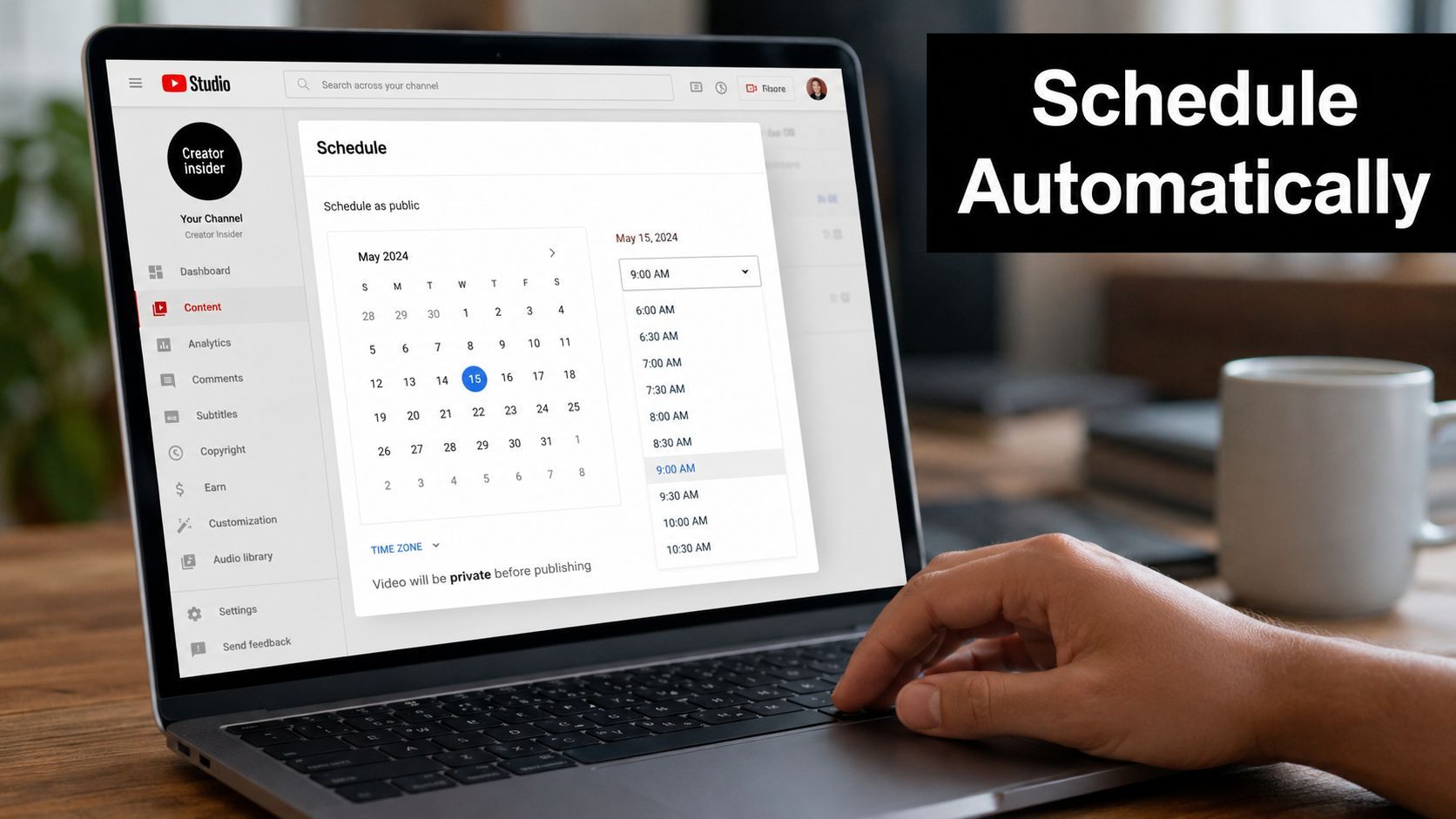
Workflow บนเดสก์ท็อป
เปิด YouTube Studio เลือก Create แล้วเลือก Upload videos เลือก Short ที่เตรียมไว้และให้การอัปโหลดดำเนินผ่านรายละเอียด องค์ประกอบวิดีโอ และหน้าจอตรวจสอบ
ที่หน้าข้อมูล เขียนชื่อเรื่องที่ชัดเจนและอธิบายว่าคลิปครอบคลุมอะไร เพิ่มแฮชแท็กเฉพาะเมื่อตรงกับวิดีโออย่างแม่นยำ เลือก playlist หาก Short อยู่ในซีรีส์ที่เกิดซ้ำ เพื่อให้การอัปโหลดเข้าร่วมเส้นทางดูที่ถูกต้องตั้งแต่เริ่มต้น
ที่ Visibility เลือก Schedule ตั้งวันที่เผยแพร่ในอนาคต เวลาที่แน่นอน และ time zone YouTube ให้การควบคุมทั้งสาม คำแนะนำ workflow การกำหนดเวลายังรายงานว่า Shorts สามารถกำหนดเวลาได้ล่วงหน้าสูงสุด 6 เดือน ใน YouTube Studio ตามที่อธิบายใน คำแนะนำ workflow การกำหนดเวลานี้
ตรวจสอบฟิลด์ time-zone อย่างตั้งใจ วันที่และเวลาที่ดูถูกต้องบนแล็ปท็อปของคุณอาจเผยแพร่ในชั่วโมงที่ไม่เหมาะสมในท้องถิ่น หากโซนที่เลือกตรงกับที่ตั้งของคุณแทนผู้ชม ยืนยันโซนที่แสดงก่อนเลือก Schedule
หลังจากนั้น เปิด Content และค้นหาวิดีโอที่标记เป็นกำหนดเวลา คุณสามารถเปิดรายละเอียดใหม่ เปลี่ยนเวลาการเผยแพร่ อัปเดต metadata หรือยกเลิกกำหนดเวลาโดยเปลี่ยนการมองเห็น บันทึกการแก้ไข แล้วยืนยันว่าสถานะแสดงการกระทำที่ตั้งใจ
ให้การอัปโหลดที่รอตรวจสอบครั้งสุดท้าย ตรวจสอบเฟรมแรก ชื่อเรื่อง คำอธิบาย playlist การตั้งค่าผู้ชม และเวลาที่เลือกก่อนทิ้งไว้ในกำหนดเวลา
การ walkthrough ภาพสั้นสามารถช่วยขณะที่คุณทำตามหน้าจออัปโหลด:
Workflow แบบเนทีฟ: อัปโหลดไฟล์ที่มีสิทธิ์ เสร็จสิ้นรายละเอียดและการตรวจสอบ เลือก Schedule ภายใต้ Visibility เลือกวันที่ เวลา และ time zone แล้วยืนยันสถานะกำหนดเวลาใน Content
สำหรับผู้สร้างที่เผยแพร่เฉพาะ YouTube การกำหนดเวลาแบบเนทีฟมักเพียงพอ มันตรงไปตรงมา แก้ไขได้ และเชื่อมต่อกับจุดหมาย เอเจนซี่หรือผู้สร้างที่ปล่อยชุดเดียวกันข้ามหลายแพลตฟอร์มอาจชอบ workflow ของบุคคลที่สามสำหรับปฏิทินที่แชร์ การอนุมัติ และการเผยแพร่ที่ประสานกัน แม้จะเพิ่มบริการที่ต้องตั้งค่าและตรวจสอบ
เลือกเวลาการโพสต์ที่เหมาะสมสำหรับผู้ชมของคุณ
Short อาจพร้อมเผยแพร่แต่พบผู้ชมที่เงียบ การกำหนดเวลาแก้ วิธีการ ขณะที่ channel analytics ควรกำหนด เวลา
เปิด Analytics ใน YouTube Studio เลือกแท็บ Audience และทบทวน heatmap When your viewers are on YouTube ช่องที่เข้มที่สุดแสดงช่วงที่ผู้ชมใช้งานมากกว่า กำหนดเวลา Short ประมาณ 45–60 นาทีก่อน หน้าต่างที่แข็งแกร่งที่สุด ให้เวลาการอัปโหลดประมวลผล การแจ้งเตือนแพร่กระจาย และวิดีโอเริ่มเข้าฟีดขณะกิจกรรมเพิ่มขึ้น Buffer เดียวกันอธิบายใน คำแนะนำเวลาสำหรับ YouTube Shorts นี้
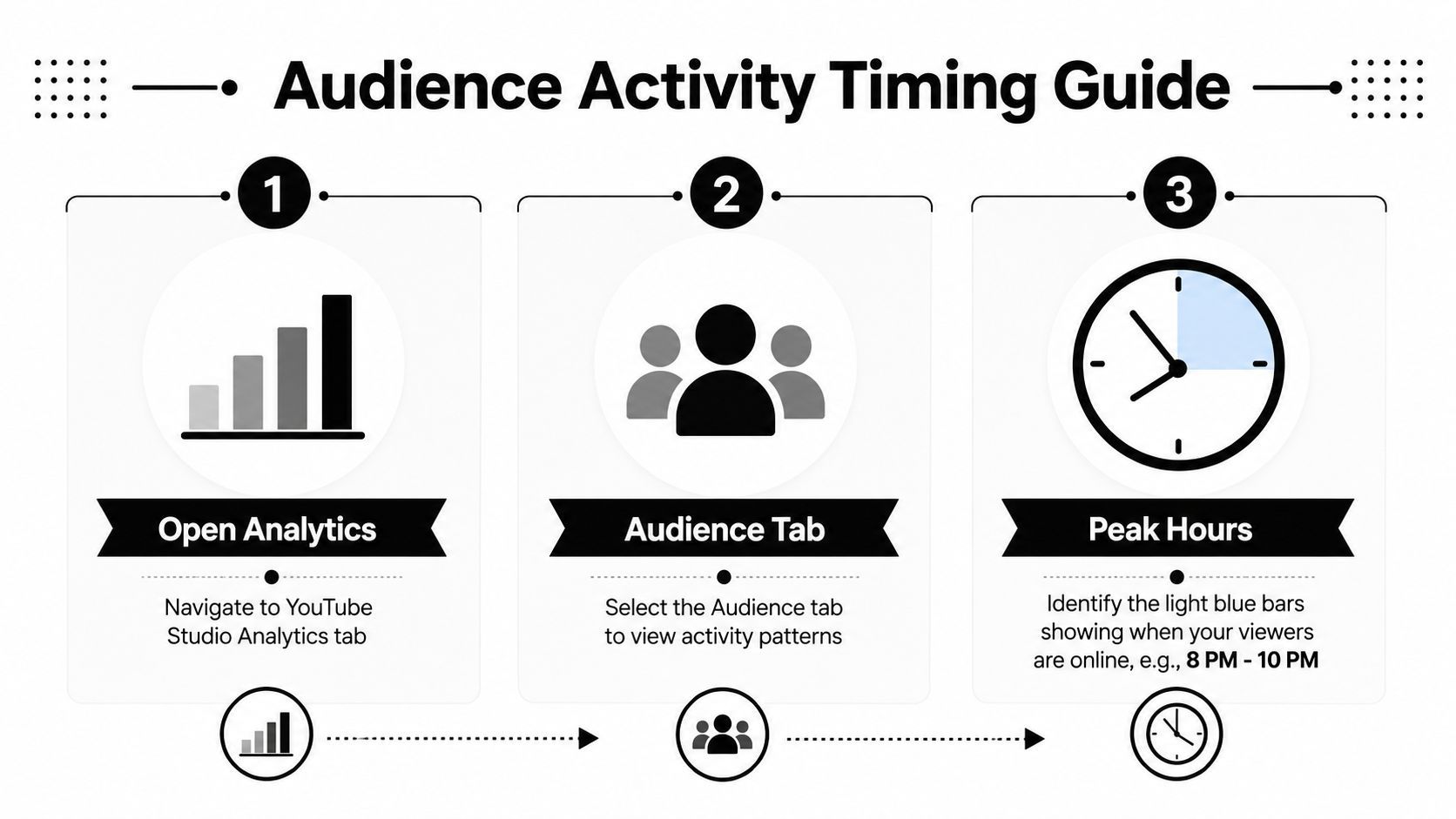
อ่าน heatmap เป็นสัญญาณท้องถิ่น
Heatmap วัดกิจกรรมผู้ชม ไม่ใช่ชั่วโมงทำงานของคุณ หากผู้ชมรวมตัวในภูมิภาคอื่น การใช้เวลาบ้านของคุณอาจวาง Short ในช่วงกิจกรรมต่ำสำหรับผู้ชมที่ต้องการ
สร้างรายการสั้นของหน้าต่างผู้สมัครจาก heatmap อย่าปฏิบัติกับช่องเข้มที่สุดเป็นกฎถาวร กิจกรรมสามารถเปลี่ยนตามวันในสัปดาห์ ซีรีส์ หัวข้อ และฤดูกาล ดังนั้นทดสอบเวลาการโพสต์กับเนื้อหา แทนการตัดสินเวลาเดี่ยว
ช่องใหม่กว่าอาจไม่มีประวัติผู้ชมพอสำหรับ heatmap ที่มีประโยชน์ ในกรณีนั้น ใช้ benchmark ทั่วไปเพื่อสร้างปฏิทินทดสอบเริ่มต้น การวิเคราะห์ของ Buffer จาก 1.8 ล้านวิดีโอ ระบุวันศุกร์ที่ 4 โมงเย็น เป็นช่อง Shorts เริ่มต้นที่แข็งแกร่งที่สุด ตามด้วยวันศุกร์ที่ 6 โมงเย็น และ 7 โมงเย็น ตาม การวิเคราะห์เวลาการโพสต์ Shorts ที่เผยแพร่ เมื่อข้อมูลของคุณเชื่อถือได้ ให้แทนที่จุดเริ่มต้นนั้น
หลีกเลี่ยงข้อผิดพลาด time-zone ของผู้สร้าง
ข้อผิดพลาดการกำหนดเวลาทั่วไปเริ่มจากบทความ “เวลาที่ดีที่สุด” ทั่วไป ชั่วโมงที่แนะนำอาจอธิบายตลาดอื่น และเวลานาฬิกาเดียวกันสามารถตรงกับพฤติกรรมผู้ชมที่ต่างมากในภูมิภาคอื่น
เขียนภูมิภาคผู้ชมที่ตั้งใจไว้ข้างแต่ละรายการปฏิทิน จากนั้นยืนยันว่า time zone ที่เลือกใน YouTube Studio ตรงกับหน้าต่างผู้ชมที่คุณทดสอบ การตรวจสอบง่ายนี้ป้องกันข้อผิดพลาดการดำเนินงานเมื่อคุณทำชุดเนื้อหาล่วงหน้ากหลายสัปดาห์
เวลาสามารถช่วย Short ที่ดีพบผู้ชมที่ใช้งานเร็วกว่า มันไม่สามารถแก้ retention ที่อ่อนแอหรือเปิดต้นที่ไม่ชัด ใช้ heatmap วางวิดีโอที่ทำดีในหน้าต่างที่เหมาะสม แล้วเปรียบเทียบผลข้ามหลายอัปโหลดก่อนเปลี่ยนกำหนดเวลา
เมื่อเครื่องมือบุคคลที่สามเป็นตัวเลือกที่ฉลาดกว่า
YouTube Studio จัดการ workflow YouTube ตรงไปตรงมาได้ดี: อัปโหลด Short เพิ่มรายละเอียด เลือกวันที่ และกำหนดการเผยแพร่ ข้อแลกเปลี่ยนเปลี่ยนเมื่อชุดเดียวต้องการคำบรรยาย รูปแบบ ขั้นตอนอนุมัติ ปฏิทิน หรือจุดหมายโซเชียลที่ต่างกัน
การกำหนดเวลาแบบเนทีฟเก็บการเผยแพร่ใกล้ช่อง ขณะที่แพลตฟอร์มบุคคลที่สามเน้น cross-posting และการจัดการคิว เปรียบเทียบจาก time-zone setup ปริมาณชุด การแก้ไขหลังกำหนดเวลา และใครเป็นเจ้าของ workflow ไม่ว่าจะผู้สร้างเดี่ยวหรือเอเจนซี่ การเปรียบเทียบแนวทางกำหนดเวลา YouTube นี้ 概述ความแตกต่างหลัก
การกำหนดเวลาแบบเนทีฟเทียบบุคคลที่สาม
| ปัจจัย | YouTube Studio (แบบเนทีฟ) | เครื่องมือบุคคลที่สาม (เช่น ShortGenius) |
|---|---|---|
| การจัดการ time-zone | ควบคุมตรงในอินเทอร์เฟซการเผยแพร่ของ YouTube | การวางแผนส่วนกลางช่วยได้เมื่อปฏิทินครอบคลุมแพลตฟอร์มและภูมิภาค |
| การอัปโหลดจำนวนมาก | เหมาะสำหรับเตรียมการอัปโหลด YouTube หลายรายการ | มักออกแบบรอบคิว ปฏิทิน และการจัดการชุด |
| การแก้ไข | แก้ไขรายการที่กำหนดเวลาใน YouTube Studio ก่อนเผยแพร่ | แก้ไขและจัดระเบียบเนื้อหาภายใน workflow ที่เชื่อมต่อ ขึ้นกับเครื่องมือ |
| การเผยแพร่ข้ามแพลตฟอร์ม | เน้น YouTube | สร้างสำหรับประสาน YouTube กับช่องโซเชียลอื่น |
| เหมาะกับผู้สร้างเดี่ยว | แข็งแกร่งเมื่อ YouTube เป็นช่องหลัก | มีประโยชน์เมื่อชุดเดียวต้องการการกระจายหลายแพลตฟอร์ม |
| เหมาะกับเอเจนซี่ | อาจต้องประสาน手动ข้ามบัญชีและลูกค้า | สภาพแวดล้อมวางแผนที่แชร์อาจลดการส่งต่อและการแตกปฏิทิน |
สำหรับผู้สร้างเดี่ยวที่เผยแพร่เฉพาะ YouTube Scheduler บุคคลที่สามอาจเพิ่มงานแทนลด คุณมีบัญชีอื่น การเชื่อมต่อที่ต้องดูแล และคิวที่ต้องตรวจก่อนโพสต์สด
เอเจนซี่หรือผู้จัดการโซเชียลเผชิญข้อจำกัดต่าง หากแนวคิดหนึ่งกลายเป็น YouTube Short โพสต์ TikTok วิดีโอ Instagram โพสต์ Facebook และสินทรัพย์ X ปฏิทินที่แชร์สามารถลดการอัปโหลดซ้ำ มันยังแสดงว่าความแตกต่างไหนเหมาะกับช่องไหนและกำหนดเวลาเมื่อไหร่
ShortGenius สนับสนุน workflow หลายแพลตฟอร์มนั้นด้วยการเขียนสคริปต์ด้วย AI การสร้างภาพและวิดีโอ voiceover การตัดต่อ การจัดระเบียบโปรเจกต์ธีม และการกำหนดเวลาสำหรับ YouTube TikTok Instagram Facebook และ X มันเหมาะที่สุดเมื่อการผลิตและการกระจายเนื้อหาจัดการร่วมกัน ไม่ใช่เมื่อต้องการแค่ปุ่ม Schedule แบบเนทีฟของ YouTube
อย่าซื้อ scheduler ข้ามแพลตฟอร์มสำหรับปัญหา YouTube เดียว ใช้เมื่อการประสาน การมองเห็นคิว หรือการเผยแพร่หลายช่องซ้ำๆ ชะลอ workflow
การตั้งค่าปฏิบัติสามารถรวมทั้งสองตัวเลือก เก็บการตรวจสอบ YouTube สุดท้ายใน Studio สำหรับรูปแบบใหม่หรือการเปิดตัวสำคัญ และใช้ปฏิทินบุคคลที่สามสำหรับการจัดระเบียบชุดและเวลาข้ามแพลตฟอร์ม เลือกตามคอขวดที่ต้องกำจัด ไม่ใช่จำนวนฟีเจอร์ที่เครื่องมือใดระบุ
จัดระเบียบ Shorts ที่กำหนดเวลาเป็นซีรีส์และ Playlist
ปฏิทินบอกว่าวิดีโอจะออนไลน์เมื่อไหร่ ซีรีส์บอกผู้ชมว่าทำไมต้องดูคลิปถัดไป
จัดกลุ่ม Shorts ที่เกี่ยวข้องรอบธีมชัดเจน คำถามที่เกิดซ้ำ กระบวนการ หรือปัญหาผู้ชม แทนการกำหนดเวลาคลิปที่ไม่เชื่อมโยง สร้างลำดับที่การอัปโหลดแต่ละครั้งมีบทบาทที่รู้จักได้ Short หนึ่งสามารถแนะนำปัญหา อีกอันแสดงวิธี และอันหลังแก้ข้อผิดพลาดทั่วไป
กำหนดวิดีโอแต่ละคลิปให้ playlist ที่เหมาะก่อนกำหนดเวลา Playlist ให้เส้นทางผ่านเนื้อหาที่เกี่ยวข้องกับผู้ชม และทำให้ช่องของคุณเรียกดูง่ายหลังสะสมหลายอัปโหลด อย่าเพิ่มวิดีโอให้ playlist แค่เพราะมี การจัดกลุ่มควรสมเหตุสมผลสำหรับคนที่ค้นพบคลิปหนึ่งโดยไม่รู้ซีรีส์ที่เหลือ
ใช้รูปแบบ metadata ที่ทำซ้ำได้
สร้าง convention ชื่อที่ช่วยให้ผู้ชมรู้จักตอนที่เชื่อมโยงโดยไม่ทำให้ชื่อเรื่องทุกอันเหมือนกัน
- ชื่อเรื่อง: นำด้วยหัวข้อเฉพาะ แล้วเพิ่มเครื่องหมายซีรีส์ที่สม่ำเสมอเมื่อช่วยการรู้จัก
- คำอธิบาย: วางหัวข้อหลักและบริบทที่มีประโยชน์ไว้ต้นๆ แล้วเพิ่มการกระทำถัดไปหรือ playlist ที่เกี่ยวข้อง
- แฮชแท็ก: ใช้แท็กที่เกี่ยวข้องเท่านั้น การทำซ้ำแท็กกว้างที่ไม่บรรยายคลิปทำให้ metadata น่าเชื่อถือน้อยลง
- เอกลักษณ์ภาพ: รักษาการจัดการที่รู้จักได้ข้ามซีรีส์ ขณะที่ให้ Short แต่ละอันมีไอเดียเฟรมแรกที่ชัดเจน
หลักการเดียวกันใช้หากคุณใช้ AI เร่งการผลิต 개요ที่มีประโยชน์ของ เครื่องมือสร้างวิดีโอ AI ชั้นนำ สามารถช่วยเปรียบเทียบตัวเลือกสำหรับสคริปต์ ภาพ การเล่า และการตัดต่อ แต่ automation ไม่ควรลบความแตกต่างระหว่างตอน
ทบทวนปฏิทินที่กำหนดเวลาเหมือนผู้ชม คลิปจากชื่อเรื่องอย่างเดียวเข้าใจซีรีส์ได้ไหม Playlist สร้างเส้นทางดูที่สมเหตุสมผลไหม Short แต่ละอันให้ผลตอบแทนเดี่ยวขณะที่ทำให้วิดีโอถัดไปเกี่ยวข้องไหม
การกำหนดเวลามีค่าสูงขึ้นมากเมื่อเสริมโครงสร้างนั้น คุณไม่ได้แค่เติมช่องว่างการเผยแพร่ คุณกำลังสร้างแคตตาล็อกที่ยังคง coherent หลังหน้าต่างเปิดตัวเริ่มต้นผ่านไป
วัดสิ่งที่ได้ผลและปรับกำหนดเวลา
อย่าปฏิบัติกับเวลาที่กำหนดเหมือนคำตอบถาวร ปฏิบัติเหมือนตัวแปรทดสอบ
เผยแพร่สม่ำเสมอข้าม 2–4 หน้าต่างเวลาติดกัน แล้วเปรียบเทียบยอดวิวเฉพาะ Shorts เวลาดู retention และแหล่งจราจรข้ามหลายอัปโหลด คำแนะนำอิสระแนะนำการเรียง Shorts ที่ทำผลดีตามเวลาการโพสต์เพื่อ reverse-engineer หน้าต่างที่ผลิต velocity ต้นที่แข็งแกร่งซ้ำๆ ขณะที่วิจัย benchmark 标记 3–7 โมงเช้า เป็นช่วงอ่อนแอ และระบุการรวมกลุ่มที่แข็งแกร่งกว่าบรรยากาศเที่ยงและเย็น โดยเฉพาะตั้งแต่วันศุกร์ถึงอาทิตย์ในตลาดใหญ่ ตามที่รายงานในการวิเคราะห์การกำหนดเวลา Shorts นี้
นาทีที่แน่นอนไม่ค่อยเป็นคันโยกหลัก เวลาดู retention และ engagement สามารถชนะความแตกต่างเวลาน้อย และ Short ที่แข็งแกร่งอาจผุดขึ้นหลายวันหลังเผยแพร่ หากวิดีโอทำผลไม่ดี ตรวจสอบเปิดต้น pacing หัวข้อ และการตอบสนองผู้ชมก่อนโทษปฏิทิน
สำหรับชุดถัดไปของคุณ:
- ตรวจสอบทุกไฟล์ว่ามีสิทธิ์ Shorts
- เลือกหน้าต่างเวลาพื้นฐานผู้ชมไม่กี่อัน
- กำหนดเวลาการอัปโหลดแต่ละครั้งด้วย time zone ที่ถูกต้อง
- จัดกลุ่มวิดีโอที่เกี่ยวข้องให้ playlist
- ทบทวนประสิทธิภาพและปรับชุดถัดไป
ShortGenius (AI Video / AI Ad Generator) สามารถช่วยคุณเปลี่ยนไอเดียให้เป็น Shorts ที่เสร็จสมบูรณ์ จัดระเบียบเป็นซีรีส์ธีม และกำหนดเวลาโพสต์ข้าม YouTube และแพลตฟอร์มโซเชียลอื่นจาก workflow เดียว เยี่ยมชม ShortGenius (AI Video / AI Ad Generator) เพื่อเตรียมชุดถัดไปและสร้างปฏิทินการเผยแพร่ที่สม่ำเสมอมากขึ้น