วิธีทำวิดีโอจอเขียวแบบมือโปร

เรียนรู้วิธีทำวิดีโอจอเขียวด้วยคู่มือครบถ้วนของเรา รับเคล็ดลับนำไปใช้ได้จริงเกี่ยวกับการจัดแสง การถ่ายทำ และการตัดต่อเพื่อผลลัพธ์ระดับมืออาชีพในปี 2026
คุณเคยเห็นมันเป็นพันครั้ง—นักพยากรณ์อากาศยืนอยู่หน้าสถานที่หมุนวนของแผนที่พายุ หรือ YouTuber ที่ดูเหมือนอยู่บนชายหาดเขตร้อนในขณะที่นั่งอยู่ในห้องนอนของตัวเอง นั่นคือเวทมนตร์ของ green screen เทคนิคที่ช่วยให้คุณเปลี่ยนพื้นหลังในโลกจริงเป็นภาพหรือวิดีโอใดๆ ที่คุณจินตนาการได้
กระบวนการนี้เรียกอย่างเป็นทางการว่า chroma keying แต่ไม่ต้องให้ชื่อฟังดูหรูหราไปหลอกคุณ แนวคิดนี้เรียบง่ายอย่างน่าประหลาดใจ: คุณถ่ายตัวเองกับพื้นหลังสีทึบ (โดยปกติคือสีเขียวเฉพาะเจาะจง) แล้วใช้ซอฟต์แวร์ทำให้สีนั้นโปร่งใส ซึ่งจะเผยให้เห็นสิ่งที่คุณวางไว้ในชั้นวิดีโอด้านล่าง สร้างฉากใหม่ที่ต่อเนื่องไร้รอยต่อ
คู่มือของคุณสำหรับวิดีโอ Green Screen ระดับมืออาชีพ
สิ่งที่เคยเป็นกลเม็ดของฮอลลีวูดราคาแพง ตอนนี้กลายเป็นเครื่องมือหลักสำหรับครีเอเตอร์ทั่วโลก แต่การทำให้ถูกต้องต้องใช้มากกว่าแค่แผ่นผ้าเขียว ความลับไม่ได้อยู่ที่จอเอง แต่คือวิธีที่คุณใช้งาน
มีส่วนผสมหลักจริงๆ เพียงสามอย่างสำหรับช็อต green screen ที่ยอดเยี่ยม:
- พื้นหลังที่ทึบ: อาจเป็นจอพับได้แบบมืออาชีพ ผนังที่เพิ่งทาสีใหม่ หรือแม้แต่กระดานโปสเตอร์สีเขียวสดขนาดใหญ่ สิ่งสำคัญคือสีที่สม่ำเสมอ ไม่มีรอยยับหรือความมันวาว
- แสงที่สะอาดและสม่ำเสมอ: นี่คือส่วนที่สำคัญที่สุดโดยไม่มีข้อสงสัย คุณต้องให้แสงพื้นหลังและตัวแบบแยกกัน การทำผิดคือสาเหตุอันดับหนึ่งของผลลัพธ์ที่ยุ่งเหยิง ดูสมัครเล่น เต็มไปด้วยเงาแปลกๆ และขอบที่กระพริบ
- ซอฟต์แวร์ที่เหมาะสม: นี่คือที่ที่เวทมนตร์เกิดขึ้น เครื่องมือตัดต่อของคุณ ไม่ว่าจะเป็นโปรแกรมเดสก์ท็อป แอปมือถือ หรือแพลตฟอร์ม AI สมัยใหม่ จะทำหน้าที่หนักในการลบสีเขียว
การเพิ่มขึ้นของเครื่องมือ green screen ที่เข้าถึงได้ง่ายน่าติดตามอย่างเหลือเชื่อ ภายในปี 2023 ครีเอเตอร์บนแพลตฟอร์มอย่าง TikTok และ Instagram ใช้เอฟเฟกต์ green screen มากกว่า 2.5 พันล้าน ครั้งทุกเดือน สำหรับแบรนด์ นี่ไม่ใช่แค่ลูกเล่น วิดีโอ green screen ได้รับการพิสูจน์แล้วว่าสามารถเพิ่มการมีส่วนร่วมของผู้ชมเฉลี่ย 35% โดยช่วยให้เนื้อหามีความ динамиกและน่าสนใจยิ่งขึ้น คุณสามารถสำรวจแนวโน้มเหล่านี้และผลกระทบต่อกลยุทธ์เนื้อหาเพิ่มเติม
เครื่องมือ AI-powered ใหม่ๆ อย่าง ShortGenius กำลังพาไปไกลกว่านั้นโดยอัตโนมัติกระบวนการ keying ทั้งหมด สิ่งที่เคยเป็นงานน่าเบื่อเฟรมต่อเฟรม สามารถทำได้ในไม่กี่คลิก ในคู่มือนี้ เราจะพาคุณผ่านทุกขั้นตอนเพื่อให้ได้ลุคระดับมืออาชีพ ตั้งแต่การตั้งค่าจนถึงการส่งออกสุดท้าย
อยากรู้ความลับของวิดีโอ green screen ที่ดูมืออาชีพ? มันไม่มีอะไรเกี่ยวข้องกับปลั๊กอินตัดต่อหรูหราหรือซอฟต์แวร์ราคาแพง เวทมนตร์จริงๆ เกิดขึ้น ก่อน ที่คุณจะกดบันทึก
หากคุณประหยัดกับการตั้งค่า คุณกำลังสร้างปัญหาใหญ่ให้ตัวเองในห้องตัดต่อ เชื่อฉันเถอะ การใช้เวลาเพิ่มอีก 20 นาทีเพื่อให้ทุกอย่างถูกต้องบนเซ็ต จะช่วยประหยัดชั่วโมงนับไม่ถ้วนของการทำความสะอาดที่น่าหงุดหงิดในภายหลัง
เลือกจอเขียวของคุณ
ก่อนอื่น มาพูดถึงจอจริงๆ คุณมีตัวเลือกดีๆ หลายอย่าง และการเลือกขึ้นอยู่กับพื้นที่และความถี่ที่คุณจะใช้
- จอพับได้: เหล่านี้ยอดเยี่ยมสำหรับการพกพา หากคุณถ่ายในสถานที่ต่างๆ หรือมีพื้นที่จำกัด จอผ้าพับได้คือตัวช่วยชีวิต
- กระดาษเรียบ: สำหรับพื้นผิวเรียบเนียนไร้รอยยับ ม้วนกระดาษ chroma key สีเขียวขนาดใหญ่ยากที่จะเอาชนะ เพียงระวังไม่ให้ขาด
- สีทา Chroma Key: หากคุณมีสตูดิโอถาวร การทาสีผนังคือทางแก้ปัญหาที่ยั่งยืนและเชื่อถือได้ที่สุด ไม่มีรอยยับเลย
ไม่ว่าคุณจะเลือกอันไหน สิ่งสำคัญที่สุดคือทำให้พื้นผิว เรียบและไร้รอยยับให้มากที่สุด รอยยับและเงาคือศัตรูของการ key ที่สะอาด
ก่อนที่คุณจะคิดถึงการชี้กล้อง คุณต้องการแผน เช็คลิสต์นี้ครอบคลุมสิ่งจำเป็นอย่างแท้จริงสำหรับการตั้งค่า green screen ที่มั่นคง
เช็คลิสต์การตั้งค่า Green Screen จำเป็น
นี่คือคู่มืออ้างอิงด่วนสำหรับวัสดุและการตั้งค่าหลักที่คุณต้องการล็อกก่อนเริ่มถ่าย
| Component | Recommendation | Why It's Important |
|---|---|---|
| Green Screen | วัสดุเรียบ ไม่สะท้อนแสง (ผ้า กระดาษ หรือสี) | สีสม่ำเสมอคือพื้นฐานสำหรับการ key ที่สะอาด |
| Background Lights | อย่างน้อย 2 ดวง แสงนุ่มกระจาย | สร้างสนามแสงสม่ำเสมอทั่วจอ ลบเงา |
| Subject Lights | การตั้งค่า 3 จุดมาตรฐาน (Key, Fill, Backlight) | ให้แสงตัวแบบอย่างเหมาะสม แยกจากพื้นหลัง |
| Subject Distance | อย่างน้อย 6 feet จากจอ | วิธีที่ดีที่สุดในการป้องกัน "spill" สีเขียวเด้งไปยังตัวแบบ |
| Camera Settings | ISO ต่ำ, shutter speed 1/100s หรือเร็วกว่า, codec คุณภาพสูง | ลด noise ดิจิทัลและ motion blur ให้ซอฟต์แวร์มีข้อมูลมากขึ้น |
การทำให้องค์ประกอบเหล่านี้ถูกต้องตั้งแต่เริ่มคือครึ่งหนึ่งของชัยชนะ มันคือความแตกต่างระหว่างการ key 10 นาทีกับฝันร้าย 3 ชั่วโมง
บทบาทสำคัญของแสงที่ทำหรือพัง
หากฉันให้คำแนะนำเพียงข้อเดียวสำหรับงาน green screen มันคือ: ให้แสงพื้นหลังและตัวแบบแยกกัน นี่ไม่ใช่ตัวเลือก มันคือหลักการหลักของ chroma keying ที่ดี
เป้าหมายสำหรับจอเขียวคือแสงเรียบสม่ำเสมอ เงาคือศัตรูตัวฉกาจเพราะมันสร้างเฉดสีเขียวที่แตกต่าง ซึ่งทำให้ซอฟต์แวร์ key สับสน นำไปสู่ผลลัพธ์เปื้อนและดูสมัครเล่น วางอย่างน้อยสองดวงแสง ด้านละดวง ที่ทุ่มเทให้แสงจอเท่านั้น ดูมอนิเตอร์กล้อง—พื้นหลังควรดูเป็นก้อนสีเขียวทึบสดใส ไม่มีจุดร้อนหรือจุดมืด
เวิร์กโฟลว์ง่ายๆ นี้แยกกระบวนการทั้งหมด ตั้งแต่ตอนนี้จนถึงผลิตภัณฑ์สุดท้าย
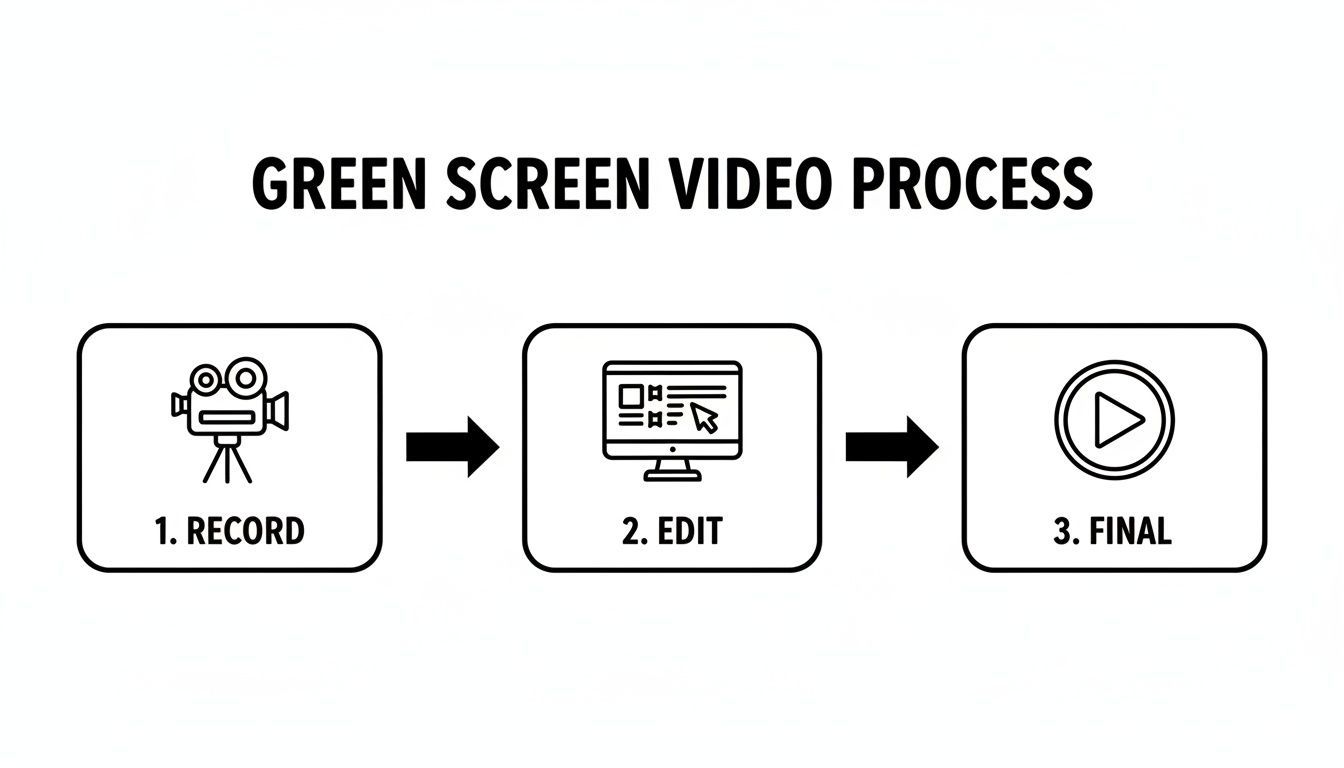
อย่างที่เห็น วิดีโอสุดท้ายที่ประสบความสำเร็จสร้างจากเฟสบันทึกและตัดต่อที่แตกต่าง ทำเฟสแรกให้ดี เฟสที่สองจะง่ายขึ้นอย่างมาก
ปรับแต่งตัวแบบและกล้องของคุณ
เมื่อพื้นหลังสว่างสมบูรณ์แบบ แล้ว คุณค่อยให้แสงตัวแบบ การตั้งค่า three-point lighting คลาสสิก (key light, fill light, และ backlight) คือมาตรฐานอุตสาหกรรมด้วยเหตุผล Backlight โดยเฉพาะสำคัญมาก มันส่องผมและไหล่ตัวแบบ สร้างขอบแสงละเอียดที่แยกระหว่างตัวแบบกับจอเขียว และป้องกันเอฟเฟกต์ฮาโลสีเขียวที่น่าเกลียด
ฉันไม่ได้พูดเกินจริงเมื่อบอกว่าแสงไม่ดีอยู่เบื้องหลังความล้มเหลว chroma key ประมาณ 80% การตั้งค่า three-point ง่ายๆ สามารถลดเงาปัญหาได้ถึง 70% คุณไม่ต้องการงบฮอลลีวูด สำหรับเนื้อหาสั้น แม้แต่โคมไฟบ้านที่วางดีๆ สองสามดวงสามารถเพิ่มคะแนนคุณภาพวิดีโอบนแพลตฟอร์มได้ถึง 40% หากต้องการคู่มือภาพ ดูวิดีโอสอนเทคนิคแสง green screen ที่มีประสิทธิภาพนี้
Pro Tip: 始终ให้ตัวแบบอยู่ห่างจากจอเขียวอย่างน้อย six feet ระยะนี้คือการป้องกันที่ดีที่สุดจาก color spill และหยุดเงาตัวแบบไม่ให้ตกบนพื้นหลัง
สุดท้าย คำแนะนำสั้นๆ เกี่ยวกับการตั้งค่ากล้อง ตั้ง ISO ต่ำที่สุดเพื่อหลีกเลี่ยงฟุตเทจเม็ดๆ วิดีโอ noisy คือฝันร้ายสำหรับการ key ใช้ shutter speed เร็ว—คิด 1/100 หรือสูงกว่า—เพื่อลด motion blur เพราะขอบเบลอเกือบเป็นไปไม่ได้สำหรับซอฟต์แวร์ที่จะติดตามอย่างสะอาด
ถ่ายด้วยความละเอียดและคุณภาพสูงสุดที่กล้องทำได้ ใช่ ไฟล์จะใหญ่ขึ้น แต่ข้อมูลเพิ่มเติมนั้นให้ความยืดหยุ่นในโพสต์มากขึ้น และทำให้ผลลัพธ์สุดท้ายดูมืออาชีพมาก
เทคนิคบนเซ็ตสำหรับฟุตเทจที่สมบูรณ์แบบ
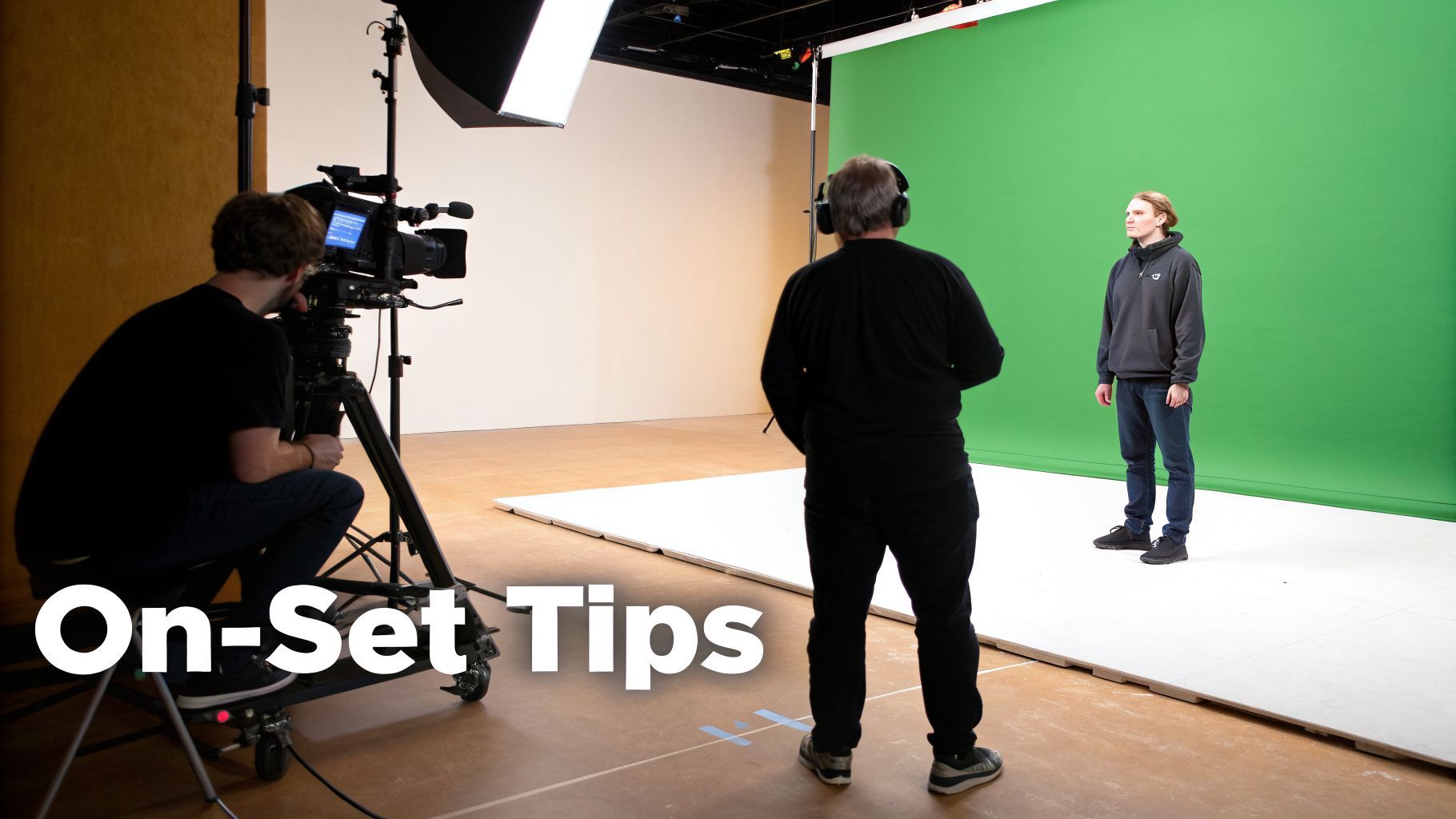 เมื่อแสงสมบูรณ์แบบและจอเรียบแล้ว คุณพร้อมถ่าย นี่คือที่ที่เวทมนตร์จริงเกิดขึ้น และวินัยเล็กน้อยบนเซ็ตสามารถประหยัดชั่วโมงนับไม่ถ้วนของความหงุดหงิดในการตัดต่อ ทุกการตัดสินใจตอนนี้ส่งผลโดยตรงต่อความง่ายที่ซอฟต์แวร์จะดึง key สะอาด
ปัจจัยสำคัญที่สุด? ระยะห่าง คุณต้องวางตัวแบบห่างจากจอเขียวอย่างน้อย six feet นี่ไม่ใช่แค่คำแนะนำ มันคือกุญแจหลีกเลี่ยง color spill
Spill คือฮาโลสีเขียวที่น่าเกลียดดูสมัครเล่นที่เด้งจากจอและปนเปื้อนขอบตัวแบบ มันเกาะผมและไหล่เสื้อผ้า และเป็นฝันร้ายในการทำความสะอาดภายหลัง ระยะหกฟุตนั้นยังป้องกันเงาตัวแบบไม่ให้ตกบนจอ ซึ่งสร้างจุดมืดที่ซอฟต์แวร์ key ไม่ได้
การจัดเฟรมเพื่อความสำเร็จในโพสต์โปรดักชัน
เมื่อจัดช็อต ต่อสู้สัญชาตญาณที่จะเฟรมสมบูรณ์แบบในกล้อง แทนที่จะถอยหลัง ปล่อยพื้นที่เขียวรอบตัวแบบมากกว่าที่คุณคิดว่านี่คือบัตรผ่าน狱ฟรีในโพสต์โปรดักชัน
พื้นที่เพิ่มนี้ให้อิสระในการรีเฟรม ตัด หรือแม้แต่สร้างการเคลื่อนไหวกล้องเทียมอย่าง push-in ช้าๆ หรือ pan ช็อตแน่นคือการตัดสินใจถาวร แต่ช็อตกว้างเต็มไปด้วยความเป็นไปได้
หากคุณวางแผนช็อตที่มีการเคลื่อนไหวกล้อง คุณจะต้องการเพิ่ม tracking markers บนจอ เหล่านี้คือรูปร่างไม่ใช่สีเขียวขนาดเล็ก—คิดถึงเทปดำรูป 'X'—ติดบนพื้นหลัง มันให้จุดอ้างอิงสำหรับซอฟต์แวร์ในการติดตามการเคลื่อนไหว ให้พื้นหลังใหม่เคลื่อนไหวสมจริงกับกล้อง
One Simple Trick The Pros Use ก่อนเรียก "action" ในเทคแรก บันทึก "clean plate" นี่คือช็อตสั้น 5 วินาทีของจอเขียวว่างเปล่าสว่างสมบูรณ์แบบ การให้คลิปอ้างอิงนี้แก่ซอฟต์แวร์ตัดต่อบอกมัน exactly ว่าต้องลบเฉดสีเขียวไหน ทำให้ chroma key แม่นยำอย่างเหลือเชื่อ
รักษาช็อตที่สะอาด
นอกจากเรื่องใหญ่ สิ่งเล็กๆ คือที่ยกระดับฟุตเทจ ความสม่ำเสมอคือทุกสิ่ง
- ทิ้งเครื่องประดับ: ให้ตัวแบบถอดเครื่องประดับสะท้อนแสง แว่นตา หรือของเงา พื้นผิวเหล่านี้จะรับ反射สีเขียวที่เกือบแก้ไม่ได้
- ระวังการเคลื่อนไหว: การเคลื่อนไหวเร็วทำให้เกิด motion blur สร้างขอบเบลอที่ปวดหัวในการ key หากแอคชันอนุญาต สนับสนุนให้ตัวแบบเคลื่อนไหวช้าลง
- ล็อกให้แน่น: เมื่อกล้อง ขาตั้ง และแสงตั้งแล้ว อย่าแตะ แม้กระดิกเล็กน้อยก็เปลี่ยนแสงบนจอ ทำให้ key ยากขึ้น
การเชี่ยวชาญนิสัยบนเซ็ตเหล่านี้จะทำให้ชีวิตในห้องตัดต่อง่ายขึ้นอย่างมาก ให้คุณโฟกัสที่ความคิดสร้างสรรค์แทนแก้ปัญหาเทคนิค ในขณะที่พื้นฐานเหล่านี้ใช้ได้ทุกที่ สมควรบันทึกว่าสิ่งที่ AI กำลังเปลี่ยนเวิร์กโฟลว์เฉพาะทาง เช่น การสร้าง AI-powered UGC ads ที่น่าดึงดูดโดยใช้เซ็ตและพื้นหลังเสมือน
เอาล่ะ คุณถ่ายสำเร็จ ตอนนี้ถึงส่วนสนุก: ทำให้จอเขียวหายไปในโพสต์โปรดักชัน นี่คือขั้นตอน chroma keying ที่คุณบอกซอฟต์แวร์ให้ลบพิกเซลสีเขียวเฉพาะทุกจุด เปลี่ยนเป็นพื้นหลังที่คุณต้องการ
ทุกโปรแกรมตัดต่อมีวิธีทำของตัวเอง แต่เป้าหมายเดียวกัน: แยกตัวแบบจากพื้นหลังอย่างสะอาดโดยไม่กัดขอบ พูดตรงๆ แสงบนเซ็ตยิ่งดี งานที่นี่ยิ่งน้อย การ key แคลิกเดียวคือฝัน แต่ส่วนใหญ่คุณต้องปรับแต่งเพื่อผลลัพธ์มืออาชีพ
Keying ในซอฟต์แวร์เดสก์ท็อป
หากต้องการควบคุมสูงสุด คุณต้องการเอ็ดดิเตอร์เดสก์ท็อปมืออาชีพ เครื่องมืออย่าง Adobe Premiere Pro และ After Effects คือมาตรฐานทองด้วยเหตุผล—มีเครื่องมือทรงพลังสำหรับ key สะอาดแม่นยำ
ใน Premiere Pro เครื่องมือหลักคือเอฟเฟกต์ Ultra Key ลากลงคลิปจอเขียว ใช้ eyedropper คลิกพื้นหลังเขียว แล้ว poof—หายไป เวทมนตร์จริงๆ อยู่ที่แผงตั้งค่า ที่นี่คุณปรับการจัดการ transparency เงา และ spill แสงรำคาญ
After Effects ยกระดับด้วยเอฟเฟกต์ Keylight มันเลื่องลือเรื่องจัดการเรื่องยาก เช่น ผมละเอียดและ motion blur เริ่มแบบเดียวกัน—เลือกสีจอ—แต่ Keylight ให้ควบคุมขั้นสูงอย่าง "Screen Gain" และ "Screen Balance" เพื่อปรับ matte ซึ่งช่วยชีวิตหากแสงไม่สม่ำเสมอ
A pro tip I give everyone: always check your "Alpha Channel" or "Matte" view. This black-and-white view is the source of truth. It shows you exactly what's transparent (black) and what's opaque (white). You're aiming for a solid white subject on a solid black background. If you see gray, noisy spots, you've got more work to do.
ทางเลือกมือถือและ AI-Powered
คุณไม่จำเป็นต้องมีคอมพิวเตอร์แรงเพื่อเอฟเฟกต์ green screen ยอดเยี่ยมในยุคนี้ แอปมือถือทำให้ chroma keying เข้าถึงง่ายและมีประสิทธิภาพอย่างน่าประหลาดใจ
ตัวอย่างดีคือ CapCut ฟีเจอร์ "Chroma Key" ง่ายมาก: แตะพื้นหลังเขียว ใช้ color picker แล้วปรับ intensity และ shadow ด้วยสไลเดอร์สองสามตัว มันเร็ว สัญชาตญาณ และดีพอสำหรับเนื้อหาโซเชียลส่วนใหญ่
ตัวเปลี่ยนเกมใหญ่ที่สุดในช่วงไม่กี่ปีคือ AI เครื่องมืออย่าง ShortGenius กำลังคิดเวิร์กโฟลว์ใหม่หมด แทนเลือกสีด้วยมือ แพลตฟอร์มเหล่านี้ใช้โมเดล AI ซับซ้อนสำหรับ background removal อัตโนมัติ
คุณอัปโหลดวิดีโอ แล้ว AI ทำหน้าที่หนักในการระบุและแยกลูกค้าจากสภาพแวดล้อม—ไม่ต้อง green screen นี่ประหยัดเวลามหาศาล และเปิดประตูสร้างสรรค์ที่คุณอาจไม่เคยคิด หากอยากเห็นเทคโนโลยีนี้ก้าวไกลแค่ไหน ดู deep dive ของเราที่ https://shortgenius.com/models/text-to-video
Green Screen Editing Tool Comparison
เครื่องมือที่ใช่ขึ้นอยู่กับความซับซ้อนโปรเจกต์ ระดับสกิลของคุณ และตรงๆ เวลาที่คุณยอมใช้ในการตัด
เพื่อให้ง่าย นี่คือการเปรียบเทียบตัวเลือกที่ครอบคลุม
| Tool | Best For | Keying Method | Ease of Use |
|---|---|---|---|
| Premiere Pro (Ultra Key) | การตัดต่อวิดีโอทั่วไป | Manual chroma key | Intermediate |
| After Effects (Keylight) | ช็อตซับซ้อนที่มีรายละเอียดละเอียด | Advanced manual chroma key | Advanced |
| CapCut | วิดีโอโซเชียลเร็วๆ | Simple chroma key | Beginner |
| AI Tools (ShortGenius) | ความเร็วและเวิร์กโฟลว์อัตโนมัติ | AI background removal | Beginner |
สุดท้าย การเลือกซอฟต์แวร์ที่ใช่คือการจับคู่ความสามารถกับวิสัยทัศน์สร้างสรรค์และเวิร์กโฟลว์ของคุณ
เมื่อ key สมบูรณ์แบบ อย่าลืมสัมผัสสุดท้ายที่ทำให้เนื้อหาเข้าถึงทุกคน การทำตาม guide to subtitles and closed captions ที่ดีคือขั้นตอนสำคัญถัดไป มันช่วยให้วิดีโอของคุณเพลิดเพลินได้โดยผู้ชมกว้างขึ้น ซึ่งคือกุญแจสู่การเพิ่มผลกระทบและการมีส่วนร่วมออนไลน์
แก้ปัญหา Green Screen ทั่วไป
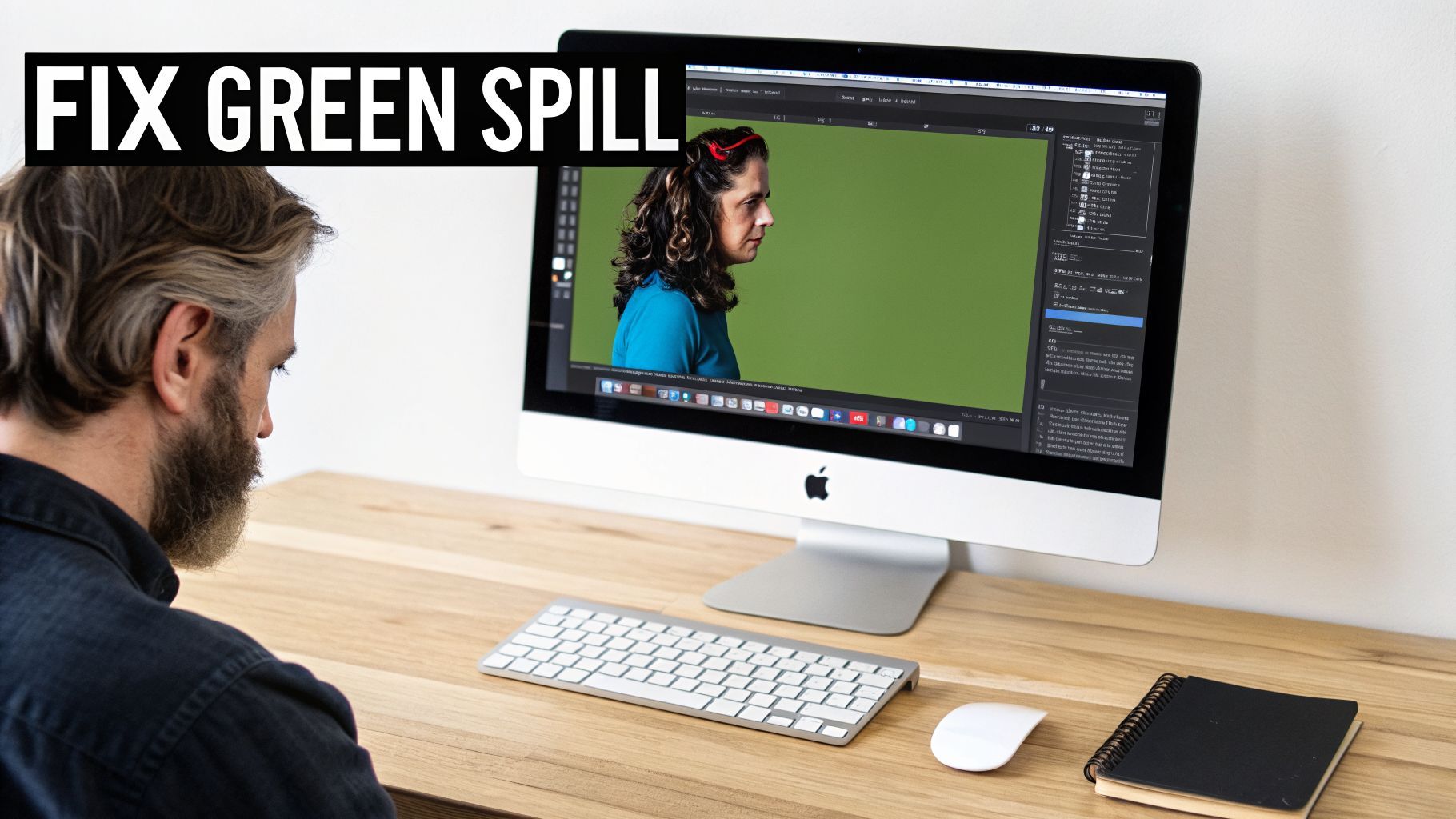
พูดตรงๆ แม้คุณคิดว่าตั้งค่าดี โพสต์โปรดักชันอาจโยนลูกโค้งมา การรู้วิธีแก้ปัญหา green screen ที่หลีกเลี่ยงไม่ได้คือสิ่งที่แยกฟุตเทจสะอาดมืออาชีพจากที่ดู... แปลกๆ
แต่ key ที่ยากไม่ได้หมายถึงต้องทิ้งเทคและเริ่มใหม่ มันแค่หมายถึงถึงเวลาม้วนแขนเสื้อและปรับแต่งเล็กน้อยในการตัด
ปัญหาที่พบบ่อยที่สุดคือ noisy หรือ "fizzy" key นี่คือเมื่อขอบรอบตัวแบบดูคลานและประกาย และเกือบ всегда เกิดจากการถ่ายด้วย ISO สูง ISO สูงนำ grain ดิจิทัล และซอฟต์แวร์ key สับสน ไม่แยก grain กับขอบตัวแบบจริง
การแก้คือง่ายอย่างน่าประหลาดใจ ซอฟต์แวร์ตัดต่อส่วนใหญ่มีเอฟเฟกต์ denoiser เคล็ดลับคือใช้กับคลิป ก่อน เพิ่ม chroma keyer นี่ทำความสะอาดภาพก่อน ให้ keyer สัญญาณเรียบสะอาด ลบ fizz ขอบรำคาญเกือบหมด
ต่อสู้กับ Green Spill ที่ไม่ต้องการ
อีกสัญญาณชัดของวิดีโอ green screen มือใหม่คือ color spill นั่นคือฮาโลสีเขียวเลือดคอที่ไหลไปยังผม ไหล่ หรือแม้เสื้อขาวของตัวแบบ เกิดจากแสงเด้งจากจอเขียวสะท้อนกลับมาที่ตัวแสดง
โชคดี เกือบทุกเครื่องมือ key ที่คุ้มค่ามีฟีเจอร์ spill suppression ในตัวเพื่อต่อสู้ มันโฟกัสเฉดสีเขียวเฉพาะรอบขอบตัวแบบและ desaturate โดยไม่รบกวนสีอื่น
- หา spill tool: ใน Adobe Premiere Pro's Ultra Key หรือ After Effects' Keylight มักเป็นสไลเดอร์หรือเมนู dropdown เฉพาะ
- น้อยคือมาก: ใช้เอฟเฟกต์เบาๆ ปรับพอให้ยกเลิก tint เขียว หากมากเกิน ขอบตัวแบบจะกลายเป็นเทาไร้ชีวิต
- ตรวจงาน: 始终 scrub ผ่าน timeline เพื่อให้แน่ใจว่า suppression ดูดีตลอดคลิป โดยเฉพาะเมื่อตัวแบบเคลื่อนไหว
แก้ Key เปื้อนและรักษารายละเอียด
ถ้า key ของคุณเปื้อน ทิ้งแพทช์สีเขียวหัวดื้อ หรือแย่กว่า ทำให้ส่วนตัวแบบโปร่งใส? นั่นคือสัญญาณคลาสสิกที่จอเขียวไม่สว่างสม่ำเสมอ ซอฟต์แวร์ดึงเฉพาะเฉดสีเขียวที่เลือก ทิ้งอื่นๆ ไว้
The Power of Garbage Mattes แทนต่อสู้เพื่อ key สมบูรณ์แบบทั้งเฟรม โฟกัสแค่นั้นที่สำคัญ: พื้นที่รอบตัวแบบทันที ใช้ "garbage matte"—mask 粗糙ที่คุณวาดเร็ว—เพื่อครอปมุมและขอบจอที่แสงไม่ดี มันบอกซอฟต์แวร์ให้เพิกเฉยพื้นที่ปัญหาและโฟกัส key ที่สำคัญ
อุปสรรคสุดท้ายมักคือการบันทึก detail ละเอียด โดยเฉพาะผม ง่ายที่จะบด key หนักและดูเส้นผมละเอียดหายไป กุญแจ (เล่นคำ) คือ refine ขอบ matte หาฟีเจอร์อย่าง "Matte Finesse," "Soften," or "Feather" ในแผงเอฟเฟกต์ การเพิ่ม softening เล็กน้อยช่วยผสมผมเข้ากับพื้นหลังใหม่อย่างธรรมชาติ เรียก detail ที่คุณคิดว่าหายไปถาวร
สำหรับจุดยากจริง คุณสามารถจับคู่เครื่องมือดั้งเดิมกับ AI หากส่วนเล็กๆ key ไม่ถูก อาจใช้เอ็ดดิเตอร์ AI สมัยใหม่ซ่อมหรือเพนต์พื้นที่นั้น เราเจาะลึกวิธีที่ AI จัดการงานยากเหล่านี้ในคู่มือ advanced image editing with AI
มีคำถาม Green Screen ไหม? มาตอบกัน
เมื่อคุณเริ่มตั้งจอและกดบันทึก คำถามโลกจริงจะผุดขึ้น การได้ช็อต green screen สมบูรณ์แบบคือการเรียนรู้ปรับตัวกับห้อง เทคโนโลยี และสิ่งที่คุณสร้าง มาจัดการอุปสรรคทั่วไปที่ครีเอเตอร์เผชิญ
Green Screen หรือ Blue Screen?
นี่คือคลาสสิก สำหรับคนส่วนใหญ่ green คือมาตรฐานหลัก และมีเหตุผลเทคนิคดี เซ็นเซอร์กล้องดิจิทัลสมัยใหม่敏感ต่อแสงเขียวมากที่สุด หมายถึงจับ detail ในช่องสีนั้นมากขึ้น ข้อมูลเพิ่มให้ซอฟต์แวร์ตัดต่อทำงานง่ายขึ้น สะอาดกว่าเสมอ
แล้วเมื่อไหร่จะใช้ blue? blue screen คือตัวเลือกเดียว หากตัวแบบมีอะไรเขียว ถ้าคิด—เสื้อโปโลเขียว เนคไทลายเขียว หรือโลโก้หมวก จะหายไปพร้อมพื้นหลัง Blue screen ยังได้เปรียบเล็กน้อยสำหรับฉากมืด moody เพราะ spill สีดูเป็นธรรมชาติกว่า glow เขียวสด
ทำ Green Screen Video บนโทรศัพท์ได้จริงเหรอ?
ได้แน่นอน ยุคที่ต้องคอมแรงหมดไป แอปอย่าง CapCut ทำให้ chroma keying ง่ายและเข้าถึงได้ เวิร์กโฟลว์ราบรื่นอย่างน่าประหลาด: นำเข้าคลิปจอเขียว วางพื้นหลังใหม่บนแทร็คด้านล่าง ใช้เอฟเฟกต์ chroma key ทำให้เขียวหาย
The real secret to success on mobile is lighting. Your smartphone's camera has a tiny sensor that already struggles in dim conditions. Give it a fighting chance by filming near a big, bright window. That soft, natural light will make your green screen much more even, reduce that grainy video noise, and make the whole keying process ten times easier.
ทำได้โดยไม่ต้องแสงพิเศษไหม?
ใช่ คุณรอดได้โดยไม่ต้องชุดแสงโปร แต่ต้องสมจริงกับผลลัพธ์ อย่างที่บอก หน้าต่างใหญ่ในวันเมฆครึ้มคือเพื่อนสนิท มันทำตัวเหมือน softbox ยักษ์ฟรี ให้แสงกระจายช่วยส่องจอและกำจัดเงาโหดร้ายน่าเกลียด
ข้อเสียหลักคือแสงธรรมชาติคาดเดาไม่ได้ เมฆลอยผ่านเปลี่ยนความสว่างและสีแสงที่ตกจอ นำไปสู่เอฟเฟกต์กระพริบในวิดีโอสุดท้าย Key อาจไม่สมบูรณ์แบบเท่าการตั้งค่า three-point ควบคุม แต่สำหรับวิดีโอโซเชียลส่วนใหญ่ มักดีเกินพอ
AI เปลี่ยนเกมอย่างไร
เครื่องมือ AI คือทางลัดใหญ่ เปลี่ยนวิธีที่เราจัดการ background removal ทั้งหมด แทนปรับตั้งค่าอย่างละเอียดเพื่อแยกเฉดเขียว แพลตฟอร์ม AI หลายแห่งตรวจจับตัวในเฟรมอัตโนมัติและตัดออกจากพื้นหลัง—green screen หรือไม่ก็ตาม ประหยัดเวลามหาศาล และทำให้เข้าถึงได้ทุกคน ไม่ว่าสกิลเทคนิค
แต่ไม่หยุดแค่นั้น เอ็ดดิเตอร์ AI-powered มักมาพร้อมไลบรารีพื้นหลังเสมือนมหาศาล ตั้งแต่เซ็ตออฟฟิศเรียบหรูถึงแลนด์สเคปแฟนตาซีดุร้าย บางตัวสร้างฉากใหม่จาก text prompt ง่ายๆ สิ่งที่เคยเป็นงานตัดต่อหลายขั้นตอนซับซ้อน ตอนนี้มักคลิกเดียว ให้คุณทุ่มพลังกับด้านสร้างสรรค์แทนทำความสะอาด
พร้อมข้ามการตัดต่อน่าเบื่อและกระโดดตรงสู่ส่วนสร้างสรรค์? ด้วย ShortGenius คุณใช้ AI ลบพื้นหลังอัตโนมัติและวางตัวเองในฉากเสมือนพันๆ แห่งในไม่กี่นาที สร้างวิดีโอ green screen ดูมืออาชีพเร็วกว่าเคย โดยเยี่ยมชม https://shortgenius.com