วิธีทำหนังจากรูปภาพ: คู่มือสำหรับครีเอเตอร์

เรียนรู้วิธีทำหนังจากรูปภาพด้วยคู่มือทีละขั้นตอนของเรา เปลี่ยนรูปภาพของคุณให้เป็นวิดีโอสวยงามสมบูรณ์แบบ ด้วยการวางแผนเนื้อเรื่อง ดนตรี และเคล็ดลับการส่งออก
คุณคงเคยทำแบบนี้มาก่อน คุณรวบรวมโฟลเดอร์ของรูปภาพดี ๆ ใส่ลงในโปรแกรมตัดต่อ เพิ่มเพลง คลิกธีม แล้วได้ผลลัพธ์ที่รู้สึกเหมือน screensaver มากกว่าภาพยนตร์
ช่องว่างนั้นสำคัญ วิดีโอที่ทำจากรูปภาพไม่ล้มเหลวเพราะซอฟต์แวร์อ่อนแอ มันมักล้มเหลวเพราะรูปภาพไม่เคยได้รับบทบาทให้ทำ หากรูปทุกใบ “สวยดี” แต่ไม่มีใบไหนขับเคลื่อนเรื่องราวไปข้างหน้า ผลลัพธ์จะรู้สึกแบนราบไม่ว่าการเปลี่ยนภาพจะขัดเกลาแค่ไหน
นั่นคือคำตอบหลักของ วิธีทำหนังจากรูปภาพ เริ่มจากการตัดสินใจว่าผู้ชมควรรู้สึก เข้าใจ และจำอะไร การตัดต่อมาทีหลัง
สร้างเรื่องราวของคุณก่อนตัดต่อ
วิธีที่เร็วที่สุดในการทำหนังรูปภาพให้ดูน่าเบื่อคือเปิดโปรแกรมตัดต่อเร็วเกินไป ซอฟต์แวร์ทำให้การจัดเรียงรูปภาพง่าย มันไม่ได้ทำให้รูปมีความหมาย
คู่มือส่วนใหญ่ละเลยขั้นตอน โครงสร้างเรื่องราว นี้ แหล่งข้อมูลหนึ่งระบุว่า วิดีโอ 2 ถึง 3 นาทีมักทำงานได้ดีกับ 20 ถึง 40 รูปภาพ แต่ปัญหาใหญ่กว่าคือการจัดเรียงรูปเหล่านั้นให้เป็นโค้งอารมณ์หรือธีม แทนที่จะพึ่งธีมเริ่มต้นจากแอป (การวิจัยเกี่ยวกับการวางแผนเรื่องราวสำหรับวิดีโอรูปภาพ) ซึ่งตรงกับสิ่งที่บรรณาธิการเห็นทุกวัน การคัดเลือกเหนือกว่าการสะสม
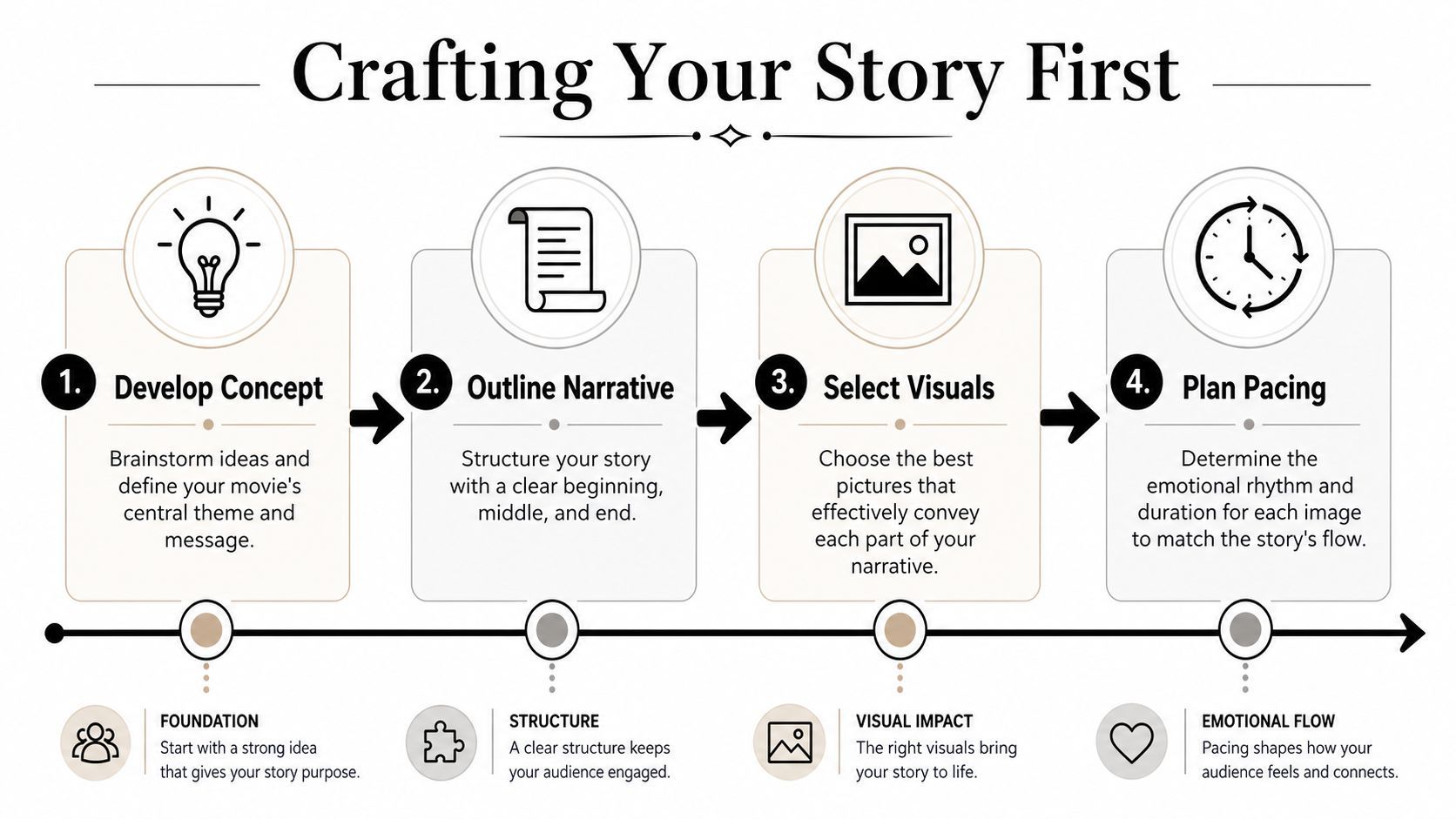
ใช้โค้งสามส่วนง่าย ๆ
คุณไม่ต้องการสคริปต์ภาพยนตร์ คุณต้องการโครงสร้าง
หนังรูปภาพจะทำงานได้ดีเมื่อมีสามการเคลื่อนไหวชัดเจน:
-
จุดเริ่มต้น
เปิดด้วยบริบท แสดงว่าอยู่ที่ไหน เกี่ยวกับใคร หรืออารมณ์แบบไหนที่กำลังเข้าสู่ สำหรับชิ้นเดินทาง อาจเป็นการออกเดินทาง การมาถึง หรือความประทับใจแรก สำหรับอนุสรณ์ อาจเป็นภาพบุคคลที่แข็งแกร่งที่สุดที่กำหนดตัวบุคคลทันที -
กลางเรื่อง
ที่นี่ความหลากหลายและการดำเนินเรื่องสำคัญ อย่าวางภาพยิ้มกลุ่มคล้ายกันสิบภาพ สร้างความเปรียบต่าง ผสมภาพกว้างกับรายละเอียด ช่วงเงียบกับช่วงเคลื่อนไหว ภาพโพสกับภาพแคนดิด -
จุดจบ
จบด้วยการปิด ไม่ใช่เศษเหลือ เลือกรูปสุดท้ายที่แก้ไขความรู้สึก อาจเป็นพระอาทิตย์ตกครั้งสุดท้ายของทริป ภาพครอบครัวที่เชื่อมโยงรุ่นต่าง ๆ หรือภาพเดี่ยวที่รู้สึกสงบหลังจากช่วงยุ่งเหยิง
กฎปฏิบัติ: หากคุณสลับรูปแบบสุ่มแล้วหนังยัง “เวิร์ก” คุณยังไม่มีเรื่องราว
ตัดรูปที่เป็นแค่ของตกแต่ง
ความผิดพลาดทั่วไปคือเก็บภาพเพราะเป็นรูปดี แม้จะเป็นจังหวะเรื่องที่แย่ สิ่งเหล่านี้ต่างกัน
เมื่อฉันคัดชุดรูปสำหรับวิดีโอ ฉันถามรูปแต่ละภาพคำถามเดียว: บทบาทของมันคืออะไร? หากมันไม่นำเสนอ พัฒนา เปรียบต่าง หรือสรุป มันมักถูกตัด ของตกแต่งทำให้ชิ้นงานช้าลงและทำให้เฟรมแข็งแกร่งรอบ ๆ อ่อนลง
ลองตัวกรองเร็วก่อนตัดต่อ:
- เก็บจุดยึด: รูปที่กำหนดสถานที่ คน หรืออารมณ์
- เก็บการเปลี่ยนผ่าน: ภาพที่ช่วยผู้ชมเคลื่อนจากช่วงหนึ่งไปอีกช่วง
- ตัดของซ้ำ: หากภาพสองภาพทำหน้าที่เดียวกัน เลือกอันที่มีองค์ประกอบชัดเจนหรือการแสดงออกดีกว่า
- ตัดภาพส่วนตัวแต่สับสน: ภาพอาจมีความหมายมากสำหรับคุณแต่ไม่มีสำหรับผู้ชม หากต้องการคำอธิบาย จับคู่กับการเล่าเรื่องหรือตัดทิ้ง
สำหรับช่างภาพที่ส่งงานให้ลูกค้า วินัยเดียวกันนี้ช่วย เพิ่มการส่งงานลูกค้าด้วยสไลด์โชว์น่าติดตาม ที่รู้สึกตั้งใจแทนการสร้างอัตโนมัติ
สร้างลำดับบนกระดาษก่อน
ก่อนเปิด Premiere Pro, Final Cut Pro, CapCut, Canva, Google Photos หรือโปรแกรมตัดต่ออื่น ๆ สร้างรายการช็อตหยาบด้วยภาษาธรรมดา
เวอร์ชันง่ายดูแบบนี้:
| จังหวะเรื่อง | การเลือกรูป | เหตุผลที่เก็บ |
|---|---|---|
| เปิดเรื่อง | ภาพมาถึง | กำหนดสถานที่ |
| สร้าง | ช่วงแคนดิดผสม | เพิ่มพลังและการดำเนิน |
| จุดสูงอารมณ์ | ภาพใกล้ชิดดีที่สุดหรือเหตุการณ์หลัก | ให้ชิ้นงานมีจุดศูนย์กลาง |
| การแก้ไข | ภาพบุคคลปิดหรือรายละเอียดเงียบ | ทิ้งความรู้สึกสุดท้าย |
ขั้นตอนเล็ก ๆ นี้เปลี่ยนทุกอย่าง มันให้จุดมุ่งหมายแก่รูปทุกภาพ และจุดมุ่งหมายคือสิ่งที่เปลี่ยนสไลด์โชว์เป็นหนัง
เลือกและเตรียมรูปภาพของคุณ
เมื่อเรื่องราวมีอยู่แล้ว การเลือกรูปภาพจะง่ายขึ้น คุณไม่ถามว่า “รูปไหนที่ฉันชอบ?” แต่ถามว่า “รูปไหนที่เล่าเรื่องนี้ได้ชัดเจน?”
การเปลี่ยนนั้นมักนำไปสู่ชุดที่เล็กลง ดี การยับยั้งทำให้การตัดสุดท้ายแข็งแกร่งขึ้น
คัดเลือกเหมือนบรรณาธิการ ไม่ใช่นักเก็บเอกสาร
เครื่องมือผู้ใช้สามารถบังคับวินัยนั้นได้ Google Photos จำกัดหนังผู้ใช้ที่สร้างเองไว้สูงสุด 50 รูปภาพหรือวิดีโอต่อไฟล์ ซึ่งเป็นเครื่องเตือนใจว่าบริบทสั้นมักเล่นได้ดีกว่าองค์ประกอบยาวที่อัดทุกภาพใช้งานได้ ขีดจำกัดนั้นผลักดันให้คุณเลือกแทนการมอบรสนิยมให้ซอฟต์แวร์
แนวทางที่มีประโยชน์คือคัดทีละรอบ:
- รอบแรก: ตัดของปฏิเสธชัด ๆ กระพริบ ซ้ำโดยบังเอิญ ภาพเบลอ ตัดครอปแปลก
- รอบสอง: ตัดใกล้ซ้ำ เก็บเฉพาะเฟรมที่มีวัตถุชัดหรือการแสดงออกแข็งแกร่ง
- รอบสาม: จับคู่ชุดกับโครงร่าง หากรูปไม่สนับสนุนจังหวะเรื่อง ตัดทิ้ง
- รอบสี่: ตรวจสมดุล ภาพบุคคลติดกันมากเกินไปอาจนิ่ง ภาพกว้างมากเกินไปอาจห่างเหินทางอารมณ์
รูปแข็งแกร่งที่สุดในโฟลเดอร์ไม่ใช่ всегда รูปแข็งแกร่งที่สุดสำหรับลำดับของคุณ
แก้ไขความสอดคล้องก่อน动画อะไรก็ตาม
หนังจากรูปภาพรู้สึกขัดเกลามากขึ้นเมื่อภาพอยู่ในโลกภาพเดียวกัน คุณไม่ต้องการเกรดหนัก คุณต้องการความสอดคล้อง
เน้นการแก้ไขปฏิบัติไม่กี่อย่าง:
- ครอปโดยคำนึงถึงการเคลื่อนไหว: ทิ้งพื้นที่สำหรับแพนและซูมละเอียด ครอปแน่นเกินไปทำให้ไม่มีที่เคลื่อน
- ปรับค่า exposure ให้ปกติ: หากรูปหนึ่งมืดหรืออุ่นกว่าถัดไป การตัดจะรู้สึกบังเอิญ
- กำหนดสไตล์: สะอาดธรรมชาติ 怀舊นุ่ม บุ๊กและคอนทราสต์ เข้าทางเดียว
- ตั้งชื่อตามลำดับ: ตัวเลขภาพตามลำดับเรื่องเพื่อไม่ต้องลากชื่อสุ่มลงไทม์ไลน์
หากทำงานจากแหล่งผสม เช่น รูปโทรศัพท์ พิมพ์สแกน และ DSLR อย่าหาความสม่ำเสมอทางเทคนิคสมบูรณ์ หาความกลมกลืนทางภาพ ผู้ชมให้อภัยความต่างรูปแบบง่ายกว่าลำดับสับสน
เตรียมไฟล์สำหรับไทม์ไลน์
ส่วนนี้ประหยัดความหงุดหงิดทีหลัง ส่งออกเลือกสุดท้ายลงโฟลเดอร์เฉพาะเพื่อให้โปรแกรมตัดต่อเห็นเฉพาะภาพที่อนุมัติ เก็บโฟลเดอร์สะอาดและเรียง
เช็คลิสต์เตรียมปฏิบัติ:
| งาน | เหตุผลสำคัญ |
|---|---|
| คัดสุดท้าย | ป้องกันไทม์ไลน์รก |
| ทิศครอปสอดคล้อง | ทำให้การเคลื่อนไหวตั้งใจ |
| แก้สีพื้นฐาน | ลดการกระโดดสะดุดระหว่างภาพ |
| ชื่อไฟล์เรียง | เร่งการประกอบ |
บรรณาธิการเสียเวลาก็เมื่อใช้ไทม์ไลน์เป็นถังคัด ไทม์ไลน์ควรสำหรับจังหวะและอารมณ์ ไม่ใช่ทำความสะอาด
จังหวะหนังและสร้างการเคลื่อนไหว
ความสำเร็จหรือล้มเหลวของหนังรูปภาพส่วนใหญ่ขึ้นกับจังหวะและการไหลภาพ รูปอาจดี แต่หากทุกช็อตค้างหน้าจอเท่า ๆ กันและไม่มีอะไรเคลื่อน ผู้ชมรู้สึกถึงเครื่องจักร พวกเขาเลิกสัมผัสเรื่องและเริ่มสังเกตสไลด์โชว์
ปัญหานั้นปรากฏเร็ว แหล่งข้อมูลหนึ่งรายงานว่า 68% ของวิดีโอรูปภาพสมัครเล่นถูกทิ้งใน 15 วินาทีแรกเพราะจังหวะนิ่ง และการใช้จังหวะตรงบีทบวกการเคลื่อนไหวแบบ Ken Burns ซูมสามารถเพิ่มระยะเวลาดูเฉลี่ยได้ สูงสุด 40% (การวิเคราะห์จังหวะวิดีโอ) บทเรียนไม่ใช่ “เพิ่มเอฟเฟกต์มากขึ้น” แต่คือ “ให้ภาพนิ่งมีจังหวะ”
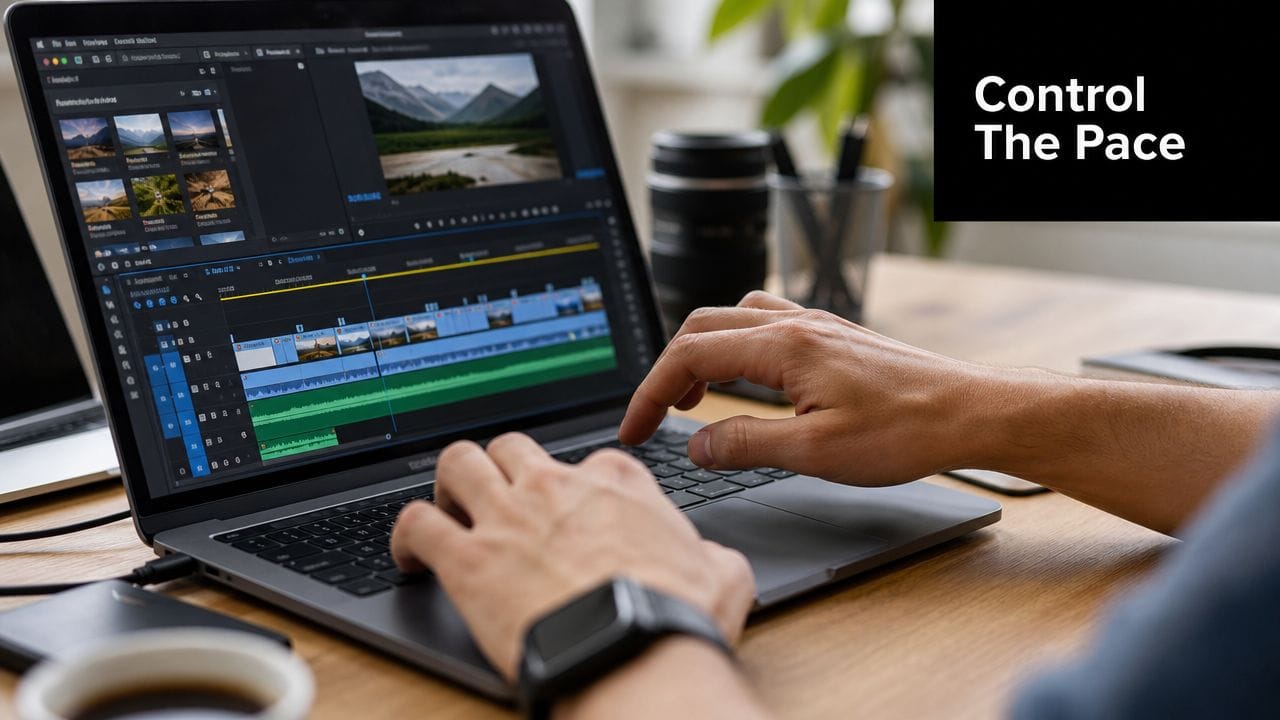
เปลี่ยนระยะเวลาตามจุดประสงค์
เวลาศูนย์กลางเป็นวิธีง่ายที่สุดในการทำให้ชิ้นงานแบน ไม่ใช่ภาพทุกภาพสมควรได้ความสนใจเท่ากัน
ช่วงมีประโยชน์คือ:
- 3 ถึง 5 วินาทีต่อภาพ สำหรับช่วงไตร่ตรอง อารมณ์หนัก หรือข้อมูลหนัก
- 0.5 ถึง 1 วินาทีต่อภาพ สำหรับส่วนเร็ว พลังงานสูงกับเพลงแรงและภาพง่าย
ไม่ใช่สลับแบบ機械 มันหมายถึงระยะเวลาควรสะท้อนหน้าที่ของภาพ ภาพบุคคลทรงพลังมักต้องการพื้นที่ ลำดับเร็วของรายละเอียดเดินทางสามารถเร็วขึ้นเพื่อสร้างโมเมนตัม
จับการตัดกับเสียง
หากเปลี่ยนภาพโดยไม่ฟังเพลง วิดีโอจะรู้สึกสุ่ม แม้การรับรู้บีทละเอียดก็ทำให้ลำดับรูปดูตัดต่อแทนประกอบ
มองหาจุดเหล่านี้ในแทร็ก:
- บีทตกหรือกลองกระทบ สำหรับจุดตัดสะอาด
- เปลี่ยนคอร์ด สำหรับเปลี่ยนส่วน
- จุดเริ่มร้อง สำหรับจุดเปลี่ยนอารมณ์
- เบรกดาวน์หรือหยุด สำหรับภาพช้า หลงเหลือ
ผู้ชมอาจไม่รู้สึกว่าทำไมการตัดถึงถูกต้อง แต่พวกเขารู้สึกเมื่อมันลงตรงกับเพลง
เพิ่มการเคลื่อนไหวโดยไม่โอ้อวด
Ken Burns effect ยังเวิร์กเพราะเลียนแบบเจตนากล้อง ซูมช้าเข้าไปสร้างความใกล้ชิด แพนเบา ๆ ข้ามภาพกว้างเผยข้อมูล ถอยหลังสร้างระยะห่างหรือปิด
ใช้อย่างยับยั้ง:
- ซูมเข้าใบหน้า มือ และรายละเอียดที่แบกอารมณ์
- แพนข้ามฉากกว้างหรือภาพกลุ่มที่จุดสำคัญหลายจุด
- หลีกเลี่ยงซูมดิจิทัลเร็วเว้นแต่ชิ้นงานออกแบบให้รู้สึกกระแทกสมัยใหม่
- อย่าใช้การเคลื่อนไหวเดียวกับทุกภาพ การซ้ำทำให้เอฟเฟกต์เด่น
กฎดีคือตัดสินใจว่าผู้ชมหould สังเกตอะไรก่อน แล้วเคลื่อนไปหามันหรือข้ามมัน การเคลื่อนไหวควรนำสายตา ไม่ใช่ประกาศตัวเอง
เก็บการเปลี่ยนผ่านให้เรียบง่าย
หนังรูปภาพส่วนใหญ่ต้องการการเปลี่ยนผ่านน้อยกว่าที่คนคิด การตัดตรง ละลาย และเฟดเป็นครั้งคราวทำหน้าที่ได้
การเปลี่ยนผ่านแฟนซีมักสร้างปัญหาสองอย่าง ประการแรก ดึงความสนใจจากภาพ ประการที่สอง ทำลายโทน ชิ้นอนุสรณ์ที่หมุนปัดตลอดรู้สึกไม่ระวัง มอนเทจแฟชั่นที่ละลายอย่างเดียวอาจง่วง จับสไตล์เปลี่ยนผ่านกับหัวข้อ
คู่มือตัดสินใจเร็ว:
| สถานการณ์ | อะไรที่มักเวิร์ก |
|---|---|
| เกียรติยศอารมณ์ | ละลาย เฟดช้า |
| สรุปเดินทาง | ส่วนใหญ่ตัด ละลายเบาเป็นครั้งคราว |
| มอนเทจพอร์ตโฟลิโอ | ตัดสะอาด เอฟเฟกต์น้อย |
| คลิปสั้นสังคมเร็ว | ตัดคมกับซูมเลือก |
การเคลื่อนไหวคือสิ่งที่แยก ลำดับนิ่งจากชิ้นที่น่าดู มันไม่ต้องการความซับซ้อน มันต้องการเจตนา
เพิ่มเลเยอร์เสียงระดับมืออาชีพ
หนังรูปภาพโดยไม่คิดถึงเสียงมักไม่ลงตัวเต็มที่ คุณรอดด้วยภาพเรียบง่ายได้ เสียงลวก ๆ รอดไม่ได้
เพลงให้คำสั่งอารมณ์แก่ผู้ชม Voiceover ให้บริบท ข้อความบนหน้าจอทำหน้าที่นั้นได้บางส่วนเมื่อจำเป็น แต่หากเลเยอร์เสียงอ่อน ชิ้นงานทั้งหมดรู้สึกไม่เสร็จ
เลือกเพลงเพื่อโครงสร้าง ไม่ใช่แค่อารมณ์
ความผิดพลาดทั่วไปคือเลือกเพลงเพราะฟังดีเดี่ยว สิ่งที่สำคัญกว่าคือมันสนับสนุนรูปร่างลำดับหรือไม่
ตัวเลือกซาวด์แทร็กดีมักมี:
- ความรู้สึกเปิดชัด: ให้ภาพแรกมาถึงด้วยเจตนา
- การสร้าง: เพื่อให้กลางหนังมีโมเมนตัม
- ความรู้สึกปล่อยหรือปิด: เพื่อให้จบสมบูรณ์
เพลงไร้เนื้อร้องมักตัดต่อง่ายกว่าแทร็กเนื้อร้องหนัก โดยเฉพาะหากรูปต้องแบกอารมณ์ หากเพลงมีร้อง ตรวจให้เนื้อร้องไม่แข่งกับภาพหรือดึงเรื่องไปทางอื่น
ใช้ voiceover เมื่อภาพต้องการความช่วยเหลือ
บางเรื่องชัดทางภาพ บางเรื่องต้องการคำพูดไม่กี่คำ
Voiceover ง่ายเวิร์กดีเมื่อ:
- ผู้ชมไม่เข้าใจความสำคัญของภาพทันทีเห็น
- ลำดับครอบคลุมช่วงเวลายาวและต้องการเนื้อเชื่อม
- เป้าหมายเป็นส่วนตัว ไตร่ตรอง หรือสารคดี
เก็บสคริปต์เรียบ เขียนเหมือนพูดกับคนคนเดียว อย่าเล่าเรื่องทุกภาพ เพิ่มความหมายที่ภาพเดี่ยวแบกไม่ได้
หากบรรทัด narration ซ้ำสิ่งที่ผู้ชมเห็นอยู่แล้ว ตัดบรรทัดนั้น
อย่าละเลยการดู无声
วิดีโอสังคมหลายอันดูด้วยเสียงต่ำหรือปิด นั่นไม่ได้ทำให้เสียงสำคัญน้อยลง มันหมายถึงหนังของคุณต้องการเลเยอร์ชัดเจนที่สอง
ใช้ข้อความบนหน้าจออย่างประหยัด:
- การ์ดชื่อสถานที่หรือวันที่
- บรรทัดบริบทสั้น
- ประโยคปิดเดี่ยวที่ทิ้งไอเดียสุดท้าย
ข้อความควรสนับสนุนหนัง ไม่ใช่เปลี่ยนเป็นเด็ค presentation หากรูปทุกภาพต้องการแคปชั่น โครงสร้างน่าจะต้องปรับ
หนังรูปภาพแข็งแกร่งที่สุดใช้เพลง narration และข้อความเป็นระบบเดียว แต่ละอย่างเติมช่องว่างต่าง เพลงแบกความรู้สึก Voiceover แบกความหมาย ข้อความแบกความชัดเมื่อเสียงไม่พร้อม
ส่งออกสำหรับโซเชียลมีเดียและอื่น ๆ
การตัดที่แข็งแกร่งยังดูอ่อนหลังส่งออก ปัญหามักไม่ใช่การเล่าเรื่อง แต่คือการตั้งค่าผิด 压缩เกิน หรือฟอร์แมตไม่เหมาะแพลตฟอร์ม
สำหรับส่งสังคม เกณฑ์ปฏิบัติคือส่งออก H.264 ที่ 1080p ด้วย bitrate 8 ถึง 12 Mbps แหล่งเดียวกันยังแนะนำจำกัดการเปลี่ยนผ่าน หนึ่งต่อ 3 ถึง 5 วินาที สังเกตว่าการใช้เปลี่ยนผ่านหนักสามารถนำไปสู่ การลด engagement 25% จากความเหนื่อยล้าผู้ชม (คำแนะนำส่งออกสังคม) นั่นคือข้อจำกัดมีประโยชน์เพราะตัวเลือกส่งออกและตัดต่อส่งผลต่อกัน
เก็บการส่งออกให้เรียบง่าย
คุณไม่ต้องการไลบรารี preset ซับซ้อนสำหรับหนังจากรูป คุณต้องการการตั้งค่าที่เชื่อถือได้ที่รักษารายละเอียดและอัปโหลดสะอาด
ใช้เช็คลิสต์เริ่มต้นนี้:
- Codec: H.264
- Resolution: 1080p
- Bitrate: 8 ถึง 12 Mbps
- Format: MP4
การตั้งค่านั้นเวิร์กดีเพราะสมดุลคุณภาพภาพและขนาดไฟล์จัดการได้ สำหรับวิดีโอจากรูป สมดุลนั้นสำคัญ ภาพนิ่งเผยปัญหา压缩เร็ว โดยเฉพาะ gradient ท้องฟ้า และเนื้อสัมผัสละเอียด
เลือกเฟรมสำหรับแพลตฟอร์ม
ตำแหน่งต่างต้องการรูปร่างต่าง สร้างลำดับโดยคำนึงถึงการรีเฟรมเพื่อไม่ให้ใบหน้าสำคัญและรายละเอียดถูกตัดทีหลัง
การตั้งค่าส่งออกวิดีโอโซเชียลมีเดีย (2026)
| Platform | Placement | Aspect Ratio | Resolution (px) | Format |
|---|---|---|---|---|
| Reels / Stories | 9:16 | 1080p | MP4 | |
| TikTok | Feed video | 9:16 | 1080p | MP4 |
| YouTube | Standard video | 16:9 | 1920x1080 | MP4 |
หากคุณต้องการเวิร์กโฟลว์รวมสำหรับตัดต่อ ขนาดใหม่ และเผยแพร่ ShortGenius เป็นตัวเลือกที่รวมขั้นตอนเหล่านั้นในแพลตฟอร์มเดียว
ดูความหนาแน่นการเปลี่ยนผ่าน
นี่คือการแก้ไขขั้นส่งออกง่ายที่สุดเพราะมันเริ่มจริงในไทม์ไลน์ หากคุณอัดการเปลี่ยนผ่านทุกจังหวะอื่น วิดีโอสุดท้ายมักรู้สึยุ่งแม้ภาพดี
กฎเซ็ตสะอาดดูแบบนี้:
| ตัวเลือกตัดต่อ | ผลลัพธ์ |
|---|---|
| การเปลี่ยนผ่านน้อย การเคลื่อนไหวตั้งใจมากขึ้น | สะอาดและ cinematic มากขึ้น |
| เอฟเฟกต์เปลี่ยนผ่านต่อเนื่อง | รบกวนและล้า視覺 |
| รีเฟรมเฉพาะแพลตฟอร์ม | องค์ประกอบดีกว่าบนมือถือ |
| มาสเตอร์ส่งออกเดี่ยวบวกเวอร์ชันขนาดใหม่ | กระจายง่ายกว่า |
การส่งออกควรรู้สึกเหมือนขัดเกลาสุดท้าย ไม่ใช่ซ่อมฉุกเฉิน หากหนังอ่านชัดก่อนส่งออก การตั้งค่าข้างบนมักรักษาสิ่งที่คุณสร้าง
เร่งเวิร์กโฟลว์ด้วย AI
การทำหนังจากรูปด้วยมือสอนสัญชาตญาณดี มันก็นำเวลา คัดภาพ วางลำดับ เขียน narration เพิ่มเคลื่อนไหว และประกอบทุกอย่างสามารถกลายเป็นเซสชันยาวแม้ชิ้นสั้น
ปริมาณงานนั้นชัดหากคิดถึง stop-motion เป็นเวอร์ชันสุดโต่งของไอเดียเดียว มาตรฐาน stop-motion ไหลลื่นคือ 12 เฟรมต่อวินาที ซึ่งหมายถึง คลิปสั้นหนึ่งนาทีต้องการ 720 เฟรมเดี่ยว นั่นคือเครื่องเตือนใจว่าการเปลี่ยนภาพนิ่งเป็นการเคลื่อนไหวเคย勞動หนัก AI สามารถลดภาระประกอบเมื่อเป้าหมายคือความเร็ว การทำซ้ำ หรือปริมาณ
ใช้ AI สำหรับส่วนช้า
การใช้ AI ฉลาดไม่ใช่แทนรสนิยม มันคือกำจัดงานซ้ำ
ความช่วยเหลือ AI มีประโยชน์มักตกกลุ่ม:
- การสร้างเรื่อง: เปลี่ยนโฟลเดอร์ภาพเป็นไอเดียลำดับหยาบ
- ร่าง voiceover: สร้างสคริปต์รอบแรกและ narration
- ข้อเสนอเคลื่อนไหว: ใช้แพน ซูม หรือการ动画กับภาพนิ่ง
- แคปชั่นและขนาดใหม่: เตรียมเวอร์ชันสำหรับแพลตฟอร์มต่าง
หากคุณต้องการ สร้างภาพเคลื่อนไหว จากภาพนิ่ง เครื่องมือภาพเป็น动画เบาจะช่วยทดสอบไอเดียเคลื่อนไหวก่อนผูกมัดกับตัดต่อเต็ม
ตัวอย่างปฏิบัติคือ ShortGenius (AI Video / AI Ad Generator) ซึ่งรวมการเขียนสคริปต์ ประกอบวิดีโอจากภาพ voiceover แคปชั่น และขนาดใหม่ในเวิร์กโฟลว์เดียว นั่นมีประโยชน์เมื่อคุณรู้เรื่องที่ต้องการแล้ว แต่ไม่อยากใช้เวลาส่วนใหญ่สร้างขั้นตอนโปรดักชันซ้ำ
วอล์กทรูผลิตภัณฑ์เร็วช่วยหากคุณเปรียบเทียบเวิร์กโฟลว์ด้วยมือและช่วย AI:
ผลลัพธ์ดีที่สุดยังมาจากหลักการหลักเดียวกับที่เริ่มบทนี้ ตัดสินใจว่าหัวเรื่องคืออะไรก่อน แล้วให้เครื่องมือเร่งส่วนที่ไม่ต้องการความสนใจเต็มของคุณ
หากคุณต้องการวิธีเร็วในการเปลี่ยนคอลเลกชันรูปเป็นวิดีโอสั้นขัดเกลา ShortGenius (AI Video / AI Ad Generator) สามารถช่วยด้วยการเขียนสคริปต์ ประกอบภาพเป็นวิดีโอ voiceover แคปชั่น ขนาดใหม่ และเผยแพร่จากเวิร์กโฟลว์เดียว มันเป็นตัวเลือกปฏิบัติสำหรับครีเอเตอร์ มาร์เกเตอร์ และทีมที่ต้องการทำวิดีโอจากรูปมากขึ้นโดยไม่ต้องสร้างกระบวนการใหม่ทุกครั้ง