วิธีเพิ่มคำบรรยายใน TikTok แบบฉลาด

เรียนรู้วิธีเพิ่มคำบรรยายใน TikTok ด้วยคู่มือทีละขั้นตอนของเรา ที่ครอบคลุมคำบรรยายอัตโนมัติ การแก้ไขด้วยตนเอง และเครื่องมือจากบุคคลที่สามเพื่อการเข้าถึงที่ดียิ่งขึ้น
คุณโพสต์ TikTok ที่มั่นใจว่าจะปัง ตะขอคมกริบ การตัดต่อแน่นเปรี๊ยะ และคอมเมนต์แรกๆ เริ่มเข้ามา แล้วมีคนเขียนว่า “ฟังไม่เห็น” วิดีโอของคุณถูกดูในร้านกาแฟ ระหว่างทางเดินทางที่เสียงดัง ในออฟฟิศแบบเปิด หรือข้างเด็กที่กำลังหลับ เนื้อหาไม่ได้ล้มเหลวเพราะไอเดียอ่อนแอ มันล้มเหลวเพราะข้อความขึ้นอยู่กับเสียงที่ผู้ชมหลายคนไม่สามารถใช้ได้
การเรียนรู้ วิธีเพิ่มคำบรรยายบน TikTok จะแก้ช่องว่างนั้น แต่การแตะปุ่มคำบรรยายแล้วโพสต์ไม่ใช่ขั้นตอนที่สมบูรณ์ คำบรรยายพื้นฐานมีประโยชน์ แต่บางครั้งอาจฟังชื่อ สแลง หรือคำพูดเร็วผิด TikTok ยังจัดการวิดีโอที่โพสต์แล้วต่างจากสตรีม LIVE ซึ่งคำบรรยายแบบเรียลไทม์พื้นฐานยังไม่มี ระบบที่ใช้งานได้จริงนั้นเรียบง่าย: สร้างคำบรรยาย ทบทวนทุกบรรทัด จัดสไตล์ให้เหมาะกับการดูบนมือถือ และใช้ขั้นตอนอื่นเมื่อเครื่องมือของ TikTok ไม่ครอบคลุม
ทำไมคำบรรยายถึงตัดสินว่าใครจะดู TikTok ของคุณหรือไม่
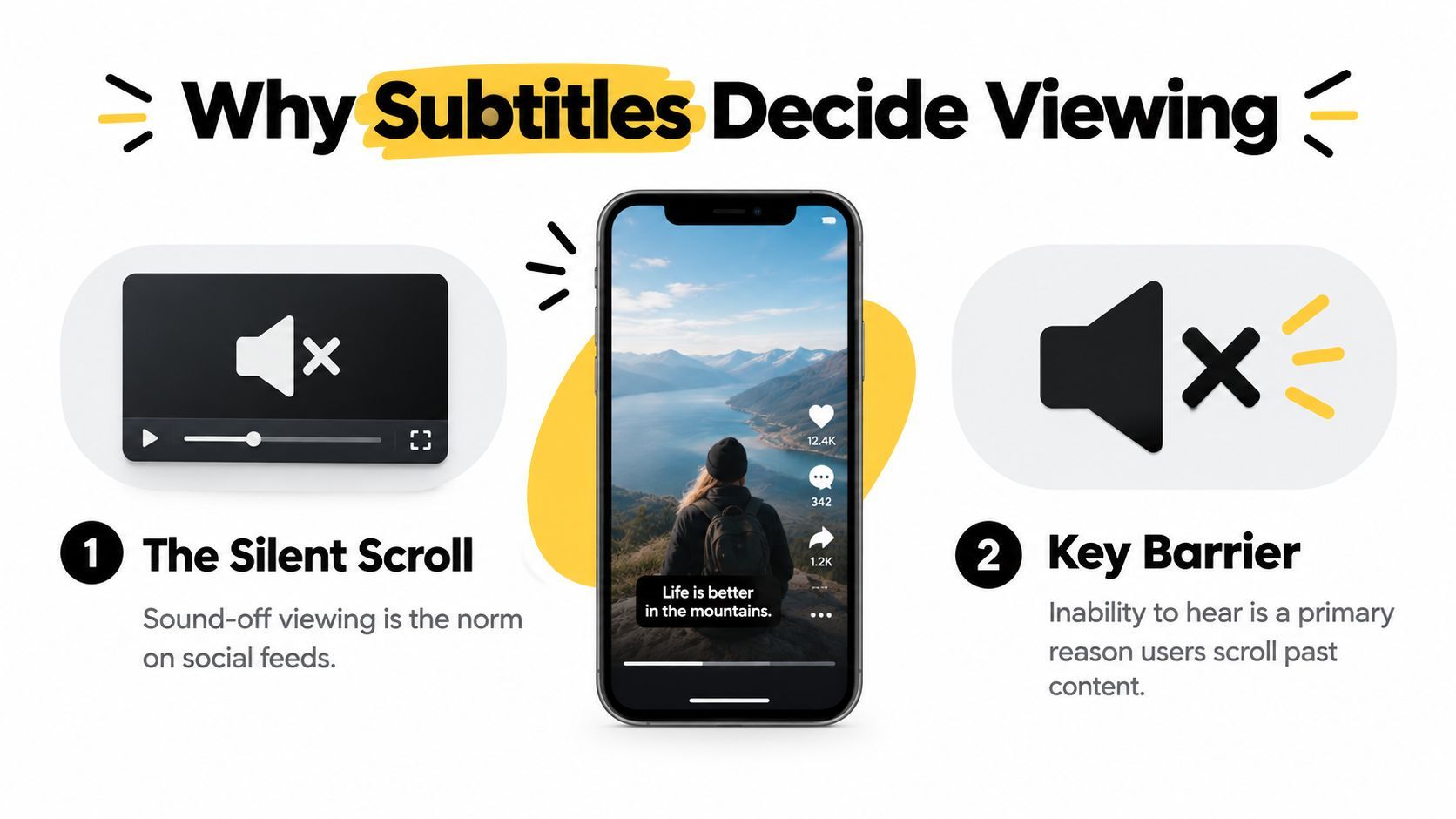
เสียงมักหายไปก่อนที่ตะขอของคุณจะมีโอกาส คนเดินทางอาจยืนข้างประกาศรถไฟ พ่อแม่อาจเลื่อนดูข้างเด็กหลับ และคนในออฟฟิศแชร์อาจไม่เปิดเสียงเลย คำบรรยายช่วยให้ผู้ชมเหล่านั้นเข้าใจโครงเรื่องทันที แทนที่จะรอเสียงหรือเลิกดู
นั่นทำให้คำบรรยายมากกว่าเครื่องประดับภาพ มันคือ ระบบกระจายเนื้อหา ผู้ชมสามารถอ่านประโยคแรก เข้าใจคำสัญญา และตัดสินใจดูต่อ คำพูดที่ถูกพูดยังกลายเป็นบริบทค้นหาที่มองเห็นได้ ซึ่งช่วยให้ผู้ชมรู้ว่าคู่มือ อธิบายสินค้า หรือความเห็นตรงกับสิ่งที่พวกเขาหา
การเปิดตัวคำบรรยายของ TikTok สะท้อนบทบาทกว้างนี้ แพลตฟอร์มเปิดตัว auto-captions ในตัวตั้งแต่ เมษายน 2021 โดยเริ่มรองรับ American English และญี่ปุ่น แล้วขยายไปยังภาษาอื่นๆ TikTok อธิบายการเปลี่ยนแปลงนี้ว่าเป็นมาตรการเพื่อความเข้าถึง โดยเฉพาะสำหรับผู้ชมที่สูญเสียการได้ยิน สร้าง者เปิดคำบรรยายระหว่างแก้ไข ขณะที่ผู้ชมปิดได้จากแผงแชร์ ดังนั้นคำบรรยายพื้นฐานจึงเป็น ชั้นความเข้าถึงที่ผู้ชมควบคุม ไม่ใช่ข้อความที่เผาไหม้ถาวรลงในวิดีโอ ประกาศ auto-captions ดั้งเดิมของ TikTok เอกสารความแตกต่างนั้น
คำบรรยายช่วยให้คนติดตามไอเดียได้
คำบรรยายยังทำให้ข้อมูลสแกนได้ง่ายขึ้น ผู้ชมสามารถจับชื่อสินค้า วัตถุดิบสูตร ศัพท์เทคนิค หรือการเรียกให้ทำ แม้ไม่ต้องเล่นซ้ำคลิปนั้นสำคัญเมื่อการพูดเร็วหรือการตัดต่อเปลี่ยนฉาก
กฎปฏิบัติ: ถ้าจุดสำคัญของคุณสำคัญ ให้ใส่ไว้ที่ผู้ชมอ่านได้
คำบรรยายช่วยผู้ชมที่หูหนวกหรือได้ยินยาก ทำให้ติดตามคำพูดในที่เสียงดังได้ง่ายขึ้น และให้โพสต์ของคุณดูตั้งใจมากขึ้น มันไม่ช่วยไอเดียอ่อนแอหรือแทนที่เปิดเรื่องแข็งแกร่ง แต่ลบเหตุผลที่หลีกเลี่ยงได้ในการเลื่อนผ่าน
ข้อจำกัดสำคัญไม่แพ้กัน Auto-captions ไม่ใช่สำเนาที่ตรวจแล้ว และไม่แก้ปัญหาการถ่ายทอดสด จัดการมันเป็นร่างแรกสำหรับวิดีโออัปโหลด แล้วทบทวนก่อนโพสต์
เปิด Auto-Captions ของ TikTok อย่างถูกต้อง
เริ่มด้วยคลิปที่บันทึกแล้วหรือวิดีโอจากแกลเลอรี หลังเข้าหน้าแก้ไข TikTok ให้มองหา Captions ในเครื่องมือแก้ไข ขึ้นกับเวอร์ชันแอปและอุปกรณ์ อาจปรากฏเป็นตัวควบคุมคำบรรยายหรือในเมนูข้อความและแก้ไข
TikTok อาจแสดงพรอมต์ยินยอมครั้งแรกก่อนประมวลผลคำพูด ยอมรับถ้าต้องการให้แอปถอดเสียง ถ้าปฏิเสธ ตัวควบคุมคำบรรยายอาจไม่ทำงานตามคาด อย่าคิดว่าการยืนยันพิเศษคือการอัปโหลดล้มเหลว

เลือกภาษาที่พูดเมื่อ TikTok แสดงตัวเลือกภาษา ขั้นตอนนี้สำคัญเพราะโมเดลคำพูดต้องการบริบทภาษาที่ถูกต้อง TikTok ขยายการรองรับคำบรรยายและแปลใน กรกฎาคม 2022 โดยเริ่ม เก้าภาษา English, Portuguese, German, Indonesian, Italian, Korean, Mandarin, Spanish, และ Turkish ประกาศขยายภาษาของ TikTok อธิบายฟีเจอร์นี้ว่าเป็นวิธีทำให้การเผยแพร่ใช้งานได้จริงสำหรับผู้ชมต่างประเทศ
เมื่อประมวลผลเสร็จ ข้อความที่สร้างจะปรากฏทับวิดีโอเป็นชั้นคำบรรยาย อ่านมันขณะเล่นคลิป แล้วใช้ตัวควบคุมแก้ไขเพื่อแก้คำ จัดรูปลักษณ์ และปรับตำแหน่งข้อความบนหน้าจอ เก็บคำบรรยายห่างจากพื้นที่อินเตอร์เฟซ TikTok และรายละเอียดภาพสำคัญ เช่น ป้ายสินค้าหรือใบหน้าผู้พูด
ปัญหาการตั้งค่าขนาดเล็กอาจเสียเวลา
เครื่องมือคำบรรยายอาจดูต่างหลังอัปเดตแอป และการตั้งค่าภาษาอาจต้องตรวจใหม่ ถ้าตัวควบคุมหาย ยืนยันว่า TikTok อัปเดตแล้วและภาษาที่เลือกรองรับในสภาพแวดล้อมแอปปัจจุบัน
การสร้างยังเป็นขั้นตอนประมวลผล ไม่ใช่การทับทันที ให้เวลแอปวิเคราะห์เสียง โดยเฉพาะคลิปที่มีเพลง ผู้พูดหลายคน หรือเสียงไม่ชัด ความล่าช้าไม่ใช่การล้มเหลวของฟีเจอร์
ความผิดพลาดหลักคือโพสต์ทันทีที่ถอดเสียงปรากฏ Auto-captions ของ TikTok สร้างร่างที่มีประโยชน์ แต่ร่างนั้นยังต้องการการทบทวนจากมนุษย์ การทบทวนนั้นคือที่คุณจับข้อผิดพลาดที่ทำให้วิดีโอขัดดูไม่เป็นมืออาชีพ
แก้ไขคำบรรยายเพื่อความถูกต้อง จังหวะ และสไตล์
ตัวแก้ไขคำบรรยายควรถือเป็นสถานีควบคุมคุณภาพ หลัง TikTok สร้างถอดเสียง แตะบล็อกคำบรรยายหรือตัวควบคุมแก้ไข แล้วเลื่อนผ่านข้อความตั้งแต่ต้นจนจบ อย่ากวาดดูเฉพาะข้อผิดพลาดชัดๆ คำผิดคำเดียวอาจเปลี่ยนความหมายคำสั่ง คำกล่าวอ้างสินค้า หรือมุกตลก
เริ่มด้วยคำที่การรู้จำคำพูดมักจัดการผิด:
- ชื่อและแบรนด์: แทนการเดาภูมิเสียงด้วยการสะกดถูก โดยเฉพาะชื่อในตะขอ
- คำพ้องเสียง: ตรวจคำเช่น “their,” “there,” และ “they're” โดยอ่านประโยคทั้งหมด ไม่ใช่แยกคำบรรยาย
- ศัพท์เทคนิค: ทบทวนคำศัพท์อุตสาหกรรม ชื่อรุ่น วัตถุดิบ ฟีเจอร์ซอฟต์แวร์ และตัวย่อด้วยมือ
- การพูดทับซ้อน: แยกผู้พูดที่ทับกันหรือเขียนใหม่เซกเมนต์ถ้าถอดเสียงยุบสองเสียงเป็นสตริงอ่านไม่ได้
งานวิจัยอิสระแสดงว่าการทบทวนนี้ไม่ใช่ตัวเลือก ในตัวอย่าง 300 วิดีโอ TikTok 19.7% มีข้อผิดพลาดคำบรรยายอย่างน้อยหนึ่งครั้ง ในวิดีโอเหล่านั้น อัตราคำผิดเฉลี่ยคือ 7.9% โดยอัตราที่สังเกตได้ตั้งแต่ 0.5% ถึง 35.7% การศึกษาจาก ACM เกี่ยวกับความแม่นยำคำบรรยาย TikTok สนับสนุนข้อสรุปปฏิบัติ: การอัตโนมัติช่วยประหยัดการพิมพ์ แต่ไม่ลบการตรวจอ่าน
ทำให้แต่ละคำบรรยายติดตามง่าย
แบ่งบล็อกยาวเป็นเซกเมนต์สั้นที่มีจังหวะ ลากขอบบนไทม์ไลน์ให้แต่ละบรรทัดปรากฏเมื่อผู้พูดพูด ไม่ใช่สายหรือเร็วเกินไป คำบรรยายที่มาหลังประโยคจบบังคับให้ผู้ชมอ่านซ้ำช่วงก่อนและอาจชนกับการเปลี่ยนฉาก
มุ่งไปที่ ไม่เกินสองบรรทัด บนหน้าจอ เก็บแต่ละเซกเมนต์กระชับพอที่ผู้ชมอ่านได้โดยไม่เสียการดูภาพ ถ้าประโยคยาว แบ่งที่วลีธรรมชาติ แทนการตัดระหว่างกริยาและกรรม
สไตล์ควรสนับสนุนการเข้าใจ ข้อความตัวหนาขาวพร้อมเส้นขอบเข้มยังเชื่อถือได้เหนือพื้นหลังที่เปลี่ยน แฮไลต์คำสำคัญทำได้สำหรับเน้น แต่ไม่แฮไลต์ทุกคำหรือหน้าจอจะรกรุงรัง ใช้ฟอนต์ สี และตำแหน่งสอดคล้องกันในโพสต์ เพื่อให้ผู้ชมรู้จักเนื้อหาคุณโดยไม่ให้คำบรรยายแย่ง
ดูวิดีโอสำเร็จที่ความเร็วปกติโดยปิดเสียง
ระหว่างทดสอบเล่นนั้น มองหาคำบรรยายที่ต้องอ่านซ้ำ ทับการตัด ปิดหน้า หรือหายก่อนไอเดียสมบูรณ์ ตรวจคำบรรยายแรกด้วย มันควรเข้าใจทันที เพราะผู้ชมไม่ควรรอเสียงผู้พูดเพื่อรู้ว่าวิดีโอสมควรดู
เมื่อคำบรรยายพื้นฐานไม่พอ
คำบรรยาย TikTok พื้นฐานเป็นจุดเริ่มต้นที่ถูกต้องสำหรับสร้าง者เดี่ยวหลายคน มันฝังในขั้นตอนเผยแพร่ ไม่ต้องส่งออกแยก และให้ผู้ชมควบคุมว่าคำบรรยายปรากฏหรือไม่ ข้อแลกเปลี่ยนคือควบคุมจำกัดเรื่องถอดเสียง สไตล์ และเสียงซับซ้อน
TikTok's Ads Manager Video Editor ให้ขั้นตอนต่าง เปิด Video Editor เลือกแท็บ Narration ใช้ Add Script ถ้าไม่ตรวจพบเสียงพากย์ เปิดสวิตช์ Caption เลือกภาษาคำบรรยาย และสร้างคำบรรยาย TikTok บอกว่าตัวแก้ไขสร้างการแบ่งประโยคและบรรทัดอัตโนมัติ และใช้เวลา ราวหนึ่งนาที หลังจากนั้น คุณเปลี่ยนฟอนต์ สี การจัดตำแหน่ง และการตั้งค่าคำบรรยายอื่นได้ คำแนะนำคำบรรยาย Video Editor ของ TikTok ให้ขั้นตอนที่แน่นอนของแพลตฟอร์ม
เครื่องมือบุคคลที่สามเพิ่มความยืดหยุ่นอีกชั้น ตัวแก้ไขช่วย AI มีประโยชน์สำหรับงาน批次 เวอร์ชันหลายภาษา สคริปต์เทคนิค และจังหวะระดับเฟรม มันยังเพิ่มขั้นตอนส่งออกและอัปโหลด และบางฟีเจอร์ต้องจ่ายเงิน สำหรับทีมที่จัดการเนื้อหาลูกค้าสัมผัส ตรวจสอบที่ที่ไฟล์ถูกประมวลผลก่อนส่งฟุตเทจไปบริการภายนอก ทรัพยากรเช่นคู่มือ accessibility support ของ OohYeah ช่วยทีมคิดเกินถอดเสียงและคำนึงถึงประสบการณ์ดูที่กว้างขึ้น
| ฟีเจอร์ | Native TikTok Captions | TikTok Ads Manager Video Editor | AI Third-Party Tools, ShortGenius, Captions, VEED |
|---|---|---|---|
| เหมาะที่สุด | สร้าง者เดี่ยวที่โพสต์ตรงใน TikTok | ทีมที่เตรียมสินทรัพย์โฆษณาหรือแคมเปญที่มีโครงสร้าง | แบรนด์และสร้าง者ที่ต้องการงาน批次 หลายภาษา หรือแก้ไขขั้นสูง |
| ขั้นตอน | สร้างในตัวแก้ไข TikTok | เพิ่มสคริปต์หรือใช้การตรวจพบ narration แล้วสร้าง | ถอดเสียงและจัดสไตล์ภายนอก แล้วส่งออกหรือเรนเดอร์ |
| การจัดการภาษา | เลือกจากตัวเลือกในแอปที่รองรับ | เลือกภาษาคำบรรยายระหว่างสร้าง | มักรองรับขั้นตอนโครงการกว้างขึ้น ขึ้นกับเครื่องมือ |
| ควบคุมจังหวะ | แก้ไขและจัดตำแหน่งพื้นฐาน | ตัวควบคุมแก้ไขที่มีโครงสร้างมากขึ้น | จังหวะและแก้ไขถอดเสียงละเอียดยิ่งขึ้น |
| การจัดสไตล์ | สะดวกแต่จำกัด | แก้ไขฟอนต์ สี การจัดตำแหน่ง และการตั้งค่าเกี่ยวข้อง | มักควบคุมการออกแบบและแอนิเมชันกว้างขึ้น |
| ข้อเสียหลัก | ยังต้องตรวจความถูกต้องด้วยมือ | เพิ่มแรงเสียดทาน Ads Manager สำหรับโพสต์ออร์แกนิก | ขั้นตอนส่งออกเพิ่มและค่าบริการสมัครสมาชิกที่เป็นไปได้ |
เลือกเครื่องมือที่ง่ายที่สุดที่ตรงตามความต้องการจริง คำบรรยายพื้นฐานเหมาะกับวิดีโอหัวโต๊ะภาษาเดียวที่โพสต์สม่ำเสมอ Ads Manager เหมาะกว่าเมื่อทีมทำงานที่นั่นอยู่แล้ว ขั้นตอนบุคคลที่สามสมควรมีที่เมื่อปริมาณ การตั้งถิ่นฐาน หรือควบคุมภาพพิสูจน์การจัดการเพิ่ม
คำบรรยายสำหรับ TikTok LIVE และข้อผิดพลาดทั่วไป
Auto-captions แก้ปัญหาวิดีโอโพสต์ ไม่ใช่ทุกปัญหาการเผยแพร่ TikTok เอกสารช่วยเหลือปัจจุบันครอบคลุมคำบรรยายและ closed captions สำหรับเนื้อหาอัปโหลด ขณะที่ข่าวล่าสุดยังระบุช่องว่างสำหรับ คำบรรยายเรียลไทม์พื้นฐานระหว่าง TikTok LIVE หน้าช่วยเหลือคำบรรยายและ closed captions ของ TikTok เป็นที่ตรวจพฤติกรรมฟีเจอร์ปัจจุบันของแพลตฟอร์มก่อนวางแผนอีเวนต์สดที่ขึ้นกับความเข้าถึง
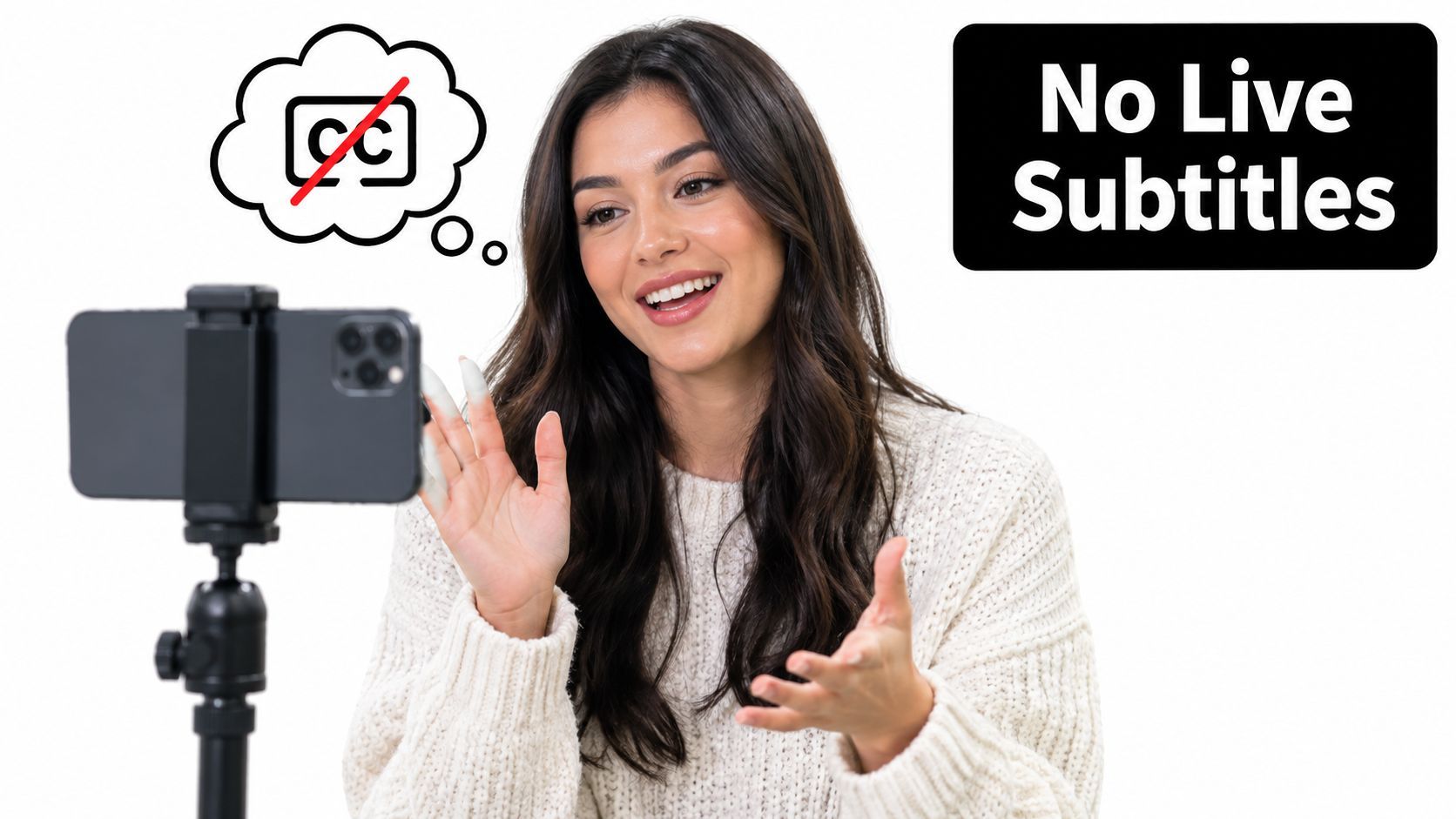
สำหรับ Q&A สด บทเรียน การสาธิตสินค้า หรือสัมภาษณ์ สร้าง者อาจต้องการตั้งค่าบุคคลที่สามเช่น StreamYard, OBS คู่กับ WebCaptioner หรือแอดออนคำบรรยายจาก Restream ทดสอบเส้นสัญญาณทั้งหมดก่อนสด ภาพทับที่ดูถูกในซอฟต์แวร์ถ่ายทอดอาจถูกครอปหรือซ่อนโดยเลย์เอาต์ TikTok
ข้อผิดพลาดที่ฉันจะตรวจก่อน
- เพลงกลายเป็นบทสนทนาปลอม: ลดหรือลบเพลงพื้นหลังระหว่างพูด แล้วสร้างถอดเสียงใหม่
- การพูดเร็วกลายเป็นการละเลย: ช้าลงระหว่างบันทึก หรือแก้ไขถอดเสียงเทียบเสียงต้นฉบับแทนการเชื่อประโยคที่สร้าง
- ชื่อผิด: เพิ่มการสะกดถูกด้วยมือทุกครั้งที่แนะนำคน สินค้า หรือสถานที่
- จังหวะลอยหลังตัด: สร้างคำบรรยายหลังตัดสุดท้าย ไม่ใช่ก่อน ถ้าตัดสั้นทีหลัง เล่นแทร็กคำบรรยายทั้งหมดใหม่
- เสียง stitched หรือ duet สับสน: ทบทวนผู้พูดที่ TikTok ถอดเสียง และเพิ่มข้อความด้วยมือสำหรับสร้าง者ตอบเมื่อแทร็กพื้นฐานพลาด
- คำโฆษณาหาย: ตรวจคำบรรยายและข้อความบนหน้าจอเทียบภาษาแบรนด์หรือการเปิดเผยก่อนโพสต์
ปัญหาเหล่านี้ไม่ใช่เหตุผลเลิกอัตโนมัติ มันคือเหตุผลกำหนดที่ที่อัตโนมัติสิ้นสุด สำหรับอัปโหลดธรรมดา เส้นชัยคือถอดเสียงสะอาดที่ตรงเสียงและอ่านได้โดยปิดเสียง สำหรับ LIVE เส้นชัยเริ่มด้วยแผนคำบรรยายแยกเพราะขั้นตอนพื้นฐาน TikTok ไม่ครอบคลุมคำพูดเรียลไทม์
แนวปฏิบัติที่ดีที่ทำให้คำบรรยายทำงาน
ผู้ควรมา ติดตามเรื่องราวได้โดยปิดเสียงโดยไม่ต้องรีบอ่าน เก็บแต่ละคำบรรยายให้มองเห็นนานพออ่าน แล้วลบเมื่อผู้พูดไปต่อ เซกเมนต์สั้น การแบ่งประโยคธรรมชาติ และจังหวะถูกต้องดีกว่าวางถอดเสียงเต็มในบล็อกใหญ่
ใช้ sentence case แทนตัวพิมพ์ใหญ่ทั้งหมด ตัวใหญ่ทุกบรรทัดทำให้คำบรรยายดูเหมือนแจ้งเตือนและสแกนช้าลง เก็บข้อความในส่วนล่างหนึ่งในสาม แล้วดูตัวอย่าง TikTok สำเร็จพร้อมองค์ประกอบอินเตอร์เฟซ ปุ่ม คำอธิบาย และป้ายสร้าง者อาจปิดคำบรรยายที่ดูตำแหน่งถูกระหว่างแก้ไข
ออกแบบสำหรับพื้นหลังที่เปลี่ยน
ให้ความสำคัญคอนทราสต์เหนือแบรนดิ้งซับซ้อน ข้อความขาวพร้อมการตกแต่งเข้มเชื่อถือได้ ขณะที่เหลืองบนดำเหมาะกับบางตัวตนภาพ เกรเดียนต์แบรนด์อาจหายเหนือโทนผิว ผนังสว่าง กล่องสินค้า หรือฟุตเทจวุ่นวาย ลากผ่านคลิปทั้งหมด เพราะสไตล์ที่ใช้ได้ในเฟรมเปิดอาจล้มเหลวทีหลัง
ใช้ระบบภาพเรียบง่าย:
- ตะขอเปิด: แสดงคำสัญญาหรือคำถามหลักก่อนคำอธิบายพูดพัฒนา
- หน่วยอ่านสั้น: แบ่งคำพูดยาวเป็นวลีกระชับเพื่อไม่ให้เฟรมแออัด
- ตำแหน่งสอดคล้อง: เก็บคำบรรยายคงที่ ย้ายเฉพาะเมื่อบังคับภาพสำคัญ
- เน้นด้วยมือ: แฮไลต์คำที่แบกไอเดีย เช่น คำเตือน ผลลัพธ์ หรือชื่อสินค้า
- ตรวจเล่นเงียบ: ดูที่ความเร็วปกติโดยไม่มีเสียงและยืนยันลำดับเข้าใจได้
รันทบทวนสุดท้ายที่ความเร็วเล่นปกติ ตรวจชื่อ ศัพท์เทคนิค วรรคตอน การแบ่งบรรทัด และจุดที่ข้อความเปลี่ยน Auto-captions มักล้มเหลวที่นามธรรมดา การพูดเร็ว เสียงทับซ้อน และเสียงตัดต่อ การแก้ไขรายละเอียดเหล่านั้นคือที่แยกคำบรรยายอ่านได้จากที่ดูสมัครเล่น
ความเข้าถึงยังขยายเกินถอดเสียง เพิ่ม alt text ที่มีความหมายให้ภาพที่แพลตฟอร์มหรือขั้นตอนเผยแพร่รองรับ ถ้าไฟล์เดียวกันจะนำไปใช้กับ Reels และ Shorts พิจารณาเผาไหม้คำบรรยายลงในส่งออก พฤติกรรมคำบรรยายพื้นฐานต่างกันข้ามแพลตฟอร์ม ขณะที่คำบรรยายที่มองเห็นให้คุณควบคุมข้อความสุดท้ายมากขึ้น
สำหรับการผลิต short-form ซ้ำๆ ShortGenius สามารถสร้างวิดีโอสั้น เพิ่ม auto-captions พร้อมแฮไลต์ระดับคำ ส่งออกไฟล์แนวตั้งพร้อม TikTok และรองรับโพสต์ตรงหรือกำหนดเวลา ทบทวนผลที่เรนเดอร์ก่อนโพสต์ โดยเฉพาะชื่อ ภาษาเทคนิค และจังหวะ ขั้นตอนของมันยังรวมการสร้างวิดีโอ คำบรรยายอัตโนมัติ การแก้ไข ส่งออกแนวตั้ง และเครื่องมือเผยแพร่ในเวิร์กสเปซเดียว