วิธีอัปโหลดวิดีโอขึ้น YouTube คู่มือฉบับสมบูรณ์สำหรับปี 2026

เรียนรู้วิธีอัปโหลดวิดีโอขึ้น YouTube ด้วยคู่มือฉบับสมบูรณ์นี้ เกินกว่าพื้นฐานเพื่อเชี่ยวชาญการตั้งค่า SEO และการเพิ่มการมองเห็นทั้งบนเดสก์ท็อปและมือถือ
การอัปโหลดวิดีโอไปยัง YouTube นั้นง่ายมาก เพียงแค่คลิกไอคอน 'Create' เลือกไฟล์วิดีโอของคุณ แล้วก็เริ่มเลย แต่การทำให้วิดีโอ ประสบความสำเร็จ บน YouTube? นั่นเป็นเรื่องที่ต่างออกไปอย่างสิ้นเชิง งานจริง—ส่วนที่ต้องใช้กลยุทธ์—เริ่มต้น หลังจาก ที่คุณเลือกไฟล์แล้ว
ทำไมการเชี่ยวชาญการอัปโหลด YouTube จึงสำคัญต่อการเติบโต
พูดตรงๆ เลยนะ แค่โยนวิดีโอของคุณขึ้น YouTube แล้วหวังว่าจะดีที่สุด มันไม่ได้ผลอีกต่อไปแล้ว แพลตฟอร์มนี้แน่นขนัด เพื่อให้โดดเด่น คุณต้องปฏิบัติกับทุกการอัปโหลดเหมือนกับการเปิดตัวผลิตภัณฑ์ การมีทัศนคติแบบนี้ไม่ใช่ตัวเลือกอีกต่อไป มันคือพื้นฐานสำหรับทุกคนที่จริงจังกับการสร้างผู้ชม
ลองคิดถึงขนาดของการแข่งขันดู ในปี 2026 ทุกนาที สร้างสรรค์คอนเทนต์กำลังอัปโหลดเนื้อหาวิดีโอใหม่มากกว่า 500 ชั่วโมง นั่นคือ 720,000 ชั่วโมง ของฟุตเทจใหม่ที่เข้าสู่แพลตฟอร์ม ทุกวัน—ปริมาณที่สูงอย่างต่อเนื่องตั้งแต่ปี 2022 คุณไม่ได้แข่งขันแค่ยอดวิว คุณกำลังแย่งชิงส่วนแบ่งความสนใจจากผู้ชมจำนวนมหาศาล เช่น 467 ล้าน ผู้ใช้ในอินเดีย หรือ 246 ล้าน ในสหรัฐอเมริกา
จากการคัดเลือกด้วยมือสู่การค้นพบที่ขับเคลื่อนด้วย AI
ตอนนี้ยากที่จะเชื่อ แต่ย้อนกลับไปตอน YouTube เปิดตัวในปี 2005 ผู้ก่อตั้ง Chad Hurley, Steve Chen และ Jawed Karim ต้องรีวิววิดีโอด้วยมือ นั่นห่างไกลจากความจริงในปัจจุบันมาก ที่มี 2.7 พันล้าน คนล็อกอินทุกเดือน และดูเนื้อหามากกว่า 1 พันล้าน ชั่วโมงต่อวัน
วันนี้ YouTube ทำงานด้วยเครื่องยนต์แนะนำ AI ที่ซับซ้อน อัลกอริทึมนี้คือผู้เฝ้าประตู และมันใช้ข้อมูลจากการอัปโหลดของคุณเพื่อตัดสินใจว่าใคร—ถ้ามี—จะเห็นวิดีโอของคุณ
ชื่อเรื่อง คำอธิบาย ภาพปก และแท็ก ไม่ใช่แค่ป้ายกำกับธรรมดาอีกต่อไป พวกมันคือคำสั่งตรงที่คุณป้อนให้อัลกอริทึม YouTube การทำให้ถูกต้องคือวิธีที่มีประสิทธิภาพที่สุดในการกำหนดว่าใครจะเห็นคอนเทนต์ของคุณ
การอัปโหลดที่วางแผนดีจะให้แผนที่ที่ชัดเจนแก่เครื่องยนต์: นี่คือเนื้อหาวิดีโอของฉัน มันสำหรับใคร และนี่คือเหตุผลที่ควรดู ถ้าคุณข้ามขั้นตอนนี้ วิดีโอของคุณอาจหายไป ถูกแสดงให้คนผิดดู หรือถูกฝังไว้ใต้กอง
มาตรฐานใหม่สำหรับผู้สร้างคอนเทนต์
สำหรับทุกคนที่ใช้ YouTube อย่างมืออาชีพ—ผู้สร้าง มาร์เก็ตเตอร์ แบรนด์—งานไม่ได้จบเมื่อคุณส่งออกไฟล์สุดท้าย กระบวนการอัปโหลดคือขั้นตอนสำคัญของการผลิตที่ต้องการกลยุทธ์ของตัวเอง
นี่คือตัวอย่างการอัปโหลดเชิงกลยุทธ์ในทางปฏิบัติ:
- ชื่อเรื่องที่ขับเคลื่อนด้วย SEO: เขียนหัวข้อที่ไม่เพียงดึงดูดความสนใจ แต่ยังเต็มไปด้วยคำหลักที่ผู้คนค้นหาจริงๆ
- คำอธิบายที่น่าดึงดูด: ใช้พื้นที่นั้นเพื่อดึงดูดผู้ชม เพิ่มบริบท ใส่ลิงก์สำคัญ และโรยคำหลักที่เกี่ยวข้องเพิ่มเติม
- ภาพปกที่มีผลกระทบสูง: ออกแบบภาพปกที่โดดเด่นบนหน้าจอและสื่อสารเนื้อหาวิดีโอได้อย่างถูกต้อง
- การแท็กเชิงกลยุทธ์: ใช้แท็กผสมระหว่างทั่วไปและเฉพาะเจาะจง เพื่อให้ YouTube เข้าใจเนื้อหาวิดีโอของคุณอย่างครบถ้วน
การทำให้รายละเอียดเหล่านี้สมบูรณ์คือพื้นฐานของการถูกค้นพบ ในทำนองเดียวกัน การสร้างโฆษณาวิดีโอที่น่าดึงดูดต้องใช้แนวทางที่เป็นเอกลักษณ์ ซึ่งคุณสามารถเรียนรู้เพิ่มเติมได้จากคู่มือของเราเกี่ยวกับ AI ad generator ในโลก YouTube ที่แออัด ทุกชิ้นส่วนของ metadata มีความสำคัญ
การอัปโหลดวิดีโอไปยัง YouTube บนเดสก์ท็อป
แม้ว่าการอัปโหลดจากโทรศัพท์จะรวดเร็วและสะดวก แต่เวอร์ชันเดสก์ท็อปของ YouTube Studio คือที่ที่คุณสามารถปรับแต่งวิดีโอให้ประสบความสำเร็จได้จริงๆ คิดถึงมันเหมือนศูนย์บัญชาการของช่องของคุณ มันให้การควบคุมสูงสุดและเป็นวิธีหลักสำหรับผู้สร้างที่จริงจังกับประสิทธิภาพและการเข้าถึงของวิดีโอ
เริ่มต้นง่ายๆ ไปที่ YouTube Studio คลิกปุ่ม ‘Create’ ที่มุมขวาบน แล้วเลือก ‘Upload videos’ จากนั้น คุณสามารถลากไฟล์วิดีโอใส่หน้าต่างป๊อปอัพ หรือค้นหาจากคอมพิวเตอร์ การกระทำนี้เริ่มการอัปโหลด แต่รายละเอียดที่คุณกรอกต่อไปต่างหากที่สร้างความแตกต่างจริงๆ
ถ้าคุณต้องการภาพรวมทั้งกระบวนการ คู่มือ complete guide on how to post on YouTube from start to finish นี้คือทรัพยากรที่ยอดเยี่ยม เหมาะสำหรับมือใหม่และเป็นการทบทวนที่ดีสำหรับผู้สร้างที่มีประสบการณ์
การสร้างชื่อเรื่องที่ทรงพลัง
สิ่งแรกที่คุณจะทำคือ Title และมันคือข้อความสำคัญที่สุดที่คุณจะเขียน มันมีสองหน้าที่: ดึงดูดความสนใจของผู้คนและบอกอัลกอริทึม YouTube ว่าวิดีโอของคุณเกี่ยวกับอะไร คุณมี 100 ตัวอักษร ดังนั้นให้ทุกตัวมีคุณค่า
ข้อผิดพลาดทั่วไปที่ผมเห็นคือชื่อเรื่องคลุมเครืออย่าง "My Thoughts on Summer" มันไม่พอ ทางเลือกที่ดีกว่าคือ "5 Must-Have Summer Gadgets for 2026 (You Won't Believe #3)" เห็นความแตกต่างไหม? อันหลังเฉพาะเจาะจง ใช้คำหลัก "Summer Gadgets" และกระตุ้นความอยากรู้ แม้แต่พยายามใส่คำหลักหลักไว้ต้นชื่อเสมอเพื่อให้น้ำหนักกับอัลกอริทึมมากขึ้น
Pro Tip: ก่อนอัปโหลด even ให้เปลี่ยนชื่อไฟล์วิดีโอดิบให้มีคำหลักเป้าหมาย เช่น "summer-gadgets-2026-review.mp4" มันคือเคล็ดลับเล็กๆ หลังบ้านที่ให้เบาะแสเนื้อหาวิดีโอแก่ YouTube ตั้งแต่แรก
สร้างคำอธิบายเพื่อการค้นพบ
ถัดไปคือ Description พื้นที่ที่มักถูกมองข้ามแต่เป็นเหมืองทองสำหรับการถูกค้นพบวิดีโอ นี่คือที่ที่คุณขายวิดีโอ ให้คุณค่าพิเศษ และป้อนบริบทเพิ่มให้อัลกอริทึม สองสามบรรทัดแรกสำคัญมากเพราะเป็นสิ่งที่ผู้ชมเห็นในผลการค้นหาก่อนคลิก "Show more"
ใช้พื้นที่นั้นขยายคำสัญญาจากชื่อเรื่อง สำหรับวิดีโอกแจดเก็ต ฮุคที่ดีคือ: "พร้อมอัปเกรดฤดูร้อนของคุณหรือยัง? ในวิดีโอนี้ ผมกำลังแกะกล่องและทดสอบกแจด 5 ตัวที่ยอดเยี่ยมที่จะเปลี่ยนวิธีที่คุณสนุกกับฤดูกาล"
ใต้ฮุคเริ่มต้น จัดโครงสร้างคำอธิบายที่เหลือเพื่อบริการทั้งผู้ชมและอัลกอริทึม
- ขยายเนื้อหาของคุณ: เขียนสรุปสั้นๆ ของจุดสำคัญในวิดีโอ คุณสามารถเพิ่ม timestamps เพื่อสร้างบท ซึ่งช่วยผู้ชมนำทางและนำไปสู่การมองเห็นที่ดีขึ้นในการค้นหา
- รวมลิงก์สำคัญ: นี่คือจุดสำหรับลิงก์ affiliate โปรไฟล์โซเชียล เว็บไซต์ หรือลิงก์วิดีโออื่นที่เกี่ยวข้องในช่องของคุณ
- เพิ่มแฮชแท็กที่เกี่ยวข้อง: ใส่แฮชแท็กหลักสูงสุด 3 ตัวที่ท้ายสุด (เช่น #SummerGadgets #TechReview #2026Tech) พวกมันจะปรากฏเหนือชื่อวิดีโอและช่วย YouTube จัดหมวดหมู่
ตั้งค่า Audience และ Playlists
เมื่อเลื่อนลงหน้าต่าง "Details" คุณจะเจอส่วน Audience นี่สำคัญมาก และจำเป็นตามกฎหมาย คุณต้องประกาศว่าวิดีโอ "Made for Kids" หรือไม่ การตอบผิดอาจนำไปสู่โทษและปิดฟีเจอร์สำคัญอย่างคอมเมนต์และโฆษณาที่ปรับแต่ง ดังนั้นตอบอย่างซื่อสัตย์
Playlists คือเครื่องมืออีกตัวที่ให้ผลกระทบใหญ่เกินคาด การเพิ่มวิดีโอสู่ playlist ใช้เวลาแวบเดียว แต่กระตุ้นให้ผู้ชมดูต่อเนื่อง เมื่อวิดีโอจบ วิดีโอถัดไปใน playlist จะเริ่มอัตโนมัติ ซึ่งเพิ่ม watch time รวมของช่อง—เมตริกสำคัญสำหรับอัลกอริทึม YouTube
สุดท้ายคือ Thumbnail นี่อาจเป็นการตัดสินใจสำคัญที่สุด YouTube จะเสนอตัวเลือกอัตโนมัติ แต่คุณ ควร อัปโหลดภาพปกที่กำหนดเองเสมอ ให้แน่ใจว่ามีความละเอียด 1280x720 pixels และต่ำกว่า 2MB ใช้ตัวอักษรหนา อ่านง่าย และสีตัดกันสูงเพื่อให้โดดเด่น ภาพปกที่ดีคือสิ่งที่ได้คลิก ถ้าไม่มี งานหนักของคุณอาจถูกมองข้าม
วิธีอัปโหลดวิดีโอจากโทรศัพท์
ในโลกที่เทรนด์ลุกโชนในไม่กี่นาที การอัปโหลดวิดีโอ YouTube โดยตรงจากโทรศัพท์ไม่ใช่แค่ลูกเล่นเจ๋ง—มันคือส่วนหลักของชุดเครื่องมือผู้สร้างสมัยใหม่ นี่คือวิธีที่คุณกระโดดเข้าร่วมเทรนด์ แชร์โมเมนต์สด หรือปล่อย Short ก่อนที่บทสนทนาจะเปลี่ยน Knowing your way around the mobile upload process is a huge advantage.
ทุกอย่างเริ่มในแอป YouTube เพียงแตะปุ่ม ‘+’ ใหญ่ที่ด้านล่างของหน้าจอ นี่จะเปิดเมนูผู้สร้าง ที่คุณจะแตะ ‘Upload a video’ จากนั้น คุณสามารถหยิบไฟล์วิดีโอจากแกลเลอรีโทรศัพท์ได้ การเชื่อมต่อง่ายๆ นี้ทำให้การจับภาพและแชร์โมเมนต์บนที่รวดเร็วมีประสิทธิภาพอย่างเหลือเชื่อ
เริ่มต้นการอัปโหลดบนมือถือ
หลังเลือกวิดีโอ แอปจะพาคุณไปหน้าจอ 'Add details' คิดถึงมันเหมือนศูนย์บัญชาการมือถือสำหรับเตรียมวิดีโอให้พร้อม ดูเรียบง่ายกว่าเดสก์ท็อป แต่ essentials สำหรับการเปิดตัวที่แข็งแกร่งอยู่ที่นี่ทั้งหมด
นี่คือที่ที่คุณกรอกชื่อเรื่องและคำอธิบาย ตั้งค่าความเป็นส่วนตัวของวิดีโอ และเลือกภาพปก แม้ YouTube จะเสนอเฟรมสุ่มจากวิดีโอ ผมแนะนำให้อัปโหลดภาพกำหนดเองจากแกลเลอรีโทรศัพท์เสมอ มันสร้างความแตกต่างมหาศาลในการดึงดูดสายตาผู้ชม
การไปจากบันทึกสู่อัปโหลดในไม่กี่แตะคือ game-changer ง่ายที่จะลืมว่าก่อนปี 2012 นี่คือกระบวนการอืดอาดบนเดสก์ท็อปเท่านั้น การมาของแอปมือถือปีนั้นเปลี่ยนเกมทั้งหมด สร้างคลื่นผู้สร้างทั่วโลก
การเข้าถึงนี้เป็นตัวขับเคลื่อนการเติบโตของ YouTube ด้วย ช่องที่โพสต์รายวันสามารถเติบโต 5-10x เร็วขึ้น กว่าที่โพสต์สัปดาห์ละครั้ง—จังหวะที่ถูกป้อนด้วย 200 พันล้าน ยอดวิวรายวันอันน่าตกตะลึงของแพลตฟอร์ม ด้วย YouTube ที่จะถึง 2.7 พันล้าน ผู้ใช้ในปี 2026 (นำโดย 467 ล้าน ของอินเดีย) การสร้างคอนเทนต์บนมือถือสำคัญยิ่งกว่าเดิม คุณสามารถดูข้อมูลเทรนด์และประวัติ YouTube เพิ่มเติมใน in-depth YouTube statistics
ความแตกต่างหลัก: อัปโหลดมือถือ vs. เดสก์ท็อป
แอปมือถือสร้างมาเพื่อความเร็ว แต่ความเร็วนั้นมาพร้อมการแลกเปลี่ยนบ้าง สำคัญที่ต้องรู้ว่าแอปทำอะไรได้ดีและอะไรควรทำบนคอม เพื่อช่วยตัดสินใจว่าจะเผยแพร่ทันทีหรือบันทึกการปรับแต่งไว้ทีหลัง
สิ่งที่ทำง่ายบนมือถือ:
- อัปโหลดและเผยแพร่: ปล่อยวิดีโอออกไปเร็วๆ
- เขียนชื่อเรื่อง & คำอธิบาย: จัดการ metadata พื้นฐาน
- ตั้งค่าความเป็นส่วนตัว: สลับระหว่าง Public, Private หรือ Unlisted
- เพิ่มสู่ Playlists: จัดระเบียบคอนเทนต์ระหว่างเดินทาง
- เลือกภาพปก: ใช้เฟรมที่สร้างหรือภาพกำหนดเอง
สิ่งที่ดีกว่าบนเดสก์ท็อป:
- การแท็กขั้นสูง: ส่วนแท็กใน Studio เดสก์ท็อปใช้งานและจัดการง่ายกว่า
- End Screens และ Cards: องค์ประกอบ互动สำคัญเหล่านี้เพิ่มได้จากคอมเท่านั้น
- บทกำหนดเอง: แม้พิมพ์ timestamps ในคำอธิบายมือถือได้ แต่เครื่องมือบทอัตโนมัติบนเดสก์ท็อปประหยัดเวลามาก
- รายละเอียด Monetization: การปรับแต่งการตั้งค่าโฆษณาต้องการพื้นที่และการควบคุมของเดสก์ท็อป
- อัปโหลด Subtitles/Captions: จัดการไฟล์ .srt และรูปแบบ caption อื่นเป็นงานเดสก์ท็อปเท่านั้น
แล้ว workflow ไหนดีที่สุด? สำหรับผู้สร้างหลายคน คือ hybrid ถ้าคุณใช้เครื่องมืออย่าง ShortGenius เพื่อสร้างคอนเทนต์เร็วและทันเวลา การอัปโหลดมือถือสมบูรณ์แบบ คุณสร้างวิดีโอและผลักไป YouTube ทันทีเพื่อตามเทรนด์
สำหรับวิดีโอใหญ่ evergreen คุณอาจอัปโหลดจากโทรศัพท์เพื่อเริ่มกระบวนการ แต่ตั้งเป็น Unlisted แล้วเมื่อกลับคอม เพิ่ม finishing touches—end screens, แท็กละเอียด, บทแม่นยำ—ก่อนเผยแพร่ นี่ให้สิ่งที่ดีที่สุดทั้งสองโลก: ความเร็วมือถือและพลัง Studio เดสก์ท็อป
ก้าวข้ามพื้นฐาน: เชี่ยวชาญการตั้งค่าอัปโหลดขั้นสูงของ YouTube
คุณล็อกชื่อเรื่อง คำอธิบาย และภาพปกแล้ว นั่นเริ่มต้นดี แต่ยังอย่าเผยแพร่ ผู้สร้างหลายคนพลาดโอกาสเพราะมองข้ามการตั้งค่าต่อไป และตรงนี้แหละที่เวทมนตร์เกิดขึ้น
ตัวเลือกขั้นสูงเหล่านี้คืออาวุธลับสำหรับบูสต์ประสิทธิภาพวิดีโอ พวกมันแยกการอัปโหลดธรรมดาจากการเปิดตัวเชิงกลยุทธ์ คิดถึงมันเหมือนการขัดเงาสุดท้ายที่ช่วยให้ผู้ชมติดหนึบและบอกอัลกอริทึม YouTube ว่าคอนเทนต์คุณชั้นเลิศ มันคือความแตกต่างระหว่างการปล่อยวิดีโอและการทำให้ประสบความสำเร็จจริงๆ
เพื่อให้ได้ประโยชน์สูงสุดจากทุกการอัปโหลด คุณต้องคิดเกินพื้นฐานและเรียนรู้วิธี optimize your videos for YouTube โดยเชี่ยวชาญตั้งแต่ metadata สู่การตั้งค่าขั้นสูงเหล่านี้
ใช้ Video Elements เพื่อให้ผู้ชมดูต่อ
หลังรายละเอียดเริ่มต้น YouTube จะนำเสนอ Video Elements นี่คือโอกาสเพิ่มฟีเจอร์互动ตรงในตัวเล่นวิดีโอ สร้างเส้นทางชัดเจนให้ผู้ชมดำดิ่งสู่ช่องคุณ
-
End Screens: ใน 5-20 วินาทีสุดท้าย ของวิดีโอ คุณสามารถโผล่กราฟิกคลิกได้ นี่คือทำเลทอง! ใช้เพื่อแนะนำวิดีโอตัวอื่น กด subscribe หรือลิงก์เว็บที่อนุมัติ End Screen ที่วางดีคือเกราะป้องกันผู้ชมกระโดดไปช่องอื่น เช่น ถ้าคุณมีช่องทำอาหาร คุณสามารถลิงก์ "Perfect Sourdough" ไป "Sourdough Starter 101"
-
Cards: เหล่านี้ subtle มาก Cards คือแจ้งเตือนเล็กๆ คลิกได้ที่ปรากฏได้ทุกจุดในวิดีโอ เหมาะสำหรับอ้างอิงคอนเทนต์อื่นโดยไม่ขัดจังหวะ เช่น ถ้าคุณรีวิวสมาร์ทโฟนใหม่และพูดถึงวิดีโอทดสอบกล้องแยก คุณสามารถให้ card โผล่ตรงนั้นเพื่อลิงก์
ผ่าน 'Checks' อัตโนมัติของ YouTube
ถัดไปคือหน้าจอ Checks ส่วนนี้อัตโนมัติทั้งหมด แต่สำคัญยิ่ง YouTube สแกนวิดีโอในพื้นหลังสองเรื่องหลัก: การอ้างสิทธิ์ลิขสิทธิ์และปัญหาความเหมาะสมโฆษณา
ถ้าคุณใช้เพลงลิขสิทธิ์โดยไม่ได้ตั้งใจ ที่นี่จะถูก flagged ระบบแจ้งเตือน ก่อน เผยแพร่ เพื่อให้คุณแก้และหลีกเลี่ยงการ demonetized หรือแย่กว่านั้น blocked
เลือกการตั้งค่าความเป็นส่วนตัวที่ถูกต้อง
หลัง checks สะอาด คุณจะถึงหน้าจอ Visibility ขั้นตอนนี้สำคัญ—กำหนดว่าใครเห็นวิดีโอและเมื่อไหร่ การเลือกผิดอาจทำลายกลยุทธ์เปิดตัวทั้งหมด มาดูว่าตั้งค่าตัวไหนหมายถึงอะไร
การเลือก visibility ที่ถูกต้องคือส่วนหลักของกลยุทธ์คอนเทนต์ ตารางนี้แจกแจงว่าตัวเลือกไหนทำอะไรและสถานการณ์ที่ดีที่สุด
YouTube Visibility Settings Explained
| Setting | Who Can View | Where It Appears | Best Use Case |
|---|---|---|---|
| Private | เฉพาะคุณและคนที่คุณเชิญทางอีเมล | ซ่อนสนิท ไม่ปรากฏที่ใดใน YouTube สาธารณะ | เก็บ备份วิดีโอ หรือแชร์ร่างต้นกับลูกค้าหรือผู้ร่วมงานเพื่อ feedback |
| Unlisted | ใครก็ได้ที่มีลิงก์ตรง | ไม่ปรากฏในผลค้นหา คำแนะนำ หรือหน้าช่อง | แชร์กับกลุ่มเลือก เช่น webinar ส่วนตัว หรือส่งลิงก์ให้ครอบครัวเพื่อน |
| Scheduled | กลายเป็นสาธารณะตามวันที่และเวลาที่ตั้ง | อยู่ private จนถึงเวลานัด แล้วทำเหมือน public | สร้าง backlog คอนเทนต์และเผยแพร่สม่ำเสมอในชั่วโมงพีคของผู้ชม |
| Public | ทุกคนบน YouTube | ปรากฏในค้นหา คำแนะนำ และหน้าช่อง Subscriber ได้แจ้งเตือน | สำหรับการเปิดตัวคอนเทนต์หลักเมื่อเล็ง maximum reach และ engagement |
เห็นไหม แต่ละตั้งค่ามีจุดประสงค์เฉพาะ สำหรับผู้สร้างส่วนใหญ่ Scheduled คือตัวเลือกหลักสำหรับรักษากำหนดการอัปโหลดสม่ำเสมอโดยไม่ต้องอยู่คอมทุกครั้ง
Pro Tip: เมื่อ schedule วิดีโอ คุณสามารถตั้งเป็น Premiere ได้ สร้างหน้าดูสาธารณะ ก่อน วิดีโอ live พร้อม countdown และ live chat เปลี่ยนการอัปโหลดธรรมดาเป็น event ชุมชนและสร้าง hype หนัก
เพิ่ม Chapters และ Captions เพื่อประสบการณ์พรีเมียม
อย่ามองข้าม chapters และ captions ผมรู้ว่าต้องใช้ความพยายามนิด แต่ผลตอบแทนในประสบการณ์ผู้ชมและการค้นพบมหาศาล
Chapters แบ่งวิดีโอเป็นส่วนๆ ตามเวลา แต่ละส่วนมีชื่อเอง ช่วยให้ผู้ชมข้ามไปส่วนที่สนใจ ซึ่งช่วยชีวิตสำหรับ tutorial หรือรีวิวยาว คุณเพิ่มได้โดยพิมพ์ timestamps (เช่น 0:00 Intro และ 1:15 Setting up your camera) ในคำอธิบายวิดีโอ
ไดอะแกรมง่ายๆ นี้แสดง flow พื้นฐานสำหรับอัปโหลดมือถือ จากเลือกไฟล์ถึงตั้ง visibility
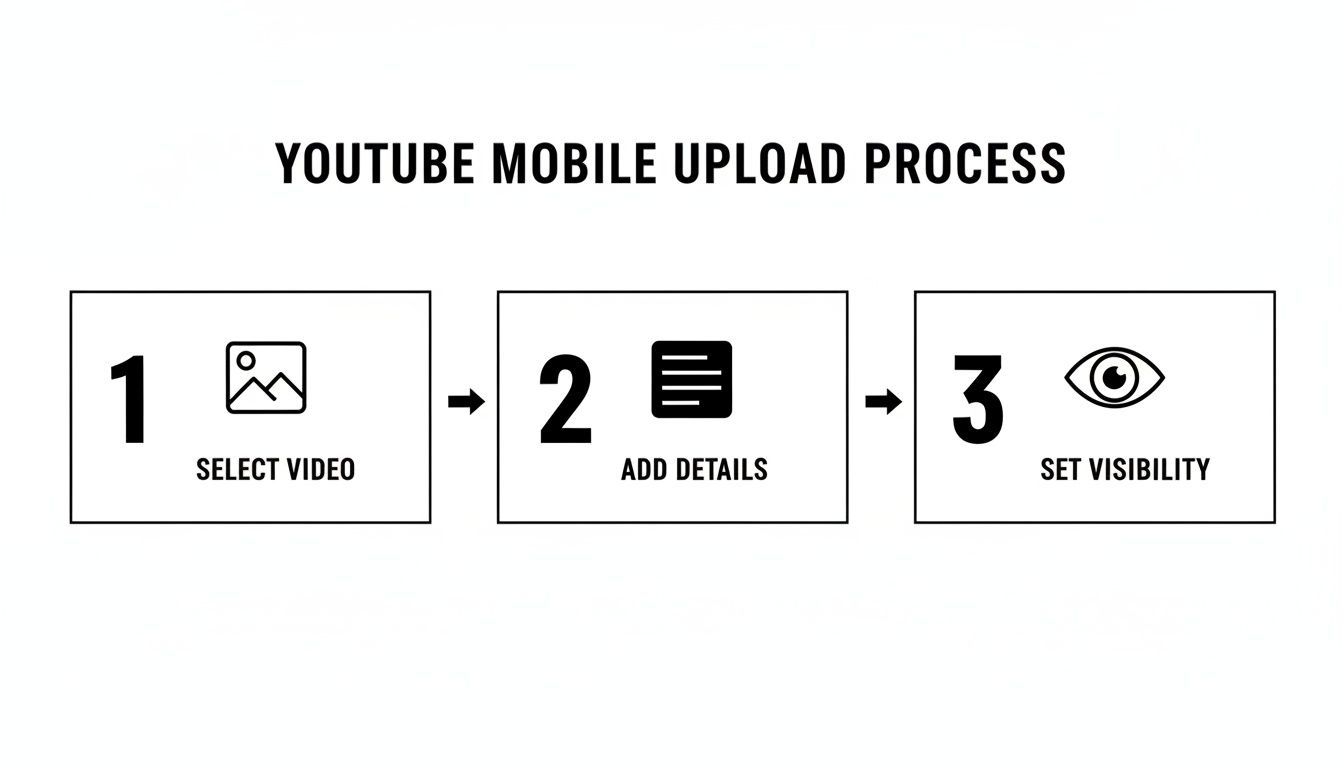
แม้ดูเหมือนขั้นตอนสามขั้นตอนง่ายๆ แต่ขั้นกลาง "Add Details" คือที่ที่มีตัวเลือกเพิ่ม timestamps สำหรับ chapters ซึ่งสำคัญสำหรับช่วยผู้ชมนำทางคอนเทนต์
Captions หรือ subtitles เป็น must มีประโยชน์ ทำให้วิดีโอเข้าถึงผู้บกพร่องทางการได้ยิน และอย่าลืม 73% ของคน ที่ดูวิดีโอแบบปิดเสียง Auto-captions ของ YouTube ดีขึ้น แต่การอัปโหลดไฟล์ caption กำหนดเอง (.srt) รับประกันความแม่นยำ บวกเพิ่ม ข้อความทั้งหมดถูก index โดย YouTube และ Google ช่วยให้วิดีโอปรากฏในผลค้นหามากขึ้น
สำหรับคำแนะนำเพิ่มเติมเกี่ยวกับการสร้างคอนเทนต์ที่เข้าถึงได้และสวยงาม รวมเคล็ดลับทำ thumbnail ดีๆ ดูคู่มือของเราเกี่ยวกับ ShortGenius image editor
Automating Your Workflow with Smart Tools
พูดตรงๆ การ grind YouTube นั้นจริงจัง การสม่ำเสมอคือกุญแจเติบโตช่อง แต่ก็คือทางลัดสู่ burnout วงจร brainstorm, ถ่าย, ตัด, อัปโหลด รู้สึกไม่หยุดยั้ง นี่คือที่ workflow ฉลาดสร้างความแตกต่าง เปลี่ยนช่องจากแหล่งเครียดเป็นระบบยั่งยืน
เคล็ดลับคือหยุดปฏิบัติทุกวิดีโอเป็น sprint 慌张เดี่ยว แทนที่จะสร้าง content pipeline เป้าหมายคือให้ไอเดียจากสมองสู่ผู้ชมด้วย friction น้อยที่สุด เมื่อทำได้ คุณปลดปล่อยพลังสมองมหาศาลไปโฟกัสสิ่งสำคัญ: สร้างคอนเทนต์สุดยอด
จังหวะเผยแพร่สม่ำเสมอไม่เพียงให้ผู้ชมกลับมา แต่ยังส่งสัญญาณแข็งแกร่งให้อัลกอริทึม YouTube เมื่อ YouTube เห็นคุณ active สม่ำเสมอ มันจะแนะนำช่องคุณและช่วยหาผู้ชมใหม่มากขึ้น
สร้าง Content Engine ด้วย AI
นี่คือที่เครื่องมือสมัยใหม่เปลี่ยนเกมทั้งหมด ลองนึกภาพถ้าคุณสร้างวิดีโอขัดเกลา branded—script, voiceover ทั้งหมด—ในไม่กี่นาที? ไม่ใช่จินตนาการไกล มันคือสิ่งที่แพลตฟอร์มอย่าง ShortGenius สร้างมาเพื่อ
นี่ไม่ใช่ให้หุ่นยนต์ทำแทนงาน แตให้ AI จัดการส่วนน่าเบื่อ เพื่อให้คุณโฟกัสด้านสร้างสรรค์ เริ่มจาก concept ง่ายหรือ blog เก่า AI จะช่วยโครง script, สร้าง voiceover ธรรมชาติ และประกอบ draft วิดีโอ
อย่าคิดว่า AI แทนที่ creativity ของคุณ คิดถึงมันเป็น production assistant ใหม่ มันจัดการงานซ้ำๆ ให้เวลาคุณขัดไอเดียและ engage กับ community มากขึ้น
ผมเห็นทีมมาร์เก็ตติ้งใช้แบบนี้ได้ผลสุดยอด พวกเขานำ case study เดียว ใส่จุดหลักใน AI tool แล้วได้ short video variations หนึ่งโหลสำหรับ YouTube, TikTok, Instagram ในชั่วโมงเดียว ความเร็วและ scale แบบนี้เคยต้องใช้ทีมผลิตทั้งทีม นี่ยังเป็นวิธีสุดยอดในการสร้างวิดีโอจาก text ที่มีอยู่ และคุณสามารถ see how text-to-video models work
พลังเชิงกลยุทธ์ของ Scheduling
เมื่อได้วิดีโอแล้ว อย่าแค่ "Publish" การ schedule อัปโหลดมากกว่า convenience มันคือข้อได้เปรียบกลยุทธ์ใหญ่ การสร้าง backlog คอนเทนต์ช่วยหยุด scramble สุดท้ายและเริ่มเผยแพร่ด้วย intention
คุณใช้ data ได้เปรียบ จุ่มสู่ YouTube Analytics หาชั่วโมง active ที่สุดของผู้ชม โดย schedule วิดีโอ live ก่อน peak hours เหล่านั้น รับประกันคอนเทนต์ลงตรงหน้า subscriber ในเวลาพิเศษ บูสต์ initial views สำคัญ
นี่คือ workflow ง่ายสำหรับสร้างนิสัย scheduling ที่ทรงพลัง:
- Batch Your Work: จัดเวลาบล็อกเฉพาะแต่ละสัปดาห์—เช่น เช้าวันอังคาร—เพื่อสร้างวิดีโอหลายตัวพร้อมกัน
- Create a Backlog: เมื่อเสร็จแต่ละวิดีโอ อัปโหลดไป YouTube และตั้ง visibility เป็น "Private" หรือ "Unlisted."
- Schedule for Peak Times: เข้าสู่ content library และใช้ตัวเลือก "Scheduled" visibility เพื่อตั้งวิดีโอแต่ละตัวเป็น public ในเวลาที่ optimal จาก analytics
กระบวนการนี้เปลี่ยนช่องคุณเป็นเครื่องจักรน้ำมันไหลลื่น คุณไม่ใช่ใช้ชีวิต deadline ต่อ deadline แต่ทำงานล่วงหน้ากี่สัปดาห์ ให้พื้นที่หายใจทดลอง connect กับผู้ชม หรือพักโดยไม่ให้ช่องมืด
Common Questions About Uploading to YouTube
แม้ผู้สร้างเก๋าก็เจอปัญหาในการอัปโหลด จาก delay ประหลาดไป format งง ง่ายที่จะหลุดราง ผมเห็นหมดแล้ว และรวบ quick-reference guide เพื่อแก้ปัญหาที่พบบ่อยที่สุดจากผู้สร้างอื่น
คิดถึงมันเป็น cheat sheet ส่วนตัวสำหรับ troubleshoot เราจะแก้ปัญหาเหล่านี้เร็วๆ เพื่อให้คุณกลับไปสร้างคอนเทนต์ดีๆ
การอัปโหลด YouTube ใช้เวลานานแค่ไหน?
คำถามที่ได้บ่อย และคำตอบตรงๆ คือ: แตกต่างมาก เวลาจากคอมคุณสู่เซิร์ฟเวอร์ YouTube ขึ้นกับสามอย่าง: file size ของวิดีโอ internet upload speed ของคุณ และ traffic ที่ YouTube’s servers จัดการขณะนั้น
เช่น วิดีโอสั้น 10 นาที 1080p อาจพร้อมในไม่กี่นาทีบน fiber เร็ว แต่ไฟล์ 4K 30 นาทีหนัก? อาจใช้ชั่วโมงหรือมากกว่า แม้อินเทอร์เน็ตดี
ข่าวดีคือ YouTube เตรียมเวอร์ชัน SD ก่อน ดังนั้นดูได้เกือบทันทีหลังอัปเริ่ม HD และ 4K จะ process ในพื้นหลัง
Pro-tip: เมื่อบาร์อัปโหลดเริ่มต้นถึง 100% คุณปิด tab browser ได้ การ process ที่เหลือเกิดที่ YouTube และไม่ต้อง babysit เวอร์ชันความละเอียดสูงจะโผล่เมื่อพร้อม
รูปแบบวิดีโอที่ดีที่สุดสำหรับ YouTube คืออะไร?
อย่าคิดมาก สำหรับ 99% ผู้สร้าง คำตอบคือ MP4
เจาะลึกนิด MP4 ด้วย H.264 video codec และ AAC-LC audio codec คือ gold standard—ให้ balance คุณภาพและ compatibility สุดยอด รับประกันวิดีโอสวยและเสียงดีทุกที่
อัปโหลดวิดีโอในความละเอียดสูงสุดที่ถ่ายเสมอ YouTube compress ทุกวิดีโอ ดังนั้นให้ source ดีที่สุด ถ้าถ่าย 4K อัป 4K เท่านั้น เพื่อให้ final product ชัดสำหรับผู้ชม
สำหรับ YouTube Shorts กฎเดียวกัน แค่ vertical twist:
- Format: ยึด MP4 (H.264/AAC)
- Aspect Ratio: 9:16 vertical must
- Resolution: เล็ง 1080x1920 pixels เพื่อ sharpness สุด
ทำไมวิดีโอฉันค้างที่ Processing?
ไม่มีอะไรน่าหงุดหงิดไปกว่าอัปโหลดค้าง "95% processed" นานหลายชั่วโมง ปัญหาพบบ่อย และมักเกิดจากไฟล์วิดีโอเสียหายที่ระบบ YouTube งง
ก่อน panic ลอง fix ง่าย: ยกเลิกอัปโหลดและ re-export ตรงจาก editing software ขั้นนี้แก้ได้ส่วนใหญ่ด้วยไฟล์สะอาดใหม่ ถ้ายังค้าง ลอง clear browser cache หรือเปลี่ยน browser และจำไว่ ไฟล์ 4K/8K ใหญ่จริงๆ อาจใช้ชั่วโมง ดังนั้น patience บางครั้งคือส่วนของเกม
เปลี่ยนรายละเอียดวิดีโอหลังเผยแพร่ได้ไหม?
ได้สิ! นี่คือฟีเจอร์ forgiving ที่สุดของ YouTube เมื่อวิดีโอ live แล้ว คุณเข้าสู่ YouTube Studio ได้ทุกเมื่อเพื่อ tweak และ optimize เกือบทุกอย่าง
คุณอัปเดตได้ฟรี:
- Title
- Description
- Tags
- Thumbnail
- Visibility (เช่น จาก Public เป็น Unlisted)
- Monetization status
- Playlists ที่อยู่ใน
สิ่งเดียวที่เปลี่ยนไม่ได้ คือไฟล์วิดีโอจริง ถ้าพบผิดใน edit หลัง เผยแพร่ ทางเลือกเดียวคือลบและ re-upload เวอร์ชันแก้ แต่เตือน: ทำแบบนี้ reset stats ทั้งหมดเป็นศูนย์ คุณเสียทุกวิว คอมเมนต์ และ watch time จากวิดีโอต้นฉบับ
พร้อมหยุดต่อสู้กับ content workflow และเริ่มสร้าง presence ที่ทรงพลังสม่ำเสมอบน YouTube หรือยัง? ด้วย ShortGenius คุณสร้างและ schedule วิดีโอคุณภาพสูงในนาที ไม่ใช่ชั่วโมง ให้ AI ของเราจัดการงานหนัก เพื่อให้คุณโฟกัสสิ่งที่ทำดีที่สุด: สร้างสรรค์ Get started with ShortGenius today!