คู่มือสุดยอดสำหรับขนาดและมิติ Instagram Story

เชี่ยวชาญขนาด Instagram Story ที่สมบูรณ์แบบด้วยคู่มือปี 2024 ของเรา ได้รับมิติที่แน่นอน อัตราส่วนภาพ พื้นที่ปลอดภัย และเคล็ดลับโปรสำหรับคอนเทนต์ที่ไร้ที่ติ
เมื่อพูดถึง Instagram Stories ตัวเลขวิเศษคือ 1080 x 1920 pixels ซึ่งให้อัตราส่วน 9:16 ที่สมบูรณ์แบบ ออกแบบมาเพื่อเต็มหน้าจอแนวตั้งของสมาร์ทโฟนทั้งหมด การกำหนดขนาดเหล่านี้ให้ถูกต้องตั้งแต่แรกคือกุญแจสำคัญในการสร้างลุคที่ immersive มืออาชีพ และหลีกเลี่ยงแถบดำแปลกๆ หรือการครอปที่ยุ่งเหยิง
คู่มือฉบับเร็วของคุณสำหรับขนาด Instagram Story ที่สมบูรณ์แบบ
การกำหนดขนาด Instagram Story ให้ถูกต้องคือขั้นตอนแรกและสำคัญที่สุดในการสร้างคอนเทนต์ที่มี impact สูง ไม่ว่าคุณจะอัปโหลดวิดีโอสุดล้ำหรือภาพถ่ายสุดตระการตา—การยึดตามสเปกทางเทคนิคของ Instagram จะทำให้ภาพของคุณแสดงผลตามที่คุณวางแผนไว้ ถ้าพลาด คุณเสี่ยงภาพเบลอ วิดีโอถูกตัด และ engagement ลดลงในที่สุด
นึกถึงสเปกเหล่านี้เป็น cheat sheet ที่คุณพกติดตัว ผมได้รวบรวมตารางอ้างอิงด่วนที่แจกแจงรายละเอียดทางเทคนิคสำคัญทั้งหมดที่คุณต้องการ สำหรับรายละเอียดล่าสุดเกี่ยวกับขนาดและอัตราส่วน แนะนำให้ตรวจสอบ ขนาด Instagram Story อย่างเป็นทางการ
สเปก Instagram Story อ้างอิงด่วน
ตารางนี้คือแหล่งรวมสเปกสำคัญที่สุดที่คุณต้องจำสำหรับทั้งภาพนิ่งและวิดีโอ
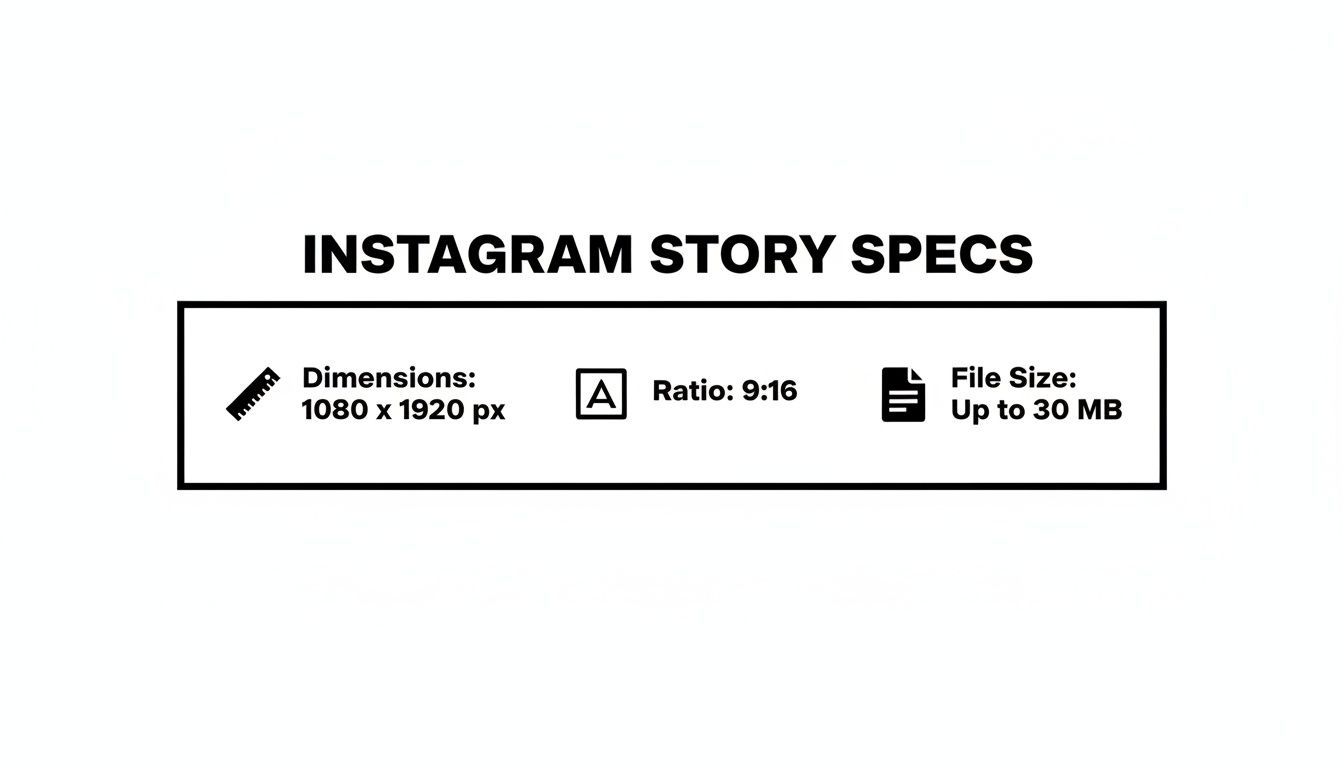
นี่คือการแจกแจงรายละเอียดเพิ่มเติมทุกอย่างที่คุณต้องรู้
| ข้อกำหนด | คำแนะนำ |
|---|---|
| ขนาดที่แนะนำ | 1080 x 1920 pixels |
| อัตราส่วน | 9:16 |
| ขนาดไฟล์ภาพสูงสุด | 30 MB |
| ขนาดไฟล์วิดีโอสูงสุด | 4 GB |
| รูปแบบภาพที่รองรับ | .JPG, .PNG |
| รูปแบบวิดีโอที่รองรับ | .MP4, .MOV |
การคุ้นเคยกับตัวเลขเหล่านี้—โดยเฉพาะ 1080x1920 pixels 9:16 ratio และขีดจำกัดขนาดไฟล์—คือพื้นฐานทางเทคนิคสำหรับการสร้าง Stories ที่ดู polished และ perform ดีทุกครั้ง
ทำไมการกำหนดขนาด Instagram Story ให้ถูกต้องถึงเป็น game-changer
การกำหนดขนาด Instagram Story ให้ถูกต้องไม่ใช่แค่การติ๊กช่องทางเทคนิค—มันคือสิ่งสำคัญที่สุดที่คุณทำได้เพื่อให้คอนเทนต์ดู professional และดึงดูดผู้ชมให้ติดตาม นึกดูสิ: จุดประสงค์หลักของ Story คือสร้างประสบการณ์ full-screen ที่ seamless นั่นคือเหตุผลที่ตัวเลขวิเศษคือ 1080 x 1920 pixels ด้วยอัตราส่วน 9:16
สเปกเหล่านี้ถูกออกแบบมาเฉพาะสำหรับวิธีที่ผู้คนจับโทรศัพท์ ถ้าคอนเทนต์ของคุณไม่พอดี Instagram จะพยายามปรับให้ แต่ผลลัพธ์มักน่าผิดหวัง ภาพ landscape ถูกครอปแบบยุ่งเหยิง หรือวิดีโอ square ลอยอยู่กลางแถบดำยักษ์ที่รบกวนตา แย่กว่านั้น ภาพ low-res ดูเบลอและไม่ professional ความผิดพลาดเล็กๆ เหล่านี้ทำให้ผู้ชมสไลด์ผ่านไปในพริบตา สังหาร engagement ของคุณ
ตอนนี้เป็นโลกแนวตั้งแล้ว
รูปแบบแนวตั้งเปลี่ยนวิธีที่เรารับประทานคอนเทนต์บนโทรศัพท์อย่างสิ้นเชิง ตั้งแต่ Instagram Stories เปิดตัว ผู้ใช้ถูกฝึกให้คาดหวังคอนเทนต์ที่เต็มหน้าจอทุกนิ้ว มันคือรูปแบบ immersive ที่ดึงดูดความสนใจได้ดีกว่าโพสต์ square หรือ horizontal สมัยก่อนมาก
สำหรับครีเอเตอร์และแบรนด์ การเรียนรู้การทำงานใน canvas แนตั้งนี้คือทุกสิ่ง มันคือความแตกต่างระหว่างการดูเหมือนเป็นส่วนหนึ่งของแพลตฟอร์ม กับการโดดเด่นในทางที่ผิด คุณต้องเริ่มคิดแบบแนวตั้ง วางข้อความและภาพสำคัญที่สุดในตำแหน่งที่จะ impact สูงสุดโดยไม่ถูกตัด
Story ที่ขนาดถูกต้องแค่มันรู้สึกใช่ มันดู native กับแพลตฟอร์ม ซึ่งช่วยเพิ่มเวลาที่ผู้คนดูได้มาก ในความเป็นจริง การศึกษาพบว่า 62% ของผู้คน บอกว่าพวกเขาสนใจแบรนด์มากขึ้นหลังจากเห็นใน Stories นั่นทำให้การกำหนดขนาดให้ถูกต้องเป็นส่วนที่ non-negotiable ในกลยุทธ์ของคุณ
วิธีที่ Stories ครองโซเชียลมีเดีย
เมื่อ Instagram เปิดตัว Stories เมื่อวันที่ 2 สิงหาคม 2016 ไม่มีใครรู้ว่ามันจะยิ่งใหญ่ขนาดไหน รูปแบบสั้นๆ 24 ชั่วโมงตอบโจทย์ความต้องการคอนเทนต์ authentic แบบ in-the-moment มันระเบิดความนิยม พุ่งถึง 500 ล้าน daily active users ภายในสิ้นปี 2017 และยืนยันสถานะ vertical video เป็น powerhouse ในโซเชียลมีเดีย
การเข้าใจ ขนาด Instagram Story ที่ถูกต้องคือเส้นทางตรงสู่การเชื่อมต่อกับผู้ชมมหาศาลนั้น เพื่อดูว่ามันเติบโตเร็วแค่ไหน คุณสามารถตรวจสอบ milestones และการเติบโตหลักของ Instagram บน Statista.com
การนำทาง Instagram Story Safe Zone
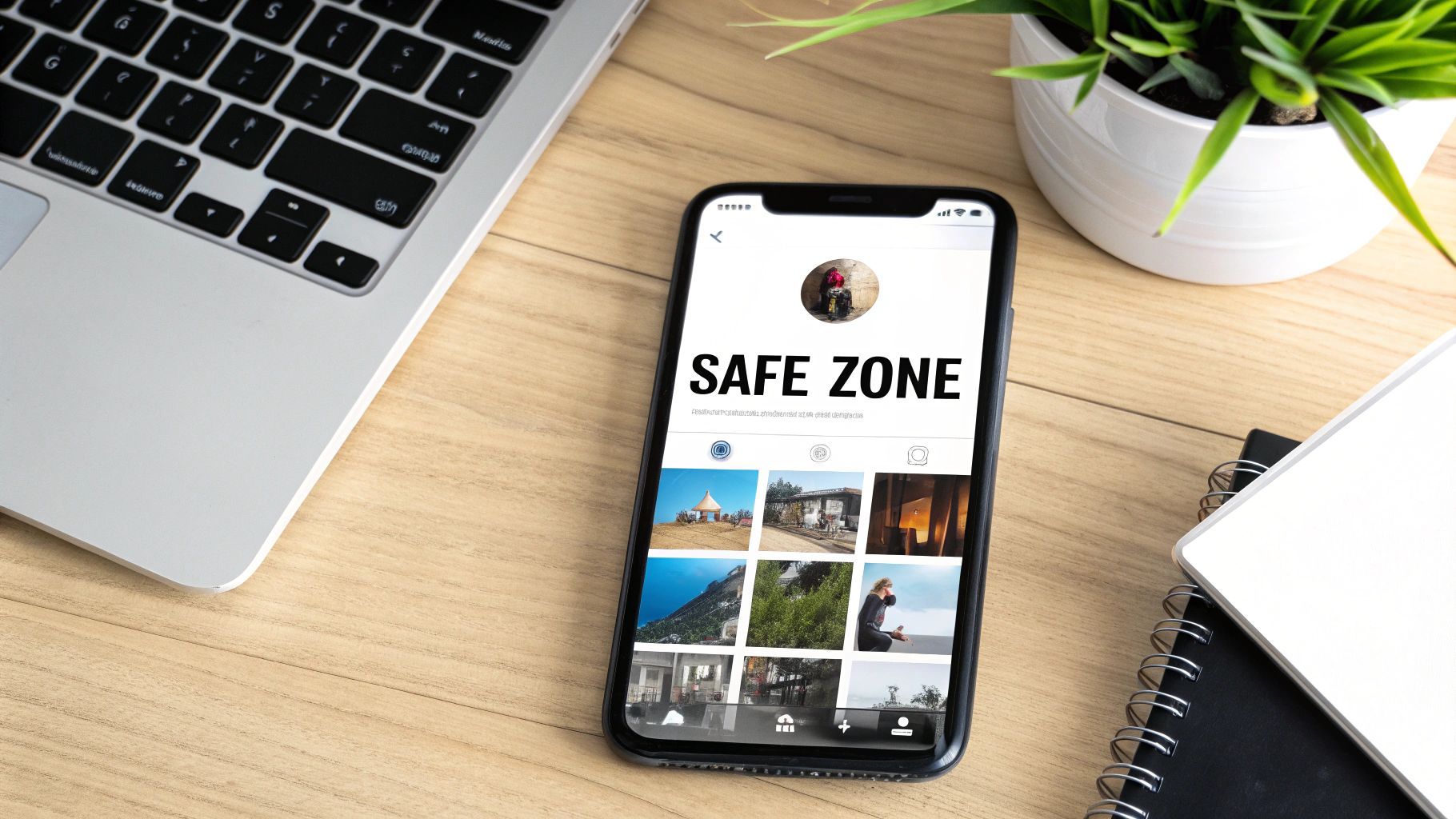
การกำหนดขนาด Instagram Story ให้ถูกต้องเป็นจุดเริ่มต้นที่ดี แต่ความลับของคอนเทนต์ที่ดู pro คือการเข้าใจ safe zone นึกถึงมันเป็น prime real estate บนหน้าจอ—พื้นที่กลางที่คอนเทนต์สำคัญของคุณรับประกันว่าจะถูกมองเห็นและไม่ถูกตัด
ทำไมมันถึงสำคัญมาก? เพราะ Instagram วาง overlay interface ของตัวเองทับ Story ของคุณ ด้านบนสุดมีไอคอนโปรไฟล์และชื่อผู้ใช้ ด้านล่างมี reply bar และปุ่ม interactive อื่นๆ ถ้าคุณวาง CTA สำคัญหรือข้อความ crucial ในจุดนั้น มันจะถูกปกปิด
การละเลย safe zone เป็นความผิดพลาดคลาสสิกของมือใหม่ มันทำให้แบรนด์ดูไม่ professional และแย่กว่านั้น interactive stickers อย่าง polls หรือ question boxes จะแตะไม่ได้
การกำหนด No-Go Areas
แล้วคุณหลีกเลี่ยงได้ยังไง? ง่ายๆ: เก็บองค์ประกอบสำคัญไว้ห่างจากขอบบนและล่างสุดของหน้าจอ แม้ Instagram จะไม่ให้ pixel count อย่างเป็นทางการ แต่ชุมชนครีเอเตอร์ได้ค้นพบสิ่งที่เวิร์ค
กฎง่ายๆ คือเว้น buffer ทั้งสองด้าน:
- Top Margin: เว้นประมาณ 250 pixels จากขอบบนให้โล่ง
- Bottom Margin: เว้นพื้นที่ประมาณ 250 pixels จากขอบล่าง
นี่สร้างพื้นที่กลางสำหรับ logos ข้อความ และ stickers ให้เปล่งประกายโดยไม่ถูกบัง เช่น ถ้าใช้ auto-generated captions วางต่ำเกินไปจะหายหลัง "Send message" bar เรามีคู่มือทั้งหมดเกี่ยวกับวิธี เพิ่ม captions ให้วิดีโอ อย่างถูกต้อง ซึ่งครอบคลุม placement
ก่อน publish ใช้ preview เสมอ มันคือวิธีที่ดีที่สุดในการตรวจสอบว่าทุกส่วนสำคัญของ Story ตั้งแต่ข้อความถึงปุ่ม CTA อยู่ใน safe zone อย่างมั่นใจ มันเป็นขั้นตอนเล็กๆ ที่สร้างความแตกต่างมหาศาลใน performance ของคอนเทนต์
สเปกทางเทคนิคสำหรับ Video และ Photo Stories
การกำหนดขนาดให้ถูกต้องคือครึ่งหนึ่งของการต่อสู้ เพื่อ nail Instagram Stories จริงๆ คุณต้องใส่ใจรายละเอียดทางเทคนิค—สิ่งที่เกิดขึ้นเบื้องหลัง นึกถึงมันแบบนี้: Instagram ต้อง process ทุกภาพและวิดีโอที่คุณอัป ถ้าคุณให้ไฟล์ที่มันชอบ คุณจะได้ผลลัพธ์ดีกว่าด้วย compression น้อยลงที่ทำให้โพสต์ดีๆ พัง
นี่คือ reference หลักสำหรับสเปก nitty-gritty ทั้งหมด Bookmark เก็บไว้ และกลับมาใช้ทุกครั้งที่ export คอนเทนต์ มันช่วยให้แน่ใจว่าสิ่งที่คุณเห็นใน editor คือสิ่งที่ follower เห็นใน feed
เพื่อให้อ้างอิงด่วน นี่คือการแจกแจงรายละเอียดสเปกที่แน่นอนสำหรับการอัปโหลดทั้งวิดีโอและภาพ
รายละเอียดข้อกำหนดการอัปโหลดวิดีโอและภาพ
| คุณสมบัติ | สเปกวิดีโอ | สเปกภาพ |
|---|---|---|
| รูปแบบไฟล์ | .MP4 หรือ .MOV | .JPG หรือ .PNG |
| ขนาดไฟล์สูงสุด | 4GB | 30MB |
| Video Codec | H.264 (Advanced Video Coding) | ไม่适用 |
| Audio Codec | AAC (Advanced Audio Coding) | ไม่适用 |
การตั้งค่าเหล่านี้คือ "sweet spot" สำหรับระบบ Instagram ทำให้คอนเทนต์อัปโหลดลื่นและรักษาคุณภาพสูงสุดเท่าที่เป็นไปได้
ข้อกำหนดไฟล์วิดีโอ
สำหรับวิดีโอ การยึดตามรูปแบบที่ Instagram ชอบคือ non-negotiable ถ้าคุณอยากหลีกเลี่ยง upload errors น่าหงุดหงิดหรือ playback glitches มันเป็นปัญหาที่แก้ได้ง่ายด้วยการตั้งค่า export ให้ถูกตั้งแต่แรก
นี่คือสิ่งที่คุณต้องตั้งค่า:
- รูปแบบไฟล์: ตัวเลือกที่ดีที่สุดคือ .MP4 เพราะเป็นมาตรฐาน universal สำหรับ web video .MOV ก็เวิร์คดีเช่นกัน
- ขนาดไฟล์สูงสุด: คุณมี 4GB ให้เล่น สำหรับคอนเทนต์สั้นอย่าง Stories คุณคงไม่เข้าใกล้ขีดจำกัดนี้ ถ้าอยากเจาะลึกเรื่องความยาวคลิป ดู คู่มือครบถ้วนเรื่องความยาววิดีโอ Instagram Stories
- Video Codec: มาตรฐานอุตสาหกรรมคือ H.264 หรือ Advanced Video Coding (AVC) มันคือ codec ที่ Instagram สร้างมาเพื่อจัดการ ให้ balance ระหว่างคุณภาพและขนาดไฟล์ดีเยี่ยม
- Audio Codec: สำหรับเสียง ใช้ AAC (Advanced Audio Coding) เพื่อเสียงสะอาดที่สุด export ด้วย sample rate 44.1 kHz และ stereo
ข้อกำหนดไฟล์ภาพ
สำหรับภาพนิ่ง สเปกเรียบง่ายกว่า แต่สำคัญไม่แพ้กันสำหรับการรักษาความคมชัด Compression ของ Instagram โหดร้ายกับภาพที่มีเส้นคม รายละเอียดละเอียด หรือ text overlays การตั้งค่าเหล่านี้สร้างความแตกต่างมหาศาล
นี่คือการตั้งค่า ideal สำหรับ photo Stories ของคุณ:
- รูปแบบไฟล์: ใช้ .JPG สำหรับภาพถ่ายส่วนใหญ่ เพราะ compression มีประสิทธิภาพสูง สำหรับกราฟิก logos หรือภาพที่มี transparency ใช้ .PNG
- ขนาดไฟล์สูงสุด: ขีดจำกัดสำหรับภาพเดี่ยวคือ 30MB เพียงพอสำหรับภาพ high-res ที่ขนาด 1080x1920 ที่แนะนำ
Pro Tip: อย่าอัปไฟล์ 4K ยักษ์แล้วหวังดีที่สุด Export คอนเทนต์ที่ ขนาด Instagram Story แน่นอน 1080x1920 pixels การบังคับให้ Instagram downscale ไฟล์ให้คือทางลัดสู่ compression หนักและคุณภาพตกชัดเจน
ความผิดพลาดทั่วไปเรื่องขนาด Instagram Story ที่ต้องหลีกเลี่ยง
การรู้ขนาด Instagram Story ที่ถูกต้องคือครึ่งหนึ่งของการต่อสู้ การใช้มันอย่างถูกต้องคือสิ่งที่แยก pro ออกจากคนอื่น แม้ครีเอเตอร์เก๋าก็ตกกับดักทั่วไปที่ tank คุณภาพคอนเทนต์และ hurt engagement มาดูกันว่ามันคืออะไรเพื่อให้คุณหลีกเลี่ยงได้
ความผิดพลาดบ่อยที่สุดที่ผมเห็นคืออัปคอนเทนต์ horizontal หรือ square แล้วปล่อยให้ Instagram จัดการ เมื่อทำแบบนั้น แอปจะ aggressive มันจะครอป zoom และ butcher media เพื่อบังคับให้พอดี 9:16 frame ผลลัพธ์? ภาพ framed แปลกๆ หัวคนถูกตัด และประสบการณ์ jarring สำหรับผู้ชม
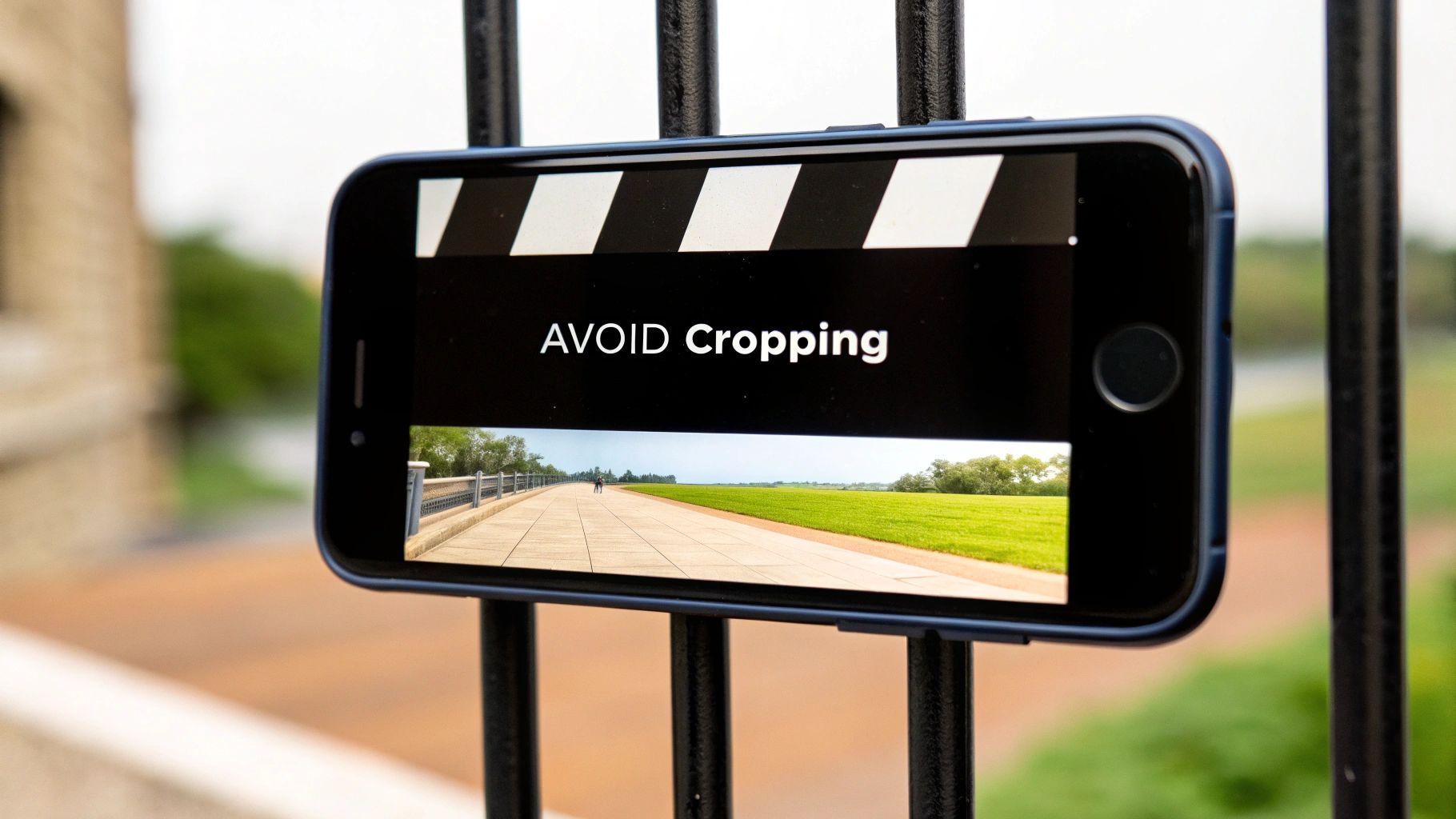
ความผิดพลาด critical อีกอย่างคือละเลย safe zones ง่ายมากที่จะวางข้อความสำคัญ logo หรือ clickable sticker ใกล้ขอบเกิน แต่จำไว้ว่า interface Instagram—ชื่อผู้ใช้ด้านบน reply bar ด้านล่าง—จะปกปิดพื้นที่นั้น ทำให้ข้อความอ่านไม่ได้และ CTA แตะไม่ได้ทันที
Pixelation และคุณภาพต่ำ
การอัปภาพหรือวิดีโอ low-res คือวิธีรับประกันให้แบรนด์ดู amateur ไฟล์ต้นฉบับอาจดู sharp ใน camera roll แต่ compression algorithm ของ Instagram โหดร้าย มันทำให้ไฟล์เล็กอยู่แล้วดู pixelated และเบลอ โดยเฉพาะบนหน้าจอ high-definition สมัยใหม่ เริ่มต้นด้วย source material คุณภาพสูงที่ 1080x1920 pixels เสมอ
เพื่อช่วยให้คุณหลีกเลี่ยงปัญหา นี่คือ mental checklist ด่วนก่อน "post":
- คอนเทนต์ของฉันแนวตั้งจริงๆ มั้ย? วางแผน ถ่าย และตัดต่อสำหรับ 9:16 aspect ratio ตั้งแต่แรก
- องค์ประกอบสำคัญ centered มั้ย? เก็บของดี—ข้อความ ใบหน้า logos—ห่างจาก 250 pixels บนและล่าง
- ความละเอียดสูงพอ? แน่ใจว่า export ไฟล์สุดท้ายที่ 1080x1920 เพื่อให้ compression algorithm ของ Instagram มีจุดเริ่มต้นที่ดีที่สุด
การ养习惯ตรวจสอบเหล่านี้คือ game-changer มันเป็นนิสัย proactive ง่ายๆ ที่ทำให้คอนเทนต์เคารพ layout ของแพลตฟอร์ม ซึ่งนำไปสู่ viewing experience ที่ดีกว่าและให้ผู้ชมดูต่อ
การหลีกเลี่ยงความผิดพลาดทั่วไปเหล่านี้ทำให้ creative vision ของคุณออกมาตามที่ตั้งใจ คอนเทนต์จะดู sharp interactive เต็มที่ และส่งมอบประสบการณ์ seamless professional ที่รูปแบบ Instagram Story ออกแบบมาเพื่อ
วิธี Resize คอนเทนต์สำหรับ Stories ด้วย ShortGenius
ยอมรับเถอะ: การ resize วิดีโอคลิปทุกอันด้วยมือสำหรับขนาด Instagram Story ที่ถูกต้องคือ time sink มหาศาล มันคืองานเทคนิคที่ขวาง creativity นี่คือจุดที่ tool อย่าง ShortGenius เปล่งประกาย เปลี่ยนกระบวนการน่าเบื่อให้เป็น one-click job เร็วๆ
ไม่ว่าคุณจะ repurpose วิดีโอเก่า หรือสร้างใหม่ แพลตฟอร์มถูกสร้างมาเพื่อ nail 9:16 aspect ratio คุณสามารถดึงวิดีโอ horizontal จาก YouTube หรือ generate คลิปใหม่จาก text prompt ง่ายๆ เมื่อมีวิดีโอใน editor เครื่องมือ "Resize" จะ reformat ทันทีเป็น 1080x1920 pixels ที่สมบูรณ์แบบ คอนเทนต์ของคุณ optimize สำหรับ full-screen vertical ที่ผู้คนคาดหวังใน Stories ทันที
ถ้าสนใจการแปลงวิดีโอยาวเป็น social clips ดีๆ เรามีคู่มือทั้งหมดเกี่ยวกับ วิธีโพสต์วิดีโอ YouTube บน Instagram
Intelligent Reframing และ AI-Powered Edits
ShortGenius ทำมากกว่าแค่ครอปข้างๆ แบบงุ่มง่าม AI reframing ของมันฉลาดพอที่จะวิเคราะห์ footage หาสิ่งสำคัญที่สุด—อย่างคนพูดหรือสินค้าที่เคลื่อนไหว—และ centered มันใน vertical frame ใหม่สมบูรณ์แบบ นั่นหมายถึงคุณไม่ต้อง pan และ scan ด้วยมือเพื่อหลีกเลี่ยงการตัด action lifesaver สำหรับการให้ key visuals อยู่ front and center
และ resize เป็นแค่จุดเริ่มต้น คุณจัดการ edit Story ทั้งหมดในแพลตฟอร์มได้:
- Generate Auto-Captions: เพิ่ม subtitles accurate สไตล์สวยทันที เพื่อให้ข้อความถึงแม้ดูแบบปิดเสียง
- Apply Brand Kits: ทำให้ทุกอย่าง consistent professional ด้วยการ apply fonts สี logos ของแบรนด์ด้วย one-click
- Add Engaging Effects: ทำให้ Stories โดดเด่นด้วย library effects dynamic transitions และ camera movements ที่ดึงดูด
จากชั่วโมงเหลือแค่นาที
สำหรับคนจัดการ social media workflow แบบนี้คือ game-changer แพลตฟอร์มออกแบบให้ output ที่ 1080x1920 pixel resolution และ 9:16 aspect ratio ทำให้ทุกวิดีโอ crisp และเต็มหน้าจอโทรศัพท์โดยไม่มีแถบดำหรือ distortion แปลกๆ มันสำคัญมาก โดยเฉพาะ vertical video ที่ completion rates สูงสม่ำเสมอ
การใช้ AI resize tool เพื่อ adapt horizontal clips เพิ่ม effects ดึงดูด และ voiceover บางที คุณจะเห็น lift ใน engagement จริง แทนที่จะเสียชั่วโมงต่อสู้กับ video editing software คุณ unify กระบวนการทั้งหมด—จาก creation resize ถึง captioning—และเสร็จในไม่กี่นาที นี่คือวิธีผลิต Stories คุณภาพสูง consistent และ at scale
การตั้งค่า Export เพื่อคุณภาพสูงสุด
คุณทุ่มชั่วโมงสร้าง Story สมบูรณ์แบบ แต่ยังไม่จบ ขั้นตอนสุดท้าย critical คือ export ในแบบที่รอด compression algorithm โหดของ Instagram
ถ้าคุณไม่ให้ไฟล์ที่ Instagram ชอบ มันจะ re-compress งานของคุณ aggressive บ่อยครั้งเปลี่ยนวิดีโอ sharp เป็นเบลอ pixelated mess นึกถึง export settings เป็น last line of defense ให้สิ่งที่คุณเห็นใน editor คือสิ่งที่ follower เห็นบนโทรศัพท์ การทำถูกต้องหมายถึงบอก editing software—ไม่ว่าจะ Adobe Premiere Pro, Final Cut Pro, หรือ CapCut—ให้ package วิดีโอ perfect สำหรับแพลตฟอร์ม
Premiere Pro Export Settings สำหรับ Stories
สำหรับคน edit ใน Premiere Pro นี่คือการตั้งค่าที่ผมพบให้ผลดีที่สุด balance คุณภาพ stunning กับขนาดไฟล์ที่จัดการได้
- Format: เลือก H.264 มันคือ universal standard สำหรับ web video และ Instagram คาดหวัง
- Preset: จุดเริ่มต้นดีคือ Match Source - High bitrate preset ซึ่งคุณ fine-tune ได้
- Resolution & Frame Rate: แน่ใจว่าความละเอียดคือ 1080x1920 Frame rate ตั้ง 30 fps (frames per second)
- Bitrate Settings: ที่นี่คือ magic ใต้ Bitrate Settings เลือก VBR, 2 pass ตั้ง Target Bitrate 8 Mbps และ Maximum Bitrate 10 Mbps การใช้ two-pass VBR คือ pro move มันวิเคราะห์วิดีโอสองรอบเพื่อคุณภาพสูงกว่าโดยไม่ bloating ขนาดไฟล์
CapCut และ Final Cut Pro Settings
หลักการ core เหมือนกันในแพลตฟอร์มยอดนิยมอื่นๆ แม้ interface จะต่าง
-
สำหรับ CapCut: จุดเด่นของ CapCut คือ simplicity เมื่อ export ตั้ง resolution 1080p frame rate 30fps และ bitrate Recommended CapCut สร้างสำหรับ social media default optimization มัก spot-on
-
สำหรับ Final Cut Pro: เมื่อพร้อม export เลือก Master File ใน Settings tab ตั้ง Format Computer และ Video Codec H.264 Better Quality ตรวจสอบ resolution แนวตั้ง 1920 x 1080
คำเตือนสั้นๆ เรื่องภาพ: วิดีโอมี knobs เยอะ แต่ภาพง่ายกว่าแต่สำคัญไม่แพ้ การเลือก file type ที่ถูกต้องคือกุญแจ สำหรับ breakdown ดีๆ ว่าควรใช้ format ไหนเมื่อไหร่ ดูคู่มือ PNG vs JPG image formats เพื่อตัดสินใจสำหรับ graphic เฉพาะของคุณ
มีคำถาม? นี่คือคำตอบเรื่องขนาด Instagram Story
แม้สเปกจะชัดเจน แต่คุณคงเจอคำถามเฉพาะเมื่อกำลังสร้าง การแก้ nagging issues เหล่านี้คือวิธีเร็วที่สุดในการสร้างนิสัย solid และหยุด second-guessing ผมรวบรวมคำถามทั่วไปที่ครีเอเตอร์ถามที่นี่
นึกถึงนี่เป็น troubleshooting guide ของคุณ เมื่อ nail รายละเอียดเหล่านี้ คุณจะ post ด้วย confidence เต็มเปี่ยม รู้ว่าคอนเทนต์จะลงตัวตามวิสัยทัศน์
ความละเอียดจริงๆ ดีที่สุดสำหรับ Stories ของฉันคืออะไร?
ยึด 1080 x 1920 pixels นั่นคือตัวเลขวิเศษ อาจ tempting ที่จะ export footage 4K fancy แล้วอัป แต่เชื่อผม มันแย่ Instagram จะเห็นไฟล์ยักษ์แล้ว compress aggressive ซึ่ง paradoxically ทำให้ดูแย่กว่า HD file ที่ sized ถูกต้อง
เมื่อ export ที่ native 1080x1920 คุณให้ algorithm ของ Instagram ไฟล์ที่มันรู้วิธีจัดการ นั่นหมายถึง compression น้อยลงและผลลัพธ์ cleaner sharp กว่าสำหรับผู้ชม
ฉันจัดการวิดีโอ horizontal สำหรับ Stories ยังไง?
การอัปวิดีโอ horizontal (ถ่าย 16:9) แล้วหวังดีที่สุดคงเป็นความผิดพลาดบ่อยที่สุดที่เห็น ถ้าทำแบบนั้น Instagram รับช่วงต่อ มันจะครอป bizarre—ตัด action สำคัญ—หรือแสลมกลางกับแถบดำยักษ์ด้านบนล่าง ไม่มีอันไหนดูดี
วิธี professional เดียวคือ reframe วิดีโอ horizontal สำหรับ vertical 9:16 aspect ratio ก่อน อัป
- ทำด้วยมือ: ดึงวิดีโอเข้าตัว editor ครอปเป็น 9:16 แล้วปรับ frame ทีละ shot เพื่อให้ subject อยู่ในเฟรม ใช้เวลาแต่เวิร์ค
- ใช้ Smart Tools: AI tool อย่าง ShortGenius คือ game-changer มันวิเคราะห์วิดีโอและ reframe intelligently ให้ main subject centered ใน vertical layout ใหม่อัตโนมัติ
ฉันปล่อยให้ Instagram Resize ทุกอย่างได้มั้ย?
ได้ แต่ห้ามเด็ดขาด การปล่อยให้ Instagram จัดการ resize เหมือนมอบกุญแจ creative vision ของคุณ Algorithm ของแพลตฟอร์มมีงานเดียว: ทำให้พอดี มันไม่สน composition subject หรือ message ของคุณ มันจะครอป zoom และ mangle คอนเทนต์ตามต้องการเพื่อเต็ม 9:16 space
นี่คือวิธีที่คุณได้ framed shots แปลก หัวคนถูกตัด และโพสต์ที่กรีดร้อง "amateur" เพื่อให้งานดู polished intentional resize assets เป็น ขนาด Instagram Story 1080x1920 pixels ด้วยตัวเองเสมอ มันเป็นขั้นตอน non-negotiable ที่แยก pro จากคนอื่น
หยุดเสียเวลา fight กับ video editors ด้วย ShortGenius คุณ resize วิดีโอใดๆ สำหรับ Instagram Stories สมบูรณ์แบบใน one-click เพิ่ม captions professional และ apply brand kit ทันที Transform content workflow ด้วยการเยี่ยมชม https://shortgenius.com เพื่อเริ่มต้น