วิธีเปลี่ยนเสียงวิดีโอเพื่อคอนเทนต์ระดับโปรในปี 2026

เรียนรู้วิธีเปลี่ยนเสียงวิดีโอด้วยเพลงใหม่ เสียงพากย์ หรือเอฟเฟกต์ คู่มือของเราครอบคลุมเครื่องมือ AI และเทคนิคขั้นสูงสำหรับเสียงที่ขัดเกลาและเป็นมืออาชีพ
การรู้วิธี แทนที่เสียงในวิดีโอ เป็นหนึ่งในทักษะที่ดูเหมือนจะเป็นเรื่องเทคนิคอย่างเดียวในตอนแรก แต่จริง ๆ แล้วมันคือข้อได้เปรียบทางสร้างสรรค์ที่ยิ่งใหญ่ มันช่วยแก้ไขเสียงที่ไม่ดีได้แน่นอน แต่ยังช่วยหายใจชีวิตใหม่ให้กับเนื้อหาเก่า ท้องถิ่น化โฆษณาสำหรับประเทศต่าง ๆ หรือเพิ่มซาวด์แทร็กใหม่ — ทั้งหมดนี้โดยไม่ต้องถ่ายทำใหม่เลย
ทำไมการแทนที่เสียงวิดีโอจึงเป็นพลังพิเศษทางสร้างสรรค์
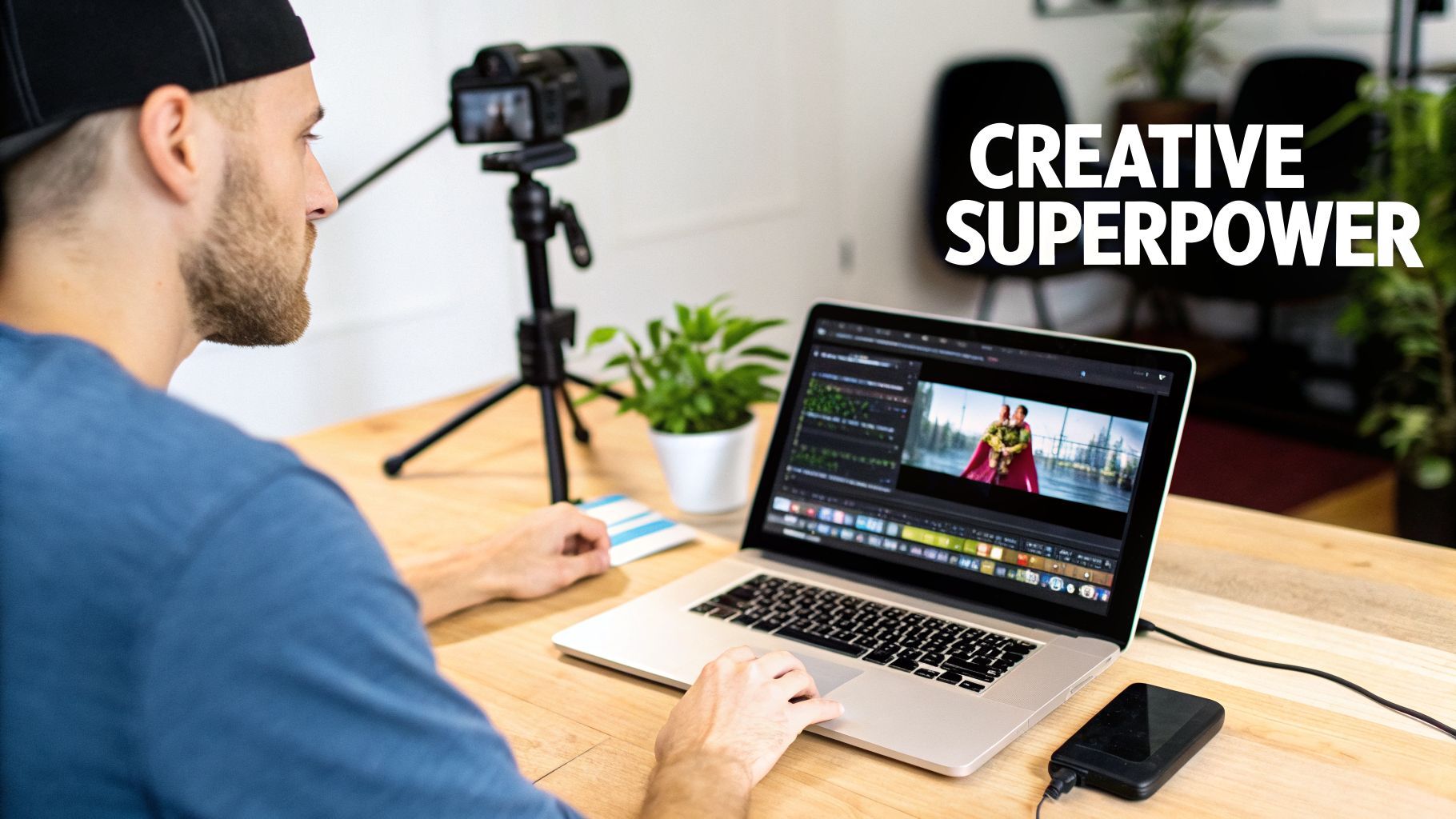
ลองนึกภาพฟุตเทจของคุณเป็นผืนผ้าใบภาพที่ยืดหยุ่นได้ เสียงคือสิ่งที่ให้บริบท อารมณ์ และจุดประสงค์ที่ชัดเจน เมื่อคุณชำนาญในการสลับเสียงนั้น คุณสามารถวาดภาพใหม่บนผืนผ้านั้นซ้ำแล้วซ้ำเล่าได้ นี่ไปไกลกว่าการแก้ไขคลิปที่มีเสียงลมดังเกินไป มันคือการปลดล็อกตัวเลือกทางสร้างสรรค์มากมาย
ทักษะนี้เป็นตัวเปลี่ยนเกมสำหรับการทำให้เนื้อหาคงความเกี่ยวข้อง สมมติว่าคุณมีวิดีโอสอนที่ดีจากปีที่แล้วที่เริ่มรู้สึกเชย เพียงแค่เปลี่ยนเพลงประกอบเก่าเป็นแทร็กที่กำลังฮิตบน TikTok หรือ Instagram Reels คุณก็สามารถรีเฟรชมันได้ทันทีและให้โอกาสไวรัลรอบสอง
ปลดล็อกตลาดและผู้ชมใหม่
นี่คือจุดที่มันทรงพลังจริง ๆ : การท้องถิ่น化เนื้อหา ลองนึกภาพว่าคุณสร้างวิดีโอโฆษณาที่ลื่นไหลและมีประสิทธิภาพสูง แทนที่จะถ่ายใหม่สำหรับสิบประเทศ คุณเพียงแค่แทนที่การพากย์เสียงภาษาอังกฤษด้วยการเล่าเรื่องเป็นภาษาสเปน เยอรมัน หรือญี่ปุ่น นี่คือการประหยัดเวลาและเงินมหาศาล ทำให้วิดีโอชิ้นเดียวเชื่อมต่อกับผู้ชมทั่วโลก
อีกชัยชนะใหญ่คือการทดสอบ A/B เสียงได้ แบรนด์อีคอมเมิร์ซสามารถรันเวอร์ชันสองของโฆษณาสินค้าชิ้นเดียวกัน เวอร์ชันหนึ่งอาจมีพากย์เสียงที่เต็มเปี่ยมด้วยพลังและร่าเริง ขณะที่อีกเวอร์ชันใช้โทนที่สงบและให้ความมั่นใจมากกว่า
โดยการติดตามเวอร์ชันไหนที่ได้คลิกหรือยอดขายมากกว่า แบรนด์สามารถตัดสินใจจากข้อมูลจริง ไม่ใช่การเดา นั่นคือกลยุทธ์ที่ทรงพลังซึ่งเป็นไปได้เฉพาะเมื่อคุณสามารถสลับเสียงได้ง่าย
สูงสุดจากคลังเนื้อหาของคุณ
ทักษะนี้ยังช่วยให้คุณใช้ฟุตเทจที่มีอยู่ให้เกิดประโยชน์สูงสุด วิดีโอบล็อกเกอร์ท่องเที่ยวสามารถนำโฟลเดอร์ B-roll สวย ๆ จากทริปเก่าและสร้างวิดีโอใหม่ทั้งหมดเพียงแค่เพิ่มพากย์เสียงใหม่และแทร็กเพลงต่างหาก ทันใดนั้นภาพเก่าเหล่านั้นก็มีเรื่องราวใหม่ที่จะเล่า
สิ่งที่เคยเป็นเนื้อหาชิ้นเดียวกลายเป็นสินทรัพย์ที่นำกลับมาใช้ใหม่ได้ ไม่ว่าคุณจะสร้างโฆษณาที่ดีกว่าด้วย เครื่องสร้างโฆษณา AI หรืออัปเดตเนื้อหา evergreen การแทนที่เสียงคือทักษะพื้นฐานที่เพิ่มมูลค่าการผลิตทันที ยืดอายุเนื้อหา และรักษาความสนใจของผู้ชม
ชุดเครื่องมือหลักสำหรับการสลับเสียงที่สมบูรณ์แบบ
ก่อนที่จะแตะไทม์ไลน์ สิ่งสำคัญที่สุดในการแทนที่เสียงวิดีโอคือการจัดระเบียบสินทรัพย์ของคุณ เชื่อฉันเถอะ การเตรียมงานเล็กน้อยล่วงหน้าป้องกันปัญหาใหญ่ในภายหลัง มันคือความแตกต่างระหว่างการตัดต่อที่น่าหงุดหงิดและยุ่งเหยิงกับขั้นตอนการทำงานที่ราบรื่นและมืออาชีพ
ลองนึกแบบนี้: คุณต้องการส่วนผสมหลักสามอย่าง ไฟล์วิดีโอต้นฉบับ เสียงใหม่ที่คุณจะใช้ และซอฟต์แวร์ที่เหมาะสมในการรวม它们เข้าด้วยกัน มาดูวิธีจัดระเบียบเหล่านี้แบบมือโปรกัน
รวบรวมแหล่งเสียงของคุณ
เสียงใหม่คือสิ่งที่จะให้จิตวิญญาณแก่ วิดีโอของคุณ ดังนั้นอย่าประหยัดเรื่องคุณภาพ ไม่ว่าจะเป็นพากย์เสียง แทร็กเพลง หรือเอฟเฟกต์เสียง ตัวเลือกของคุณที่นี่กำหนดอารมณ์ทั้งหมดของชิ้นงานสุดท้าย
- เพลง Royalty-Free: สำหรับครีเอเตอร์ส่วนใหญ่ บริการอย่าง Epidemic Sound หรือ Artlist คือผู้ช่วยชีวิต พวกเขามีคลังเพลงน่าทึ่งมหาศาลโดยไม่ยุ่งยากเรื่องลิขสิทธิ์ คุณหาสไตล์ที่ต้องการได้เกือบทุกอย่าง
- เพลงสั่งตัด: ถ้าคุณต้องการบางอย่างที่เป็นเอกลักษณ์เฉพาะแบรนด์ การจ้างนักแต่งเพลงคือการเคลื่อนไหวยอดเยี่ยม มันลงทุนเวลาและเงินมากกว่า แต่ผลลัพธ์คือเอกลักษณ์เสียงที่เป็นของคุณเอง
- พากย์เสียง AI: เมื่อคุณต้องการการเล่าเรื่องที่ชัดเจนและสะอาดอย่างรวดเร็ว เครื่องสร้างเสียง AI ดีอย่างน่าตกใจ แพลตฟอร์มอย่าง ShortGenius สามารถสร้างพากย์เสียงที่ฟังดูเป็นธรรมชาติได้ในไม่กี่นาที ทำให้เหมาะสำหรับวิดีโอสอน โฆษณา และคลิปโซเชียลที่ความชัดเจนคือทุกสิ่ง
และถ้าคุณทำ DIY โดยบันทึกพากย์เสียงเอง ไมโครโฟนที่เลือกทำความแตกต่างทั้งหมด การใช้เวลาศึกษา ไมโครโฟนสำหรับเสียงร้องที่ดีที่สุด สำหรับความต้องการของคุณสามารถยกระดับคุณภาพเสียงจากมือสมัครเล่นสู่มืออาชีพ
เลือกแพลตฟอร์มตัดต่อของคุณ
ซอฟต์แวร์ตัดต่อของคุณคือ workbench ดิจิทัลที่เวทมนตร์เกิดขึ้น การเลือกที่ใช่ขึ้นอยู่กับสิ่งที่คุณให้ค่ามากกว่า: การควบคุมเต็มที่หรือความเร็วล้วน ๆ
การศึกษาน่าทึ่งชิ้นหนึ่งเผยว่าผู้ชมรำคาญคุณภาพเสียงไม่ดีมากกว่าคุณภาพวิดีโอต่ำ นี่เน้นย้ำว่าทำไมการหาแหล่งเสียงดีและใช้เครื่องมือที่ถูกต้องจึงจำเป็นสำหรับการรักษาผู้ชมให้ติดตาม
โปรแกรมตัดต่อวิดีโอแบบดั้งเดิมอย่าง DaVinci Resolve หรือ Adobe Premiere Pro ให้การควบคุมละเอียดยิบ คุณสามารถปรับแต่งทุกรายละเอียดด้วยมือ ซึ่งดีสำหรับโปรเจกต์ซับซ้อน อีกด้าน แพลตฟอร์มที่ขับเคลื่อนด้วย AI สร้างมาเพื่อความเร็วและเรียบง่าย
เพื่อช่วยตัดสินใจ นี่คือการเปรียบเทียบคร่าว ๆ
ตารางเปรียบเทียบเครื่องมือแทนที่เสียง
| คุณสมบัติ | โปรแกรมตัดต่อแบบดั้งเดิม (เช่น Premiere Pro) | แพลตฟอร์ม AI (เช่น ShortGenius) |
|---|---|---|
| การควบคุม | การควบคุมละเอียดด้วยมือ ทุกแทร็ก keyframe และเอฟเฟกต์ | การซิงค์อัตโนมัติ และการควบคุมที่เรียบง่ายสำหรับผลลัพธ์รวดเร็ว |
| ความเร็ว | ขั้นตอนช้ากว่า ต้องใช้ทักษะเทคนิค | เร็วมาก ออกแบบสำหรับการสร้างเนื้อหาแบบรวดเร็ว |
| เส้นโค้งการเรียนรู้ | เส้นโค้งชัน インターフェซซับซ้อน | ใช้งานง่ายและ เป็นมิตรกับมือใหม่ มักมีขั้นตอนนำทาง |
| เหมาะสำหรับ | การผลิตระดับสูง การออกแบบเสียงละเอียด มือตัดต่ออาชีพ | เนื้อหาโซเชียล วิดีโอการตลาด การทำงานด่วน |
สุดท้าย เครื่องมือที่ดีที่สุดคือตัวที่เหมาะกับโปรเจกต์ ถ้าคุณเป็นมือตัดต่อเก๋าที่ทำงานฟีเจอร์ Premiere Pro คือสนามเด็กเล่น ถ้าคุณเป็นนักการตลาดที่ต้องผลิตวิดีโอโซเชียล 10 ชิ้นภายในวันศุกร์ แพลตฟอร์ม AI คือเพื่อนสนิทที่สุด
และพูดถึงความสามารถของแพลตฟอร์ม ถ้าคุณต้องการทำมากกว่าแค่สลับเสียง คุณอาจพบว่าคู่มือ เครื่องสร้างวิดีโอจากภาพ ของเรามีประโยชน์สำหรับการสร้างวิดีโอดинамиกจากภาพนิ่ง การวางรากฐานนี้ให้ถูกต้องคือขั้นตอนแรกและสำคัญที่สุดสำหรับการแทนที่เสียงที่ประสบความสำเร็จทุกครั้ง
เอาล่ะ คุณมีไฟล์พร้อมแล้ว ตอนนี้ถึงส่วนสนุก: การสลับเสียงจริง นี่คือจุดที่เวทมนตร์เกิด และมันน้อยเกี่ยวกับเวทมนตร์เทคนิค แต่เกี่ยวกับการตัดต่อที่สะอาดและเป็นระบบ
แนวคิดหลักเรียบง่าย ไม่ว่าคุณจะอยู่ในโปรแกรมตัดต่อคลาสสิกหรือเครื่องมือ AI ลื่นไหล ก่อนอื่น เราต้องสร้างผืนผ้าใบเงียบโดยกำจัดเสียงต้นฉบับ จากนั้นเราจะทาสีผืนนั้นด้วยเสียงใหม่
สร้างพื้นฐานสะอาด: ลบเสียงต้นฉบับ
เมื่อคลิปวิดีโอของคุณอยู่บนไทม์ไลน์ คุณจะสังเกตว่าทุกแทร็กวิดีโอและเสียงมัก "เชื่อมโยง" กัน พวกมันเคลื่อนไหวเป็นหน่วยเดียว การเคลื่อนไหวแรกจริงคือการตัดขาดพันธะนั้น
เพื่อทำสิ่งนี้ คุณสามารถปิดเสียงหรือแยกเสียงต้นฉบับออกได้ โปรแกรมส่วนใหญ่ทำให้ง่าย เพียงคลิกขวาที่คลิปบนไทม์ไลน์และหาตัวเลือกอย่าง "Unlink" หรือ "Detach Audio."
นี่จะแยกเสียงออกเป็นแทร็กแยกต่างหาก อิสระจากวิดีโอ จากนั้นเลือกมันและกดปุ่มลบ หายวับ มันหายไป
ทางเลือก ถ้าคุณรีบหรือคิดว่าอาจอ้างอิงเสียงต้นฉบับทีหลัง แค่หาปุ่ม "mute" สำหรับแทร็กนั้น นี่คือวิธีที่ไม่ทำลายข้อมูล เพียงทำให้เสียงเงียบโดยไม่ลบ
เคล็ดลับด่วนจากสนามรบ: ก่อนลบแทร็กเสียงที่แยก ฟังทั้งหมดครั้งสุดท้าย ขณะฟัง วางตัวบ่งชี้บนไทม์ไลน์ที่จุดสำคัญ — เช่น จุดที่ใครบางคนเริ่มพูดหรือเหตุการณ์เฉพาะเกิดบนหน้าจอ ตัวบ่งชี้เหล่านี้จะเป็นคู่มือภาพที่ประเมินค่าไม่ได้สำหรับการซิงค์เสียงใหม่ทีหลัง
ขั้นตอนนี้คือหัวใจของโปรเจกต์แทนที่เสียง คุณนำอินพุตดิบ ใช้โปรแกรมตัดต่อเป็นชุดเครื่องมือกลาง และรวมเป็นผลิตภัณฑ์สำเร็จ
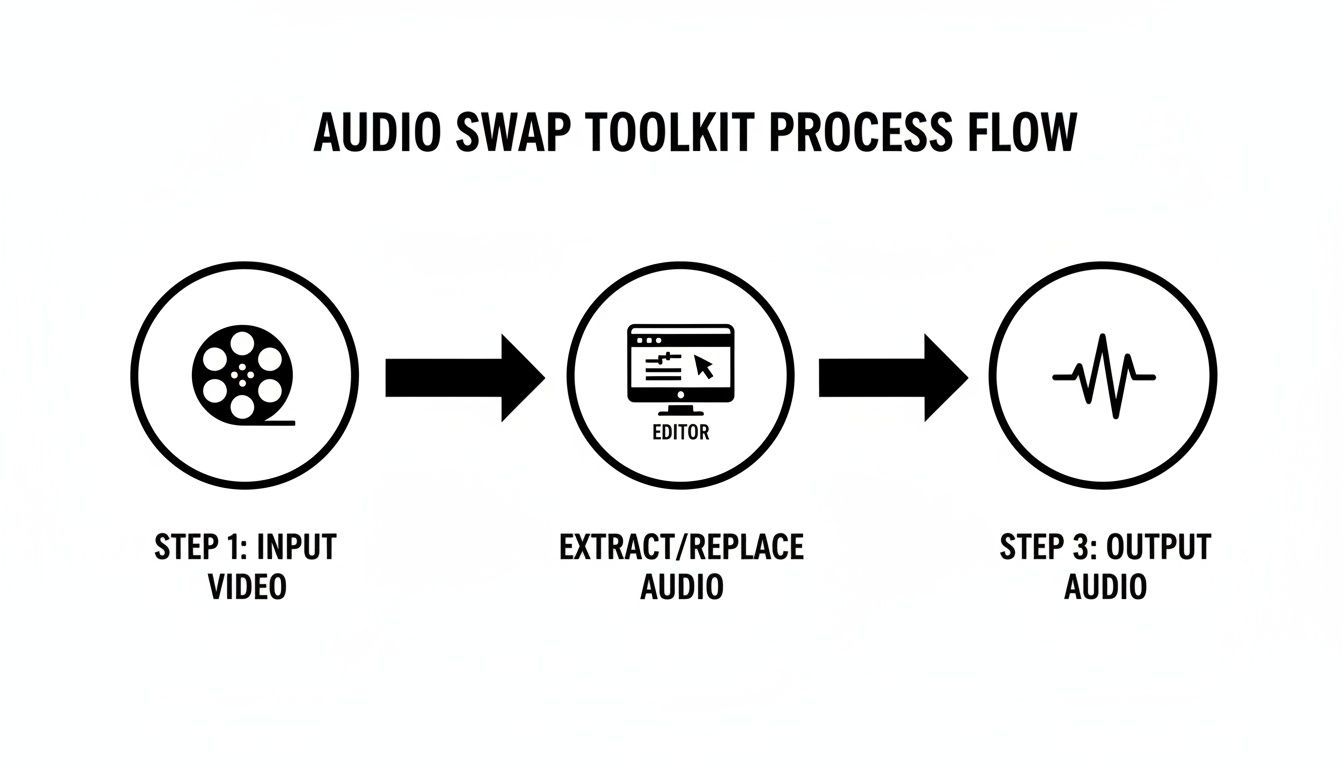
อย่างที่เห็น โปรแกรมตัดต่อคือจุดที่ส่วนประกอบแต่ละชิ้นมารวมกันสร้างประสบการณ์ที่เป็นเอกภาพเดียว
วางและซิงค์เสียงใหม่ของคุณ
เมื่อเสียงเก่าหายไป คุณเหลือหนังเงียบ มาทำเสียงใหม่กัน นำเข้าคลิปเสียงใหม่ของคุณ — ไม่ว่าจะพากย์เสียง เพลง หรือเอฟเฟกต์ — เข้าโปรเจกต์ จากนั้นลากลงไทม์ไลน์ มักลงแทร็กเสียงใหม่ใต้ วิดีโอ
ตอนนี้ถึงส่วนที่ต้องการความชำนาญเล็กน้อย: การซิงค์ เป้าหมายคือให้เสียงใหม่ตรงกับภาพอย่างสมบูรณ์ เพื่อนสนิทสำหรับงานนี้คือ audio waveform แผนที่ภาพนี้แสดงระดับดังของเสียงตามเวลา จุดสูงคือเสียงดัง จุดต่ำคือช่วงเงียบ
ถ้าคุณเพิ่มการเล่าเรื่อง เช่น คุณสามารถจับคู่จุดเริ่มต้นของ waveform กับช่วงที่ผู้พูดปรากฏบนหน้าจอหรือการ์ดชื่อปรากฏ สำหรับการเล่าเรื่อง การรู้ วิธีเพิ่มพากย์เสียงลงวิดีโอ คือทักษะพื้นฐาน และส่วนสำคัญคือการ掌握ศิลปะการซิงโครไนซ์
ตัดและเฟดสำหรับงานขัดเกลาที่สมบูรณ์แบบ
ฉันนับด้วยมือข้างเดียวได้ว่ากี่ครั้งที่แทร็กเสียงมีความยาวสมบูรณ์แบบตั้งแต่แกะกล่อง คุณมักต้องตัดและขัดเกลาเพื่อให้พอดีอย่างลงตัว
- การตัด: ถ้าแทร็กเสียงใหม่ยาวเกิน แค่จับปลายคลิปและลากเข้าจนตรงกับท้ายวิดีโอ
- การวนลูป: ถ้าเสียงสั้นเกิน (ปัญหาที่พบบ่อยกับเพลงประกอบ) คุณมักคัดลอกและวางคลิปติดกัน เคล็ดลับคือหาจุดวนลูปธรรมชาติ เช่น ท้ายวลีดนตรี เพื่อให้การเปลี่ยนผ่านไม่เด่น
- การเฟด: ไม่มีอะไรกรีดร้อง "มือสมัครเล่น" เท่ากับการตัดเสียงกะทันหัน เสมอเพิ่ม "fade in" สั้น ๆ ที่ต้นและ "fade out" ที่ท้าย โปรแกรมส่วนใหญ่ให้ลากหูปลาเล็กบนคลิปหรือใช้ keyframe สำหรับควบคุมระดับเสียงที่แม่นยำกว่า
ตัวอย่าง ถ้าคุณสร้างความตึงเครียดสำหรับการเปิดเผยสินค้า คุณสามารถให้แทร็กเพลงเริ่มเงียบและค่อย ๆ ดังขึ้นเมื่อสินค้าปรากฏ มันคือรายละเอียดเล็ก ๆ ที่แยกเนื้อหาดีจากเนื้อหายอดเยี่ยม
โดยมุ่งเน้นสามเฟส — แยกเก่า จัดตำแหน่งใหม่ และขัดเกลาสุดท้าย — คุณจะแทนที่เสียงวิดีโอได้อย่างมั่นใจทุกครั้ง
ขั้นตอน AI สำหรับการแทนที่เสียงที่ง่ายดาย
แม้การตัดต่อเสียงวิดีโอด้วยมือจะให้การควบคุมสมบูรณ์ แต่ยอมรับเถอะ — มันไม่ใช่ทางปฏิบัติเสมอไป ความเร็วและขนาดคือชื่อเกม โดยเฉพาะสำหรับนักการตลาดและครีเอเตอร์ที่กดดันให้ผลิตเนื้อหามากขึ้น เร็วขึ้น นี่คือจุดที่ขั้นตอนขับเคลื่อนด้วย AI สามารถเปลี่ยนวิธีที่คุณแทนที่เสียงได้ทั้งหมด
ลองนึกถึงสถานการณ์ทั่วไป: คุณเป็นผู้จัดการโซเชียลมีเดียที่ต้องสร้างเวอร์ชันห้าของโฆษณาวิดีโอใหม่ และเดดไลน์คือวันนี้ ด้วยโปรแกรมดั้งเดิม คุณจะเจองานมหาศาล — บันทึก ซิงค์ และส่งออกทีละเวอร์ชัน มันคือการสูญเสียเวลายักษ์
วิธีทำงานที่ชาญฉลาดกว่า
เครื่องมือ AI อย่าง ShortGenius เปลี่ยนปัญหาหลายขั้นตอนนั้นเป็นกระบวนการที่ไหลลื่น แทนการเหวี่ยงซอฟต์แวร์ต่าง ๆ สำหรับเสียงและวิดีโอ คุณได้สายการผลิตที่เป็นเอกภาพเดียวที่ให้โฟกัสไอเดียสร้างสรรค์มากขึ้นและงานเทคนิคน่าเบื่อน้อยลง
ทุกอย่างเริ่มจากการอัปโหลดวิดีโอสำเร็จ จากนั้นฟีเจอร์ ‘Voice Swap’ กลายเป็นศูนย์บัญชาการสร้างสรรค์ นี่ไม่ใช่แค่ดรอปไฟล์เสียงใหม่ มันคือการสร้างพากย์เสียงใหม่ทั้งหมดภายในแพลตฟอร์ม
วิธีนี้สามารถลดเวลาผลิตจากชั่วโมงเหลือไม่กี่นาที ถ้าคุณทดสอบ A/B โฆษณาหรือท้องถิ่น化วิดีโอสำหรับประเทศต่าง ๆ การเพิ่มประสิทธิภาพมหาศาล คุณสามารถทดสอบเสียงสงบ vs พลังงาน หรือเสียงผู้ชาย vs ผู้หญิง โดยไม่ต้องออกจากเครื่องมือ
ตัวอย่าง คุณสามารถสร้างสำเนียงอเมริกันมั่นใจสำหรับเวอร์ชันหนึ่ง เสียงอังกฤษอบอุ่นสำหรับอีกอัน และเสียงออสเตรเลียเป็นมิตรสำหรับอันที่สาม — ทั้งหมดในคลิกไม่กี่ครั้ง AI จัดการซิงค์อัตโนมัติ ทำให้พากย์เสียงใหม่ตรงกับการกระทำบนหน้าจออย่างสมบูรณ์
นี่คือตัวอย่างวิธีจัดการวัฏจักรสร้างสรรค์ทั้งหมดในที่เดียว
インターフェซแบบนี้แสดงว่าเครื่องมือสมัยใหม่พัฒนาเกินการตัดต่อธรรมดา พวกมันกลายเป็นศูนย์กลางผลิตเนื้อหาครบวงจรที่จัดการสคริปต์ เสียง และภาพในเวิร์กสเปซเดียว
เกินเสียง: โพสต์พร้อมโซเชียลเต็มรูปแบบ
ขั้นตอนบูรณาการนี้ไม่หยุดแค่สลับเสียง สำหรับโซเชียล ขั้นตอนถัดไปสำคัญเท่า: เพิ่มคำบรรยาย แพลตฟอร์ม AI ดีจะสร้างและซิงค์คำบรรยายจากพากย์เสียงใหม่โดยอัตโนมัติ ซึ่งจำเป็นสำหรับดึงดูด 85% ของผู้ชม ที่ดูวิดีโอแบบปิดเสียง
ในสภาพแวดล้อมเดียวกัน คุณสามารถเคลียร์งานหลังผลิตอื่น ๆ ที่สำคัญ:
- การปรับขนาดอัตโนมัติ: ตัดวิดีโอ YouTube 16:9 เป็นรูปแบบแนวตั้ง 9:16 ที่สมบูรณ์แบบสำหรับ TikTok หรือ Instagram Reels ทันที
- การใช้ Brand Kit: ใช้โลโก้ ฟอนต์ และสีแบรนด์บริษัทกับวิดีโอเวอร์ชันทั้งหมดอย่างรวดเร็วเพื่อลุคสอดคล้อง
- การสลับฉาก: ถ้าพากย์เสียงบางตัวทำงานดีกว่ากับ B-roll ต่าง คุณสามารถแลกเปลี่ยนองค์ประกอบภาพได้ทันที
สิ่งที่เคยเป็นโปรเจกต์น่ากลัว — สร้างโฆษณาวิดีโอห้าชิ้นที่ไม่ซ้ำและขัดเกลา — สามารถทำได้ในเวลาไม่ถึงชั่วโมง ขั้นตอนนี้เชื่อม วิธี แทนที่เสียงกับ ทำไม ทางกลยุทธ์ในการสร้างเนื้อหาขนาดใหญ่
และถ้าคุณต้องการก้าวไกลกว่านั้นด้วยการสร้างวิดีโอจากศูนย์ คุณอาจอยากดูว่า โมเดล text to video เร่งกระบวนการผลิตเนื้อหาทั้งหมดอย่างไร
เทคนิคขั้นสูงสำหรับการออกแบบเสียงมืออาชีพ
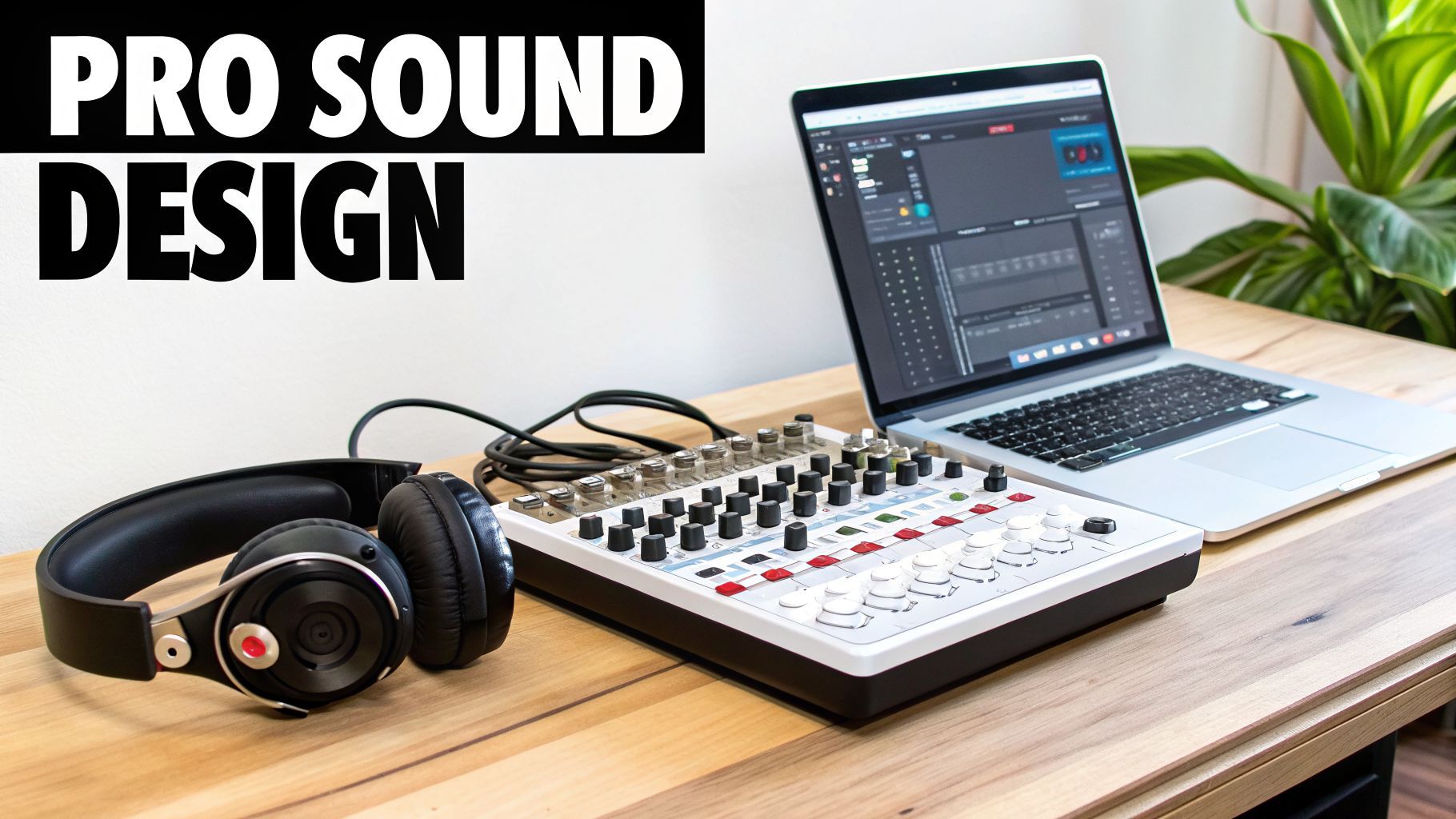 เมื่อคุณเชี่ยวชาญพื้นฐานการสลับเสียงวิดีโอ คุณสามารถเล่นกับเทคนิคที่แยกการตัดต่อมือสมัครเล่นจากออกแบบเสียงมืออาชีพได้ นี่คือจุดที่คุณยกระดับประสบการณ์ดูทั้งหมด ทำให้วิดีโอของคุณ immersive และกระทบอารมณ์มากขึ้น
หนึ่งในเครื่องมือทรงพลังที่สุดในชุดเครื่องมือของนักตัดต่อคือ audio ducking แนวคิดเรียบง่าย: ลดระดับเสียงเพลงประกอบหรือเสียงแวดล้อมอัตโนมัติเมื่อบทสนทนาหรือพากย์เสียงเริ่ม นี่สร้างความรู้สึกขัดเกลาระดับ broadcast ทำให้คำพูดชัดเจนโดยไม่ต้องปรับระดับเสียงด้วยมืออย่างละเอียด
ตัวอย่าง ลองนึกถึงวิดีโอสาธิตสินค้า ด้วย audio ducking ที่ตั้งค่าถูก เพลง upbeat ของคุณอยู่หน้าเวทีในช็อตภาพลื่นไหล แต่จางลงพื้นหลังทันทีและราบรื่นเมื่อผู้เล่าเริ่มอธิบายฟีเจอร์ มันคือสัมผัสเล็กที่สร้างความแตกต่างยิ่งใหญ่
ทำความสะอาดและยกระดับพากย์เสียงของคุณ
เกินแค่มิกซ์แทร็ก คุณต้องทำงานกับพากย์เสียงเอง นี่คือจุดที่ equalizer (EQ) กลายเป็นเพื่อนสนิท EQ ให้การควบคุมศัลยกรรมเหนือความถี่เสียงเฉพาะ ทำให้คุณ塑形เสียงได้อย่างแม่นยำ
ลองนึกถึงมันเป็นชุดควบคุมโทนขั้นสูง คุณสามารถใช้มันทำเวทมนตร์เสียงเช่น:
- ลบเสียงรบกวนที่ไม่ต้องการ: เสียงหึ่งความถี่ต่ำจากพัดลมคอมหรือแอร์สามารถกำหนดเป้าและตัดด้วย EQ ทำให้การบันทึกสะอาดทันที
- เพิ่มความชัดเจนเสียงร้อง: เพิ่มเล็กน้อยใน mid-to-high frequencies สามารถเพิ่มความคมกริบมืออาชีพให้เสียง ทำให้เด่น
- แก้เสียง "ขุ่นมัว": ถ้าการบันทึกฟังดูอับหรือ "boxy" EQ สามารถช่วยระบุและลดความถี่ปัญหา ทำให้แทร็กทั้งหมดสว่างขึ้น
ระดับการควบคุมนี้คือวิธีที่คุณทำให้พากย์เสียงที่บันทึกในออฟฟิศบ้านฟังดูเหมือนทำในสตูดิโอมืออาชีพ
นี่คือเคล็ดลับโปรที่ฉันอยากรู้เร็วกว่านี้: เสียงยอดเยี่ยมไม่ใช่แค่สิ่งที่คุณเพิ่ม แต่คือสิ่งที่คุณตัดออก การใช้ EQ ลบเสียงรบกวนพื้นหลังอย่างศัลยกรรมมักกระทบมากกว่าเอฟเฟกต์แฟนซีที่คุณซ้อนทับ
บรรลุระดับเสียงสม่ำเสมอและผลกระทบ
เทคนิคอีกอย่างที่พบในขั้นตอนของมืออาชีพทุกคนคือ compression เคยดูวิดีโอที่ต้องเอื้อมควบคุมระดับเสียงบ่อยไหม? ส่วนหนึ่งกระซิบ อีกส่วนตะโกน Compression แก้ปัญหานั้น
Compressor ทำงานโดยลดส่วนดังที่สุดของเสียงและเพิ่มส่วนเงียบที่สุดโดยอัตโนมัติ ผลลัพธ์คือการฟังที่สม่ำเสมอและเพลิดเพลินมากขึ้น ผู้ชมไม่พลาดคำไหน และหูไม่ถูกระเบิดด้วยการพุ่งระดับเสียงกะทันหัน สำหรับเนื้อหาที่จะลงโซเชียลที่คนดูบนมือถือในสภาพแวดล้อมต่าง ๆ compression จำเป็นอย่างยิ่ง
สุดท้าย อย่าลืมสร้างโลกที่ร่ำรวยกว่าด้วย sound effects (SFX) เสียง "whoosh" เบาเมื่อข้อความปรากฏ หรือ "click" พึงพอใจเมื่อกดปุ่ม ทำให้วิดีโอ engaging มากขึ้น สัญญาณเสียงเล็ก ๆ เหล่านี้เพิ่มบุคลิกและขัดเกลา ทำให้เนื้อหารู้สึกพรีเมียมและผลิตอย่างรอบคอบ
คำถามทั่วไปเกี่ยวกับการสลับเสียงวิดีโอ
แม้ขั้นตอนตรงไปตรงมาที่สุดก็อาจโยนลูกโค้งใส่คุณ เมื่อคุณอยู่กลางโปรเจกต์ การสะดุดปัญหาเทคนิคกับเสียงคือสิ่งสุดท้ายที่ต้องการ มาดูคำถามที่ฉันได้ยินบ่อยเพื่อให้คุณหลีกเลี่ยงปัญหาทั่วไปและให้โปรเจกต์เดินต่อ
ฉันจะสูญเสียคุณภาพวิดีโอถ้าแทนที่เสียงไหม?
นี่คือคำถามใหญ่ แต่คุณผ่อนคลายได้ การสลับแทร็กเสียงไม่มีผลต่อคุณภาพภาพวิดีโอ ลองนึกถึงวิดีโอและเสียงเป็นชั้นแยก การเปลี่ยนอันหนึ่งไม่กระทบอีกอัน
ความคมชัดและชัดเจนของวิดีโอกำหนดในขั้นส่งออกสุดท้าย ตราบใดที่คุณส่งออกโปรเจกต์ด้วยความละเอียดเดียวกัน (1080p, 4K), frame rate และ bitrate เหมือนฟุตเทจต้นฉบับ วิดีโอจะดูเหมือนเดิมก่อนคุณแตะเสียง
รูปแบบที่ดีที่สุดสำหรับเสียงใหม่ของฉันคืออะไร?
สำหรับคุณภาพบริสุทธิ์ คุณไม่มีทางชนะรูปแบบ uncompressed อย่าง WAV หรือ AIFF พวกมันคือมาตรฐานทองสำหรับงานเสียงมืออาชีพเพราะมีข้อมูลเสียงต้นฉบับทั้งหมด ข้อเสีย? ไฟล์ขนาดใหญ่และอาจทำให้ซอฟต์แวร์ตัดต่อช้าบางครั้ง
ตัวเลือกหลักของฉันสำหรับโปรเจกต์วิดีโอออนไลน์ส่วนใหญ่คือ MP3 คุณภาพสูง (ที่ 320 kbps) หรือไฟล์ AAC พวกมันสมดุลระหว่างเสียงดีและขนาดไฟล์ที่จัดการได้ และทำงานบนแพลตฟอร์มเกือบทุกตัวที่คุณนึกถึง
ฉันจะทำให้เสียงใหม่ซิงค์สมบูรณ์แบบได้อย่างไร?
การซิงค์สมบูรณ์แบบคือการเรียงสัญญาณเสียงและภาพบนไทม์ไลน์ เพื่อนสนิทคือ audio waveform
ดึง waveform ในโปรแกรมและมองหาจุดสูงชัดเจน — นั่นคือเสียงดังที่สุด จากนั้นจับคู่อันนั้นกับการกระทำที่สอดคล้องบนหน้าจอ เช่น ถ้าเพิ่มพากย์เสียง คุณสามารถเรียงจุดเริ่มต้น waveform พูดกับเฟรมที่ริมฝีปากคนบนหน้าจอเริ่มขยับ เคล็ดลับโปร: ใช้เครื่องมือ "marker" ในโปรแกรมเพื่อแท็กจุดสำคัญบนทั้งสองแทร็ก มันทำให้ snap ทุกอย่างเข้าที่ง่ายดาย
ถ้าเสียงใหม่ของฉันยาวหรือสั้นกว่าวิดีโอละ?
นี่เกิดบ่อย และการแก้ไขมักง่าย
- ถ้าเสียงยาวเกิน: แค่ใช้เครื่องมือตัดในโปรแกรมและตัดท้ายคลิปเสียงให้ตรงความยาววิดีโอ ฉันแนะนำเพิ่ม fade-out เร็วเพื่อหลีกเลี่ยงการตัดกะทันหันเสมอ
- ถ้าเสียงสั้นเกิน: กับแทร็กเพลง คุณมักวนลูปได้ หาจุดหยุดธรรมชาติในเพลง คัดลอกคลิป และเรียง ถ้าเป็นพากย์เสียงสั้นเกิน คุณอาจต้องสร้างสรรค์โดยปรับจังหวะวิดีโอ — ตัดวินาทีสองสามจากช็อตหนึ่งหรือชะลออีกช็อตเล็กน้อยเพื่อให้ทุกอย่างตรงกันสมบูรณ์
พร้อมหยุดต่อสู้กับไทม์ไลน์ซับซ้อนและเริ่มสร้างเนื้อหามากขึ้น เร็วขึ้นหรือยัง? ShortGenius รวมพากย์เสียง AI คำบรรยายอัตโนมัติ และเครื่องมือตัดต่อทรงพลังในแพลตฟอร์มเดียวที่ราบรื่น สมัครฟรีและสัมผัสอนาคตการสร้างวิดีโอวันนี้ที่ https://shortgenius.com