คู่มืออัตราส่วนวิดีโอ Instagram สำหรับทุกฟอร์แมตในปี 2026

เชี่ยวชาญอัตราส่วนวิดีโอ Instagram สำหรับ Reels, Stories และโพสต์ฟีด รู้ขนาดพิกเซลที่แน่นอน โซนปลอดภัย และการตั้งค่า export ที่เพิ่ม reach สูงสุด
คุณเปิดฟุตเทจแล้ว การตัดต่อใกล้เสร็จ และตอนนี้ Instagram ถามคำถามที่ดูง่ายแต่หลอกลวง คุณต้องการคลิปนี้เป็น Reel, Story หรือโพสต์ในฟีด และ อัตราส่วนวิดีโอ Instagram ไหนที่จะยังคงดีหลังอัปโหลด?
นั่นคือจุดเริ่มต้นของความเจ็บปวดส่วนใหญ่ การส่งออกแบบแนวนอนดูสะอาดตาใน Premiere แล้วมันลงจอดใน Reels ด้วยพื้นที่ว่างตาย ตำนานที่ถูกตัด หรือการครอปที่ฝังช่วงเวลาดีที่สุดของช็อตไว้ใต้ดิน ไฟล์ถูกยอมรับทางเทคนิค แต่ใช้งานได้อ่อนแอลง เพราะ Instagram ไม่ให้รางวัลคลิปแค่เพราะพอดี มันให้รางวัลคลิปที่ใช้หน้าจอได้ดี
ทำไมอัตราส่วนภาพถึงเป็นการตัดสินใจด้านการกระจาย
ผมเห็นข้อผิดพลาดเดียวกันนี้เป็นร้อยครั้ง สร้างคอนเทนต์ทำการตัดต่อ 16:9 ที่แข็งแกร่งเสร็จ ส่งออก อัปโหลดไป Instagram แล้วเพิ่งสังเกตว่าพื้นที่แสดงผลแปลงมันเป็นแถบเล็กๆ ภายในหน้าจอแนวตั้ง เฟรมยังเล่นต่อ แต่ไม่สามารถแข่งขันเพื่อดึงดูดความสนใจได้เหมือนคลิปเต็มความสูงอีกต่อไป
นั่นคือเหตุผลที่ อัตราส่วนวิดีโอ Instagram เป็นการตัดสินใจด้านการกระจาย ไม่ใช่การตัดสินใจขั้นสุดท้าย มันควบคุมว่าวิดีโอของคุณครอบครองพื้นที่แสดงผลของโทรศัพท์มากแค่ไหนเมื่อใครบางคนเลื่อนผ่าน และนั่นเปลี่ยนว่าคลิปจะดูเป็นหัวข้อหลักหรือแค่อีกไอเท็มหนึ่งในฟีด แนวทางปัจจุบันของ Instagram ชี้ไปที่ แนวตั้ง 9:16 สำหรับการวางเต็มหน้าจอ โดย Stories และ Reels ส่งออกที่ 1080 × 1920 pixels ในขณะที่วิดีโอฟีดอยู่ในเลนต่างหากและมักชื่นชอบ 4:5, 1:1 และ 16:9 ขึ้นอยู่กับตำแหน่งที่ปรากฏ (แนวทางขนาดของ Hootsuite สำหรับปี 2025 ถึง 2026)
พื้นที่หน้าจอคือพื้นที่ความสนใจ
คลิปที่เต็มหน้าจอโทรศัพท์ง่ายต่อการสังเกต ง่ายต่อการอ่าน และง่ายต่อการดูต่อ เฟรมที่เล็กลงทำให้ส่วนต่อประสานผู้ใช้มองเห็นมากขึ้น ซึ่งดึงความสนใจออกจากวิดีโอเอง
การผลิตแนวตั้งชนะเพราะ viewport มือถือคือสภาพแวดล้อมการดูเริ่มต้น สร้างคอนเทนต์ปัจจุบันออกแบบสำหรับการครอบครองหน้าจอก่อน แล้วค่อยปรับการตัดต่อเดียวกันสำหรับตำแหน่งรองในภายหลัง แม้จะรองรับอัตราส่วนกว้างกว่า คำถามปฏิบัติก็ยังเหมือนเดิม เฟรมครอบครองหน้าจอพอที่จะรอดจากการเลื่อนหรือไม่
กฎปฏิบัติ: ถ้าการส่งออกเวอร์ชันแรกของคลิปคือการส่งออกแนวนอน คุณกำลังเลือกเส้นทางการกระจายที่ขัดแย้งกับฟีดมือถืออยู่แล้ว
นั่นคือเหตุผลที่คลิปแคบหรือ letterboxed ดูอ่อนแอในฟีด พื้นที่ภาพเล็กลง UI รอบข้างครอบงำ และสายตาผู้ชมเลื่อนต่อก่อนที่การตัดต่อจะตั้งตัวได้ สำหรับ Instagram อัตราส่วนภาพไม่ใช่แค่ขนาดผืนผ้า มันตัดสินว่าวิดีโอรู้สึกเป็นเหตุการณ์หลักหรือเสียงรบกวนพื้นหลัง ถ้าคุณต้องการเอกสารอ้างอิงคู่มือสำหรับการตัดสินใจเฟรมแนวตั้ง คู่มือวิดีโอแนวตั้ง Veo3 AI เป็นเครื่องตรวจสอบที่เป็นประโยชน์
ขนาดที่แน่นอนสำหรับรูปแบบวิดีโอ Instagram ทุกประเภท
เวิร์กโฟลว์ที่สะอาดเริ่มต้นด้วยเป้าหมายส่งมอบหนึ่งต่อหนึ่งตำแหน่ง ส่งออกสำหรับเป้าหมายนั้นโดยตั้งใจ Reels และ Stories ใช้เฟรมแนวตั้งเต็มหน้าจอเดียวกัน ในขณะที่ วิดีโอฟีด อยู่ในแบนด์แคบกว่าและทำงานต่างออกไปเมื่อลงจอดในกริดหรือฟีด แนวทางปัจจุบันของ Instagram วาง Stories และ Reels ที่ 1080 × 1920 pixels ด้วยอัตราส่วน 9:16 ในขณะที่วิดีโอฟีดมักใช้ 4:5 ที่ 1080 × 1350 ร่วมกับอัตราส่วนมาตรฐานอื่นที่รองรับอย่าง 1:1 และ 16:9
ปฏิบัติกับแต่ละตำแหน่งเป็นการส่งออกหลักของตัวเอง ไม่ใช่การครอปจากไฟล์เดียวกัน นั่นสำคัญในห้องตัดต่อและคิวอัปโหลด สำหรับวิดีโอฟีด ช่วงที่รองรับกว้างกว่าที่สร้างคอนเทนต์หลายคนคิด และรูปแบบส่งมอบที่มีประสิทธิภาพที่สุดคือ 4:5 ที่ 1080 × 1350 px ภายในช่วงฟีด Instagram ของ 1.9:1 ถึง 4:5 สำหรับ Reels มีช่วงอัปโหลดกว้างกว่า แต่ 9:16 ยังคงตรงกับตัวเล่นเต็มหน้าจอดีที่สุด ถ้าคุณต้องการเอกสารอ้างอิงคู่มือสำหรับการตัดสินใจเฟรมแนวตั้ง คู่มือวิดีโอแนวตั้ง Veo3 AI เป็นส่วนเสริมที่คำนึงถึงเลย์เอาต์ โดยเฉพาะถ้าคุณสร้างเวิร์กโฟลว์แนวตั้งที่ทำซ้ำได้
| รูปแบบ | ขนาดแนะนำ | Aspect Ratio | ช่วงที่รองรับ |
|---|---|---|---|
| Reels | 1080 × 1920 px | 9:16 | 1.91:1 to 9:16 |
| Stories | 1080 × 1920 px | 9:16 | Full-screen vertical |
| Feed video | 1080 × 1350 px | 4:5 | 1.9:1 to 4:5 |
| Feed video alternative | 1080 × 1080 px | 1:1 | Supported standard ratio |
| Feed video alternative | 1920 × 1080 px | 16:9 | Supported standard ratio |
ตารางนี้เกี่ยวกับความเร็ว ไม่ใช่การจำ เมื่อลูกค้าต้องการ turnaround เร็ว หรือคุณกำลัง batch ส่งออกสำหรับลอนช์ การรู้เป้าหมายก่อนเปิดคิวเรนเดอร์ช่วยประหยัดการแก้ไข มันยังป้องกันคุณจากการ “แก้ไข” คลิปให้เป็นรูปร่างผิดหลังการตัดต่อล็อกแล้ว
ใช้รูปแบบ ไม่ใช่แค่ไฟล์
สร้างคอนเทนต์หลายคนถามหาการตั้งค่าส่งออกสากลหนึ่งตัว นั่นคือคำถามผิด คำถามที่ดีกว่าคือเวอร์ชันไหนของการตัดที่ต้องครอบครองหน้าจอ และเวอร์ชันไหนที่แค่ต้องรอดในฟีด
วิดีโอฟีดได้การรักษาหนึ่งแบบ โซเชียลเต็มหน้าจอได้อีกแบบ และวิดีโอ carousel ทำงานเหมือนโพสต์มากกว่า 슬롯การออกอากาศ ถ้าคุณไม่แน่ใจว่าคลิปอยู่ไหน เริ่มจากเฟรมแล้วย้อนกลับจากปลายทาง การส่งออกควรตรงกับตำแหน่ง ไม่ใช่บังคับให้ตำแหน่งยอมรับการครอปที่อ่อนแอ
หลักการครอบครองหน้าจอเบื้องหลังวิดีโอที่แสดงผลสูง
คลิปสามารถตรงสเปคทางเทคนิคของ Instagram และยังเสียเฟรมได้ การส่งออกกว้างที่บังคับเข้าไปในฟีดแนวตั้งสูญเสียพื้นที่ และโพสต์สี่เหลี่ยมทิ้งหน้าจอให้แอปมากกว่าตัวเรื่องจริง ชัยชนะปฏิบัติไม่ใช่แค่การปฏิบัติตาม แต่คือการครอบครอง viewport มือถือมากที่สุดเท่าที่รูปแบบอนุญาต
นั่นคือเหตุผลที่ 4:5 โผล่บ่อยสำหรับงานฟีด มันเต็มโทรศัพท์มากกว่า 1:1 และรู้สึกอึดอัดน้อยกว่าเฟรมแนวนอนที่บีบเข้าแอปแนวตั้ง ช่วงฟีดที่รองรับของ Instagram ยังคงเปิดช่องสำหรับอัตราส่วนหลายแบบ แต่รูปแบบที่ใช้หน้าจอมีประสิทธิภาพที่สุดคือตัวที่มักได้ดูแรก
คู่มือขนาด Instagram Reels แยกต่างหากยังเสริมไอเดียเวิร์กโฟลว์เดียวกันสำหรับการเผยแพร่แนวตั้ง ถ้าคุณสร้างเพื่อการกระจายแทน preset ส่งออกเดี่ยว อัตราส่วนต้องตรงกับตำแหน่ง ไม่ใช่แค่ timeline ต้นทาง
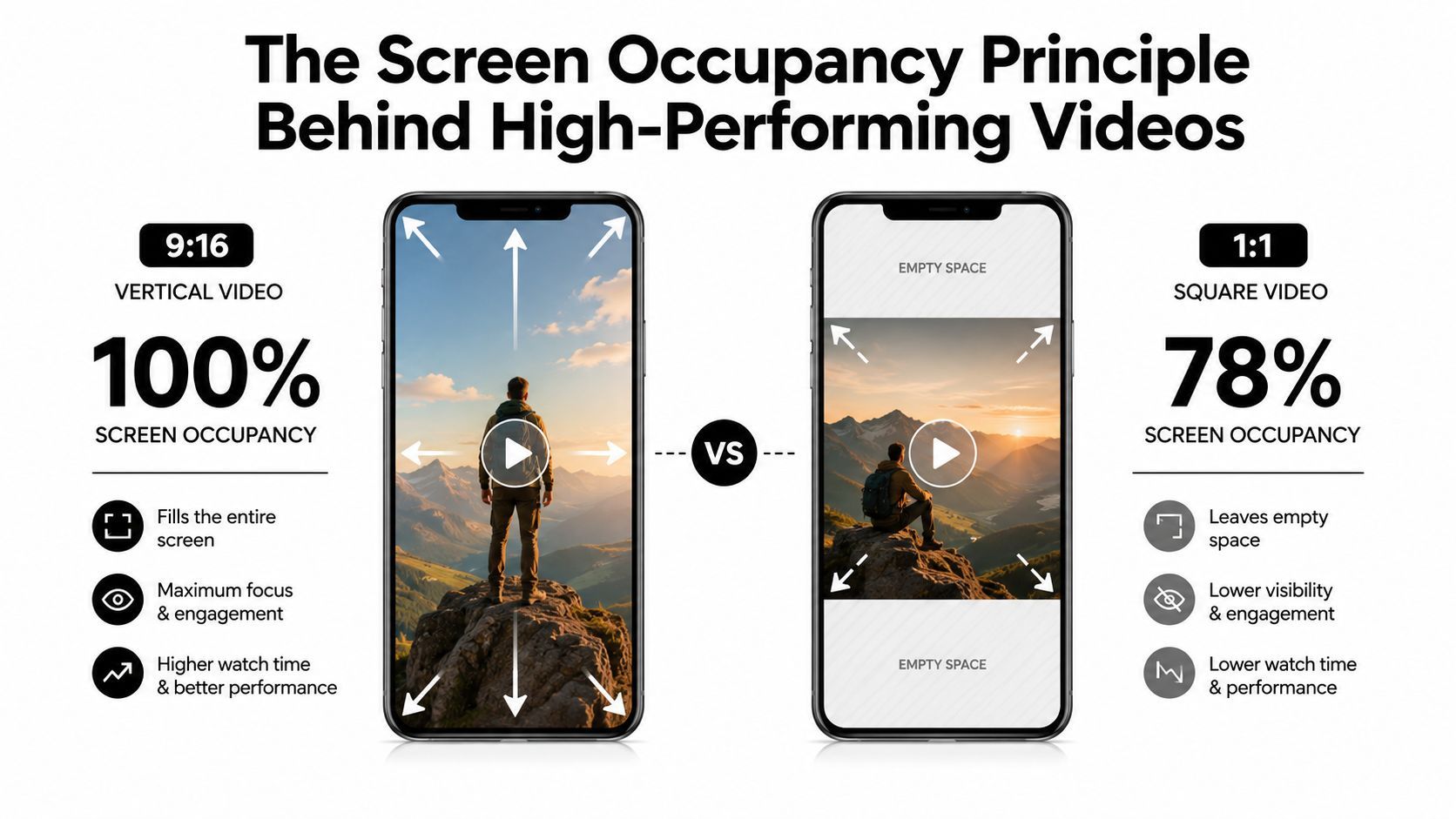
ทำไมหน้าจอที่ครอบครองมากกว่าถึงแสดงผลดีกว่าโดยทั่วไป
เฟรมที่เต็มโทรศัพท์มากกว่าขอให้ผู้ชมน้อยลง มีขอบตายน้อย พื้นที่สูญเปล่าน้อย และความสงสัยน้อยลงว่าสายตาควรไปไหนก่อน ในฟีดที่แออัด มันทำให้ hook รู้สึกทันทีแทนที่จะเป็นบางส่วน
ตรงข้ามเกิดเร็ว แถบดำ pillarboxing หรือองค์ประกอบแนวนอนที่ยัดเข้าเฟดแนวตั้งย่อภาพที่ใช้ได้ และทุกพิกเซลที่สูญเสียลดพื้นที่สำหรับใบหน้า ผลิตภัณฑ์ การเคลื่อนไหว หรือข้อความที่คุณพยายามให้ลงจอด นั่นคือปัญหาปฏิบัติ ไม่ใช่เครื่องสำอาง
เฟรมที่ดีที่สุดมักคือตัวที่ทำให้แอปทำงานหนักให้คุณ ถ้าตัวเอกเล็ก การครอปอ่อน หรือการเคลื่อนไหวอยู่ไกลจากตรงกลาง การเลื่อนจะลงโทษก่อนที่ข้อความจะมีโอกาส
วิดีโอฟีดคือที่ซึ่งการตัดสินใจอัตราส่วนชัดเจนที่สุด
ตำแหน่งฟีดเปิดโปงความแตกต่างระหว่างรูปแบบที่อนุญาตและรูปแบบที่มีประสิทธิภาพ Instagram อาจรองรับอัตราส่วนหลายแบบ แต่เวอร์ชันหนึ่งยังใช้หน้าจอดีกว่าในฟีดที่วุ่นวาย และนั่นคือเหตุผลที่ 4:5 ที่ 1080 × 1350 คือการส่งออกแรกที่ผมหยิบสำหรับคอนเทนต์ฟีดที่ต้องแข่งขันเพื่อความสนใจ
คลิป talking-head การสาธิตผลิตภัณฑ์ หรือข้อความภาพที่มีเฟรมสำคัญมักได้ประโยชน์จากการครอบครองหน้าจอมากกว่าความกว้างแบบภาพยนตร์ ถ้าการตัดต้องอ่านเร็ว เฟรมควรบริการการเลื่อน นั่นคือตัวเลือก workflow-first และหลีกเลี่ยงข้อผิดพลาดทั่วไปของการส่งออกอัตราส่วนสะดวกแล้วหวังว่าพื้นที่แสดงผลจะจัดการที่เหลือ
สำหรับเอกสารอ้างอิงรูปแบบกว้าง ช่วงที่รองรับและสเปคส่งมอบครอบคลุมใน สเปคของ SocialPilot และการเปรียบเทียบอัตราส่วนปฏิบัติยังสะท้อนใน การวิเคราะห์ของ JoinBrands
Safe Zones และ UI Overlays ที่คุณต้องออกแบบรอบๆ
อัตราส่วนที่สมบูรณ์แบบยังล้มเหลวได้ถ้าส่วนสำคัญของเฟรมอยู่ใต้ส่วนต่อประสาน Instagram แอปครอบวิดีโอของคุณด้วยชื่อผู้ใช้ ตำนาน ไอคอน แถบความคืบหน้า สติ๊กเกอร์ และองค์ประกอบอื่นที่เปลี่ยนว่าภาพอ่านได้มากแค่ไหน นิสัยที่ปลอดภัยที่สุดคือการออกแบบการกระทำตรงกลางก่อน และเก็บข้อความ โลโก้ และใบหนีห่างจากขอบที่ Instagram ชอบครอบครอง
สำหรับตำแหน่งแนวตั้ง คิดเป็นแบนด์แทนเฟรมทั้งหมด พื้นที่บนและล่างมีโอกาสถูก UI บุกรุกมากที่สุด และขอบขวาใน Reels คือที่ซึ่งกองไอคอนขโมยความสนใจ ในแนวทางโฆษณาเก่า สร้างคอนเทนต์มักถูกบอกให้เว้นประมาณ 250 pixels ที่บนและ 340 pixels ที่ล่างสำหรับ overlays Story และองค์ประกอบ call-to-action ซึ่งเป็นเครื่องเตือนปฏิบัติที่เป็นประโยชน์แม้คุณไม่สร้างโฆษณา (แนวทางขนาดโฆษณา Instagram ของ Snappa)
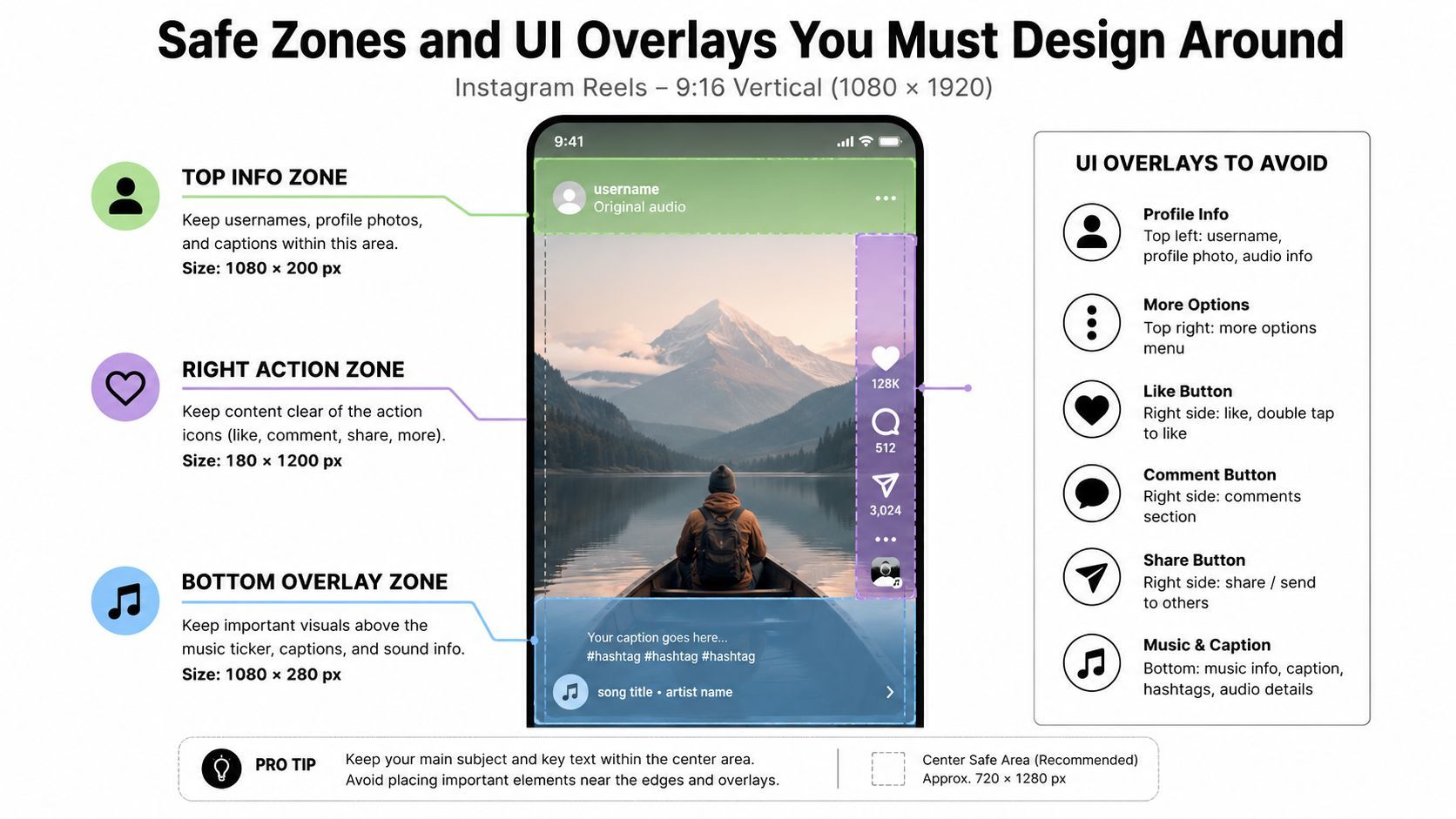
ที่ nàoเก็บของสำคัญ
สำหรับ Reels และ Stories เก็บเรื่องสำคัญไว้ตรงกลางผืนผ้า นั่นหมายถึงใบหน้า โลโก้ ป้ายผลิตภัณฑ์ และข้อความ CTA ควรอยู่ในโซนกลางที่不会ถูก chrome ของแอปบดบัง ถ้าตัวอักษรล่างของคุณต่ำเกินไป ฟิลด์ตำนานจะกินมัน ถ้าตำแหน่งหัวข้อสูงเกินไป องค์ประกอบโปรไฟล์และความคืบหน้าจะขโมยมัน
นิสัยตัดต่อปฏิบัติช่วยที่นี่ วาง guide overlays ในตัวแก้ไข ไม่ใช่แค่กริด ผมมักสร้างเลเยอร์ safe-zone ชั่วคราวใน timeline ส่งออก draft ไปโทรศัพท์ และตรวจว่าคลิปอ่านอย่างไรในแอปก่อนอนุมัติเวอร์ชันสุดท้าย นั่นเร็วกว่าการซ่อมโพสต์ที่เผยแพร่แล้ว
แนวปฏิบัติที่ดีที่สุด: ออกแบบ master แนวตั้งทุกตัวให้ข้อความหลักยังสมเหตุสมผลถ้าส่วนล่างหนึ่งในสามอ่านได้บางส่วน
วิธีการทำงานง่ายๆ
ใช้การตรวจสอบต่อไปนี้ก่อน commit เฟรมสุดท้าย:
- เก็บหัวให้ห่างจากขอบบน โซเชียลครอปไม่ให้อภัย โดยเฉพาะเมื่อเฟรมบุคคลแน่นเกินไป
- จอดตำนานเหนือแบนด์ UI ล่าง อย่าพึ่งแอปให้รักษาตัวอักษรล่างของคุณ
- หลีกเลี่ยง callouts ขอบขวา ไอคอน Reels สามารถนั่งทับข้อมูลภาพที่มีประโยชน์ได้โดยตรง
- ทดสอบด้วยการอัปโหลด draft สิ่งที่ดูดีใน Premiere สามารถพังในแอปเนทีฟ
วินัยการออกแบบให้ผลตอบแทน วิดีโอสามารถสมบูรณ์แบบทางเทคนิคและยังสูญเสียความชัดเจนถ้า UI ครอบส่วนผิดของหน้าจอ Safe zones ไม่ใช่การตกแต่ง มันเป็นส่วนหนึ่งของเฟรม
ข้อผิดพลาดการครอปทั่วไปและวิธีหลีกเลี่ยง
วิธีเสียการตัดต่อเร็วที่สุดคือปฏิบัติกับทุกตำแหน่งเหมือนมันยอมรับการครอปเดียวกัน คลิปที่ดูดีใน timeline แนวนอนสามารถล้มเหลวทันทีที่โดน Reels เพราะแอปจะ box มัน ครอปมัน หรือบังคับให้ความสนใจผู้ชมไปส่วนผิดของเฟรม การตัดสินใจจริงไม่ใช่แค่ว่าไฟล์แนวตั้งหรือไม่ มันคือการครอปปกป้องตัวเอก การเคลื่อนไหว และส่วนของภาพที่ขายช็อตหรือไม่
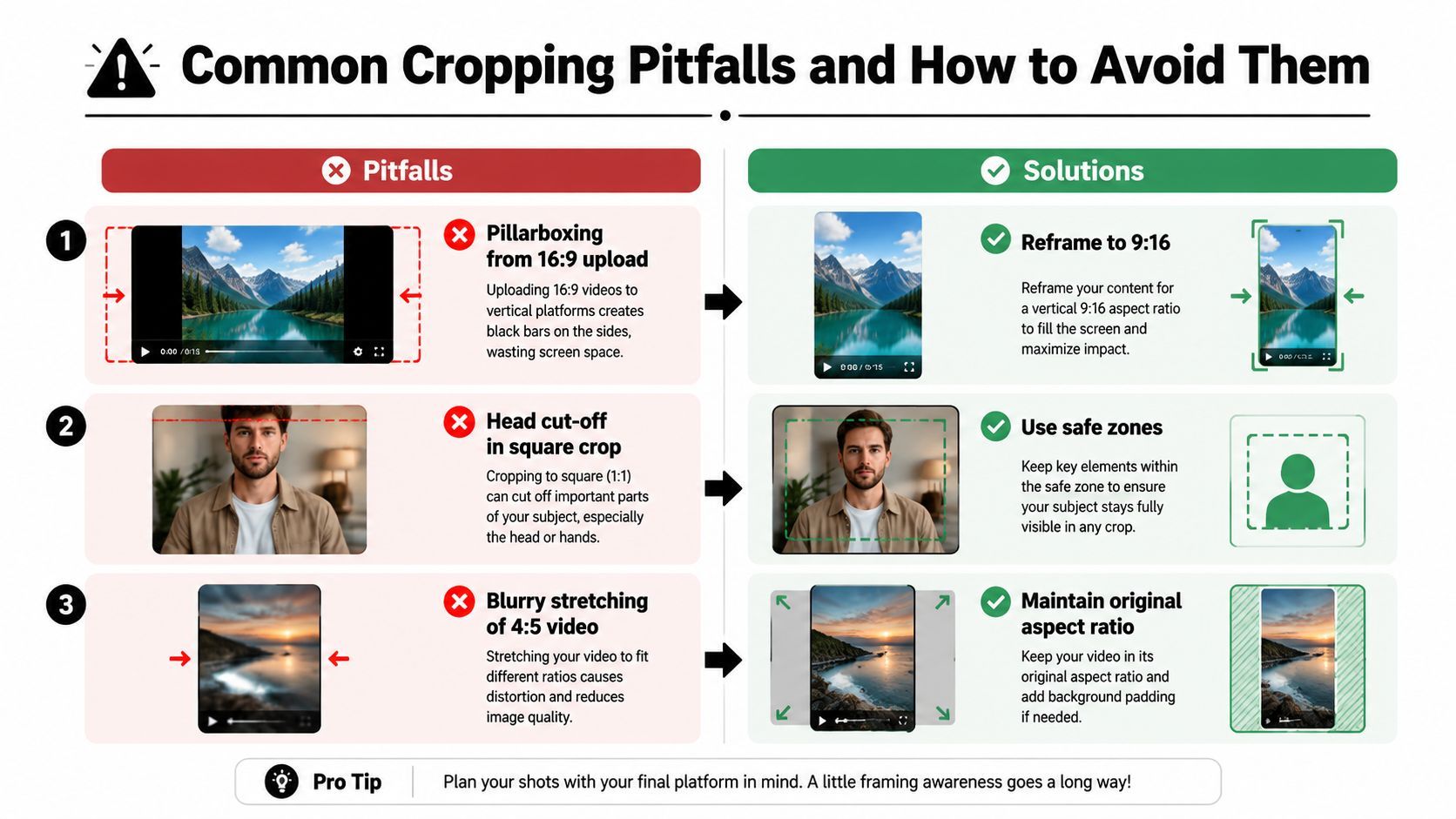
สามข้อผิดพลาดที่เกิดบ่อยที่สุด
Pillarboxing จากการอัปโหลด 16:9 คือความล้มเหลวที่เห็นง่ายที่สุด คลิปยังเล่น แต่ฟีดมอบพื้นที่หน้าจอทั้งสองข้าง และผลลัพธ์รู้สึกเหมือนสินทรัพย์รีไซเคิลแทนโพสต์เนทีฟ วิธีแก้คือ reframe เป็น 9:16 หรือสร้างชิ้นงานบนผืนผ้าแนวตั้งตั้งแต่เริ่มต้น โดยวางการกระทำที่สายตาตกตามธรรมชาติ
หัวถูกตัดในครอปสี่เหลี่ยม เกิดเมื่อตัวเอกเซ็นเตอร์แน่นเกินไปและตัวแก้ไขสมมติว่าเฟรมจะถือไว้ ในทางปฏิบัติ ขอบบนถูกกินโดยองค์ประกอบส่วนต่อประสาน การบีบอัด thumbnail หรือการปรับขนาดทีหลังที่ตัดพิกเซลเพิ่มกว่าคาด เว้นพื้นที่หายใจเหนือเส้นผมและเก็บใบหน้าให้สูงพอที่การครอปเล็กยังอ่านชัด
การยืดเบลอของวิดีโอ 4:5 มักมาจากการスケลเวอร์ชันไฟล์ผิดหรือส่งออกจาก timeline ที่ flatten แล้ว ภาพอาจเต็มพื้นที่ทางเทคนิค แต่รายละเอียดละเอียดนุ่ม ขอบข้อความสูญเสียความคม และการตัดทั้งหมดเริ่มดู overprocessed รักษาอัตราส่วนต้นทางไว้และปรับขนาดจากตัดต่อต้นฉบับ ไม่ใช่จากไฟล์ที่ถูกบีบแล้วครั้งหนึ่ง
แนวตั้งยังดู cinematic ได้
บางตัวแก้ไขพยายามรักษาช็อต widescreen โดยดรอปมันลงเฟรมดำและเรียกว่าจบ นั่นแก้ปัญหาเรขาคณิต แต่บ่อยครั้งสูญเสียการครอบครองหน้าจอมากเกินไปสำหรับฟีดที่ให้รางวัลภาพสูงและทันที วิธีที่แข็งแกร่งกว่าคือ rebuild เฟรมสำหรับใช้งานแนวตั้ง แล้วพกภาพต้นฉบับมาพร้อมพื้นหลังเบลอหรือส่วนขยายสไตล์ที่เต็มพื้นที่ไม่ได้ใช้โดยไม่รบกวนตัวเอก
ผมใช้วิธีนั้นเมื่อฉากขึ้นกับบรรยากาศ การรักษาพื้นหลังโดยตั้งใจอ่านเหมือนส่วนหนึ่งของการออกแบบ ในขณะที่แถบดำแข็งมักดูเหมือนการประนีประนอม คลิปเก็บอารมณ์ไว้ และแอปได้เฟรมที่เต็มโทรศัพท์ตามที่ Instagram ต้องการ
สำหรับทีมที่ต้องสร้างหลายเวอร์ชันจาก master หนึ่ง ShortGenius ช่วยให้เวิร์กโฟลว์ปรับขนาดเคลื่อนไหวโดยไม่ต้อง rebuild ทุกการตัดด้วยมือ
การตั้งค่าส่งออกและเวิร์กโฟลว์ปรับขนาดหลายรูปแบบ
การตั้งค่าส่งออกสำคัญเฉพาะเมื่อไฟล์รอดการอัปโหลดอย่างสะอาด สำหรับ Instagram นั่นหมายถึงการรักษา master ให้คม หลีกเลี่ยงการบีบอัดซ้ำก่อนอัปโหลด และสร้างอัตราส่วนที่ถูกต้องจาก timeline ต้นทางที่ถูกต้อง กฎปฏิบัติเรียบง่าย รักษาคุณภาพไว้ที่ขั้นตอนตัดต่อเพื่อให้พื้นที่จะไม่พยายามช่วยไฟล์เสียหาย
เวิร์กโฟลว์ที่ขับเคลื่อนด้วย template ช่วยประหยัดเวลามากกว่าการสร้างด้วยมือแต่ละเวอร์ชันเมื่อโปรเจกต์หนึ่งต้องการหลายตำแหน่ง เวิร์กโฟลว์ปรับขนาด ShortGenius สามารถเก็บการตัดต่อ preset ปรับขนาด ตำนาน และชุดแบรนด์ไว้ที่เดียว แล้วเคลื่อนโปรเจกต์เดียวกันไปสู่การเผยแพร่หลายช่องที่กำหนดเวลา สำหรับทีมที่ต้องส่งออก Reels แนวตั้ง 4:5 ฟีด และตัวแปรอื่นโดยไม่ rebuild ทุกการตัดจากศูนย์ การปรับขนาดจาก preset คือส่วนที่ทำให้ pipeline เคลื่อนไหว
เป้าหมายส่งออกขึ้นกับตำแหน่ง Reels และ Stories ต้องการ master แนวตั้ง 1080 × 1920 วิดีโอฟีดมักแสดงผลดีกว่า 1080 × 1350 เมื่อเป้าหมายคือการครอบครองหน้าจอ และฟีดกว้างยังรองรับตัวแปรสี่เหลี่ยมหรือ widescreen เมื่อคอนเทนต์เรียกร้องโดยเฉพาะ ประเด็นคือตั้ง timeline และผืนผ้าให้ถูกต้องก่อนส่งออก แล้วให้ encoder ทำความเสียหายน้อยที่สุด
เวิร์กโฟลว์ที่ไม่เสียเวลา
- เริ่มจากแหล่งคุณภาพสูงสุด อย่าลดスケลเร็วถ้ายังต้องการเวอร์ชันสำหรับหลายตำแหน่ง
- สร้าง master ตัดต่อหนึ่งตัว เก็บตำนาน กราฟิกเคลื่อนไหว และองค์ประกอบแบรนด์ในเลเยอร์แยกเพื่อให้เคลื่อนย้ายสะอาดระหว่างปรับขนาด
- สร้างอัตราส่วนแต่ละตัวจาก timeline ปรับขนาดจากตัดต่อ ไม่ใช่จากไฟล์หลังส่งออกที่ flatten แล้ว
- ตรวจ crop pass ด้วยมือ Auto-reframe มีประโยชน์ แต่ยังต้องการตาคนก่อนเผยแพร่
- ส่งออกครั้งเดียวต่อปลายทาง การนำไฟล์เดียวใช้ทุกแพลตฟอร์มมักเสียคุณภาพที่ไหนสักแห่ง
สิ่งที่ต้องดูระหว่างส่งออก
ปัญหาปฏิบัติใหญ่ที่สุดมักไม่ใช่อัตราส่วนเอง ตัวแก้ไขปล่อยให้เฟรมลอย แล้ว preset เรนเดอร์ยังชี้ไปผืนผ้าผิด ถ้าตัวเอกใกล้ขอบเกินไป การปรับขนาดจะเปิดโปงข้อผิดพลาดทันที ถ้าไฟล์เสียหายก่อนออกจาก timeline Instagram ทำให้แก้ยากขึ้น
ผมชอบจับปัญหาเหล่านั้นก่อนแตะปุ่มส่งออก ยืนยันว่า canvas master ตำแหน่งข้อความ และเฟรมตัวเอกยังคงดีหลังปรับขนาดสำหรับแต่ละปลายทาง แล้วยืนยันเอาต์พุตตรงกับตำแหน่งที่ตั้งใจก่อนเข้าคิวอัปโหลด
เวิร์กโฟลว์ที่มีโครงสร้างชนะการด้นสด Pipeline ปรับขนาดที่สม่ำเสมอทำให้ช็อตเดียวกันใช้ได้ข้ามตำแหน่ง และหลีกเลี่ยงวงจรส่งออก ตรวจ แก้ตัดต่อ ส่งออกอีก
เช็คลิสต์ก่อนเผยแพร่สำหรับวิดีโอ Instagram ทุกคลิป
การตรวจสุดท้ายควรน่าเบื่อ ถ้าคุณเดาอัตราส่วน safe zones หรือขนาดส่งออกตอนเผยแพร่ เวิร์กโฟลว์หลวมเกินไป เป้าหมายคือทำให้รีวิวสุดท้ายรู้สึก机械 เพราะนั่นคือวิธีจับสิ่งที่พังโพสต์หลังงานสร้างสรรค์เสร็จแล้ว
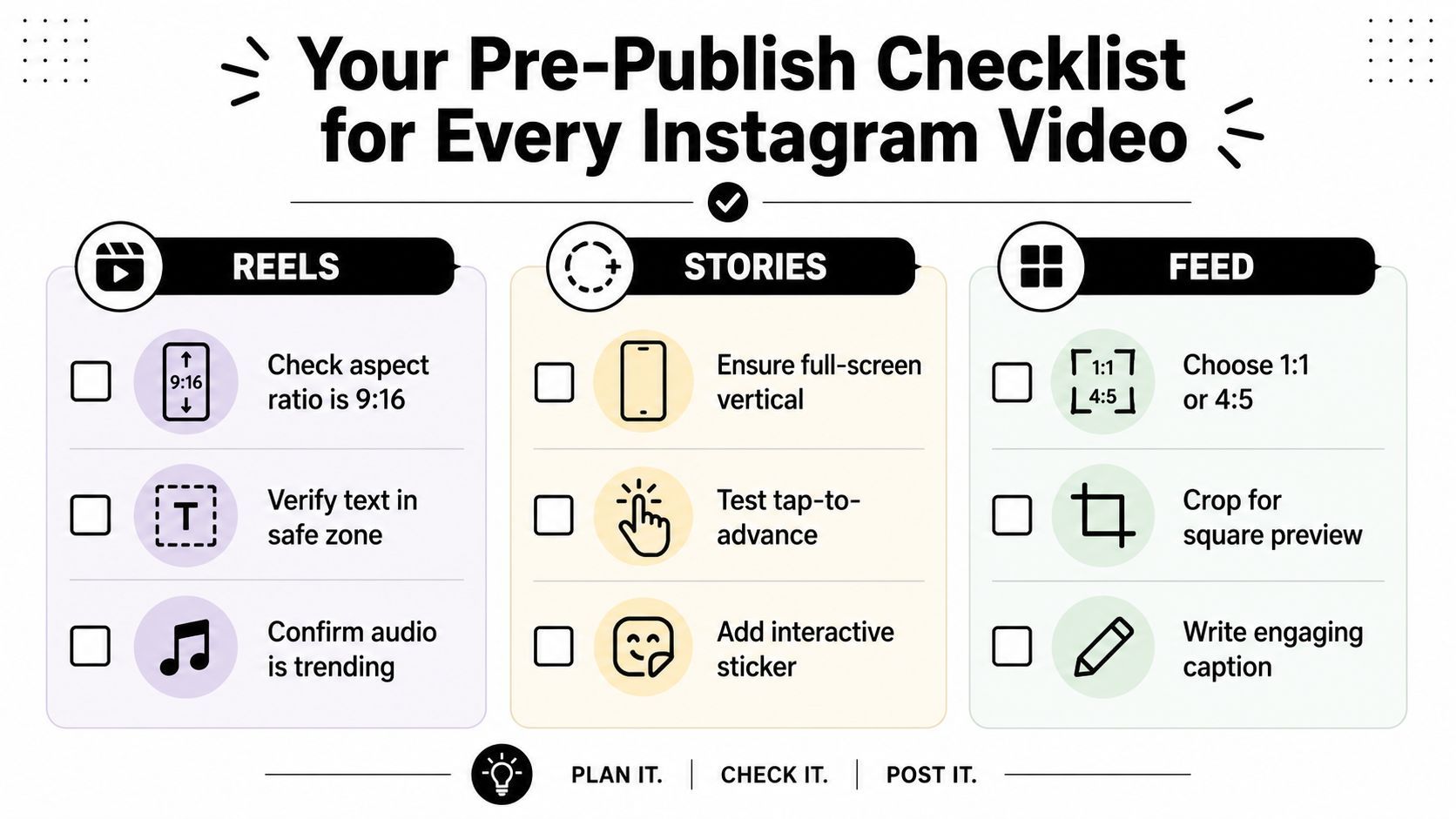
Reels
- ตรวจเฟรม 9:16 ยืนยันการส่งออกคือ 1080 × 1920 และเต็มหน้าจอ
- ยืนยันข้อความใน safe zone เก็บหัวข้อและ CTA copy ห่างจากขอบ UI
- ตรวจ headroom ของตัวเอก ครอปแน่นดูดีบนจอและแย่บนโทรศัพท์
Stories
- ให้แน่ใจว่าส่งมอบแนวตั้งเต็มหน้าจอ Stories ควรลงจอดเป็นผืนผ้า 9:16 สะอาด
- ทดสอบจังหวะ tap-to-advance ถ้าช็อปขึ้นกับการเผยช้า เก็บให้กระชับ
- เพิ่มองค์ประกอบ互动โดยตั้งใจ สติ๊กเกอร์และปุ่มควรสนับสนุนข้อความ ไม่ใช่บังมัน
Feed
- เลือก 1:1 หรือ 4:5 โดยตั้งใจ ถ้าต้องการครอบครองหน้าจอมากกว่า 4:5 มักเป็นตัวเลือกแรกที่แข็งแกร่งกว่า
- ครอปสำหรับ thumbnail preview ภาพฟีดต้องอ่านก่อนที่ผู้ชมจะแตะเล่น
- เขียนตำนานที่ตรงกับเฟรม ภาพและข้อความควรรู้สึกเป็นโพสต์เดียว ไม่ใช่ไอเดียแยกสอง
กฎตัดสินใจเร็วทำให้กระบวนการเรียบง่าย ถ้าคลิปต้องการครอบครองหน้าจอสูงสุด ใช้ 9:16 ถ้าเป็นวิดีโอฟีดและ hook ขึ้นกับตัวเอกที่มองเห็น ใช้ 4:5 ถ้าสร้างสรรค์ขึ้นกับองค์ประกอบกว้าง ยอมรับว่าคุณเลือกการนำเสนอเหนือการครอบครองและเฟรมตามนั้น
ถ้าคุณอธิบายไม่ได้ว่าทำไมอัตราส่วนที่เลือกช่วยผู้ชม อัตราส่วนนั้นอาจไม่ถูกต้อง
รันการตรวจนั้นก่อนทุกการอัปโหลด และ pipeline ทั้งหมดง่ายขึ้น คุณจะเสียเวลาน้อยลงกับการซ่อมครอปและมีเวลามากขึ้นกับการเผยแพร่คลิปที่พอดีกับแอปที่สร้างมาเพื่อมัน
ถ้าคุณต้องการวิธีเร็วกว่าสำหรับสร้าง อัตราส่วนวิดีโอ Instagram ที่ถูกต้องตั้งแต่เริ่มต้น ShortGenius (AI Video / AI Ad Generator) สามารถช่วยประกอบ ปรับขนาด ตำนาน และกำหนดเวลาเวอร์ชันแนวตั้งและพร้อมฟีดจากเวิร์กโฟลว์เดียว มันมีประโยชน์เมื่อคุณต้องการ Reels 9:16 สะอาด ส่งออกฟีด 4:5 และการจัดรูปแบบแบรนด์สม่ำเสมอโดยไม่ต้อง rebuild ทุกการตัดด้วยมือ