อัตราส่วนภาพวิดีโอแนวตั้ง: คู่มือฉบับสมบูรณ์

เชี่ยวชาญอัตราส่วนภาพวิดีโอแนวตั้งด้วยสเปกแพลตฟอร์มสำหรับ TikTok, Reels และ Shorts รวมถึงพื้นที่ปลอดภัย เคล็ดลับความละเอียด และกลยุทธ์การปรับขนาด
คุณได้ส่งออกวิดีโอ 16:9 ที่ขัดเกลาเรียบร้อยแล้ว อัปโหลดขึ้น TikTok และเห็นว่าตัวเอกยุบตัวลงเป็นสี่เหลี่ยมเล็กๆ ล้อมรอบด้วยพื้นที่ว่าง วิดีโอนั้นไม่ได้แย่โดยเฉพาะ หน้าต่างที่คุณส่งออกมานั้นผิดสำหรับพื้นผิวการดู
หน้าต่างนั้นคือ อัตราส่วนวิดีโอแนวตั้ง ซึ่งคือความสัมพันธ์แบบสัดส่วนระหว่างความกว้างและความสูงของเฟรม เมื่อคุณมองอัตราส่วนเป็นการตัดสินใจกระจาย แทนที่จะเป็นรายละเอียดทางเทคนิค การเลือกส่งออกจะง่ายขึ้นมาก คุณจะรู้ว่าเมื่อไหร่ควรใช้ 9:16 เต็มหน้าจอ เมื่อ 4:5 มีประโยชน์มากกว่าในฟีด และวิธีปรับแต่งภาพที่มีอยู่โดยไม่ตัดตัวบุคคลหรือผลิตภัณฑ์ที่สำคัญออก
ทำไมวิดีโอแนวตั้งจึงดูเหมาะสมบนโทรศัพท์ของคุณ
อัตราส่วนอธิบายรูปร่างของเฟรมวิดีโอ ไม่ใช่ความละเอียด สองตัวเลขคั่นด้วยเครื่องหมายทอยและตัวเลขแรกแทนความกว้าง ในขณะที่ตัวเลขที่สองแทนความสูง เฟรม 16:9 กว้าง ในขณะที่เฟรม 9:16 สูง
ลองนึกถึงเฟรมเป็นกรอบรูปหรือหน้าต่าง ห้องด้านหลังหน้าต่างสามารถคงเดิมได้ แต่การเปลี่ยนสัดส่วนของหน้าต่างจะเปลี่ยนสิ่งที่ผู้ดูเห็น เฟรม 9:16 ให้ช่องเปิดที่แคบและสูง เฟรม 16:9 ให้ช่องเปิดที่กว้างและเตี้ย ตัวเลขอธิบายรูปร่างของช่องเปิดนั้น ไม่ใช่ขนาดของการบันทึกต้นฉบับ
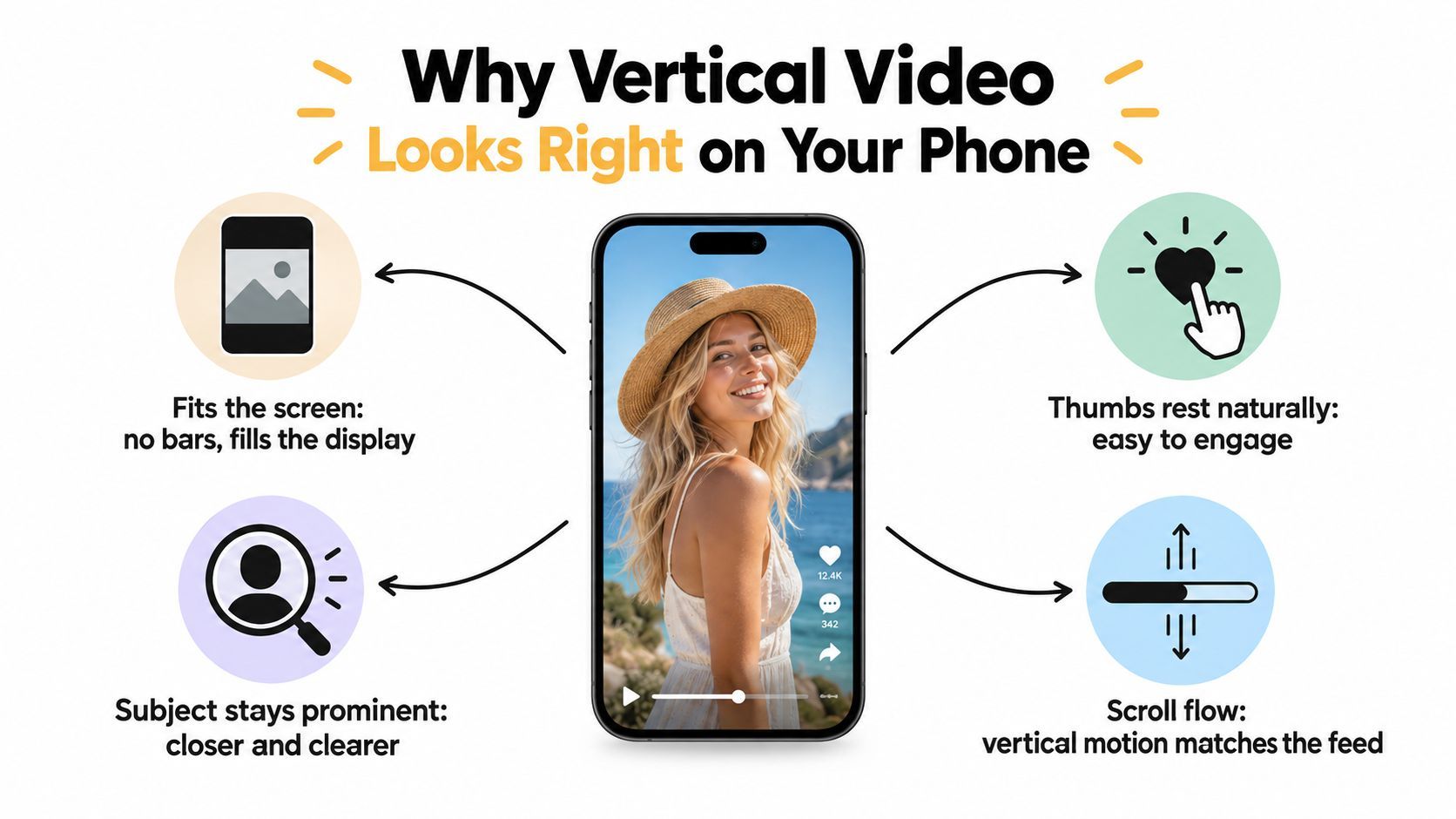
ทำไมการวางโทรศัพท์จึงเปลี่ยนคำตอบ
สมาร์ทโฟนที่ถือตามธรรมชาติจะสูงกว่ากว้าง เฟรมแนวตั้งจะตามการจับนั้น จึงสามารถเต็มหน้าจอจากขอบถึงขอบ เฟรมแนวนอนไม่ตรงกับรูปร่างของโทรศัพท์ แพลตฟอร์มต้องเพิ่มพื้นที่ว่าง ตัดขอบด้านข้าง หรือแสดงวิดีโอเป็นสี่เหลี่ยมเล็กกว่าภายในฟีด
ความไม่ตรงกันนั้นส่งผลกระทบมากกว่าแค่รูปลักษณ์ เฟรมเต็มความสูงจะให้ตัวเอกมีตัวตนทางสายตามากขึ้นขณะที่ผู้ดูเลื่อนดู นอกจากนี้ยังทำให้วิดีโอรู้สึกเหมือนเป็นเนื้อหาเนทีฟของฟีด แทนที่จะเป็นคลิปทีวีที่วางไว้ในแอปมือถือ
การเปลี่ยนแปลงเกิดขึ้นเมื่อแพลตฟอร์มโซเชียลออกแบบฟีดใหม่รอบการดูสมาร์ทโฟนแนวตั้ง ข่าวอุตสาหกรรมในอดีตที่อ้างข้อมูล 2015 Internet Trends ของ Mary Meeker รายงานว่าการดูแนวตั้งเพิ่มจาก 5% ของเวลาดูเป็น 29% ภายในห้าปี (ประวัติอัตราส่วนวิดีโอแนวตั้งของ Castr) การเปลี่ยนแปลงนั้นช่วยอธิบายว่าทำไมวิดีโอแนวตั้งจึงเปลี่ยนจากรูปแบบแปลกประหลาดไปเป็นการเลือกผลิตแบบยุทธศาสตร์
กฎการผลิต: เลือกเฟรมสำหรับสถานที่ที่ผู้คนจะดู ไม่ใช่สำหรับรูปร่างที่ภาพถูกบันทึกต้นฉบับ
ค่าเริ่มต้นที่ใช้งานได้จริง
สำหรับแพลตฟอร์มชอร์ตฟอร์มเต็มหน้าจอ 9:16 คือรูปร่างแนวตั้งมาตรฐาน ขนาดการผลิตทั่วไปคือ 1080 × 1920 pixels ซึ่งคือ Full HD ที่หมุนแนวตั้งและเต็มโทรศัพท์ที่ถือตรง (แนวทางวิดีโอแนวตั้งของ Google Ads)
นั่นไม่ได้หมายความว่าทุกตำแหน่งโซเชียลควรรับ 9:16 ฟีดวิดีโอเต็มหน้าจอและฟีดเนื้อหาผสมมีเงื่อนไขการดูที่ต่างกัน หน้าที่ของคุณคือเลือกเฟรมที่ให้เนื้อหามีพื้นที่พอในสภาพแวดล้อมนั้น
อัตราส่วนแนวตั้งหลักอธิบาย
หากตัวเลขที่สองใหญ่กว่า เฟรมคือแนวตั้ง หากตัวเลขทั้งสองเท่ากันคือสี่เหลี่ยมจัตุรัส หากตัวเลขแรกใหญ่กว่าคือเฟรมที่กว้างกว่า
นี่คือรูปร่างที่คุณน่าจะพบมากที่สุด:
- 9:16: เฟรมแนวตั้งสูงที่คล้ายโทรศัพท์ในมือคุณ ออกแบบสำหรับวิดีโอ TikTok เต็มหน้าจอ Instagram Reels Stories และ YouTube Shorts
- 4:5: เฟรมแนวตั้งปานกลางสูง คล้ายพิมพ์ที่คุณอาจใส่หลังแม่เหล็กตู้เย็น มันให้โพสต์ฟีดมีความสูงมากขึ้นโดยไม่ยึดหน้าจอทั้งหมด
- 1:1: เฟรมสี่เหลี่ยมจัตุรัส คล้ายรูปร่างโพสต์ Instagram คลาสสิก ความกว้างและความสูงเท่ากัน
- 16:9: เฟรมจอกว้าง คล้ายหน้าจอแล็ปท็อปที่หันข้างหรือทีวี มันคือแนวนอนทางเทคนิค
- 2:3: รูปร่างภาพนิ่งสูงที่เกี่ยวข้องกับภาพถ่ายกล้องฟิล์มมาตรฐาน มันแนวตั้ง แต่สูงกว่า 4:5 และไม่ใช่ค่าเริ่มต้นทั่วไปสำหรับวิดีโอชอร์ตฟอร์ม
อัตราส่วนเดียวกันสามารถเรนเดอร์ที่ขนาดพิกเซลต่างกัน เช่น 9:16 อธิบายรูปร่าง ในขณะที่ 1080 × 1920 อธิบายขนาดพิกเซล อย่าสับสนทั้งสอง ไฟล์ที่ใหญ่กว่าสามารถเก็บรายละเอียดได้มากกว่า แต่ยังคงรูปร่างเฟรมเดียวกันหากความสัมพันธ์กว้างต่อสูงยังคงเป็น 9:16
อัตราส่วนแนวตั้งและสี่เหลี่ยมจัตุรัสทั่วไปในภาพรวม
| Ratio | Common Name | Shape Analogy | Typical Use |
|---|---|---|---|
| 9:16 | เต็มหน้าจอแนวตั้ง | สมาร์ทโฟนที่ถือตรง | TikTok, Reels, Stories, Shorts |
| 4:5 | แนวตั้งฟีดสูง | พิมพ์แนวตั้งหลังแม่เหล็ก | โพสต์ฟีด Instagram และอื่นๆ |
| 1:1 | สี่เหลี่ยมจัตุรัส | โพสต์โซเชียลสี่เหลี่ยมหรือพิมพ์ | ตำแหน่งฟีดผสม |
| 16:9 | จอกว้างแนวนอน | หน้าจอแล็ปท็อปหรือทีวี | การดูระยะยาว เดสก์ท็อป และทีวี |
| 2:3 | แนวตั้งภาพถ่าย | ภาพถ่ายฟิล์มมาตรฐาน | ภาพถ่ายนิ่งและฟีดภาพเลือก |
ความแตกต่างหลักคือระหว่าง ที่เป็นมิตรกับแนวตั้ง และ เนทีฟเต็มหน้าจอ ทั้ง 4:5 และ 9:16 สูงกว่ากว้าง แต่ยึดพื้นที่ฟีดต่างกันและรองรับการตัดสินใจสร้างสรรค์ต่างกัน Short พูดหัวเดี่ยวมักต้องการความสูงเต็มของ 9:16 การประกาศผลิตภัณฑ์ที่แข่งกับโพสต์ฟีดอื่นอาจได้ประโยชน์จากรอยเท้าการมองเห็นที่กว้างกว่า 4:5
สเปกแพลตฟอร์มสำหรับ TikTok, Reels และ Shorts
แมสเตอร์แนวตั้งควรตรงกับปลายทางที่ผู้ดูจะเห็น สำหรับการเล่นเต็มหน้าจอบน TikTok, Instagram Reels และ YouTube Shorts ใช้ 1080 × 1920 pixels ที่ 30 fps เป็นจุดเริ่มต้นที่ใช้งานได้จริง H.264 คือโคเดกส่งมอบที่เชื่อถือได้ HEVC ก็ใช้งานได้เมื่อเวิร์กโฟลว์ตัดต่อและปลายทางรองรับอย่างสม่ำเสมอ ทดสอบไฟล์ที่อัปโหลดบนแพลตฟอร์มจริง เนื่องจากการยอมรับและการแปลงโค้ดสุดท้ายอาจแตกต่าง
ใช้ตารางนี้เป็นข้อมูลอ้างอิงการผลิต ความละเอียดอธิบายขนาดพิกเซล ในขณะที่รูปร่างเฟรมกำหนดว่าภาพยึดหน้าจออย่างไร
สเปกส่งออกแพลตฟอร์มสำหรับ TikTok, Reels, Shorts และ LinkedIn
| Platform | Resolution | Frame Rate | Codec | Notes |
|---|---|---|---|---|
| TikTok | 1080 × 1920 | 30 fps baseline | H.264 หรือ HEVC | สร้างสำหรับการดูแนวตั้งก่อน เต็มหน้าจอ |
| Instagram Reels | 1080 × 1920 หรือ 1080 × 1350 สำหรับใช้ในฟีด | 30 fps baseline | H.264 หรือ HEVC | Reels รองรับ 9:16 เต็มหน้าจอ ในขณะที่ 4:5 เหมาะกับบริบทฟีดบางอย่าง |
| YouTube Shorts | 1080 × 1920 | 30 fps baseline | H.264 หรือ HEVC | ใช้เฟรมแนวตั้งสำหรับประสบการณ์ Shorts |
| LinkedIn วิดีโอแนวตั้ง | 1080 × 1920 เมื่อตำแหน่งรองรับ | 30 fps baseline | H.264 | ตรวจสอบตัวอย่างฟีดจริงเพราะ LinkedIn เน้นฟีดมากกว่า |
สำหรับ TikTok, Reels และ Shorts 9:16 คือแมสเตอร์ที่ปลอดภัยที่สุดเพราะปลายทางเหล่านี้เน้นการดูแนวตั้ง ตำแหน่งฟีด Instagram อาจต้องการ 4:5 แทน ดังนั้นตัดสินใจว่าวิดีโอจะอยู่ในเครื่องเล่นเต็มหน้าหรือแข่งกับโพสต์อื่น LinkedIn สมควรตรวจสอบแบบฟีดก่อน ซึ่งข้อความ บริบทมืออาชีพ และตัวอย่างเลื่อนดูอาจสำคัญเท่ากับการอินเมอร์ชัน
ข้อผิดพลาดส่งออกสามอย่างที่พบบ่อย 1080 × 1356 ไม่ใช่ 9:16 ดังนั้นจะผลิตรูปร่างเฟรมต่างจากที่ตั้งใจ ไฟล์ที่เล็กลงอาจดูนุ่มนวลหลังอัปโหลดเมื่อแมสเตอร์ต้นฉบับสะอาด ในขั้นตอนตรงข้าม แมสเตอร์ตัดต่อที่ใหญ่ผิดปกติไม่รับประกันการเล่นที่ดีกว่า เพราะแพลตฟอร์มแปลงโค้ดวิดีโอที่อัปโหลดโดยทั่วไป ไฟล์ส่งมอบที่คาดเดาได้ทำให้การตรวจสอบคุณภาพและแก้ปัญหาง่ายขึ้น
การนำภาพ 16:9 มาใช้ใหม่ต้องการการตัดสินใจเฟรมก่อนส่งออก ตัดรอบตัวเอกสำหรับเวอร์ชัน 9:16 เต็มหน้าจอ หรือเก็บบริบทด้านข้างมากขึ้นในเวอร์ชัน 4:5 ฟีด ตรวจสอบใบหน้า ผลิตภัณฑ์ และคำบรรยายที่การตัดสุดท้าย ไม่ใช่แค่ในไทม์ไลน์ตัดต่อ สำหรับนักการตลาดอสังหาฯ กลยุทธ์รีลอสังหาริมทรัพย์ สามารถช่วยเชื่อมโยงการเลือกองค์ประกอบนั้นกับทัวร์รายการ ตะขอ และการกระจาย
เมื่อ 4:5 ชนะ 9:16 ในฟีด
9:16 ชนะเมื่อผู้ดูเข้าสู่โหมดดูเต็มหน้าจอ เฟรมเต็มโทรศัพท์ ผู้ดูทุ่มเทความสนใจให้วิดีโอ และการสร้างสรรค์สามารถใช้ผ้าใบสูงทั้งหมด
4:5 ชนะเมื่อวิดีโอแข่งขันภายในฟีด มันสูงกว่าสี่เหลี่ยมจัตุรัส แต่ไม่บังคับองค์ประกอบเต็มหน้าจอแบบเดียวกัน นั่นสามารถให้ผลิตภัณฑ์ ใบหน้า หรือพาดหัวมี ấn tượngแรกที่แข็งแกร่งกว่าระหว่างเก็บบริบทแนวนอนมากขึ้น
การตัดสินใจฟีด
ใน For You feed ของ TikTok 9:16 คือตัวเลือกธรรมชาติเพราะประสบการณ์ออกแบบรอบการเล่นแนวตั้งเต็มหน้าจอ Instagram Reels ก็ชื่นชอบ 9:16 สำหรับตัว Reel เอง ในขณะที่โพสต์ฟีด Instagram สามารถทำให้ 4:5 เป็นตัวเลือกที่เหมาะสมกว่า LinkedIn คือสภาพแวดล้อมฟีดหลัก ดังนั้นเนื้อหาควรตัดสินจากตัวอย่างโพสต์เลื่อนดู แทนที่จะเป็นแค่เครื่องเล่นเต็มหน้าจอ
วิดีโอ 9:16 ที่วางในฟีดผสมอาจมีรายละเอียดสำคัญถูกดันไปขอบที่แข่งกับองค์ประกอบอินเทอร์เฟซ องค์ประกอบ 4:5 มักให้เวทีกลางที่กว้างกว่าสำหรับการสาธิตผลิตภัณฑ์ ผู้ประกาศ หรือประกาศนำด้วยข้อความ การแลกเปลี่ยนชัดเจน: 4:5 สละความสูงอินเมอร์ชันบางส่วน ในขณะที่ 9:16 สละความยืดหยุ่นในเลย์เอาต์ฟีดบางส่วน
ตารางตัดสินใจฟีด vs เต็มหน้าจอ 4:5 vs 9:16
| Platform | Feed View Default | 4:5 Behavior | 9:16 Behavior | Recommended Pick |
|---|---|---|---|---|
| TikTok | ฟีดแนวตั้งเต็มหน้าจอ | อาจไม่ใช้หน้าจอเต็ม | ประสบการณ์เต็มหน้าจอเนทีฟ | 9:16 |
| Instagram feed | ฟีดโพสต์ผสม | รอยเท้าแนวตั้งฟีดแข็งแกร่ง | อาจเชิญชวนการดูเต็มมากขึ้น | 4:5 สำหรับโพสต์ฟีด |
| Instagram Reels | ฟีดวิดีโอเน้นเต็มหน้าจอ | มีประโยชน์สำหรับตำแหน่งฟีดเลือก | รูปร่าง Reel เนทีฟ | 9:16 สำหรับ Reels |
| ฟีดมืออาชีพแบบเลื่อน | สามารถนำเสนอข้อมูลชัดเจนในฟีด | ใช้เฉพาะเมื่อตำแหน่งรองรับเฟรมสูงดี | ทดสอบ 4:5 และ 9:16 ตามตำแหน่ง |
หากแคมเปญต้องการทั้งฟีดและการกระจายเต็มหน้าจอ สร้างสองเวอร์ชันจากตัดต่อเดียวกัน อย่าขนาดไฟล์เดียวและสมมติว่าทุกชื่อ ใบหน้า หรือรายละเอียดผลิตภัณฑ์จะอยู่ถูกต้อง เวิร์กโฟลว์สองรูปแบบใช้เวลาตรวจสอบมากกว่า แต่ปกป้ององค์ประกอบจากการตัดอัตโนมัติ
โซนปลอดภัยและตำแหน่งคำบรรยายที่แท้จริง
โซนปลอดภัยคือพื้นที่ล่องหนภายในเฟรมวิดีโอที่ข้อความและการกระทำสำคัญควรคงมองเห็นได้ แพลตฟอร์มวางชื่อผู้ใช้ คำบรรยาย ปุ่มโต้ตอบ แถบความคืบหน้า และองค์ประกอบอินเทอร์เฟซอื่นทับวิดีโอ การควบคุมเหล่านั้นแตกต่างตามตำแหน่ง ดังนั้นการวางทับเดี่ยวไม่มีทางครอบคลุมสมบูรณ์ทุกที่
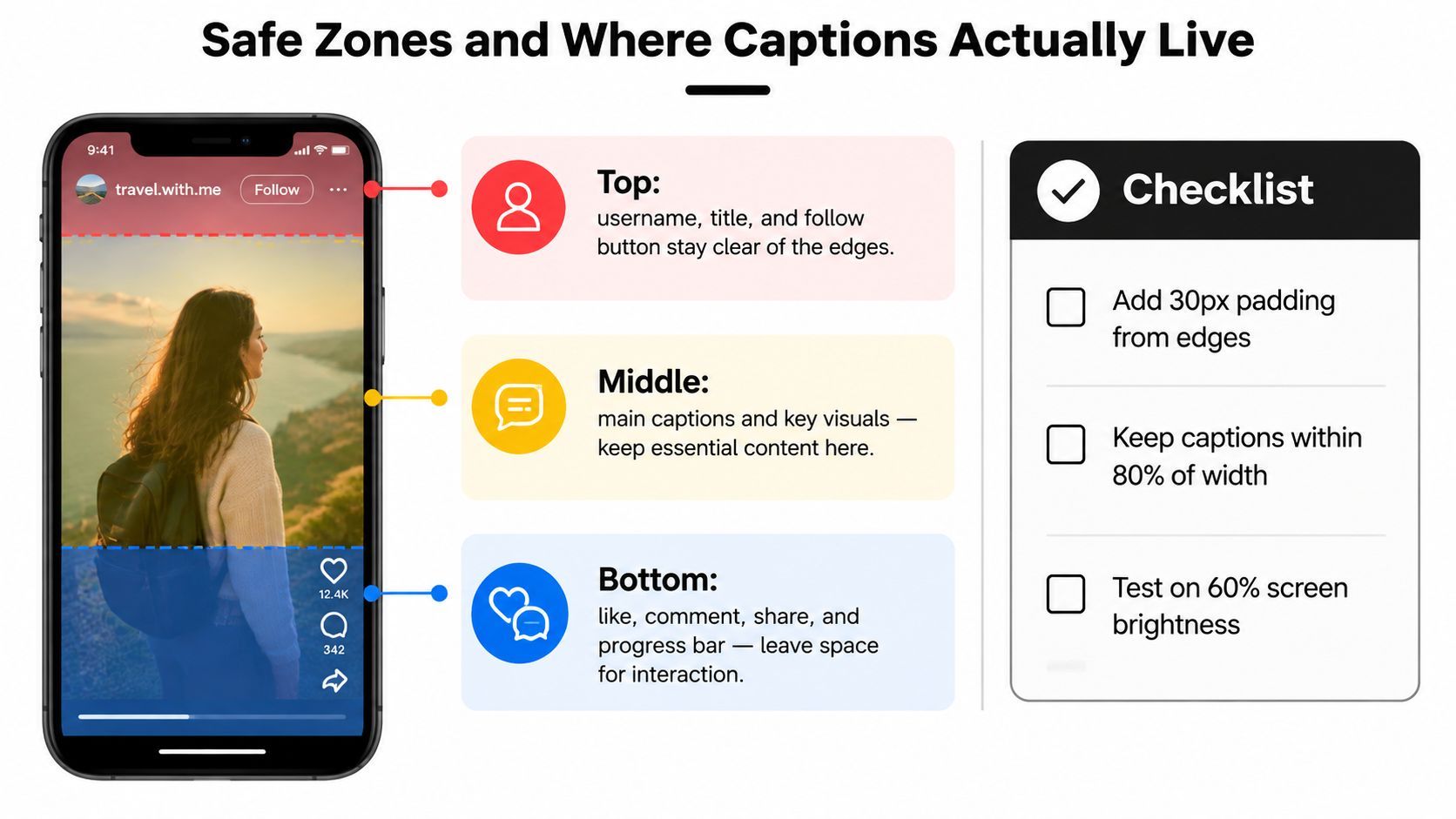
สร้างเลย์เอาต์สามโซน
ปฏิบัติกับเฟรมเป็นสามภูมิภาคทำงาน:
- ด้านบน: เก็บชื่อเรื่อง โลโก้ และบริบทเปิดห่างจากขอบสุด ชื่อผู้ใช้ ควบคุมติดตาม และส่วนหัวแพลตฟอร์มสามารถยึดพื้นที่นี้
- กลาง: วางใบหน้าผู้พูด การกระทำผลิตภัณฑ์ ภาพสำคัญ และคำบรรยายสำคัญที่สุดที่นี่ นี่คือภูมิภาคที่เชื่อถือได้ที่สุดสำหรับข้อมูลสำคัญ
- ด้านล่าง: 留 พื้นที่สำหรับคำอธิบาย ป้ายเสียง ความคิดเห็น ควบคุมโต้ตอบ และตัวบ่งชี้ความคืบหน้า คำบรรยายที่ยึดต่ำเกินไปอาจหายไปใต้アインターフェース
เทมเพลตวางทับที่ใช้งานได้จริงควรรวมเฟรม 9:16 โปร่งใส สี่เหลี่ยมเนื้อหากลาง แถบยกเว้นด้านบน และแถบยกเว้นด้านล่าง เพิ่มตัวอย่าง UI เฉพาะแพลตฟอร์มเมื่อตรวจสอบคัตสุดท้าย เพราะผ้าใบตัดต่อที่สะอาดไม่แสดงสิ่งที่ผู้ชมเห็นหลังอัปโหลด
ตรวจสอบคำบรรยาย: หากผู้ดูต้องอ่านเพื่อเข้าใจข้อความ อย่าวางไว้ที่ขอบล่างหรือมุมขวาบน
ตำแหน่งคำบรรยายที่รอดชีวิตในฟีด
เก็บชื่อเรื่องในหนึ่งในสามด้านบน แต่ไม่ชิดขอบบน วางคำบรรยายในพื้นที่อ่านกลาง ระหว่างภูมิภาคอินเทอร์เฟซบนและล่าง เก็บภาพสำคัญห่างจาก 250 pixels ล่างสุด เป็นเกราะป้องกันการทำงาน โดยเฉพาะเมื่อวิดีโอมีคำบรรยายถาวรหรือแถบความคืบหน้า
หลีกเลี่ยงการวางข้อความสำคัญที่มุมขวาบนใน Reels ซึ่งการแบ่งปันและควบคุมอื่นอาจรบกวน เก็บบล็อกข้อความแคบกว่าฟเฟรมทั้งหมดเพื่อไม่ชนกับควบคุมด้านข้าง และตรวจสอบที่ขนาดโทรศัพท์จริง แทนที่จะพึ่งพาตัวอย่างเดสก์ท็อปขนาดใหญ่เพียงอย่างเดียว
หากคุณสร้างคำบรรยายจากคำพูด คู่มือเทคโนโลยีคำบรรยายปิด ที่ทุ่มเทสามารถช่วยทีมคิดเกินข้อความ烧เข้า และพิจารณาการเข้าถึง การจับเวลา และคุณภาพการถอดเสียง หลักการตัดต่อยังคงเหมือนเดิม: คำบรรยายต้องอ่านได้โดยไม่ปกปิดตัวเอกหรือถูกแอปกปิด
เปลี่ยนภาพแนวนอนเป็นแนวตั้งโดยไม่สูญเสียตัวเอก
การบันทึก 16:9 มีความกว้างมากกว่าเฟรม 9:16 ที่แสดงได้ การแปลงคือการตัดสินใจเฟรม ไม่ใช่การปรับขนาดง่ายๆ คุณกำลังเลือกส่วนใดขององค์ประกอบต้นฉบับที่ยังมองเห็นได้ ข้อมูลใดถูกตัด และวิดีโอจะกระจายไปไหน
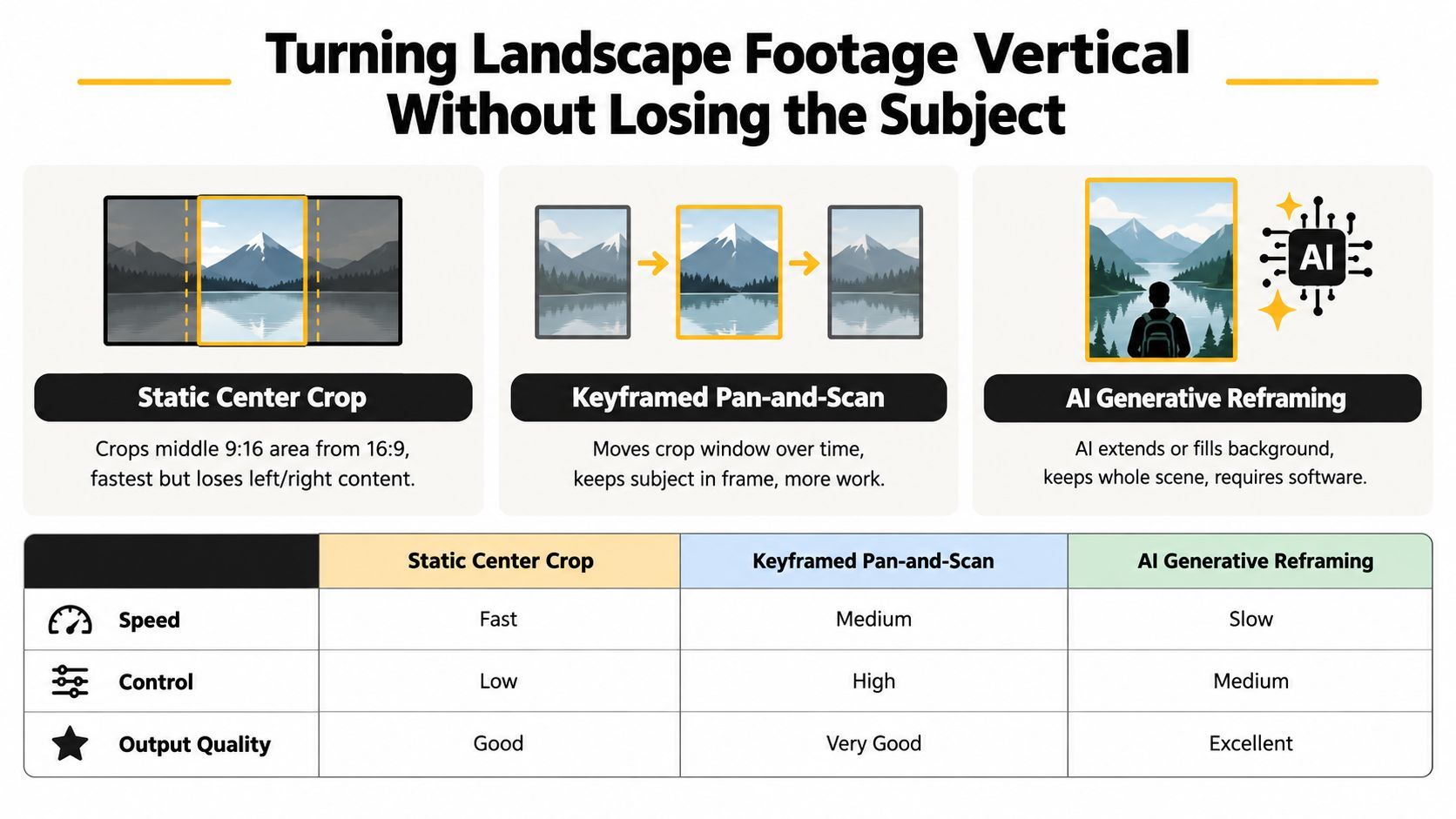
ตัดกลางคงที่
การตัดคงที่เอาส่วนกลางของเฟรมและขยายให้เต็มผ้าใบแนวตั้ง มันเร็วและใช้งานได้สำหรับผู้ประกาศเดี่ยวที่เฟรมแน่นใกล้กลาง
ข้อจำกัดคือการตัดไม่ปรับตัว หากผู้พูดเอนข้าง คนอื่นเข้ามา หรือผลิตภัณฑ์อยู่นอกกลาง การตัดอาจลบรายละเอียดที่ทำให้ช็อตเข้าใจได้ การขยายภาพที่เหลือยังทำให้ความนุ่มนวลและการบีบอัดเด่นชัดขึ้น
Pan-and-scan ด้วยคีย์เฟรม
Pan-and-scan เคลื่อนหน้าต่างตัดตามฉากพัฒนา บรรณาธิการสามารถเริ่มที่ผู้สัมภาษณ์ เปลี่ยนไปผู้มาเยือน แล้วติดตามผลิตภัณฑ์หรือการกระทำขณะเก็บการบันทึกต้นฉบับ นี่ให้การควบคุมโดยตรงและปกติเก็บฉากได้ดีกว่าการตัดกลางคงที่
ตรวจสอบการเคลื่อนไหวที่ความเร็วเล่นปกติ การปรับช้าอาจตัดใบหน้า ในขณะที่การปรับเร็วอาจรบกวนผู้ดู สัมภาษณ์สองคน B-roll กว้าง กีฬา และภาพเคลื่อนไหวน่าจะได้ประโยชน์จากคีย์เฟรมด้วยมือเพราะบรรณาธิการตัดสินใจว่าอะไรสมควรได้รับความสนใจในแต่ละช่วง
Reframing อัตโนมัติและสร้างสรรค์
Auto Reframe ของ Adobe Premiere Pro และเครื่องมือ smart conform ของ Final Cut Pro สามารถติดตามตัวเอกและปรับตำแหน่งตัด บริการเช่น Opus Clip และเวิร์กโฟลว์สไตล์ ShortGenius สามารถเร่งการปรับตัวเมื่อทีมมีไฟล์ต้นทางมากมาย
Reframing อัตโนมัติช่วยเมื่อภาพต้นฉบับมีวัสดุมีประโยชน์ที่ไม่พอดีกับองค์ประกอบแนวตั้ง มันยังต้องการตรวจสอบเต็มระบบอาจติดตามใบหน้าที่มองเห็นมากที่สุดขณะพลาดผลิตภัณฑ์ ท่าทาง หรือผู้พูดคนที่สองที่แบกเรื่องราว เครื่องมือสร้างสรรค์สามารถขยายหรือเติมพื้นที่หลัง แต่ตรวจสอบผลลัพธ์เพื่อความต่อเนื่องทางสายตา
ตัดสินใจอัตราส่วนก่อนถ่ายเมื่อเป็นไปได้ ถ่าย 9:16 แบบเนทีฟเมื่อแนวตั้งเต็มหน้าจอคือปลายทางหลัก เลือก 4:5 เมื่อเนื้อหาเหมาะกับฟีดและเฟรมสั้นเหมาะกับบริบทกระจาย ใช้ pan-and-scan หรือ reframing อัตโนมัติเมื่อการตัดกลางจะลบการกระทำสำคัญ เป้าหมายไม่ใช่บังคับทุกต้นทางให้รูปแบบเดียว มันคือการเก็บตัวเอกและข้อความในเฟรมที่แต่ละแพลตฟอร์มจะแสดง
การตั้งค่าส่งออกและเวิร์กโฟลว์ปรับขนาดด่วน
สร้างแมสเตอร์แนวตั้งสะอาด แล้วสร้างเวอร์ชันแพลตฟอร์มจากมัน สำหรับส่งมอบเต็มหน้าจอ ใช้ 1080 × 1920 สำหรับเวอร์ชันฟีด 4:5 ใช้ 1080 × 1350 ตั้ง frame rate เป็น 30 fps สำหรับภาพทั่วไป สำรอง 60 fps สำหรับวัสดุเคลื่อนไหวหนักเมื่อต้นทางและเวิร์กโฟลว์แพลตฟอร์มสมควร
พรีเซ็ตส่งมอบที่ใช้งานได้จริงเป็นดังนี้:
- Resolution: 1080 × 1920 สำหรับ 9:16 หรือ 1080 × 1350 สำหรับ 4:5
- Frame rate: 30 fps ด้วย 60 fps สำหรับคลิปเคลื่อนไหวหนัก
- Video codec: H.264 สำหรับส่งมอบเชื่อถือได้ หรือ H.265 สำหรับเวิร์กโฟลว์ที่รองรับ HDR
- Audio: AAC stereo ด้วยพรีเซ็ตคุณภาพเสียงที่ทีมอนุมัติ
- Review buffer: 留 บัฟเฟอร์เปิดและปิดสั้นๆ เพื่อคำบรรยายและคัตไม่ถูกตัดระหว่างอัปโหลดหรือตัดแต่ง
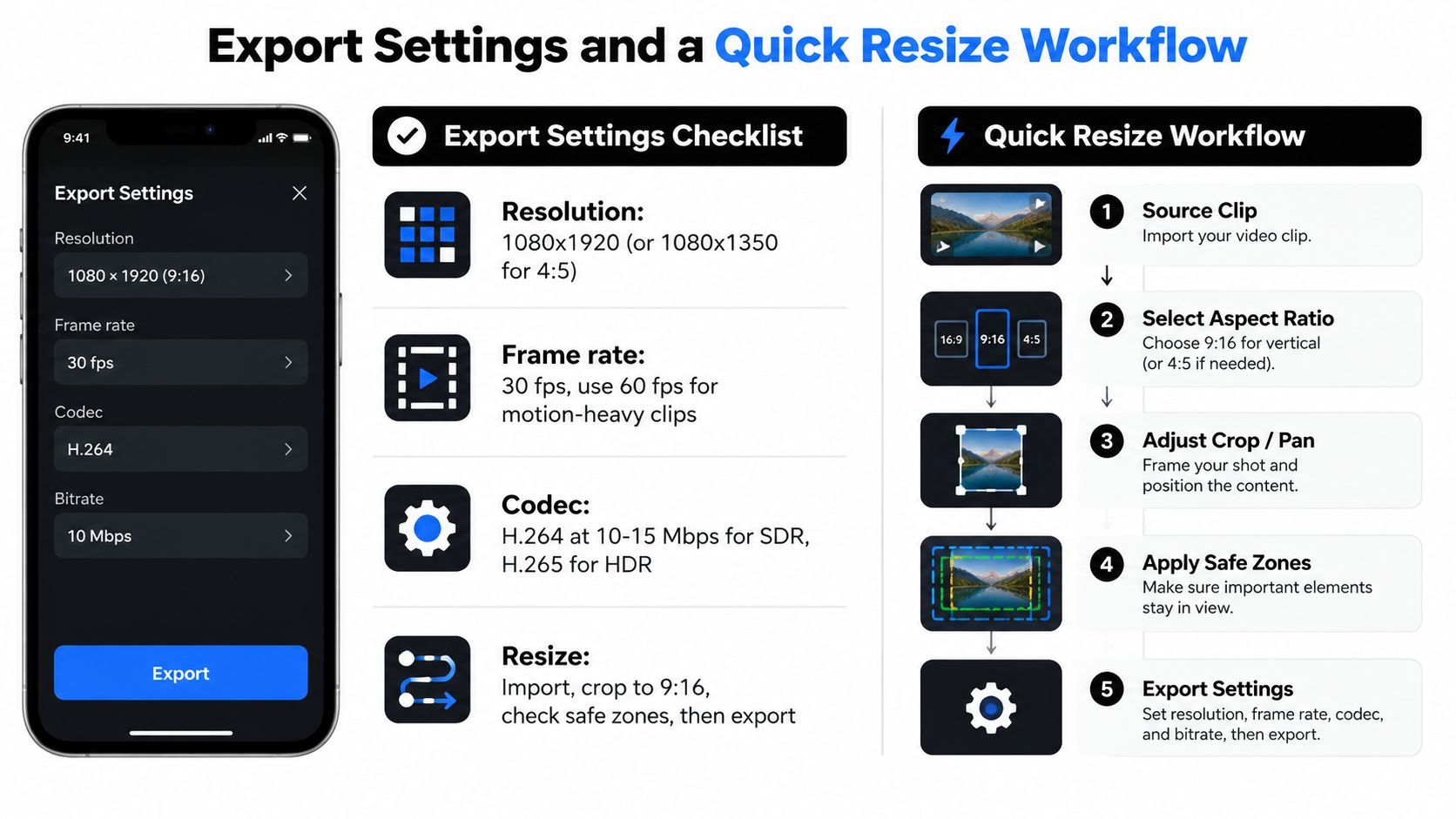
เวิร์กโฟลว์ปรับขนาดห้าขั้นตอน
- คัดลอกโปรเจกต์ เก็บแมสเตอร์และสร้างลำดับแนวตั้งที่ตั้งชื่อชัดเจน
- เปลี่ยนรูปร่างลำดับ เลือก 9:16 หรือ 4:5 ก่อนปรับตำแหน่งคลิป
- เลือกวิธี reframing ใช้ตัดกลางสำหรับช็อตตัวเอกเดี่ยวคงที่ pan-and-scan สำหรับการเคลื่อนไหว และ reframing อัตโนมัติสำหรับชุดใหญ่
- เปิดการวางทับโซนปลอดภัย ตรวจสอบชื่อเรื่อง คำบรรยาย ใบหน้า ผลิตภัณฑ์ และการเรียกปฏิบัติการกับ UI แพลตฟอร์มที่ตั้งใจ
- ส่งออกเวอร์ชันที่ตั้งชื่อ ใช้ Adobe Media Encoder, HandBrake หรือ Compressor ด้วยพรีเซ็ตเฉพาะปลายทาง
ตั้งชื่อไฟล์ตามแพลตฟอร์ม อัตราส่วน และเวอร์ชัน เช่น listing-tour_tiktok_9x16_v02 หรือ launch-post_instagram_4x5_v01 เก็บต้นทาง ไฟล์โปรเจกต์ คำบรรยาย วางทับ และส่งออกในโฟลเดอร์แยก สมาชิกทีมควรเข้าใจปลายทางที่ตั้งใจโดยไม่ต้องเปิดทุกวิดีโอ
สำหรับภาพอสังหาฯ เคล็ดลับวิดีโอแนวตั้งของ DwellShot ให้บริบทมีประโยชน์ในการเตรียมวัสดุภาพสำหรับการตลาดแนวตั้ง เก็บการตัดสินใจสุดท้ายผูกกับตำแหน่ง ไม่ใช่แค่ขนาดภาพหรือวิดีโอต้นทาง
ล็อกนิสัยแนวตั้งที่ถูกต้อง
ปฏิบัติกับอัตราส่วนเป็นการเลือกกระจายที่ทำก่อนผลิต เฟรมกำหนดว่าคนยืนไหน การเคลื่อนไหวพอแค่ไหน ข้อความปรากฏเร็วแค่ไหน และผลิตภัณฑ์คงมองเห็นหลังตัดหรือไม่
สตอรี่บอร์ดรูปร่างโทรศัพท์ให้ทีมเป้าหมายชัดเจน สำหรับ TikTok, Reels หรือ Shorts เต็มหน้าจอ ร่างเฟรม 9:16 ก่อนและเก็บใบหน้า ผลิตภัณฑ์ ท่าทาง และข้อความที่วางแผนไว้ภายใน หากปลายทางคือตำแหน่งฟีดที่ 4:5 ทำได้ดีกว่า สร้างเวอร์ชันนั้นโดยตั้งใจแทนที่จะบังคับแมสเตอร์ 9:16 เข้าช่องแคบกว่า
เก็บการวางทับโซนปลอดภัยใน Premiere Pro, CapCut หรือ DaVinci Resolve เทมเพลตถาวรช่วยให้บรรณาธิการจับการชนคำบรรยาย การปกปิดอินเทอร์เฟซ และการตัดขอบระหว่างคัต ขณะที่ reframing ยังง่าย
จบด้วยการตรวจสอบขนาดโทรศัพท์ ตรวจสอบเปิด คำบรรยายแรก การกระทำหลัก และการเรียกปฏิบัติการสุดท้ายพร้อมพื้นที่อินเทอร์เฟซแพลตฟอร์ม การส่งมอบควรสื่อปลายทาง อัตราส่วน และกฎเฟรม ไม่ใช่พูดว่า “ทำให้แนวตั้ง”
สำหรับทีมที่ผลิตหลายเวอร์ชัน ShortGenius รองรับการสร้างแนวตั้งก่อน การจัดการคำบรรยายและแบรนด์ เวิร์กโฟลว์ปรับขนาด และการจัดระเบียบสินทรัพย์หลายแพลตฟอร์ม การตรวจสอบบรรณาธิการยังตัดสินใจว่าการตัดแต่ละครั้งเก็บตัวเอกที่ตั้งใจหรือไม่