Kako korigovati boje slike za video i društvene mreže

Naučite kako korigovati boje slikovnih elemenata za sličice, reklame i kratke videozapise. Ovladajte belim balansom, ekspozicijom, tonovima kože i konzistentnošću preko uređaja.
Snimili ste kratkometražnu kampanju na iPhone-u, bezzrcalnoj kameri i web kameri. Proizvod je isti, boje brenda su iste, ali thumbnail sa svakog uređaja priča drugačiju priču. Jedan izgleda plavo, drugi postaje narandžast, a kadar web kamere pomera tonske boje kože ka zelenoj. Do trenutka kada počnete da podešavate zasićenje, više ne korigujete slike. Tragate za neujednačenostima.
Da biste korigovali boju slike za sličice i reklamne kreative, tretirajte proces kao kontrolisani pipeline. Prvo uspostavite verodostojnu neutralnu sliku, zatim oporavite korisne detalje, zatim usavršite ljude i boje brenda, i tek onda dodajte kreativni grade. Ovaj redosled je važan jer stilski izgled ne može popraviti grešku u belini ravnoteže, isečene visoke tonove ili lice koje menja boju od jednog ugla kamere do drugog.
Dijagnostikovanje problema sa bojama pre dodirivanja bilo kog klizača
Većina sporih sesija korekcije počinje pogrešnim prvim potezom. Editor otvara kontrolu temperature, vuče je dok slika ne izgleda prijatno, zatim pokušava da popravi posledice kontrastom i zasićenjem. Taj pristup može raditi za jednu fotografiju, ali se raspada kroz seriju sličica i varijacija reklama.
Počnite sa tri pitanja:
- Kakav je dominantni odliv boje? Da li je ceo kadar topao, hladan, zelen ili magenta? Prvo pogledajte neutralne objekte, ne živopisno pakovanje ili obojenu odeću.
- Gde izlaganje ne uspeva? Da li svetle oblasti gube teksturu, ili senke skrivaju detalje lica i proizvoda?
- Da li je kontrast ravan ili zdrobljen? Ravna slika nema razdvajanje između tonova. Zdrobljena slika ima senke ili visoke tonove koji deluju neprirodno blokirani.
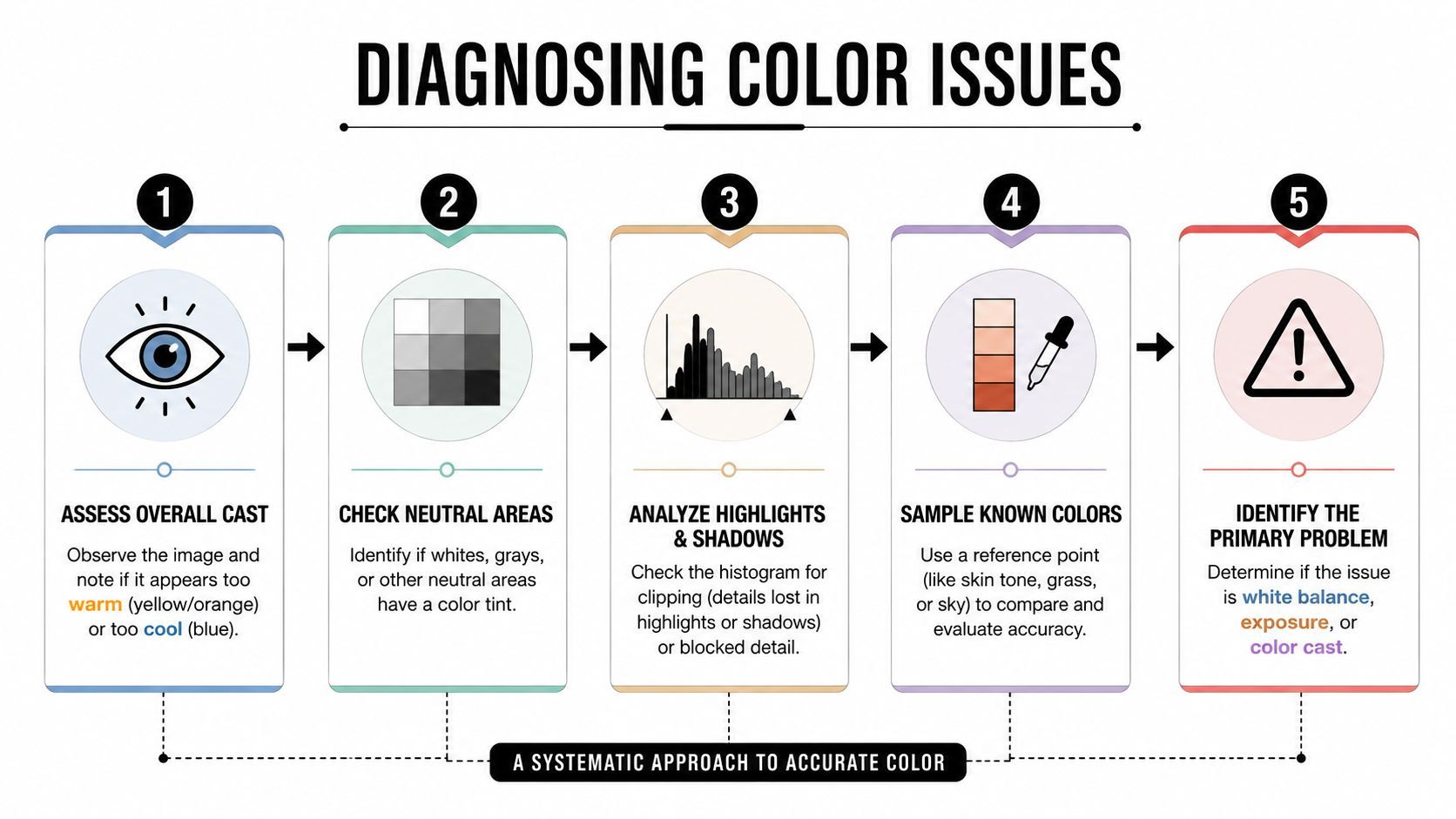
Prvo čitajte neutralne oblasti
Snimak proizvoda osvetljen volframskom sijalicom često ima očigledan narandžasti odliv. Kadar snimljen na oblačnom danu može izgledati plavo, ali zeleno-magenta pomak može biti skriven u srednjim tonovima. Intervju sa mešanim osvetljenjem je teži jer dnevna svetlost sa prozora može hladiti jednu stranu lica dok praktična lampa zagreva drugu.
Koristite histogram da biste razumeli distribuciju tonova, ali ne očekujte da će identifikovati svaki problem sa bojama. Histogram može pokazati da li je slika teško nagnuta ka senkama ili visokim tonovima. Ne može vam reći da li je bela majica neutralna, pa pregledajte sliku i koristite vectorscope kada vaš softver to omogućava.
Koristan referent je polished AI portrait color guide, posebno kada poredite suptilne promene portreta i želite da razdvojite verodostojnu korekciju od veštačke prepravke.
Imenujte primarni problem
Izaberite jedan dominantni problem pre uređivanja. Ako je slika nedovoljno izložena i zelena, popravite problem izlaganja dovoljno da procenite odliv, ali ne kompenzujte sve mane odjednom. Oznaka primarnog neuspeha sprečava vas da koristite zasićenje da prikrijete loš kontrast ili tint da kompenzujete pogrešan izvor svetlosti.
Praktično pravilo: Ako ne možete opisati problem u jednoj rečenici, još uvek ga niste dijagnostikovali.
Za usklađivanje kamera, sačuvajte still sa svakog izvora i uporedite ih jedan pored drugog pod istim uslovima prikaza. Konsistentnost boja između kamera ostaje aktivni tehnički problem. Istraživanje o adaptivnoj korekciji beline ravnoteže otkrilo je da transformacije zavisne od osvetljenja mogu biti bezbednije od fiksne korekcije kada je osvetljenje prostorno kompleksno ili specifično za kameru, kao što je opisano u ovoj peer-reviewed study of non-diagonal white-balance models.
Popravka beline ravnoteže i izlaganja kao osnova
Belina ravnoteže i izlaganje čine tehničku bazu korisne slike. Ako je neutralna tačka pogrešna, tonske boje kože, boje proizvoda i akcenti brenda nasleđuju grešku. Ako je izlaganje pogrešno, kasniji podešavanja krivih često stvaraju uglađenu sliku sa nedostajućim informacijama.
Postavite pipetu za belinu ravnoteže preko površine koja treba da bude neutralna, kao što je siva kartica, bela stena ili neštampana siva oblast. Izbegavajte spekularne visoke tonove, obojene refleksije i objekte koji deluju beli samo zato što su se vaša oka prilagodila osvetljenju. Pipeta je polazna tačka, ne presuda.
Temperatura i tint zahtevaju odvojene odluke
Temperatura obrađuje smer od toplog ka hladnom. Tint obrađuje smer od zelenog ka magenti. Oni interaguju jer promena jednog može učiniti drugi odliv vidljivijim, posebno u fluorescentnim enterijerima, LED osvetljenju i scenama sa obojenim zidovima.
Napravite malu korekciju temperature, pauzirajte, pa ponovo procenite tint. Ne vučite obe kontrole agresivno. Ako korigujete sliku sa iPhone-a, imajte na umu da computational processing možda već izabrao prijatnu belinu ravnoteže i profil kontrasta. RAW datoteka bezzrcalne kamere daje vam više neutralnog prostora, dok kadar web kamere može sadržati ugrađenu obradu koja ograničava oporavak.
Koristite histogram kao proveru
Kada slika izgleda neutralno, proverite histogram i najsvetlije važne oblasti. Tražite distribuciju tonova koja čuva subjekt, ne savršeno centrirani grafikon. Beli proizvod može zauzimati gornji kraj bez isečenosti, dok tamna pozadina može ostati niska bez činjenice da je cela slika nedovoljno izložena.
Za kampanje fokusirane na proizvode, tačna boja takođe zavisi od okruženja i vizuelnog konteksta. Vodič o lifestyle photography for better conversions može vam pomoći da razmišljate izvan samog objekta, posebno kada okolina reflektuje boju na pakovanje ili odeću.
Kada je osnova stabilna, uporedite korigovani kadar sa susednim snimcima. Tehnički neutralna slika može i dalje biti pogrešna za sekvencu ako su okolne slike toplije, tamnije ili kontrastnije. Uskladite set, ne samo pojedinačnu datoteku.
Oporavak visokih i niskih tonova bez gubitka detalja
Rad na sličicama brzo otkriva greške u tonovima. Isečena etiketa proizvoda postaje prazna forma. Lice zakopano u senci gubi izraz kada se slika smanji i kompresuje. Izazov korekcije nije da učinite svaku oblast svetlom. To je očuvanje detalja koji nose značenje na malim veličinama prikaza.
Počnite sa indikatorima isečenosti u vašem editoru. Smanjite highlights pre pomeranja kontrole whites kada svetle oblasti sadrže oporavljivu teksturu. Highlights rade na širem tonalnom regionu, dok whites definišu krajnju tačku najsvetlijih tonova. Koristite whites nakon toga da biste uspostavili čistu gornju granicu bez poravnavanja cele slike.
Radite od širokog oporavka ka kontrolisanju krajnjih tačaka
Praktičan redosled je:
- Highlights: Povucite nazad svetle regije koje ometaju subjekt ili kriju teksturu proizvoda.
- Whites: Postavite najsvetliju tonalnu tačku nakon što je vidljiv detalj highlights-a.
- Shadows: Otvorite tamne regije pažljivo, posebno oko očiju, kose i ivica proizvoda.
- Blacks: Ustanovite dubinu nakon što odlučite koliko informacija o senkama slika treba.
Redosled je važan jer dizanje blacks pre oporavka highlights može učiniti sliku sivom i slabom. Otvaranje senki prerano takođe može vas naterati da kasnije dodate kontrast, što može ponovo stvoriti gubitak detalja koji ste pokušavali da izbegnete.
Procenjujte na veličini isporuke
Pregledajte sliku u punoj rezoluciji da identifikujete šum, banding i probleme sa teksturom, ali donesite konačnu odluku na veličini koju će ljudi videti. Podizanje senke koje izgleda privlačno na 100% može se pretvoriti u blatnjavi hromatski šum nakon socijalne kompresije. To je posebno često u snimcima sa pametnih telefona i web kamera, gde tamne regije već mogu sadržavati agresivno smanjenje šuma ili izoštravanje.
Neke informacije nisu oporavljive. Ako je izvor iseče svetlo čelo, belu etiketu ili reflektujuću flašu, smanjenje whites neće rekonstruisati nedostajuću teksturu. Zamenite kadar, maskirajte oblast ili redizajnirajte isečak umesto da prisilite klizač da reši problem snimanja.
Koristano pitanje nije „Koliko detalja mogu oporaviti?“ Već „Koji detalji još uvek čitljivi nakon smanjenja i kompresije?“
Za batch korekciju, koristite isti vizuelni referent kroz set. Metoda koja izgleda ubedljivo na jednoj kameri može stvoriti drugačiji šum i ponašanje kontrasta na drugoj. Benchmarkovi nelinearnog mapiranja boja procenili su i grešku korigovane boje i vreme izvršavanja, pojačavajući praktičnu tačku za produkcijske timove: kvalitet i propusnost treba razmotriti zajedno, ne odvojeno. York University color-balance benchmark takođe opisuje treniranje na više od 65,000 paired images i prijavljuje generalizaciju na modele kamera koji nisu korišćeni tokom treniranja.
Korekcija tonskih boja kože i bojnog tinta za sadržaj sa ljudima
Gledaoci možda neće imenovati grešku u bojama kože, ali obično primećuju njen efekat. Lice koje postane narandžasto može delovati pregrejano. Zeleni odliv može učiniti nekoga bolesnim. Magenta pomak može učiniti šminku i odeću odvojeno od ostatka kadra.
Počnite sa vectorscope-om kada je dostupan. Koristite masku za izolaciju boja kože ili HSL selekciju da pregledate lice bez ometanja živopisne pozadine. Vectorscope vam daje ponovljivi referent za smer nijanse, dok vaša oka procenjuju da li korekcija još uvek odgovara osvetljenju i tenu u sceni.
Korigujte nijansu pre zasićenja
Koristite HSL kontrole da ciljate narandžaste i crvene opsege, zatim napravite najmanju korekciju nijanse koja uklanja neželjeni odliv. Fluorescentno osvetljenje obično proizvodi zeleni uticaj, dok tople praktične lampe guraju lica ka narandžastom. Prelivanje iz okoline od obojenih zidova, znakova ili pakovanja proizvoda može uticati samo na jednu stranu lica, pa globalna korekcija može pogoršati neutačanu kožu.
Zasićenje obično zaslužuje suzdržanost. Povećanje može na trenutak učiniti lice živahnim, ali često preteruje crvenilo, šminku i artefakte kompresije. Umereno smanjenje može vratiti verodostojnu kožu, posebno nakon što je kamera već primenila jaku obradu.
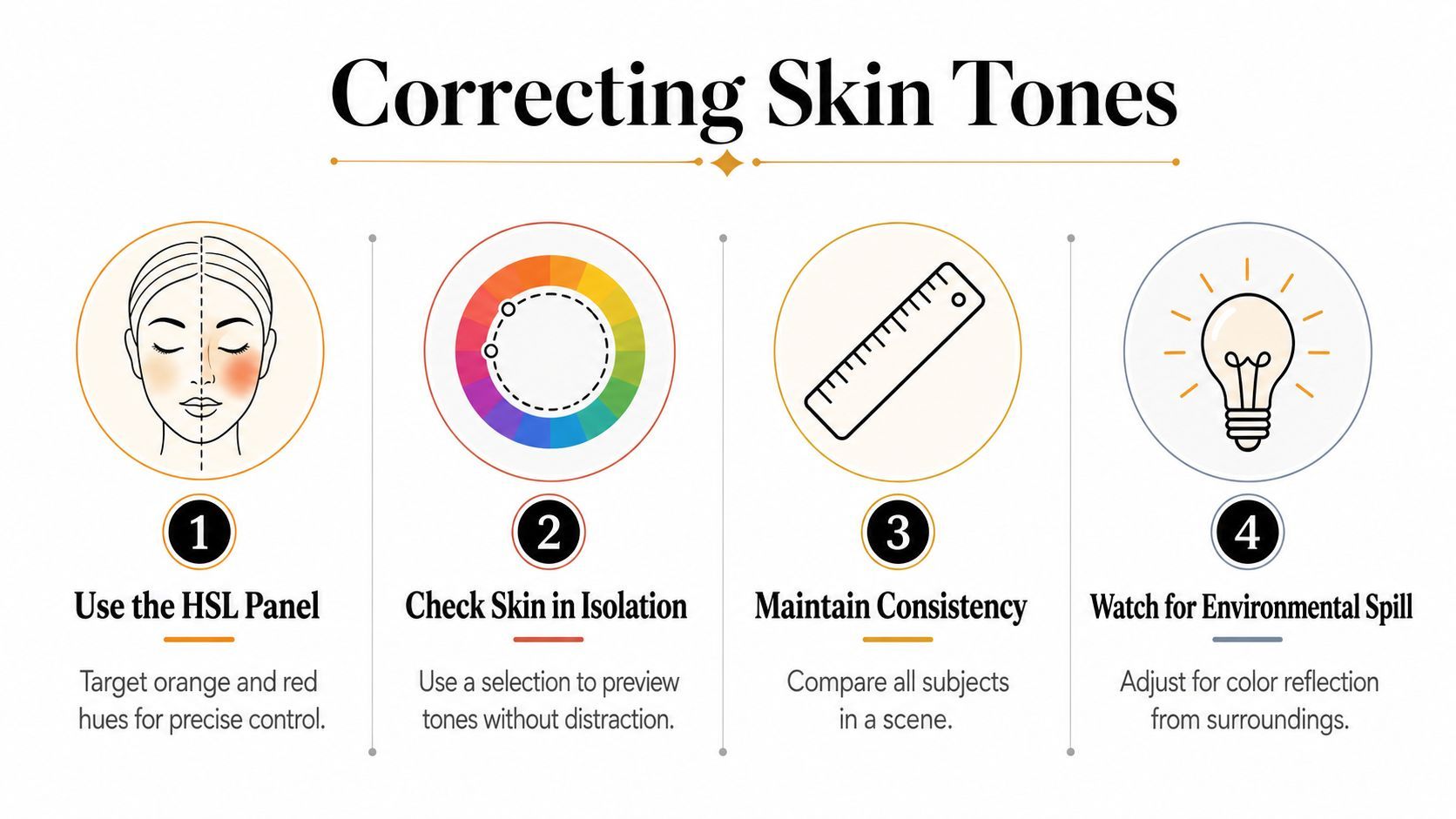
Proverite subjekt u odnosu na scenu
Tehnički prihvatljiva koža može i dalje izgledati pogrešno na plavoj pozadini ili zasićenoj boji brenda. Uporedite sve subjekte u istoj sceni, zatim pregledajte lice u celoj kompoziciji. Ne forsirajte svaku osobu ka identičnom izgledu. Očuvajte prirodnu varijaciju dok uklanjate odliv kamere ili osvetljenja.
Za sličicu, prioritetizujte lice, oči i objekat koji osoba drži. Te oblasti nose poruku na prvi pogled. Ako pozadina takmiči se sa subjektom, selektivno smanjite njeno zasićenje ili luminanciju umesto preterane korekcije kože.
Video ispod nudi vizuelni referent za odluke o bojama portreta i pomaže da ilustruje kako male tonalni promene utiču na percipirani realizam.
Završite uključivanjem i isključivanjem korekcije. Ako je promena očigledna, ali gledalac ne može identifikovati šta se promenilo, verovatno ste blizu. Ako lice postane prva stvar koju primetite jer izgleda neuobičajeno živahno, smanjite podešavanje.
Primena selektivnih podešavanja boja i krivih za konsistentnost brenda
Neutralna korekcija dovodi sliku u pravo okruženje. Konsistentnost brenda zahteva namerniju kontrolu. Crveno pakovanje koje pomera ka narandžastom između kamera može oslabiti kampanju čak i kada ukupno izlaganje i belina ravnoteže izgledaju prihvatljivo.
Koristite selektivne kontrole za boje koje su komercijalno važne. Izolirajte nijansu proizvoda, akcent brenda ili boju pozadine, zatim podešavajte nijansu, zasićenje i luminanciju nezavisno. Ovo je bezbednije od povećanja globalnog zasićenja, koje takođe pojačava kožu, refleksije i neželjene boje pozadine.
Ciljajte važnu boju, ne celu sliku
Boja proizvoda može zahtevati suptilan pomak nijanse dok luminancija ostaje stabilna. Ako menjate sva tri HSL svojstva zajedno, možete slučajno učiniti objekat svetlijim, tamnijim ili veštačkijim od referenci brenda. Uporedite korigovani asset sa pouzdanom slikom pakovanja, odobrenom sličicom ili paletom brenda prikazanim u istom color-managed okruženju.
Maske čine korekciju preciznijom. Luminancija maska može zaštititi visoke tonove na sjajnom pakovanju dok color maska izolira telo proizvoda. Zastite selekciju da ivica ne proizvede vidljivi halo, posebno oko kose, stakla i reflektujućih površina.
Koristite krive za kontrolisano razdvajanje
Blaža kriva može stvoriti dubinu bez pretvaranja svake sličice u visokokontrastni plakat. Dodajte razdvajanje oko srednjih tonova subjekta, zadržite važne detalje lica netaknute i proverite tamne oblasti za blokiranu teksturu. Preterane S-krive često čine artefakte kompresije vidljivijim i mogu ukloniti meke prelaze koji čine portret prirodnim.
Korekcija postaje grading. Korekcija odgovara da li je slika koherentna i verodostojna. Grading odgovara da li slika deluje kao brand.
Konsistentnost brenda dolazi od ponovljivih odluka, ne identičnih vrednosti klizača.
Čuvajte presetove samo za podešavanja koja ostaju stabilna kroz izvorni materijal. Preset za usklađivanje kamera može se dobro preneti kroz kontrolisani setup, ali može propasti kada se osvetljenje, sočivo ili pozadina promene. Izgradite ponovljivi bazni izgled, zatim zadržite selektivne korekcije podešavane za svaki kadar.
Rad između kamera koristi od adaptivnih metoda umesto pretpostavki da svaki senzor reaguje isto. Nedavna istraživanja o kalibrisanim matricama korekcije boja obrađuju konsistentnost između senzora, što je direktno relevantno za e-commerce biblioteke, UGC i agencijske pipeline-ove sa mešanim uređajima. ICCV 2025 cross-camera color constancy paper pruža koristan tehnički kontekst zašto jedan univerzalni izgled može propasti između kamera.
Izbor pravog alata za vaš workflow
Pravi editor zavisi manje od prestiža nego od mesta gde korekcija događa u vašem pipeline-u. Lightroom je efikasan za still sličice i batch presetove. Photoshop je jači kada trebaju maske, compositing, čišćenje ili precizan rad na bojama proizvoda. Capture One može biti vredan za fotografe koji trebaju jaku obradu RAW i profile kamera, dok mobilni editori korisni kada cela kampanja počinje i završava na telefonu.
| Tool | Batch Speed | Cross-Camera Consistency | Mobile Sync | Best For |
|---|---|---|---|---|
| Lightroom | Visoka za still batch-eve i presetove | Jaka kada su profili i referentne slike kontrolisani | Jaka u Adobe workflow-ovima | Kreatori koji upravljaju ponovljenim setovima sličica |
| Photoshop | Sporija za velike batch-eve | Jaka za detaljno ručno usklađivanje | Ograničena u poređenju sa Lightroom-om | Retuš proizvoda, maske i slojeviti compositi |
| Capture One | Jaka za organizovane RAW workflow-e | Jaka kada su dostupni profili specifični za kameru | Zavisi od okolnog workflow-a | Timovi vođeni fotografijom i tethered capture |
| Mobile editors | Brza za brze pojedinačne izmene | Varijabilna između uređaja i app obrade | Nativa na mobilnom | Korekcije na lokaciji i brzo objavljivanje |
Uskladite alat sa uskim grlom
Solo kreator često koristi od jednog batch-orijentisanog editora sa presetovima, konzistentnim export setup-om i malom bibliotekom referenci. Tim koji upravlja nekoliko brend računa treba deljene profile, konvencije imenovanja, korake odobravanja i jasnu razliku između tehničke korekcije i kreativnog grading-a.
AI auto-korekcija može uštedeti vreme kada je izvorni materijal razumno konzistentan i output treba samo prvi prolaz. Postaje rizik kada slika sadrži mešano osvetljenje, neobične tonske boje kože, obojene refleksije ili proizvod čija nijansa mora ostati verno. Pregledajte rezultat umesto da prihvatite samopouzdanje algoritma.
Za timove koji kreiraju reklame kao i slike, ShortGenius (AI Video / AI Ad Generator) kombinuje pisanje skripte, generisanje slika, sastavljanje videa, voiceover-e, alate za uređivanje, promenu veličine i primenu brand-kit-a u jednom workflow-u. Njegovi modeli za uređivanje slika takođe mogu podržati prompt-guided transformacije, ali konačno odobravanje boja treba da se desi protiv vaše brend reference i na više od jednog uređaja.
Skalabilni setup je obično hibridni: automatizujte ponovljivu baznu korekciju, zatim rezervišite ljudsku pažnju za kožu, boju proizvoda, mešano svetlo i konsistentnost na nivou kampanje.
Izbegavanje uobičajenih grešaka i eksport za maksimalni kvalitet
Korekcija može izgledati savršeno u vašoj aplikaciji za uređivanje i ipak propasti nakon upload-a. Najčešći krivac nije nedostajući cinematic preset. To je neslaganje između color space-a korišćenog tokom uređivanja i pretpostavki tokom web isporuke.
Default RGB workflow modernog veba formalizovan je kroz sRGB. HP i Microsoft predložili su ga 1996. godine, W3C je objavio predlog 5. novembra 1996., a IEC ga je kasnije formalizovao kao IEC 61966-2-1:1999, objavljen 18. oktobra 1999.. W3C sRGB documentation objašnjava zašto je ova osnova učinila isporuku boja predvidivijom između monitora, štampača i web workflow-ova.
Čuvajte eksport praktičnim
Za socijalne sličice, naslovnice i reklamne kreative, eksportujte RGB datoteku označenu kao sRGB osim ako destinacija eksplicitno ne zahteva drugi workflow. Adobe RGB može držati širi opseg za neke print aplikacije, ali nije najbezbedniji default za običnu web isporuku. Ne pretpostavljajte da širi color space će izgledati bolje nakon što platforma konvertuje ili interpretira.
Izbegavajte izoštravanje kao refleks. Preterano izoštravanje stvara jake halo-e oko teksta, kose i ivica proizvoda. Ti halo-i postaju ometajući nakon promene veličine i kompresije, posebno oko visokokontrastnih subjekata sličica.
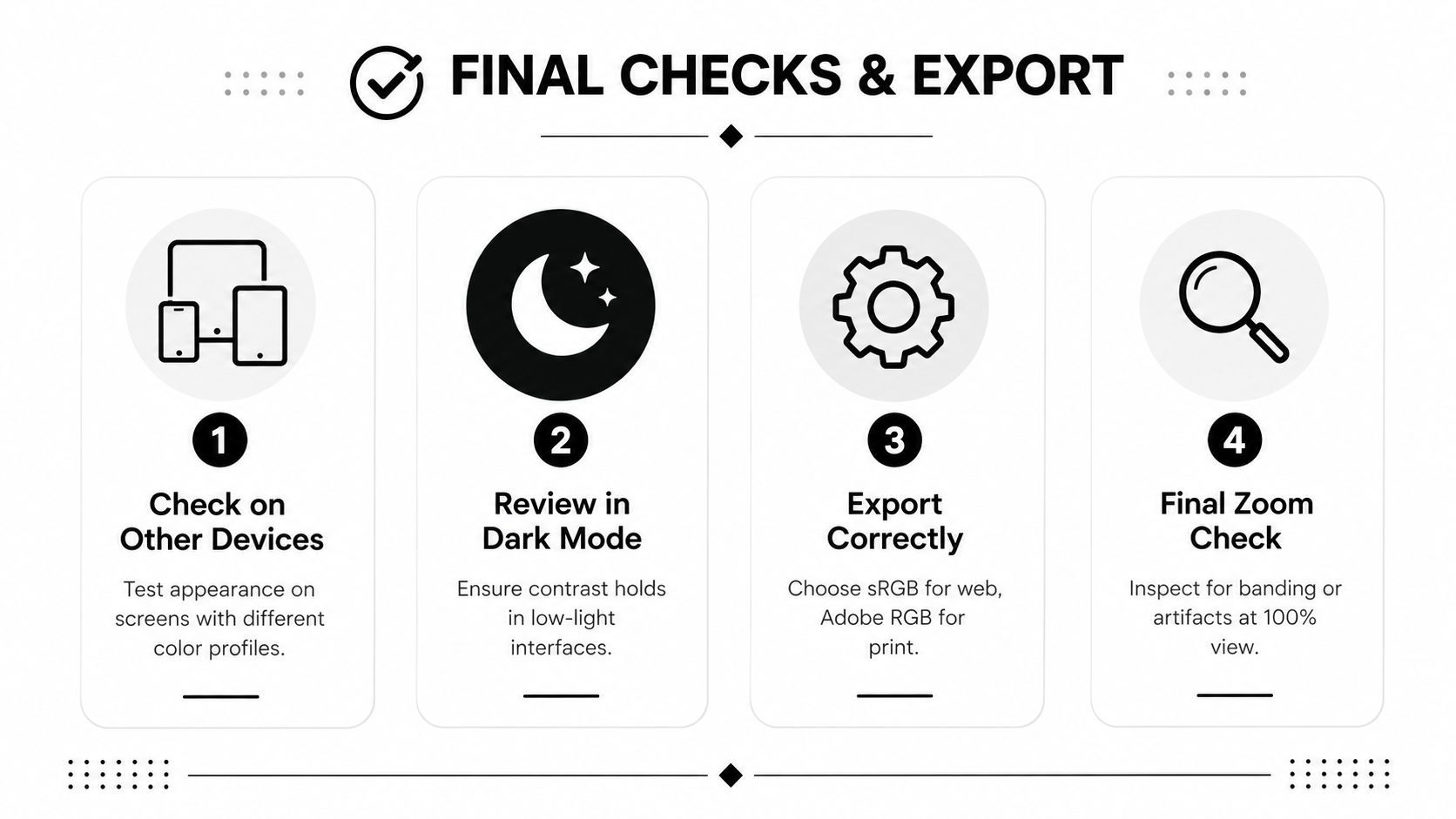
Konačni pregled treba da uključi:
- Provera uređaja: Otvorite eksport na telefonu i desktop prikazu, zatim uporedite sa izvorom.
- Provera dark-mode-a: Pregledajte sliku protiv tamnih pozadina interfejsa da senke i obrisi ostanu čitljivi.
- Provera color space-a: Potvrdite da datoteka koristi sRGB za web isporuku i da je profil ugrađen kada vaša aplikacija to podržava.
- Provera detalja: Pregledajte na 100% za banding, halo-e, posterizaciju i artefakte kompresije.
- Provera sekvence: Postavite asset pored drugih kreativa kampanje da uhvatite drift kamere ili preset-a.
Korekcija boja treba da bude merljiva gde volumen produkcije čini subjektivni pregled skupim. Nedavni pregled napominje da procena kvaliteta slike boja još uvek nema standardizovane dataset-ove i metrike evaluacije, dok noviji sistemi korekcije sve više balansiraju tačnost sa brzim inferencijama. 2025 review of color image quality assessment je korisno podsećanje da „izgleda bolje“ nije dovoljan standard kontrole kvaliteta za automatizovani pipeline.
Vaš konačni checklist treba da uhvati tri neuspeha pre objavljivanja: pogrešan color space, detalji uništeni agresivnim oporavkom i korekcija koja odgovara jednoj kameri ali ne ostatku kampanje.
ShortGenius (AI Video / AI Ad Generator) vam pomaže da pretvorite korigovane slike i brend reference u kratkometražne videe, reklamne kreative, sličice, natpise i promenjene veličine asset-a kampanje, sa alatima za uređivanje i brand-kit-om ugrađenim u isti workflow. Posetite ShortGenius (AI Video / AI Ad Generator) da kreirate, usavršite i organizujete konzistentan multi-kanalni sadržaj bez gubitka kontrole nad vizuelnim završetkom.