Ako vykonať farebnú korekciu obrázkov pre video a sociálne siete

Naučte sa, ako vykonať farebnú korekciu obrázkových materiálov pre náhľady, reklamy a krátke videá. Ovládnite vyváženie bielej, expozíciu, tóny pleti a konzistentnosť naprieč zariadeniami.
Natočili ste kampaň vo formáte short-form na iPhone, bezzrkalkovom fotoaparáte a webkame. Produkt je rovnaký, firemné farby sú rovnaké, ale náhľad z každého zariadenia rozpráva iný príbeh. Jeden vyzerá modro, iný sa sfarbí do oranžova a záber z webkamery tlačí tóny pokožky smerom k zelenej. V tom čase, keď začnete upravovať sýtosť, už obrázky nekorigujete. Naháňate nezrovnalosti.
Ak chcete farebne korigovať obrázok pre náhľady a reklamné kreatívy, považujte tento proces za riadený pipeline. Najprv vytvorte dôveryhodný neutrálny obrázok, potom obnovte použiteľné detaily, potom upravte ľudí a firemné farby a až potom pridajte kreatívny grade. Tento poradie je dôležité, pretože štýlový vzhľad nemôže opraviť chybu vyváženia bielej, orezané svetlá alebo tvár, ktorá mení farbu z jedného uhla kamery na druhý.
Diagnostika farebných problémov pred dotykom akéhokoľvek posúvača
Väčšina pomalých korekčných sedení začína nesprávnym prvým krokom. Editor otvorí ovládanie teploty, potiahne ním, kým obrázok nevyzerá príjemne, a potom sa pokúša opraviť následky kontrastom a sýtosťou. Tento prístup môže fungovať pre jednu fotografiu, ale rozpadne sa pri dávke náhľadov a reklámnych variácií.
Začnite tromi otázkami:
- Aký je dominantný odtieň? Je celý záber teplý, chladný, zelený alebo purpurový? Najprv sa pozrite na neutrálne objekty, nie na živé balenia alebo farebné oblečenie.
- Kde expozícia zlyháva? Strácajú jasné oblasti textúru alebo tiene skrývajú detaily tváre a produktu?
- Je kontrast plochý alebo stlačený? Ploché obrázky chýba separácia medzi tónmi. Stlačený obrázok má tiene alebo svetlá, ktoré pôsobia neprirodzene zablokovane.
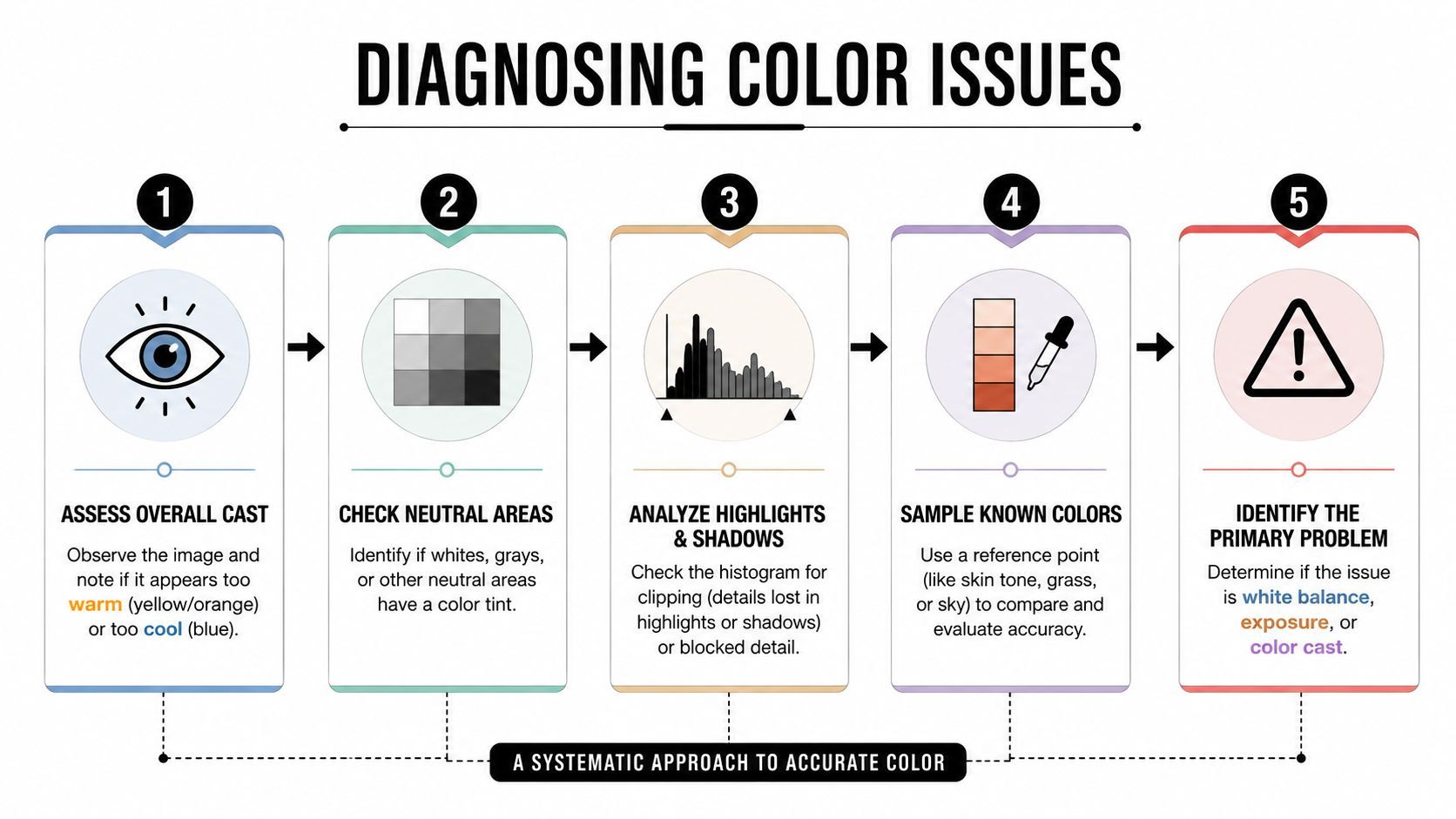
Najprv čítajte neutrálne oblasti
Produktový záber osvetlený volfrámovou lampou často má zjavný oranžový odtieň. Vonka pri zamračenom počasí môže záber pôsobiť modro, ale zeleno-purpurové posunutie sa môže skrývať v stredných tónoch. Rozhovor s miešaným osvetlením je ťažší, pretože denné svetlo z okna môže ochladiť jednu stranu tváre, zatiaľ čo praktická lampa ohreje druhú.
Histogram použite na pochopenie distribúcie tónov, ale neočakávajte, že identifikuje každý farebný problém. Histogram ukáže, či je obrázok silne posunutý do tieňov alebo svetiel. Nemôže vám povedať, či je biela košeľa neutrálna, preto obrázok vizuálne skontrolujte a použite vectorscope, ak ho váš softvér poskytuje.
Užitočným referenčným zdrojom je leštený sprievodca farbami AI portrétov, najmä pri porovnávaní jemných zmien portrétov, kde chcete oddeliť dôveryhodnú korekciu od umelého make-upu.
Pomenujte primárny problém
Vyberte jednu dominantnú chybu pred úpravou. Ak je obrázok podexponovaný a zelený, opravte expozíciu natoľko, aby ste posúdili odtieň, ale nekorigujte všetky chyby naraz. Označenie primárneho zlyhania vás zabráni používať sýtosť na zakrytie slabého kontrastu alebo tint na kompenzáciu nesprávneho zdroja svetla.
Praktické pravidlo: Ak nedokážete problém opísať v jednej vete, ešte ste ho nediagnostikovali.
Pre zhodu kamier uložte still z každého zdroja a porovnajte ich vedľa seba za rovnakých podmienok displeja. Farebná konzistencia medzi kamerami je stále aktívny technický problém. Výskum adaptívnej korekcie vyváženia bielej zistil, že transformácie závislé od osvetlenia môžu byť bezpečnejšie ako fixná korekcia pri priestorovo zložitom osvetlení alebo kamerovo špecifických podmienkach, ako je opísané v tejto recenzovanej štúdii o nediagonálnych modeloch vyváženia bielej.
Oprava vyváženia bielej a expozície ako základňa
Vyváženie bielej a expozícia tvoria technický základ použiteľného obrázka. Ak je neutrálny bod nesprávny, tóny pokožky, produktové farby a firemné akcenty zdedia chybu. Ak je expozícia nesprávna, neskoršie úpravy kriviek často vytvoria leštený obrázok s chýbajúcimi informáciami.
Umiestnite pipetu vyváženia bielej na povrch, ktorý by mal byť neutrálny, ako je sivá karta, biela stena alebo nepotlačená sivá plocha. Vyhnite sa špekulárnym svetlám, farebným odrazom a objektom, ktoré pôsobia bielo len preto, že sa vaše oči adaptovali na osvetlenie. Pipeta je východiskový bod, nie verdikt.
Teplota a tint vyžadujú oddelené rozhodnutia
Teplota rieši smer od teplého k chladnému. Tint rieši smer od zelenej k purpurovej. Vzájomne sa ovplyvňujú, pretože zmena jednej môže urobiť odtieň druhej viditeľnejším, najmä v fluorescenčných interiéroch, LED osvetlení a scénach s farebnými stenami.
Urobte malú úpravu teploty, pauzujte a potom prehodnoťte tint. Netiahните oba ovládače agresívne. Ak korigujete obrázok z iPhone, pamätajte, že výpočtové spracovanie už mohlo vybrať príjemné vyváženie bielej a kontrastný profil. RAW súbor z bezzrkalky vám dáva väčšiu neutrálnu latitude, zatiaľ čo záber z webkamery môže obsahovať pevne napékané spracovanie, ktoré obmedzuje obnovu.
Histogram ako kontrola
Keď obrázok vyzerá neutrálne, skontrolujte histogram a najjasnejšie dôležité oblasti. Hľadáte distribúciu tónov, ktorá zachováva subjekt, nie dokonale vycentrovaný graf. Biely produkt môže zaberať horný koniec bez orezania, zatiaľ čo tmavé pozadie môže zostať nízko bez toho, aby celý obrázok podexponoval.
Pre produktovo zamerané kampane závisí presná farba aj od prostredia a vizuálneho kontextu. Pokyny k lifestyle fotografii pre lepšie konverzie vám pomôžu myslieť za hranice samotného objektu, najmä keď prostredie odráža farbu na balenie alebo oblečenie.
Keď je základ stabilný, porovnajte skorigovaný záber s okolnými zábermi. Technicky neutrálny obrázok môže byť stále nesprávny pre sekvenciu, ak okolité obrázky sú teplejšie, tmavšie alebo kontrastnejšie. Zhodujte sadu, nie len jednotlivý súbor.
Obnova svetiel a tieňov bez straty detailov
Práca s náhľadmi rýchlo odhalí tónové chyby. Orezané štítok produktu sa stane prázdnou formou. Tvárou pochovaná v tieni stratí výraz pri zmenšení a kompresii obrázka. Výzva korekcie nie je rozjasniť každú oblasť. Je to zachovať detaily, ktoré nesú význam pri malých veľkostiach displeja.
Začnite indikátormi orezania vo vašom editore. Znížte svetlá pred posunutím whites, keď jasné oblasti obsahujú obnoviteľnú textúru. Svetlá pracujú na širšej tónovej oblasti, zatiaľ čo whites definujú koniec najjasnejších tónov. Whites použite potom, aby ste nastavili čistú hornú hranicu bez sploštenia celého obrázka.
Pracujte od širokej obnovy k ovládaniu koncov
Praktické poradie je:
- Svetlá: Stiahnite jasné oblasti, ktoré odvádzajú pozornosť od subjektu alebo skrývajú textúru produktu.
- Whites: Nastavte najjasnejší tónový bod po tom, čo sú detaily svetiel viditeľné.
- Tiene: Otvorte tmavé oblasti opatrne, najmä okolo očí, vlasov a hrán produktu.
- Blacks: Nastavte hĺbku po tom, ako rozhodnete, koľko tieňových informácií obrázok potrebuje.
Poradie je dôležité, pretože zdvihnutie blacks pred obnovou svetiel môže obrázok urobiť sivým a slabým. Príliš skoré otvorenie tieňov vás môže zviesť k pridaniu kontrastu neskôr, čo môže znovu vytvoriť stratu detailov, ktorej ste sa snažili vyhnúť.
Posudzujte v cieľovej veľkosti
Obrázok kontrolujte v plnom rozlíšení na identifikáciu šumu, pásmovania a textúrnych problémov, ale konečné rozhodnutie posudzujte v veľkosti, ktorú ľudia uvidia. Zdvihnutie tieňov, ktoré vyzerá atraktívne na 100 %, sa môže po sociálnej kompresii zmeniť na bahenný chroma šum. To je bežné najmä v záberoch zo smartfónov a webkamier, kde tmavé oblasti už môžu obsahovať agresívnu redukciu šumu alebo ostrenie.
Niektoré informácie nie sú obnoviteľné. Ak zdroj orezal jasné čelo, biely štítok alebo reflexnú fľašu, zníženie whites neobnoví chýbajúcu textúru. Vymeňte záber, maskujte oblasť alebo prepracujte crop namiesto nútenia posúvača riešiť problém zachytenia.
Užitočná otázka nie je „Koľko detailov môžem obnoviť?“ Je to „Ktoré detaily sú stále čitateľné po zmenšení a kompresii?“
Pre dávkovú korekciu použite rovnaký vizuálny referenčný zdroj v celej sade. Metóda, ktorá vyzerá presviedčavo na jednej kamere, môže vytvoriť iný šum a kontrastné správanie na druhej. Benchmarky nelineárneho mapovania farieb hodnotili ako chybu skorigovanej farby, tak aj čas vykonania, čím posilnili praktický bod pre produkčné tímy: kvalitu a priepustnosť treba zvažovať spoločne, nie oddelene. York University color-balance benchmark tiež popisuje tréning na viac ako 65 000 párovaných obrázkov a hlási generalizáciu na modely kamier nepoužité počas tréningu.
Korekcia tónov pokožky a farebného tintu pre ľudský obsah
Diváci nemusia pomenovať chybu tónu pokožky, ale zvyčajne jej účinok všimnú. Tvárou, ktorá sa sfarbí do oranžova, pôsobí prehriato. Zelený odtieň môže niekoho urobiť chorým. Purpurové posunutie môže oddeliť make-up a oblečenie od zvyšku záberu.
Začnite s vectorscope, ak je dostupný. Použite masku izolácie tónu pokožky alebo HSL výber na kontrolu tváre bez rušenia živým pozadím. Vectorscope poskytuje opakateľný referenčný bod pre smer hue, zatiaľ čo vaše oči posúdia, či korekcia stále zapadá do osvetlenia a komplexie v scéne.
Najprv korigujte hue pred sýtosťou
Použite HSL ovládania na zacielenie oranžových a červených rozsahov, potom urobte najmenšiu úpravu hue, ktorá odstráni nežiaduci odtieň. Fluorescenčné osvetlenie bežne produkuje zelený vplyv, zatiaľ čo teplé praktické svetlá tlačia tváre do oranžova. Environmentálny spill z natretých stien, farebných cedúľ alebo produktového balenia môže ovplyvniť len jednu stranu tváre, takže globálna korekcia môže zhoršiť nedotknutú pokožku.
Sýtosť zvyčajne zaslúži zdržanlivosť. Zvýšenie ju môže na chvíľu urobiť tvár živou, ale často preháňa červeň, make-up a kompresné artefakty. Mierne zníženie môže obnoviť dôveryhodnú pokožku, najmä po tom, čo kamera už aplikovala silné spracovanie.
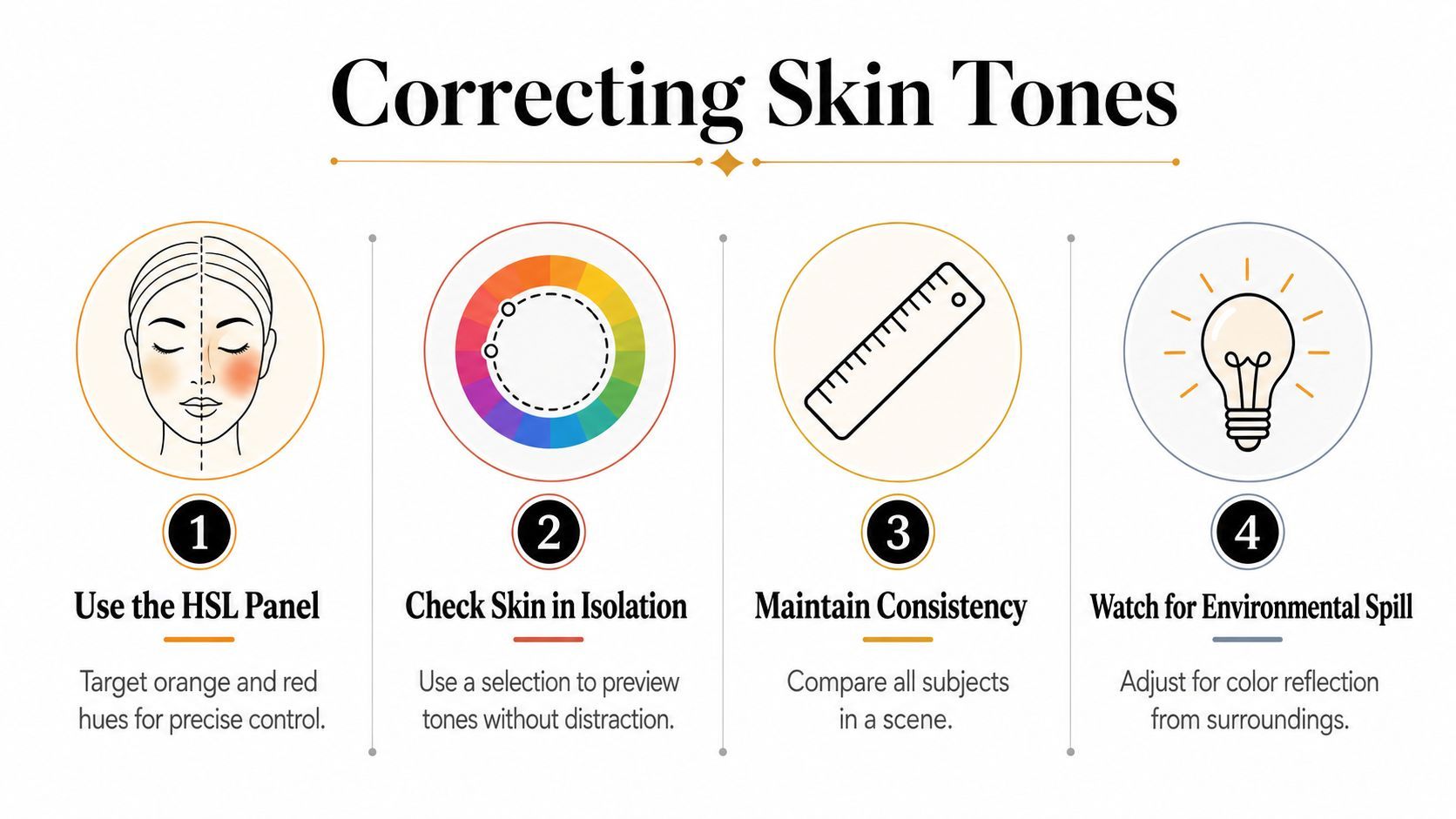
Skontrolujte subjekt voči scéne
Technicky prijateľná pokožka môže stále pôsobiť nesprávne proti modrému pozadiu alebo nasýtenej firemnej farbe. Porovnajte všetkých subjektov v rovnakej scéne, potom skontrolujte tvár v celom kompo. Nenúťte každú osobu k identickému vzhľadu. Zachovajte prirodzenú variáciu pri odstraňovaní odtieňu kamery alebo osvetlenia.
Pre náhľad uprednostnite tvár, oči a objekt, ktorý osoba drží. Tieto oblasti nesú správu na prvý pohľad. Ak pozadie konkuruje subjektu, selektívne znížte jeho sýtosť alebo luminance namiesto prehnanej korekcie pokožky.
Video nižšie ponúka vizuálny referenčný bod pre rozhodnutia o farbách portrétov a ilustruje, ako malé tónové zmeny ovplyvňujú vnímanú realitu.
Dokončite prepínaním korekcie zapnuté/vypnuté. Ak je zmena zjavná, ale divák nerozozná, čo sa zmenilo, ste pravdepodobne blízko. Ak sa tvár stane prvou vecou, ktorú všimnete, pretože vyzerá nezvyčajne živo, znížte úpravu.
Aplikácia selektívnych farebných úprav a kriviek pre konzistentnosť značky
Neutrálna korekcia dostane obrázok do správnej štvrte. Konzistentnosť značky vyžaduje úmyselnejšiu kontrolu. Červené balenie, ktoré sa posunie do oranžova medzi kamerami, môže oslabiť kampaň, aj keď celková expozícia a vyváženie bielej vyzerajú prijateľne.
Použite selektívne ovládania pre komerčne dôležité farby. Izolujte hue produktu, firemný akcent alebo farbu pozadia, potom upravte hue, sýtosť a luminance nezávisle. Toto je bezpečnejšie ako zdvihnutie globálnej sýtosť, ktorá tiež zosilní pokožku, odrazy a nežiaduce farby pozadia.
Zacielte dôležitú farbu, nie celý obrázok
Produktová farba môže potrebovať jemný posun hue, zatiaľ čo jej luminance zostane stabilná. Ak zmeníte všetky tri HSL vlastnosti naraz, môžete náhodne urobiť objekt jasnejším, tmavším alebo umelším ako firemný referenčný bod. Porovnajte skorigovaný asset s dôveryhodným obrázkom balenia, schváleným náhľadom alebo firemnou paletou zobrazenou v rovnakom color-managed prostredí.
Masky robia korekciu presnejšou. Luminančná maska môže chrániť svetlá na lesklom balení, zatiaľ čo farebná maska izoluje telo produktu. Zjemnite výber, aby hranica nevytvorila viditeľný halo, najmä okolo vlasov, skla a reflexných povrchov.
Použite krivky pre kontrolovanú separáciu
Jemné krivky môžu vytvoriť hĺbku bez toho, aby každý náhľad zmenili na high-contrast plagát. Pridajte separáciu okolo stredných tónov subjektu, zachovajte dôležité detaily tváre a skontrolujte tmavé oblasti na zablokovanú textúru. Ťažké S-krivky často robia kompresné artefakty viditeľnejšími a môžu odstrániť mäkké prechody, ktoré robia portrét prirodzeným.
Korekcia sa stáva gradingom. Korekcia odpovedá, či je obrázok koherentný a dôveryhodný. Grading odpovedá, či obrázok pôsobí ako značka.
Konzistentnosť značky prichádza z opakateľných rozhodnutí, nie identických hodnôt posúvačov.
Uložte presety len pre úpravy, ktoré zostávajú stabilné naprieč zdrojovým materiálom. Preset na zhodu kamier sa môže dobre preniesť v kontrolovanom setup-e, ale zlyhá pri zmene osvetlenia, objektívu alebo pozadia. Vytvorte reusable base look, potom nechajte selektívne korekcie nastaviteľné pre každý záber.
Práca medzi kamerami profituje z adaptívnych metód namiesto predpokladov, že každý senzor reaguje rovnako. Nedávny výskum kalibrovaných color correction matrices rieši konzistentnosť medzi senzormi, čo je priamo relevantné pre ecommerce knižnice, UGC a agentúrne pipeline s miešanými zariadeniami. ICCV 2025 cross-camera color constancy paper poskytuje užitočný technický kontext, prečo jeden univerzálny look môže zlyhať medzi kamerami.
Výber správneho nástroja pre váš workflow
Správny editor závisí menej od prestíže ako od miesta korekcie v vašom pipeline. Lightroom je efektívny pre still náhľady a batch presety. Photoshop je silnejší, keď potrebujete masky, compositing, čistenie alebo presnú produktovú prácu s farbami. Capture One môže byť cenný pre fotografov, ktorí potrebujú silné RAW handling a camera profiles, zatiaľ čo mobilné editory sú užitočné, keď celá kampaň začína a končí na telefóne.
| Nástroj | Rýchlosť dávky | Konzistentnosť medzi kamerami | Mobilná synchronizácia | Najlepšie pre |
|---|---|---|---|---|
| Lightroom | Vysoká pre still dávky a presety | Silná pri kontrolovaných profiloch a referenčných obrázkoch | Silná v Adobe workflow | Tvurcov spravujúcich opakované sady náhľadov |
| Photoshop | Pomalšia pre veľké dávky | Silná pre detailné manuálne zhody | Obmedzená oproti Lightroom | Retuš produktov, masky a vrstvené composity |
| Capture One | Silná pre organizované RAW workflow | Silná pri dostupných camera-specific profiloch | Závisí od okolitého workflow | Fotografické tímy a tethered capture |
| Mobilné editory | Rýchla pre rýchle individuálne úpravy | Variabilná medzi zariadeniami a app spracovaním | Natívna na mobile | Korekcie na mieste a rýchle publikovanie |
Zhodujte nástroj s bottleneck-om
Sólo tvorca často profituje z jedného batch-oriented editora s presetmi, konzistentným export setup-om a malou referenčnou knižnicou. Tím spravujúci niekoľko firemných účtov potrebuje zdieľané profily, konvencie pomenovania, schvaľovacie kroky a jasné oddelenie technickej korekcie od kreatívneho gradingu.
AI auto-correction môže ušetriť čas, keď je zdrojový materiál primerane konzistentný a výstup potrebuje len prvý prechod. Stane sa rizikom, keď obrázok obsahuje miešané osvetlenie, nezvyčajné tóny pokožky, farebné odrazy alebo produkt, ktorého hue musí zostať verný. Skontrolujte výsledok namiesto akceptácie dôvery algoritmu.
Pre tímy tvoriace reklamy aj obrázky ShortGenius (AI Video / AI Ad Generator) kombinuje scenáristiku, generovanie obrázkov, montáž videa, voiceovery, editačné nástroje, redimensionovanie a aplikáciu brand-kitu v jednom workflow. Jeho image-editing modely môžu podporovať prompt-guided transformácie, ale finálne schválenie farieb by malo prebehnúť proti vašemu firemnému referenčnému bodu a na viac ako jednom zariadení.
Škálovateľný setup je zvyčajne hybridný: automatizujte opakateľnú base correction, potom rezervujte ľudskú pozornosť pre pokožku, produktovú farbu, miešané svetlo a konzistentnosť na úrovni kampane.
Vyhnutie sa bežným chybám a export pre maximálnu kvalitu
Korekcia môže vyzerať perfektne v editore a stále zlyhať po nahratie. Najbežnejším vinníkom nie je chýbajúci cinematic preset. Je to nesúlad medzi color space použitým pri editácii a predpokladmi pri web delivery.
Štandardný RGB workflow modernej webu bol formalizovaný cez sRGB. HP a Microsoft ho navrhli v 1996, W3C publikoval návrh 5. novembra 1996 a IEC ho neskôr formalizoval ako IEC 61966-2-1:1999, publikovaný 18. októbra 1999. W3C sRGB dokumentácia vysvetľuje, prečo tento baseline urobil farebnú delivery predvídateľnejšou medzi monitorami, tlačiarňami a web workflow.
Udržte export praktický
Pre sociálne náhľady, obálky a reklamné kreatívy exportujte RGB súbor označený ako sRGB, pokiaľ cieľová platforma nevyžaduje iný workflow. Adobe RGB môže držať širší rozsah pre niektoré tlačové aplikácie, ale nie je najbezpečnejším defaultom pre bežnú web delivery. Nepredpokladajte, že širší color space bude vyzerať lepšie po konverzii alebo interpretácii platformou.
Vyhnite sa ostreniu ako reflexu. Nadmerné ostrenie vytvára jasné halá okolo textu, vlasov a hrán produktu. Tieto halá sa stanú rušivejšími po redimensionovaní a kompresii, najmä okolo high-contrast náhľadových subjektov.
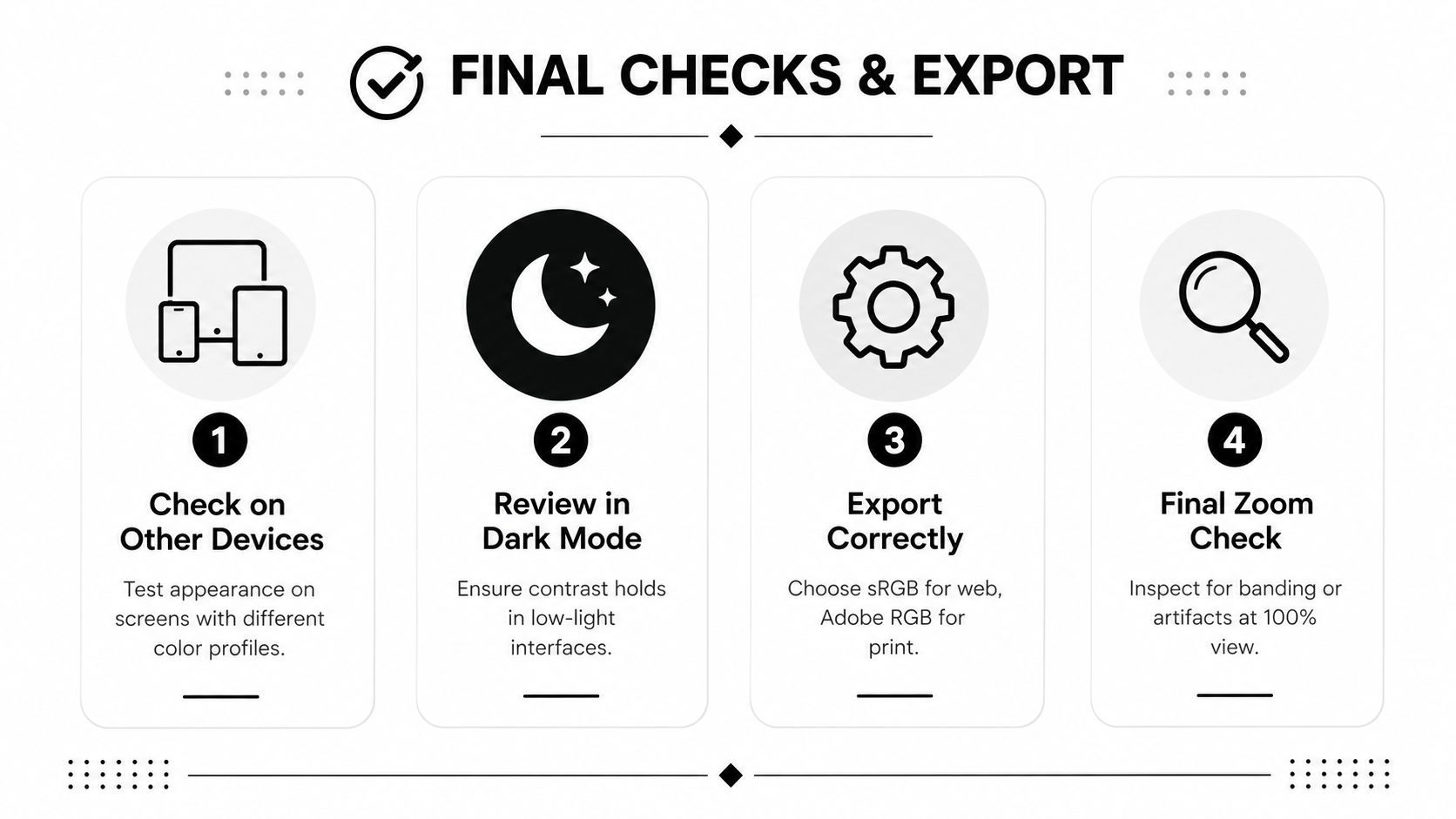
Finálna kontrola by mala zahŕňať:
- Kontrola zariadení: Otvorte export na telefóne a desktop displeji, potom ho porovnajte so zdrojom.
- Kontrola dark-mode: Skontrolujte obrázok proti tmavým pozadiam rozhrania, aby tiene a obrysy zostali čitateľné.
- Kontrola color-space: Potvrďte, že súbor používa sRGB pre web delivery a že profil je vložený, ak to aplikácia podporuje.
- Kontrola detailov: Skontrolujte na 100 % pásmovanie, halá, posterizáciu a kompresné artefakty.
- Kontrola sekvencie: Umiestnite asset vedľa iných kreatív kampane, aby ste zachytili posun kamery alebo presetu.
Farebná korekcia by mala byť merateľná tam, kde produkčný objem robí subjektívnu kontrolu drahou. Nedávna recenzia poznamenáva, že hodnotenie kvality farebných obrázkov stále chýba štandardizované datasety a metiky hodnotenia, zatiaľ čo novšie korekčné systémy čoraz viac vyvažujú presnosť s rýchlym inference. 2025 recenzia hodnotenia kvality farebných obrázkov je užitočným pripomenutím, že „vyzerá lepšie“ nie je dostatočným štandardom kontroly kvality pre automatizovaný pipeline.
Vaša finálna checklist by mala zachytiť tri zlyhania pred publikovanie: nesprávny color space, detaily zničené agresívnou obnovou a korekciu, ktorá zodpovedá jednej kamere, ale nie zvyšku kampane.
ShortGenius (AI Video / AI Ad Generator) vám pomáha zmeniť skorigované obrázky a firemné referencie na short-form videá, reklamné kreatívy, náhľady, titulky a redimensionované kampane assets, s editačnými a brand-kit nástrojmi zabudovanými do rovnakého workflow. Navštívte ShortGenius (AI Video / AI Ad Generator), aby ste vytvorili, upravili a zorganizovali konzistentný multi-channel obsah bez straty kontroly nad vizuálnym finišom.