Ako vytvoriť video z fotografií: Sprievodca pre tvorcov

Naučte sa, ako vytvoriť video z fotografií s naším podrobným sprievodcom krok za krokom. Premeňte svoje fotky na profesionálne video s plánovaním príbehu, hudbou a tipmi na export.
Pravdepodobne ste to už robili. Zhromaždíte priečinok so skvelými fotkami, hodíte ich do editora, pridáte pieseň, kliknete na tému a skončíte s niečím, čo pôsobí skôr ako screensaver než film.
Ten rozdiel má význam. Film vytvorený z obrázkov zlyhá nie preto, že softvér bol slabý. Zvyčajne zlyhá preto, že obrázky nikdy nedostali úlohu. Ak je každá fotka „pekne“, ale žiadna z nich neposúva príbeh dopredu, výsledok pôsobí plochý bez ohľadu na to, ako leštené prechody vyzerajú.
To je podstatná odpoveď na ako vytvoriť film z obrázkov. Najprv sa rozhodnite, čo má divák cítiť, chápať a pamätať si. Strihanie príde potom.
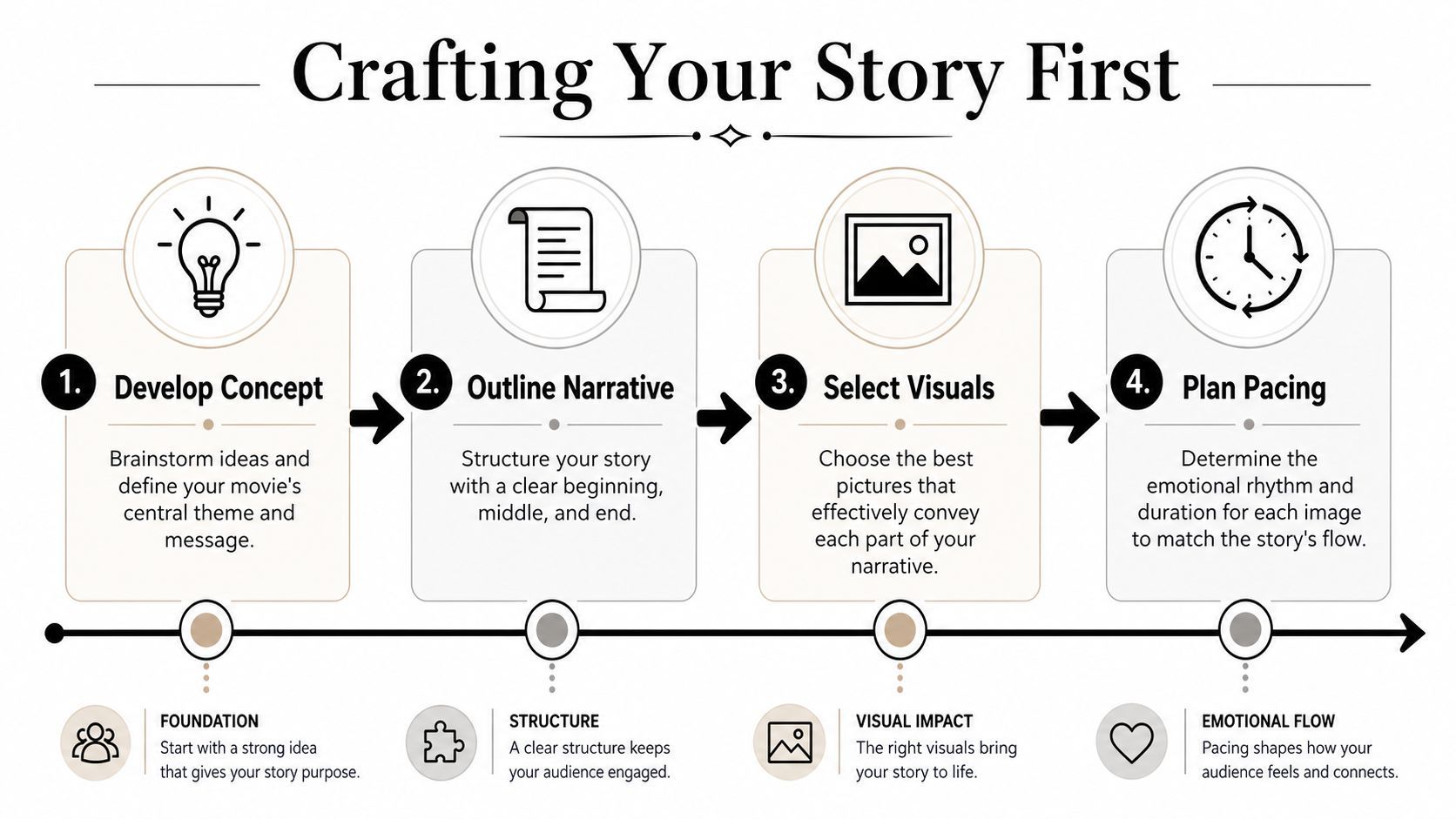
Vytvorenie vášho príbehu pred úpravou
Najrýchlejší spôsob, ako vytvoriť nudný film z fotiek, je otvoriť editor príliš skoro. Softvér uľahčuje usporiadanie obrázkov. Nerobí ich však zmysluplnými.
Väčšina návodov vynecháva tento krok narratívnej architektúry. Jeden zdroj uvádza, že video dlhé 2 až 3 minúty funguje najlepšie s 20 až 40 fotkami, ale väčší problém je usporiadanie týchto fotiek do emocionálneho alebo tematického oblúka namiesto spoliehania sa na predvolené témy z aplikácie (výskum plánovania príbehu pre video z fotiek). To sedí s tým, čo editori vidia každý deň. Kurácia poráža nahromadenie.
Použite jednoduchý trojdielny oblúk
Nepotrebujete scenár. Potrebujete tvar.
Film z fotiek funguje dobre, keď má tri jasné pohyby:
-
Začiatok
Otvorte kontextom. Ukážte, kde sme, o koho ide alebo akú náladu vstupujeme. Pre cestovateľský kúsok to môže byť odchod, príchod alebo prvé dojmy. Pre spomienkový kúsok to môže byť najsilnejší portrét, ktorý okamžite etablíše osobu. -
Stred
Tu je dôležitá rozmanitosť a progresia. Naskladajte desať podobných úsmevných skupinových záberov. Vytvorte kontrast. Miešajte široké obrázky s detailmi, tiché momenty s aktívnymi, pozované fotky s Candid zábermi. -
Koniec
Končite uzavretím, nie zvyškami. Vyberte záverečný obrázok, ktorý uzavrie pocit. Môže to byť posledný západ slnka na ceste, rodinná fotka spájajúca generácie alebo jeden obrázok, ktorý pôsobí pokojne po rušnejšom priebehu.
Praktické pravidlo: Ak môžete fotky náhodne premiešať a film stále „funguje“, ešte nemáte príbeh.
Odstráňte fotky, ktoré sú len dekoratívne
Bežná chyba je ponechať obrázky, pretože sú dobré fotky, aj keď sú zlými príbehovými bodmi. To sú dve rôzne veci.
Keď triediť sadu fotiek pre video, pýtam sa na každý obrázok jednu otázku: akú úlohu tu hrá? Ak neuvádza, nerozvíja, nekontrovalizuje alebo neuzatvára, zvyčajne ide preč. Dekoratívne výplne spomaľujú kúsok a oslabujú silnejšie rámy okolo nich.
Skúste tento rýchly filter pred úpravou:
- Ponechajte kotvy: Fotky, ktoré definujú miesto, ľudí alebo emóciu.
- Ponechajte prechody: Obrázky, ktoré pomáhajú divákovi prejsť z jedného momentu do ďalšieho.
- Odstráňte duplikáty: Ak dva obrázky robia tú istú prácu, vyberte ten s jasnejším kompozíciou alebo lepším výrazom.
- Odstráňte súkromné-zmätené fotky: Obrázok môže znamenať veľa vám a nič divákovi. Ak potrebuje vysvetlenie, spojte ho s naráciou alebo ho odstráňte.
Pre fotografov doručujúcich prácu klientom tá istá disciplína pomáha vylepšiť doručenie klientom pomocou pútavých slideshowov, ktoré pôsobia zámerne namiesto autogenerovaných.
Najprv postavte sekvenciu na papieri
Pred otvorením Premiere Pro, Final Cut Pro, CapCut, Canva, Google Photos alebo akéhokoľvek iného editora si vytvorte hrubý zoznam záberov v jednoduchom jazyku.
Jednoduchá verzia vyzerá takto:
| Príbehový bod | Výber fotky | Prečo zostáva |
|---|---|---|
| Úvod | Obrázok príchodu | Stanoví miesto |
| Budovanie | Miešané candid momenty | Pridáva energiu a progresiu |
| Emocionálny vrchol | Najlepší close-up alebo kľúčový event obrázok | Dáva kúsku centrum |
| Uzavretie | Záverečný portrét alebo tichý detail | Zanechá záverečný pocit |
Ten malý krok zmení všetko. Dá každej fotke účel a účel je to, čo mení slideshow na film.
Výber a príprava vašich fotiek
Až keď príbeh existuje, výber fotiek sa stane jednoduchším. Už sa nepýtate: „Ktoré obrázky sa mi páčia?“ Pýtate sa: „Ktoré obrázky rozprávajú tento príbeh čisto?“
Tá zmena zvyčajne vedie k menšej sade. Dobre. Zdržanlivosť robí finálny výber silnejším.
Kurujte ako editor, nie archivár
Spotrebiteľské nástroje môžu túto disciplínu vynútiť aj tak. Google Photos obmedzuje užívateľsky generované filmy na maximum 50 fotiek alebo videí na súbor, čo je užitočné pripomenutie, že stručné príbehy často hrajú lepšie než rozvláčne časové osi plné všetkých použiteľných obrázkov. To obmedzenie vás núti robiť voľby namiesto outsourcingu vkusu na softvér.
Úžitkový prístup je triedenie v kolách:
- Prvé kolo: Odstráňte očividné odmietnutia. Mrknutia, náhodné duplikáty, mäkké obrázky, nepríjemné orezania.
- Druhé kolo: Odstráňte takmer-duplikáty. Ponechajte len rám s najjasnejším subjektom alebo najsilnejším výrazom.
- Tretie kolo: Prispôsobte sadu vášmu náčrtu. Ak fotka nepodporuje príbehový bod, odstráňte ju.
- Štvrté kolo: Skontrolujte rovnováhu. Príliš veľa portrétov po sebe môže pôsobiť staticky. Príliš veľa širokých záberov môže pôsobiť emocionálne vzdialene.
Najsilnejšia fotka vo vašom priečinku nie je vždy najsilnejšia fotka pre vašu sekvenciu.
Opravte konzistentnosť pred akoukoľvek animáciou
Film z obrázkov pôsobí leštenejšie, keď obrázky patria do toho istého vizuálneho sveta. Nepotrebujete ťažké gradovanie. Potrebujete konzistentnosť.
Zamerajte sa na niekoľko praktických opráv:
- Orežte s pohybom na mysli: Nechajte priestor pre jemné pans a zooms. Príliš tesné orezanie vám nedá kam sa pohnúť.
- Normalizujte expozíciu: Ak je jedna fotka oveľa tmavšia alebo teplejšia než tá ďalšia, strih pôsobí náhodne.
- Určite štýl: Čistý a prirodzený, nostalgický a mäkký, tuhý a kontrastný. Vyberte jednu cestu.
- Premenujte v sekvencii: Číslujte obrázky v poradí príbehu, aby ste netahali náhodné názvy súborov na timeline.
Ak pracujete s miešanými zdrojmi, ako fotky z telefónu, naskenované výtlačky a DSLR obrázky, nedosahujte dokonalú technickú uniformitu. Dosahujte vizuálnu harmóniu. Divák odpúšťa rozdiely vo formátoch ľahšie než chaotické sekvenovanie.
Pripravte súbory pre timeline
Táto časť šetrí frustráciu neskôr. Exportujte svoje finálne výbery do vyhradeného priečinka, aby editor videl len schválené obrázky. Udržujte priečinok čistý a usporiadaný.
Praktický checklist prípravy:
| Úloha | Prečo je dôležitá |
|---|---|
| Finálne vyčistenie | Zabraňuje zahlteniu timeline |
| Konzistentný smer orezania | Robí pohyb zámerným |
| Základná korekcia farieb | Znižuje prudké skoky medzi obrázkami |
| Usporiadané názvy súborov | Zrýchľuje zostavenie |
Editori strácajú čas, keď timeline berú ako triediaci kôš. Timeline má byť pre tempo a emóciu, nie upratovanie.
Tempo vášho filmu a vytváranie pohybu
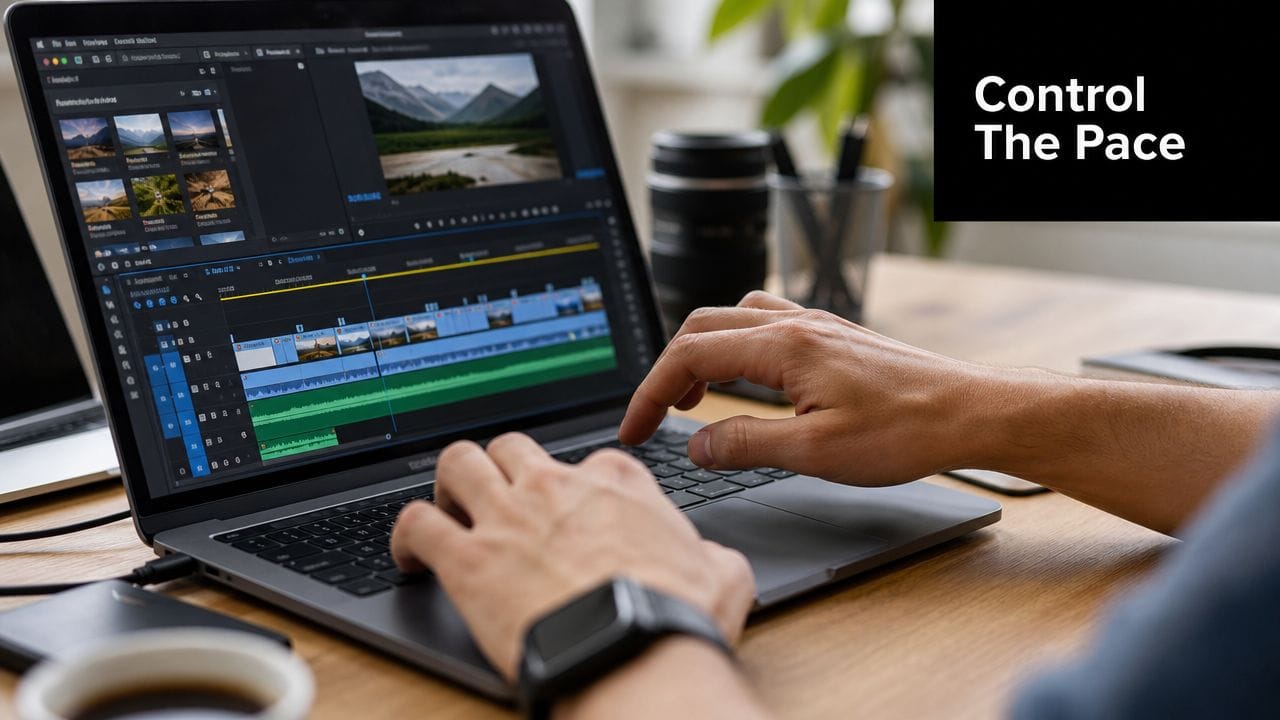
Úspech alebo zlyhanie väčšiny filmov z obrázkov často závisí od tempa a vizuálneho toku. Obrázky môžu byť dobré, ale ak každý záber zostane na obrazovke rovnakú dobu a nič sa nehýbe, divák cíti mechaniku. Prestanú prežívať príbeh a začnú si všímať slideshow.
Ten problém sa objaví rýchlo. Jeden zdroj uvádza, že 68 % amatérskych foto-videí je opustených do prvých 15 sekúnd kvôli statickému tempu, a že použitie beat-matched timing plus dynamické pohyby ako Ken Burns zooms môže zvýšiť priemernú dobu prezerania až o 40 % (analýza tempa videa). Lekcia nie je „pridajte viac efektov“. Je to „dajte statickým obrázkom rytmus“.
Menite dĺžku zámerne
Rovnaké načasovanie je jedným z najľahších spôsobov, ako spôsobiť plochosť. Nie každý obrázok si zaslúži rovnakú pozornosť.
Úžitkový rozsah je:
- 3 až 5 sekúnd na obrázok pre reflexívne, emocionálne alebo informáciami nabité momenty
- 0,5 až 1 sekunda na obrázok pre rýchle, energické sekcie so silnou hudbou a jednoduchšími vizuálmi
To neznamená, že máte striedať mechanicky. Znamená to, že dĺžka by mala odrážať úlohu obrázka. Silný portrét často potrebuje priestor. Rýchla sekvencia cestovných detailov sa môže pohybovať rýchlejšie a budovať hybnosť.
Prispôsobte strih zvuku
Ak meníte obrázky bez počúvania hudby, video pôsobí svojvoľne. Aj jemné uvedomenie si beatu robí sekvenciu z obrázkov upravenou namiesto poskladanou.
Hľadajte tieto momenty v trati:
- Beat drops alebo drum hits pre čistejšie strihové body
- Chord changes pre posuny sekcií
- Vocal entrances pre emocionálne otočky
- Breakdowns alebo pauzy pre pomalšie, sa zadržiavajúce obrázky
Divák nemusí vedome počuť, prečo strih sedí, ale cíti, keď dopadne s hudbou.
Pridajte pohyb bez pýchy
Ken Burns efekt stále funguje, pretože napodobňuje zámer kamery. Pomalé push-in vytvára intimitu. Jemné pan cez široký obrázok odhaľuje informácie. Pull-back môže vytvoriť vzdialenosť alebo uzavretie.
Používajte ho zdržanlivo:
- Push-in na tváre, ruky a detaily nesúce emóciu.
- Pan cez expanzívne scény alebo skupinové zábery, kde záleží na viacerých bodoch.
- Vyhnite sa rýchlym digitálnym zoomom, pokiaľ kúsok nemá byť punchy a moderný.
- Nepoužívajte rovnaký pohyb na každý obrázok. Opakovanie robí efekt viditeľným.
Dobré pravidlo je rozhodnúť, čo má divák vidieť ako prvé, a potom sa k tomu pohnúť alebo ho prejsť. Pohyb by mal viesť pozornosť, nie sa ozývať.
Udržujte prechody jednoduché
Väčšina filmov z fotiek potrebuje menej prechodov, než si ľudia myslia. Priame strihy, dissolves a občasné fades stačia.
Fantastické prechody často vytvárajú dva problémy. Po prvé, odvádzajú pozornosť od obrázka. Po druhé, narúšajú tón. Spomienkový kúsok s neustálymi spinmi a wipes pôsobí nedbalo. Fashion montage len s dissolves môže pôsobiť ospalo. Prispôsobte štýl prechodu subjektu.
Tu je rýchly rozhodovací sprievodca:
| Situácia | Čo zvyčajne funguje |
|---|---|
| Emocionálny tribute | Dissolves, pomalé fades |
| Cestovný rekap | Väčšinou strihy, občasný jemný dissolve |
| Portfolio montage | Čisté strihy, minimálne efekty |
| Rýchly social short | Ostré strihy so selektívnymi punch-ins |
Pohyb je to, čo oddeľuje statickú sekvenciu od sledovateľnej. Nevyžaduje zložitosť. Vyžaduje zámer.
Pridanie profesionálnej audio vrstvy
Film z obrázkov bez premýšľaného audia zriedka zasiahne naplno. Môžete sa vyhnúť jednoduchým vizuálom. Nemôžete sa vyhnúť nedbalému zvuku.
Hudba dáva divákovi emocionálne inštrukcie. Voiceover dáva kontext. On-screen text môže čiastočne nahradiť tú prácu, ale ak je audio vrstva slabá, celý kúsok pôsobí nedokončene.
Vyberte hudbu pre štruktúru, nie len náladu
Bežná chyba je vybrať pieseň, pretože znie pekne izolovane. Dôležitejšie je, či podporuje tvar vašej sekvencie.
Dobré výbery soundtracku zvyčajne majú:
- Jasný úvodný pocit: Niečo, čo nechá prvý obrázok prísť zámerne
- Budovanie: Aby stred filmu nabral hybnosť
- Pocit uvoľnenia alebo uzavretia: Aby koniec pôsobil kompletný
Hudba bez textu je často ľahšia na editáciu než tracky plné lyrics, najmä ak fotky musia niesť emocionálne detaily. Ak pieseň má vokály, uistite sa, že texty nekonkurujú obrázkom ani neťahajú príbeh iným smerom.
Použite voiceover, keď obrázky potrebujú pomoc
Niektoré príbehy sú vizuálne jasné. Iné potrebujú pár slov.
Jednoduchý voiceover funguje dobre, keď:
- divák nepochopí význam obrázkov na prvý pohľad
- sekvencia pokrýva dlhý časový úsek a potrebuje spojovaciu tkán
- cieľ je osobný, reflexívny alebo dokumentárny v tóne
Udržujte skript jednoduchý. Píšte, ako by ste hovorili k jednej osobe. Nenarate každý obrázok. Pridajte význam tam, kde vizuál sám nestačí.
Ak riadok narácie opakuje to, čo divák už vidí, odstráňte riadok.
Ignorujte tiché prezeranie
Mnohé social videá sa pozerajú so zníženým zvukom alebo bez. To audio nijako neznižuje dôležitosť. Znamená to, že váš film potrebuje druhú vrstvu jasnosti.
Používajte on-screen text zdržanlivo:
- title cards pre miesto alebo dátum
- krátke kontextové riadky
- jedna záverečná veta, ktorá zanechá finálnu myšlienku
Text by mal podporovať film, nie ho meniť na prezentačný deck. Ak každý obrázok potrebuje caption, štruktúra pravdepodobne potrebuje prácu.
Najsilnejšie foto filmy používajú hudbu, naráciu a text ako jeden systém. Každý prvok vyplňuje inú medzeru. Hudba nesie pocit. Voiceover nesie význam. Text nesie jasnosť, keď zvuk nie je k dispozícii.
Export pre sociálne siete a ďalej
Silný edit môže po exporte stále vyzerať slabý. Zvyčajne problém nie je v príbehu. Je v nesprávnych nastaveniach, nadmernej kompresii alebo formáte, ktorý nevyhovuje platforme.
Pre social delivery je praktickým benchmarkom exportovať v H.264 na 1080p s bitrate 8 až 12 Mbps. Ten istý zdroj odporúča obmedziť prechody na jeden každých 3 až 5 sekúnd, s tým, že ťažšie použitie prechodov môže viesť k 25 % poklesu angažovanosti cez únavu diváka (návod na social export). To je užitočné obmedzenie, pretože voľby exportu a editácie sa ovplyvňujú navzájom.
Udržujte export jednoduchý
Nepotrebujete komplikovanú knižnicu presetov pre film z obrázkov. Potrebujete spoľahlivé nastavenia, ktoré zachovajú detaily a čisto sa nahrajú.
Použite tento default checklist:
- Codec: H.264
- Resolution: 1080p
- Bitrate: 8 až 12 Mbps
- Format: MP4
Tieto nastavenia fungujú dobre, pretože vyvažujú kvalitu obrázkov a zvládnuteľnú veľkosť súboru. Pre foto-riadené videá je tá rovnováha dôležitá. Stills rýchlo odhalia kompresné problémy, najmä v gradientoch, oblohe a detailných textúrach.
Vyberte rám pre platformu
Rôzne umiestnenia chcú rôzne tvary. Budujte sekvenciu s reframingom na mysli, aby dôležité tváre a detaily neboli neskôr odrezané.
Social Media Video Export Settings (2026)
| Platforma | Umiestnenie | Aspect Ratio | Resolution (px) | Format |
|---|---|---|---|---|
| Reels / Stories | 9:16 | 1080p | MP4 | |
| TikTok | Feed video | 9:16 | 1080p | MP4 |
| YouTube | Standard video | 16:9 | 1920x1080 | MP4 |
Ak potrebujete all-in-one workflow pre editáciu, resizing a publikovanie, ShortGenius je jednou z možností, ktorá kombinuje tieto kroky v jednej platforme.
Sledujte hustotu prechodov
Toto je jedna z najľahších opráv v štádiu exportu, pretože skutočne začína v timeline. Ak ste natlačili prechody do každého druhého beatu, hotové video často pôsobí hekticky, aj keď obrázky sú dobré.
Čistejšie pravidlo vyzerá takto:
| Voľba editácie | Výsledok |
|---|---|
| Menej prechodov, zámernejší pohyb | Čistejší a kinematografickejší |
| Neustále transition efekty | Rušivé a vizuálne únavné |
| Platformovo špecifické reframing | Lepšia kompozícia na mobile |
| Single export master plus resized verzie | Jednoduchšia distribúcia |
Export by mal pôsobiť ako finálny leštenec, nie núdzová oprava. Ak film čitateľne plynie pred exportom, vyššie nastavenia zvyčajne zachovajú to, čo ste postavili.
Zrýchlite váš workflow s AI
Vytváranie filmu z obrázkov rukou učí dobré inštinkty. Tiež to zaberie čas. Triedenie obrázkov, mapovanie sekvencie, písanie narácie, pridávanie pohybu a zostavovanie všetkého sa môže zmeniť na dlhú session aj pre krátky kúsok.
Ta záťaž sa stane zrejmou, ak si pomyslíte na stop-motion ako extrémnu verziu tej istej myšlienky. Štandard pre fluidný stop-motion je 12 frames za sekundu, čo znamená, že jednominútový short vyžaduje 720 unikátnych frames. To je užitočné pripomenutie, že premena statických obrázkov na pohyb bola vždy pracne náročná. AI nástroje môžu znížiť tú zostavovaciu záťaž, keď cieľom je rýchlosť, iterácia alebo objem.
Použite AI na pomalé časti
Šikové použitie AI nie je nahradenie vkusu. Je to odstránenie repetitívnej práce.
Úžitková AI pomoc zvyčajne spadá do niekoľkých kategórií:
- Story generation: Premena priečinka obrázkov na hrubý nápad sekvencie
- Voiceover drafting: Vytvorenie first-pass skriptu a narácie
- Motion suggestions: Aplikácia pans, zooms alebo animovaných úprav na stills
- Captioning and resizing: Príprava variant pre rôzne platformy
Ak chcete vytvoriť animované vizuály zo statických obrázkov, lightweight image-to-animation nástroje môžu pomôcť testovať nápady pohybu pred tým, než sa pustíte do full editu.
Jedným praktickým príkladom je ShortGenius (AI Video / AI Ad Generator), ktorý kombinuje scriptwriting, image-based video assembly, voiceovery, captions a resizing v jednom workflow. To je užitočné, keď už poznáte príbeh, ktorý chcete, ale nechcete stráviť väčšinu času rekonštruovaním tých istých produkčných krokov.
Krátky product walkthrough pomáha, ak porovnávate manuálne a AI-assisted workflowy:
Najlepšie výsledky stále prichádzajú z toho istého jadrového princípu, ktorý začal tento článok. Najprv sa rozhodnite, aký je príbeh. Potom nechajte nástroje zrýchliť časti, ktoré nepotrebujú vašu plnú pozornosť.
Ak chcete rýchlejší spôsob, ako zmeniť zbierky fotiek na leštené short videá, ShortGenius (AI Video / AI Ad Generator) môže pomôcť so scriptingom, image-to-video assembly, voiceovrami, captions, resizingom a publikovanim z jedného workflow. Je to praktická voľba pre tvorcov, marketérov a tímy, ktorí potrebujú vyrábať viac video z obrázkov bez rekonštruovania procesu pokaždé.