Vertikalt videoförhållande: Den kompletta guiden

Bemästra det vertikala videoförhållandet med plattformsspecifikationer för TikTok, Reels och Shorts, plus säkra zoner, upplösningstips och strategier för storleksändring.
Du har exporterat en polerad 16:9-video, laddat upp den till TikTok och sett hur motivet krymper till en liten rektangel omgiven av tom yta. Materialet är inte nödvändigtvis dåligt. Fönstret du levererade det genom är fel för visningsytan.
Det fönstret är det vertikala videoaspektförhållandet, det proportionella förhållandet mellan en bildruta's bredd och höjd. När du behandlar aspektförhållandet som ett distributionsbeslut snarare än en teknisk detalj blir exportvalet mycket enklare. Du vet när du ska använda fullskärm 9:16, när 4:5 är mer användbart i ett flöde, och hur du anpassar befintligt material utan att klippa bort personen eller produkten som spelar roll.
Varför vertikal video ser rätt ut på din telefon
Aspektförhållandet beskriver formen på en videoruta, inte dess upplösning. De två siffrorna separeras av ett kolon, där den första siffran representerar bredd och den andra höjd. En 16:9-ruta är bred, medan en 9:16-ruta är hög.
Tänk på rutan som en bildram eller ett fönster. Rummet bakom fönstret kan förbli exakt detsamma, men att ändra fönstrets proportioner ändrar vad tittaren ser. En 9:16-ruta ger dig en smal, hög öppning. En 16:9-ruta ger dig en bred, kort öppning. Siffrorna beskriver den öppningens form, inte storleken på den ursprungliga inspelningen.
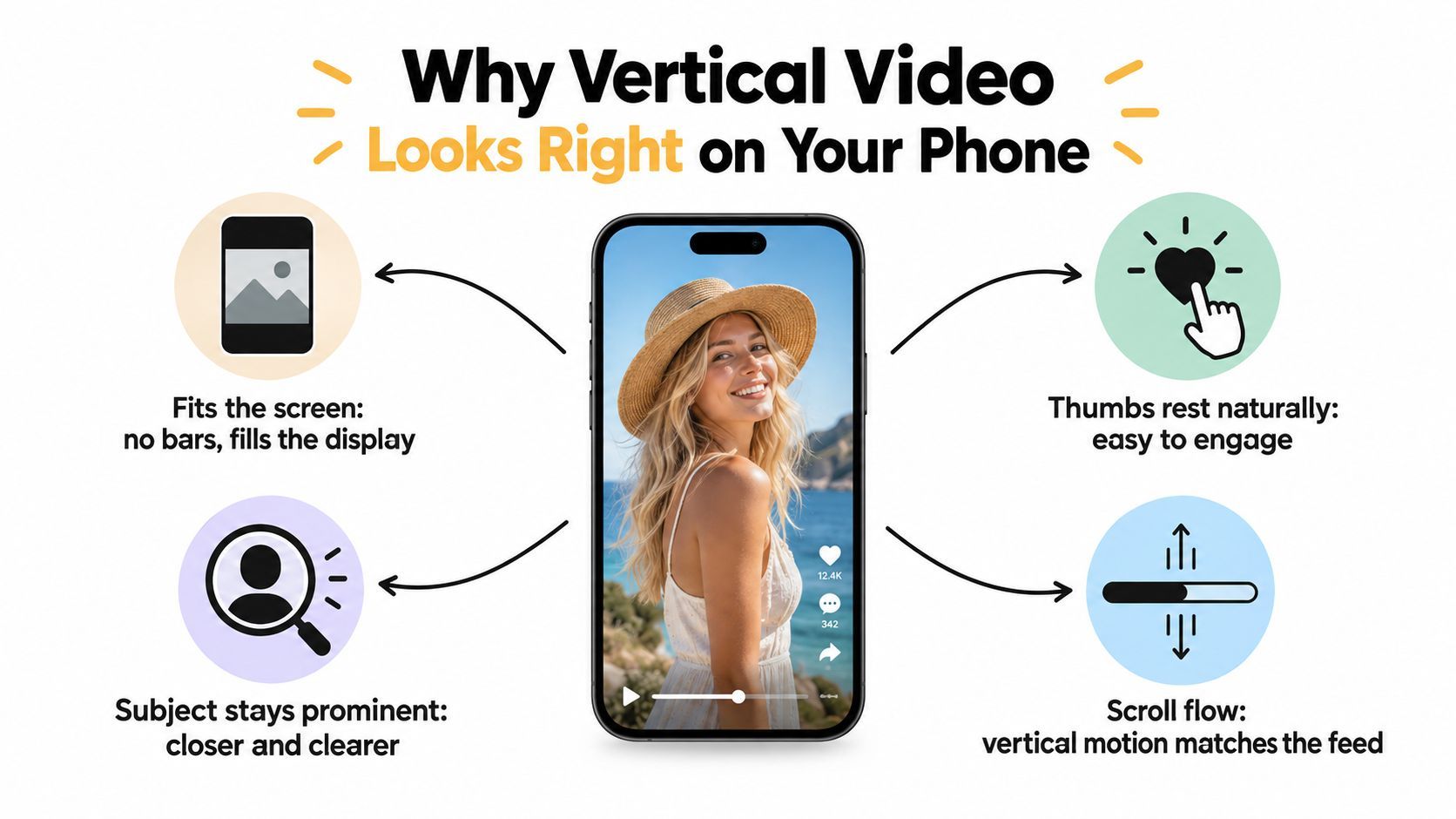
Varför telefonens orientering ändrar svaret
En smartphone som hålls naturligt är högre än den är bred. En porträtt-ruta följer det greppet, så den kan fylla skärmen från kant till kant. En horisontell ruta matchar inte telefonens form. Plattformen måste antingen lägga till tom yta, beskära sidorna eller visa videon som en mindre rektangel inuti flödet.
Den missmatchningen påverkar mer än utseendet. En ruta med full höjd ger motivet större visuell närvaro medan tittaren scrollar. Det gör också att videon känns inhemsk i flödet istället för som ett TV-klipp placerat i en mobilapp.
Förändringen skedde när sociala plattformar omdesignade flöden kring upprätt smartphone-visning. Historisk branschbevakning som citerar Mary Meekers 2015 Internet Trends-data rapporterade att vertikal visning steg från 5 % av visningstiden till 29 % inom fem år (Castrs historia om vertikala videoaspektförhållanden). Den förändringen förklarar varför porträttvideo gick från ett ovanligt format till ett strategiskt produktionsval.
Produktionsregel: Välj rutan för platsen där folk kommer att titta, inte för formen som materialet ursprungligen spelades in i.
Det praktiska standardvalet
För fullskärmsplattformar med kortformat är 9:16 den standard porträttformen. Den vanliga produktionsstorleken är 1080 × 1920 pixlar, vilket är Full HD roterat vertikalt och fyller en telefon som hålls upprätt (Google Ads vägledning för vertikal video).
Det betyder inte att varje social placering ska få 9:16. Ett fullskärms-flöde och ett blandat innehållsflöde har olika visningsförhållanden. Ditt jobb är att välja rutan som ger innehållet tillräckligt med utrymme i den specifika miljön.
De viktigaste vertikala aspektförhållandena förklarade
Om den andra siffran är större är rutan porträtt. Om båda siffrorna matchar är den kvadratisk. Om den första siffran är större är det en bredare ruta.
Här är de former du troligen stöter på mest:
- 9:16: En hög porträttruta som liknar telefonen i din hand. Den är designad för fullskärms TikTok-videor, Instagram Reels, Stories och YouTube Shorts.
- 4:5: En måttligt hög porträttruta, närmare en tryck du kanske stoppar bakom en kylskåpsmagnet. Den ger flödesinlägg mer höjd utan att ta över hela telefonens skärm.
- 1:1: En kvadratisk ruta, liknande den klassiska Instagram-postformen. Bredd och höjd är lika.
- 16:9: En bredbildsruta, som en laptopskärm vänd på sidan eller en TV. Den är tekniskt horisontell.
- 2:3: En hög stillbildsform associerad med en standard filmkamerabild. Den är porträtt, men högre än 4:5 och inte det vanliga standardvalet för kortformat video.
Samma förhållande kan renderas i olika pixlarstorlekar. Till exempel beskriver 9:16 formen, medan 1080 × 1920 beskriver pixeldimensionerna. Blanda inte ihop dem. En större fil kan bevara mer detalj, men den har fortfarande samma ruteform om bredd-till-höjd-förhållandet förblir 9:16.
Vanliga vertikala och kvadratiska aspektförhållanden i ett svep
| Förhållande | Vanligt namn | Formanalog | Typisk användning |
|---|---|---|---|
| 9:16 | Fullskärmsporträtt | Smartphone hållen upprätt | TikTok, Reels, Stories, Shorts |
| 4:5 | Högt flödesporträtt | Vertikalt tryck bakom en magnet | Instagram och andra flödesinlägg |
| 1:1 | Kvadratisk | Kvadratisk social post eller tryck | Blandade flödesplaceringar |
| 16:9 | Bredbildslandskap | Laptop- eller TV-skärm | Långformat, desktop och TV-visning |
| 2:3 | Fotoporträtt | Standard filmfotografi | Stillfotografi och utvalda visuella flöden |
Den nyckeldistinktionen är mellan porträttvänliga och fullskärms-native. Både 4:5 och 9:16 är högre än breda, men de upptar olika mängder av flödet och stödjer olika kreativa beslut. En talking-head Short behöver vanligtvis hela höjden av 9:16. En produktlansering som konkurrerar med andra flödesinlägg kan gynnas av den bredare visuella fotavtrycket hos 4:5.
Plattformsspecifikationer för TikTok, Reels och Shorts
En vertikal master bör matcha destinationen där tittarna ser den. För fullskärmsavspelning på TikTok, Instagram Reels och YouTube Shorts, använd 1080 × 1920 pixlar vid 30 fps som praktisk startpunkt. H.264 är en pålitlig leveranscodec. HEVC kan också fungera när din redigeringsworkflow och destination stödjer det konsekvent. Testa den uppladdade filen på den faktiska plattformen, eftersom acceptans och slutlig transcoding kan variera.
Använd den här tabellen som produktionsreferens. Upplösningen beskriver pixeldimensioner, medan ruteformen avgör hur bilden upptar skärmen.
Plattformsexportinställningar för TikTok, Reels, Shorts och LinkedIn
| Plattform | Upplösning | Bildfrekvens | Codec | Noter |
|---|---|---|---|---|
| TikTok | 1080 × 1920 | 30 fps baslinje | H.264 eller HEVC | Bygg för vertikal-först, fullskärmsvisning |
| Instagram Reels | 1080 × 1920, eller 1080 × 1350 för flödesanvändning | 30 fps baslinje | H.264 eller HEVC | Reels stödjer fullskärms 9:16, medan 4:5 passar vissa flödeskontext |
| YouTube Shorts | 1080 × 1920 | 30 fps baslinje | H.264 eller HEVC | Använd en vertikal ruta för Shorts-upplevelsen |
| LinkedIn vertikal video | 1080 × 1920 där placeringen stödjer det | 30 fps baslinje | H.264 | Kontrollera det faktiska flödesförhandsgranskningen eftersom LinkedIn är mer flödesorienterat |
För TikTok, Reels och Shorts är 9:16 den säkraste mastern eftersom dessa destinationer centreras kring porträttvisning. Instagram-flödesplaceringar kan kräva 4:5 istället, så besluta om videon ska leva i en fullskärsspelare eller konkurrera med andra inlägg. LinkedIn förtjänar en flödes-först-granskning, där text, professionell kontext och scrollförhandsgranskning kan vara lika viktigt som immersion.
Tre exportfel dyker upp ofta. 1080 × 1356 är inte 9:16, så det producerar en annan ruteform än avsett. En mindre fil kan också se mjuk ut efter uppladdning när den ursprungliga mastern var ren. I andra änden garanterar inte en ovanligt stor redigeringsmaster bättre avspelning, eftersom plattformar generellt transcodar uppladdad video. En förutsägbar leveransfil gör kvalitetskontroller och felsökning enklare.
Att återanvända 16:9-material kräver ett ramningsbeslut före export. Beskär kring motivet för en 9:16 fullskärsversion, eller behåll mer sidokontext i en 4:5 flödesversion. Kontrollera ansikten, produkter och bildtexter vid den slutliga beskärningen, inte bara i redigeringsföljden. För fastighetsmarknadsförare kan strategier för real estate reels hjälpa till att koppla det kompositionsvalet till visningar, hooks och distribution.
När 4:5 slår 9:16 i flödet
9:16 vinner när tittaren går in i fullskärsvisningsläge. Rutan fyller telefonen, tittaren har engagerat uppmärksamhet i videon, och det kreativa kan använda hela den höga duken.
4:5 vinner när videon konkurrerar inuti ett flöde. Den är högre än kvadratisk, men tvingar inte samma fullskärs-komposition. Det kan ge en produkt, ett ansikte eller en rubrik ett starkare första intryck samtidigt som mer horisontell kontext bevaras.
Flödesbeslutet
På TikToks For You-flöde är 9:16 det naturliga valet eftersom upplevelsen är designad kring fullskärs vertikal avspelning. Instagram Reels favoriserar också 9:16 för själva Reelen, medan ett Instagram-flödesinlägg kan göra 4:5 till ett mer lämpligt val. LinkedIn är primärt en flödesmiljö, så innehållet bör bedömas i det scrollande inlägget snarare än bara i en fullskärsspelare.
En 9:16-video placerad i ett blandat flöde kan ha viktiga detaljer tryckta mot kanter som konkurrerar med gränssnitts-element. En 4:5-komposition ger ofta en bredare central scen för en produktdemonstration, en presentatör eller en textdriven lansering. Avvägningen är tydlig: 4:5 offrar viss immersiv höjd, medan 9:16 offrar viss flexibilitet i flödeslayouten.
Flöde vs fullskärm 4:5 vs 9:16-beslutstabell
| Plattform | Flödesvisning standard | 4:5-beteende | 9:16-beteende | Rekommenderat val |
|---|---|---|---|---|
| TikTok | Fullskärs vertikalt flöde | Kan inte använda hela skärmen | Native fullskärsupplevelse | 9:16 |
| Instagram-flöde | Blandat inläggsflöde | Starkt porträttflödesfotavtryck | Kan inbjuda till en mer fullständig visningsbehandling | 4:5 för flödesinlägg |
| Instagram Reels | Fullskärsorienterat videoflöde | Användbart för utvalda flödesplaceringar | Native Reel-form | 9:16 för Reels |
| Scrollbaserat professionellt flöde | Kan presentera information tydligt i flödet | Använd bara när placeringen stödjer den höga rutan väl | Testa 4:5 och 9:16 per placering |
Om kampanjen behöver både flödes- och fullskärsdistribution, skapa två versioner från samma redigering. Skala inte om en fil och antag att varje titel, ansikte eller produktdetalj förblir korrekt placerad. En dubbelformatsworkflow tar mer granskningstid, men skyddar kompositionen från automatisk beskärning.
Säkerhetszoner och var bildtexter faktiskt hamnar
En säkerhetszon är ett osynligt område inuti videorutan där viktig text och action bör förbli synlig. Plattformar placerar användarnamn, bildtexter, interaktionsknappar, framstegsbalkar och andra gränssnittselement över videon. De kontrollerna varierar per placering, så ingen enskild överlagring kan garantera perfekt täckning överallt.
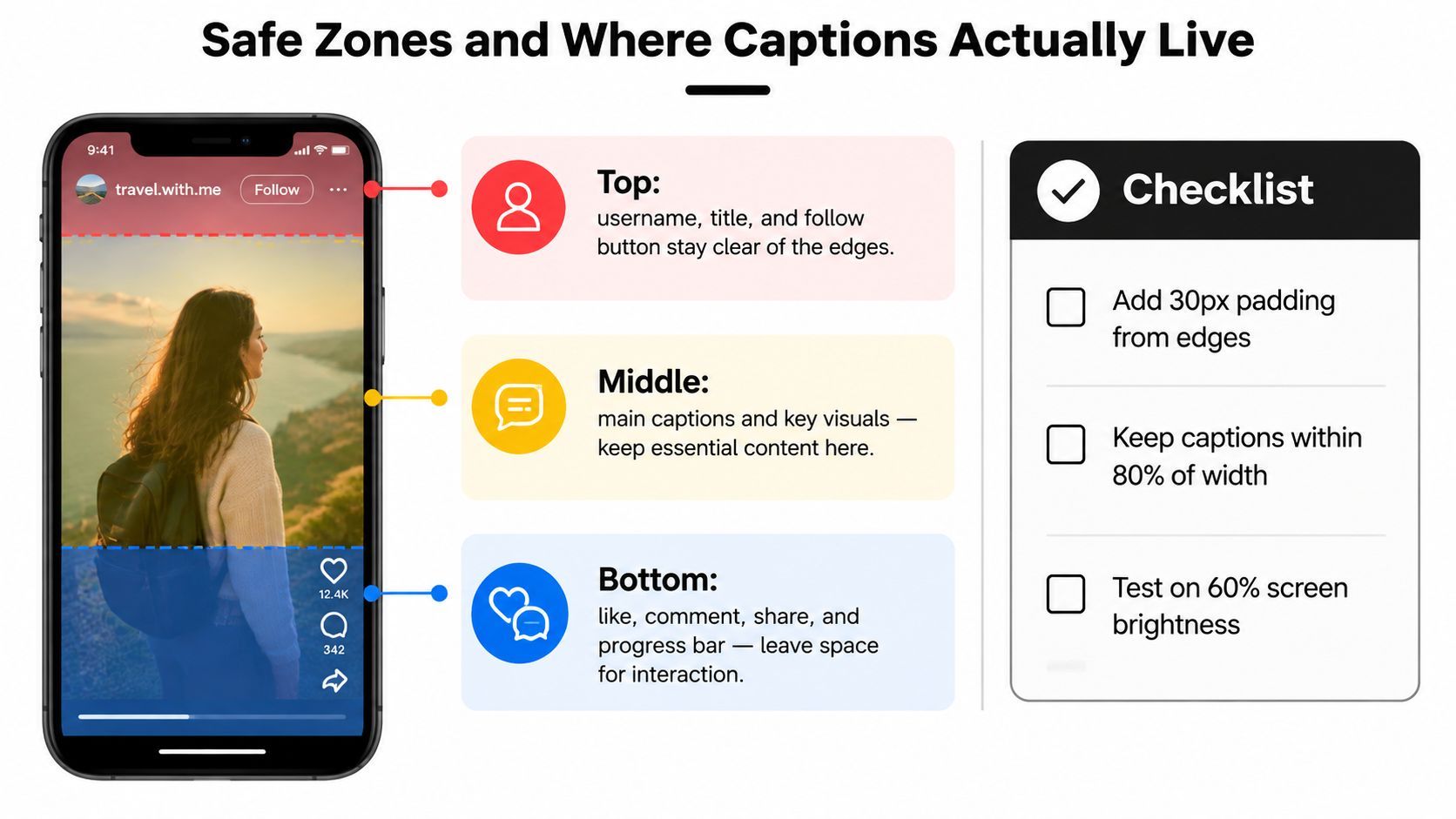
Bygg en trezonslayout
Behandla rutan som tre arbetsregioner:
- Övre del: Håll titlar, logotyper och inledande kontext borta från kanten. Användarnamn, följ-kontroller och plattformsrubriker kan ockupera detta område.
- Mitten: Placera talarens ansikte, produktaktion, nyckelvisuellt och viktigaste bildtexter här. Detta är den mest pålitliga regionen för viktig information.
- Undre del: Lämna utrymme för beskrivningar, ljudetiketter, kommentarer, interaktionskontroller och framstegsindikatorer. Bildtexter förankrade för lågt kan försvinna under gränssnittet.
En praktisk överlagring smalltalk bör inkludera en transparent 9:16-ruta, en central innehållsrektangel, en övre uteslutningsremsa och en undre uteslutningsremsa. Lägg till plattformsspecifika UI-exempel när du granskar det slutliga klippet, eftersom en ren redigeringsduk inte visar vad publiken ser efter uppladdning.
Bildtextkontroll: Om en tittare måste läsa den för att förstå budskapet, placera den inte vid undre kanten eller i övre högra hörnet.
Bildtextplacering som överlever flödet
Håll titeln i övre tredjedel, men inte klistrad mot toppen. Placera undertexter i det centrala läsområdet, ungefär mellan övre och undre gränssnittsregioner. Håll viktiga visuella borta från de nedersta 250 pixlarna som en arbetsvakt, särskilt när videon inkluderar beständiga bildtexter eller en framstegsbalk.
Undvik att placera kritisk text i övre högra hörnet på Reels, där delning och andra kontroller kan störa. Håll textblock smalare än hela rutan så de inte kolliderar med sidokontroller, och granska dem i faktisk telefonstorlek snarare än att bara lita på en stor desktop-förhandsgranskning.
Om du bygger bildtexter från tal kan en dedikerad guide till closed captioning-teknik hjälpa ditt team att tänka bortom inbränd text och överväga tillgänglighet, timing och transkriptionskvalitet. Redigeringsprincipen förblir densamma: bildtexter måste vara läsbara utan att täcka motivet eller täckas av appen.
Vända horisontellt material till vertikalt utan att förlora motivet
En 16:9-inspelning innehåller långt mer bredd än en 9:16-ruta kan visa. Att konvertera den är ett ramningsbeslut, inte en enkel ominställning. Du väljer vilken del av den ursprungliga kompositionen som förblir synlig, vilken information som klipps bort, och var videon ska distribueras.
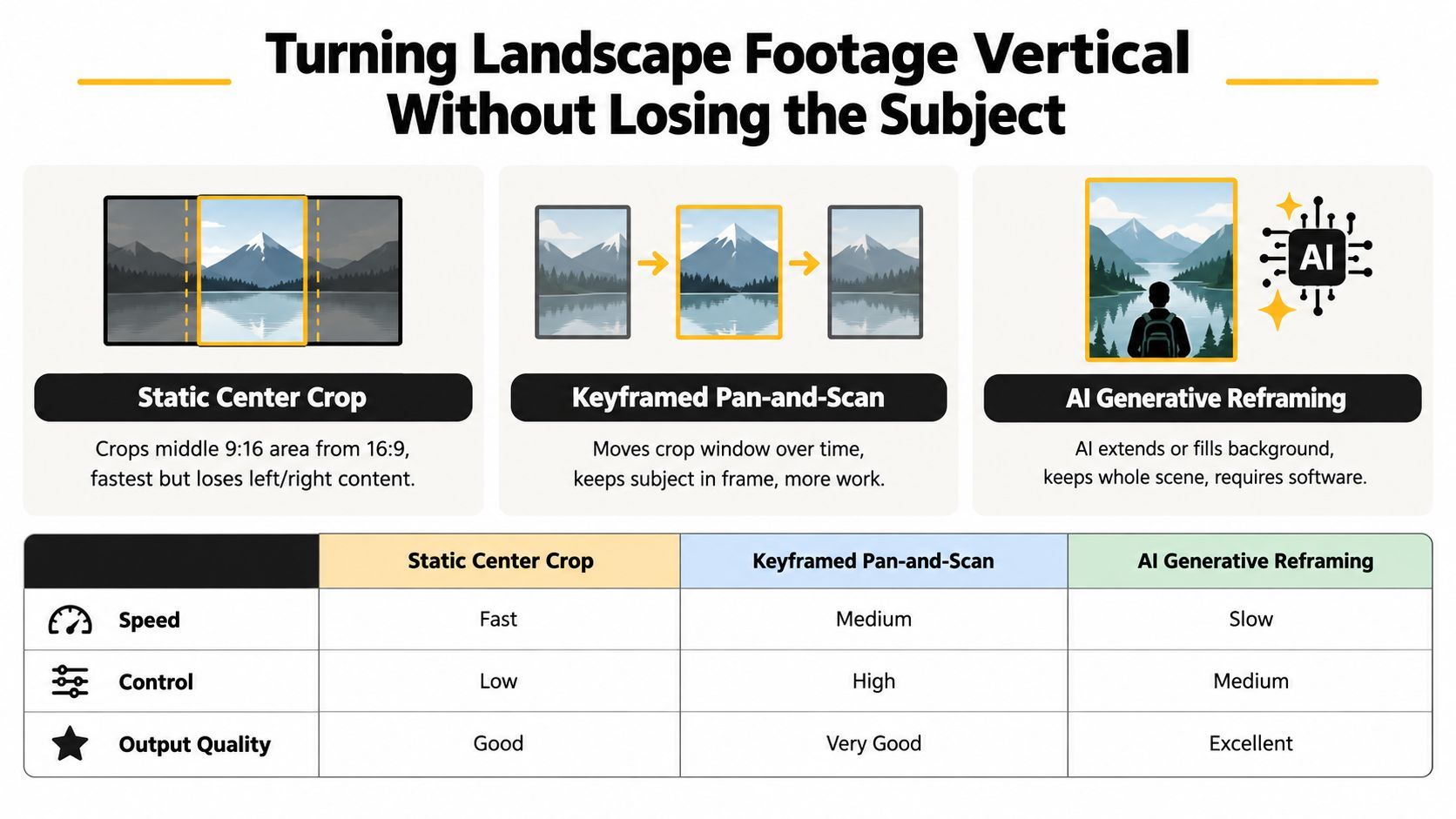
Statisk mittbeskärning
En statisk beskärning tar den mittersta delen av rutan och förstorar den för att fylla den vertikala duken. Den är snabb och kan fungera för en ensam presentatör som var ramad tätt nära mitten.
Begränsningen är att beskärningen aldrig anpassar sig. Om talaren lutar åt sidan, en annan person kommer in, eller en produkt ligger utanför mitten, kan beskärningen ta bort detaljen som gör tagningen begriplig. Att förstora den kvarvarande bilden kan också göra mjukhet och komprimering mer märkbart.
Keyframad pan-and-scan
Pan-and-scan flyttar beskärningsfönstret medan scenen utvecklas. En redigerare kan börja på intervjuaren, skifta till gästen, sedan följa en produkt eller action medan den ursprungliga inspelningen behålls. Detta ger direkt kontroll och bevarar vanligtvis scenen bättre än en fast mittbeskärning.
Granska rörelsen i normal avspelningshastighet. En sen justering kan klippa bort ett ansikte, medan en snabb justering kan distrahera tittarna. Intervjuer med två personer, breda b-roll, sport och actionmaterial gynnas ofta av manuella keyframes eftersom redigeraren kan besluta vad som förtjänar uppmärksamhet varje ögonblick.
Automatiserad och generativ omramning
Adobe Premiere Pros Auto Reframe och Final Cut Pros smarta conform-verktyg kan spåra ett motiv och ompositionera beskärningen. Tjänster som Opus Clip och ShortGenius-liknande workflows kan påskynda anpassningen när ett team har många källfiler.
Automatiserad omramning hjälper när det ursprungliga materialet innehåller användbart innehåll som inte passar en vertikal komposition. Det behöver fortfarande en full granskning. Ett system kan följa det mest synliga ansiktet medan det missar produkten, gesten eller andra talaren som bär historien. Generativa verktyg kan förlänga eller fylla bakgrundsområden, men kontrollera resultatet för visuell kontinuitet.
Gör förhållandebeslutet före inspelning när det är möjligt. Filma 9:16 nativt när fullskärs vertikalt är huvuddestinationen. Välj 4:5 när innehållet hör hemma i ett flöde och en kortare ruta passar distributionskontexten. Använd pan-and-scan eller automatiserad omramning när en mittbeskärning skulle ta bort viktig action. Målet är inte att tvinga varje källa in i ett format. Det är att bevara motivet och budskapet i rutan som varje plattform visar.
Exportinställningar och en snabb ominställningsworkflow
Skapa en ren vertikal master, sedan härled plattformsversioner från den. För fullskärsleverans, använd 1080 × 1920. För en 4:5 flödesversion, använd 1080 × 1350. Ställ in bildfrekvensen till 30 fps för vanligt material, reservera 60 fps för rörelseintensivt material när källan och plattformsworkflowen motiverar det.
En praktisk leveransmall ser ut så här:
- Upplösning: 1080 × 1920 för 9:16, eller 1080 × 1350 för 4:5.
- Bildfrekvens: 30 fps, med 60 fps för rörelseintensiva klipp.
- Videocodec: H.264 för pålitlig leverans, eller H.265 för workflows som stödjer HDR.
- Ljud: AAC stereo, med ditt teams godkända ljudkvalitetsmall.
- Granskningsbuffert: Lämna en kort inledande och avslutande buffert så bildtexter och klipp inte klipps under uppladdning eller trimning.
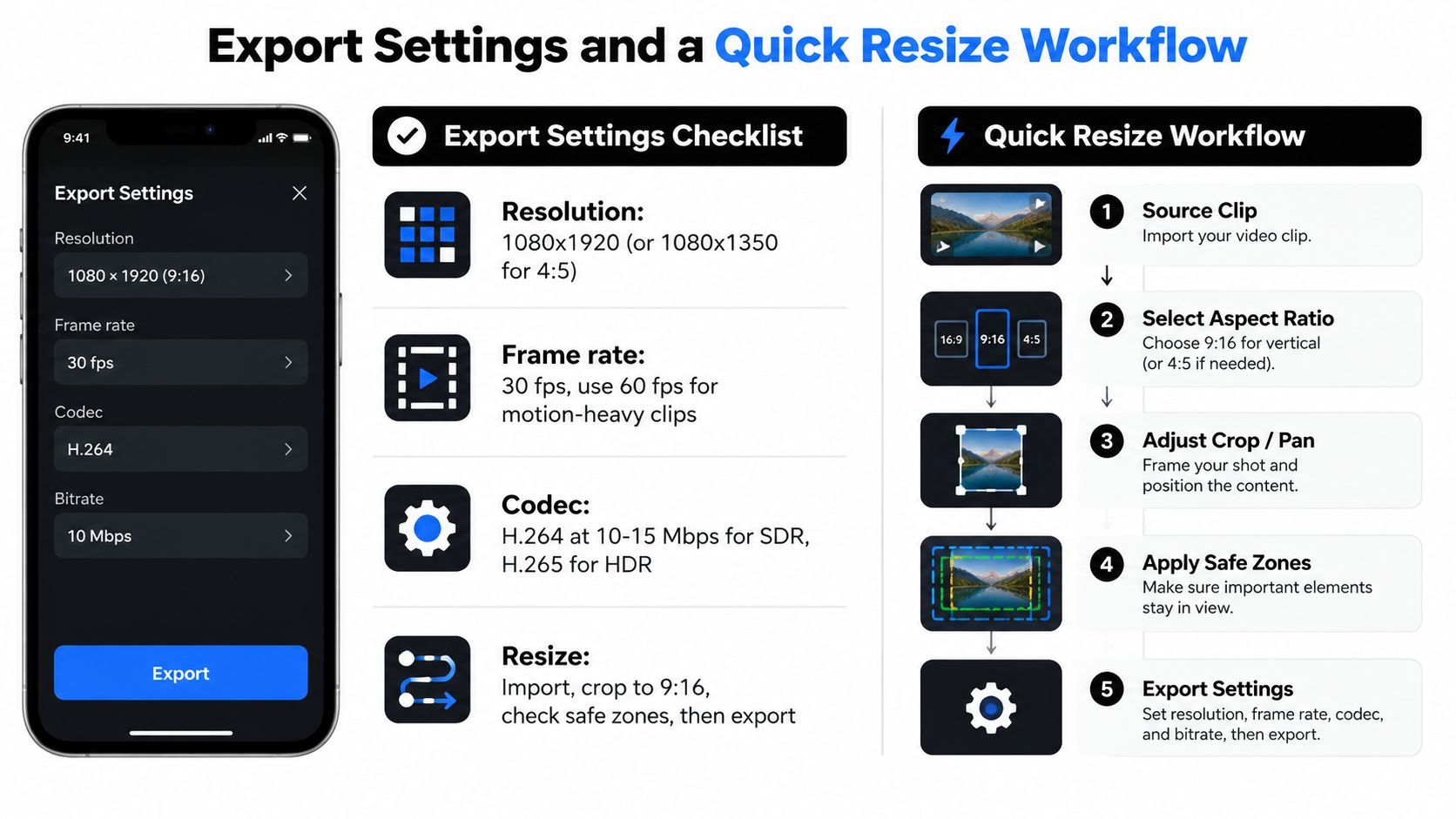
En femstegs ominställningsworkflow
- Duplicera projektet. Bevara mastern och skapa en tydligt namngiven vertikal sekvens.
- Ändra sekvensformen. Välj 9:16 eller 4:5 före ompositionering av klipp.
- Välj omramningsmetoden. Använd mittbeskärning för stabila en-motiv-tågningar, pan-and-scan för rörelse, och automatiserad omramning för större batcher.
- Aktivera säkerhetszonsöverlagringen. Kontrollera titlar, bildtexter, ansikten, produkter och uppmaningar mot den avsedda plattformens UI.
- Exportera namngivna versioner. Använd Adobe Media Encoder, HandBrake eller Compressor med destinationsspecifika mallar.
Namnge filer efter plattform, förhållande och version, som listing-tour_tiktok_9x16_v02 eller launch-post_instagram_4x5_v01. Förvara källan, projektfilen, bildtexter, överlaggningar och exports i separata mappar. En teammedlem bör förstå den avsedda destinationen utan att öppna varje video.
För fastighetsmaterial erbjuder DwellShots tips för vertikal video användbar kontext om att förbereda visuellt material för porträttorienterad marknadsföring. Håll det slutliga beslutet knutet till placeringen, inte bara källbildens eller videons dimensioner.
Låsa in rätt vertikala vana
Behandla aspektförhållandet som ett distributionsval som görs före produktion. Rutan avgör var folk står, hur mycket rörelse som får plats, hur snabbt text dyker upp, och om en produkt förblir synlig efter beskärning.
En telefonformad storyboard ger crewet ett tydligt mål. För fullskärms TikTok, Reels eller Shorts, skissa 9:16-rutan först och håll ansikten, produkter, gester och planerad text inom den. Om destinationen är en flödesplacering där 4:5 presterar bättre, skapa den versionen medvetet snarare än att tvinga en 9:16-master in i ett smalare fönster.
Håll en säkerhetszonsöverlagring i Premiere Pro, CapCut eller DaVinci Resolve. En beständig smalltalk låter redigerare fånga bildtextkollisioner, gränssnittstäckning och kantbeskärningar under klippet, medan omramning fortfarande är enkel.
Avsluta med en telefonstorleksgranskning. Kontrollera inledningen, första bildtexten, huvudaktionen och slutliga uppmaningen med plattformsgränssnittsområden markerade. En överlämning bör kommunicera destinationen, förhållandet och ramningsregeln, inte säga ”gör det vertikalt”.
För team som producerar flera versioner stödjer ShortGenius vertikal-först-skapande, bildtext- och varumärkesbehandlingar, ominställningsworkflows och multi-plattformsorganisation av tillgångar. Redaktionell granskning avgör fortfarande om varje beskärning bevarar det avsedda motivet.