Skapa datamosh-video online: AI-glitchkonstguide 2026

Lär dig skapa datamosh-video online. Vår 2026-guide erbjuder gratis verktyg, codec-tricks och ett snabbt AI-arbetsflöde för imponerande glitchkonst med intakt ljud.
Du har säkert sett effekten redan. Ett ansikte dras in i nästa bild, en dörr smälter samman till en skyline, eller en dansares rörelse fortsätter flyta efter att scenen har bytts. Det ser trasigt ut, men på ett mycket medvetet sätt.
Den effekten är datamoshing. Och om du letar efter ett sätt att skapa en datamosh video online, vill du troligen en av två saker. Antingen vill du den snabbaste vägen till en cool glitch utan att röra codec-interna, eller så vill du tillräcklig kontroll för att få smältningen att hända där du vill, inte där mjukvaran slumpmässigt bestämmer.
Båda är möjliga. Haken är att webbläsarbaserade arbetsflöden vanligtvis är enklare än desktop-verktyg, men också mer sköra. De bästa resultaten kommer från att förstå vad du ska förbereda, vilka inställningar som spelar roll, och var online-verktyg tenderar att falla isär, särskilt när du behöver en användbar export med ljudet fortfarande synkat.
Vad är datamoshing egentligen
Datamoshing är den typen av effekt som folk ofta upptäcker baklänges. De börjar inte med termen. De ser en video som verkar smeta ut en scen i en annan och frågar sedan hur man återskapar det.
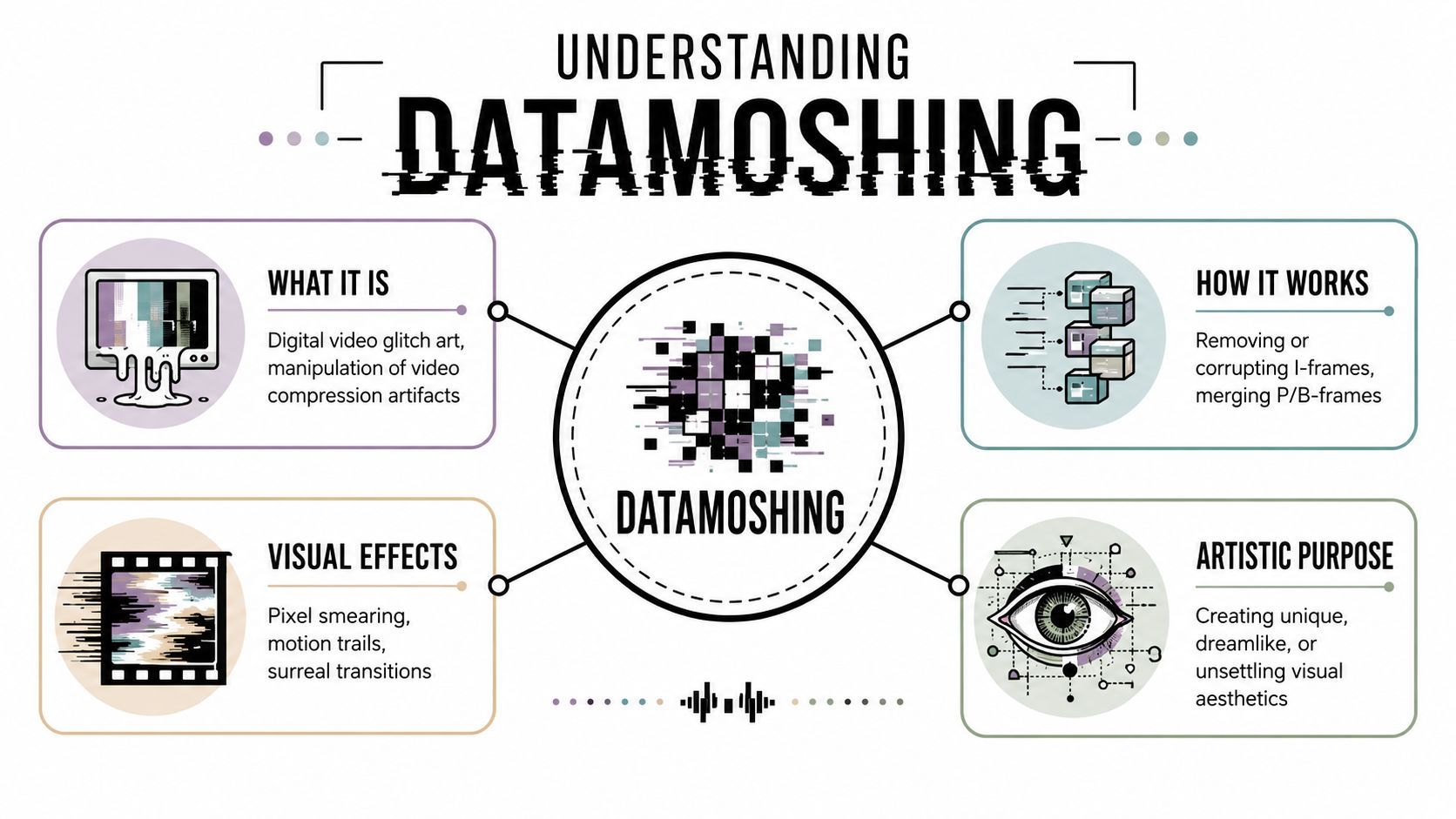
Datamoshing är en digital-glitch-konstteknik som fungerar genom att lura video-komprimering att återanvända gammal röreledata över nya frames. Adobe beskriver det som en process som bygger på att ändra det maximala I-frame-intervallet, ofta genom att sätta GOP-storleken högt, som 500, och reducera B-frames till noll för att bryta komprimeringen och skapa smälteffekten, som förklaras i Adobes översikt över datamosh.
Det enkla sättet att tänka på det
En komprimerad video lagrar inte varje frame som en helt ny bild. Vissa frames fungerar som ankare. Andra lagrar mest förändringar och rörelse.
En användbar mental modell är denna:
- I-frames är fullständiga snapshots.
- P-frames bär framåt rörelse och förändringar från tidigare frames.
- Datamoshing händer när du stoppar videon från att uppdatera rent, så gammal röreledata spills över i nästa bild.
Det är därför den signaturmässiga looken känns som ett minnesläckage. Den andra bilden ersätter inte helt den första. Den ärver rörelse från den.
Praktisk regel: Om du vill ha en bra datamosh, tänk mindre som en editor och mer som någon som saboterar filens uppdateringslogik medvetet.
Hur effekten faktiskt ser ut
När det fungerar kan videon:
- Smeta ut rörelse över klipp så scen A blöder in i scen B
- Förvränga ansikten och kanter till abstrakta former
- Dra med sig färg- och rörelsespår framåt även när bakgrunden ändras
- Skapa en smälteffekt istället för en ren övergång
Den konstnärliga sidan är lika viktig som den tekniska. Datamoshing är inte bara korruption för sakens skull. Det är användbart när du vill ha en surrealistisk övergång, en drömlik visuell effekt eller en rå digital textur som känns mer levande än en standard glitch-overlay.
Förbered dina klipp för maximal glitch
De flesta misslyckade datamoshes misslyckas inte i codec-editorn. De misslyckas innan filen ens kommer dit.
Råmaterialet spelar roll. Om dina två klipp inte har rätt relation till varandra kommer glitch inte att läsas som avsiktlig. Det kommer bara se ut som en skadad export.
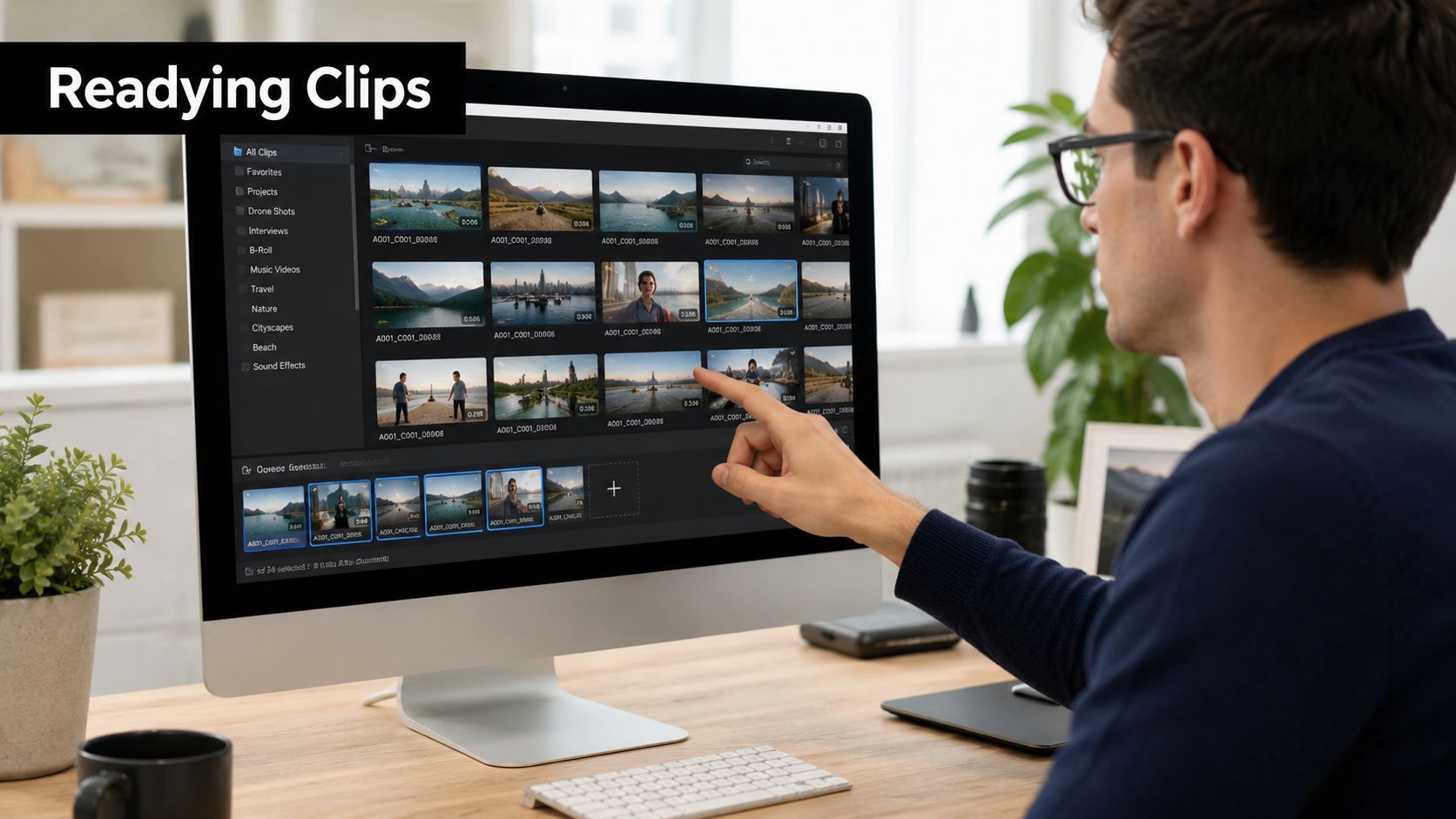
Välj klipp med en tydlig överlämning
De starkaste resultaten kommer vanligtvis från kontrast.
Ett klipp ska ha tydlig rörelse. Nästa klipp ska ge den rörelsen någonstans konstig att landa. En hand som rör sig över bilden in i ett porträtt fungerar. Snabb kroppsrörelse in i en stilla hall fungerar. Kamerapanorering in i ett statiskt objekt kan också fungera, även om det är svårare att kontrollera.
Använd detta urvalstest innan du börjar:
- Klipp A behöver rörelse: En person som vänder sig, går, svänger med armen eller rör sig över bilden ger codec:en något att dra med sig framåt.
- Klipp B behöver läsbara former: Ett ansikte, objekt eller enkel bakgrund ger smetningen någonstans synlig att fästa vid.
- Klippet ska vara hårt: Datamoshing gillar abrupta scenbyten mer än mjuka fades.
Klipp tightare än du tror
Om du lämnar för mycket material före eller efter målkället gör du processen svårare. För online-arbetsflöden är kortare källklipp enklare att förhandsgranska, enklare att korrupta och enklare att rädda om något går sönder.
Jag isolerar vanligtvis övergångsögonblicket först. Det betyder att slutet av klipp A och början av klipp B ska vara de enda delarna jag bryr mig om. Allt utanför det ögonblicket är bara överflödigt.
Håll datamosh-målet smalt. Ju mer död yta runt övergången, desto fler chanser har filen att uppdatera eller glida iväg från effekten du vill ha.
Håll materialet strukturellt enkelt
Några saker tenderar att arbeta emot bra online-resultat:
| Val | Fungerar vanligtvis | Orsakar vanligtvis problem |
|---|---|---|
| Rörelse | En dominant rörelse | Välfyllda scener med många rörliga objekt |
| Komposition | Tydlig subjektavskiljning | Trånga, bullriga bakgrunder |
| Klippunkt | Hårt klipp | Dissolves eller övergångar med mycket motion blur |
| Mål | Ett starkt glitch-ögonblick | Försök att datamosha en hel lång sekvens |
Om du vill ha ett stiligt, delbart resultat, försök inte mosha allt. Bygg ett minnesvärt brott i videon. Det läses bättre på sociala plattformar och ger dig mer kontroll över det slutliga resultatet.
Det manuella online-datamosh-arbetsflödet
En bra online-datamosh börjar vanligtvis med en frustrerande förhandsgranskning. Klippet är rätt, källklippen är rätt, och webbläsarverktyget spottar ändå ut en falsk RGB-glitch eller en trasig fil med dött ljud. Det manuella arbetsflödet fixar det genom att rikta in sig på codec-beteendet som skapar smetningen från början.
Den underliggande manövern är I-frame-borttagning. Som förklaras i SpotlightFX:s nedbrytning av datamoshing, behåller du den första I-frame:n, sträcker GOP så långt verktyget tillåter, ofta upp till 500, och sätter B-frames till 0 så att encodern fortsätter återanvända rörelse från tidigare frames. Om en ren reset-frame överlever vid klippet stannar smältningen.
Vad du försöker tvinga fram
Datamoshing fungerar när klipp B kommer innan codec:en får tillåtelse att rita om bilden rent.
Det är hela jobbet.
Klipp A levererar rörelse. Klipp B levererar nya former. Ta bort reseten vid klippet, och de gamla rörelsevektorerna drar sig över det nya klippet. Görs det bra ser det avsiktligt ut. Görs det dåligt ser det ut som komprimeringskador.
Ett webbläsarfokuserat process som faktiskt fungerar
Online-verktyg döljer mycket, så den snabbaste vägen är att förenkla uppgiften innan du laddar upp något. Använd en exporterad fil med ett enda hårt klipp, och gör sedan glitch-passningen på den filen bara. Färre rörliga delar betyder färre mystiska fel.
En praktisk sekvens ser ut så här:
-
Exportera ett kombinerat källklipp
Lägg klipp A och klipp B i en tidslinje, klipp ihop dem hårt, och exportera en ren mellanfil. Skicka inte separata filer till datamosh-verktyget om inte appen specifikt kräver det. -
Välj ett verktyg som exponerar codec-inställningar
Om sajten bara erbjuder en one-click “glitch”-stil, förvänta dig en simulerad effekt, inte en äkta mosh. För en riktig smetning behöver verktyget viss kontroll över keyframes, GOP-längd eller frame-struktur. -
Tryck upp GOP-längden så högt som verktyget tillåter
Långa GOP-inställningar ger codec:en mer utrymme att fortsätta förutsäga istället för att uppdatera. Om 500 är tillgängligt, använd det. Om webbläsarappen kupper det lägre, använd maximum och testa ändå. Online-verktyg är ofta begränsade, men en partiell mosh kan fortfarande se bra ut i ett kort socialt klipp. -
Sätt B-frames till 0
Detta tar bort en vanlig källa till rörig, inkonsekvent rörelseförutsägelse. I webbläsarverktyg är denna inställning ofta gömd under avancerad export eller codec-alternativ. -
Skydda den första I-frame:n
Filen behöver en stabil referensframe i början. Ta bort det ankaret och uppspelningen kollapsar ofta till svarta frames, decoder-fel eller orörlig rörelsesludge som är omöjlig att använda. -
Ta bort reset-framen vid klippet in i klipp B
Detta är framen som spelar roll. Om det andra klippet får en ren I-frame återställer codec:en och din smetning dör omedelbart. -
Förhandsgranska bara övergångszonen
Döm inte hela klippet ännu. Kolla de få sekunderna runt klippet, bekräfta att blödningen händer, och bestäm sedan om resultatet är värt att exportera med intakt ljud.
Var online-arbetsflöden håller måttet
Webbläsarbaserad datamoshing är bäst för en tydlig övergång som behöver delas snabbt. Det är kompromissen. Du ger upp viss frame-nivå-precision, men hoppar över den långsammare desktop-kedjan och kan hålla resultatet klart för publicering.
Dessa förhållanden ger vanligtvis det renaste online-resultatet:
- Ett starkt rörelsemönster i klipp A
- Ett enkelt, läsbar shot i klipp B
- Ett enda hårt klipp
- Kort källlängd
- Minimal omkodning innan glitch-passningen
Dessa förhållanden orsakar vanligtvis problem:
- Flera scenbyten i en fil
- Välfyllt material med mycket konkurrerande rörelse
- Verktyg utan tillgång till keyframe-beteende
- Källfiler som redan exporterats flera gånger
- Långa sekvenser där ljudsynk spelar roll över många klipp
Den kortaste användbara inställningschecklistan
För manuellt webbläsararbete är dessa inställningarna värda att jaga:
- Lång GOP, ideally 500
- B-frames satt till 0
- Behåll den första I-frame:n
- Ta bort nästa reset-punkt vid målkället
- Testa klippet, exportera igen om nödvändigt
Listan är kort. Den irriterande delen är att många online-editorer gömmer minst en av de kontrollerna bakom förinställningar eller automatisk kodning.
Det är därför manuellt online-datamoshing känns inkonsekvent. Du försöker ofta tvinga codec-beteende genom ett gränssnitt som är designat för att dölja det.
Vad jag använder den här metoden till
Jag använder den manuella vägen när jag vill ha en äkta codec-smetning, inte en generisk glitch-overlay, och behöver resultatet att förbli användbart i ett webbläsararbetsflöde. Det är bra för korta reels, musikredigeringar, titelövergångar och snabba experiment där det ursprungliga ljudet spelar roll.
Om verktyget ger tillräcklig kontroll producerar den manuella processen fortfarande den bättre moshen. Om inte slutar jag kämpa mot webbläsaren och använder ett AI-förinställt arbetsflöde istället. Den genvägen hoppar över den mest felbenägna uppsättningen, kommer snabbare till ett polerat resultat och är vanligtvis det bättre valet när deadlinen spelar roll.
Felsökning av vanliga glitch-fel
Många antar att datamoshing misslyckas för att de “inte korrupterade det tillräckligt”. Vanligtvis är det tvärtom. De korrupterade fel del.
Manuella online-arbetsflöden misslyckas på upprepningsbara sätt. När du väl känner igen mönstret går fixen mycket snabbare.
Videon blir svart
Det betyder ofta att filen förlorade fel referensframe. Om du tar bort öppnings-I-frame:n kan klippet sakna något stabilt att bygga på.
Fixen är enkel. Behåll den första ankarframen intakt och rikta in dig på reset-punkten vid övergången istället.
Effekten startar, sedan stannar den
Det betyder vanligtvis att en lös keyframe överlevde i mitten av sektionen du ville smeta ut. En mellanliggande uppdatering kan döda smältningen omedelbart.
Kolla klippområdet och eventuella senare uppdateringspunkter. Om klippet “snappar tillbaka till normalt” har codec:en troligen hittat en ren bild igen.
Glitchen ser bullrig ut istället för flytande
Det kommer ofta från dålig källparning, inte bara dåliga inställningar. För många rörliga objekt, för mycket detalj eller en svag övergång mellan shots kan få smetningen att se rörig ut istället för avsiktlig.
Försök byta materialet innan du byter verktyg. Ett bättre klipppar slår ändlösa exportförsök.
Den bästa felsökningsmanövern är inte alltid teknisk. Ibland valde du bara två klipp som inte vill blandas.
Ljudet glider eller bryts
Detta är problemet som de flesta tutorials ignorerar. Visuell korruption får all uppmärksamhet, men en delbar video behöver också förbli tittbar.
Ett stort gap i datamoshing-tutorials är att bevara ljudsynk och narrativ struktur. Forumdata visar att 68% av användare letar efter verktyg som behåller ljudlojalitet, enligt källan som citeras i denna diskussion om ljudbevarande datamosh-arbetsflöden.
Om ditt ljud spelar roll, använd en säkrare struktur:
- Separera ljud från bild tidigt: Behåll en ren kopia av ljudspåret innan du börjar korruptera videon.
- Glitcha bara övergångssegmentet: Mosha inte hela tidslinjen om du bara behöver ett effektögonblick.
- Sätt ihop igen i en normal editor efteråt: Släpp tillbaka den korrupterade visuella under det ursprungliga ljudet när det är möjligt.
Online-experimentering möter ofta en vanlig utmaning. Du kan få en cool trasig fil snabbt. Att få en cool trasig fil som fortfarande spelar rent är ett annat jobb.
AI-genvägen till perfekta datamosh-effekter
Om du gillar datamosh-looken men inte njuter av att brottas med keyframes är AI-förinställningar den praktiska genvägen. De ersätter inte den underliggande konstlogiken. De ersätter den krångliga delen där en dålig kodning kan slösa en timme.
Värdet är inte bara hastighet. Det är konsekvens. När du behöver en datamosh video online som fortfarande känns avsiktlig är förinställningsbaserade arbetsflöden ofta bättre än att försöka tvinga en ren manuell mosh i ett begränsat webbläsarverktyg.

Varför förinställningar löser den irriterande delen
De flesta skapare behöver inte forensisk codec-kontroll. De behöver ett visuellt resultat som ser ut som rörelseläckage, pixel-smältning, frame-drag eller digital smetning. De behöver också exporten att överleva uppladdning till TikTok, Reels eller Shorts.
Där hjälper AI-glitch-förinställningar. Istället för att radera I-frames för hand väljer du en effekt som pixel-smältning eller data-glitch-look, och justerar sedan hur aggressiv den känns. Utdata förblir enklare att redigera, texta, ändra storlek på och publicera.
Det stämmer också med vad många skapare vill ha. Källan ovan noterar att 68% av forum-användare som söker datamosh-hjälp specifikt letar efter verktyg som bevarar ljudlojalitet och narrativ struktur. Det är ett starkt argument för moderna förinställningsarbetsflöden när målet är en användbar bit innehåll, inte en teknisk övning.
Ett bättre arbetsflöde för socialt innehåll
Använd AI-förinställningar när något av följande stämmer:
- Ditt ljud spelar roll: Talt innehåll, musiktiming eller dialog bör vanligtvis inte riskeras i en destruktiv manuell passage.
- Du behöver upprepningsbarhet: Varumärkesinnehåll och kundjobb behöver förutsägbara exports.
- Du vill ha kreativ kontroll utan codec-kirurgi: Visuell stil bör kunna justeras utan filkorruptionsrulett.
En användbar inställning kommer från Tokifys guide till AI-kreativ kontroll. Poängen är inte att låta automation fatta alla val. Det är att behålla kontroll över timing, struktur och slutlooken samtidigt som du hoppar över de mekaniska delarna som inte tillför kreativt värde.
Här är en snabb titt på arbetsflödet i aktion:
Vad du ska justera i en AI-datamosh-förinställning
Klicka inte bara på effekten och exportera. Stäm av den.
Leta efter kontroller som formar den slutliga stilen:
- Övergångsintensitet för subtil blödning kontra full smältning
- Kantförvrängning för om subjekt förvrängs mjukt eller faller isär
- Temporal drag för hur länge rörelsespår kvarstår
- Färginstabilitet för renare eller smutsigare glitch-estetik
Om förinställningen håller ljudet låst och historien läsbar är det inte fusk. Det är ett bättre produktionsbeslut.
Exportera och dela din glitch-konst
Du avslutar ett datamosh-klipp, det spelar perfekt i förhandsgranskning, sedan plattar uppladdningen till rörelsesmetningen, flyttar ljudet eller krossar öppningsframen. Det sista exportsteget avgör om verket känns avsiktligt eller trasigt på fel sätt.
Online-leverans belönar återhållsamhet. Håll glitchen i bilden, inte i den slutliga överlämningen. Exportera en ren leveransfil efter att effekten godkänts, särskilt om du byggde looken genom en destruktiv manuell passage. Det ger dig en delbar version med intakt ljud och minskar överraskningar när en plattform omkomprimerar den.
Slutlig export-checklista
- Använd ett vanligt leveransformat: MP4 är fortfarande det säkraste valet för kortformspublicering och kors-app-uppladdningar.
- Kolla den första sekunden: Sociala flöden autoplayar snabbt. Börja på en frame som redan har form och rörelse, inte död luft innan smetningen kickar in.
- Titta på den exporterade filen utanför editorn: Tidslinjeuppspelning kan dölja hakningar, reset-frames och små ljudsynkproblem.
- Storleksanpassa för plattformen medvetet: Vertikalt vinner vanligtvis för TikTok, Reels och Shorts. Fyrkantigt eller bredbild kan fungera, men bara om kompositionen byggdes för det.
- Behåll en master och en post-redo-export: Spara den högkvalitativa versionen, och gör plattformspecifika filer från den istället för att re-exportera re-exports.
Delning spelar lika stor roll som exportinställningar. En bra datamosh-loop läses vanligtvis bäst när bildtexten berättar för tittarna vad de ska lägga märke till: smältningen, rörelsebäröverföringen, frame-dragen eller sättet ett subjekt blöder in i nästa. Om du använde en AI-förinställning för att bygga effekten är det ofta den snabbaste vägen till ett polerat inlägg eftersom det hoppar över det sköra codec-arbetet och håller tal, musik och timing användbart.
För visuell riktning, studera artister och redigerare som behandlar glitch som en del av kompositionen istället för ett slumpmässigt korruptionsstunt. Om du vill driva stilen mot vaporwave, retro web-decay eller haunted-screen-färgpallar är Internets favoritspöke en användbar referens för stämning, textur och palettbeslut. För mer inspiration från folk som fortfarande postar experimentella moshes är datamoshing-communityn på Reddit värd att bläddra i.
En delbar datamosh är inte den mest trasiga filen. Det är den som överlever uppladdning, behåller sitt ljud och ändå träffar på första tittningen.
Om du vill ha den snabba versionen av det här arbetsflödet ger ShortGenius (AI Video / AI Ad Generator) dig ett praktiskt sätt att bygga stiliserade glitch-videor, hålla ljudet användbart, redigera resultatet och publicera över plattformar utan att jonglera separata verktyg.