Instagram Reels-storlek: Referens med specifikationer och tips

Bemästra de definitiva specifikationerna för Instagram Reels-storlek, säkra zoner, exportinställningar och AI-arbetsflöden för storleksändring för felfria, högengagerande Reels.
Du exporterar en Reel, den ser skarp ut i din editor, och sedan mjukar Instagram upp den, klipper bort texten längst ner eller förvandlar din noggrant placerade titel till något halvt dolt bakom gränssnittet. Det är ögonblicket då de flesta skapare inser att ”gör den bara vertikal” inte räcker.
Att få Instagram Reels-storlek specifikationerna rätt handlar delvis om upplösning, men det större problemet är layoutdisciplin. En Reel måste överleva flera visningskontext samtidigt: helskärmsuppspelning, feed-förhandsgranskning, profilnät och gränssnittslager som kan täcka text och uppmaningar till handling. Om din arbetsflöde bara kontrollerar canvassen, förlorar du fortfarande viktiga detaljer.
Den här guiden behandlar Reels som ett produktionsformat, inte en lös mall. Den täcker de faktiska specifikationskategorier som spelar roll, det mindre uppenbara beskärningsbeteendet över feed och nät, exportinställningar som håller efter uppladdning, praktiska misstag som slösar bra material och ett AI-arbetsflöde för omskalning för att anpassa en vertikal master till flera placeringar utan att bygga om redigeringen från grunden.
Inledning
De flesta Reel-problem börjar inte på Instagram. De börjar i redigeringen.
En skapare klipper på en bred sekvens, skalar materialet tills det ”ser bra ut”, lägger till undertexter nära botten, exporterar en stor fil och antar att plattformen fixar resten. Sedan går uppladdningen live och resultatet är bekant: suddiga kanter, klumpig inramning, dolda bildtexter eller en omslagsbild som ser annorlunda ut än det faktiska uppspelningsrummet.
Det är därför Instagram Reels-storlek-diskussionen måste gå bortom en siffra. Ja, canvassen spelar roll. Men det gör också tidsgränser, uppspelningskrav, beskärningsbeteende i feeden och säker placering av text, ansikten och CTA:er.
Det som fungerar är ett upprepbart arbetsflöde. Bygg på rätt canvas, rama in för flera skärmar, exportera för Instagrams encoder och omskala bara från en ren master. Den processen sparar mer tid än att fixa trasiga uppladdningar i efterhand.
Specifikationskategorier och översikt
Instagram Reel-specifikationer är enklare att hantera när du slutar behandla dem som en inställning och börjar se dem som en stapel av begränsningar. Vissa påverkar bildkvaliteten. Andra påverkar synligheten. Några få påverkar om uppladdningen ens fungerar som du tänkt.
Den här uppdelningen är den mentala modell jag använder innan någon redigering startar.
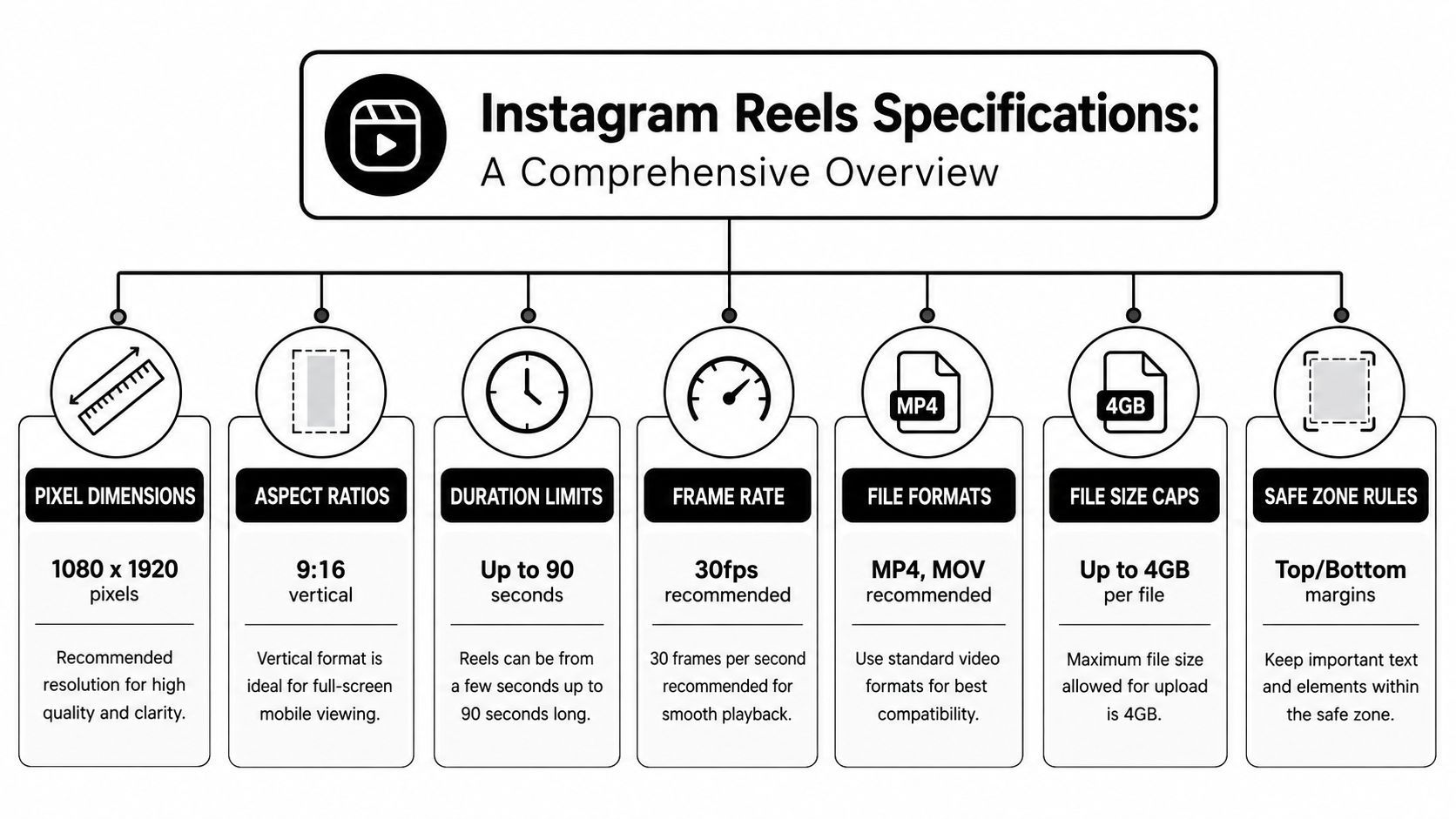
Kärnkategorier för produktion
På högsta nivå faller Reel-specifikationerna i dessa grupper:
- Canvas-specifikationer. Upplösning och aspektförhållande definierar arbetsrummet. Om det här är fel blir varje senare justering korrigerande istället för avsiktlig.
- Uppspelningsbegränsningar. Längd och bildfrekvens påverkar om klippet känns inbyggt på plattformen och om uppspelningen förblir smidig.
- Komprimeringsinmatningar. Filformat, codec, bitrate och filstorlek formar hur Instagram omkodar din uppladdning.
- Visningsregler. Feed-förhandsgranskning, profilnät och helskärmsuppspelning visar inte samma beskärning, så kompositionen måste överleva mer än en vy.
- Säker-zon-planering. Text, ansikten, logotyper och CTA:er behöver placeringsregler, inte gissningar.
Hur kategorierna interagerar
Det vanliga misstaget är att optimera en kategori samtidigt som man ignorerar nästa nedströms.
Till exempel kan en skapare filma vackert källmaterial, men om det exporteras på fel canvas måste Instagram ingripa. En tekniskt giltig uppladdning kan fortfarande misslyckas om viktig text sitter för lågt. En längre video kan uppfylla uppladdningsregler men ändå kännas trög i en feed byggd kring snabba beslut och upprepade visningar.
Praktisk regel: Behandla din Reel som en helskärm vertikal tillgång först, testa sedan under tryck för feed och nät innan export.
En enkel hierarki hjälper:
| Kategori | Vad den styr | Varför den spelar roll |
|---|---|---|
| Canvas | Ramform och upplösning | Förhindrar förvrängning och onödig skalning |
| Längd | Körtid | Påverkar tempo och hur troligt det är att tittare slutför eller loopar |
| Rörelse | Bildfrekvens | Håller rörelse ren och uppspelning stabil |
| Komprimering | Codec, format, bitrate, filstorlek | Minskar synlig försämring efter uppladdning |
| Visning | Feed- och nätutseende | Skyddar inramning utanför helskärmsvy |
| Säker zon | Placering av text och nyckelvyer | Förhindrar att lager och beskärningar döljer budskapet |
När du tänker så här blir Reel-produktion lugnare. Du redigerar inte längre för en enda skärm. Du redigerar för ett format som ändrar form beroende på var tittaren stöter på det.
Pixeldimensioner och aspektförhållandedetaljer
En Reel kan se perfekt inramad ut i din editor och ändå kännas fel så fort den hamnar på Instagram. Anledningen är enkel. Du designar inte för en vy. Du designar för en helskärm 9:16-canvas som också förhandsgranskas i tightare beskärningar över feed och nät.
Produktionsspecifikationen är fortfarande enkel: exportera vid 1080 pixlar brett med 1920 pixlar högt i ett 9:16 aspektförhållande. Det är arbets-canvasen för Reels, och det håller Instagram från att göra mer omskalning än nödvändigt.
Exporter högre än 1080 är där skapare ofta slösar tid. En 4K vertikal fil låter säkrare på pappret, men i praktiken måste Instagram fortfarande krympa och omkomprimera den. Det extra steget kan mjukna kanter, text och huddetaljer istället för att bevara dem. Jag håller vanligtvis den slutliga mastern vid 1080×1920 om jag inte behöver en större arkivversion för andra plattformar eller framtida omklipp.
Underupplösta uppladdningar misslyckas på ett annat sätt. Om källan är för liten ber du din editor att skala upp först och Instagram att komprimera sedan. Den stacken visar sig vanligtvis som grumlig detalj, svag textåtergivning och en mindre stabil bild under rörelse.
Det bättre arbetsflödet är att bygga för leverans-canvasen från start:
- Ställ sekvensen till 1080×1920
- Omarbena klipp inuti den canvassen under redigering
- Kontrollera textstorlek och subjektplacering innan export
- Exportera en Reel-master istället för att lita på att Instagram omskalar åt dig
Om du också kör betalda placeringar, jämför din organiska kreativ med Koast's ad dimension insights. Annonsplaceringar och organiska Reels delar ofta samma bas-canvas, men de beskär och lägger inte alltid på samma sätt.
Det dolda problemet är förhandsgranskningsbeteendet. Helkskärmsuppspelning använder hela 9:16-ramen. Feed-förhandsgranskning är tightare, vanligtvis med en 4:5-beskärning, vilket betyder att topp och botten trimmas på platser där många skapare lägger bildtexter, produktetiketter eller handgester.
Det är där specifikationsdiagram slutar räcka.
En Reel med perfekta tekniska dimensioner kan fortfarande vara dåligt inramad för distribution. Om ett ansikte sitter för högt kan feed-beskärningen tränga ihop det. Om en uppmaning sitter för lågt kan förhandsgranskningar få det att kännas trångt innan tittaren ens öppnar Reelen. Nätminiatyrer lägger till ett lager till, eftersom de belönar centrerad komposition mycket mer än filmisk kantplacering.
Min regel är enkel. Använd hela 1080×1920-canvasen för rörelse och visuell energi, men kompone ra som om mitten måste överleva tightare beskärningar. I praktiken betyder det att hålla text, ansikten, logotyper och produktbevis borta från extrema topp och botten om de inte är dekorativa.
Det är också här ett AI-omskalningsarbetsflöde sparar tid. Istället för att manuellt bygga om varje variation kan verktyg som ShortGenius hjälpa till att omskala, omarbeta och förhandsgranska vertikala tillgångar snabbare så att du kan fånga beskärningsproblem innan uppladdning. Poängen är inte automatisering för dess egen skull. Poängen är att se hur samma Reel håller i helskärm, feed och nät innan Instagram gör de besluten åt dig.
Längd- och bildfrekvensdetaljer
En Reel kan uppfylla Instagrams uppladdningsregler och ändå dra ut på tiden för att tajmingen är fel.
Längd påverkar retention, upprepningar och om klippet överlever förhandsgranskningsytor utan att kännas långsamt. Instagram stöder korta Reels och, för vissa konton och arbetsflöden, mycket längre uppladdningar. I daglig produktion är den användbara frågan enklare. Förtjänar idén varje sekund på skärmen?
Längdgränser i verklig produktion
Jag väljer vanligtvis körtid efter att hooken är klar, inte innan. Ett skämt, en avslöjande, produkt rörelse eller snabb transformation fungerar ofta bäst som ett tight klipp. En tutorial, reaktion eller berättelse kan köras längre, men bara om varje beat lägger till ny information.
En praktisk redigeringsregel är att ta bort setup som det visuella redan förklarar. Om tittaren kan förstå poängen från första klippet bör bildtexten eller voiceovern gå rakt till payoffen.
Använd längd baserat på uppgiften:
- Korta Reels passar för avslöjanden, före-och-efter, visuella hooks och enkla produktögonblick.
- Medellånga Reels passar för en idé med snabb setup och payoff.
- Längre Reels passar för genomgångar, kommentarer och tutorials som behöver sekvens och förklaring.
Kortare är inte automatiskt bättre. Död tid är kärnproblemet. En 20-sekunders Reel med rent tempo slår vanligtvis en 10-sekunders Reel paddad med pauser, långsamma titelkort eller upprepade klipp.
Bildfrekvens är ett kvalitetskontrollval
För bildfrekvens är 30 FPS det säkra standardvalet. Det matchar hur Reels vanligtvis visas och hjälper till att undvika rörelseproblem efter att Instagram omkomprimerat filen.
Problem börjar vanligtvis i mixade kameraredigeringar. En skapare filmar telefonmaterial vid 30 FPS, släpper in B-roll vid 24 FPS, lägger till skärminspelningar vid en annan bildfrekvens, exporterar sedan utan att kolla tidslinjeinställningarna. Uppladdningen kan fortfarande gå igenom, men rörelsen kan se ojämn ut, textanimation kan kännas mindre ren och snabb handrörelse visar mismatchen först.
Använd den här enkla standarden:
| Redigeringsval | Vad som brukar hända |
|---|---|
| Ställ tidslinjen till 30 FPS från start | Rörelse förblir konsekvent genom export |
| Blanda källklipp utan att anpassa bildfrekvens | Uppspelning kan se hackig eller inkonsekvent ut |
| Exportera lägre än din redigerings tidslinje | Komprimeringsartefakter och rörelseproblem blir mer märkbara |
Om materialet fångades vid 60 FPS för smidigare rörelse eller lätt slow motion, håll redigeringen avsiktlig. Leverera antingen en äkta 30 FPS-tidslinje eller sakta ner klippet medvetet. Att slumpmässigt blanda 30 och 60 utan justering är där många Reels börjar kännas amatörmässiga.
Min produktionsbias är enkel. Klipp för slutförande först, polera sedan för rörelse. Om en Reel håller uppmärksamheten och spelar tillbaka rent vid 30 FPS gör den sitt jobb.
Säker zon och beskärningsvägledning
Du avslutar en Reel, den ser balanserad ut i editorn, och uppladdningen klipper ändå av det enda som betydde något. Vanligtvis är det hook-texten i feed-förhandsgranskning, undertextlinjen under Instagrams UI eller ett ansikte som såg centrerat ut i 9:16 men känns trångt när profilnätet tar över.
Säker-zon-planering fixar det. Specifikationsdiagram berättar canvasstorleken. De berättar vanligtvis inte hur olika samma Reel visas i Reels-visaren, home feeden och ditt nät. De visningsändringarna är där bra redigeringar börjar se slarviga ut.
Placera budskapet i mitten, inte bara ramen
Jag behandlar mitten av Reelen som det skyddade området. Håll hooken, ansiktet, produkten, priset och CTA:en klustrade runt den centrala fyrkantiga regionen av den vertikala canvassen. Toppen och botten kan fortfarande bära rörelse, bakgrundsaktion, textur eller stödjande text, men kärnbudskapet bör överleva en tightare beskärning.
Den kompromissen spelar roll. En dramatisk helhöjds-komposition kan se starkare ut i editorn, men om reapriset, undertextlinjen eller talande huvud sitter för nära kanten straffar feed- och nätvyer det.
En praktisk placeringsordning:
- Ansikten och talande subjekt bör stanna nära mitten så ögonkontakt fortfarande fungerar i tightare förhandsgranskningar.
- Hook-text bör sitta ovanför det lägre gränssnittsområdet och under toppen, med tillräcklig padding på båda sidor.
- CTA:er behöver utrymme runt sig. Om knapptexten eller URL-ledtråden sitter nära botten är det första som trängs ihop.
- Logotyper, ansvarsfriskrivningar och fin detalj hör hemma i säkrare positioner bara om de behöver läsas. Annars behandla dem som sekundära.
Det dolda beskärningsproblemet är inte bara vertikalt
Många skapare kollar topp- och bottenutrymme, glömmer sedan nätbeskärningen. Det är missen.
En Reel kan se fin ut i helskärmsuppspelning och ändå misslyckas på din profil eftersom nät-förhandsgranskningen är tightare och mindre förlåtande. Om miniatyrmomentet beror på text som trycks ut åt vänster eller höger, eller ett subjekt inramat lågt för stil, kan näten förvandla en klar komposition till en förvirrande. Samma problem dyker upp i feed-förhandsgranskningar, där det synliga området ofta känns mer fyrkantigt än originalredigeringen.
Jag använder en enkel regel. Om Reelen måste sälja idén vid en blick måste den centrala fyrkanten göra sens på egen hand.
Nedre lager orsakar de flesta undvikbara misstag
Instagram placerar gränssnitts-element över den nedre delen av skärmen. Inbrända bildtexter krockar ofta med det området först, särskilt när de är stora, flerradiga eller animerade.
Håll nedre tredjedels-text högre än det känns nödvändigt i editorn. Den extra marginalen skadar sällan designen, och det förhindrar den vanliga uppladdningsöverraskningen där undertexter, erbjudandetext eller en ”följ för del 2”-rad hamnar under UI:n.
Om texten känns knappt säker är den inte säker.
En snabb beskärningskoll innan export
Kör den här koll innan render:
- Visa redigeringen med guider avstängda och fråga om huvudidén fortfarande läses i en mitt-tung beskärning.
- Pausa på omslagsrammen och kolla om den fortfarande fungerar i en fyrkantig nätvy.
- Leta efter undertexter, prismoment och CTA:er nära den nedre kanten.
- Flytta eventuell gränsfallstext inåt innan export.
Om du använder AI-omskalningsverktyg som ShortGenius senare i arbetsflödet spelar den här kollen fortfarande roll. AI kan omskala och omarbeta snabbt, men det kan inte alltid gissa vilket ord, ansikte eller produktetikett som måste förbli synligt över varje Instagram-yta. Det snabbaste arbetsflödet är att komponera med beskärningsändringar i åtanke först, använd sedan AI för att generera säkra variationer istället för att reparera en svag layout i efterhand.
Exportrekommendationer och bästa inställningar
En Reel kan se skarp ut i din editor och ändå anlända till Instagram mjukare, tightare eller mer trångt än väntat efter uppladdning. Exportinställningar avgör hur mycket kvalitet du behåller, men de påverkar också om din inramning överlever komprimering och visningsförskjutningar över feed, nät och helskärmsuppspelning.
Exportmålet är en ren, förutsägbar fil. Instagram kommer omkomprimera den ändå, så att skicka en överstor master lägger vanligtvis till vikt utan att skydda detaljer.
Den säkraste baslinjen är MP4 med H.264 video och AAC audio.
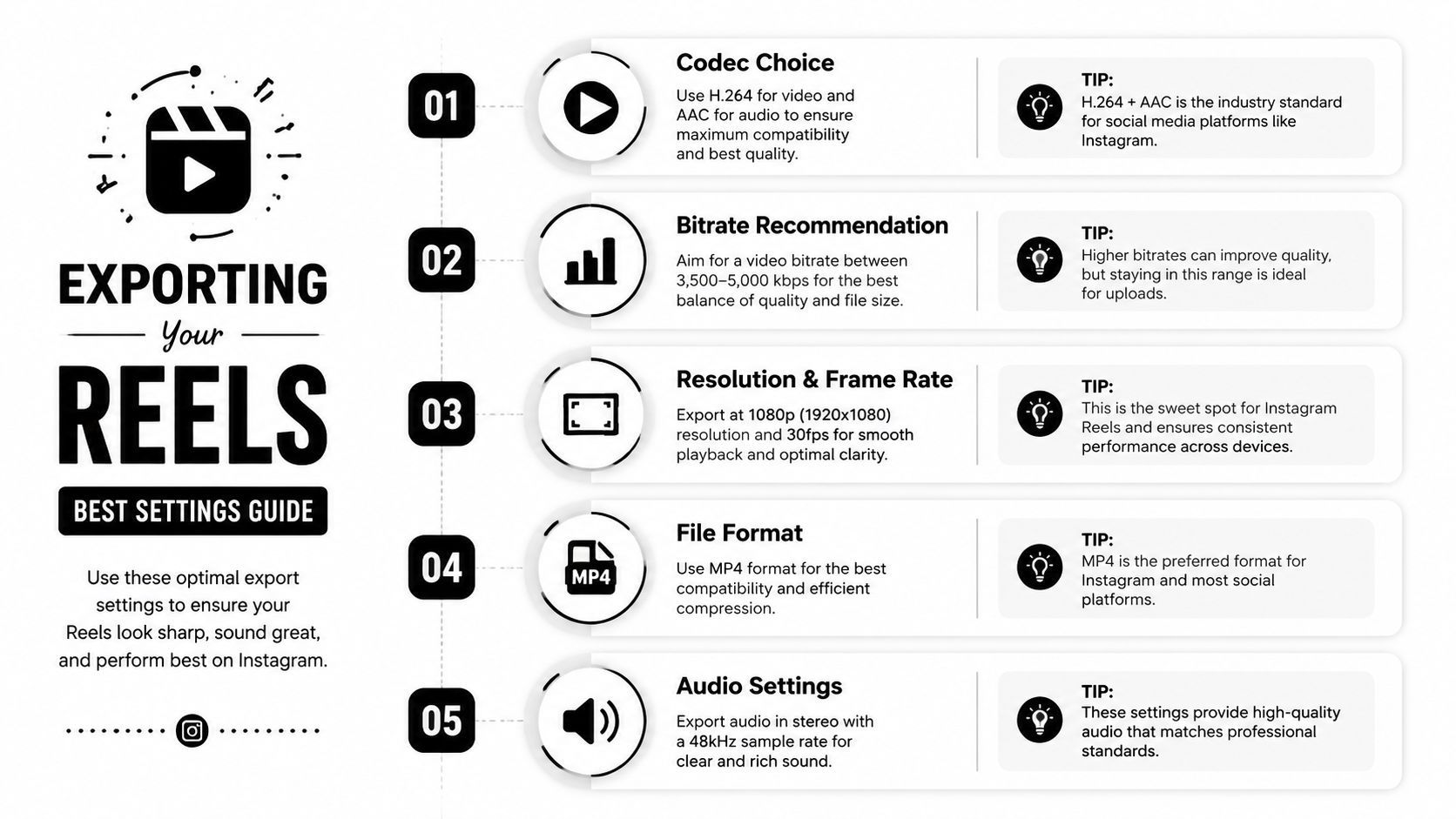
Exportinställningar som håller
Här är förinställningen jag använder för standard Instagram Reel-leverans:
- Format: MP4
- Video codec: H.264
- Audio codec: AAC
- Canvas: matcha den slutliga Reel-sekvensen
- Bildfrekvens: exportera vid samma bildfrekvens som redigeringen
- Bitrate: måttlig, inte överdriven
Bitrate är där många skapare överdriver. En kraftigt komprimerad källa blir inte renare med en enorm export, och en överstor fil ger Instagram mer jobb vid den slutliga transkodningen. Om källan är bra håller en måttlig bitrate vanligtvis bättre än uppblåsta inställningar som pressas långt förbi plattformens behov.
Filstorlek spelar roll för arbetsflödet också. Håll exporter rimligt lätta så uppladdningar slutförs rent på mobilen och inte bjuder in en ny runda undvikbar komprimering för att filen byggdes för arkiv, inte social leverans.
Praktiskt editor-arbetsflöde
Ställ den vertikala canvassen i början av redigeringen. Det låter grundläggande, men det löser massor av leveransproblem innan export.
I Premiere Pro håller jag sekvensen i de slutliga Reel-dimensionerna, exporterar med H.264 och kollar den renderade filen på en telefon innan uppladdning. Desktop-förhandsgranskning räcker inte. Text som ser bekvämt placerad ut i programmet kan fortfarande kännas låg när Instagram lägger till sitt gränssnitt.
I Final Cut Pro eller DaVinci Resolve gäller samma regel. Bygg för den slutliga ramen först, exportera sedan exakt det du godkänt. Om Reelen också ska återanvändas någon annanstans, gör en plattformspecifik version istället för en masterfil och en stapel sista-minuten-beskärningar.
Den kompromissen är värd det. En universell export sparar några minuter. Separat export sparar vanligtvis inlägget.
Var export och beskärning möts
Exportkvalitet är bara halva jobbet. Den andra halvan är att bevara kompositionen över Instagram-ytor som inte visar Reelen på samma sätt.
En ram kan vara tekniskt korrekt vid export och ändå misslyckas i feed-förhandsgranskning eller profilnät för att subjektet sitter för högt, texten går för lågt eller omslaget valdes utan att kolla det tightare synliga området. Därför behandlar jag export som det slutliga kvalitetsgenomgången, inte bara en renderknapp. Jag kollar den faktiska utdata, pausar på omslaget och bekräftar att den centrala kompositionen fortfarande bär budskapet om Instagram trimmar presentationen.
Om du använder ShortGenius för att omskala eller anpassa samma kreativ för flera placeringar, exportera en ren vertikal master först. Låt sedan AI hantera alternativa versioner och omramningsgenomgångar. Det arbetsflödet är snabbare än att försöka rädda en svag beskärning efter att komprimeringen redan mjuknat filen.
En snabb felsökningstabell hjälper till att fånga vanliga problem:
| Problem | Trolig orsak | Fix |
|---|---|---|
| Mjuk bild efter uppladdning | Export byggd från svag skalning eller en överstor render | Exportera från den slutliga målc canvassen |
| Synliga artefakter | Omeexportade filer stapplade genom flera komprimeringsrundor | Använd den renaste mastern och begränsa exportgenomgångar |
| Ljudproblem | Codec- eller exportmismatch | Håll dig till AAC i en MP4 |
| Text känns trång efter publicering | Inramningsproblem, inte ett kodningsproblem | Flytta element innan export |
Vanliga misstag att undvika
En Reel kan se rätt ut i redigerings tidslinjen och ändå misslyckas när Instagram börjar trimma den för olika ytor. Jag ser det här oftast med videor som byggdes för helskärmsuppspelning och sedan bedömdes bara efter den vyn. Feed-förhandsgranskning och profilnät exponerar misstag snabbt.
De kostsamma felen är sällan tekniska på ett uppenbart sätt. De är inramningsmisstag, tajmingsmisstag och arbetsflödesmisstag som tvingar fram en svag beskärning i slutändan.
Misstag som dyker upp gång på gång
- Börja från en horisontell master och tvinga vertikal senare. Filen kan fortfarande exporteras rent, men kompositionen bryts vanligtvis. Ansikten sitter för högt, bildtexter pressas ihop och mitten av ramen slutar göra jobbet.
- Placera text där bara helskärmsvisaren kan se den bekvämt. En Reel kan vara läsbar i uppspelning och rörig i feed-förhandsgranskning eller på nätomslaget. Det är olika kontroller.
- Välja ett omslag utan att testa den tightare beskärningen. Det här är ett av de mest förbisedda problemen. Ett omslag som ser balanserat ut i hela ramen kan klippa av ett ansikte, titel eller produkt när det hamnar på profilnätet.
- Rendrera överstora filer från fel canvas. Stora exporter skyddar inte kvalitet om redigeringen skalades dåligt uppströms. De ger bara Instagram mer fil att omkomprimera.
- Låta redigeringen komma sent. Långa intros, långsamma titelkort och fördröjda hooks skadar retention innan tittaren ens når poängen.
En vana orsakar flera av dessa på en gång. Skapare avslutar redigeringen, exporterar, laddar upp och märker först då att det talande subjektet sitter för lågt för feeden eller att omslagstexten klipps på näten.
Det är undvikbart.
Min regel är enkel. Godkänn en Reel i tre vyer innan publicering: helskärmsuppspelning, feed-förhandsgranskning och profilnätoms lag. Om budskapet bara fungerar i en av dem är inramningen inte klar ännu.
Misstaget bakom misstaget
Många svaga Reels är inte dåliga redigeringar. De är dåliga anpassningar.
Team bygger ofta en version och försöker sedan få varje placering att acceptera den. Ett bättre arbetsflöde är att bygga en stark vertikal master, hålla subjektet och nyckeltext nära mitten och skapa alternativa beskärningar innan export om samma tillgång behöver fungera någon annanstans. Om du använder ShortGenius för omskalning, låt det hantera den första omramningsgenomgången, granska sedan manuellt för omslagsbeskärning och feed-synlighet. AI sparar tid, men det vet inte alltid vilket ord, ansikte eller produktkant som spelar mest roll.
Den praktiska testen är rak. Om någon kan förstå Reelen utan att lita på liten nedre text eller kantdetalj är tillgången vanligtvis säker. Om historien beror på ramenens omkrets, förvänta dig problem efter uppladdning.
Korspublicering och visningsvariationer
En enda Reel visas inte på samma sätt överallt inuti Instagram. Därför kan en master se perfekt ut i uppspelning och ändå kännas fel på din profil eller i huvudfeeden.
Plattformen ber skapare tänka i lager. Helkskärmsvisning är immersiv. Feed-presentation är mer selektiv. Nätvisning är ännu strängare. Om du ignorerar de skillnaderna kan ditt innehåll kännas inkonsekvent även när filen i sig är tekniskt korrekt.
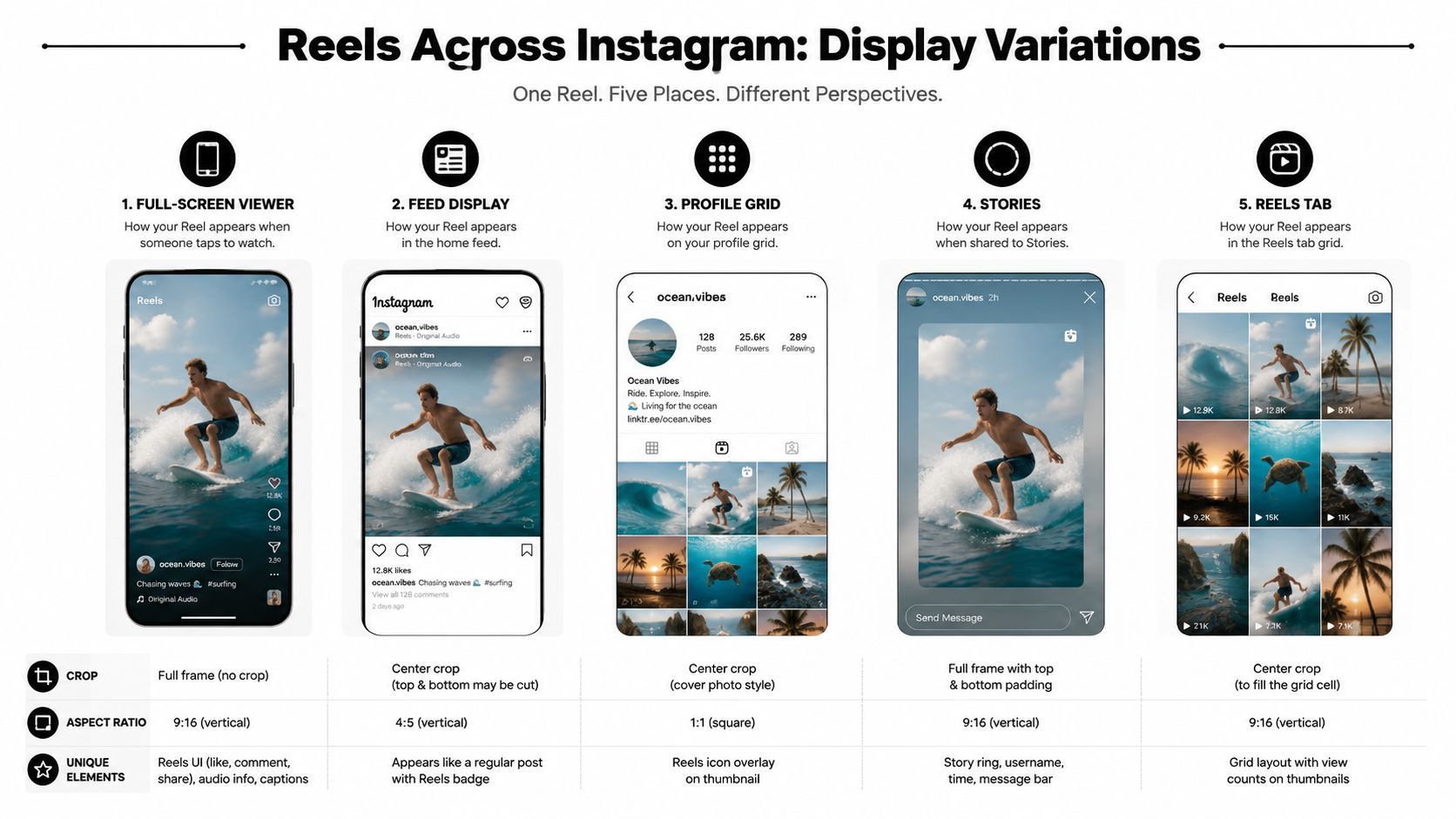
Hur en Reel skiftar över placeringar
Här är den praktiska jämförelsen:
| Placering | Vad som ändras | Vad du ska vakta på |
|---|---|---|
| Helkskärmsvisare | Reelen känns närmast din avsedda redigering | Bra för immersiv inramning, men lager spelar fortfarande roll |
| Huvudfeed | Förhandsgranskningen blir mer restriktiv | Topp- och bottenkomposition spelar mindre roll än mittentydlighet |
| Profilnät | Beskärningen blir mer selektiv | Omslag och titelplacering spelar större roll |
| Stories-delning | Kontext och gränssnitt ändras | Håll budskapet läsbar utan att lita på liten text |
| Reels-flik | Innehållet känns mer inbyggt för vertikal browsing | Starka öppningsramar spelar stor roll |
När en canvas räcker och när den inte gör det
Om Reelen är enkel, som ett talande huvud, produkt demo eller ren motion graphic, räcker ofta en väl inramad vertikal master. Du behöver bara disciplinerad placering av nyckelelement.
Om klippet använder tät text, sidovid-layouter eller kantdriven design kan separata versioner vara värt det extra steget. Feed-förhandsgranskning och profilpresentation kan inte alltid bära samma komposition lika bra.
Några praktiska vanor hjälper:
- Välj en avsiktlig omslagsbild istället för att lita på en slumpmässig ram.
- Kolla profilnätbeskärningen innan publicering om din sidestetik spelar roll.
- Bygg med ett centralt budskapsområde så Reelen överlever reducerat visningsutrymme.
- Undvik små etiketter och finstreck som bara fungerar i helskärmsuppspelning.
Korspublicering inuti Instagram handlar mindre om duplicering och mer om motståndskraft. En bra Reel behåller sin mening när plattformen ändrar ramen runt den.
Snabbt omskalningsarbetsflöde med ShortGenius
När du har en ren vertikal master är det snabbaste sättet att återanvända den att omskala från den mastern, inte från en tidigare exporterad beskärning. Det bevarar kompositionslogiken och minskar chansen för stapplad komprimering eller feljusterade grafik.
För team som behöver flera versioner snabbt kan ShortGenius hantera AI-assisterad omskalning, varumärkeskit-applicering och export över format från en enda källfil.
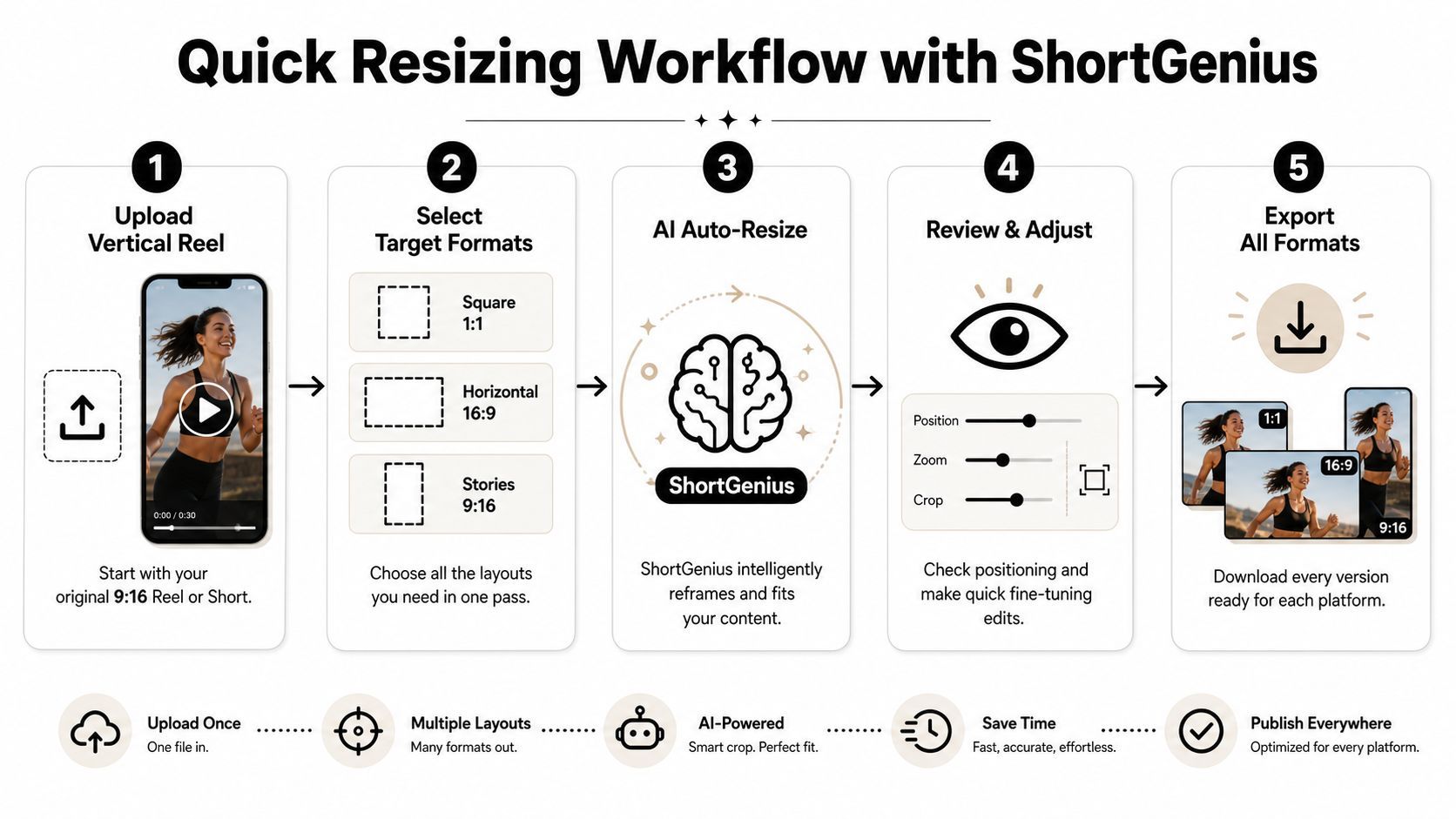
En praktisk omskalningssekvens
Börja med din färdiga vertikala master, inte dina råklipp. Mastern innehåller redan din godkända tajming, bildtexter och visuella rytm.
-
Ladda upp den godkända Reel-mastern
Ta in den slutliga vertikala filen efter att du kollat beskärningssäkerhet och undertextplacering. -
Välj målförformater
Välj de placeringar du behöver, som fyrkantigt för feed-tunga kanaler, horisontellt för bredare återanvändning eller annan vertikal utdata för Stories och kortformsplattformar. -
Kör AI-omskalningsgenomgången
Låt verktyget omplacera ramen och anpassa layouter automatiskt som första genomgång. De tidsbesparingarna blir mest uppenbara i ett verkligt produktionsarbetsflöde, eftersom manuell omramning över flera utdata är repetitiv och lätt att göra fel på.
Vad som fortfarande behöver mänsklig koll
AI kan hantera det tunga lyftet, men det bör inte få slutgodkännande utan granskning.
Kolla fokuserad inramning
Om subjektet rör sig mycket, bekräfta att beskärningen fortfarande prioriterar rätt person eller objekt. Auto-inramning kommer vanligtvis nära, men ”nära” räcker inte när ett ansikte, produkt eller on-screen-demo är poängen.
Kolla lager och bildtexter
Till och med en bra automatiserad omskalning kan trycka text till en svag position för ett nytt aspektförhållande. Granska alla titelkort, nedre tredjedelar, undertexter och CTA-skärmar med samma säker-zon-tänk som du använde för original Reelen.
Ett omskalningsverktyg bör förkorta det mekaniska arbetet. Det bör inte ersätta omdöme om inramning och läsbarhet.
Exportera hela setet tillsammans
Den största workflow-fördelen kommer från att godkänna alla versioner i en genomgång. Istället för att bygga om bildtexter, logotyper och scenbeskärningar manuellt i separata tidslinjer justerar du en gång, bekräftar och exporterar ett paket klart för publicering över kanaler.
Den typen av system är särskilt användbart för byråer, sociala managers och solokapare som publicerar samma idé på flera ställen utan att vilja att varje plattform blir en ny redigering.
Snabb-referens fuskark
När du är på deadline vill du inte läsa om en lång guide. Du vill ha en kort lista som håller dina export- och inramningsbeslut rena.
Här är det fungerande fuskarket jag skulle ha bredvid varje Reel-redigering.
Instagram Reels snabb-referens
| Parameter | Rekommenderat värde |
|---|---|
| Upplösning | 1080 × 1920 |
| Aspektförhållande | 9:16 vertikalt |
| Minsta accepterade längd | 3 sekunder |
| Standarduppladdningsgräns för de flesta användare | 90 sekunder |
| Utökad max för utvalda skapare | 15 minuter |
| Bäst presterande kort intervall | 7 till 15 sekunder |
| Stark räckvidd och slutförandesintervall | 7 till 30 sekunder |
| Minsta upplösningsgolv | 720 pixlar |
| Bildfrekvens | 30 FPS minimum |
| Filformat | MP4 |
| Video codec | H.264 |
| Audio codec | AAC |
| Rekommenderad bitrate | ~3,500 kbps |
| Filstorleksgräns | 4GB |
| Praktiskt filstorleksmål | Under 512MB |
| Feed-förhandsgranskningsutseende | 1080 × 1350 |
| Säker placeringsarea för nyckelinnehåll | Central 1:1 fyrkant |
| Nedre UI-varningsområde | Håll botten 14% fri |
Det mest användbara sättet att applicera det här arket är enkelt. Bygg redigeringen på rätt canvas, skydda mitten, rensa det nedre området, håll körtiden tight och exportera för Instagrams faktiska leveransbeteende istället för din editor-förhandsgranskning.
Om du förvandlar en Reel till ett upprepbart innehållssystem kan ShortGenius (AI Video / AI Ad Generator) hjälpa dig att generera, omskala, redigera och paketera plattformsredo kortforms-videor från ett enda arbetsflöde, vilket är särskilt användbart när du behöver Instagram-redo vertikala utdata tillsammans med versioner för andra kanaler.