Massuppladdning av YouTube Shorts – Så batchar och schemalägger du snabbt

Lär dig hur du massuppladdar YouTube Shorts, förbereder filer i batch och schemalägger effektivt. Undvik fel och publicera konsekvent med beprövade arbetsflöden.
Du har färdigställt redigeringen av en veckas värde av Shorts, exporterat filerna, och nu väntar YouTube Studio. Att ladda upp en video i taget innebär att upprepa samma metadata-arbete, öppna samma synlighetskontroller och manuellt kontrollera varje schemalagd post. Själva uppladdningen är inte problemet. Friktionen kommer från att hålla titlar, beskrivningar, tumnaglar, integritetsinställningar och publiceringstider synkroniserade över hela satsen.
Massuppladdning av YouTube Shorts hjälper till genom att förvandla den repetitiva sessionen till en kontrollerad inmatningsprocess. YouTube Studio låter dig välja flera Shorts samtidigt, men det förvandlar inte hela publiceringskalendern till ett klick. Varje Short behöver fortfarande sina egna slutliga detaljer och schemaläggningsbeslut, så den vinnande arbetsflödet kombinerar batch-förberedelse med noggrann video-nivå-granskning.
Varför massuppladdning av YouTube Shorts sparar timmar varje vecka
En praktisk sats börjar vanligtvis innan YouTube Studio öppnas. Videorna är redan redigerade, namngivna i ordning och matchade mot ett kalkylblad som innehåller den slutliga titeln, beskrivningen, hashtags, tumnotering, synlighetsval och planerad publiceringstid. När filerna kommer in i Studio tillsammans kan bearbetningen ske parallellt medan skaparen arbetar sig igenom detaljerna.
YouTube desktop Help Center dokumenterar en inbyggd urvalsgräns på upp till 15 Shorts åt gången för uppladdning, vilket gör multifil-inmatning möjlig inuti plattformen (YouTube Help). Den gränsen är användbar, men det betyder inte att YouTube kommer att publicera 15 Shorts med ett kommando. Plattformen kräver fortfarande att skapare öppnar varje utkast, slutför detaljerna och väljer om det förblir privat, blir offentligt eller schemaläggs.
Vad det inbyggda arbetsflödet faktiskt gör
Tänk på massuppladdning som en förberedelsebana, inte en automatisk publiceringsmaskin.
- Filinmatning: Välj flera färdiga vertikala videor i en desktop-uppladdningssession.
- Parallell bearbetning: Låt YouTube bearbeta filerna medan du förbereder den associerade metadata.
- Utkastsslutförande: Öppna varje objekt via EDIT DRAFT och slutför videodetaljerna, ett arbetsflöde som förstärks av YouTube egna Help Center-instruktioner.
- Individuell schemaläggning: Ställ in synlighet och timing för varje Short separat.
Den skillnaden förändrar hur du planerar arbetet. Om du laddar upp 15 filer utan förberedd metadata har du bara flyttat det repetitiva arbetet till en trång dashboard. Om du förbereder informationen först blir satsen en snabb verifieringsövning istället för en skrivsession.
Praktisk regel: Batcha det mekaniska arbetet, men batcha aldrig ditt omdöme. Varje Short förtjänar en individuell titel, beskrivning, publikinriktning och publiceringstid.
YouTube beskriver Shorts-skapande genom standarduppladdningsflöden på både mobil och desktop, vilket återspeglar formatets utveckling från en mobil-först-produkt till en normal del av kanalens publiceringsarbetsflöde (YouTube for Creators). För de flesta soloskapsare är en mindre produktionssats lättare att granska än att alltid pressa den inbyggda taket. En grupp på 5 till 10 Shorts är ofta en hanterbar arbetsstorlek enligt skaparguidance för arbetsflöden (ShortSync's bulk upload guide), medan den fulla kapaciteten på 15 filer fungerar bättre när filer och metadata redan är högt organiserade.
Förbereda dina Shorts för felfria massuppladdningar
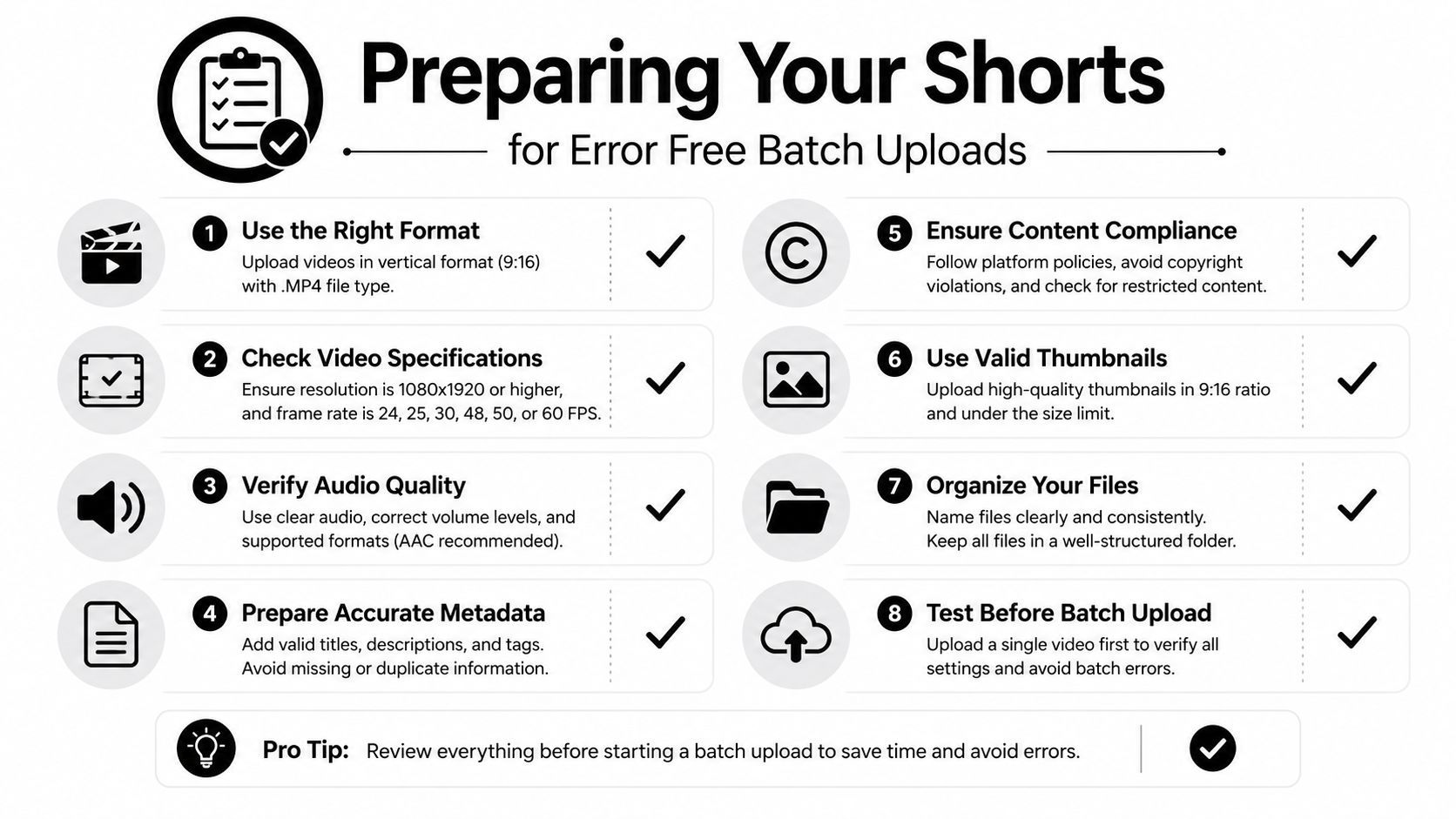
Den snabbaste uppladdningssessionen är den som inte kräver omexport. Innan du väljer filer, bekräfta att varje video är utformad för att kvalificera som en Short och att dess filnamn kan matchas mot rätt metadata utan gissningar.
YouTube programmeringsdokumentation för uppladdning använder samma allmänna videosystem för Shorts istället för en dedikerad Shorts-endpoint. I praktiska termer, förbered vertikala 9:16-videor, generellt 60 sekunder eller mindre, och använd MP4 med H.264 när du vill ha en brett stödd exportkombination (YouTube Data API upload documentation).
Använd ett filsystem som speglar publiceringsordningen
Skapa en mapp för satsen, namnge sedan varje fil med en tydlig sekvens och ämne. Ett mönster som 01-ämne-hook.mp4, 02-ämne-demo.mp4 och 03-ämne-mistake.mp4 gör det enklare att identifiera en fil medan du växlar mellan utkast. Undvik vaga namn som final-final2.mp4, särskilt när flera videor delar liknande material.
Håll stödjande tillgångar nära. Om du använder anpassade tumnaglar, ge bilden ett matchande basnamn så att 02-ämne-demo.mp4 paras med 02-ämne-demo.jpg. Konsistenta exporter spelar också roll. Att blanda codecs, bildstorlekar eller ljudinställningar kan skapa ojämna bearbetningsresultat och gör felsökning svårare.
Förbered metadata utanför YouTube Studio
Ett kalkylblad ska svara på varje fråga som Studio ställer. Använd en rad per Short och inkludera:
- Titel: Skriv den slutliga titeln innan uppladdning, istället för att lita på ett filnamn eller improvisera i dashboarden.
- Beskrivning: Förbered inledningsmeningen, relevanta länkar och eventuella återkommande hashtags i förväg.
- Tumnagel: Notera det exakta tumnagelfilnamnet eller markera Shorten som redo för den valda ramen.
- Synlighet: Bestäm om utkastet förblir privat, blir offentligt eller får en schemalagd tid.
- Granskningsstatus: Lägg till en enkel kryssruta för metadata, tumnagel, undertexter och slutlig uppspelningsgranskning.
Detta är också platsen där du kan bygga återanvändbara produktionsvanor. Om ditt team skapar många visuella tillgångar för flera plattformar kan de bredare arbetsflödesprinciperna i denna guide till batchbehandling för sociala poster hjälpa dig att organisera källfiler och upprepade produktionssteg innan distribution.
Poängen är inte att eliminera granskning. Det är att flytta skrivande och beslutsfattande bort från uppladdningsgränssnittet, där distraktioner och liknamnda utkast skapar undvikbara fel. Håll den första satsen blygsam om du fortfarande utvecklar systemet, expandera sedan mot Studios inbyggda gräns när kalkylbladet och namngivningskonventionen känns pålitliga.
Här är en kort föruppladdningskontroll:
- Bekräfta att videon är vertikal och exporterad konsekvent.
- Verifiera att filnamnet matchar rätt kalkylbladsrad.
- Kontrollera titel, beskrivning, hashtags och tumnageltillgång.
- Bekräfta den avsedda integritetsinställningen och schemalagda tid.
- Flytta endast färdiga filer till uppladdningsmappen.
En visuell genomgång kan hjälpa dig att se hur desktop-processen passar ihop:
Så massuppladdar du YouTube Shorts i YouTube Studio
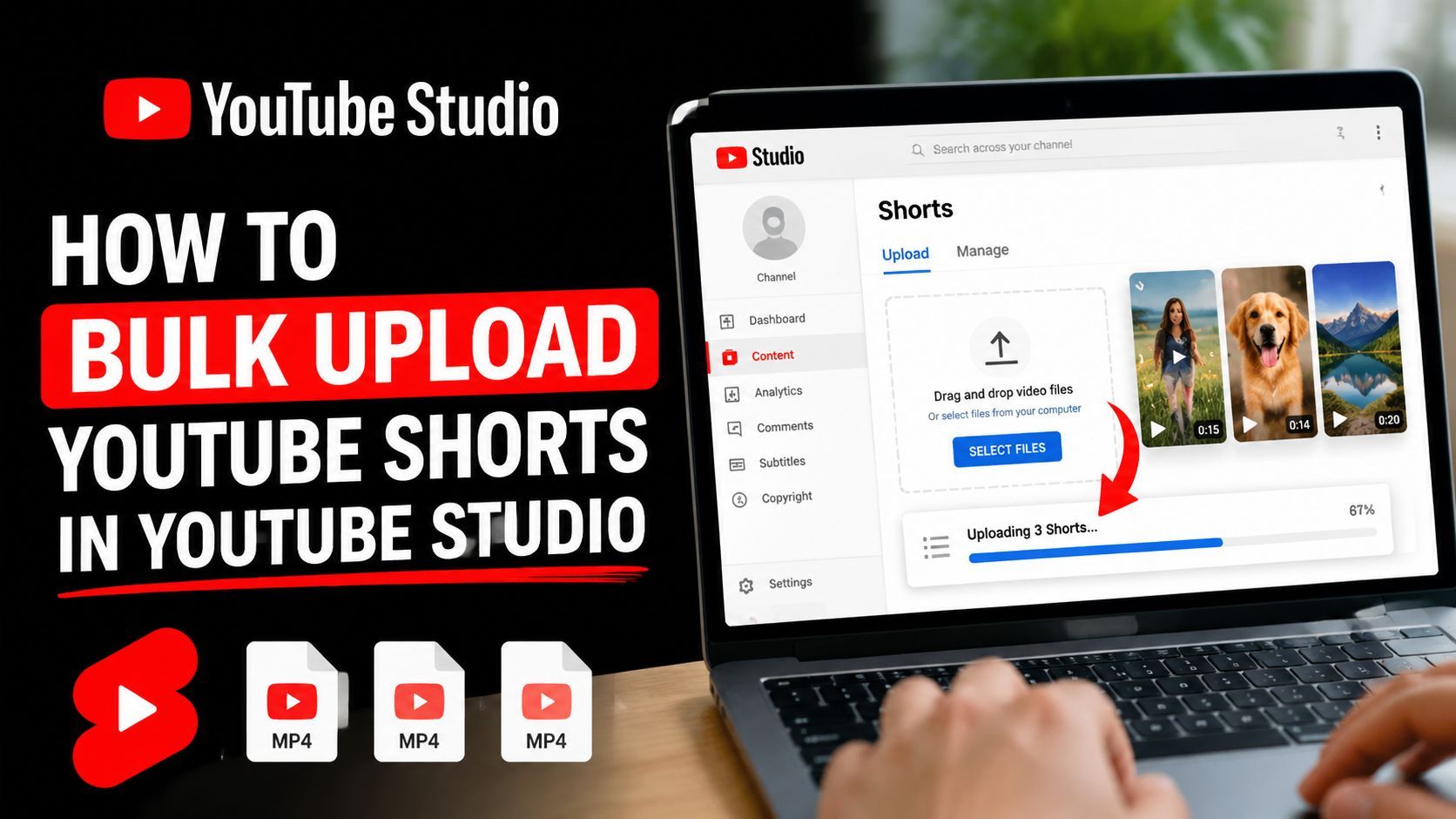
Desktop-Studio-arbetsflödet är en sekvens av skärmar, inte en enda uppladdningsåtgärd. Öppna din förberedda mapp och kalkylblad först, håll båda tillgängliga medan Studio skapar de individuella videoutkasten.
Starta multifiluppladdningen
- Logga in på YouTube Studio från en desktop-webbläsare.
- Klicka på Create i övre högra hörnet, välj sedan Upload videos.
- I filväljaren, välj de förberedda Shorts tillsammans. Den dokumenterade desktop-gränsen är upp till 15 filer per sats.
- Klicka på Select eller bekräfta filvalet, vänta sedan på att uppladdningskorten ska dyka upp i Studio.
- Håll koll på framstegindikatorerna. En fil kan slutföra uppladdningen medan dess bearbetningsstatus fortfarande väntar, så lämna sidan öppen tills korten stabiliseras.
- Välj ett individuellt videokort för att öppna dess detaljer. Använd kortlistan eller utkastsKontrollerna för att navigera genom satsen.
Om en fil misslyckas under urval eller bearbetning, läs meddelandet på det videokortet innan du fortsätter. Ta bort det misslyckade objektet, korrigera den lokala filen och ladda upp den igen istället för att anta att Studio kommer att försöka igen. En video som laddas upp framgångsrikt kan fortfarande förbli ofullständig tills dess utkastdetaljer sparas.
Slutför utkastdetaljerna
För varje video, välj EDIT DRAFT när Studio gör den kontrollen tillgänglig, som beskrivs i YouTube Help. Detaljskärmen innehåller fälten för titel och beskrivning, tumnaglkontroller, publikinriktningar och andra publiceringsalternativ. Jämför det visade utkastet med den matchande kalkylbladsraden innan du sparar.
Använd Show more-kontrollerna när du behöver inställningar som inte är synliga i den initiala vyn. Om en titel, beskrivning eller tumnagel saknas, fixa det utkastet innan du öppnar nästa. Håll synlighetsinställningen på Private medan ofullständigt arbete kvarstår, spara sedan utkastet och återgå till satslistan.
Schemalägg varje slutförd Short
Öppna synlighetssektionen för ett färdigt utkast och välj Schedule. Välj datum och tid, kontrollera den visade tidszonen, klicka sedan på Schedule för att bekräfta inställningen. Studio tillämpar den timingen endast på den aktuella videon, så upprepa åtgärden för varje Short med en annan releasedag.
Efter sparande, öppna listan för schemalagt innehåll och kontrollera det synliga datumet och tiden bredvid varje video. Om ett utkast fortfarande visar Private, eller om en tid saknas, öppna den videon igen och korrigera inställningen. Uppladdningen är klar när varje kort har sparade detaljer och den avsedda publiceringsstatusen, inte när filöverföringen ensam är slutförd.
Schemaläggnings- och automationsalternativ utöver inbyggd uppladdning
Inbyggd Studio är ett starkt val när du vill ha direkt kontroll och din kalender är begränsad till YouTube. Det håller filerna och inställningarna inuti din kanal, men arbetsflödet förblir manuellt på metadata- och schemalägningsstadierna. Tredjepartsverktyg kan minska upprepat plattformsarbete, medan en API-baserad process kan stödja anpassade interna system.
| Metod | Bäst för | Massgräns | Schemaläggningskontroll |
|---|---|---|---|
| Inbyggd YouTube Studio | Skapare som publicerar direkt till YouTube | Upp till 15 filer per desktop-inmatningssession, enligt YouTube's Help Center | Individuellt utkastslutförande och schemaläggning |
| Tredjeparts schemaläggare | Team som koordinerar YouTube med andra sociala kanaler | Beror på verktyget och kontoarbetsflödet | Kalenderbaserade köer, plattformspecifika undertexter och centraliserad granskning |
YouTube Data API videos.insert | Utveckare och produktionsteam som bygger interna pipelines | Styrs av API-tillgång, auktorisering och implementeringsval | Programmerbar uppladdning och metadatahantering, med schemaläggningslogik byggd av teamet |
Välj inbyggd Studio när kontrollen är viktigast
Studio är den minst komplicerade vägen. Du kan inspektera varje utkast i samma miljö där Shorten kommer att publiceras, och du behöver inte koppla en annan tjänst. Avvägningen är tydlig: titlar, beskrivningar, synlighet och timing kräver fortfarande video-för-video-uppmärksamhet.
Använd en schemaläggare för distributionsarbete
En tredjepartsschemaläggare är vettigare när samma kreativa sats måste anpassas för flera plattformar. Den kan centralisera en innehållskalender och minska upprepade uppladdningar, men du behöver kontrollera kontobehörigheter, stödda YouTube-funktioner, tumnagelbeteende och hur verktyget hanterar plattformspecifik metadata.
Den användbara frågan är inte om automatisering låter snabbare. Fråga om det bevarar de granskningssteg som din kanal behöver. Guidance om småföretagsautomation är hjälpsam här eftersom ett bra automationssystem tar bort repetitiva överlämningar utan att dölja besluten som fortfarande kräver en människa.
Överväg API:n för en anpassad pipeline
För programmerad publicering använder YouTube det standard videos.insert-uppladdningsflödet med OAuth 2.0-auktorisering och youtube.upload-omfånget. Den officiella API-dokumentationen förklarar uppladdningsmetoden, men team behöver fortfarande bygga sin egen filvalidering, metadatamappning, felhantering, schemaläggningslogik och granskningskontroller (YouTube Data API upload guide).
Shorts som uppfyller de tillämpliga vertikala och längdkraven hanteras som normala videouppladdningar för detta ändamål. Det är bekvämt för utvecklare, men det betyder också att API:n inte magiskt löser kreativ klassificering, metadata-kvalitet eller publiceringsomdöme. Automatisering är mest användbar efter att innehållssystemet redan är disciplinerat.
Vanliga misstag att undvika vid massuppladdning av Shorts
De flesta misslyckade satser misslyckas inte för att skaparen klickade på fel uppladdningsknapp. De misslyckas för att fil-till-metadata-relationen bryts någonstans mellan redigeringsmappen och den schemalagda innehållslistan.
En felmatchad titel kan göra en bra Short svår att identifiera senare. En förhastad beskrivning kan utelämna en viktig länk. En grupp utkast schemalagda utan slutlig kontroll kan publiceras med fel tumnagel eller en oavsiktlig synlighetsinställning.
Skydda metadatamappningen
Använd en kalkylbladsrad per fil och kopiera filnamnet till raden innan du skriver titeln. Det lilla steget ger dig en stabil referens när flera Shorts täcker samma ämne. Lita inte på minnet för att skilja liknande utkast efter att bearbetningen är klar.
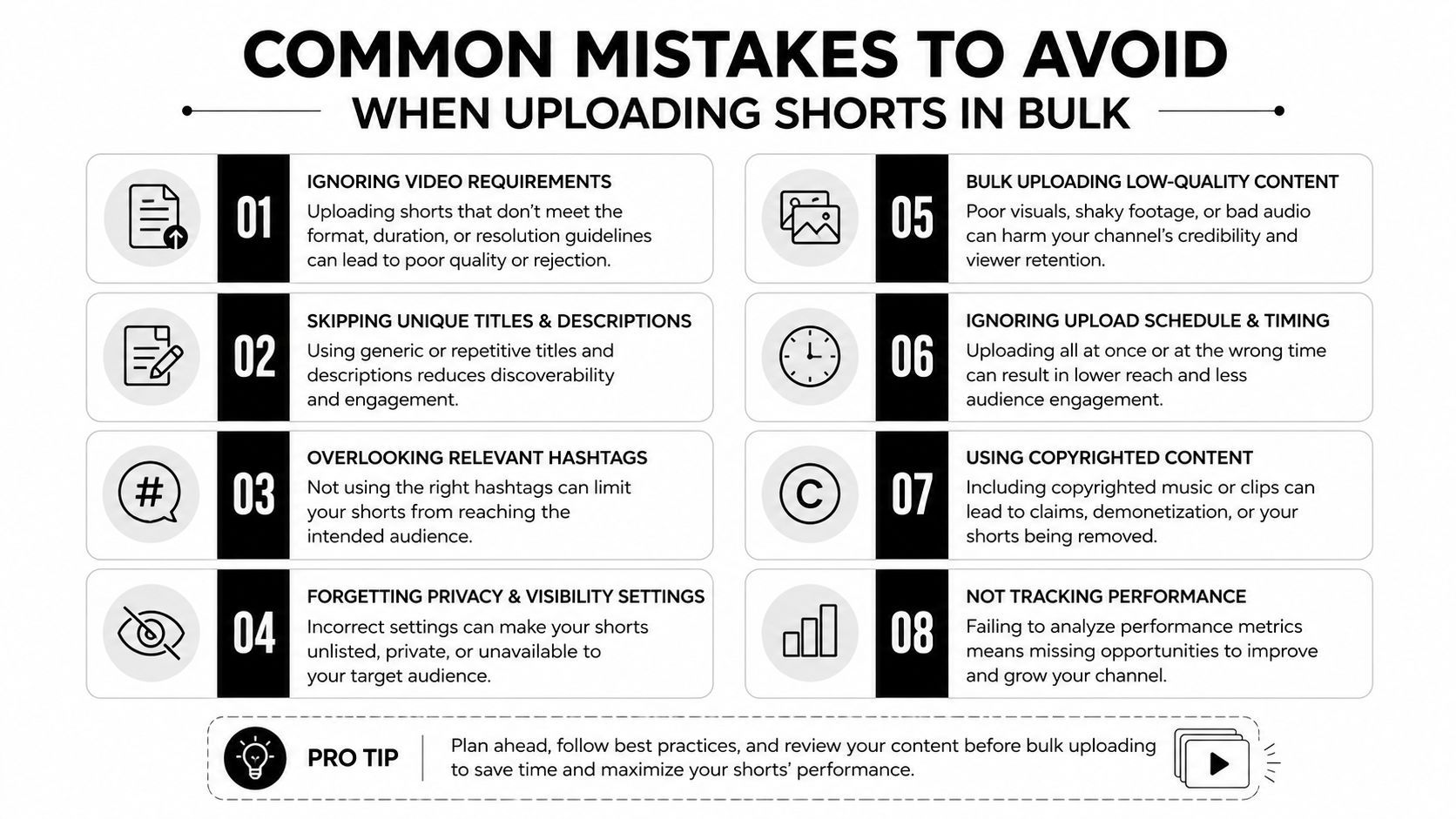
Håll utkik efter dessa felpunkter:
- Inkonsekvent namngivning: Ett vagt filnamn gör det enkelt att välja fel utkast.
- Dubblerade titlar: Liknande titlar minskar tydligheten i din kalender och gör senare rapportering svårare.
- Ofullständiga beskrivningar: En saknad uppmaning till handling eller länk indikerar ofta att utkastet aldrig granskades.
- Fel format: En fil som inte uppfyller de avsedda vertikala Short-specifikationerna kan behöva ombearbetning eller omexport.
- För tidig publicering: Att lämna ett utkast offentligt medan satsen är ofullständig tar bort din granskningsbuffert.
- Kollapsad timing: Att schemalägga varje objekt tillsammans kan skapa en rörig publiceringskalender istället för en avsiktlig rytm.
- Hoppade verifieringar: Anta aldrig att ett sparat utkast har den avsedda schemaläggningen förrän du kontrollerat den schemalagda listan.
- Överfyllda satser: Att använda maxkapaciteten för varje session kan skapa onödig metadata-press.
Använd en granskning dagen innan som en kvalitetsport, inte en valfri ritual. Bekräfta titel, beskrivning, tumnagel, synlighet och schema för varje kommande Short. Att publicera konsekvent är mer värdefullt än att spara några minuter på uppladdningsinmatningen och sedan korrigera undvikbara misstag efter att innehållet är live.
Bygg ett upprepbart system för konsekvent Shorts-publicering
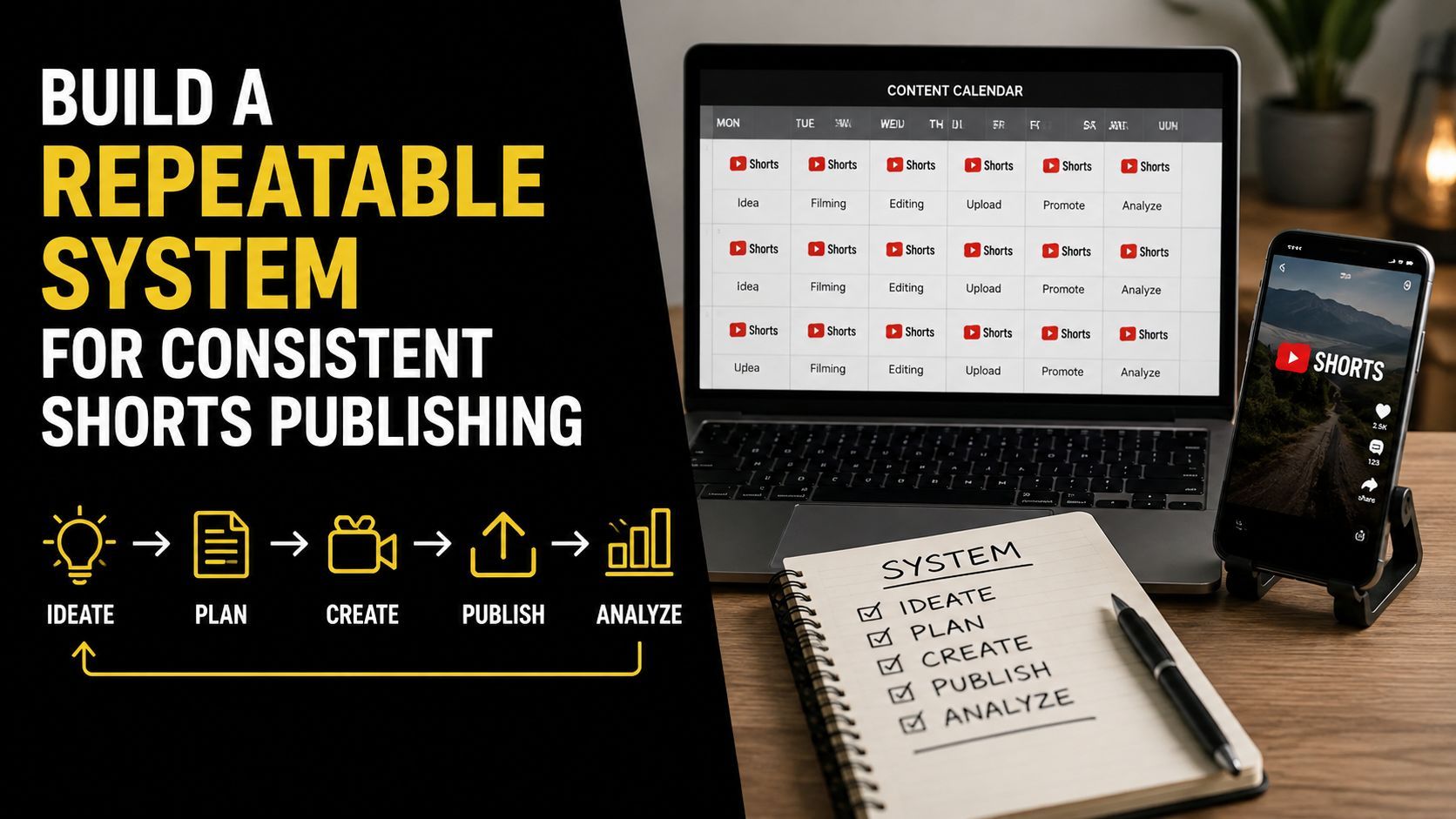
En batchdag ska avslutas med schemalagda Shorts, inte en mapp med ofullständiga utkast. Bygg arbetsflödet kring ett tema, separera sedan produktion, metadata, uppladdning och verifiering. Den strukturen gör det enklare att bearbeta 5 till 15 videor utan att låta ett saknat fält försena hela kön.
Håll kreativa beslut borta från uppladdningsdagen. Slutför redigeringarna först, förbered sedan titlar, beskrivningar, synlighetsinställningar och publiceringstider i ett kalkylblad. Matcha varje rad mot sin fil, ladda upp de färdiga videorna tillsammans i YouTube Studio och slutför utkasten innan du schemalägger dem individuellt.
En enkel veckovis rytm
- Skapa: Producera en sammanhängande grupp kring ett ämne eller format.
- Paketera: Exportera konsekvent och förbered den matchande metadata.
- Förbered: Ladda upp satsen och lämna utkasten privata.
- Schemalägg: Tilldela publiceringstider, kontrollera sedan det sparade schemat.
- Granska: Inspektera den kommande kön innan något går live.
Ett kalkylblad är kontrollagret för denna process. Det visar vilka Shorts som är redo, vilken metadata som behöver granskning och vilka objekt som fortfarande kräver ett schema. När arbetsflödet är stabilt, öka satsstorleken gradvis istället för att fylla den inbyggda uppladdningsgränsen varje gång.
För skapare som distribuerar bortom YouTube tar ShortGenius scriptskrivning, bildgenerering, video-sammansättning, voiceovers, redigering, projektorganisation och social schemaläggning till en enda arbetsyta. Hook-kvalitet påverkar fortfarande om en tittare stannar, så dessa tresekundershook-exempel för grundare kan hjälpa till att forma öppningsögonblicket för varje Short.
Börja med en upprepbar batchdag. Efter flera cykler utan metadata- eller schemaläggningsfel, expandera kön försiktigt.
ShortGenius (AI Video / AI Ad Generator) kan ge skapare en plats att organisera en Shorts-serie från idé till publicering. Använd det när separata mappar, kalkylblad och schemaläggningsverktyg skapar onödiga överlämningar.