Guide till bildförhållandet för Instagram-videor i alla format 2026

Bemästra bildförhållandet för Instagram-videor för Reels, Stories och flödesinlägg. Få exakta pixeldimensioner, säkra zoner och exportinställningar som maximerar räckvidden.
Du har materialet öppet, redigeringen är nästan klar, och nu ställer Instagram en tilsyneslätt fråga. Vill du ha detta klipp som en Reel, en Story eller ett feed-inlägg, och vilket Instagram video aspect ratio håller efter uppladdning?
Det är där det mesta besväret börjar. En horisontellt orienterad export ser ren ut i Premiere, sedan hamnar den i Reels med död yta, en avklippt text, eller en beskärning som begraver klippets bästa stund. Filen accepteras tekniskt, men den är funktionellt svagare, eftersom Instagram inte belönar klipp för att bara passa, det belönar klipp som använder skärmen väl.
Varför bildförhållande är ett distributionsbeslut
Jag har sett samma misstag hundratals gånger. En skapare avslutar en stark 16:9-redigering, exporterar den, laddar upp till Instagram, och märker först då att plattformen har förvandlat den till en smal remsa inne i en vertikal skärm. Ramen spelas fortfarande, men den konkurrerar inte längre om uppmärksamheten som ett klipp i full höjd gör.
Därför är Instagram video aspect ratio ett distributionsbeslut, inte ett avslutningsval. Det styr hur mycket av telefonens skärm ditt video äger när någon scrollar förbi, och det förändrar om klippet uppfattas som huvudämnet eller bara ännu ett inlägg i feeden. Instagrams nuvarande riktlinjer pekar på vertikalt 9:16 för fullskärmsplaceringar, med Stories och Reels exporterade i 1080 × 1920 pixels, medan feed-video ligger i en annan bana och vanligtvis gynnar 4:5, 1:1 och 16:9 beroende på var det visas (Hootsuite's 2025 to 2026 sizing guidance).
Skärmyta är uppmärksamhetsyta
Ett klipp som fyller telefonens skärm är lättare att lägga märke till, lättare att läsa och lättare att fortsätta titta på. En mindre ram lämnar mer av gränssnittet synligt, vilket drar uppmärksamheten från videon själv.
Vertikal-först-produktion vann eftersom mobilvyfönstret är standardmiljön för visning. Skapare designar nu för skärmbeläggning först, och anpassar sedan samma redigering för sekundära placeringar senare. Även när ett bredare förhållande stöds, kvarstår den praktiska frågan: fyller ramen tillräckligt med skärmen för att överleva scrollen.
Praktisk regel: om den första versionen av ett klipp du exporterar är en horisontell export, väljer du redan en distributionsväg som arbetar emot mobilfeeden.
Det är också därför smala eller letterboxade klipp känns svaga i feeden. Bildytan krymper, det omgivande användargränssnittet tar över, och tittarens blick går vidare innan redigeringen hinner sätta sig. För Instagram är bildförhållandet inte bara en dukstorlek, det avgör om videon känns som huvudhändelsen eller bakgrundsljud. Om du vill ha en referens för vertikala ramningsbeslut är Veo3 AI vertical video guide en användbar kontroll.
Exakta mått för varje Instagram-videoformat
En ren arbetsflöde börjar med ett leveransmål per placering. Exportera för det målet medvetet. Reels och Stories använder samma fullskärmsvertikala ram, medan feed-video ligger i ett smalare band och beter sig annorlunda när det hamnar i rutnätet eller feeden. Instagrams nuvarande riktlinjer placerar Stories och Reels vid 1080 × 1920 pixels med ett 9:16-förhållande, medan feed-videor vanligtvis använder 4:5 vid 1080 × 1350, tillsammans med andra stödda standardförhållanden som 1:1 och 16:9.
Behandla varje placering som sin egen masterexport, inte som en beskärning av samma fil. Det spelar roll i redigeringsrummet och i uppladdningskön. För feed-video är det stödda intervallet bredare än många skapare tror, och det mest effektiva leveransformatet är 4:5 vid 1080 × 1350 px inom Instagrams feed-intervall på 1.9:1 till 4:5. För Reels finns bredare uppladdningsintervall, men 9:16 matchar fortfarande fullskärmsspelaren bäst. Om du behöver en referens för vertikala ramningsbeslut är Veo3 AI vertical video guide användbar som ett layout-orienterat tillskott, särskilt om du bygger ett upprepbart vertikalt arbetsflöde.
| Format | Rekommenderad storlek | Bildförhållande | Stödd intervall |
|---|---|---|---|
| Reels | 1080 × 1920 px | 9:16 | 1.91:1 till 9:16 |
| Stories | 1080 × 1920 px | 9:16 | Fullskärm vertikalt |
| Feed video | 1080 × 1350 px | 4:5 | 1.9:1 till 4:5 |
| Feed video alternativ | 1080 × 1080 px | 1:1 | Stött standardförhållande |
| Feed video alternativ | 1920 × 1080 px | 16:9 | Stött standardförhållande |
Tabellen handlar om hastighet, inte inlärning. När en kund vill ha snabb vändning, eller du batchar exporter för en lansering, sparar kunskap om målet innan du öppnar renderkön revisioner. Det håller dig också från att ”fixa” ett klipp till fel form efter att redigeringen redan är låst.
Använd formatet, inte bara filen
Många skapare frågar efter en universell exportinställning. Det är fel fråga. Den bättre frågan är vilken version av klippet som behöver äga skärmen, och vilken som bara behöver överleva feeden.
Feed-video får en behandling, fullskärms-social får en annan, och karusellvideo beter sig mer som ett inlägg än en sändningsslots. Om du är osäker på var ett klipp hör hemma, börja från ramen och arbeta bakåt från destinationen. Exporten ska matcha placeringen, inte tvinga placeringen att acceptera en svag beskärning.
Skärmbeläggningsprincipen bakom högpresterande videor
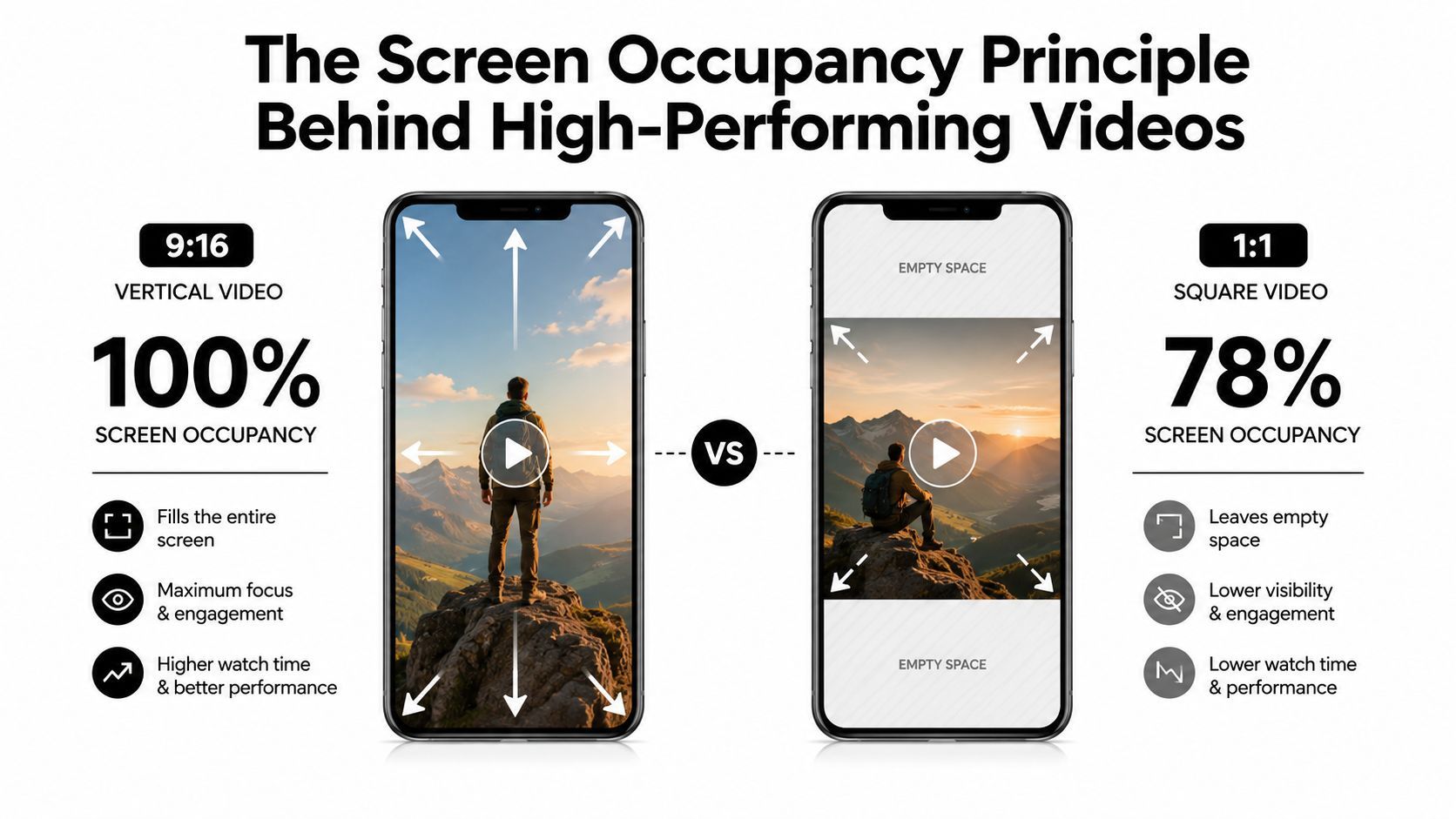
Ett klipp kan uppfylla Instagrams tekniska specifikationer och ändå förlora ramen. En bred export tvingad in i en vertikal feed slösar yta, och ett fyrkantigt inlägg lämnar mer av skärmen till appen än till den faktiska historien. Den praktiska vinsten är inte bara efterlevnad, det är att äga så mycket som möjligt av mobilvyfönstret som formatet tillåter.
Därför dyker 4:5 upp hela tiden för feed-arbete. Det fyller mer av telefonen än 1:1, och det känns mindre trångt än en horisontell ram pressad in i en vertikal app. Instagrams stödda feed-intervall lämnar fortfarande utrymme för flera bildförhållanden, men formatet som använder skärmen mest effektivt är det som vanligtvis får första blickarna.
En separat Instagram Reels dimensions guide förstärker också samma arbetsflödesidé för vertikal publicering. Om du bygger för distribution istället för en enda exportförinställning måste förhållandet matcha placeringen, inte bara källtidslinjen.
Varför mer belagd skärm vanligtvis presterar bättre
En ram som fyller mer av telefonen kräver mindre av tittaren. Det finns mindre död marginal, mindre slösad yta, och mindre tvekan om var blicken ska gå först. I en trång feed gör det kroken omedelbar istället för partiell.
Motsatsen händer snabbt. Svarta staplar, pillarboxing eller en horisontell komposition som trycks in i en vertikal feed krymper den användbara bilden, och varje förlorad pixel minskar utrymmet för ansikte, produkt, rörelse eller text som du försöker få att landa. Det är ett praktiskt problem, inte ett kosmetiskt sådant.
Den bästa ramen är vanligtvis den som får appen att arbeta hårdare för dig. Om ämnet är litet, beskärningen svag, eller rörelsen sitter för långt från centrum, kommer scrollen att straffa det innan meddelandet hinner.
Feed-video är där förhållandebeslutet är tydligast
Feed-placering blottar skillnaden mellan ett format som tillåts och ett som är effektivt. Instagram kan stödja flera bildförhållanden, men en version använder fortfarande skärmen bättre i en hektisk feed, och därför är 4:5 vid 1080 × 1350 den första exporten jag tar till för feed-innehåll som behöver konkurrera om uppmärksamhet.
Ett talking-head-klipp, produkt-demo eller visuellt meddelande med viktig ramning gynnas vanligtvis mer av skärmbeläggning än av cinematisk bredd. Om klippet behöver läsas snabbt ska ramen tjäna scrollen. Det är det arbetsflödes-först-valet, och det undviker det vanliga misstaget att exportera till ett bekvämt förhållande och hoppas att plattformen gör resten.
För bredare formatreferens täcks de stödda intervallen och leveransspecifikationerna i SocialPilot's specifications, och den praktiska förhållandekomparationen återspeglas också i JoinBrands analysis.
Säkerhetszoner och UI-överlägg du måste designa runt
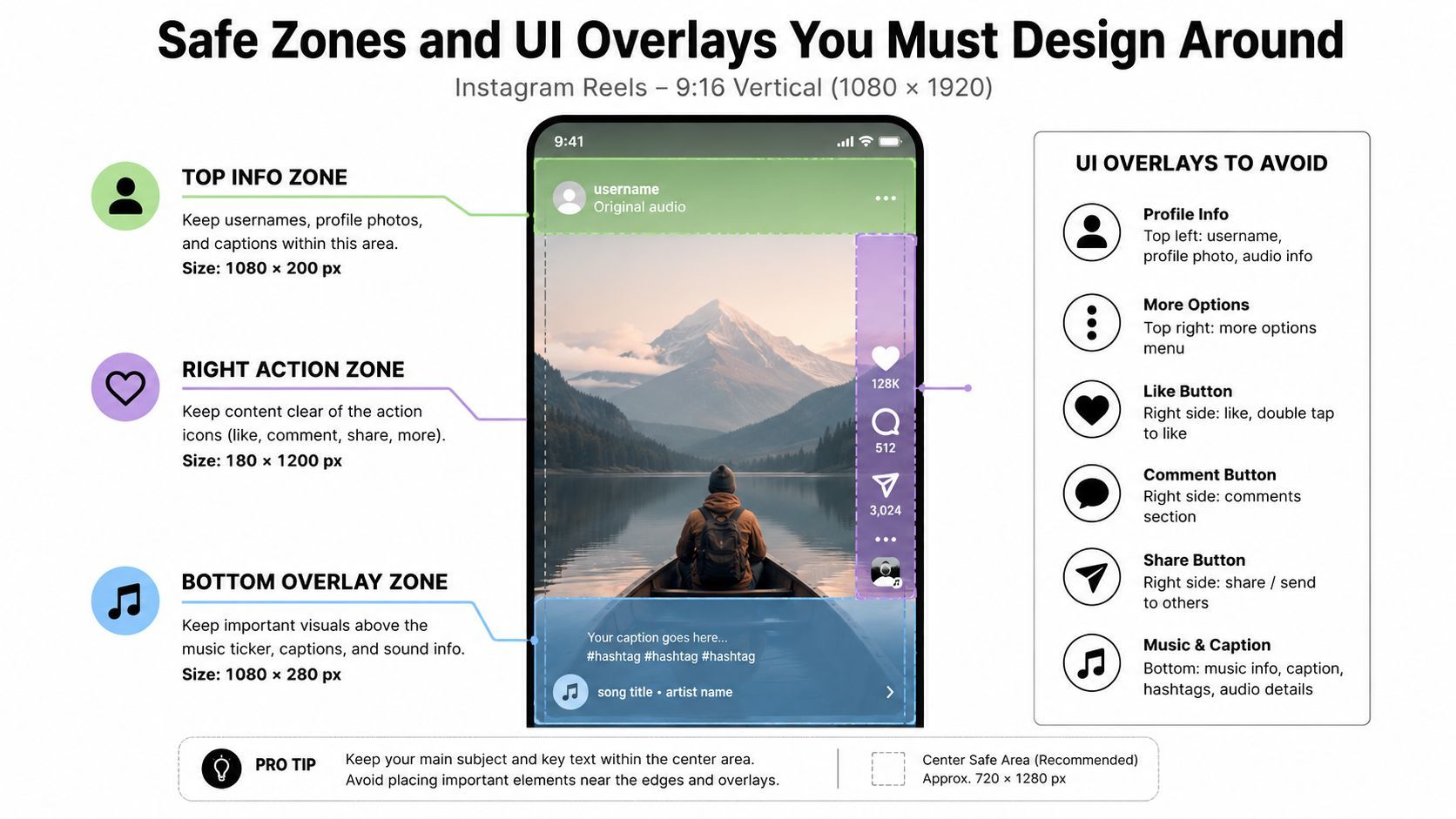
Ett perfekt förhållande kan fortfarande misslyckas om den viktiga delen av ramen ligger under Instagrams gränssnitt. Appen täcker din video med användarnamn, texter, ikoner, framstegsfält, klistermärken och andra element som förändrar hur mycket av bilden som är läsbar. Den säkraste vanan är att designa den centrala handlingen först och hålla text, logotyper och ansikten borta från kanterna som Instagram gillar att ockupera.
För vertikala placeringar, tänk i band istället för hela ramen. De övre och nedre områdena är mest sannolika att kompromissas av UI, och den högra kanten i Reels är där ikonstapeln stjäl uppmärksamhet. I äldre annonsriktlinjer sägs skapare ofta lämna ungefär 250 pixels upptill och 340 pixels nertill för Story-överlägg och call-to-action-element, vilket är en användbar praktisk påminnelse även när du inte bygger en annons (Snappa's Instagram ad size guidance).
Var du ska placera det viktiga
För Reels och Stories, håll det kritiska ämnesinnehållet i mitten av duken. Det betyder att ansikten, logotyper, produktetiketter och CTA-text ska leva i en central zon som inte krossas av appkrommen. Om din lower-third sitter för lågt kommer textfältet att äta upp den. Om din titel sitter för högt kommer profil- och framstegselementen att stjäla den.
En praktisk redigeringsvana hjälper här. Släpp in guideöverlägg i din editor, inte bara ett rutnät. Jag bygger ofta ett temporärt säkerhetszonslager i tidslinjen, exporterar ett utkast till telefonen och kontrollerar hur klippet läses i appen innan jag godkänner slutversionen. Det är snabbare än att reparera ett publicerat inlägg.
Bästa praxis: designa varje vertikal master så att kärnmeddelandet fortfarande görs klart om den nedre tredjedelen blir delvis oläslig.
En enkel arbetsmetod
Använd följande kontroller innan du låser en slutram:
- Håll huvuden borta från övre kanten. Sociala beskärningar är obarmhärtiga, särskilt när en person är ramad för tight.
- Placera texter ovanför det nedre UI-bandet. Lita inte på att appen bevarar din lower-third.
- Undvik högerkants-callouts. Reels-ikoner kan sitta direkt ovanpå användbar visuell information.
- Testa med ett utkastsupload. Det som ser bra ut i Premiere kan brytas i den inhemska appen.
Designdisciplin lönar sig. Videon kan vara tekniskt perfekt och ändå förlora klarhet om UI:n äger fel del av skärmen. Säkerhetszoner är inte dekoration. De är en del av ramen.
Vanliga beskärningsfällor och hur du undviker dem
Det snabbaste sättet att slösa en redigering är att behandla varje placering som om den accepterar samma beskärning. Ett klipp som ser bra ut i en horisontell tidslinje kan misslyckas ögonblicket det träffar Reels, eftersom appen antingen boxar in det, beskär det, eller tvingar tittarens uppmärksamhet till fel del av ramen. Det faktiska beslutet är inte bara om filen är vertikal. Det är om beskärningen skyddar ämnet, rörelsen och den del av bilden som säljer shoten.
De tre misstagen som dyker upp oftast
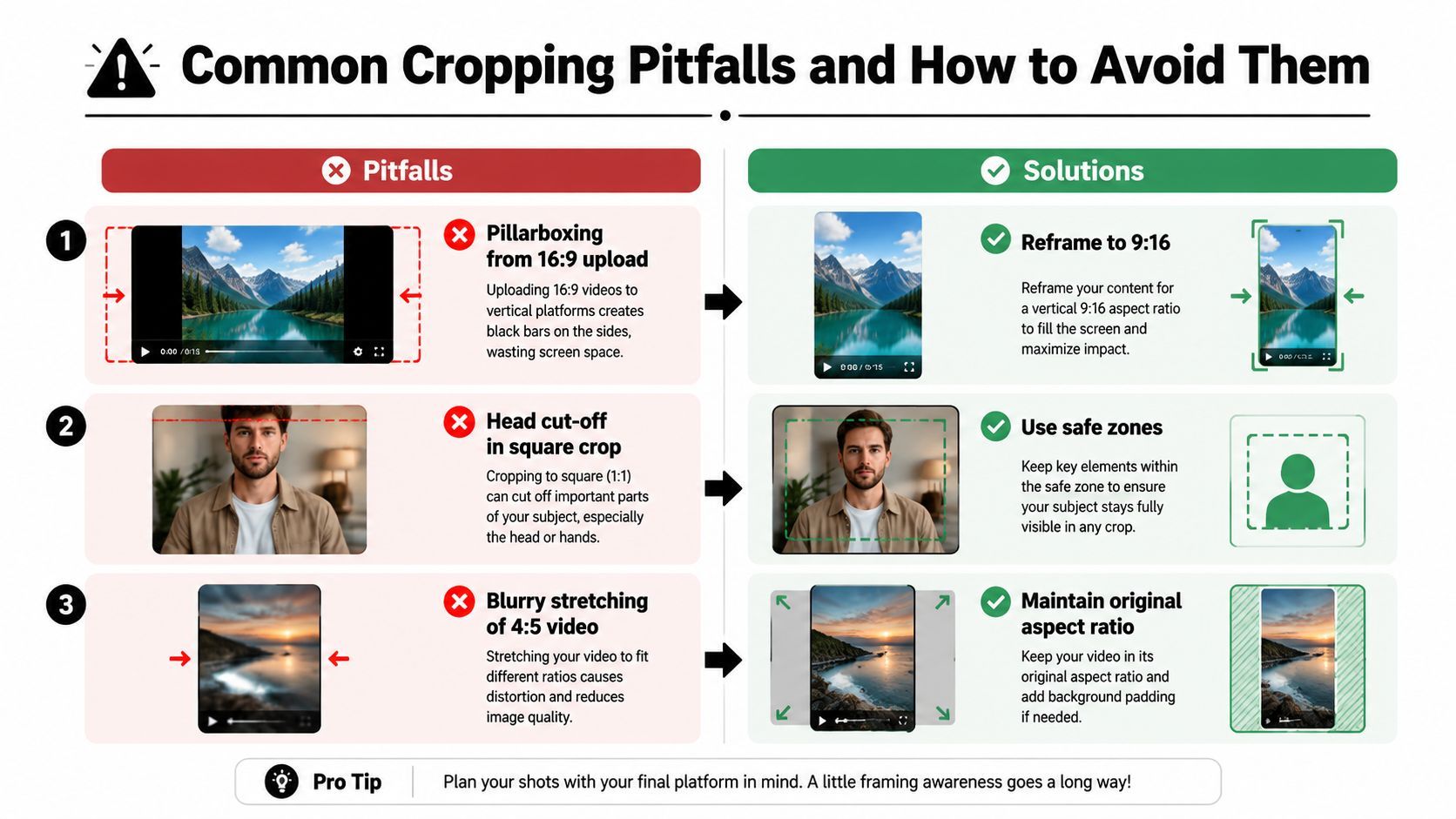
Pillarboxing från en 16:9-upload är det enklaste misslyckandet att upptäcka. Klippet spelas fortfarande, men feeden ger bort skärmyta på båda sidor, och resultatet känns som ett återanvänt asset istället för ett inhemskt inlägg. Lösningen är att rama om till 9:16 eller bygga biten på en vertikal duk från början, med handlingen placerad där blicken naturligt landar.
Huvudavklippning i en fyrkantig beskärning händer när ämnet är centrerat för tight och redigeraren antar att ramen håller. I praktiken äts övre kanten upp av gränssnittselement, thumbnail-komprimering eller en senare ominstoringsrunda som trimmar några pixlar extra än väntat. Lämna andningsrum ovanför hårfästet och håll ansiktet högt nog så att en liten beskärning fortfarande läses rent.
Oskarp sträckning av en 4:5-video kommer vanligtvis från att skala fel version av filen eller exportera från en platt tidslinje. Bilden kan tekniskt fylla utrymmet, men fina detaljer blir mjuka, texter förlorar skärpa, och hela klippet börjar se överbearbetat ut. Håll källbildförhållandet intakt och storleksändra från originalredigeringen, inte från en fil som redan pressats en gång.
Vertikalt kan fortfarande se cinematiskt ut
Vissa redigerare försöker bevara bredskärmsshots genom att släppa in dem i en svart ram och kalla det klart. Det löser geometriproblemet, men det slösar ofta för mycket skärmbeläggning för en feed som belönar höga, omedelbara visuals. Ett starkare tillvägagångssätt är att bygga om ramen för vertikal användning, och sedan bära med originalbilden med en suddig bakgrund eller en stylad förlängning som fyller det oanvända utrymmet utan att distrahera från ämnet.
Jag använder det tillvägagångssättet när scenen beror på atmosfär. En medveten bakgrundsbehandling läses som en del av designen, medan en hård svart stapel vanligtvis ser ut som ett kompromiss. Klippet behåller sin stämning, och appen får en ram som fyller telefonen som Instagram vill ha det.
För team som behöver generera flera versioner från en master hjälper ett verktyg som ShortGenius till att hålla storleksändringsarbetsflödet igång utan att bygga om varje klipp för hand.
Exportinställningar och multiförhållandes storleksändringsarbetsflöde
Exportinställningar spelar bara roll om filen överlever uppladdningen rent. För Instagram betyder det att hålla mastern skarp, undvika extra rekomprimering innan uppladdning, och bygga rätt bildförhållande från rätt källtidslinje. Den praktiska regeln är enkel: behåll kvaliteten intakt i redigeringsstadiet så att plattformen inte försöker rädda en skadad fil.
Ett mall-drivet arbetsflöde sparar långt mer tid än att bygga varje version för hand när ett projekt behöver flera placeringar. Ett ShortGenius resize workflow kan hålla redigering, storleksändringsförinställningar, texter och varumärkeskit i ett och samma ställe, och sedan flytta samma projekt mot schemalagd flerkanals-publicering. För team som behöver producera vertikala Reels, 4:5 feed-klipp och andra varianter utan att bygga om varje klipp från grunden är förinställningsbaserad storleksändring den del som håller pipelinen igång.
Exportmålet beror på placeringen. Reels och Stories behöver en 1080 × 1920 vertikal master, feed-video presterar vanligtvis bättre vid 1080 × 1350 när målet är skärmbeläggning, och den bredare feeden kan fortfarande stödja fyrkantiga eller bredskärmsvarianter när innehållet specifikt kräver det. Poängen är att ställa in tidslinjen och duken rätt innan export, och sedan låta encodern göra så lite skada som möjligt.
Ett arbetsflöde som inte slösar tid
- Börja från högsta kvalitetskällan. Skala inte ner tidigt om du fortfarande behöver versioner för flera placeringar.
- Bygg en masterredigering. Håll texter, motion graphics och varumärkeselement på separata lager så att de kan flyttas rent under storleksändring.
- Generera varje bildförhållande från tidslinjen. Storleksändra från redigeringen, inte från en platt post-export-fil.
- Kontrollera beskärningsrundan manuellt. Auto-reframe är användbart, men det behöver fortfarande mänskliga ögon innan publicering.
- Exportera en gång per destination. Återanvända en fil för varje plattform kostar vanligtvis kvalitet någonstans.
Vad du ska vakta under export
Det största praktiska problemet är vanligtvis inte förhållandet i sig. Redigerare låter ramen glida, sedan pekar renderförinställningen på fel duk. Om ämnet ligger för nära kanten blottar storleksändringsrundan misstaget omedelbart. Om filen redan är komprometterad innan den lämnar tidslinjen gör Instagram bara problemet svårare att fixa.
Jag föredrar att fånga de problemen innan exportknappen trycks. Verifiera att masterduken, textplaceringen och ämnesramningen fortfarande håller efter att filen storleksändrats för varje destination, och bekräfta sedan att utdata matchar den avsedda placeringen innan den hamnar i uppladdningskön.
Ett strukturerat arbetsflöde slår improvisation. En konsekvent storleksändringspipeline håller samma shot användbar över placeringar, och det undviker cykeln export, inspektera, omredigera och exportera igen.
Din för-publiceringschecklista för varje Instagram-video
Den slutliga kontrollen ska vara tråkig. Om du gissar på bildförhållande, säkerhetszoner eller exportmått vid publiceringstid är arbetsflödet för löst. Målet är att göra den sista granskningen mekanisk, eftersom det är så du fångar det som förstör ett inlägg efter att allt kreativt arbete redan är klart.
Reels
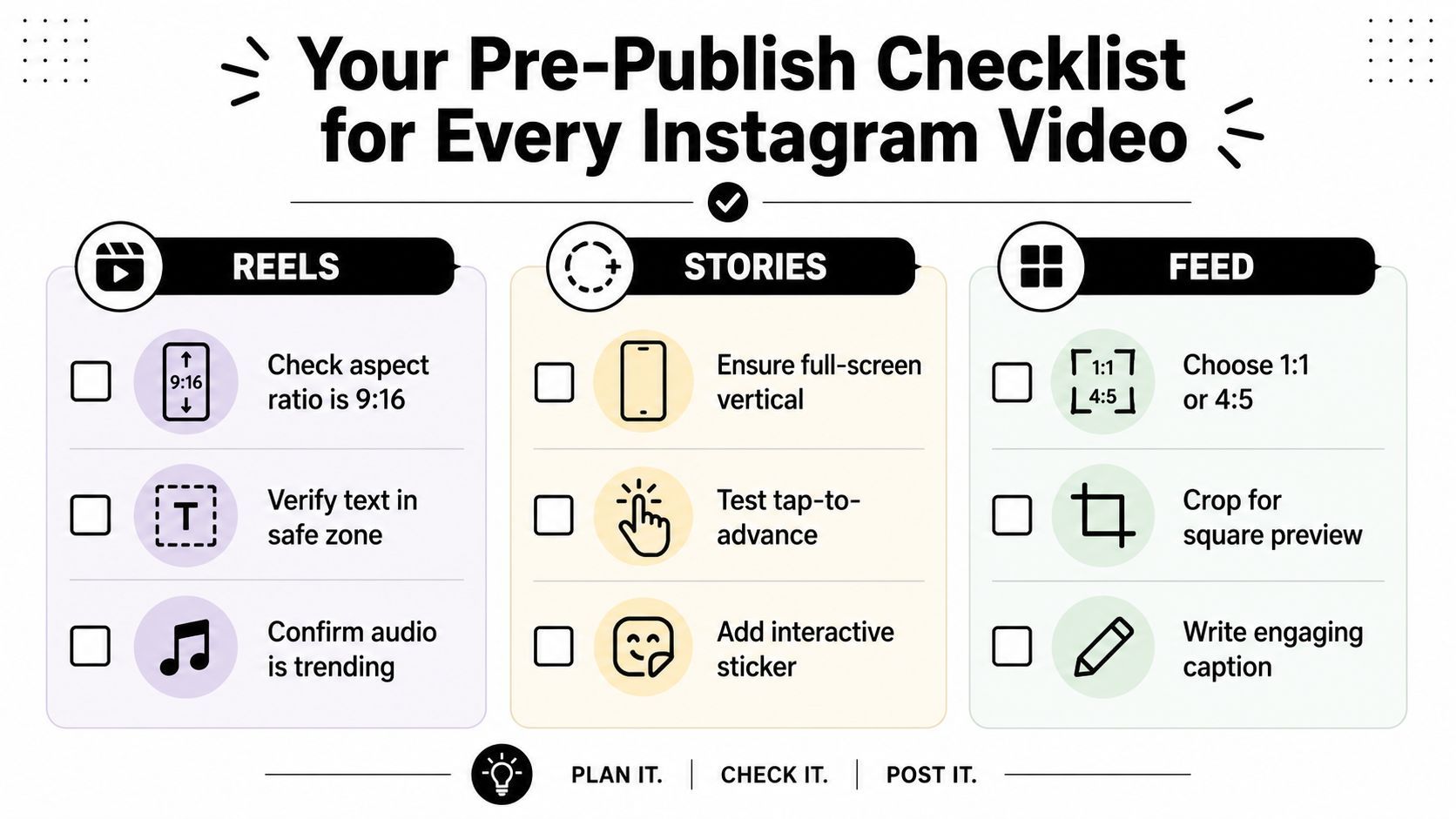
- Kontrollera 9:16-ramning. Bekräfta att exporten är 1080 × 1920 och fyller skärmen.
- Verifiera text i säkerhetszonen. Håll titlar och CTA-kopier borta från UI-kanterna.
- Inspektera huvudrummet för ämnet. Täta beskärningar ser bra ut på en monitor och dåligt på en telefon.
Stories
- Säkerställ fullskärmsvertikal leverans. Stories ska landa som en ren 9:16-duk.
- Testa tap-to-advance-tempo. Om shoten beror på en långsam reveal, håll det koncist.
- Lägg till interaktiva element medvetet. Klistermärken och knappar ska stödja meddelandet, inte täcka det.
Feed
- Välj 1:1 eller 4:5 medvetet. Om du vill ha mer skärmbeläggning är 4:5 vanligtvis det starkare första valet.
- Beskär för thumbnail-förhandsgranskningen. Feed-bilden måste läsas innan tittaren trycker play.
- Skriv en text som matchar ramen. Det visuella och texten ska kännas som ett inlägg, inte två separata idéer.
En snabb beslutsregel håller processen enkel. Om klippet behöver maximal skärmägande, använd 9:16. Om det är en feed-video och kroken beror på synligt ämnesinnehåll, använd 4:5. Om det kreativa bygger på en bredare komposition, acceptera att du väljer presentation framför beläggning och rama därefter.
Om du inte kan förklara varför det valda förhållandet hjälper tittaren är förhållandet troligen inte rätt.
Kör den kontrollen innan varje uppladdning, och hela pipelinen blir enklare. Du spenderar mindre tid på att reparera beskärningar och mer tid på att publicera klipp som redan passar appen de är byggda för.
Om du vill ha ett snabbare sätt att producera rätt Instagram video aspect ratio från början kan ShortGenius (AI Video / AI Ad Generator) hjälpa dig att montera, storleksändra, texta och schemalägga vertikala och feed-klara versioner från ett enda arbetsflöde. Det är användbart när du behöver rena 9:16 Reels, 4:5 feed-exporter och konsekvent varumärkesformatering utan att bygga om varje klipp för hand.