Hur man laddar upp en video till YouTube: En komplett guide för 2026

Lär dig hur man laddar upp en video till YouTube med denna kompletta guide. Gå bortom grunderna för att bemästra inställningar, SEO och synlighet på dator och mobil.
Att ladda upp en video till YouTube är enkelt. Du klickar på 'Create'-ikonen, väljer din videofil och är igång. Men att göra en video framgångsrik på YouTube? Det är en helt annan liga. Det verkliga arbetet – den strategiska delen – börjar efter att du valt din fil.
Varför det är avgörande att bemästra YouTube-uppladdningen för tillväxt
Låt oss vara ärliga, att bara slänga upp din video på YouTube och hoppas på det bästa fungerar inte längre. Plattformen är fullpackad. För att sticka ut måste du behandla varje uppladdning som en produktlansering. Den här inställningen är inte längre valfri; det är baslinjen för alla som är seriösa med att bygga en publik.
Tänk på den enorma skalan av konkurrensen. År 2026 laddar skapare upp över 500 timmar ny videoinnehåll varje minut. Det är 720 000 timmar nytt material som träffar plattformen varje dag – en volym som har varit konsekvent hög sedan 2022. Du tävlar inte bara om visningar; du kämpar om en liten del av uppmärksamheten från massiva publiker, som de 467 miljoner användarna i Indien eller de 246 miljoner i USA.
Från manuell kurering till AI-driven upptäckt
Det är svårt att tro nu, men när YouTube lanserades 2005 granskade grundarna Chad Hurley, Steve Chen och Jawed Karim videor för hand. Det är en helt annan värld jämfört med dagens verklighet, med 2,7 miljarder personer som loggar in månadsvis och tittar på över 1 miljard timmar innehåll dagligen.
Idag drivs YouTube av en sofistikerad AI-rekommendationsmotor. Den här algoritmen är grindvaktaren, och den använder data från din uppladdning för att avgöra vem – om någon – som ser din video.
Din titel, beskrivning, miniatyrbild och taggar är inte längre bara enkla etiketter. De är direkta kommandon som du matar YouTube-algoritmen med. Att få dem rätt är det mest kraftfulla sättet att påverka vem som ser ditt innehåll.
En välplanerad uppladdning ger algoritmen en tydlig karta: det här är vad min video handlar om, det här är vem den är för, och det här är varför den är värd att titta på. Om du hoppar över det kan din video gå förlorad, visas för fel personer eller helt enkelt begravas.
Den nya standarden för innehållsskapare
För alla som använder YouTube professionellt – skapare, marknadsförare, varumärken – är arbetet inte klart när du exporterar den slutgiltiga klippet. Uppladdningsprocessen är en avgörande produktionsfas som kräver sin egen strategi.
Här är hur en strategisk uppladdning ser ut i praktiken:
- SEO-drivna titlar: Skriva rubriker som inte bara fångar uppmärksamheten utan också är fulla av nyckelord som folk faktiskt söker på.
- Fängslande beskrivningar: Använda utrymmet för att fånga tittaren, lägga till kontext, slänga in viktiga länkar och strö på fler relevanta nyckelord.
- Högimpakt-miniatyrbilder: Designa en anpassad miniatyrbild som sticker ut på skärmen och korrekt signalerar vad videon handlar om.
- Strategisk taggning: Använda en blandning av allmänna och mycket specifika taggar för att ge YouTube en komplett bild av din videos ämne.
Att nagla de här detaljerna är grundläggande för att bli upptäckt. På samma sätt kräver skapandet av fängslande videoreklam en unik approach, som du kan lära dig mer om i vår guide till AI ad generator. I YouTubes trånga värld spelar varje metadata-detalj roll.
Ladda upp din video till YouTube från en dator
Även om uppladdning från telefonen är snabbt och bekvämt är desktop-versionen av YouTube Studio platsen där du verkligen kan finjustera din video för framgång. Tänk på det som din kanals kommando-central. Det ger dig mest kontroll och är den go-to-metoden för varje skapare som är seriös med sin videos prestanda och räckvidd.
Att komma igång är enkelt. Gå till din YouTube Studio, klicka på ‘Create’-knappen uppe till höger och välj ‘Upload videos’. Därifrån kan du dra din videofil till popup-fönstret eller bläddra på din dator för att hitta den. Den här enkla åtgärden startar uppladdningen, men det är detaljerna du fyller i nästa som verkligen gör skillnad.
Om du vill ha en översiktlig vy av hela processen är den här kompletta guiden om hur du postar på YouTube från start till mål ett fantastiskt resurstillgång. Den är perfekt för nybörjare och en bra repetition för erfarna skapare.
Skapa en kraftfull titel
Det första du arbetar med är Titeln, och det är kanske den viktigaste texten du skriver. Den har två jobb: den måste fånga en persons uppmärksamhet och berätta för YouTube-algoritmen exakt vad din video handlar om. Du får 100 tecken, så se till att varje ett räknas.
Ett vanligt misstag jag ser är en vag titel som "My Thoughts on Summer." Det räcker inte. Ett mycket bättre alternativ skulle vara något som "5 Must-Have Summer Gadgets for 2026 (You Won't Believe #3)." Ser du skillnaden? Den andra är specifik, använder nyckelordet "Summer Gadgets" och väcker nyfikenhet. Försök alltid placera ditt huvudnyckelord nära början av titeln för att ge det mer vikt hos algoritmen.
Pro Tip: Innan du ens klickar på upload, döp om din råa videofil för att inkludera ditt målnyckelord. Till exempel "summer-gadgets-2026-review.mp4." Det är ett litet, bakom-kulisserna-trick som ger YouTube en tidig ledtråd om din videos ämne.
Bygg din beskrivning för upptäckt
Nästa är Beskrivningen, ett utrymme som ofta försummas men är en guldgruva för att få din video upptäckt. Här säljer du din video, ger extra värde och matar algoritmen med mer kontext. De första två eller tre raderna är avgörande eftersom det är vad tittare ser i sökresultat innan de måste klicka "Visa mer."
Använd det värdefulla utrymmet för att utveckla löftet du gav i din titel. För vår gadget-video skulle en bra hook vara: "Redo att uppgradera din sommar? I den här videon packar jag upp och testar fem fantastiska gadgets som kommer förändra hur du njuter av säsongen."
Under den initiala hooken, strukturera resten av beskrivningen för att tjäna både din publik och algoritmen.
- Utöka ditt innehåll: Skriv en kort sammanfattning av videons nyckelpunkter. Du kan också lägga till tidsstämplar för att skapa kapitel, vilket inte bara hjälper tittare att navigera utan kan också leda till bättre synlighet i sök.
- Inkludera viktiga länkar: Här är platsen för affiliate-länkar, sociala medier-profiler, din webbplats eller länkar till andra relevanta videor på din kanal.
- Lägg till relevanta hashtags: Släng in upp till tre nyckelhashtags längst ner (t.ex. #SummerGadgets #TechReview #2026Tech). De kommer visas ovanför din videos titel och hjälper YouTube att kategorisera den.
Konfigurera publik och spellistor
När du scrollar ner på "Details"-sidan kommer du till Publik-sektionen. Det här är en stor grej, och det är lagkrav. Du måste deklarera om din video är "Made for Kids." Att få det här fel kan resultera i straff och inaktivera nyckelfunktioner som kommentarer och personaliserade annonser, så svara ärligt.
Spellistor är ett annat verktyg som kan ha en förvånansvärt stor inverkan. Att lägga till din video i en spellista tar bara en sekund, men det uppmuntrar tittare att binge-titta ditt innehåll. När en video slutar startar nästa i spellistan automatiskt, vilket ökar din kanals totala tittartid – en kritisk metric för YouTube-algoritmen.
Slutligen kommer du till Miniatyrbilden. Det här kan vara det enskilt viktigaste beslutet du tar. YouTube erbjuder några auto-genererade alternativ, men du bör alltid ladda upp en anpassad miniatyrbild. Se till att den har en upplösning på 1280x720 pixlar och är under 2 MB. Använd fet, lättläst text och högkontrastfärger för att få den att sticka ut. En bra miniatyrbild är det som genererar klicket; utan den kan allt ditt andra hårda arbete gå obemärkt förbi.
Så laddar du upp videor från din telefon
I en värld där trender exploderar på minuter är förmågan att ladda upp en YouTube-video direkt från telefonen inte bara ett snyggt trick – det är en kärndel av en modern skapares verktygslåda. Det här är hur du hoppar på en trend, delar ett spontant ögonblick eller får ut en Short live innan konversationen flyttar sig vidare. Att känna till mobiluppladdningsprocessen är en enorm fördel.
Det hela startar rätt inne i YouTube-appen. Tryck bara på den stora ‘+’-knappen du ser längst ner på skärmen. Det tar upp din skaparmeny, där du vill trycka på ‘Upload a video’. Därifrån kan du ta vilken videofil som helst direkt från telefonens kamerarulle. Den enkla anslutningen är vad som gör det att fånga och dela ögonblick på språng så otroligt effektivt.
Kom igång med din mobiluppladdning
Efter att du valt din video tar appen dig till 'Add details'-skärmen. Tänk på det som din mobila kommando-central för att få videon klar att gå. Det kanske ser mycket enklare ut än desktop-versionen, men alla väsentligheter för en solid lansering finns här.
Här slår du in din titel och beskrivning och bestämmer videons synlighet. Du får också välja en miniatyrbild. Medan YouTube erbjuder några slumpmässiga ramar från din video rekommenderar jag alltid att ladda upp en anpassad bild från telefonens fotobibliotek. Det gör en värld av skillnad för att fånga en tittares blick.
Att kunna gå från inspelning till uppladdning på bara några kranar är en game-changer. Det är lätt att glömma att innan 2012 var det här en klumpig, desktop-enbart process. Ankomsten av mobilappar det året förändrade helt spelet och utlöste en massiv ökning av skapare världen över.
Den här tillgängligheten har varit en enorm drivkraft för YouTubes tillväxt. Faktum är att kanaler som postar dagligen kan se 5-10x snabbare tillväxt än de som postar bara en gång i veckan – en takt som matas av plattformens svindlande 200 miljarder dagliga visningar. Med YouTube på väg mot 2,7 miljarder användare till 2026 (ledda av Indiens 467 miljoner) är mobilskapande viktigare än någonsin. Du kan se mer data om de här trenderna och YouTubes historia i de här in-depth YouTube statistics.
Viktiga skillnader: Mobil vs. desktop-uppladdningar
Mobilappen är byggd för hastighet, men den hastigheten kommer med några kompromisser. Det är avgörande att veta vad appen gör bra och vad som är bättre att lämna till din dator. Det hjälper dig besluta om du ska publicera omedelbart eller spara lite optimering till senare.
Vad du kan göra enkelt på mobil:
- Ladda upp och publicera: Få ut din video snabbt.
- Skriv titlar & beskrivningar: Hantera grundläggande metadata.
- Ställ in synlighet: Byt mellan Public, Private eller Unlisted.
- Lägg till i spellistor: Håll ditt innehåll organiserat på språng.
- Välj miniatyrbild: Använd en genererad ram eller en anpassad bild.
Vad som är bättre på desktop:
- Avancerad taggning: Den dedikerade taggsektionen i desktop-Studio är mycket enklare att använda och hantera.
- End Screens och Cards: De här avgörande interaktiva elementen kan bara läggas till från en dator.
- Anpassade kapitel: Medan du kan skriva tidsstämplar manuellt i mobilbeskrivningen är desktopens automatiska kapitelfverktyg en enorm tidsbesparing.
- Monetiseringsdetaljer: Finjustering av dina annonsinställningar kräver verkligen utrymmet och kontrollen i desktop-gränssnittet.
- Ladda upp undertexter/captions: Hantering av .srt-filer och andra caption-format är en desktop-enbart uppgift.
Så, vad är det bästa arbetsflödet? För många skapare är det en hybridapproach. Om du använder ett verktyg som ShortGenius för att skapa snabbt, aktuellt innehåll är mobiluppladdning perfekt. Du kan generera en video och pusha den till YouTube direkt för att rida på en trend.
För större, evergreen-videor kanske du laddar upp från telefonen för att starta processen, men håller den Unlisted. Sedan, när du är tillbaka vid datorn, kan du lägga till de sista finputsen – end screens, detaljerade taggar och precisa kapitel – innan du publicerar. Det ger dig det bästa av två världar: mobilens hastighet och desktop-studios kraft.
Gå bortom grunderna: Bemästra YouTubes avancerade uppladdningsinställningar
Så du har låst in din titel, beskrivning och miniatyrbild. Det är en bra start, men tryck inte på publicera än. Så många skapare missar chansen genom att ignorera inställningarna som kommer nästa, och ärligt talat är det här magin händer.
De här avancerade alternativen är dina hemliga vapen för att boosta en videos prestanda. De är det som skiljer en enkel uppladdning från en strategisk lansering. Tänk på det som den sista poleringen som hjälper dig hålla tittare fast och berättar för YouTube-algoritmen att ditt innehåll är toppklass. Det är skillnaden mellan att bara släppa ut en video och verkligen veta hur man får den att lyckas.
För att få ut det mesta av varje uppladdning måste du tänka bortom grunderna och lära dig hur du optimerar dina videor för YouTube genom att bemästra allt från metadata till de här avgörande avancerade inställningarna.
Använd videoelement för att hålla tittare tittande
När du är förbi de initiala detaljerna presenterar YouTube Video Elements. Det här är din chans att lägga till interaktiva funktioner direkt i videospelaren och skapa tydliga vägar för tittare att dyka djupare in i din kanal.
-
End Screens: I de sista 5-20 sekunderna av din video kan du poppa upp klickbara grafik. Det är prime real estate! Använd det för att föreslå en annan av dina videor, pusha för prenumerationsknappen eller länka till en godkänd webbplats. En välplacerad End Screen är ditt bästa försvar mot en tittare som hoppar iväg till en annan kanal. Till exempel, om du har en matlagningskanal, kan du länka din "Perfect Sourdough"-video till din "Sourdough Starter 101"-video.
-
Cards: De här är mycket mer subtila. Cards är små, klickbara notiser som kan visas när som helst i din video. De är perfekta för att referera till annat innehåll utan att bryta tittarens fokus. Säg att du recenserar en ny smartphone och nämner en separat video där du testade dess kamera – du kan få en card att poppa upp exakt då för att länka till den.
Klara YouTubes automatiserade 'Checks'
Nästa är Checks-skärmen. Den här delen är helt automatiserad, men otroligt viktig. YouTube skannar din video i bakgrunden för två huvudgrejer: copyright-claims och ad-suitability-problem.
Om du oavsiktligt använt ett stycke copyright-skyddad musik är det här det flaggas. Systemet ger dig en varning innan du publicerar, så du kan fixa problemet och undvika att din video demonetiseras eller, ännu värre, blockeras.
Välja rätt synlighetsinställning
Med kontrollerna klara hamnar du på Visibility-skärmen. Det här steget är kritiskt – det avgör vem som ser din video och när. Att välja fel alternativ kan helt underminera din lanseringsstrategi, så låt oss bryta ner vad varje inställning verkligen betyder.
Att välja rätt synlighetsinställning är en kärndel av varje innehållsstrategi. Den här tabellen bryter ner vad varje alternativ gör och de bästa scenarierna för att använda det.
YouTube Visibility Settings Explained
| Inställning | Vem kan visa | Var det visas | Bästa användningsfall |
|---|---|---|---|
| Private | Bara du och personer du bjuder in via e-post. | Det är helt dolt och visas inte någonstans offentligt på YouTube. | Spara videobackuper, eller dela ett tidigt utkast med en klient eller samarbetspartner för feedback. |
| Unlisted | Alla som har direktlänken. | Visas inte i sökresultat, förslag eller på din kanal sida. | Dela en video med en utvald grupp, som för ett privat webinar, eller skicka en länk till familj och vänner. |
| Scheduled | Blir offentlig vid ett datum och tid du ställer in. | Förblir privat tills den schemalagda tiden, sedan fungerar det som en offentlig video. | Bygga en innehållsbacklog och publicera konsekvent under topptimmar för din publik. |
| Public | Alla på YouTube. | Visas i sök, rekommendationer och på din kanal. Prenumeranter notifieras. | För alla dina huvudinhällslanseringar när du siktar på maximal räckvidd och engagemang. |
Som du ser har varje inställning ett specifikt syfte. För de flesta skapare är Scheduled go-to för att upprätthålla ett konsekvent uppladdningsschema utan att behöva sitta vid datorn för varje lansering.
Pro Tip: När du schemalägger en video kan du också ställa in den som en Premiere. Det skapar en offentlig visningssida innan videon går live, komplett med nedräkning och live-chatt. Det förvandlar en standarduppladdning till ett community-event och bygger seriös hype.
Lägg till kapitel och captions för en premium-upplevelse
Sov inte på kapitel och captions. Jag vet, de tar lite extra ansträngning, men utbetalningen i tittarupplevelse och upptäckbarhet är enorm.
Kapitel delar upp din video i tidsbaserade sektioner, var och en med sin egen titel. Det låter tittare hoppa till delarna de är mest intresserade av, vilket är en räddare för längre tutorials eller recensioner. Du kan lägga till dem genom att skriva tidsstämplar (som 0:00 Intro och 1:15 Setting up your camera) i din videos beskrivning.
Den här enkla diagrammet visar det grundläggande flödet för en mobiluppladdning, från att välja din fil till att ställa in synligheten.
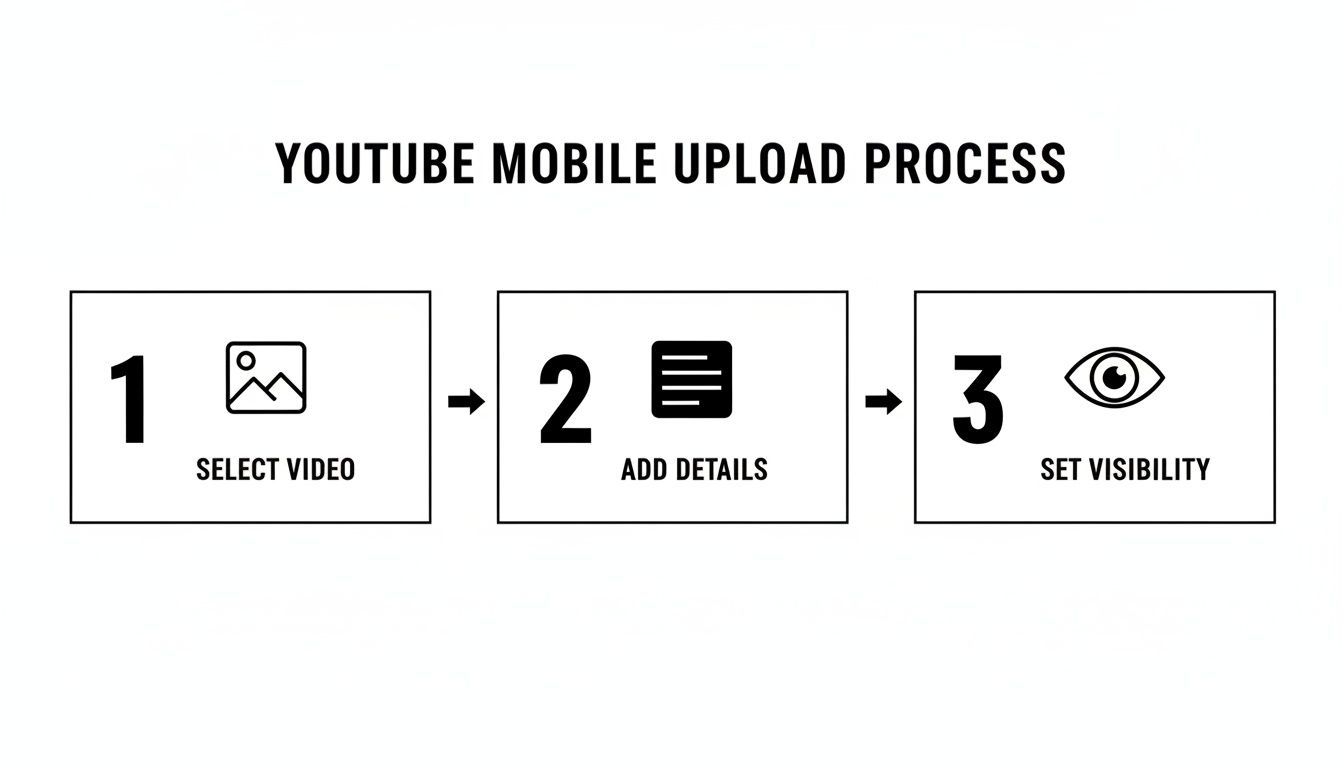
Även om det ser ut som en enkel tredelad process är det den mittersta "Add Details"-fasen där du hittar alternativen för att lägga till saker som tidsstämplar för kapitel, vilket är avgörande för att hjälpa tittare navigera ditt innehåll.
Captions, eller undertexter, är ett absolut måste. De gör dina videor tillgängliga för tittare som är döva eller har nedsatt hörsel, och låt oss inte glömma de 73 % av människor som tittar på videor med ljudet avstängt. YouTubes auto-captions har förbättrats, men att ladda upp din egen anpassade caption-fil (.srt) garanterar noggrannhet. Som bonus indexeras all den texten av YouTube och Google, vilket hjälper din video dyka upp i fler sökresultat.
För mer råd om att skapa tillgängligt och visuellt imponerande innehåll, inklusive tips om att göra bra miniatyrbilder, kolla in vår guide till ShortGenius image editor.
Automatisera ditt arbetsflöde med smarta verktyg
Låt oss vara ärliga – YouTube-grinden är verklig. Att hålla sig konsekvent är nyckeln till att växa din kanal, men det är också det snabbaste sättet att bränna ut sig. Cykeln av brainstorming, filmning, redigering och uppladdning kan kännas obeveklig. Här kan ett smart arbetsflöde göra all skillnad och förvandla din kanal från en stresskälla till ett hållbart system.
Hemligheten är att sluta behandla varje video som en frenetisk, engångssprint. Tänk istället på att bygga en innehållspipeline. Ditt mål bör vara att få idéer från din hjärna till din publik med så lite friktion som möjligt. När du naglar det här frigör du otroliga mängder mental energi för att fokusera på vad som verkligen betyder något: att skapa fantastiskt innehåll.
En stadig publiceringsrytm håller inte bara din publik tillbaka för mer; den skickar också kraftfulla signaler till YouTube-algoritmen. När YouTube ser att du är konsekvent aktiv är det mer sannolikt att de börjar rekommendera din kanal och hjälpa dig hitta nya tittare.
Bygg en innehållsmotor med AI
Här kan moderna verktyg vara en total game-changer. Tänk om du kunde generera en polerad, brandad video – manus, voiceover och allt – på bara några minuter? Det är inte någon avlägsen fantasi. Det är exakt vad plattformar som ShortGenius är byggda för.
Det här handlar inte om att ha en robot som gör ditt jobb. Det handlar om att låta AI hantera de tråkiga delarna så du kan fokusera på det kreativa. Du kan starta med en enkel koncept eller till och med ett gammalt blogginlägg, och AI:n hjälper till att strukturera ett manus, generera en naturljudande voiceover och sätta ihop ett utkast till video.
Tänk inte på AI som en ersättning för din kreativitet. Tänk på det som din nya produktionsassistent. Det tar hand om det repetitiva arbetet och ger dig mer tid att polera dina idéer och engagera dig med din community.
Jag har sett marknadsföringsteam använda det här med otrolig effekt. De tar en enskild case study, pluggar in huvudpunkterna i ett AI-verktyg och går därifrån med ett dussin korta videovariationer för YouTube, TikTok och Instagram på mindre än en timme. Den hastigheten och skalan krävde tidigare ett helt produktionsteam. Det här är också ett fantastiskt sätt att snabbt skapa videoinnehåll från din befintliga text, och du kan se hur text-to-video models fungerar.
Den strategiska kraften i schemaläggning
När du har din video, tryck inte bara på "Publish." Att schemalägga dina uppladdningar är mer än en bekvämlighet; det är en enorm strategisk fördel. Genom att bygga upp en backlog av innehåll kan du sluta med sista-minuten-kaoset och börja publicera med avsikt.
Du kan faktiskt använda data till din fördel här. Dyck ner i din YouTube Analytics och ta reda på när din publik är mest aktiv. Genom att schemalägga dina videor att gå live precis före de topptimmarna säkerställer du att ditt innehåll landar framför dina prenumeranter vid perfekt tidpunkt, och boostaar de avgörande initiala visningarna.
Här är ett enkelt arbetsflöde för att bygga en kraftfull schemaläggningsvana:
- Batch:a ditt arbete: Avsätt en specifik tidsblock varje vecka – säg en tisdagsmorgon – för att skapa flera videor på en gång.
- Skapa en backlog: När du slutför varje video, ladda upp den till YouTube och ställ in synligheten på "Private" eller "Unlisted."
- Schemalägg för topptider: Gå in i ditt innehållsbibliotek och använd "Scheduled"-synlighetsalternativet för att ställa in varje video att bli offentlig vid de optimala tiderna du hittade i din analytics.
Den här processen förvandlar din kanal till en väloljad maskin. Du lever inte längre deadline till deadline. Istället arbetar du alltid några veckor framåt, vilket ger dig andrum att experimentera, connecta med dina tittare eller till och med ta en paus utan att din kanal går mörk.
Vanliga frågor om uppladdning till YouTube
Även de mest erfarna skaparna stöter på problem under uppladdningsprocessen. Från mystiska processfördröjningar till förvirrande filformat är det lätt att spåra ur. Jag har sett allt, och jag har satt ihop den här snabbreferensguiden för att tackla de vanligaste frågorna jag hör från andra skapare.
Tänk på det som din personliga fuskdel för felsökning. Vi ska lösa de här problemen snabbt så du kan komma tillbaka till vad som betyder något: att skapa fantastiskt innehåll.
Hur lång tid tar en YouTube-uppladdning?
Det är en fråga jag får hela tiden, och det ärliga svaret är: det varierar vilt. Tiden det tar för din video att gå från din dator till YouTubes servrar beror verkligen på tre saker: filstorleken på din video, din internetuppladdningshastighet och hur mycket trafik YouTubes servrar hanterar just då.
Till exempel kan en kort, 10-minuters video i 1080p vara klar på minuter med en snabb fiberanslutning. Men en tung 30-minuters 4K-fil? Den kan lätt ta en timme eller mer, även med hyfsad internet.
Det goda nyheter är att YouTube får en standarddefinition (SD)-version av din video klar först, så den kan tittas på nästan omedelbart efter den initiala uppladdningen. HD- och 4K-versionerna fortsätter processas i bakgrunden.
Här är ett pro-tip: när den initiala uppladdningsbaren når 100 % kan du stänga webbläsarfliken. Resten av processen sker på YouTubes sida, och du behöver inte bevaka den. De högre upplösningarna dyker upp så snart de är klara.
Vad är det bästa videoformatet för YouTube?
Överanalysera inte det här. För 99 % av skapare är svaret MP4.
För att bli lite mer teknisk är ditt bästa val en MP4-fil med H.264 video codec och AAC-LC audio codec. Det är guldstandarden av en anledning – det ger en fantastisk balans av kvalitet och kompatibilitet, och säkerställer att din video ser och låter bra överallt.
Ladda alltid upp din video i den högsta upplösning du filmade i. YouTube komprimerar varje video, så du måste ge den den bästa möjliga källfilen att arbeta med. Om du filmade i 4K, ladda upp i 4K. Det är det enda sättet att säkerställa att slutprodukten ser skarp ut för din publik.
Och när det gäller YouTube Shorts gäller samma regler, bara med en vertikal twist:
- Format: Håll dig till MP4 (H.264/AAC).
- Aspect Ratio: Ett vertikalt 9:16-förhållande är ett måste.
- Upplösning: Sikta på 1080x1920 pixlar för den skarpaste looken.
Varför fastnar min video på Processing?
Det finns inget mer irriterande än att se din uppladdning fastna på "95 % processed" i timmar. Det är ett vanligt problem, och det orsakas nästan alltid av en korrupt videofil som YouTubes system inte riktigt kan klura ut.
Innan du panikar, prova den här enkla fixen: avbryt uppladdningen och exportera om videon direkt från ditt redigeringsprogram. Det här steget löser problemet majoriteten av gångerna genom att skapa en fräsch, ren fil. Om det fortfarande fastnar, prova att rensa din webbläsares cache eller byta webbläsare. Och kom ihåg, massiva 4K- eller 8K-filer kan genuint ta timmar att processa, så ibland är lite tålamod en del av spelet.
Kan jag ändra videodetaljer efter publicering?
Ja, absolut! Det här är en av YouTubes mest förlåtande funktioner. När din video är live kan du hoppa tillbaka in i YouTube Studio när som helst för att justera och optimera nästan allt.
Du kan fritt uppdatera:
- Titel
- Beskrivning
- Taggar
- Miniatyrbild
- Synlighet (från Public till Unlisted, till exempel)
- Monetiseringsstatus
- Spellistor den tillhör
Det enda du inte kan ändra är den faktiska videofilen. Om du märker ett misstag i redigeringen efter publicering är ditt enda alternativ att radera videon och ladda upp den korrigerade versionen igen. Var bara medveten om: det här nollställer alla dina stats. Du förlorar varje visning, kommentar och all tittartid kopplad till den originala videon.
Redo att sluta brottas med ditt innehållsarbetsflöde och börja bygga en kraftfull, konsekvent närvaro på YouTube? Med ShortGenius kan du generera och schemalägga högkvalitativa videor på minuter, inte timmar. Låt vår AI hantera det tunga lyftet så du kan fokusera på vad du gör bäst: skapa. Kom igång med ShortGenius idag!