Hur du lägger till undertexter på TikTok på ett smart sätt

Lär dig hur du lägger till undertexter på TikTok med vår steg-för-steg-guide som täcker auto-undertexter, manuell redigering och tredjepartsverktyg för bättre räckvidd.
Du postar en TikTok som du är säker på kommer att slå. Kroken är vass, redigeringen är tight, och de första kommentarerna börjar komma in. Sedan skriver någon: „Kunde inte höra det.“ Din video visas på ett kafé, under en högljudd pendling, i ett öppet kontorslandskap eller bredvid ett sovande barn. Innehållet misslyckas inte för att idén är svag. Det misslyckas för att budskapet beror på ljud som många tittare inte kan använda.
Att lära sig hur man lägger till undertexter på TikTok täpper till det hålet, men att trycka på textningsknappen och publicera är inte ett komplett arbetsflöde. Inbyggda undertexter är användbara, men de kan höra fel på namn, slang och snabbt tal. TikTok hanterar också uppladdade videor annorlunda än LIVE-strömmar, där inbyggda realtidsundertexter fortfarande inte finns tillgängliga. Det praktiska systemet är enkelt: generera undertexter, granska varje rad, styla dem för mobilvisning och använd ett annat arbetsflöde när TikToks egna verktyg inte räcker till.
Varför undertexter avgör om någon tittar på din TikTok
Ljud försvinner ofta innan din krok hinner gripa tag. En pendlare kan stå bredvid en tågannonsering, en förälder kan scrolla bredvid ett sovande barn, och någon i ett delat kontor kanske aldrig slår på ljudet. Undertexter låter de tittarna förstå premissen omedelbart istället för att vänta på ljudet eller överge videon.
Det gör undertexter till mer än en visuell accessoar. De är distributionsrör. En tittare kan läsa den första meningen, förstå löftet och bestämma sig för att stanna. Talade ord blir också synligt sök-kontext, vilket hjälper tittare att känna igen om ett tutorial, produktförklaring eller åsikt matchar det de letar efter.
TikToks egna utrullning av undertexter speglar denna bredare roll. Plattformen lanserade inbyggda auto-undertexter i April 2021, initialt med stöd för amerikansk engelska och japanska, och utökade sedan funktionen till fler språk. TikTok beskrev förändringen som ett tillgänglighetsåtgärd, särskilt för tittare med hörselnedsättning. Skapare aktiverar undertexter under redigering, medan tittare kan stänga av dem från delningspanelen, så inbyggda undertexter fungerar som ett tittarstyrt tillgänglighetslager, inte bara text permanent bränd i videon. TikToks ursprungliga tillkännagivande om auto-undertexter dokumenterar den skillnaden.
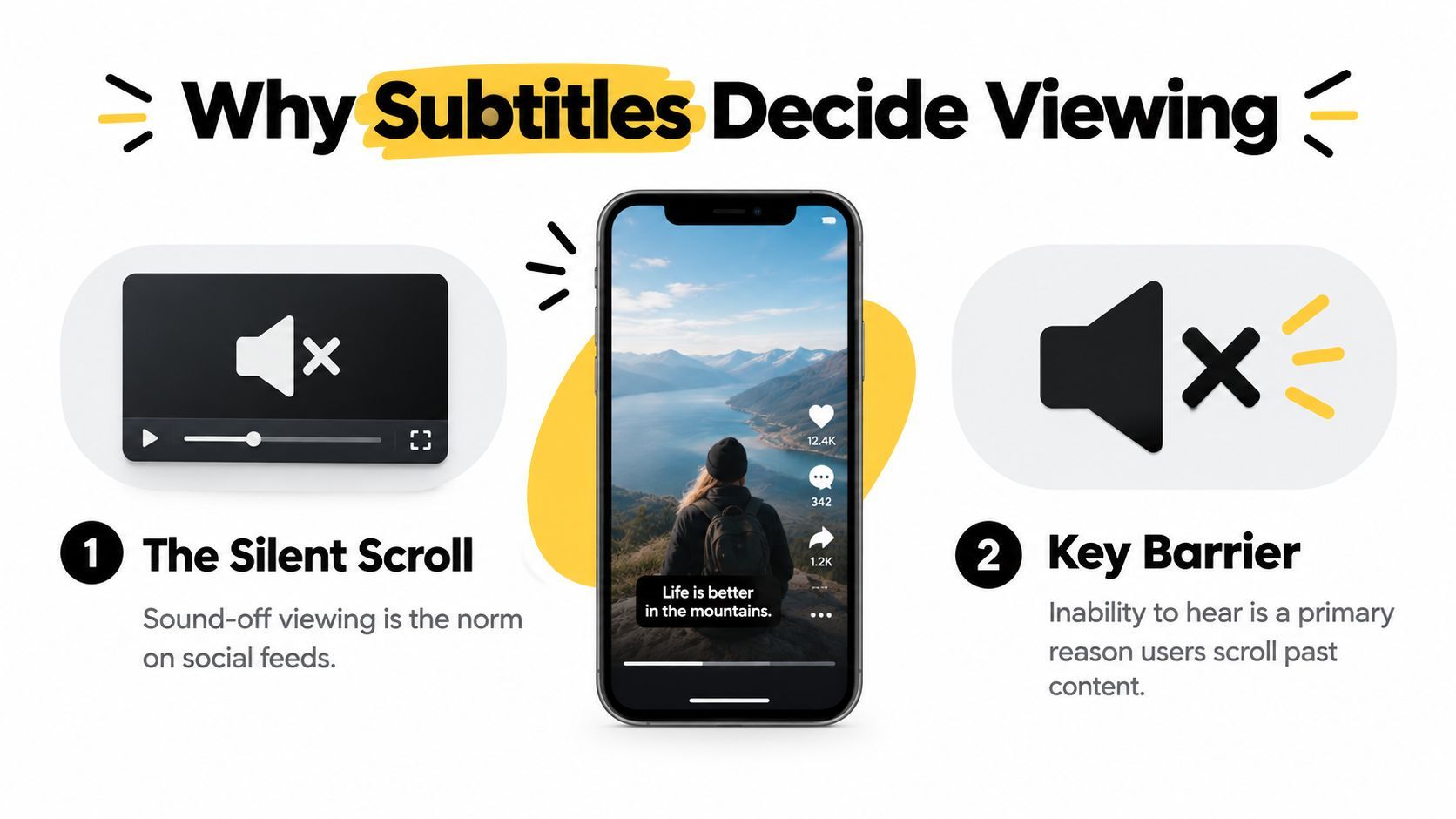
Undertexter hjälper folk att följa idén
Undertexter gör också informationen lättare att skanna. En tittare kan fånga ett produktnamn, receptingrediens, tekniskt begrepp eller uppmaning till handling utan att spola tillbaka klippet. Det spelar roll när det talade framförandet är snabbt eller redigeringen skiftar mellan scener.
Praktisk regel: Om din poäng är viktig, placera den där tittarna kan läsa den.
Undertexter stöder döva och hörselskadade tittare, gör talet lättare att följa i bullriga miljöer och ger dina inlägg en mer genomtänkt presentation. De räddar inte en svag idé eller ersätter en stark öppning, men de tar bort en undvikbar anledning att scrolla vidare.
Begränsningen är lika viktig. Auto-undertexter är inte korrekturlästa texter, och de löser inte livesändningar. Behandla dem som ett första utkast för uppladdade videor, och applicera sedan en granskningsrunda innan publicering.
Så aktiverar du TikToks auto-undertexter på rätt sätt
Börja med ett inspelat klipp eller en video från din kamerarulle. När du når TikToks redigeringsskärm, leta efter Textning-alternativet i redigeringsverktygen. Beroende på din appversion och enhet kan det visas som en textningskontroll eller inne i text- och redigeringsmenyn.
TikTok kan visa en engångsmedgivande- eller opt-in-prompt innan det bearbetar talet. Acceptera den om du vill att appen ska transkribera klippet. Om du avfärdar prompten kanske textningskontrollen inte fungerar som förväntat, så misstolka inte den extra bekräftelsen som ett misslyckat uppladdningsförsök.

Välj det talade språket när TikTok visar språkväljaren. Det här steget är viktigt eftersom talmodellen behöver rätt språk-kontext. TikTok utökade sitt stöd för textning och översättning i juli 2022, initialt med nio språk: engelska, portugisiska, tyska, indonesiska, italienska, koreanska, mandarin, spanska och turkiska. TikToks tillkännagivande om språkutökning beskriver funktionen som ett sätt att göra publicering mer praktiskt för internationella publiker.
När bearbetningen är klar visas den genererade texten över videon som ett textningslager. Läs den medan klippet spelar, och använd de tillgängliga redigeringskontrollerna för att korrigera ordval, ändra utseendet och justera var texten ligger på skärmen. Håll undertexter borta från TikToks gränssnittsområden och från viktiga visuella detaljer som en produktetikett eller ett talaransikte.
Små inställningsproblem kan slösa tid
Textningsverktyget kan se annorlunda ut efter en appuppdatering, och språk-inställningar kanske behöver kontrolleras igen. Om kontrollen saknas, bekräfta att TikTok är uppdaterad och att det valda språket stöds i din nuvarande app-miljö.
Generering är också ett bearbetningssteg, inte en omedelbar överläggning. Ge appen tid att analysera ljudet, särskilt när klippet innehåller musik, flera talare eller oklart ljud. En fördröjning betyder inte att funktionen har misslyckats.
Det största misstaget är att publicera så snart transkriptet visas. TikToks auto-undertexter skapar ett användbart utkast, men utkastet behöver fortfarande en mänsklig granskning. Det är där du fångar felen som gör en polerad video vårdslös.
Redigera undertexter för noggrannhet, timing och stil
Textningsredigeraren bör behandlas som en kvalitetskontrollstation. Efter att TikTok genererat transkriptet, tryck på textningsblocket eller dess redigeringskontroll och gå igenom texten från början till slut. Skumma inte bara efter uppenbara misstag. Ett enda fel ord kan ändra betydelsen av en instruktion, produktpåstående eller punchline.
Börja med ord som taligenkänning ofta hanterar fel:
- Namn och varumärken: Ersätt fonetiska gissningar med rätt stavning, särskilt när namnet dyker upp i kroken.
- Homofoner: Kontrollera ord som „deras“, „där“ och „de är“ genom att läsa hela meningen, inte bara den isolerade texten.
- Teknisk vokabulär: Granska branschtermer, modellnamn, ingredienser, programvarufunktioner och förkortningar manuellt.
- Korsprat: Separera överlappande talare eller skriv om segmentet om transkriptet har kollapsat två röster till en oläslig sträng.
Oberoende forskning visar varför denna genomgång inte är valfri. I ett urval av 300 TikTok-videor innehöll 19,7 % minst ett textningsfel. Bland de videorna var den genomsnittliga ord-felprocenten 7,9 %, med observerade procentsatser från 0,5 % till 35,7 %. ACM-studien om TikToks textningsnoggrannhet stödjer en praktisk slutsats: automatisering sparar skrivtid, men tar inte bort korrekturläsning.
Gör varje textning lätt att följa
Bryt långa block i korta, tidsatta segment. Dra i kanterna på tidslinjen så att varje rad visas när talaren säger den, istället för flera ord sent eller tidigt. En textning som kommer efter att meningen är slut tvingar tittarna att läsa om det föregående ögonblicket och kan krocka med ett scenbyte.
Sikta på högst två rader på skärmen. Håll varje segment kompakt nog för att tittarna ska kunna läsa det utan att missa den visuella handlingen. Om en mening är lång, dela den vid en naturlig fras istället för att klippa mellan verb och objekt.
Stilen ska stödja förståelsen. Fet vit text med mörk kontur är pålitlig över varierande bakgrunder. En nyckelordsmarkering kan fungera för betoning, men markera inte varje ord eller blir skärmen visuellt brusig. Använd en konsekvent typsnitt, färgbehandling och placering över dina inlägg så att tittarna känner igen ditt innehåll utan att textningen konkurrerar med det.
Titta på den färdiga videon i normal hastighet med ljudet avstängt.
Under den uppspelningstesten, leta efter textningar som behöver läsas två gånger, överlappar ett klipp, täcker ett ansikte eller försvinner innan idén är komplett. Kontrollera också den första textningen. Den ska ge mening omedelbart, eftersom tittarna inte ska behöva vänta på talarens ljud för att förstå varför videon förtjänar uppmärksamhet.
När inbyggda undertexter inte räcker till
Inbyggda TikTok-undertexter är rätt startpunkt för många soloskapaare. De är byggda i publiceringsflödet, kräver ingen separat export och låter tittarna styra om undertexterna visas. Kompromissen är begränsad kontroll över transkribering, stil och mer komplexa ljud.
TikToks Ads Manager Video Editor erbjuder ett annat arbetsflöde. Öppna Video Editor, välj fliken Narration, använd Add Script om ingen voiceover upptäcks, slå på Caption-växeln, välj undertexters språk och generera undertexterna. TikTok säger att redigeraren automatiskt skapar menings- och radbrytningar, och generering tar cirka en minut. Därefter kan du ändra typsnitt, färg, justering och andra undertextinställningar. TikToks instruktioner för Video Editor-textning ger plattformens exakta process.
Tredjepartsverktyg lägger till en extra flexibilitet. AI-assisterade redigerare kan vara användbara för batch-arbete, flerspråkiga versioner, tekniska manus och bildruta-nivå timing. De introducerar också ett extra export- och uppladdningssteg, och vissa funktioner kräver en betald nivå. För team som hanterar känsligt kundmaterial, granska var filer bearbetas innan du skickar material till en extern tjänst. Resurser som OohYeahs guide till tillgänglighetsstöd kan också hjälpa team att tänka bortom transkribering och ta hänsyn till den bredare visningsupplevelsen.
| Funktion | Inbyggda TikTok-undertexter | TikTok Ads Manager Video Editor | AI-tredjepartsverktyg, ShortGenius, Captions, VEED |
|---|---|---|---|
| Bäst lämpad för | Soloskapaare som publicerar direkt i TikTok | Team som förbereder strukturerade annonser eller kampanjmaterial | Varumärken och skapare som behöver batch, flerspråkiga eller avancerade redigeringsarbetsflöden |
| Arbetsflöde | Generera inne i TikTok-redigeraren | Lägg till ett manus eller använd upptäckt narration, generera sedan | Transkribera och styla externt, exportera eller rendera sedan |
| Språkantering | Välj från stödda in-app-alternativ | Välj undertextspråk under generering | Stödjer ofta bredare projektarbetsflöden, beroende på verktyget |
| Timing-kontroll | Grundläggande korrigeringar och placering | Mer strukturerade redigeringskontroller | Mer detaljerad timing och transkriptredigering |
| Styling | Bekvämt men begränsat | Redigerbart typsnitt, färg, justering och relaterade inställningar | Oftast bredare design- och animationskontroller |
| Huvudnackdel | Kräver fortfarande manuell noggrannhetskontroll | Lägger till Ads Manager-friction för organisk publicering | Extra exportsteg och eventuell prenumerationskostnad |
Välj det enklaste verktyget som möter det faktiska behovet. Inbyggda undertexter passar enkelspråkiga talking-head-videor som postas regelbundet. Ads Manager gör mer mening när ett team redan arbetar där. Ett tredjepartsarbetsflöde förtjänar sin plats när volym, lokalisering eller visuell kontroll motiverar det extra hanterandet.
Undertexter för TikTok LIVE och vanliga fallgropar
Auto-undertexter löser ett uppladdat-videoproblem, inte alla TikTok-publiceringsproblem. TikToks aktuella hjälp-material täcker undertexter och closed captions för uppladdat innehåll, medan senaste rapporter fortsätter att identifiera ett gap för inbyggda realtidsundertexter under TikTok LIVE. TikToks hjälpsida om undertexter och closed captions är platsen att kontrollera plattformens aktuella funktionsbeteende innan du planerar ett tillgänglighetsberoende live-event.
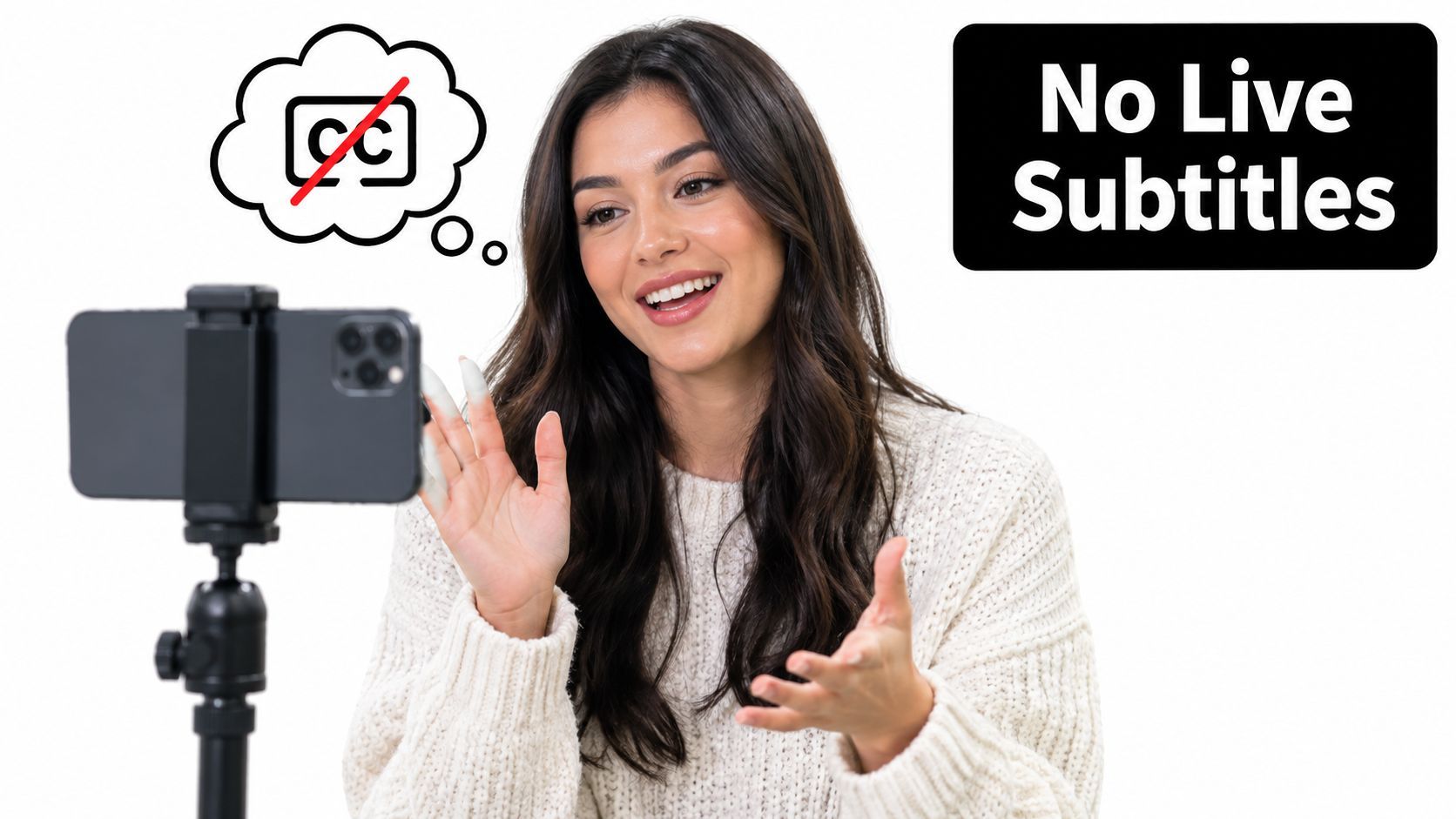
För en live Q&A, lektion, produktdemonstration eller intervju kanske skapare behöver en tredjepartsinstallation som StreamYard, OBS ihop med WebCaptioner eller ett textnings-tillägg från Restream. Testa hela signalvägen innan du går live. Ett överlägg som ser korrekt ut i sändningsprogramvaran kan fortfarande beskäras eller döljas av TikToks layout.
De fel jag skulle kontrollera först
- Musik blir falsk dialog: Sänk eller ta bort bakgrundsmusik under tal, och generera transkriptet igen.
- Snabbt framförande blir utelämnanden: Saktar ner framförandet under inspelningen, eller redigera transkriptet mot original-ljudet istället för att lita på den genererade meningen.
- Namn är fel: Lägg till rätt stavning manuellt varje gång en person, produkt eller plats introduceras.
- Timing glider efter beskärning: Generera undertexter efter det slutliga klippet, inte innan. Om du kortar videon senare, spela upp hela textningsspåret igen.
- Sydda eller duet-ljud blir förvirrade: Granska vilken talare TikTok har transkriberat och lägg till manuell text för den svarande skaparen när det inbyggda spåret missar det.
- Promotext försvinner: Kontrollera undertexter och på-skärm-text mot eventuellt varumärkes- eller avslöjandetext innan publicering.
Dessa problem är inte skäl att överge automatisering. De är skäl att definiera var automatiseringen slutar. För vanliga uppladdningar är mållinjen ett rent transkript som matchar ljudet och förblir läsbart med ljudet avstängt. För LIVE börjar mållinjen med en separat textningsplan eftersom TikToks inbyggda arbetsflöde inte täcker realtidstal.
Bästa praxis som får undertexter att fungera
En tittare ska kunna följa historien med ljudet avstängt utan att jaga genom texten. Håll varje textning synlig tillräckligt länge för att läsas, och ta bort den när talaren går vidare. Korta segment, naturliga meningsbrytningar och korrekt timing fungerar bättre än att placera ett fullt transkript i ett stort block.
Använd meningsstor bokstav istället för versaler. Versaler över varje rad gör undertexter som varningar och saktar visuell skanning. Håll text i den nedre tredjedelen, och förhandsgranska den färdiga TikToks med gränssnitts-element synliga. Knappar, beskrivningar och skaparmärkning kan täcka undertexter som såg rätt placerade under redigering.
Designa för varierande bakgrunder
Prioritera kontrast framför utförlig branding. Vit text med mörk behandling är pålitlig, medan gul på svart kan passa vissa visuella identiteter. Brända gradienter kan försvinna över hudtoner, ljusa väggar, förpackningar eller hektiskt material. Spola igenom hela klippet, eftersom en stil som fungerar på öppningsrutan kan misslyckas senare.
Använd ett enkelt visuellt system:
- En öppningskrok: Visa huvudlöftet eller frågan innan den talade förklaringen utvecklas.
- Korta läseenheter: Dela upp långt tal i kompakta fraser så att ramen aldrig känns trång.
- Konsistent placering: Håll undertexter stabila, flytta dem bara när de blockerar en viktig visuell.
- Manuell betoning: Markera ord som bär idén, som en varning, resultat eller produktnamn.
- En tyst uppspelningskontroll: Titta i normal hastighet utan ljud och bekräfta att sekvensen förblir begriplig.
Kör en sista granskning i normal uppspelningshastighet. Kontrollera namn, tekniska termer, skiljetecken, radbrytningar och ögonblick där text ändras. Auto-undertexter misslyckas ofta med egennamn, snabbt framförande, överlappande röster och redigerat ljud. Att korrigera de detaljerna är vad som skiljer läsliga undertexter från amatöraktiga sådana.
Tillgänglighet sträcker sig också bortom transkribering. Lägg till meningsfull alt-text för bilder där plattformen eller publiceringsflödet stödjer det. Om samma fil ska återanvändas för Reels och Shorts, överväg att bränna in undertexter i exporten. Inbyggt textningsbeteende skiljer sig mellan plattformar, medan synliga undertexter ger dig mer kontroll över det slutliga budskapet.
För upprepad kortformsproduktion kan ShortGenius generera korta videor, lägga till auto-undertexter med ord-nivå markering, exportera TikTok-redo vertikala filer och stödja direkt publicering eller schemaläggning. Granska det renderade resultatet innan publicering, särskilt namn, tekniskt språk och timing. Dess arbetsflöde kan också kombinera videokreation, automatiska undertexter, redigering, vertikal export och publiceringsverktyg i en enda arbetsyta.