Hur du gör green screen-video som ett proffs

Lär dig hur du gör green screen-video med vår kompletta guide. Få handfasta tips om belysning, inspelning och redigering för professionella resultat 2026.
Du har sett det tusen gånger – en väderpresentatör som står framför en virvlande stormkarta, eller en YouTuber som verkar vara på en tropisk strand medan de sitter i sitt sovrum. Det är magin med grönskärm, en teknik som låter dig byta ut din verkliga bakgrund mot vilken bild eller video du kan tänka dig.
Denna process kallas tekniskt för chroma keying, men låt dig inte luras av det fina namnet. Konceptet är förvånansvärt enkelt: du filmar dig själv mot en enfärgad bakgrund (vanligtvis en specifik nyans av grönt) och använder sedan programvara för att göra den exakta färgen transparent. Detta avslöjar vad du än har placerat på videolagret under, och skapar en sömlös ny scen.
Din guide till professionell grönskärms-video
Det som en gång var ett high-budget-trick från Hollywood är nu ett måste-verktyg för innehållsskapare överallt. Men att få det rätt tar mer än bara ett grönt tyg. Hemligheten ligger inte i skärmen själv, utan i hur du använder den.
Det finns egentligen bara tre kärningredienser för ett bra grönskärsstag:
- En solid bakgrund: Detta kan vara en professionell hopfällbar skärm, en nyligen målad vägg eller till och med ett stort stycke lysande grön posterbräda. Nyckeln är en jämn, konsekvent färg utan rynkor eller glans.
- Ren, jämn belysning: Detta är utan tvekan den mest kritiska delen. Du måste belysa din bakgrund och ditt subjekt separat. Att göra detta fel är det vanligaste skälet till röriga, amatöraktiga resultat fyllda med konstiga skuggor och fladdrande kanter.
- Rätt programvara: Här händer magin. Ditt redigeringsverktyg, oavsett om det är ett stationärt program, en mobilapp eller en modern AI-plattform, gör det tunga lyftet med att ta bort det gröna.
Uppgången för tillgängliga grönskärsverktyg har varit otrolig att bevittna. År 2023 använde skapare på plattformar som TikTok och Instagram grönskärseffekter mer än 2,5 miljarder gånger varje månad. För varumärken är detta inte bara ett gimmick; grönskärsvideor har visat sig öka tittarengagemanget med i genomsnitt 35% genom att möjliggöra mer dynamiskt och visuellt intressant innehåll. Du kan utforska mer om dessa trender och deras inverkan på innehållsstrategi.
Nya AI-drivna verktyg som ShortGenius tar detta ännu längre genom att automatisera hela keying-processen. Det som en gång var en tråkig, bild-för-bild-uppgift kan nu göras med bara några klick. I denna guide går vi igenom varje steg för att få det professionella utseendet, från setup till slutlig export.
Vill du veta hemligheten bakom en professionell grönskärsvideo? Den har inget med fancy redigeringspluggar eller dyr programvara att göra. Den verkliga magin händer innan du någonsin trycker på inspelning.
Om du snålar på din setup skapar du bara en massiv huvudvärk för dig själv i redigeringsrummet. Lita på mig, att spendera extra 20 minuter på att få saker rätt på set sparar dig timmar av frustrerande efterarbete senare.
Välja din grönskärm
Först och främst, låt oss prata om den faktiska skärmen. Du har några solida alternativ, och vad du väljer beror verkligen på ditt utrymme och hur ofta du ska använda den.
- Hopfällbara skärmar: Dessa är fantastiska för portabilitet. Om du filmar på olika platser eller har ett litet utrymme är en hopfällbar tygskärm en räddare i nöden.
- Sömlös papper: För en superslät, rynkfri yta är en stor rulle chroma key-grönt papper svårt att slå. Var bara försiktig så du inte river det.
- Chroma key-färg: Om du har ett dedikerat studio-utrymme är att måla en vägg den mest permanenta och pålitliga lösningen. Inga rynkor, någonsin.
Oavsett vilken du väljer är det enda viktigaste att se till att ytan är så slät och rynkfri som möjligt. Rynkor och skuggor är fienderna till en ren key.
Innan du ens tänker på att rikta en kamera mot dig behöver du en plan. Denna checklista täcker de absoluta grunderna för en solid grönskärs-setup.
Essential grönskärs-setup-checklista
Här är en snabb-referensguide till de viktigaste materialen och inställningarna du vill låsa in innan du börjar filma.
| Komponent | Rekommendation | Varför det är viktigt |
|---|---|---|
| Grönskärm | Slät, icke-reflekterande material (tyg, papper eller färg) | En konsekvent, jämn färg är grunden för en ren key. |
| Bakgrundsbelysning | Minst 2 mjuka, diffusionsbelysningar | Skapar ett jämnt ljusfält över skärmen och eliminerar skuggor. |
| Subjektbelysning | Standard 3-punkts-setup (Key, Fill, Backlight) | Belyser ditt subjekt korrekt samtidigt som det separeras från bakgrunden. |
| Subjektdistans | Minst 6 fot från skärmen | Det bästa sättet att förhindra grön "spill" som studsar på ditt subjekt. |
| Kamerainställningar | Låg ISO, slutartid 1/100s eller snabbare, högkvalitativ codec | Minskar digitalt brus och rörelseoskärpa, ger programvaran mer data att arbeta med. |
Att få dessa element rätt från början är verkligen hälften av segern. Det är skillnaden mellan en 10-minuters key och en 3-timmars mardröm.
Belysningens avgörande roll
Om jag bara kunde ge ett råd för grönskärsarbete skulle det vara detta: belys din bakgrund och ditt subjekt separat. Detta är inte valfritt. Det är kärnprincipen för bra chroma keying.
Ditt mål för grönskärmen är en platt, jämn matta av ljus. Skuggor är din värsta fiende eftersom de skapar olika nyanser av grönt, vilket förvirrar keying-programvaran och leder till fläckiga, amatöraktiga resultat. Placera minst två lampor, en på varje sida, dedikerade enbart till att belysa skärmen. Titta på din kameras monitor – bakgrunden ska se ut som en solid, livlig block av grönt utan hotspots eller mörka fläckar.
Denna enkla arbetsflöde bryter ner hela processen, från det vi gör nu ända fram till den färdiga produkten.
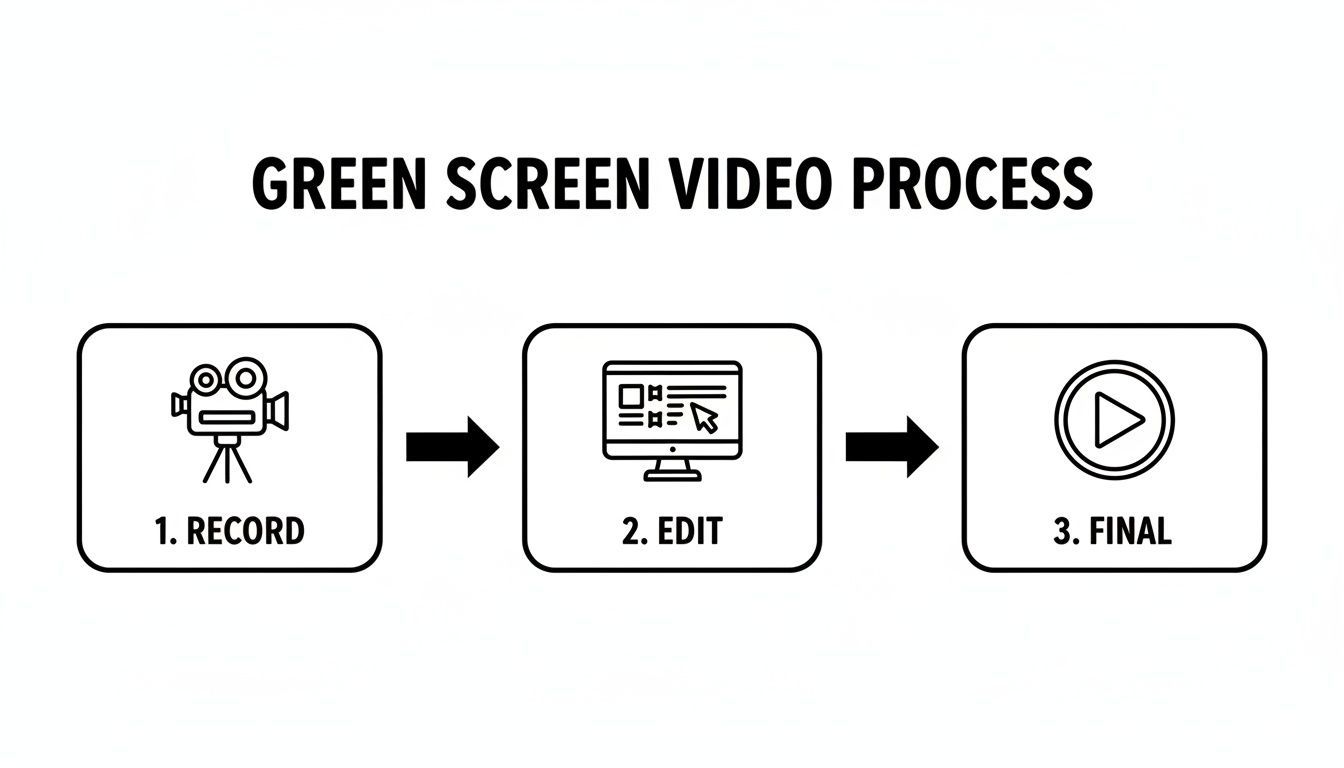
Som du ser byggs en framgångsrik slutvideo på distinkta inspelnings- och redigeringsfaser. Nagla den första, så blir den andra oändligt enklare.
Justera ditt subjekt och din kamera
När din bakgrund är perfekt belyst då kan du belysa ditt subjekt. Den klassiska trepunktsbelysningen (en key light, en fill light och en backlight) är industristandarden av en god anledning. Backlighten är särskilt kritisk här. Den träffar ditt subjeks hår och axlar, skapar en subtil kant av ljus som rent separerar dem från grönskärmen och förhindrar den fula gröna haloeffekten.
Jag överdriver inte när jag säger att dålig belysning ligger bakom uppskattningsvis 80% av chroma key-misslyckanden. En enkel trepunkts-setup kan minska problematiska skuggor med så mycket som 70%. Du behöver inte en Hollywood-budget heller. För kortformigt innehåll kan till och med några välplacerade hushållslampor höja videokvalitetspoängen på plattformar med upp till 40%. Om du behöver en visuell guide bör du titta på denna tutorial om effektiva grönskärsbelysningstekniker.
Pro Tip: Håll alltid ditt subjekt minst sex fot från grönskärmen. Denna distans är ditt bästa försvar mot färgill och stoppar också ditt subjeks skugga från att kastas på bakgrunden.
Slutligen, ett snabbt ord om kamerainställningar. Ställ din ISO så låg som möjligt för att undvika korning. En brusig video är en mardröm att keya. Använd en snabbare slutartid – tänk 1/100 eller högre – för att minimera rörelseoskärpa, eftersom suddiga kanter är nästan omöjliga för programvaran att spåra rent.
Filma alltid i den högsta upplösning och kvalitet din kamera kan hantera. Ja, filerna blir större, men den extra datan ger dig mycket mer flexibilitet i efterbearbetning och gör det slutliga resultatet mycket mer professionellt.
On-Set-tekniker för felfri footage
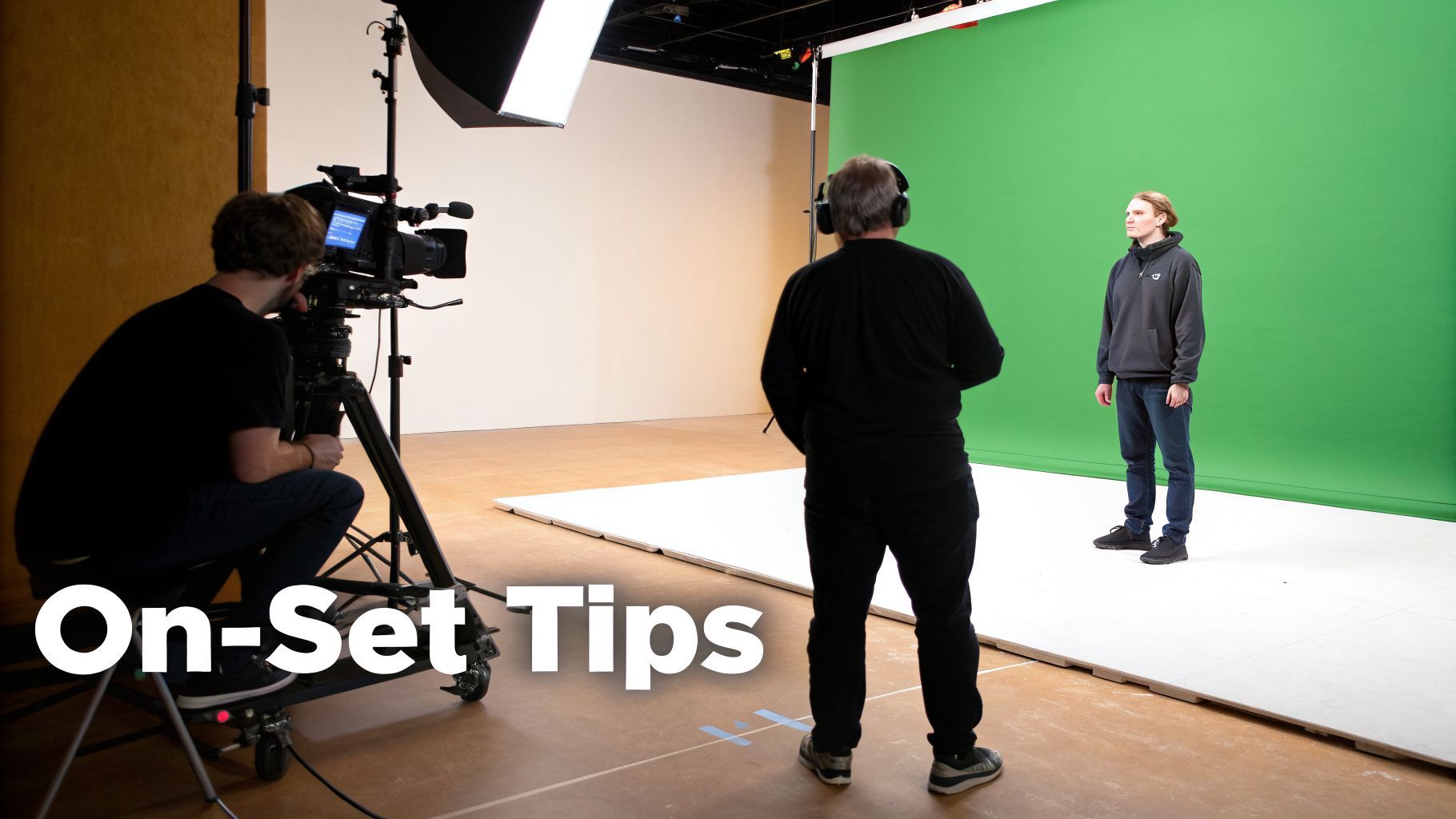 När dina lampor är perfekta och skärmen slät är du redo att filma. Här händer den verkliga magin, och lite disciplin på set kan spara dig timmar av frustration i redigeringen. Varje val du gör nu påverkar direkt hur lätt din programvara kan dra en ren key.
Den enskilt viktigaste faktorn? Distans. Du måste absolut placera ditt subjekt minst sex fot från grönskärmen. Detta är inte bara ett förslag; det är nyckeln till att undvika färgill.
Spill är den fula, amatöraktiga gröna halon som studsar från skärmen och kontaminerar kanterna på ditt subjekt. Den klamrar sig fast vid hår och axlar på kläder, och det är en mardröm att rengöra senare. Den sex fot bufferten förhindrar också ditt subjeks skugga från att falla på skärmen, vilket skapar mörka fläckar som programvaran inte kan keya bort.
Framtagning för efterproduktionsframgång
När du linjer upp ditt shot, kämpa mot instinkten att rama in det perfekt i kameran. Dra dig tillbaka istället. Lämna mer grönt utrymme runt ditt subjekt än du tror att du behöver. Detta är ditt frikort under efterproduktion.
Detta extra utrymme ger dig friheten att rama om, beskära eller till och med skapa artificiella kamerarörelser som en långsam push-in eller pan. Ett tight shot är ett permanent beslut, men ett bredare shot är fullt av möjligheter.
Om du planerar ett shot med kamerarörelse vill du lägga till tracking markers på din skärm. Dessa är bara små, icke-gröna former – tänk svart tejp 'X' – klistrade på bakgrunden. De ger din programvara referenspunkter att spåra rörelsen med, och säkerställer att din nya bakgrund rör sig realistiskt med kameran.
Ett enkelt trick som proffs använder Innan du ens ropar "action" på ditt första tag, filma en "clean plate". Detta är ett snabbt, femsekunders-shot av bara den tomma, perfekt belysta grönskärmen. Att ge denna referensklipp till din redigeringsprogramvara berättar exakt vilken nyans av grönt som ska tas bort, vilket gör din chroma key otroligt exakt.
Bibehålla ett rent shot
Utöver de stora sakerna är det de små detaljerna som lyfter din footage. Konsekvens är allt.
- Släng blinget: Låt ditt subjekt ta av reflekterande smycken, glasögon eller vad som helst glansigt. Dessa ytor plockar upp gröna reflektioner som är nästan omöjliga att fixa.
- Tänk på rörelsen: Snabba rörelser orsakar rörelseoskärpa, vilket skapar suddiga kanter som är en huvudvärk att keya. Om handlingen tillåter, uppmuntra ditt subjekt att röra sig lite mer medvetet.
- Lås det: När din kamera, stativ och lampor är satta är de satta i sten. Rör dem inte. Även en liten knuff kan ändra belysningen på skärmen och göra keyingen mycket svårare.
Att bemästra dessa on-set-vanor gör ditt liv i redigeringsrummet oändligt enklare, och låter dig koncentrera dig på att vara kreativ istället för att fixa tekniska problem. Medan dessa grunderna gäller överallt är det värt att notera hur AI transformerar specialiserade arbetsflöden, som att skapa övertygande AI-drivna UGC-annonser med virtuella set och bakgrunder.
Okej, du har naglat inspelningen. Nu till den roliga delen: få grönskärmen att försvinna i efterproduktionen. Detta är chroma keying-stadiet, där du säger åt din programvara att ta bort varje sista pixel av den specifika gröna nyansen och byta ut den mot vilken bakgrund du har i åtanke.
Varje redigeringsprogram har sitt eget sätt att göra detta, men målet är alltid detsamma: få en ren separation mellan ditt subjekt och bakgrunden utan att äta upp kanterna. Ärligt talat, ju bättre din on-set-belysning var, desto mindre arbete har du här. En one-click-key är drömmen, men oftast behöver du finjustera för att få ett professionellt resultat.
Keying i stationär programvara
Om du vill ha maximal kontroll vill du använda professionella stationära redigerare. Verktyg som Adobe Premiere Pro och After Effects är guldet standard av en anledning – de erbjuder otroligt kraftfulla verktyg för att dra en ren, precis key.
I Premiere Pro är din arbetshäst Ultra Key-effekten. Dra bara den på ditt grönskärs-klipp, ta pipetten, klicka på den gröna bakgrunden, och poff – den är borta. Den verkliga magin ligger dock i inställningspanelen. Här kan du tweak hur keyn hanterar transparens, skuggor och besvärlig ljusspill.
After Effects tar det ett steg längre med sin Keylight-effekt. Den är legendarisk för hur bra den hanterar det tuffa, som fina hårdetaljer och rörelseoskärpa. Du börjar på samma sätt – genom att välja skärmfärgen – men Keylight ger dig avancerade kontroller som "Screen Gain" och "Screen Balance" för att verkligen justera mattan, vilket är en räddare om din belysning inte var perfekt jämn.
Ett pro tips jag ger alla: kolla alltid din "Alpha Channel" eller "Matte"-vy. Denna svartvita vy är sanningens källa. Den visar exakt vad som är transparent (svart) och vad som är opak (vitt). Du siktar på ett solitt vitt subjekt på en solid svart bakgrund. Om du ser gråa, brusiga fläckar har du mer arbete att göra.
Mobil- och AI-drivna alternativ
Du behöver definitivt inte en beast av en dator för att fixa en bra grönskärseffekt nuförtiden. Mobilappar har gjort chroma keying förvånansvärt tillgänglig och effektiv.
Ett bra exempel är CapCut. Dess "Chroma Key"-funktion är dödssimpel: tryck på den gröna bakgrunden, använd färgväljaren och justera sedan intensitet och skugga med ett par reglage. Det är otroligt snabbt, intuitivt och mer än tillräckligt bra för de flesta sociala medier-innehåll.
Den största gamechangern på senare år är dock AI. Verktyg som ShortGenius tänker om hela arbetsflödet. Istället för att du manuellt väljer en färg att keya bort använder dessa plattformar ofta sofistikerade AI-modeller för automatisk bakgrundsborttagning.
Du laddar bara upp din video, och AI gör det tunga lyftet med att identifiera och isolera personen från omgivningen – ingen grönskärm nödvändig. Detta är en massiv tidsbesparing, men det öppnar också kreativa dörrar du kanske inte tänkt på. Om du vill se hur långt denna teknik har kommit, kolla vår djupdykning på https://shortgenius.com/models/text-to-video.
Jämförelse av grönskärsredigeringsverktyg
Det rätta verktyget för dig beror verkligen på ditt projekts komplexitet, din egen skicklighetsnivå och ärligt talat, hur mycket tid du är villig att spendera i redigeringen.
För att göra det enklare, här är en snabb jämförelse av alternativen vi täckt.
| Verktyg | Bäst för | Keying-metod | Användarvänlighet |
|---|---|---|---|
| Premiere Pro (Ultra Key) | Allround videoredigering | Manuell chroma key | Medelnivå |
| After Effects (Keylight) | Komplexa shots med fina detaljer | Avancerad manuell chroma key | Avancerad |
| CapCut | Snabbt sociala medier-video | Enkel chroma key | Nybörjare |
| AI-verktyg (ShortGenius) | Hastighet och automatiserade arbetsflöden | AI-bakgrundsborttagning | Nybörjare |
I slutändan handlar val av rätt programvara om att matcha dess kapacitet med din kreativa vision och arbetsflöde.
När din key ser perfekt ut, glöm inte de sista toucherna som gör ditt innehåll tillgängligt för alla. Att följa en bra guide till undertexter och closed captions är ett avgörande nästa steg. Det säkerställer att din video kan njutas av en bredare publik, vilket är nyckeln till att maximera dess inverkan och engagemang online.
Fixa vanliga grönskärsproblem
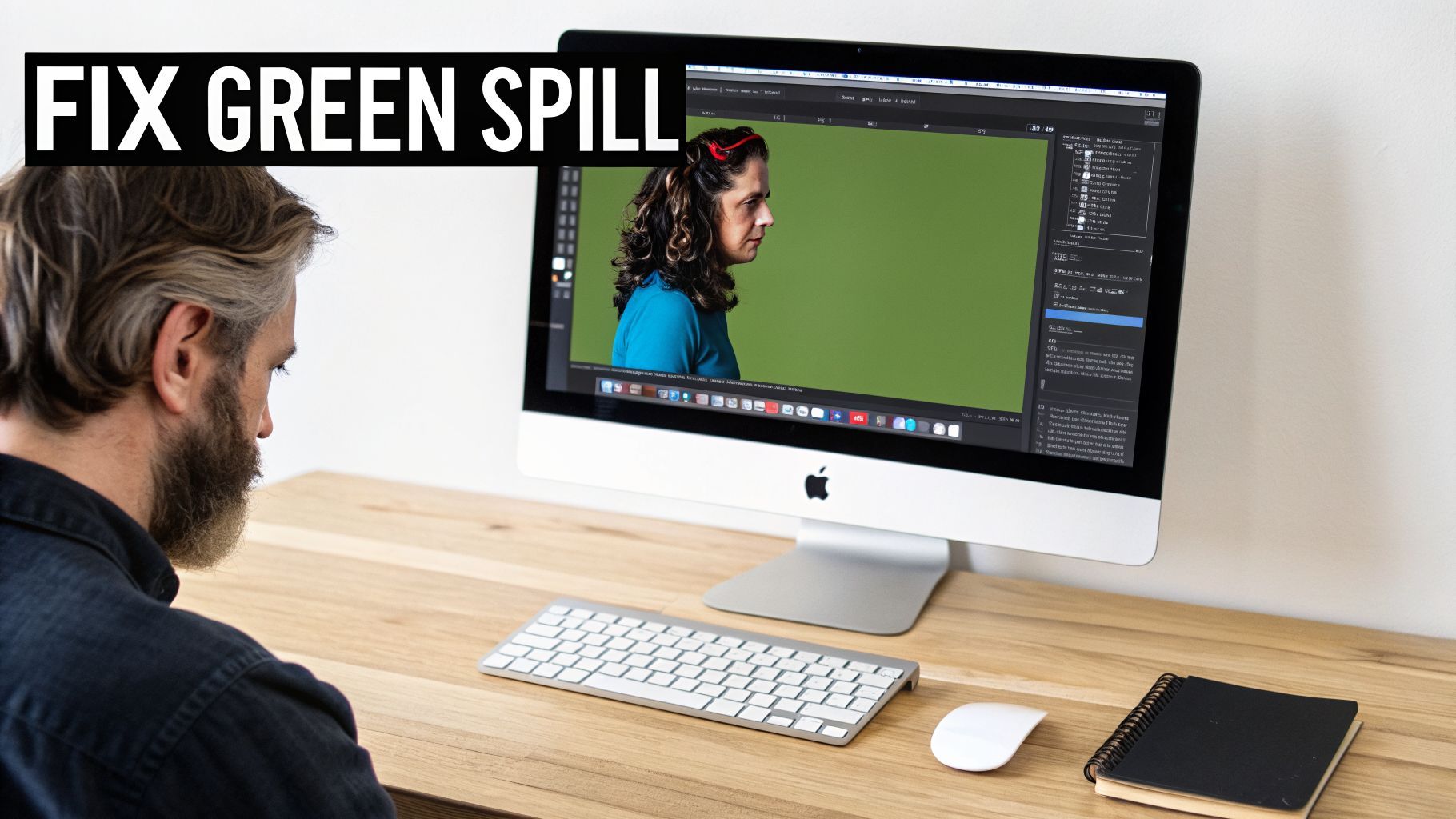
Låt oss vara ärliga: även när du tror att du har naglat setupen kan efterproduktionen kasta en kurva boll åt dig. Att veta hur man fixar de oundvikliga grönskärs-hickuperna är vad som verkligen skiljer rent, professionellt material från något som bara ser... off ut.
Men en knepig key betyder inte att du måste skrota taget och börja om. Det betyder bara att det är dags att kavla upp ärmarna och göra lite finjustering i redigeringen.
Ett av de vanligaste problemen jag ser är en brusig eller "fizzy" key. Detta är när kanterna runt ditt subjekt verkar krypa och gnistra, och det är nästan alltid ett resultat av att filma med hög ISO. Den höga ISO:n introducerar digitalt korn, och din keying-programvara blir förvirrad och kan inte skilja kornet från det faktiska subjektets kant.
Fixen är förvånansvärt enkel. De flesta redigeringsprogram har en denoiser-effekt. Tricket är att applicera den på ditt klipp innan du lägger till din chroma keyer. Detta rengör bilden först och ger keyern en slät, ren signal att arbeta med, vilket praktiskt taget eliminerar den distraherande kantfizzeln.
Bekämpa oönskad grönspill
En annan tydlig varningssignal för en nybörjares grönskärsvideo är färgspill. Det är den fula gröna halon du ser blöda på ditt subjeks hår, axlar eller till och med en vit skjorta. Det orsakas av ljus som studsar från din grönskärm och reflekteras tillbaka på din talang.
Tack och lov har nästan varje keying-verktyg som är värt sitt salt en inbyggd spill suppression-funktion för att bekämpa detta. Detta verktyg zoomar in på den specifika nyansen av grönt runt ditt subjeks kanter och desaturerar den utan att störa de andra färgerna.
- Hitta spill-verktyget: I Adobe Premiere Pros Ultra Key eller After Effects' Keylight är detta vanligtvis ett dedikerat reglage eller dropdown-menyn.
- Lite går långt: Var försiktig med denna effekt. Du vill vrida upp den precis tillräckligt för att annullera den gröna tonen. Om du trycker för hårt blir ditt subjeks kanter en livlös grå.
- Kolla ditt arbete: Scrubba alltid igenom tidslinjen för att säkerställa att suppressionen ser bra ut genom hela klippet, särskilt när ditt subjekt rör sig.
Fixa fläckiga keys och bevara detaljer
Tänk om din key är fläckig och lämnar envisa gröna fläckar eller, värre, gör delar av ditt subjekt transparenta? Det är ett klassiskt tecken på att din grönskärm inte var jämnt belyst. Din programvara drar bara den exakta nyansen av grönt du valde, och lämnar alla andra kvar.
Kraften i Garbage Mattes Istället för att kämpa för en perfekt key över hela ramen, fokusera bara på vad som betyder något: området omedelbart runt ditt subjekt. Använd en "garbage matte" – en snabb, grov mask du ritar – för att beskäras de dåligt belysta hörnen och kanterna på din skärm. Detta säger åt programvaran att ignorera de problemområdena och koncentrera sin keying-kraft där det räknas.
Det sista hindret är ofta att spara de fina detaljerna, särskilt hår. Det är lätt att krossa en key för hårt och se alla de känsliga stråna försvinna. Nyckeln (pun intended) är att förfina din mattes kanter. Leta efter inställningar som "Matte Finesse", "Soften" eller "Feather" i din effekpanel. Att lägga till bara en liten mjukhet kan hjälpa håret att smälta in mer naturligt i din nya bakgrund och ta tillbaka detaljer du trodde var förlorade för alltid.
För de riktigt tuffa ställena kan du para dessa traditionella verktyg med AI. Om en liten sektion vägrar att keyas korrekt kanske du kan använda en modern AI-redigerare för att reparera eller måla bort det specifika området. Vi dyker djupare in i hur AI kan hantera dessa tuffa jobb i vår guide om avancerad bildredigering med AI.
Har du grönskärsfrågor? Låt oss svara på dem.
När du väl börjar sätta upp din skärm och trycka på inspelning börjar de verkliga frågorna alltid dyka upp. Att få det perfekta grönskärs-shotet handlar om att lära sig anpassa sig till ditt specifika rum, din utrustning och vad du försöker skapa. Låt oss ta itu med några av de vanligaste hindren skapare stöter på.
Grönskärm eller bluescreen?
Detta är en klassiker. För de flesta är grönt det go-to-standarden, och det finns en god teknisk anledning till det. Moderna digitala kamerasensorer är byggda för att vara mest känsliga för grönt ljus, vilket betyder att de fångar mer detaljer i den specifika färgkanalen. All den extra datan ger din redigeringsprogramvara mer att arbeta med, vilket nästan alltid betyder en renare, enklare key.
Så, när skulle du någonsin använda blått? En bluescreen är det enda logiska valet om ditt subjekt har något grönt på sig. Tänk efter – en grön polo-skjorta, en slips med grönt mönster eller till och med en logga på en hatt kommer att försvinna tillsammans med din bakgrund. Bluescreens har också en liten fördel för att skapa mörkare, stämningsfulla scener, eftersom eventuell färgill kan se lite mer naturlig ut än det livliga gröna skenet.
Kan jag faktiskt göra en grönskärsvideo på min telefon?
Absolut kan du det. De dagar när du behövde en kraftfull dator för att fixa detta är förbi. Mobilappar som CapCut har gjort chroma keying otroligt enkelt och tillgängligt. Arbetsflödet är förvånansvärt smidigt: du importerar bara ditt grönskärs-klipp, släpper din nya bakgrund på spåret under och använder chroma key-effekten för att få det gröna att försvinna.
Den verkliga hemligheten till framgång på mobil är belysning. Din smartphones kamera har en liten sensor som redan kämpar i svaga ljusförhållanden. Ge den en fighting chance genom att filma nära ett stort, ljust fönster. Det mjuka, naturliga ljuset gör din grönskärm mycket jämnare, minskar det korninga videobruset och gör hela keying-processen tio gånger enklare.
Är det möjligt att göra detta utan speciallampor?
Ja, du kan definitivt klara dig utan ett pro-belysningskit, men du måste vara realistisk om resultaten. Som jag nämnde är ett stort fönster en mulen dag din bästa vän här. Det fungerar som en gigantisk, gratis softbox och ger dig diffust ljus som hjälper till att belysa din skärm och bli av med de hårda, fula skuggorna.
Den stora haken är att naturligt ljus är oförutsägbart. Ett moln som drar förbi kan ändra ljusets styrka och färg som träffar din skärm, vilket kan leda till en fladdrande effekt i din slutliga video. Din key kanske inte är lika felfri som den skulle vara med en kontrollerad trepunktsbelysning, men för de flesta sociala medier-videor är det ofta mer än tillräckligt bra.
Hur AI förändrar spelet
AI-verktyg är en massiv genväg och förändrar helt hur vi närmar oss bakgrundsborttagning. Istället för att pilligt tweak inställningar för att isolera en specifik nyans av grönt kan många AI-plattformar nu automatiskt detektera personen i ramen och klippa ut dem från bakgrunden – grönskärm eller inte. Detta sparar massor av tid och gör processen tillgänglig för alla, oavsett teknisk skicklighet.
Men det slutar inte där. AI-drivna redigerare kommer ofta laddade med enorma bibliotek av virtuella bakgrunder, från stilrena kontorsset till vilda fantasy-landskap. Vissa kan till och med generera helt nya scener från en enkel textprompt. Det som en gång var en komplex, flerstegars redigeringsuppgift är nu ofta en one-click-affär, vilket låter dig hälla din energi i den kreativa sidan istället för städningen.
Redo att hoppa över den tråkiga redigeringen och gå rakt på det kreativa? Med ShortGenius kan du använda AI för att automatiskt ta bort din bakgrund och placera dig i tusentals virtuella scener på minuter. Skapa professionella grönskärsvideor snabbare än någonsin genom att besöka https://shortgenius.com.