كيفية البث على Twitch: دليل المبتدئين للبدء في البث المباشر

تعلم كيفية البث على Twitch مع دليلنا الشامل. نغطي المعدات الأساسية، إعداد البرمجيات، ونصائح مثبتة الفعالية لمساعدتك على البدء وتطوير قناتك.
قبل أن تفكر حتى في البث المباشر على Twitch، يجب أن تضبط معداتك. هذا لا يعني أنك بحاجة إلى استوديو عازل للصوت يليق بفيلم هوليوودي كبير، لكن هناك بعض الأمور غير القابلة للتفاوض. حاسوب قوي أو جهاز كونسول، اتصال إنترنت مستقر، ميكروفون لا يبدو كسماعة في مطعم دفع سريع، وكاميرا ويب جيدة هي الأربعة أعمدة لأي بث جيد. هذه أدوات البث الأساسية الخاصة بك.
بناء أدوات البث الأساسية الخاصة بك
القفز إلى عالم أجهزة Twitch قد يشبه الغوص في الماء العميق. الخبر السار؟ يمكنك بالتأكيد البدء بما لديك وبناء عليه تدريجيًا. المهمة الأولية بسيطة: إنشاء بث مستقر وواضح يجعل أنت نجم العرض.
القطعة الأكثر أهمية في اللغز هي اتصال الإنترنت الخاص بك. نحن جميعًا معتادون على سماع الحديث عن سرعات التنزيل لمشاهدة Netflix أو اللعب، لكن بالنسبة للبث، سرعة الرفع هي الملك. إذا كانت سرعة رفعك بطيئة أو متقطعة، فسيبدو بثك كفوضى بكسلية للمشاهدين، بغض النظر عن قوة حاسوبك. ستحتاج إلى الاستهداف على الأقل 6 Mbps سرعة رفع لدفع بث 1080p بجودة مريحة.
إليك نظرة على ما يبدو عليه إعداد بث أساسي فعال. الأمر كله يتعلق بكيفية عمل القطع معًا.
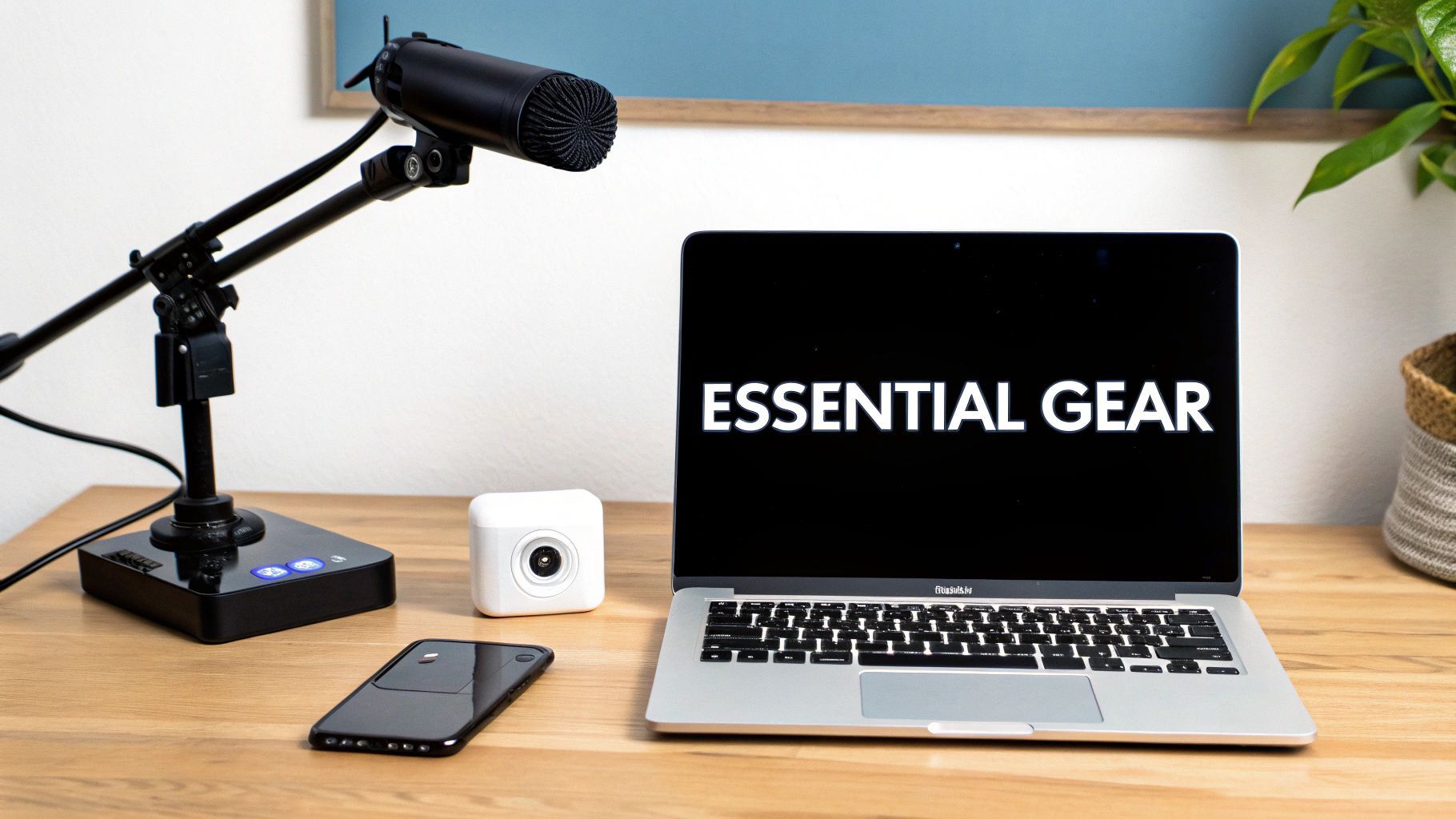
يظهر هذا الإعداد العلاقة الأساسية بين الصوت والفيديو والحاسوب الذي يشغلها جميعًا. هذا التآزر هو قلب عمليتك بأكملها.
المكونات الأساسية للأجهزة
حاسوبك أو جهاز الكونسول هو المحرك الذي يدفع بثك. بالنسبة لأي شخص على PC، معالج قوي (CPU) وبطاقة رسوميات مخصصة (GPU) أمر حاسم. إنهما يقومان بالعمل الشاق في تشغيل لعبتك وفي ترميز تغذية الفيديو لـTwitch في الوقت نفسه دون تحويل لعبتك إلى عرض شرائح. إذا كنت تبث من كونسول، فالأمر أبسط قليلاً لأن PlayStation وXbox يحتويان على البث مدمجًا، على الرغم من أن بطاقة التقاط هي استثمار رائع لجودة أفضل ومزيد من السيطرة.
مع ترتيب المحرك، دعنا نتحدث عن الأجزاء التي سيرى وسيسمع الجمهور فعليًا.
- الميكروفون: صوتك هو كيفية الاتصال بجمهورك في الدردشة. صدقني – ميكروفون USB مستقل مثل Blue Yeti أو Rode NT-USB+ أفضل بكثير من ميكروفون سماعة رأس متقطع. الصوت الواضح والنقي يجعل بثك يبدو أكثر احترافية فورًا ويحافظ على بقاء الناس لفترة أطول.
- كاميرا الويب: الناس يريدون رؤية ردود أفعالك! كاميرا ويب 1080p موثوقة، مثل Logitech C920 الكلاسيكية، هي المكان المثالي للبدء. إنها تعطي المشاهدين صورة واضحة لك، وهو أمر هائل لبناء جو المجتمع.
نصيحة محترفة: خطأ المبتدئين الكلاسيكي هو الإنفاق الكبير على كاميرا 4K بينما تستخدم ميكروفون سماعة رأس رخيص. سينقر المشاهدون بعيدًا عن بث بصوت سيء أسرع بكثير من بث بفيديو ضبابي قليلاً. دائمًا، دائمًا أعطِ الأولوية لميكروفونك أولاً.
أجهزة البث الأساسية بنظرة عامة
لجعل الخيارات مفهومة، قمت بتقسيم بعض التوصيات بناءً على مرحلتك في رحلة البث. لا تحتاج إلى عمود "High-End" للنجاح، لكن هذا يعطيك خارطة طريق للترقيات المستقبلية.
| Hardware Component | Budget-Friendly Option | Mid-Range Recommendation | High-End Choice |
|---|---|---|---|
| الميكروفون | Gaming Headset Mic | Blue Yeti USB Microphone | Shure SM7B + Audio Interface |
| كاميرا الويب | Built-in Laptop Cam | Logitech C920 Pro HD | Sony A6000 + Cam Link 4K |
| الإضاءة | A well-lit room | Elgato Key Light Air | Elgato Key Light (x2) |
| PC CPU | Intel Core i5 / AMD Ryzen 5 | Intel Core i7 / AMD Ryzen 7 | Intel Core i9 / AMD Ryzen 9 |
| PC GPU | NVIDIA GeForce RTX 3050 | NVIDIA GeForce RTX 4060 Ti | NVIDIA GeForce RTX 4080 |
| سرعة الإنترنت | 6+ Mbps Upload | 10+ Mbps Upload | 25+ Mbps Upload (Fiber) |
اختيار المعدات المناسبة يتعلق بالتوازن بين ميزانيتك وأهدافك. ابدأ بعمود "Budget-Friendly" إذا لزم الأمر، وستتمكن مع ذلك من إنتاج بث يبدو رائعًا.
مع بدء الحصول على بعض الزخم، ستحتاج إلى تقطيع أفضل لحظاتك إلى مقاطع لوسائل التواصل الاجتماعي. هذا هو كيفية النمو. تحويل هذه المقاطع إلى إعلانات مصقولة باستخدام أداة مثل AI ad generator يمكن أن يساعدك في إعادة جذب مشاهدين جدد إلى بثك المباشر، مما يخلق دورة نمو تعمل لصالحك حتى عندما تكون غير متصل.
بناء قناتك على Twitch من الأساس
فكر في قناتك على Twitch كزاوية شخصية من الإنترنت. إنها متجرك الرقمي، ومكان تجمع مجتمعك، والأمر الأول الذي سيراه أي شخص. قبل الغوص في برامج البث أو القلق بشأن أول "Go Live"، يجب أن تبني هذا الفضاء. يبدأ كل شيء بإنشاء حساب واختيار اسم مستخدم يلتصق – شيء يعكس من أنت أو ما تفعله.
بمجرد حصولك على حسابك، مهمتك الأولى والأهم هي تفعيل Two-Factor Authentication (2FA). جديًا، لا تتخطَ هذا. Twitch يتطلبه فعليًا قبل أن تبث، وهو أفضل طريقة لحماية حسابك من الجهات السيئة. مع الانتهاء من ذلك، حان الوقت للذهاب إلى لوحة التحكم الخاصة بالمنشئ. هنا يحدث السحر.
إحياء صفحة قناتك
لوحة التحكم الخاصة بالمنشئ هي مركز القيادة الخاص بك، وهي المكان الذي ستبدأ في تشكيل هوية قناتك. الأمور الأولى التي يجب معالجتها هي صورة الملف الشخصي وبانر – هذه هي الصور الأكثر بروزًا على صفحتك. إنها في الأساس شعار قناتك ولوحة إعلاناتك.
- صورة الملف الشخصي: اختر شيئًا نظيفًا وسهل التعرف عليه. صورة رأس جيدة، رسم توضيحي مخصص، أو شعار بسيط كلها تعمل بشكل رائع.
- بانر الملف الشخصي: هذه الصورة الكبيرة في الأعلى. استخدم هذا الفضاء لصالحك! ضع جدول بثك، أضف روابط وسائل التواصل الاجتماعي الخاصة بك، أو استخدم رسومات مميزة تحدد نغمة بثك.
- قسم عن: كثيرون يهملون هذا. استخدم لوحات 'About' لإخبار الناس من أنت. قدم نفسك، شرح الألعاب أو المحتوى الذي تحبه، وضع قواعد الدردشة، وربط ملفاتك الاجتماعية الأخرى.
قليل من التفكير في علامتك البصرية يذهب طويلاً. قضاء بعض الوقت في التفكير في أمور مثل اختيار أسلوب الشعار المناسب لعلامتك التجارية يمكن أن يساعدك حقًا على التميز.
هذه اللوحة هي المكان الذي تدير فيه كل شيء، من عنوان بثك إلى إعدادات القناة الأساسية.
الاعتياد هنا أمر أساسي لمعرفة كيفية البث على Twitch. كما أنها المكان الذي ستجد فيه مفتاح البث المهم جدًا الخاص بك.
ضبط الإعدادات المهمة
داخل اللوحة، ستجد علامة تبويب "Stream" مع بعض الإعدادات الحاسمة. الأهم منها هو Primary Stream Key الخاص بك. هذا هو الكود الفريد الذي يربط برنامج البث الخاص بك بـTwitch. احمِ هذا الشيء بحياتك – إذا حصل شخص آخر عليه، يمكنه البث إلى قناتك.
يمكنك أيضًا تعديل إعدادات التأخير هنا. يمكنك اختيار التأخير العادي لأفضل جودة فيديو ممكنة، أو اختيار التأخير المنخفض لتجربة دردشة تفاعلية أكثر في الوقت الفعلي مع مشاهديك.
نصيحة محترفة: ابحث عن إعداد "Store past broadcasts" وقم بتفعيله فورًا. هذا يطلب من Twitch حفظ بثوفك كـVODs (Videos on Demand). بالنسبة لمبتدئ جديد، هذا أمر أساسي تمامًا. إنه يعطي الناس فرصة لاكتشافك حتى عندما تكون غير متصل.
جعل قناتك تبدو احترافية أكثر من مجرد غرور. أنت تتنافس مع أكثر من 7 ملايين منشئ آخر يبثون كل شهر لعيون حوالي 2 مليون مشاهد مباشر في أي لحظة. قناة مصقولة ومميزة هي أفضل فرصة أولى لجذب جزء من ذلك الاهتمام.
ضبط برنامج البث الخاص بك مثل محترف
فكر في برنامج البث الخاص بك كغرفة الإخراج لعرضك بأكمله. إنه الأداة التي تلتقط لعبتك، تغذية كاميرا الويب، وصوت الميكروفون، ثم تمزجها جميعًا في البث النهائي الذي يذهب مباشرة إلى Twitch. بالنسبة لأي شخص يتعلم كيفية البث على Twitch للتو، الخيار يقتصر دائمًا على خيارين رئيسيين: OBS Studio وStreamlabs Desktop.
OBS Studio هو القوة المفتوحة المصدر. إنه مرن للغاية، يعطيك سيطرة دقيقة على كل جانب من جوانب بثك. الأهم من ذلك، معروف بكونه خفيفًا على موارد النظام، وهو أمر ينقذ الحياة عندما تدفع حاسوبك إلى حدوده مع لعبة صعبة.
من ناحية أخرى، Streamlabs مبني على نفس الأساس مثل OBS لكنه يلفه في حزمة أكثر ملاءمة للمبتدئين بكثير. يأتي مع أدوات مدمجة مثل صناديق التنبيهات، والثيمات، وإدارة الدردشة، والتي قد تبدو أقل تخويفًا إذا كنت تواجه البدء للتو.
OBS مقابل Streamlabs: مقارنة للمبتدئين الجدد
اتخاذ قرار بين OBS وStreamlabs هو عقبة أولى شائعة للمبتدئين. بينما كلاهما ينجز المهمة، إلا أنهما يلبيان احتياجات ومستويات راحة تقنية مختلفة قليلاً. يقسم هذا الجدول الاختلافات الرئيسية لمساعدتك في اختيار نقطة البدء المناسبة لقناتك.
| Feature | OBS Studio | Streamlabs Desktop |
|---|---|---|
| سهولة الاستخدام | منحنى تعلم أكثر انحدارًا، لكنه يقدم سيطرة كاملة بمجرد الإتقان. | ودود جدًا للمبتدئين مع إعداد موجه وميزات مدمجة. |
| أداء النظام | خفيف الوزن ويستهلك موارد نظام أقل. | قد يكون أكثر استهلاكًا للموارد بسبب ميزاته المدمجة وواجهته. |
| التخصيص | قابل للتخصيص بشكل عالي مع مكتبة واسعة من الإضافات الخارجية. | أقل مرونة؛ التخصيص محدود بمتجر التطبيقات المدمج. |
| الميزات المدمجة | حسب الطلب؛ تضيف التنبيهات والدردشة إلخ عبر مصادر المتصفح أو الإضافات. | كل في واحد؛ الدردشة والتنبيهات والثيمات مدمجة مباشرة في التطبيق. |
| التكلفة | 100% مجاني ومفتوح المصدر. | مجاني الاستخدام، لكن العديد من الثيمات والتطبيقات المميزة تتطلب اشتراكًا. |
| من يناسبه | المنشئون التقنيون أو أولئك الذين يحتاجون إلى أقصى أداء وسيطرة. | المبتدئون الجدد الذين يريدون تجربة إعداد بسيطة كل في واحد. |
في النهاية، لا يوجد خيار "خاطئ" هنا. يبدأ العديد من المبثين بـStreamlabs لبساطته ثم ينتقلون إلى OBS Studio مع زيادة ثقتهم وحاجتهم إلى سيطرة متقدمة أكثر على بثهم.
ربط حساب Twitch الخاص بك
الأمر الأول الذي يجب القيام به، بغض النظر عن البرنامج الذي تختاره، هو ربطه بقناة Twitch الخاصة بك. غوص في قائمة الإعدادات وابحث عن علامة تبويب "Stream" أو "Output". الطريقة الأبسط هي تسجيل الدخول إلى Twitch مباشرة من خلال البرنامج. إنها حل واحد وانتهى الذي يقوم تلقائيًا بتكوين أفضل خادم لك ويتعامل مع جانب الأمان.
يمكنك أيضًا القيام به يدويًا بأخذ stream key الخاص بك من لوحة التحكم الخاصة بمنشئي Twitch. فقط كن حذرًا مع هذا المفتاح – إذا حصل شخص آخر عليه، يمكنه البث مباشرة إلى قناتك. عاملها ككلمة مرور.
بناء أول مشهد لك
في عالم البث، scene هو ببساطة تخطيط لكل الأشياء المختلفة التي يراها جمهورك على الشاشة. من المحتمل أن تريد بعض المشاهد المختلفة جاهزة: واحد للعبة، ربما آخر لما تتحدث فقط مع جمهورك (بكاميرا ويب ملء الشاشة)، وشاشة "Be Right Back" كلاسيكية للاستراحات.
كل عنصر داخل مشهد يُدعى source. لبناء مشهد لعبة أساسي، ستحتاج إلى إضافة بعض المصادر الرئيسية:
- Game Capture: هذا ما يلتقط تغذية الفيديو من لعبتك.
- Video Capture Device: كاميرا الويب الخاصة بك. هذا يسمح لمشاهديك برؤية ردود أفعالك.
- Audio Input Capture: ميكروفونك، حتى يسمع الجميع تعليقاتك الرائعة.
بمجرد إضافتها، يمكنك ببساطة النقر والسحب لتغيير الحجم والموضع لكل شيء. إعداد شائع هو جعل التقاط اللعبة كطبقة خلفية ملء الشاشة مع مصدر كاميرا ويب صغير في إحدى الزوايا.
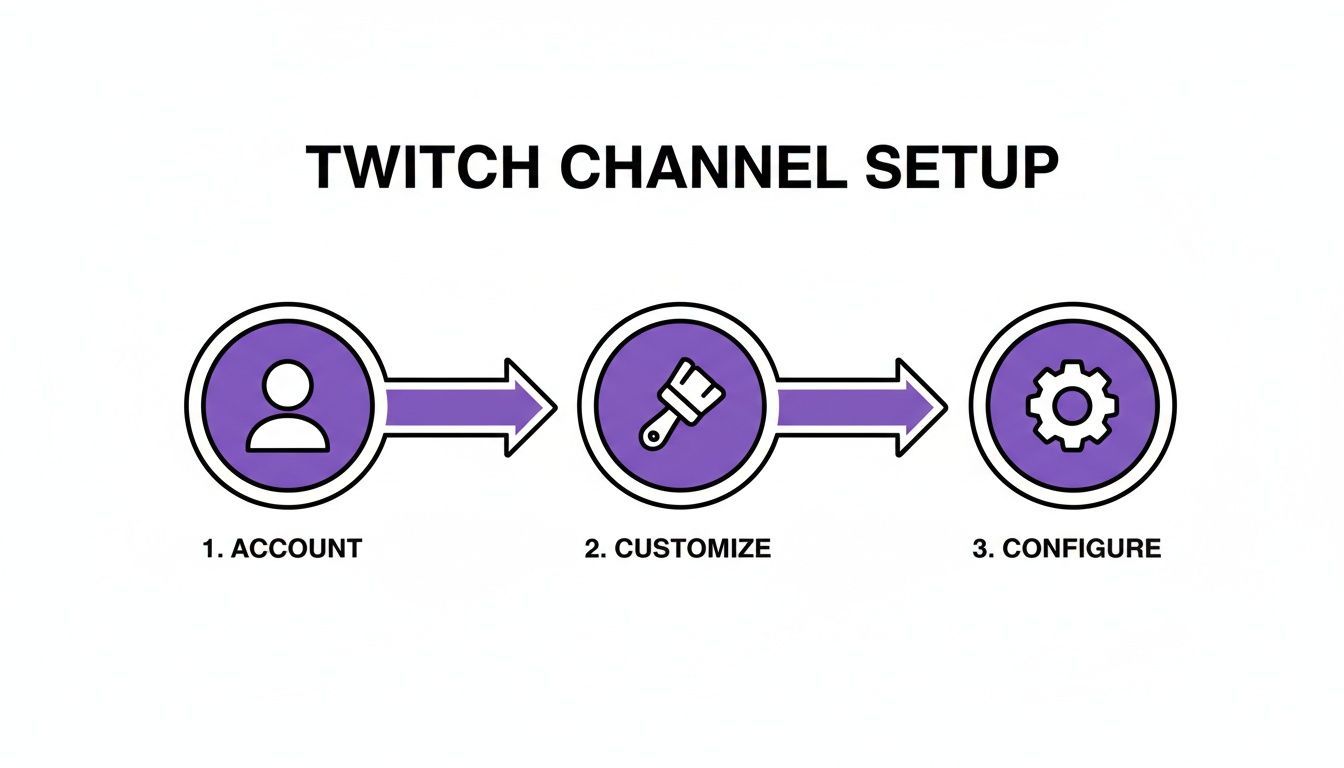
يوضح هذا الرسم التدفق بشكل مثالي: بمجرد إنشاء حسابك، يتعلق الأمر بتخصيص مظهر قناتك ثم تكوين البرنامج لإحيائها جميعًا.
تهيئة إعدادات الإخراج لديك لبث سلس
هذا هو الجزء الأكثر أهمية في الإعداد التقني. إعدادات الإخراج الخاصة بك، خاصة bitrate وresolution، تحدد جودة واستقرار بثك. إنه توازن بين قوة حاسوبك، وأكثر أهمية، سرعة رفع الإنترنت الخاص بك.
bitrate أعلى يعني جودة فيديو أفضل، لكنه يطالب المزيد من اتصال الإنترنت الخاص بك. الخطأ الكلاسيكي هو تعيين bitrate عالي جدًا، مما يؤدي إلى بث متقطع غير قابل للمشاهدة لمشاهديك.
لبث 1080p سلس عند 60 إطارًا في الثانية (fps)، يوصي Twitch بـbitrate بين 4500 و6000 kbps. قبل تثبيته، قم باختبار سرعة الإنترنت. إذا كانت سرعة رفعك أقل من 8 Mbps، يجب أن تفكر بجدية في البث عند 720p بدلاً من ذلك لضمان بث مستقر.
أفضل طريقة لإتقان هذه الإعدادات هي التجربة. قم بتشغيل بضع بثوف اختبار خاصة، ثم شاهد VOD على Twitch. كيف يبدو أثناء الحركة السريعة؟ هل الصوت واضح؟ قضاء الوقت في ضبط هذا هو ما يفصل بين بث محبط ومتقطع وبث بجودة احترافية.
إتقان أول بث لك وإشراك المشاهدين
تلك اللحظة التي تنقر فيها "Go Live" لأول مرة هي مزيج غريب من الأدرينالين النقي والتوتر في المعدة. تم الانتهاء من إعداد البرنامج وبناء المشاهد، لكن الآن العمل الحقيقي يبدأ. الانتقال من مجرد البث إلى الترفيه فعليًا يتعلق بالاتصال، ويبدأ ذلك بك.
دعنا نكون صادقين، التغلب على الخجل أمام الكاميرا عقبة كبيرة لمعظم الجميع. يشعر الأمر غريبًا تمامًا في البداية، وهذا جيد. قد يكون جمهورك الأول صديقًا أو اثنين، أو ربما الفراغ فقط. هذا أرض تدريبك. استخدم هذا الوقت الهادئ للاعتياد على التحدث إلى نفسك، سرد ما تفعله في اللعبة، أو المرور خلال عمليتك الإبداعية.
فكر فيه كتدريب تعليقي. إذا كنت تلعب لعبة، تحدث عن استراتيجيتك. "حسنًا، أدفع يسارًا هنا لأنني أعتقد أنهم سيدورون من الشرق." هذه العادة، التي غالبًا ما تُدعى "always be talking"، هي ربما المهارة الأكثر أهمية التي يمكن لمبتدئ جديد تعلمها. إنها تضمن أنه عندما يدخل شخص ما إلى بثك، يجد بثًا نشيطًا ومشوقًا بدلاً من صمت ميت.
بناء مجتمعك من المشاهد الأول
تلك الرسالة الأولى في الدردشة؟ إنها أمر كبير. تأكد من الاعتراف بهذا الشخص فورًا، باسمه. شيء بسيط مثل، "مرحبًا، [username]! مرحبًا بك. كيف يمر يومك؟" يمكن أن يحول متلصصًا سلبيًا إلى جزء نشيط من بثك.
مشاهدوك الأوائل هم أساسك. كيفية تفاعلك معهم تحدد نغمة مجتمعك بأكمله. عامل كل شخص ينضم إلى دردشتك كـVIP، لأنهم في هذه الأيام المبكرة كذلك بالتأكيد.
مع دخول المزيد من الناس تدريجيًا، يصبح إدارة الدردشة أولوية أكبر. هنا تدخل بعض أدوات الإشراف الأساسية وبوت دردشة موثوق.
- الإشراف: اطلب من صديق تثق به أن يكون أول مُشرف لك. يمكنهم المساعدة في الحفاظ على الجو إيجابيًا وطرد أي ترولز بينما تبقى مركزًا على محتواك.
- Chatbots: قم بإعداد بوت بسيط مثل Streamlabs’ Cloudbot أو StreamElements Bot. يمكنك برمجة أوامر سهلة مثل
!socialsأو!scheduleحتى يتعامل البوت مع الأسئلة الشائعة نيابة عنك.
وضع هذا الهيكل البسيط في مكانه يساعد في إنشاء فضاء مرحب وآمن، وهو بالضبط ما يجعل الناس يرغبون في البقاء والعودة.
التعامل مع المشكلات التقنية الشائعة
انظر، لا بث مثالي. ستواجه مشكلات تقنية مثل فقدان الإطارات أو تأخير الصوت. المفتاح هو عدم الذعر. غالبًا ما تظهر هذه المشكلات لأن bitrate الخاص بك مرتفع جدًا لاتصال الإنترنت الخاص بك.
إذا بدأ بثك يصبح متقطعًا، فقط أنهِه مؤقتًا، خفض bitrate في إعدادات البرنامج الخاص بك بحوالي 500 kbps، وابدأه مرة أخرى. إنه إصلاح سريع يعمل عادةً. نصيحة محترفة رائعة هي الحفاظ على نافذة إحصائيات برنامج البث مفتوحة على شاشة ثانية. هذا يسمح لك بمراقبة استخدام CPU والصحة الشبكية في الوقت الفعلي، حتى تتمكن غالبًا من اكتشاف المشكلات قبل أن يلاحظها مشاهدوك. تعلم استكشاف الأخطاء أثناء الطيران هو مهارة أساسية لأي مبث.
في النهاية، نجاح أول بث لك يتعلق ببناء الثقة ورسم الأساس لمجتمع. النجاح على Twitch يمكن أن يصل إلى ارتفاعات مذهلة. على سبيل المثال، كان Kai Cenat أكثر المبثين مشاهدة مؤخرًا، حيث جذب أكثر من 100 مليون ساعة مشاهدة، بينما حدث 'La Velada del Año V' لـIbai وصل إلى ذروة مذهلة من 9.33 مليون مشاهد متزامن. هذا يظهر فقط الإمكانيات الهائلة للمنصة للمنشئين الذين يتقنون محتواهم ومجتمعهم. يمكنك الغوص في المزيد من الإحصائيات مثل هذه في تحليل رائع لاتجاهات مشاهدة Twitch.
نمو قناتك خارج البث المباشر
عملك كمنشئ لا يتوقف في اللحظة التي تضغط فيها "Stop Streaming". بصدق، غالبًا ما يكون ذلك عندما يبدأ بعض العمل الأكثر أهمية لنمو قناتك. الحيلة الحقيقية هي التوقف عن رؤية بثك كحدث مباشر واحد وبدء النظر إليه كجبل من المحتوى المحتمل لمنصات أخرى.
هنا يلمع إعادة استخدام المحتوى متعدد المنصات حقًا. باتخاذ أفضل اللحظات من VODs الطويلة على Twitch وتقطيعها إلى فيديوهات قصيرة، تبني آلة قوية لاكتشاف. منصات مثل TikTok وYouTube Shorts وInstagram Reels مبنية حرفيًا لدفع المقاطع المثيرة إلى أشخاص جدد، مما يخلق قمعًا يعيد عيونًا جديدة مباشرة إلى بثك المباشر.
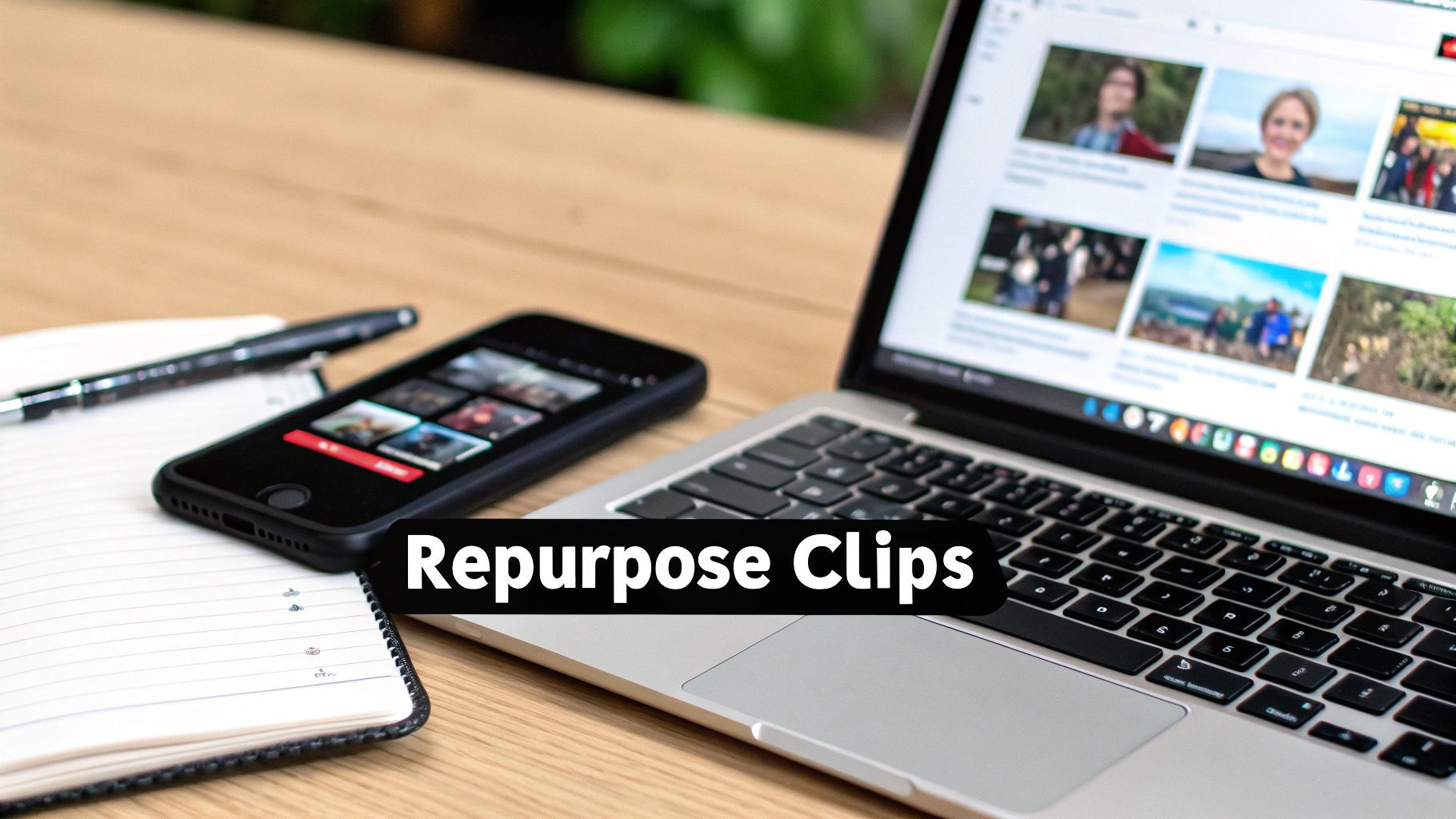
توضح هذه الصورة تدفق عمل المنشئ الحديث بشكل مثالي. المحتوى المباشر من شاشتك الرئيسية يصبح ذهبًا صغير الحجم لتغذيات الهواتف المحمولة، مما يدفع دورة مستمرة من النمو والإشراك.
تحديد لحظاتك الأكثر قابلية للمشاركة
دعنا نكون واقعيين: بعد بث طويل، فكرة البحث عبر ساعات من اللقطات للعثور على ذلك المقطع المثالي يمكن أن تكون مرهقة. المفتاح هو معرفة بالضبط ما تبحث عنه. أنت تبحث عن اللحظات القابلة لإعادة المشاهدة فورًا ولديها أفضل فرصة للانتشار الفيروسي.
إليك ما أبحث عنه دائمًا:
- ذروة ردود الأفعال العاطفية: هل خسرت السيطرة تمامًا بعد قفزة رعب في لعبة رعب؟ هذا مقطع.
- لعب مذهل: فوز 1v5 حاسم أو طلقة نادرة هي مادة قصيرة رئيسية.
- دردشة مضحكة: تبادل مضحك حقًا مع دردشتك أو صديق تلعب معه هو أمر مترابط جدًا.
- نصيحة حقيقية: أسقطت نصيحة مفيدة حقًا أو رؤية مدروسة؟ اقطعها. هذا قيمة نقية للمشاهد.
هدفك هو العثور على لحظات مستقلة ذاتية الترفيه حتى لشخص لا يعرف ما كان يحدث في البث الكامل. إذا جعل مقطع 30 ثانية غريبًا تمامًا يضحك أو يقول "واو"، فهو فائز.
بناء تدفق عمل إعادة استخدام فعال
إنشاء تدفق مستمر من المحتوى القصير يتعلق بالعمل بذكاء أكثر، لا أصعب. يمكنك تقطيع اللحظات يدويًا باستخدام أدوات Twitch ثم تحريرها بنفسك. لكن الأدوات المدعومة بالذكاء الاصطناعي، مثل ShortGenius، مصممة للقيام بالعمل الشاق نيابة عنك من خلال العثور تلقائيًا على أكثر اللحظات إثارة وتنسيقها بشكل مثالي للفيديو العمودي. هذا يمكن أن يزيل تمامًا مصدر وقت هائل من روتين ما بعد البث.
المال الذي تكسبه على هذه المنصات الأخرى يمكن أن يصبح جزءًا خطيرًا من دخلك كمنشئ. للحصول على فكرة أفضل عما هو ممكن، يمكنك الغوص في دليلنا على https://shortgenius.com/blog/km-ydfaa-tyk-twk.
تذكر، النمو على Twitch يتجاوز ما يحدث مباشرة. عندما تبني مجتمعك بنشاط على منصات أخرى باستخدام استراتيجيات إدارة المجتمع الفعالة على وسائل التواصل الاجتماعي، تخلق نظامًا بيئيًا قويًا حول علامتك. محتواك يبدأ في العمل لصالحك 24/7، محولاً ساعاتك غير المتصلة إلى أكثر فتراتك إنتاجية للنمو.
أسئلة شائعة حول البث على Twitch
القفز إلى عالم Twitch إثارة هائلة، لكن من الطبيعي تمامًا الشعور ببعض الإرهاق. من المحتمل أن يكون لديك عشرات الأسئلة تدور في رأسك قبل التفكير حتى في الضغط على زر "Go Live". دعنا نمر عبر بعض الأكثر شيوعًا التي أسمعها من المبتدئين الجدد.
يعلق الكثير من الوافدين الجدد على التفكير في أنهم بحاجة إلى إعداد احترافي بآلاف الدولارات من البداية. هذا غير صحيح. يمكنك بالتأكيد البدء في البث مقابل لا شيء تقريبًا، خاصة إذا كان لديك كونسول ألعاب أو PC جيد بالفعل.
كم يكلف الأمر فعليًا البدء؟
جديًا، لا تحتاج إلى إفلاس نفسك. إذا كنت تخطط للبث من PlayStation 5 أو Xbox Series X/S، يمكنك البدء بمجرد الكونسول، السماعة، وتطبيقات البث المدمجة. بالنسبة لأولئك على PC، الحاسوب نفسه هو العقبة الأكبر.
بافتراض أن لديك PC يمكنه التعامل معه، يمكن أن تكون تكاليفك الأولية أقل بكثير من $100. ميكروفون USB جيد وكاميرا ويب 1080p صلبة هي كل ما تحتاجه حقًا. نصيحتي؟ ضع أموالك في الصوت أولاً. المشاهدون أكثر تسامحًا مع جودة فيديو متوسطة بكثير مما هم عليه مع صوت متقطع صعب الفهم.
أكبر خطأ أراه للمبتدئين الجدد هو إنفاق كمية كبيرة من النقود على معدات لا يحتاجونها بعد. محتواك وشخصيتك هما ما يجذبان الناس، لا ميكروفون بـ**$400**. ابدأ خفيفًا، اكتشف ما تحب البث، ودع أرباح بثك المستقبلية تدفع تكاليف الترقيات.
ما هي سرعة الإنترنت التي أحتاجها فعليًا؟
هذا أمر حاسم. بالنسبة للبث، سرعة الرفع هي الملك – إنها أهم بكثير من سرعة التنزيل. هذا ما يحدد مدى سلاسة وجودة بثك لكل من يشاهده.
لبث 1080p مستقر، يوصي Twitch بسرعة رفع على الأقل 6 Mbps. يمكنك التحقق من سرعتك في ثوانٍ بأي اختبار سرعة إنترنت مجاني عبر الإنترنت. إذا كان اتصالك بطيئًا قليلاً، لا تدفع. البث عند 720p بديل جيد تمامًا يبدو رائعًا ويضع ضغطًا أقل بكثير على عرض النطاق.
كيف أصل إلى Twitch Affiliate؟
الحصول على دعوة Twitch Affiliate هو المعلمة الكبرى الأولى في طريقك لكسب المال من بثك. هذا ما يفتح اشتراكات القناة، Bits، وقطعة إيرادات الإعلانات. المتطلبات بسيطة نسبيًا ومصممة لإظهار التزامك ببناء مجتمع.
إليك ما تحتاج إلى تحقيقه في أي نافذة 30 يومًا:
- احصل على 50 متابع.
- بث لمدة 8 ساعات على الأقل إجماليًا.
- كن مباشرًا في 7 أيام مختلفة.
- لديك متوسط 3 أو أكثر مشاهد متزامن.
حقق الجميع الأربعة، وسيرسل Twitch دعوة بريد إلكتروني تلقائيًا. بينما كسب على Twitch هدف رائع، من الذكاء أيضًا التفكير في الصورة الكبيرة. فهم اقتصاد المنشئين على المنصات الأخرى أمر أساسي. لمنظور مختلف، تحقق من دليلنا حول كم تدفع YouTube. تنويع وجودك هو كيفية بناء مهنة مستدامة على المدى الطويل.
هل أنت جاهز لأخذ محتواك خارج البث المباشر؟ ShortGenius مصمم للمبثين. يجد تلقائيًا أفضل اللحظات من VODs الخاصة بك ويحولها إلى فيديوهات قصيرة جاهزة للانتشار الفيروسي لـTikTok وYouTube Shorts وReels. توقف عن قضاء ساعات في التحرير وبدء إعادة استخدام محتواك بطريقة ذكية. زر https://shortgenius.com لترى كيف يقوم المنشئون الأوائل بتوسيع علاماتهم التجارية.